


L’iPhone 8 ha la modalità notturna?
w per ottenere la modalità notturna su iPhone più vecchi come iPhone XS, XR e iPhone 8 Riepilogo
In questo articolo, discuteremo di come puoi ottenere la modalità notturna su iPhone più vecchi come iPhone XS, XR e iPhone 8. Parleremo di un’app chiamata NeuralCam che afferma di portare la modalità notturna agli iPhone più vecchi. Questa app utilizza algoritmi di elaborazione delle immagini alimentati dall’apprendimento automatico per illuminare le immagini catturate in condizioni di scarsa illuminazione. Tuttavia, è importante notare che l’app costa $ 4.99. Forniremo istruzioni dettagliate su come utilizzare l’app NeuralCam per catturare le foto in condizioni di scarsa luminosità. Mostreremo anche alcune immagini di esempio per dimostrare l’efficacia dell’app. Nel complesso, NeuralCam offre una soluzione ragionevole per gli iPhone più vecchi per acquisire migliori foto in condizioni di scarsa illuminazione.
1. L’iPhone 8 ha la modalità notturna?
No, l’iPhone 8 non ha una funzione di modalità notturna integrata come i nuovi modelli di iPhone. Tuttavia, esiste un’app chiamata NeuralCam che può essere utilizzata per acquisire migliori foto in condizioni di scarsa illuminazione sull’iPhone 8.
2. In che modo NeuralCam illumina le immagini?
NeuralCam prende più frame di un’immagine e utilizza algoritmi di elaborazione delle immagini alimentati dall’apprendimento automatico per unire tali frame. Questo processo illumina l’immagine, rendendola migliore in condizioni di scarsa illuminazione. L’app utilizza un approccio simile alla modalità HDR per l’acquisizione di immagini su iPhone più vecchi.
3. Quanto costa l’app Neuralcam?
L’app NeuralCam costa $ 4.99, che è un prezzo ragionevole considerando le prestazioni che offre per catturare foto in condizioni di scarsa illuminazione.
4. Come posso scaricare e installare l’app NeuralCam sul mio iPhone?
Per scaricare e installare l’app NeuralCam, segui questi passaggi:
- Apri l’App Store sul tuo iPhone.
- Cerca “Neuralcam” nella barra di ricerca.
- Tocca l’app NeuralCam nei risultati di ricerca.
- Tocca il pulsante “Scarica” o “Ottieni” per scaricare e installare l’app.
5. Come posso usare l’app NeuralCam per catturare le foto in condizioni di scarsa luminosità?
Per utilizzare l’app NeuralCam per catturare le foto in condizioni di scarsa luminosità, seguire questi passaggi:
- Avvia l’app NeuralCam sul tuo iPhone.
- Punta la fotocamera sulla scena che vuoi catturare.
- Tieni il tuo iPhone stabile per circa 4-5 secondi.
- Premere il pulsante Shutter per catturare la foto.
6. Posso usare l’app NeuralCam per i selfie in condizioni di scarsa illuminazione?
Sì, l’app NeuralCam può anche essere utilizzata per catturare selfie in condizioni di scarsa illuminazione.
7. Puoi fornire alcune immagini di esempio catturate utilizzando l’app NeuralCam?
- Immagine 1: Confronto di una foto in condizioni di scarsa illuminazione catturata dalla fotocamera iOS (a sinistra) e dall’app NeuralCam (a destra)
- Immagine 2: Confronto fianco a fianco di una foto in condizioni di scarsa illuminazione catturata dall’app NeuralCam e dalla fotocamera iOS
- Immagine 3: Confronto di una foto in condizioni di scarsa illuminazione catturata dalla fotocamera per iPhone (a sinistra) e dall’app NeuralCam (a destra)
- Immagine 4: Confronto fianco a fianco di una foto in condizioni di scarsa illuminazione catturata dalla fotocamera per iPhone e dall’app Neuralcam
8. In che modo l’app NeuralCam si confronta con la modalità notturna integrata su iPhone più recenti?
L’app NeuralCam offre un’alternativa ragionevole per gli iPhone più vecchi che non hanno una funzione in modalità notturna integrata. Anche se potrebbe non fornire gli stessi risultati della modalità notturna integrata su iPhone più recenti, migliora comunque significativamente la fotografia in condizioni di scarsa illuminazione sui dispositivi più vecchi.
9. Posso usare l’app NeuralCam su iPad?
Sì, l’app NeuralCam può essere utilizzata su iPad con iOS 12 o successivi.
10. L’app NeuralCam vale il prezzo?
Considerando le prestazioni fotografiche in condizioni di scarsa illuminazione migliorate che offre, l’app NeuralCam vale il prezzo di $ 4.99.
11. In che modo l’app NeuralCam si confronta con altre app simili?
Mentre ci sono altre app disponibili che affermano di portare la modalità notturna agli iPhone più vecchi, NeuralCam è una scelta popolare per le sue prestazioni e l’interfaccia intuitiva.
12. Posso modificare le foto catturate utilizzando l’app Neuralcam?
Sì, puoi modificare le foto acquisite utilizzando l’app NeuralCam utilizzando app di fotoritocco disponibili sul tuo iPhone.
13. Posso usare l’app Neuralcam in altre condizioni di illuminazione?
Sì, l’app NeuralCam può essere utilizzata in altre condizioni di illuminazione oltre alla bassa luce. Tuttavia, il suo scopo principale è migliorare la fotografia in condizioni di scarsa illuminazione.
14. Ci sono limiti di utilizzo dell’app Neuralcam?
Mentre l’app NeuralCam offre una fotografia in condizioni di scarsa illuminazione migliorata, potrebbe non essere eseguita e la funzione in modalità notturna integrata su iPhone più recenti. L’app richiede inoltre di contenere l’iPhone stabile per alcuni secondi per acquisire più frame ed elaborarli.
15. Come posso contattare il supporto o fornire feedback per l’app Neuralcam?
È possibile contattare il team di supporto dell’app NeuralCam o fornire feedback tramite il loro sito Web ufficiale o tramite il menu Impostazioni dell’app.
Come ottenere la modalità notturna su iPhone più vecchi come iPhone XS, XR e iPhone 8
A partire dall’alto sinistra, questi sono gli strumenti disponibili:
L’iPhone 8 ha la modalità notturna?
Об этой сттце
Ыы зарегистрировали подозритеstituire. С помощю ээй ст р ы ыы сможем о imperceде quello. Почему ээо мо л поззти?
Эта страница отображается в тех с лччч, когда автоматическиtal систе quisi которые наршают условия иполззования. Страница перестан scegliere. До этого момента для иполззования сжж google необходимо пхоходить поверку по по по по по.
” ылку запросов. Если ы и ипоеете общий доступ в интернет, проmma. Обратитесь к с ое системому администратору. Подробнеi.
Проверка по слову может также появляться, если вы вводите сложные запросы, обычно распространяемые автоматизированными системами, или же вводите запросы очень часто.
Come ottenere la modalità notturna su iPhone più vecchi come iPhone XS, XR e iPhone 8
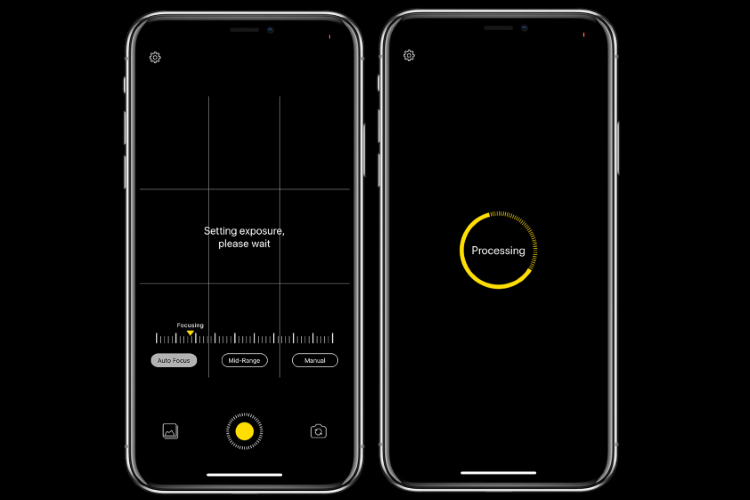
Mentre Apple’I iPhone S 2019 hanno molte funzionalità notevoli, quella che ha messo a punto il riflettore è la fotocamera a favore del grado. E giustamente, poiché ha rimesso gli iPhone in cima al reparto fotocamera. A proposito di impressionanti prestazioni della telecamera, la modalità notturna ha probabilmente attirato più attenzione per gentile concessione della possibilità di scattare eccellenti foto in condizioni di scarsa illuminazione senza compromettere i dettagli. Detto questo, puoi mettere le mani su solo se hai l’ultimo iPhone 11, 11 Pro o 11 Pro Max. Ma aggrappati per un momento prima di iniziare a sentirti deluso in quanto c’è un hack per ottenere la famosa modalità notturna su iPhone più vecchi come iPhone XS, X, XR o persino iPhone 8. E quello’è esattamente quello che io’parlerò in questo breve pezzo.
Usa la modalità notturna su iPhone più vecchi come iPhone XS, XR e iPhone 8
Prima di tutto, dovresti sapere che puoi’T avere l’esperienza in modalità notturna completa. Quello che voglio dire è che la modalità notturna che ti mostreremo’essere buono come quello spedito da Apple. Tuttavia, funziona davvero bene ed è molto meglio che non avere alcuna funzione di fotografia in condizioni di scarsa illuminazione. Quindi, come faremo a farlo accadere? Si scopre, c’è un’app chiamata “Neauralcam” Ciò afferma di portare la fotocamera in modalità notturna non solo su iPhone ma anche su iPad che eseguono iOS 12 o successivi.
In che modo NeuralCam illumina le immagini?
Prima l’app prende più cornici e quindi sfrutta gli algoritmi di elaborazione delle immagini Alimentato dall’apprendimento automatico per unire i frame. Pertanto, l’eventuale immagine sembra luminosa. In altri termini, utilizza l’approccio in modalità HDR per catturare le foto. Si noti che scattare più fotogrammi non lo fa’t accade in un batter d’occhio. E quindi, devi tenere costantemente il tuo iPhone per circa 4-5 secondi. Quando l’immagine è stata catturata, l’app per fotocamera richiede qualche secondo in più per elaborare i frame e offrire l’immagine di output.
Tieni a mente, L’app costa $ 4.99 che è un prezzo ragionevole considerando la performance. Con il breve disclaimer fuori mano, lascia’S ANDARE!
1. Prima di tutto, vai all’App Store e cerca Neuralcam. Oppure, puoi fare clic sul link per scaricarlo come al solito.
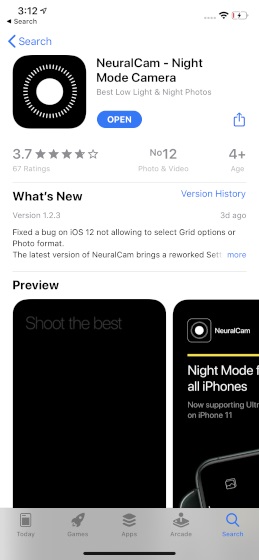
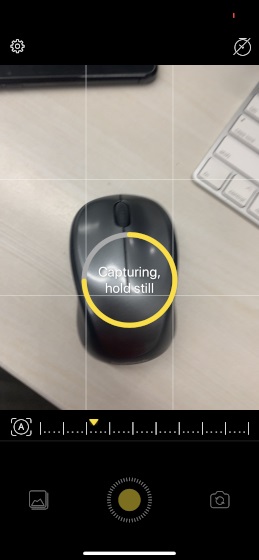
2. Ora avvia l’app sul tuo dispositivo. Dopo di che, punta la fotocamera sulla scena che vuoi scattare e poi Premi il pulsante di scatto. Assicurati di tenere costante lo smartphone fino a quando il cerchio di cattura non termina sullo schermo. Inutile dire che l’app della fotocamera ti consente anche di catturare selfie. Quindi, non mancare di provare dei fantastici selfie in condizioni di scarsa illuminazione.
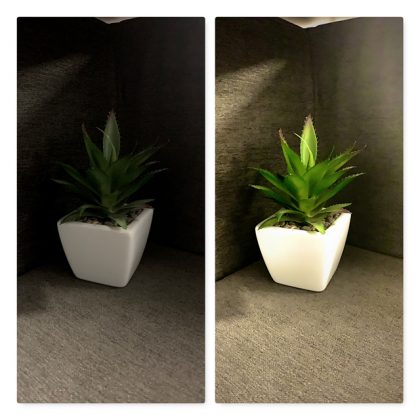
Alcune immagini di esempio per mostrarti che funziona
Dai un’occhiata ad alcune delle foto di esempio catturate utilizzando l’app NeuralCam su iPhone XR. Le immagini catturati dalla fotocamera iOS sono a sinistra, mentre quelli scattati usando neuralcam sono posizionati a destra.
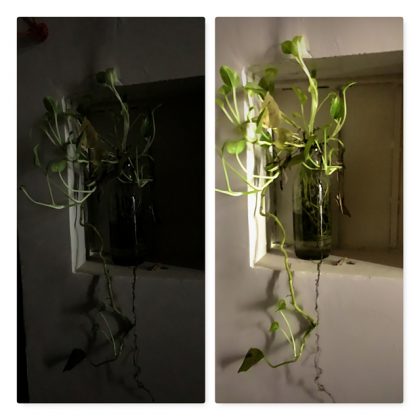
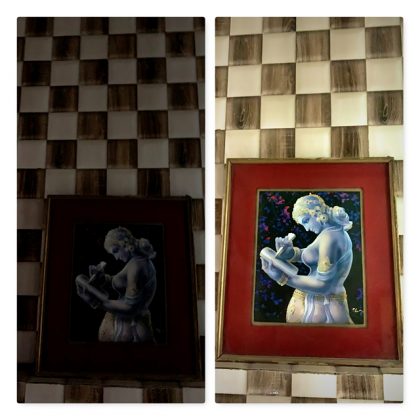
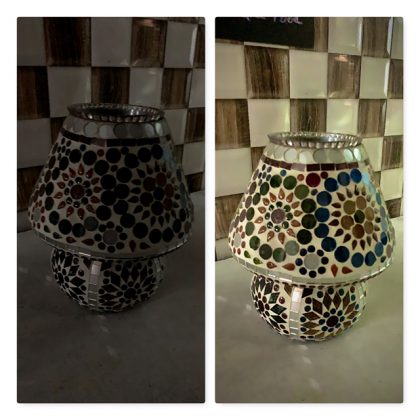
Scattare foto in modalità notturna sui tuoi iPhone più vecchi ..
Affinché’è il modo in cui puoi ottenere l’iPhone 11’s famoso modalità notturna sui tuoi vecchi dispositivi iOS. Certo, l’app non lo fa’t offrire lo stesso risultato ma ha più che sufficiente per permetterti di catturare foto apprezzabili in condizioni di scarsa luminosità. Che cosa’S La tua opinione su NeuralCam e ti piacerebbe provarlo sul tuo iPhone? Facci sapere nella sezione commenti qui sotto.
Come: ottenere la modalità notturna sui modelli di iPhone più vecchi per girare scene in condizioni di scarsa illuminazione come un iPhone 11 o 12

- Di Nelson Aguilar
- 25/02/21 13:34
- Fotografia
- iPhone X
- Serie di iPhone 7
- Serie di iPhone 8
- iPhone SE (2a generazione)
- Serie di iPhone XS
- iPhone XR
- Hacks di gadget
La modalità notturna, che ti aiuta a scattare grandi fotografie in ambienti in condizioni di scarsa illuminazione, è una funzione disponibile solo sulle formazioni di iPhone 11 e iPhone 12. È uno strumento utile da avere nel tuo arsenale, soprattutto se sei appassionato di fotografia di vita notturna. Tuttavia, non è necessario acquistare un iPhone più recente per ottenere funzionalità di tiro in modalità notturna.
“Blacksight” è una fotocamera iOS di FoxfortMobile che utilizza algoritmi a lunga esposizione per catturare foto di alta qualità in condizioni di scarsa luminosità. Proprio come la modalità notturna di Apple, Blacksight prende una serie di immagini a diverse esposizioni e le unisce usando la fotografia computazionale. L’immagine risultante è più luminosa e più nitida di una che si farebbe con l’app per la telecamera di stock sans night.
- Non perdere: non riesco a trovare la modalità notturna sul tuo iPhone? Ecco perché
Blacksight vs. Modalità notturna
Mentre la modalità notturna di Apple sfrutta le nuove lenti grandangolari con sensori più grandi per succhiare più luce, così come processori più potenti per comporre immagini da più esposizioni, Blacksight può usare qualsiasi fotocamera su quasi tutti iPhone con A9 e processori più recenti.
Per renderlo ancora più chiaro: Blacksight funziona su tutti gli obiettivi, non solo alcuni. I selfie in modalità notturna sono possibili solo sulla formazione di iPhone 12, ma Blacksight ottiene selfie di qualità “in modalità notturna” per la fotocamera frontale di iPhone supportata.
Blacksight ha anche diverse caratteristiche che non troverai nell’app della fotocamera nativa, come una messa a fuoco manuale più raffinata, una torcia morbida per illuminare gli oggetti in particolare, i controlli manuali di messa a fuoco bianco per il raffreddamento o il riscaldamento di un’immagine, la modalità treppiede per risultati ancora di qualità e altro ancora.
- Consigliato: Bluehorn portatile selfie stick da 40 pollici e treppiede per iPhone
Questa app è molto utile sui modelli di iPhone poiché non hanno la modalità notturna di Apple integrata, anche se puoi ancora usarla su un modello di iPhone 11 o 12. Dal momento che Blacksight funziona su iOS 13 e iOS 14, ciò significa che darà al tuo iPhone 6 s, 6 s Plus, SE 1, 7, 7 Plus, 8, 8 Plus, X, X S, X S Max, X R e SE 2 Uno sparatutto notturno migliorato senza dover scacciare oltre centinaia per aggiornare.
Installazione di “Blacksight” dall’App Store
Come già affermato, Blacksight richiede iOS 13 e successivamente e funziona su iPhone 6 S e NUOVO. Mentre dice che è “compatibile con tutte le telecamere”, afferma anche un’eccezione alle telecamere frontali sui modelli di iPhone 6 s e 6 s plus.
È anche importante notare che la versione gratuita di Blacksight include grandi filigrane centrate nel mezzo di tutte le foto catturate. Con $ 3.99 acquisto in-app, puoi rimuovere la filigrana. Ma dovresti testarlo per vedere se funziona bene sul tuo iPhone prima di impegnarti ad acquistare perché diversi modelli di iPhone avranno risultati diversi.

- Link App Store: Blacksight: Night Mode Camera (GRATUITO)
Usando Blacksight per scattare foto in modalità notturna
Blacksight è come molte altre app per fotocamere, con un semplice mirino con pulsanti a griglia e zoom, nonché pulsanti sulla parte inferiore dello schermo per visualizzare le tue foto, scattare una foto e capovolgere la fotocamera.
La prima differenza che noterai è l’insieme di numeri proprio sopra l’otturatore, con informazioni in tempo reale su diversi controlli importanti come White Balance, ISO, Luminosità e Focus automatico.

Vedrai anche che il frame rate nel mirino è piuttosto lento e che è fatto apposta su tutti i dispositivi supportati, vecchi o vecchi:
Ciò accade perché Blacksight aumenta il tempo di esposizione, anziché utilizzare il frame rate generale predefinito. In questo modo consente anteprime più luminose, consentendo così a concentrarsi in ambienti più scuri. Senza questo, la fotocamera vedrebbe scene molto scure e l’autofocus fallirebbe, causando immagini sfocate.
– FoxfortMobile/Reddit
Nella parte superiore dell’interfaccia, vedrai diverse icone, che è dove puoi controllare le impostazioni della fotocamera e abilitare alcune funzionalità uniche.

A partire dall’alto sinistra, questi sono gli strumenti disponibili:
- Messa a fuoco: Per impostazione predefinita, AutoFocus è abilitato. Toccando il mirino apre il misuratore di messa a fuoco sopra l’otturatore, dove è possibile vedere il livello corrente. Toccando il pulsante giallo (a) ti passerà alla messa a fuoco manuale, dove puoi far scorrere il contatore dove ne hai bisogno (la messa a fuoco manuale non funziona per ogni lente).
- Torcia morbida: Toccando la lampadina consente la luce a LED posteriore su un’impostazione bassa “per illuminare delicatamente la scena in modo che possa essere utilizzato come aiuto a fuoco in ambienti molto scuri.”Può anche essere usato durante le riprese, in particolare situazioni oscure, dandoti artefatti a luce meno dura di quanto farebbe un lampo luminoso.
- bilanciamento del bianco: Per impostazione predefinita, il bilanciamento del bianco automatico è abilitato. Toccando l’icona della temperatura ti dà un metro sopra l’otturatore per vedere la temperatura di colore corrente. Toccando il pulsante giallo (a) ti passerà al bilanciamento del bianco manuale, dove puoi far scorrere il contatore dove ne hai bisogno, rendendolo più caldo o più fresco.
- Modalità treppiede: Toccando l’icona dall’aspetto della scrivania ti darà foto migliori quando usi un treppiede. La fotocamera “utilizza la massima esposizione . per ottenere immagini più luminose con meno rumore.”Funziona meglio in scene davvero scure per catturare più dettagli. È necessario un treppiede per evitare la sfocatura perché la velocità dell’otturatore è molto più lunga. “Avrà [a] un effetto migliore su iPhone X R e oltre poiché quei dispositivi possono sparare fino a 1 secondo la durata dell’esposizione. Il risultato sarà meno evidente su iPhone X e inferiore a causa della limitazione di 1/3 secondi dei sensori della fotocamera. Come soluzione alternativa, l’app [utilizza] elaborazione sperimentale per iPhone X/8/8+/SE 2.”
- Timer: Toccare l’icona del timer causerà un conto alla rovescia di tre secondi prima che un’immagine venga catturata dopo aver toccato il pulsante di scatto. Nelle impostazioni, puoi invece fare cinque secondi.
- Impostazioni: Toccando l’ingranaggio consente di visualizzare le impostazioni della fotocamera. È possibile impostare una acquisizione a risoluzione più elevata; disabilitare la correzione del bilanciamento del bianco; Accendi selfie a specchio, suoni dell’otturatore e sovrapposizioni a griglia; Salva foto in un album “Blacksight”; cambiare la durata del timer; passare da un formato JPEG e Heic; e acquista la versione completa di Blacksight. (Vedi sotto per maggiori dettagli su queste impostazioni.)
Quando sei pronto a scattare una foto, tocca il pulsante dell’otturatore e tieni il tuo iPhone come è ancora possibile. Che si tratti di usare la modalità treppiede o meno, è incoraggiato un treppiede o almeno una superficie costante per appoggiare l’iPhone.
Un pop-up apparirà nel mezzo del mirino, ricordandoti di tenere fermo mentre cattura tutte le immagini di cui ha bisogno. Più oscura è la posizione, più a lungo potresti aver bisogno di tenere ancora il tuo iPhone. Nella mia esperienza, non sono mai passati più di qualche secondo, ma può arrivare fino a cinque o sei a seconda del modello di iPhone e di quanto sia buia la scena.

Una volta che Blacksight avrà finito di scattare foto, ti mostrerà il prodotto finale con la filigrana al centro. Nella parte superiore, vedrai varie metriche, tra cui la velocità dell’otturatore, ISO, il numero di esposizioni utilizzate e la lunghezza necessarie per elaborare l’immagine finale.
La foto in basso è stata scattata in una stanza quasi nera, con solo una luce minima che sbirciava dalla porta. Come puoi vedere, l’immagine sembra essere stata presa in una stanza ben illuminata e non ha troppa grana o sfocatura che è indicativa di situazioni di scarsa luminosità. L’immagine viene automaticamente salvata alle foto non appena la prendi, ma è possibile utilizzare il pulsante Condividi in alto a destra per inviare la foto tramite messaggi, app di terze parti, AirDrop, ecc.

Regolazione delle impostazioni e utilizzando funzionalità aggiuntive
Nella pagina Impostazioni, a cui è possibile accedere toccando l’icona del cambio in alto a destra, è possibile configurare diverse impostazioni. Ne abbiamo già parlato, ma andiamo oltre in dettaglio:
- Immagine a risoluzione completa: Questo ti consente di scattare foto ad alta risoluzione, ma ci vuole più tempo per elaborarle, quindi l’iPhone dovrà essere completamente fermo per un tempo più lungo.
- Correzione del bilanciamento del bianco: Questo riduce la tinta gialla che può apparire quando si scatta immagini in condizioni di scarsa luminosità. Puoi attivarlo per vedere se rende le cose migliori o peggiori.
- Selfie a specchio: Questo farà che il mirino ti mostrerà una versione a specchio di te stesso nella fotocamera frontale, e la risparmia anche in questo modo.
- Suono dell’otturatore: Questo ti consente di attivare o disattivare il suono dell’otturatore quando si scatta le immagini. Questo potrebbe non apparire su tutti i modelli di iPhone.
- Overlay della griglia: Questo aggiunge una griglia al mirino per un migliore posizionamento.
- Salva all’album Blacksight: Salva le foto in un album Blacksight creato nelle foto, non solo i “recenzi.”
- Durata del timer: Questo ti consente di scegliere tra tre e cinque secondi.
- Formato fotografico: Questo ti consente di scegliere di salvare le foto come jpeg (più compatibile) o heic (qualità superiore).
Inoltre, puoi toccare “Acquista ($ 3.99) “Per acquistare la versione premium di Blacksight e rimuovere le filigrane da tutte le tue foto future.

Maggiori informazioni su Blacksight
Blacksight ha effettivamente iniziato come una modifica del jailbreak chiamata “Lumi” e finalmente ha colpito l’App Store nel gennaio 2021. Quando è stato sviluppato per la prima volta, il Creatore ha detto:
La [app] è stata scritta da zero utilizzando quadri Objective-C di basso livello e non utilizza API privata di Apple o qualsiasi cosa correlata alla modalità Night Stock. [Blacksight] è in realtà il risultato di 9 mesi di duro lavoro leggendo molti documenti di ricerca tecnica (compresi quelli del team di Google) e implementando algoritmi veloci ottimizzati per i telefoni cellulari.
– FoxfortMobile/Reddit
Si afferma inoltre che Blacksight non è destinato alla serie di iPhone 12 poiché sarà sempre “inferiore” alla modalità notturna dell’app della fotocamera predefinita. “La modalità notturna di Apple è molto più potente perché hanno accesso a basso livello all’Hardware ISP [Signal Signal] e all’hardware della fotocamera che non è disponibile per gli sviluppatori di terze parti”, secondo lo sviluppatore.
Una cosa importante che lo sviluppatore ha parlato è quanto funziona su iPhone SE (1a generazione):
iPhone SE 1 ha la stessa fotocamera di iPhone 6 S e nessun stabilizzatore. Dal momento che quella fotocamera non è molto buona per la scarsa luminosità (sensore a basso consumo ISO, rumoroso), non può usare [la] velocità completa della velocità dell’otturatore. Quindi i risultati sono decenti solo nella luce fioca. Per scene più scure, puoi attivare la modalità treppiede. Ma onestamente, non aspettarti meraviglie da una macchina fotografica di 5 anni.
– FoxfortMobile/Reddit
Mantieni la tua connessione sicura senza una fattura mensile. Ottieni un abbonamento a vita a VPN Unlimited per tutti i tuoi dispositivi con un acquisto una tantum dal nuovo negozio di hacking gadget e guarda Hulu o Netflix senza restrizioni regionali, aumenta la sicurezza durante la navigazione su reti pubbliche e altro ancora.
Altre offerte utili per il check -out:
- 41% di sconto su un analizzatore Wi-Fi domestico
- 98% di sconto su un bundle impara a codificare
- 98% di sconto su un bootcamp contabile
- 59% di sconto sull’editor di sfondo video XSPLIT VCAM
Come usare la modalità oscura
La modalità scura consente di modificare il tema colore di WhatsApp da bianco al nero e può essere abilitato o disabilitato nelle impostazioni del dispositivo o nel centro di controllo. Questa funzione è disponibile su iOS 13 e oltre.
Abilita la modalità oscura dalle impostazioni del dispositivo
- Vai su iPhone Impostazioni >Display e luminosità.

Buio: Accendi la modalità scura.


Abilita la modalità oscura dal centro di controllo
- Vai su iPhone Impostazioni >Centro di controllo.
- Aggiungere Modalità scura Sotto Controlli inclusi per averlo apparso nel centro di controllo.
- Centro di controllo aperto:
- Su iPhone X e nuovo, scorre verso il basso dall’alto destra dello schermo.
- Su iPhone 8 e più vecchi, scorrere verso l’alto dalla parte inferiore dello schermo.
- Tocca l’icona della modalità scura per attivare o disattivare la modalità scura.