


L’iPhone ha lo scanner
Come scansionare un codice QR sul tuo iPhone, iPad e iPod Touch
Scansiona i documenti con Apple iPhone 13
I dispositivi mobili del marchio Apple come Apple iPhone 13 hanno una funzionalità molto utile incorporata in una delle applicazioni preinstallate insieme al sistema operativo, ovvero non è necessario scaricare o installare una nuova applicazione per poter scansionare documenti, fatture, biglietti, ecc.
Solo con la fotocamera del tuo Apple iPhone 13 sarai in grado di scansionare i documenti come se fosse un normale copiatore o scanner da tavolo, l’iPhone 13 di Apple regolerà automaticamente l’immagine in modo che sia incorniciata e possa essere letta correttamente.
Tempo stimato: 2 minuti.
Per iniziare, individua l’applicazione Note sul tuo iPhone Apple 13. Dovrebbe apparire sullo schermo principale, con l’icona di un blocco note bianco con una parte superiore gialla. Tocca per aprirlo.
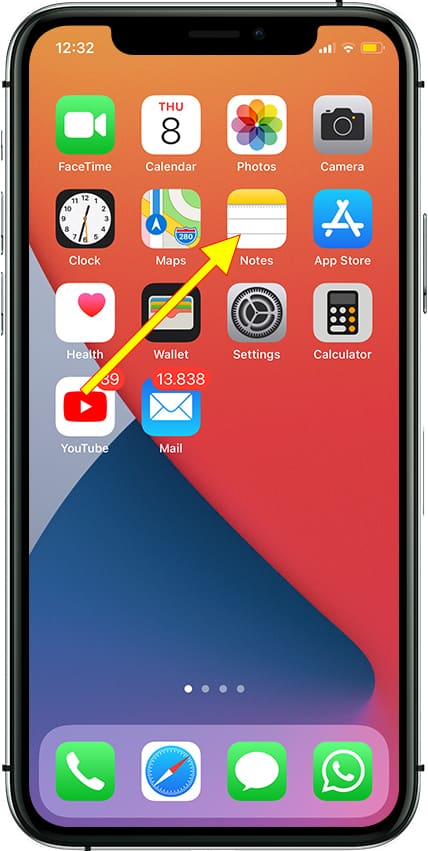
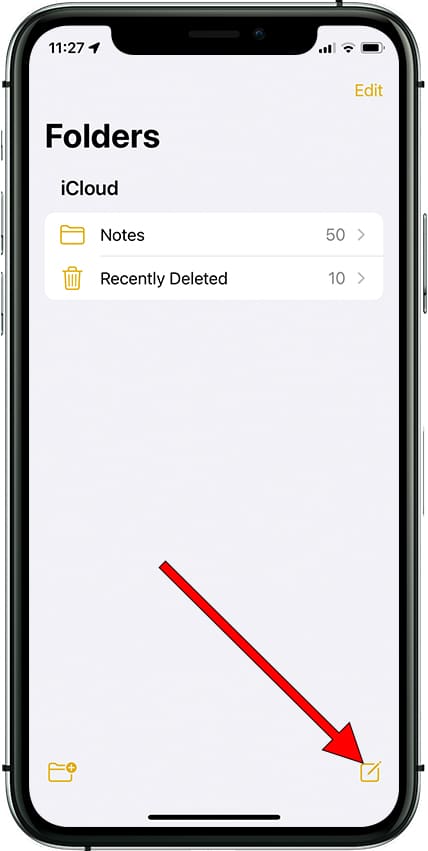
1. Se è la prima volta che si utilizza l’applicazione, apparirà una schermata di benvenuto. Premere Start o Continua. Nell’angolo in basso a destra, vedrai l’icona per creare una nuova nota, un quadrato con una matita. Premere per continuare.
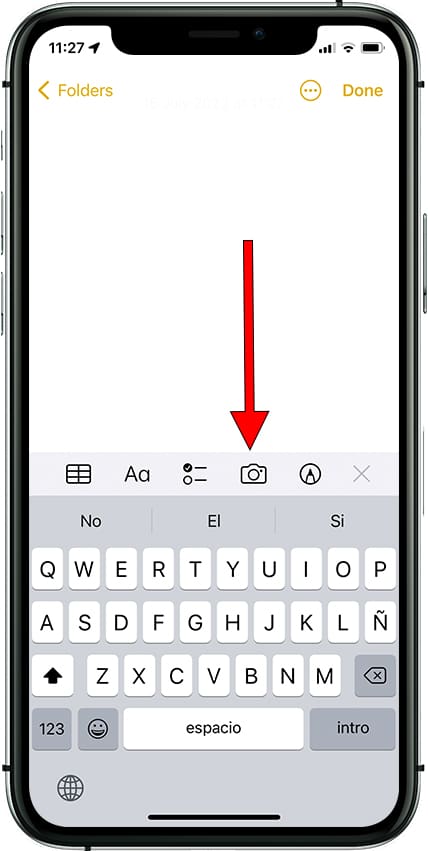
2. Quando si apri la nuova nota, la tastiera e un elenco di icone appariranno in alto. Per scansionare i documenti, fare clic sull’icona di una fotocamera fotografica.
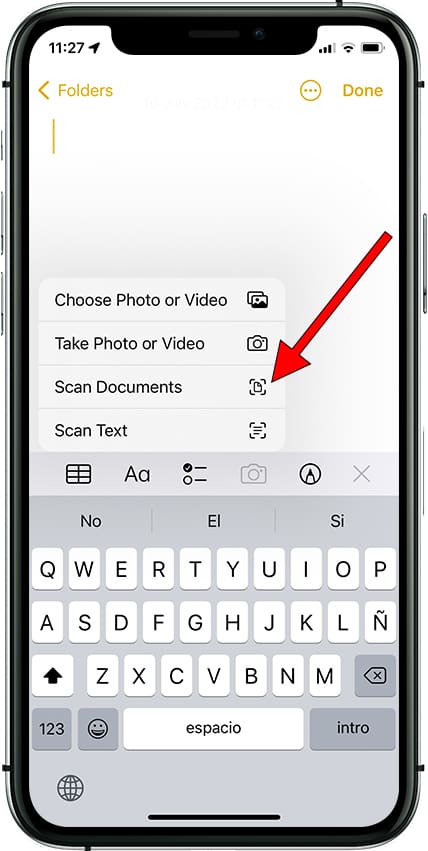
3. Verrà visualizzato un elenco di opzioni. Fai clic su “Scansione dei documenti”.
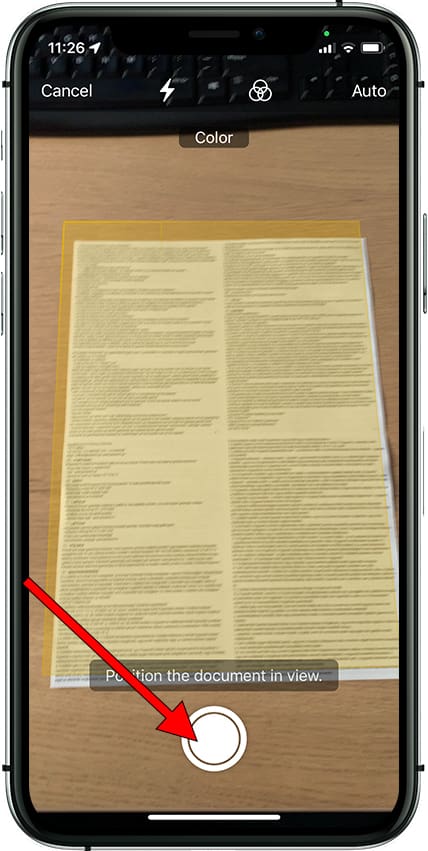
4. Punta la fotocamera Apple iPhone 13 sul documento che si desidera scansionare. Il dispositivo rileverà la pagina e visualizzerà un livello giallo che definisce l’area da scansionare. Premere il pulsante di acquisizione sulla fotocamera per confermare.
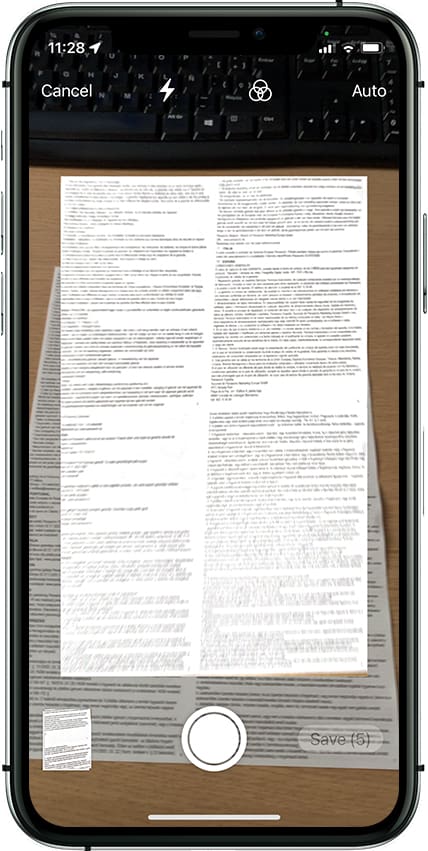
5. È possibile continuare a scansionare più documenti modificando il documento e premendo nuovamente il pulsante di acquisizione.
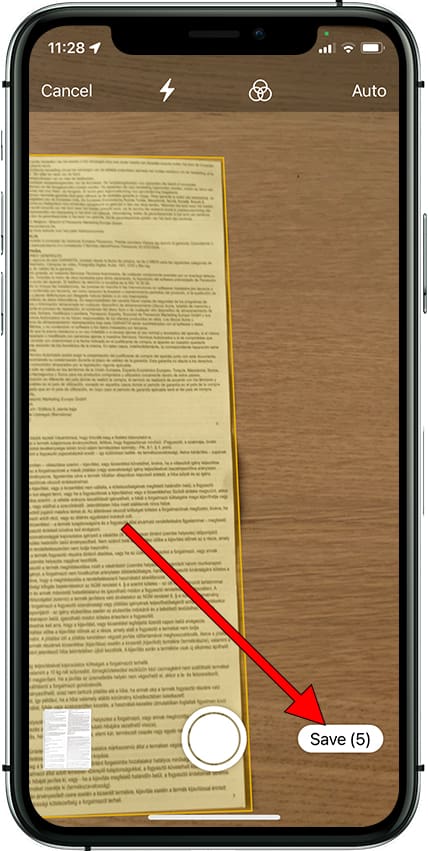
6. Una volta terminato la scansione, fai clic sul pulsante “Salva” in basso a destra dello schermo.
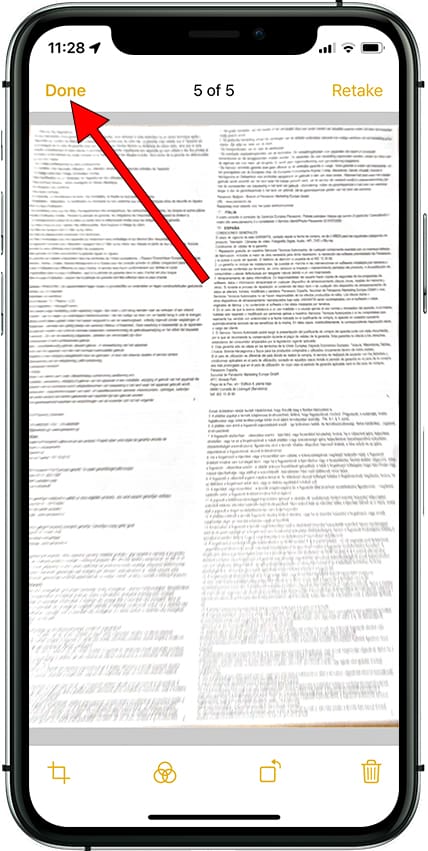
7. È quindi possibile controllare i documenti scansionati, ritagliarli, capovolgere l’immagine o eliminare e ripetere. Se tutto è corretto, fai clic su “OK” in alto a sinistra dello schermo.
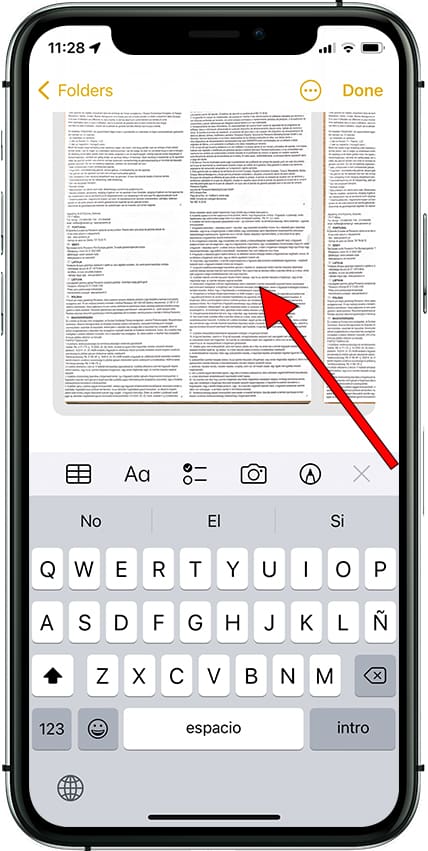
8. I documenti scansionati appariranno incorporati nella nuova nota. Fai clic sull’immagine per aprirla. Per salvare la nota con il documento allegato, fare clic su “OK” in alto a destra dello schermo.
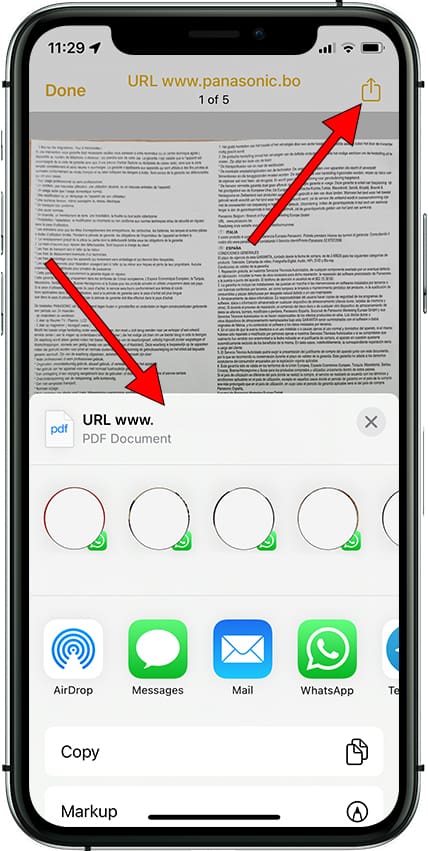
9. Quando si apri il documento scansionato, puoi esportarlo, spostarlo in una cartella o condividerlo premendo l’icona di condivisione, che appare nella parte in alto a destra dello schermo. Verrà visualizzato un menu con le opzioni per condividere il documento PDF tramite varie app, come WhatsApp, iMessage, AirDrop, Email, ecc. Puoi anche copiarlo per incollarlo in altre app o caricarlo sul cloud utilizzando Google Drive, ICloud o qualsiasi altra app Cloud Storage installata sul tuo iPhone 13.
Come scansionare un codice QR sul tuo iPhone, iPad e iPod Touch
Apple ha introdotto un lettore di codice QR integrato nel suo aggiornamento iOS 11, eliminando la necessità di scaricare app di terze parti per scansionare i codici QR. In questo post sul blog, spiegherò come scansionare un codice QR dal tuo iPhone, iPad o iPod Touch utilizzando la fotocamera nativa integrata.


1. Apri l’app per fotocamera sul tuo iPhone, iPad o iPod Touch.
2. Punta la fotocamera sul codice QR che si desidera scansionare. Assicurati che il codice QR rientri nel frame.
3. Aspetta che la fotocamera riconosca il codice QR. Rileggerà e visualizzerà automaticamente un banner di notifica nella parte superiore dello schermo.
4. Tocca il banner di notifica per aprire il collegamento o l’azione associata al codice QR. Questo può essere un sito Web, un’app o qualsiasi altro contenuto digitale.
5. Se il codice QR contiene un URL del sito Web, toccando il banner di notifica aprirà il sito Web in Safari.
6. Se il codice QR contiene le informazioni di contatto, toccando il banner di notifica aprirà l’app Contatti con i dettagli di contatto compilati.
7. Se il codice QR contiene un’app o un supporto, toccare il banner di notifica ti chiederà di scaricare o aprire la rispettiva app o media.
8. Puoi anche fare uno screenshot del codice QR utilizzando l’app fotocamera, quindi visualizzarlo più avanti nell’app di foto per accedere al collegamento o all’azione associati.
9. Ricorda, i codici QR possono contenere vari tipi di informazioni e azioni, quindi il risultato può variare a seconda del tipo di codice QR.
Come scansionare un codice QR sul tuo iPhone, iPad e iPod Touch
8- Ottavo passaggio: è quindi possibile controllare i documenti scansionati, ritagliarli, capovolgere l’immagine, cambiare i colori o eliminare e ripetere. Se tutto è corretto, fai clic su “OK” in alto a sinistra dello schermo.
Scansiona i documenti con Apple iPhone 13
I dispositivi mobili del marchio Apple come Apple iPhone 13 hanno una funzionalità molto utile incorporata in una delle applicazioni preinstallate insieme al sistema operativo, ovvero non è necessario scaricare o installare una nuova applicazione per poterlo fare documenti di scansione, fatture, biglietti, ecc.
Solo con la fotocamera del tuo Apple iPhone 13 sarai in grado di scansionare i documenti come se fosse un normale copiatore o scanner da tavolo, l’iPhone 13 di Apple regolerà automaticamente l’immagine in modo che sia incorniciata e possa essere letta correttamente.
Tempo stimato: 2 minuti .
Per iniziare, individuaremo l’applicazione Note del tuo Apple iPhone 13, se non lo hai mai utilizzato dovrebbe apparire sulla schermata principale, è l’applicazione con l’icona di un blocco note bianco con una parte superiore gialla. Tocca per aprirlo.
2- Secondo passaggio: se è la prima volta che usi questa applicazione sul tuo iPhone 13 Apple, verrà visualizzata una schermata di benvenuto, premere Start o Continua. Nell’angolo in basso a destra vedrai l’icona per creare una nuova nota, è un quadrato con una matita, premere per continuare.
3- Terzo passaggio: quando si apre la nuova nota, la tastiera e un elenco di icone appariranno nella parte superiore, è possibile aggiungere foto scattate con la fotocamera di iPhone 13 e i documenti di scansione di Apple 13, per fare questo clic sull’icona di una fotocamera fotografica.
4- Quarto passaggio: facendo clic sull’icona della fotocamera fotografica, verrà visualizzato un elenco di opzioni, tra cui troveremo l’opzione per aggiungere una foto o un video dalla galleria, scatta una foto o un video con le telecamere disponibili sul tuo iPhone Apple 13, scansionare i documenti (che è l’opzione che stiamo per usare) e scansionare il testo. Clicca su “Documenti di scansione”.
5- Quinto passaggio: punta la fotocamera Apple iPhone 13 nel documento che si desidera scansionare, vedrai che quando l’iPhone 13 Apple rileva una pagina o una carta che sembra un documento da scansionare, appare un livello giallo che definisce l’area da scansionare. Premere il pulsante di acquisizione sulla fotocamera per confermare che l’area da scansionare è corretta.
6- Sesto passaggio: è possibile continuare a scansionare più documenti semplicemente modificando il documento e premendo nuovamente il pulsante di acquisizione come hai fatto prima.
7- Settimo passaggio: una volta terminato la scansione di tutti i documenti con il tuo iPhone Apple 13, fai clic su “Salva” pulsante che appare in basso a destra dello schermo.
8- Ottavo passaggio: è quindi possibile controllare i documenti scansionati, ritagliarli, capovolgere l’immagine, cambiare i colori o eliminare e ripetere. Se tutto è corretto, fai clic su “OK” in alto a sinistra dello schermo.
9- Nono passo: i documenti scansionati appariranno incorporati nella nuova nota, fare clic sull’immagine per aprirla. Se si desidera salvare la nota con il documento allegato, fai clic su “OK” in alto a destra dello schermo.
10- Decimo passo Quando si apri il documento o i documenti scansionati è possibile esportarlo, spostarlo in una cartella o condividerlo premendo l’icona di condivisione, è l’icona di un quadrato con una freccia verso l’alto che appare nella parte in alto a destra dello schermo di Apple iPhone 13.
Un menu apparirà dalla parte inferiore dello schermo con le diverse opzioni per condividere il documento PDF, è possibile inviarlo tramite WhatsApp, iMessage, AirDrop, Mail, ecc. Puoi anche copiarlo per incollarlo in qualsiasi altra app o caricarlo nel cloud utilizzando Google Drive, iCloud o qualsiasi altra app di archiviazione cloud che hai installato sul tuo iPhone 13.
Come scansionare un codice QR sul tuo iPhone, iPad e iPod Touch
Apple ha introdotto un lettore di codice QR integrato nel suo aggiornamento iOS 11 eliminando la necessità di scaricare app di terze parti per scansionare i codici QR. In questo post sul blog, impara a scansionare un codice QR dal tuo iPhone, iPad o iPod Touch utilizzando la fotocamera nativa integrata.
Sommario
- Come scansionare un codice QR con un iPhone, iPad o iPod Touch
- UN. Telecamera
- B. Centro di controllo
- C. Cromo
- D. Google Lens
- e. App di portafoglio
- Quali dispositivi usano iOS?
- Come abilitare la scansione del codice QR sul mio iPhone e iPad
- App che non hai fatto’t so che potrei scansionare i codici QR sul tuo iPhone e iPad
- Pensieri finali
- FAQ
I codici QR sono una tecnologia decennale promettente nei suoi anni iniziali. Tuttavia, la sua crescita lenta è attribuita all’attrito di avere un’app per scansionare i codici QR. Nel 2017, quando annunciata dall’integrazione della scansione del codice QR con le telecamere telefoniche native, questa tecnologia ha subito una rinascita. Mentre navighiamo Covid nel 2020, i codici QR sono diventati in una laurea in cui vengono utilizzati come alternativa ai menu di carta nella maggior parte dei ristoranti.
Come scansionare un codice QR con un iPhone, iPad o iPod Touch
1. Scansiona il codice QR su iPhone, iPad o iPod Touch con la fotocamera

Per scansionare un codice QR sul tuo iPhone, iPad o iPod Touch utilizzando l’app per fotocamera nativa, segui questi passaggi –
- Lancia il Telecamera
- Puntalo su un codice QR per scansionare
- Fai clic sul banner di notifica nella parte superiore dello schermo: questa è le informazioni memorizzate nel codice QR
- Se il codice QR contiene dati attuabili (numero di contatto, indirizzo e -mail o clip audio), tocca il banner per attivare l’azione o tirare giù il banner per rivelare ulteriori informazioni prima di toccarla
2. Scansiona il codice QR su iPhone tramite Centro di controllo

L’impostazione dello scanner di codice QR su iPhone nel centro di controllo è molto più conveniente rispetto all’utilizzo della fotocamera ogni volta. Per aggiungere il lettore di codice QR integrato al centro di controllo-
- Vai a Impostazioni sul tuo iPhone
- Clicca su Centro di controllo
- Tocca Personalizza i controlli
- Sotto il Più controlli scheda, premere sul file ‘+’ Accanto al lettore di codice QR
- Sposta il lettore di codice QR in qualsiasi posizione desideri nel centro di controllo utilizzando l’icona di hamburger accanto ad esso
Per scansionare un codice QR sul tuo iPhone dal Centro di controllo,
- Clicca sul Icona del lettore di codice QR Nel centro di controllo
- Puntare la fotocamera vicino a un codice QR per scansionare
Il lettore di codice QR sul pannello di controllo consente di scansionare un codice QR in condizioni di scarsa illuminazione usando la torcia anche se è sfocata.
Questo scanner di codice QR per iPhone è molto potente e veloce, che può scansionare un codice QR in pochi secondi, anche se è danneggiato o sfocato (fino al 30% danneggiato e invertito).
3. Scansiona il codice QR su iPhone con Chrome

Ora, scansiona un codice QR sul tuo iPhone utilizzando Google Chrome con questi semplici passaggi –
- Scarica Chrome dall’App Store. Se hai già Google Chrome sul tuo iPhone, assicurati di aggiornarlo.
- Con il tuo iPhone, Touch 3D L’icona dell’app Google Chrome nella schermata principale
- Ora, fai clic su Scansiona il codice QR che apparirà nel menu di scelta rapida
- Abilita l’app di accedere alla fotocamera. Tocca OK Nel menu popup per scansionare un codice QR
NOTA: Sui dispositivi che non supportano il tocco 3D, scorre verso il basso dalla parte superiore della schermata principale per accedere Riflettore. Ora, digita il codice QR nel campo di ricerca. Google Chrome ti chiederà l’opzione di scansionare un codice QR. Basta toccare l’icona dell’app (Don’T dimenticare di consentire all’app di accedere alla fotocamera.)
4. Scansiona il codice QR su iPhone dal tuo rotolo di fotocamera

Un iPhone e iPad sono in grado di scansionare un codice QR dalle sue foto tramite Google Lens. Per scansionare un codice QR sul tuo iPhone dal tuo rotolo di fotocamera,
- Scarica le foto di Google dall’App Store e concedi l’accesso al tuo rotolo di fotocamera
- Apri un’immagine contenente un codice QR da Google Foto
- Tocca il ICON LENS di Google Nella fotocamera nativa
- Fai clic sui punti che appaiono sullo schermo con il codice QR per visualizzare il banner di notifica
- Tocca il collegamento per visualizzare l’azione attivata
Per scansionare un codice QR utilizzando Google Assistant sul tuo iPhone,
- Apri il Assistente di Google sul tuo iPhone
- Nella barra di ricerca, tocca l’icona di Google Lens accanto all’icona del microfono
- Consenti a Google di accedere alla fotocamera. Tocca Accendi la fotocamera per utilizzare l’obiettivo opzione
- Cerca il Fotografie icona nella parte in alto a destra dello schermo. Apparirà la tua libreria di foto
- Clicca il Tutte le foto icona per selezionare la foto che contiene un codice QR che si desidera scansionare e toccare su di essa
- Il banner di notifica apparirà sullo schermo, fare clic su di esso per essere indirizzato all’azione impostata
NOTA 1: Per scansionare un codice QR utilizzando Google Lens dal tuo assistente di Google, pre-download l’app.
NOTA 2: Un codice QR può essere scansionato utilizzando anche l’iPod touch utilizzando l’app della fotocamera nativa e tramite il centro di controllo. Per scansionare un codice QR utilizzando l’iPod touch, segui semplicemente i passaggi sopra menzionati.
5. Scansiona il codice QR su iPhone con l’app Wallet

L’app Wallet su iPhone, iPad e iPod Touch è in grado di scansionare un codice QR.
Per accedere allo scanner sull’app del portafoglio,
- Tocca il App di portafoglio e fare clic su “+” pulsante al Top of the Passes Sezione
- Tocca Codice di scansione A Aggiungi un passaggio
- Da qui, puoi scansionare i codici QR per coupon, biglietti, imbarcazioni e carte fedeltà
Tuttavia, l’app per il portafoglio consente solo di scansionare coupon, carte fedeltà e biglietti. Se provi a scansionare qualsiasi altro codice QR, riceverai un messaggio di errore.
Quali dispositivi usano iOS?
iOS è un sistema operativo sviluppato da Apple Inc. Questi includono iPhone, iPad, iPod, computer Mac, iWatch e altri dispositivi Apple.
Come abilitare la scansione del codice QR sul mio iPhone e iPad
Qualsiasi iPhone e iPad con iOS 11 ha la possibilità di scansionare i codici QR dalla loro fotocamera nativa. Nel caso in cui la fotocamera non sia in grado di scansionare un codice QR, seguire queste istruzioni –
- Aprire Impostazioni Dalla schermata principale
- Scorri verso il basso e fai clic su Telecamera
- Cercare Scansione dei codici QR e premere il pulsante Attiva abilita per consentire alla fotocamera di scansionare i codici QR
App che non hai fatto’t so che potrebbe anche scansionare i codici QR sul tuo iPhone
Potresti già avere queste app sul tuo iPhone, ma non sapevi che queste app sono anche in grado di scansionare i codici QR senza soluzione di continuità. Alcune di queste app includono –
- Snapchat
- Shazam
Pensieri finali
Apple, con il suo ultimo iOS 13, ha introdotto la scansione del codice QR con una torcia. Gli utenti non devono più preoccuparsi di scansionare i codici QR in fastidiose situazioni di scarsa illuminazione.
Non solo, il lettore di codice QR su iPhone è così forte che qualsiasi codice QR può essere scansionato anche con il danno massimo (70%).
I marchi e le aziende ora non devono più preoccuparsi dei loro consumatori utilizzando i codici QR. Ciò indica solo che i codici QR sono qui per rimanere.

Domande frequenti
1. Come faccio a scansionare un codice QR dall’album fotografico sul mio iPhone?
Se possiedi un iPhone con iOS 11 e superiore, apri la foto dal tuo album fotografico e segui questi passaggi –
- Tocca Google Lensicona Nella fotocamera nativa
- Fai clic sui punti che appaiono sullo schermo con il codice QR per visualizzare il banner di notifica
- Tocca il collegamento per visualizzare l’azione attivata
2. Dov’è lo scanner di codice QR sul mio iPhone?
Gli iPhone con iOS 11 e oltre hanno uno scanner di codice QR integrato a cui è possibile accedere tramite l’app della fotocamera nativa o il pannello di controllo.
Per visualizzare lo scanner del codice QR su iPhone, fare clic sull’icona della fotocamera e indicare un codice QR per visualizzare le informazioni.
3. Ho bisogno di un’app per scansionare un codice QR sul mio iPhone?
Se possiedi un iPhone con iOS 11 e oltre, non è necessario scaricare un’app separata per scansionare un codice QR. In caso contrario, ci sono diverse app di terze parti che possono essere scaricate per scansionare un codice QR.
4. Il mio iPhone non sta scansionando un codice QR. Perché?
Se il tuo iPhone è’T Scansione di un codice QR, controlla se il tuo iOS viene aggiornato all’ultima versione. Se lo è, allora non dovresti provare problemi a scansionare il codice QR.
Anche dopo aver scaricato l’ultimo sistema operativo se il tuo iPhone è’T scansionare un codice QR, quindi provare queste azioni –
- Tieni l’iPhone dritto e non inclinati a nessun angolo
- Assicurati che ci sia un’illuminazione adeguata. In caso contrario, accendi la torcia
- Scansiona il codice QR a distanza
- Pulisci la fotocamera per una migliore visibilità
Se il tuo iPhone lo fa’T supportare l’ultimo sistema operativo, scaricare un’app di terze parti per scansionare un codice QR.
5. L’iPhone ha uno scanner di codice QR?
SÌ. Gli iPhone con iOS 11 e oltre hanno uno scanner di codice QR integrato a cui è possibile accedere tramite l’app per fotocamera nativa, il centro di controllo e le lenti di Google.
6. Come scansionare un codice QR con iPhone 6?
Se il tuo iPhone 6 è dotato di iOS 11 e oltre, puoi scansionare un codice QR utilizzando la fotocamera. In caso contrario, scarica l’ultima versione per scansionare un codice QR tramite l’app per fotocamera incorporata nativa.
Se il tuo dispositivo non lo fa’T consentire che venga aggiornato a iOS 11 o superiore, quindi prendi in considerazione il download di un’app di terze parti per scansionare un codice QR.
Per creare un codice QR oggi, esplora il nostro Soluzioni di codice QR o iniziare una prova gratuita di 14 giorni. Se hai bisogno di ulteriore assistenza, Parla con uno dei nostri esperti Oggi!
- Dettagli dell’autore
- messaggi recenti