


L’iPhone ha un’app scanner
Riepilogo:
L’iPhone ora ha una funzione di scansione dei documenti integrata sepolta all’interno dell’app Notes. Questa funzione consente agli utenti di scansionare i documenti e trasformarli in PDF che possono essere condivisi con altri. Per utilizzare questa funzione, aprire l’app Notes, creare o aprire una nota, toccare il pulsante della fotocamera e selezionare “Scansione dei documenti.”Allinea il documento e tocca il pulsante di scatto per scansionarlo. Salva le pagine scansionate e appariranno in una nuova nota. Gli utenti possono anche contrassegnare i documenti scansionati utilizzando gli strumenti di markup integrati nell’app Notes.
Punti chiave:
1. iPhone ha una funzione di scansione dei documenti integrata nell’app Notes. Gli utenti possono scansionare i documenti e trasformarli in PDF che possono essere condivisi con altri.
2. Come scansionare i documenti: Apri l’app Notes, crea o apri una nota, tocca il pulsante della fotocamera e seleziona “Scansione Documenti.”Allinea il documento e tocca il pulsante di scatto per scansionarlo. Salva le pagine scansionate in una nuova nota.
3. Come contrassegnare i documenti scansionati: Una volta scansionato un documento, gli utenti possono contrassegnarlo utilizzando gli strumenti di markup integrati nell’app Notes. Tocca il documento scansionato, tocca il pulsante Condividi e seleziona “Markup.”Usa i vari strumenti per evidenziare, scrivere a mano, tagliare sezioni, aggiungere caselle di testo e forme e persino aggiungere una firma.
4. Salvare e condividere documenti scansionati: Le pagine scansionate vengono salvate in una nuova nota nell’app Notes. Gli utenti possono aggiungere testo o immagini alla nota, se lo si desidera. I documenti scansionati possono essere condivisi con altri esportandoli come PDF o tramite altre app.
5. Vantaggi dell’utilizzo dell’app Notes per la scansione: Mentre sono disponibili app di scansione di documenti di terze parti, l’app Notes fornisce una soluzione conveniente e integrata per i documenti di scansione su iPhone e iPad. Offre un’interfaccia familiare e la possibilità di utilizzare altre funzionalità dell’app, come liste di controllo e aggiunta di immagini e schizzi.
6. Esperienza personale: Come qualcuno che ha spesso bisogno di inviare documenti scansionati, la funzione di scansione integrata nell’app per iPhone Notes è stata incredibilmente utile. Elimina la necessità di un’app di scansione separata e mi consente di scansionare rapidamente e facilmente i documenti e condividerli come PDF. La capacità di contrassegnare i documenti scansionati all’interno della stessa app è anche una funzionalità conveniente.
7. Domanda: posso scansionare più pagine in un documento?
Sì, è possibile eseguire la scansione di più pagine in un documento utilizzando la funzione di scansione del documento nell’app Note. Dopo aver scansionato ogni pagina, tocca “Salva” per aggiungerlo al documento scansionato. Il pulsante manterrà il conteggio di quante pagine hai scansionato.
8. Domanda: posso modificare i documenti scansionati dopo averli salvati?
Sì, puoi modificare i documenti scansionati dopo averli salvati. Apri la nota contenente il documento scansionato e è possibile apportare modifiche o aggiungere un testo o immagini aggiuntive secondo necessità.
9. Domanda: esiste un limite al numero di documenti che posso scansionare?
Non esiste un limite specifico per il numero di documenti che è possibile scansionare utilizzando la funzione di scansione del documento nell’app Notes. Tuttavia, le dimensioni e la capacità di archiviazione del dispositivo possono influire sul numero di documenti che è possibile scansionare e salvare.
10. Domanda: posso convertire i documenti scansionati in altri formati di file?
Attualmente, la funzione di scansione dei documenti nell’app Note consente agli utenti di salvare i documenti scansionati come PDFS. Se è necessario convertire i documenti scansionati in altri formati di file, potrebbe essere necessario utilizzare uno strumento di conversione di file separati o un’app.
11. Domanda: posso condividere documenti scansionati con app diverse dalle note?
Sì, puoi condividere documenti scansionati con altre app. Dopo aver scansionato i documenti, tocca il pulsante Condividi nell’angolo in alto a destra e seleziona l’opzione di condivisione desiderata, come e-mail, app di messaggistica, servizi di archiviazione cloud o altre app di gestione dei documenti.
12. Domanda: posso proteggere con password documenti scansionati?
La funzione di scansione del documento nell’app Note non ha un’opzione integrata per i documenti scansionati di protezione password. Se è necessario proteggere i documenti scansionati, è possibile prendere in considerazione l’utilizzo di una crittografia di terze parti o dell’app di sicurezza dei documenti.
13. Domanda: posso cercare parole specifiche o testo all’interno di documenti scansionati?
Attualmente, la funzione di scansione del documento nell’app Note non fornisce la possibilità di cercare parole o testo specifici all’interno di documenti scansionati. Tuttavia, è possibile utilizzare la funzione di ricerca all’interno dell’app Notes per trovare note o documenti scansionati in base ai loro titoli o ad altri contenuti di testo.
14. Domanda: posso scansionare i documenti in qualsiasi orientamento o dimensione?
Sì, è possibile scansionare i documenti in vari orientamenti e dimensioni utilizzando la funzione di scansione del documento nell’app Note. L’app regolerà e analizzerà automaticamente il documento per ottimizzare la qualità della scansione.
15. Domanda: posso utilizzare la funzione di scansione dei documenti su iPad?
Sì, la funzione di scansione dei documenti è disponibile su iPhone e iPad. È possibile seguire gli stessi passaggi menzionati nell’articolo per scansionare i documenti sull’iPad utilizzando l’app Notes.
Nel complesso, la funzione di scansione dei documenti nell’app per iPhone e iPad Notes fornisce un modo conveniente ed efficiente per scansionare, contrassegnare e condividere documenti. Elimina la necessità di uno scanner separato e offre funzionalità aggiuntive all’interno dell’app. Sia che tu debba scansionare rapidamente un documento a scopo di lavoro o personale, questa funzione può aiutare a semplificare il processo.
Come scansionare i documenti su iPhone e iPad
Se non hai uno scanner a casa, può essere fastidioso provare a trovare un modo per inviare documenti ad altre persone. Fortunatamente, Apple ha presentato silenziosamente una nuova funzionalità di scansione di documenti che è sepolta all’interno dell’app per iPhone Notes. Puoi persino trasformarli in PDF e condividerli. Ecco come usare questa nuova funzionalità.
L’iPhone ora ha uno scanner di documenti integrato: ecco come usarlo
Icona del collegamento a flipcacco un’immagine di un collegamento a catena. Symobilizza un URL Link del sito Web.
Icona di Facebook La lettera f.
Icona e -mail una busta. Indica la possibilità di inviare un’e -mail.
Corey Protin e Matthew Stuart
2017-10-06t13: 48: 06Z
Condividi icona una freccia curva che punta a destra.
Icona di Twitter un uccello stilizzato con una bocca aperta, tweet.
Twitter LinkedIn icon la parola “in”.
ICON FLIBOARD di LinkedIn A una lettera stilizzata f.
Icona del collegamento a flipcacco un’immagine di un collegamento a catena. Symobilizza un URL Link del sito Web.
Icona di Facebook La lettera f.
Icona e -mail una busta. Indica la possibilità di inviare un’e -mail.
Descrizione angolare giù icona Un’icona a forma di un angolo rivolto verso il basso.
Se non hai uno scanner a casa, può essere fastidioso provare a trovare un modo per inviare documenti ad altre persone. Fortunatamente, Apple ha presentato silenziosamente una nuova funzionalità di scansione di documenti che è sepolta all’interno dell’app per iPhone Notes. Puoi persino trasformarli in PDF e condividerli. Ecco come usare questa nuova funzionalità.
Altro da Tech Insider
Se non hai uno scanner a casa, può essere fastidioso provare a trovare un modo per inviare documenti ad altre persone. Fortunatamente, Apple ha presentato silenziosamente una nuova funzionalità di scansione di documenti che è sepolta all’interno dell’app per iPhone Notes. Puoi persino trasformarli in PDF e condividerli. Ecco come usare questa nuova funzionalità.
Icona Chevron indica una sezione o un menu espandibile o talvolta opzioni di navigazione precedente / successiva.
Video la parola video
Icona del conto Un’icona a forma di testa e spalle di una persona. Spesso indica un profilo utente.
Come scansionare i documenti su iPhone e iPad
L’app Note sul tuo iPhone è più di un’app Notes: può anche scansionare i tuoi documenti!
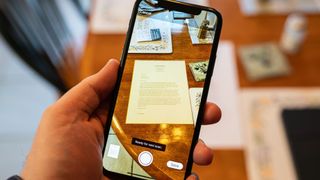
(Credito immagine: imore / futuro)
- Scansiona un documento
- Contrassegnare un documento scansionato
- Converti un documento scansionato in un PDF
- Condividi un documento scansionato
- Elimina un documento scansionato
L’iPhone e l’iPad ti consentono di tenere traccia di tutto ciò che è tutto grazie all’app di note semplice ma brillante e integrata. L’app Notes può fare di più di semplici note di testo: può fare liste di controllo, aggiungere immagini e schizzi e sì, può persino scansionare i documenti.
Se stai usando un iPhone per un po ‘, probabilmente hai scaricato e provato un’app di scanner di documenti di terze parti dall’App Store ad un certo punto. Mentre ci sono alcune ottime opzioni là fuori, l’app Notes è migliorata progressivamente nel corso degli anni rendendolo il punto di riferimento per tutte le tue esigenze di scansione.
Ecco come scansionare i documenti sul tuo iPhone e iPad in modo da poter ottenere il massimo dal tuo dispositivo iOS.
Come scansionare i documenti su iPhone e iPad
Lo scanner di documenti è disponibile nell’app Note sul tuo dispositivo iOS. Con solo un paio di rubinetti, avrai un documento ben scansionato pronto a contrassegnare, convertire in PDF e condividere con un’altra app.
- Aprire Appunti Sul tuo iPhone o iPad.
- Creare un Nuova nota oppure tocca uno esistente per aggiungere un documento.
- Clicca il Pulsante fotocamera nella parte inferiore dello schermo o sopra la tastiera.
- Rubinetto Documenti di scansione
- Allineare il documento Vuoi scansionare
- Clicca il pulsante dell’otturatore Se lo scanner non scansiona automaticamente il documento. Ripeti questo passaggio per ogni documento che desideri scansionare
- Rubinetto Salva Dopo aver scansionato tutte le pagine necessarie. Il pulsante manterrà il conteggio di quante pagine hai scansionato
Le pagine scansionate popoleranno in una nuova nota nell’app Notes. Sentiti libero di aggiungere altri testo o immagini, se necessario. La cosa grandiosa di usare lo scanner nell’app Note è che è ancora una nota e funziona esattamente allo stesso modo in cui sarai già abituato.
Come contrassegnare un documento scansionato su iPhone e iPad
Dopo aver scansionato un documento, puoi contrassegnarlo con uno qualsiasi degli strumenti di markup integrati nell’app Notes. Con gli strumenti di markup puoi evidenziare, scrivere a mano, tagliare e spostare le sezioni (stile di corda magica) e aggiungere una casella di testo, una forma o una frecce. Puoi anche aggiungere la tua firma, tutto dall’interno dell’app Notes: i documenti di firma non sono mai stati così facili.
- Clicca il documento scansionato nella tua nota
- Clicca il Pulsante Condividi nell’angolo in alto a destra
- Rubinetto Markup. Potrebbe essere necessario scorrere il menu Azione per vedere questa opzione
- Tocca il attrezzo Ti piacerebbe usare
- Clicca il color Picker Se desideri cambiare il colore che lo strumento prescelto userà
- Rubinetto + Se vuoi aggiungere un casella di testo, firma, ingrandimento, O forma al tuo documento
- Segna il tuo documento
- Rubinetto Fatto Quando hai finito
Tutte le modifiche al markup saranno ora salvate.
Come salvare un documento scansionato come PDF
Mentre in precedenza dovevi trasformare manualmente i documenti scansionati in PDF, l’app Note in iOS 16 ora lo fa automaticamente. Salvare i PDF nell’app Files è il modo più semplice per tenere oltre a questi documenti, ecco come farlo.
- Tocca il tuo documento scansionato
- Clicca il Pulsante Condividi nell’angolo in alto a destra
- Clicca il app che vuoi salvare il tuo PDF
Come condividere un documento scansionato su iPhone e iPad
Vuoi inviare il tuo documento scansionato a un amico, un familiare o un collega? Puoi farlo facilmente dall’app Notes.
- Tocca il tuo documento scansionato
- Clicca il Pulsante Condividi nell’angolo in alto a destra
- Tocca l’app con cui si desidera condividere la nota
- Condividi il tuo PDF
Come eliminare un documento scansionato su iPhone e iPad
Se hai scansionato accidentalmente lo stesso documento due volte o decidi di voler riprovare dopo aver salvato un documento scansionato, puoi eliminare una singola scansione senza dover eliminare un intero documento.
- Tocca il tuo documento scansionato
- Clicca il cestino nell’angolo in basso a destra
- Rubinetto Elimina scansione
Eliminerai solo la pagina scansionata specifica che hai selezionato. Se si desidera eliminare l’intero documento, elimina semplicemente la nota.
Scansione di documenti su iPhone e iPad non è mai stato così facile
Questa guida è tutto ciò di cui hai bisogno per convertire alcuni documenti fisici in versioni digitali per semplificarti la vita. Conservali e condividili direttamente dal tuo iPhone senza problemi. Una volta padroneggiato questo semplice strumento, sarai sulla buona strada per decluttering digitalmente la tua vita.
Ottieni più Imore nella tua casella di posta!
Le nostre notizie, recensioni, opinioni e guide facili da seguire possono trasformare qualsiasi proprietario di iPhone in un appassionato di Apple
Inviando le tue informazioni, accetta i Termini e le condizioni (apre nella nuova scheda) e sulla Privacy Information (si apre nella nuova scheda) e hai 16 anni o più.
Come editor
John-Anthony Disotto è il come editore di Imore, assicurandoti di poter ottenere il massimo dai tuoi prodotti Apple e aiutarti a sistemare le cose quando la tua tecnologia non è’Tandosi se stesso.
Vivendo in Scozia, dove ha lavorato per Apple come tecnico focalizzato sulle riparazioni di iOS e iPhone presso il Genius Bar, John-Anthony ha usato l’ecosistema Apple per oltre un decennio e si è orgoglioso della sua capacità di completare i suoi squilli dell’attività di Watch Apple.
John-Anthony ha precedentemente lavorato in editoriale per siti Web TCG collezionabili e si è laureato presso l’Università di Strathclyde, dove ha vinto il premio Scottish Student Journalism per il sito Web dell’anno come caporedattore del suo documento universitario. È anche un appassionato film di film, avendo recensioni cinematografiche in precedenza e ha ricevuto il premio Critics Student Critics di Edimburgh International Film Festival nel 2019.
John-Anthony ama anche armeggiare con altre tecnologie non apple e si diverte a giocare con l’emulazione del gioco e Linux sul suo mazzo Steam.
Nel suo tempo libero, John-Anthony può essere trovato a guardare qualsiasi sport sotto il sole dal calcio alle freccette, prendendo il termine “casa Lego” Troppo letteralmente mentre esaurisce lo spazio per mostrare altri mattoni di plastica, o rilassarsi sul divano con il suo bulldog francese, Kermitmi.
- Bryan M Wolfe Staff Writer
Come scansionare i documenti utilizzando la fotocamera per iPhone

Se sei stato un appassionato utente del prodotto Apple nel mondo aziendale, probabilmente hai scaricato più app diverse da utilizzare per la scansione di documenti.
Ma in vera moda Apple, hanno aggiornato le loro capacità native e hanno fornito all’utente finale un modo efficace di scansionare i documenti sul tuo iPhone alimentato a litio. Continua a leggere per scoprire i passaggi esatti come farlo in modo efficace.
Lo scanner di documenti di Apple potrebbe essere l’unico scanner di cui hai mai bisogno, mai più.
Lo scanner di documenti di Apple è nascosto all’interno dell’app Notes e puoi archiviare il documento appena scansionato ovunque tu voglia.
Istruzioni per la scansione di iPhone
Per le istruzioni direttamente dal sito Web Apple, questi sono i passaggi corretti da seguire per scansionare correttamente un documento con il tuo iPhone:
- Apri una nota o crea una nuova nota.
- Rubinetto , quindi tocca i documenti di scansione.
- Metti il tuo documento in vista della fotocamera sul dispositivo.
- Se il tuo dispositivo è in modalità automatica, il documento verrà scansionato automaticamente. Se è necessario catturare manualmente una scansione, toccare o uno dei pulsanti del volume.
- Trascina gli angoli per regolare la scansione per adattarsi alla pagina, quindi toccare Mantieni la scansione.
- È possibile aggiungere ulteriori scansioni al documento o toccare Salva quando hai finito.
Altri suggerimenti sul software da utilizzare durante l’isolamento Covid-19
Desideri altri modi per migliorare la sicurezza e l’efficacia della tua esperienza lavorativa virtuale remota?

Quali servizi citano la tecnologia offerta?
In Cite Technology offriamo superbi servizi di supporto tecnico offrendo:
- Veloce e affidabile per risolvere i tuoi problemi rapidamente senza molto tempo di inattività
- Supporto tecnico 24/7
- Supporto remoto o in loco
- Una vasta gamma di soluzioni tecnologiche e competenze
- Supporto di alto livello del nostro personale esperto
- Servizi gestiti IT medici
- Valutazioni della rete gratuite
- Sicurezza informatica
Non aspettare fino a quando un problema del software o un problema di connessione blocca le tue operazioni e mangia nei tuoi profitti.

Informazioni sulla tecnologia cita
Forniamo soluzioni IT complete per organizzazioni di piccole e medie dimensioni con esigenze complesse. Offrire supporto tecnico 24 ore su 24, 7 giorni su 7, supporto remoto e cloud Storage. Siamo specializzati in gestione dei dati, VoIP, imaging medico, interfaccia HL7 e conformità HIPAA.