


L’iPhone ha un blocco app
LockId – APP PRIVATE Vault 12
Riepilogo:
LockId – APP PRIVATE Vault 12 è un’app che consente agli utenti di bloccare e proteggere le loro informazioni sensibili e personali sui propri dispositivi. L’app offre vari metodi per la protezione dei dati, inclusi limiti di app, restrizioni di contenuti e privacy, accesso guidato e l’uso di ID Face o Touch. Ha un’interfaccia intuitiva e ha ricevuto recensioni positive dagli utenti.
Punti chiave:
1. LockId – L’app Private Vault 12 fornisce la massima sicurezza per le informazioni personali.
2. L’app offre più metodi per il blocco e la protezione dei dati sui dispositivi.
3. Gli utenti possono impostare limiti di app e restrizioni sui contenuti per migliorare la privacy.
4. La funzione di accesso guidato può essere utilizzata per limitare l’accesso ad app specifiche.
5. L’ID a faccia o l’ID touch può essere utilizzato per una maggiore sicurezza.
6. L’app ha un’interfaccia intuitiva ed è facile da usare.
7. Gli utenti hanno la possibilità di modificare l’icona dell’app, ma può richiedere un abbonamento.
8. L’app non raccoglie alcun dati.
9. LockId – L’app di Vault privato 12 ha un’opzione di abbonamento a vita.
10. Alcuni utenti trovano l’app limitata in termini di numero di app che possono essere bloccate.
Domande:
1. L’App 12 di LockId – Private Vault può essere utilizzato su iPhone, iPad e iPod Touch?
Sì, LockId – L’app Private Vault 12 è compatibile con i dispositivi per iPhone, iPad e iPod Touch. Richiede iOS 13.0 o più tardi per iPhone e iPados 13.0 o successivo per iPad e iPod Touch.
2. Fa LockId – App Private Vault 12 Raccogli qualsiasi dati dagli utenti?
No, lo sviluppatore di LockId – Private Vault App 12 non raccoglie alcun dati dall’app.
3. Ci sono acquisti in -app per LockId – App Private Vault 12?
No, LockId – L’app Private Vault 12 non ha acquisti in -app.
4. Quali sono le pratiche di privacy di LockId – App Private Vault 12?
Le pratiche di privacy di LockId – App Private Vault 12 possono variare in base alle funzionalità utilizzate o all’età dell’utente. Per ulteriori informazioni, consultare la politica sulla privacy dello sviluppatore.
5. Posso bloccare più app utilizzando LockId – App Private Vault 12?
LockId – App Private Vault 12 consente agli utenti di bloccare più app sui propri dispositivi. Tuttavia, alcuni utenti potrebbero trovare l’app limitata in termini di numero di app che possono essere bloccate senza abbonamento.
6. È LockId – App Private Vault 12 compatibile con Mac?
Sì, LockId – L’app Private Vault 12 è compatibile con dispositivi MAC con macOS 11.0 o più tardi e un chip M1 mela o successivo.
7. Posso modificare l’icona dell’app in LockId – App Private Vault 12?
Sì, LockId – L’app Private Vault 12 offre l’opzione per modificare l’icona dell’app. Tuttavia, alcuni utenti hanno riferito che potrebbe richiedere un abbonamento quando si tenta di modificare l’icona.
8. Quali sono le funzionalità di sicurezza consigliate in LockId – App Private Vault 12?
LockId – App 12 Private Vault fornisce varie funzionalità di sicurezza, inclusi limiti di app, restrizioni di contenuti e privacy, accesso guidato e l’uso di ID faccia o touch ID per le app di prima parte. Queste funzionalità aiutano a migliorare la sicurezza delle informazioni personali.
9. LockId – L’app di Vault private ha qualche annuncio?
Gli utenti che hanno acquistato l’abbonamento a vita per LockID – Private Vault App 12 ha riferito di non avere annunci. Tuttavia, alcuni utenti hanno detto che gli viene richiesto di scegliere nuovamente un abbonamento quando si tenta di modificare l’icona dell’app.
10. Può LockId – L’app Private Vault 12 deve essere utilizzata da persone che condividono i loro telefoni con gli altri?
LockId – L’app di Vault privata 12 può essere utile per le persone che condividono i loro telefoni con fratelli o altri nella stessa famiglia. Consente agli utenti di bloccare e proteggere le app che contengono informazioni private, anche se non hanno una password impostata sui propri dispositivi.
11. Quali sono le pratiche di privacy dello sviluppatore per LockID – App Private Vault 12?
Lo sviluppatore di LockId – Private Vault App 12, Golden Co, ha dichiarato di non raccogliere dati dall’app. Tuttavia, per ulteriori informazioni, gli utenti possono fare riferimento alla politica sulla privacy dello sviluppatore.
12. Can LockId – L’app di Vault privata 12 deve essere utilizzata su dispositivi che eseguono versioni iOS più vecchie?
No, LockId – L’app di Vault privato 12 richiede iOS 13.0 o più tardi per iPhone e iPados 13.0 o successivo per iPad e iPod Touch. Potrebbe non essere compatibile con dispositivi che eseguono versioni iOS più vecchie.
13. Qual è la dimensione di LockId – App Private Vault 12?
LockId – L’app di Vault privato 12 ha una dimensione di 57 MB.
14. È LockId – App Private Vault 12 disponibile gratuitamente?
Sì, LockId – L’app Private Vault 12 è disponibile per il download e l’uso gratuito.
15. È LockId – App Private Vault 12 consigliato dagli utenti?
LockID – L’app 12 di Vault Private ha ricevuto recensioni positive dagli utenti che l’hanno trovato un’app utile e sicura. Gli utenti hanno elogiato la sua interfaccia e la facilità d’uso.
LockId – APP PRIVATE Vault 12
Puoi usare uno dei quattro metodi che ho delineato sopra. Quello potrebbe essere il Limiti di app o restrizioni di contenuti e privacy Disponibile tramite tempo di schermo. Oppure potrebbe essere la funzione di accesso guidato nelle impostazioni di accessibilità o utilizzando l’ID faccia o il tocco per le app di prima parte.
App di blocco Applock & Applocker 4+
Lo sviluppatore, Golden Co, ha indicato che l’app’Le pratiche di privacy possono includere la gestione dei dati come descritto di seguito. Per ulteriori informazioni, consultare lo sviluppatore’S Privacy Information.
Dati non raccolti
Lo sviluppatore non raccoglie alcun dato da questa app.
Le pratiche sulla privacy possono variare, ad esempio, in base alle funzionalità che usi o alla tua età. Saperne di più
Informazione
Venditore Golden Coin Joint Stock Company
Taglia 57 Mb
Compatibilità iPhone richiede iOS 13.0 o più tardi. iPad richiede iPados 13.0 o più tardi. iPod Touch richiede iOS 13.0 o più tardi. Mac richiede macOS 11.0 o successivo e un Mac con chip Apple M1 o successivo.
LockId – APP PRIVATE Vault 12+
Ho comprato l’abbonamento a vita e non’non ho annunci, il che è davvero tutto ciò che mi interessa. Ma ogni volta che provo a cambiare l’icona dell’app mi spinge a scegliere un abbonamento di nuovo … e di nuovo, per niente un problema enorme perché l’app funziona per quello che ho bisogno … ci penso solo’D sii bello vedere cosa ti consente di fare quell’opzione. A parte questo ha un’interfaccia davvero bella ed è super facile da usare! Lo consiglio assolutamente!
Jungsythings, 15/06/2021
Massima sicurezza
Sono una persona che lo fa’mi piace avere una password sul suo telefono per motivi come le emergenze, ma ho anche alcune informazioni, note e fotografie sensibili e personali sul mio telefono che non ho’voglio che qualcuno vediamo. È qui che interviene questa app: ho provato un numero di altre applicazioni Applock, ma questo è di gran lunga il mio preferito perché fornisce la massima sicurezza e ha anche un’interfaccia pulita e abbastanza facile da usare. 10/10 consiglierebbe.
Risposta degli sviluppatori ,
Questo è davvero un ottimo caso d’uso! Alcune persone non mettono al telefono, ma hanno ancora app installate che consistono informazioni private. Ciò è dovuto alla condivisione del telefono con fratelli o persone nella stessa famiglia.
99Brendanallen, 13/08/2021
Ottima app … comunque
Ho pensato che questa app non funzionerà e ha finito per funzionare. Grande! Tuttavia, avrai solo 1 app bloccato. Dovresti essere in grado di bloccare di più in modo che le persone abbiano vinto’t Spegnere le app costantemente per testare il blocco. A meno che tu non voglia pagare $ 50/anno o $ 10/mese, non vale la pena spendere così tanto per me solo per bloccare le app. Mi iscriverei totalmente, ma solo per bloccare le app? IO’mi dispiace ma questo’Non ne vale la pena. Se sei in grado di bloccare più app e forse prezzi più bassi (ottengo i costi del server e altri costi), mi considero eventualmente sottoscrivere. Ottima app, ma un accesso molto limitato.
Privacy dell’app
The Developer, Appnation Ltd. , ha indicato che l’app’Le pratiche di privacy possono includere la gestione dei dati come descritto di seguito. Per ulteriori informazioni, consultare lo sviluppatore’S Privacy Information.
Dati non collegati a te
- Dati di utilizzo
Le pratiche sulla privacy possono variare, ad esempio, in base alle funzionalità che usi o alla tua età. Saperne di più
Informazione
Seller Appnation Yazilim Hizmetleri TICaret Limited Sirketi
Taglia 58.4 mb
Compatibilità iPhone richiede iOS 14.1 o più tardi. iPad richiede iPados 14.1 o più tardi. iPod Touch richiede iOS 14.1 o più tardi.
Valutazione dell’età 12+ Contenuto sessuale raro/lieve e nudità poco frequenti/lievi temi maturi/suggestivi rari/lievi temi horror/paura
Copyright © Appnation
Prezzo gratuito
Acquisti in-app
- Sito Web sviluppatore
- Supporto per l’app
- politica sulla riservatezza
Applocker • App di blocco della password 4+
Questa app è così intelligente.. Prima di scoprire i blocchi delle app, ero solito eliminare le mie app in modo da potermi aspirare dall’usarle, ma ci sono momenti in cui ne ha bisogno, quindi ho dovuto scaricare ed eliminare più e più volte fino a quando non ho trovato questa app. Ogni volta che uso i miei social e scorrgo senza pensarci; L’applock è un promemoria per non farlo. E ha anche un timer perché ci sono volte in cui uso un’app (come Tiktok o Instagram) per qualcosa di importante, quindi mi distraggo e scorro di nuovo senza pensarci e poi boom bloccato di nuovo dopo 5 minuti.. Fondamentalmente un promemoria per non perdersi.. questo è un 10 per me
Risposta degli sviluppatori ,
Ciao,
Grazie per la tua opinione. Puoi anche usare la mia altra app chiamata Unscreen per fare quello che hai descritto, scommetto che sarà molto più facile sfuggire ad alcune app. Puoi scrivermi su [email protected]’UE e io ti fornirò volentieri maggiori dettagli.
Saluti
Ben4Biomass, 10/01/2022
Life Saver in situazioni in cui le altre persone devono usare il tuo Comptuer
Sono spesso in situazioni in cui altre persone devono usare il mio computer per ascoltare la musica. Essere in grado di bloccare i miei messaggi, note e altre applicazioni alleviano la preoccupazione per le persone che passano attraverso le mie informazioni! Questa app funziona sorprendentemente. Non ho mai avuto problemi. Fortemente raccomandato!
Osama ha riso, 05/03/2023
Bella premessa app – Si prega di dare un feedback su questa domanda
Sto cercando di vedere se esiste un modo per bloccare l’armadietto dell’app da evitare di essere mai eliminato (o, più probabile – che se l’app viene eliminata, le app precedentemente bloccato continueranno a essere bloccate). Posso bloccare un’app tutto quello che voglio, ma se elimino semplicemente questa app, quella funzione scompare. In ogni caso per aggirare questo problema?
Privacy dell’app
Lo sviluppatore, Denk Alexandru, ha indicato che l’app’Le pratiche di privacy possono includere la gestione dei dati come descritto di seguito. Per ulteriori informazioni, consultare lo sviluppatore’S Privacy Information.
Dati non raccolti
Lo sviluppatore non raccoglie alcun dato da questa app.
Le pratiche sulla privacy possono variare, ad esempio, in base alle funzionalità che usi o alla tua età. Saperne di più
Informazione
Venditore Denk Alexandru
Taglia 8.3 mb
Compatibilità iPhone richiede iOS 16.0 o più tardi. iPad richiede iPados 16.0 o più tardi. Mac richiede macOS 10.11 o più tardi.
Come bloccare un’app su iPhone: 4 modi diversi

Come associato e affiliato di Amazon di altri programmi, guadagno da acquisti qualificanti.
Hai mai pensato Come bloccare le app su iPhone? A differenza degli androidi, puoi’t Scarica un’app di terze parti e usala per bloccare le app per iPhone. Tuttavia, questo non lo fa’T significa che puoi’b bloccare le app sul tuo iPhone, devi solo essere creativo con esso.
IO’Ve ha realizzato una guida utile che ti mostra quattro modi Puoi bloccare le app su iPhone. Continua a leggere per imparare a farlo da solo.
- 1 4 modi per bloccare le app su iPhone
- 1.1 bloccare app limitando il tempo di schermatura
- 1.2 bloccare le app di prima parte con restrizioni sui contenuti del tempo dello schermo
- 1.3 bloccare un’app dalle impostazioni
- 1.4 app di blocco con accesso guidato su iPhone
- 2.1 IPhone ha un blocco app?
- 2.2 Puoi bloccare le singole app?
4 modi per bloccare le app su iPhone
Le app di bloccaggio possono aiutare a fornire un ulteriore livello di sicurezza che fornisce a molte persone tranquillità. Gli utenti Android possono Scarica una varietà di app di bloccaggio da Google Play Store e usa quelli per fornire ulteriore sicurezza per le loro app e il loro contenuto. Gli utenti di iPhone don’T ha lo stesso lusso.
Certo, sia gli utenti di iPhone che Android hanno molte delle stesse app disponibili per loro. Abbiamo più elenchi che classificano alcune di quelle app, come le migliori app di ricerca delle immagini, E le app esaminate per questo elenco sono disponibili sia per iPhone che per gli utenti Android.
Tuttavia, mentre entrambe le piattaforme possono avere molte app in comune, le app di sicurezza non rientrano in questa categoria. Ci sono distinti differenze nel modo in cui iOS e Android Sono costruiti. Queste differenze sono il motivo per cui alcune app di blocco disponibili per Android non sono disponibili per iPhone.
A causa di iOS’infrastruttura S, Gli utenti di iPhone possono’t Usa app di terze parti per bloccare le app su iPhone. L’unico modo in cui questo può accadere è se si è in jailbreak il telefono e quindi usi app di terze parti.
Tuttavia, Don’Hai bisogno di jailbreak il tuo iPhone per bloccare le app. Esistono diversi modi in cui puoi facilmente bloccare le app su iPhone per proteggere te stesso e le tue informazioni dagli altri.
In questo articolo, io’ti mostrerà quattro metodi, che includono il L’app limita l’impostazione, nonché le restrizioni sui contenuti e sulla privacy Trovato nelle impostazioni dei tempi dello schermo.
IO’ti mostrerà anche Come utilizzare l’accesso guidato alle app di blocco e persino limitare alcune funzionalità all’interno di tali app. Il quarto metodo ti mostrerà quali app puoi già bloccare con iOS’s Misure di sicurezza attuali, come ID facciale e ID touch.
Continua a leggere per vedere quale dei Quattro metodi si adattano meglio a te E le tue esigenze quando si cerca di bloccare la tua app.
Blocca le app limitando il tempo di schermatura
Apple ha rilasciato il Funzione tempo di schermo con iOS 12 a settembre 2017. Ciò ti consente di vedere quanto tempo viene dedicato a varie app e siti Web sul tuo iPhone. Puoi usarlo per tenere traccia del tuo utilizzo giornaliero e settimanale per adottare abitudini migliori per quanto riguarda l’utilizzo del telefono.
Tuttavia, questa funzione può anche essere utilizzata per bloccare un’app sul tuo iPhone. Un modo per farlo è da limitare la quantità di tempo di schermata consentito per una particolare app per telefoni con limiti di app, e consentire solo a qualcuno di estendere quel tempo con un passcode tempo di schermo.
Se indossi’t so Come creare un passcode, o usa questa funzione per bloccare un’app, non preoccuparti perché io’Ve ti ha coperto.
Qui’s come Usa i limiti delle app per bloccare le app su iPhone
- Apri l’app Impostazioni sul tuo iPhone e quindi Tocca Tempo di schermata.
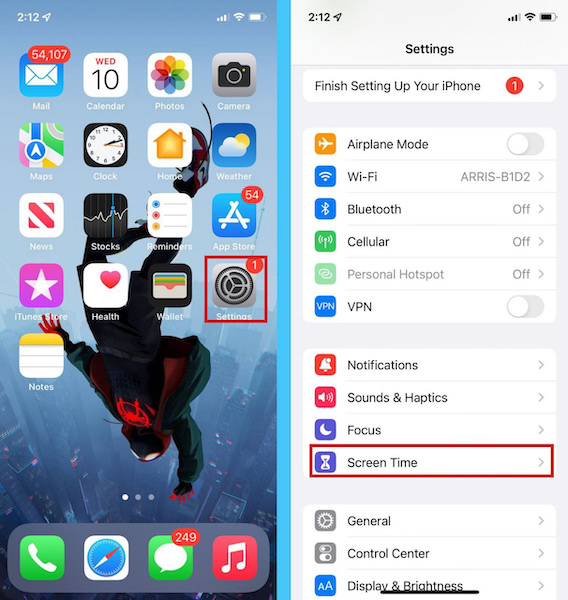
- Se il tempo di schermata non è abilitato, Tocca Accendi tempo di schermata e quindi tocca Continua a iniziare a impostarlo.
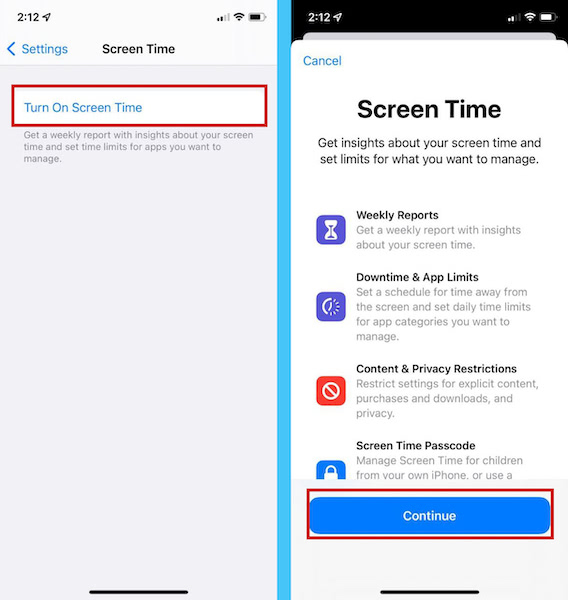
- Successivamente, tu’Vedrò un popup che chiede se l’iPhone è tuo o un bambino’S. Clicca il “Questo è il mio iPhone” Opzione per confermarlo’s tuo.
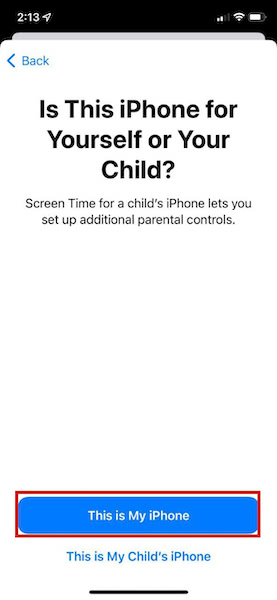
- Una volta tu’ve averlo attivato, Tocca Usa il passcode del tempo di schermata. Imposta il tuo passcode tempo di schermo, tu’Usterà questo passcode per accedere alle tue app quando il tuo tempo è esaurito.
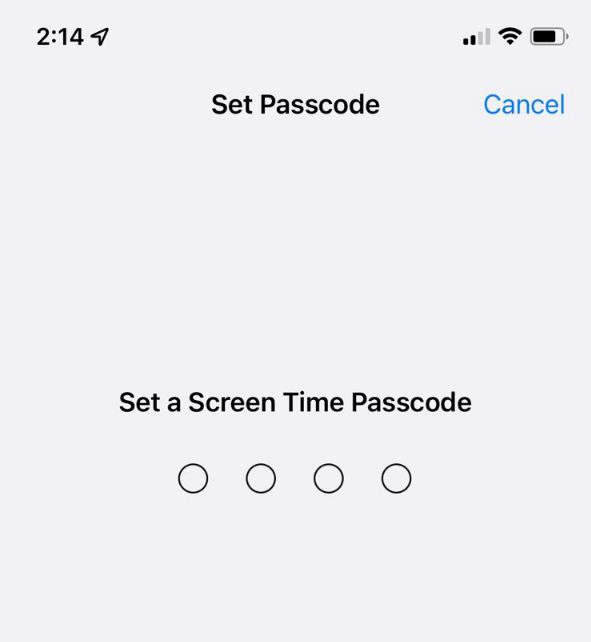
- Nel caso in cui dimentichi il tuo passcode, Voi’Saremo in grado di recuperarlo con il tuo ID Apple. Accedi al tuo ID Apple per utilizzarlo come metodo di recupero del passcode tempo di schermata.
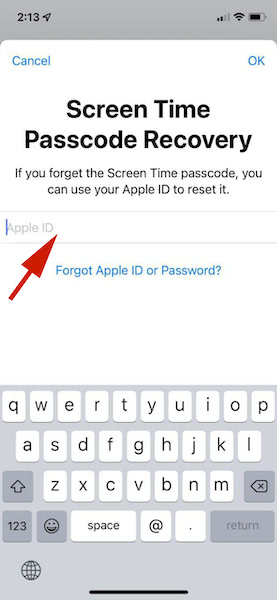
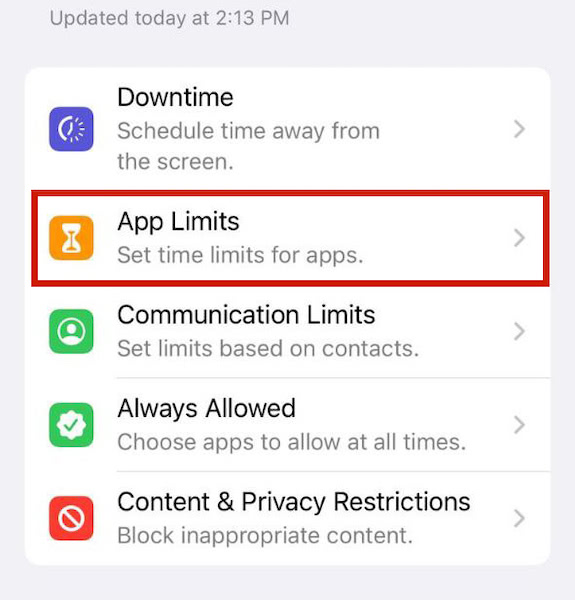
- Una volta tu’Rif Finito Impostazione del passcode, Torna alle impostazioni temporale dello schermo e tocca l’opzione dell’app Limits.
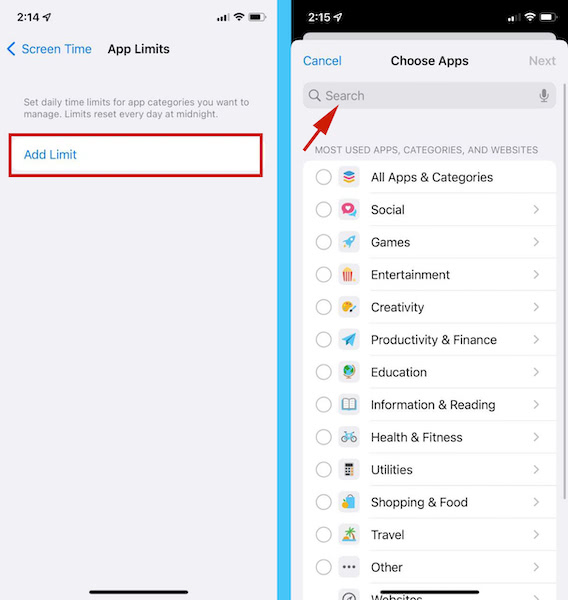
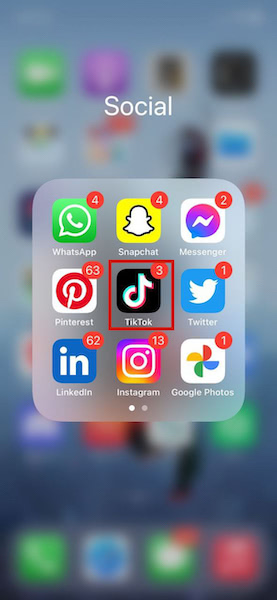
- Quindi, tocca Aggiungi limite e scorre verso il basso per rivelare la barra di ricerca. Digitare il nome del app a cui si desidera aggiungere un limite di tempo sullo schermo. Per questo tutorial, ho scelto tiktok. Dopo aver selezionato l’app a cui si desidera aggiungere un limite, tocca Aggiungi.
- Ora tu’Saremo in grado di aggiungere un limite di tempo per limitare l’uso dell’app. Imposta il tempo a 1 minuto e assicurati il Il blocco alla fine del limite è attivato.
Ciò assicurerà che l’app sia inaccessibile quando il tempo si esaurisce. Quando tu’RE TAP TAPT Aggiungi per inserire la tua app nell’elenco dei limiti dell’app.

- Per testare l’app, Aprilo sul tuo iPhone.
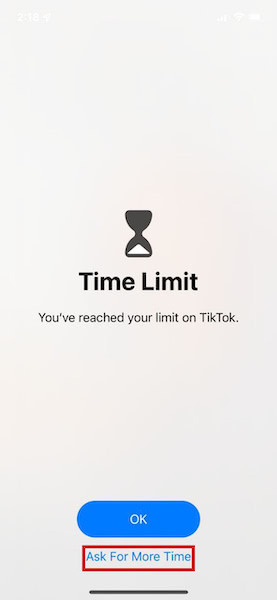
- Una volta che il limite di tempo (1 minuto) si esaurisce, tu’Vedrò la seguente finestra. Qui, rubinetto “Chiedi più tempo” per prolungare il tempo.
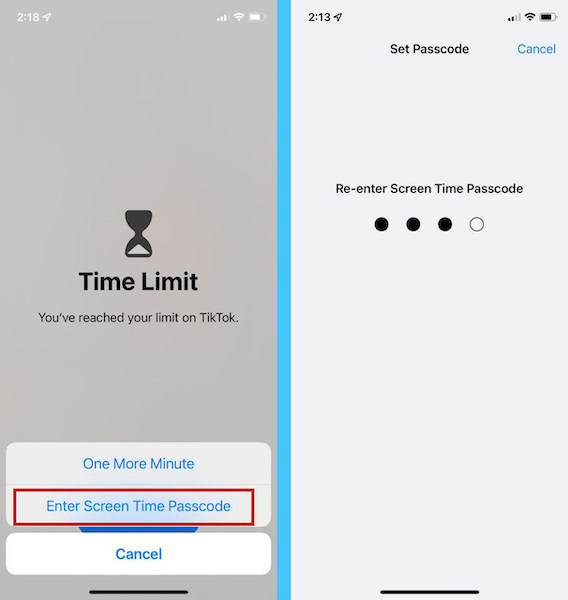
- Scegli il Immettere l’opzione passcode tempo di schermata e inserisci il passcode tempo di schermo.
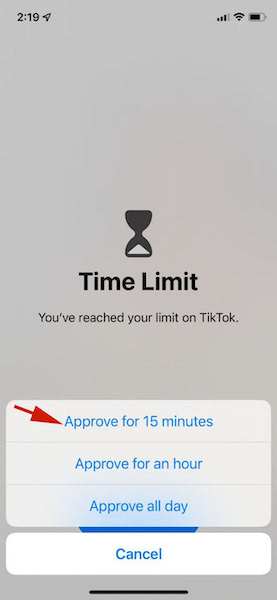
- Successivamente, seleziona il tempo in cui si desidera utilizzare l’app per il telefono: può essere neanche 15 minuti, un’ora o l’intera giornata. Una volta tu’Ve l’hai fatto, tu’Saremo in grado di utilizzare di nuovo l’app bloccato.
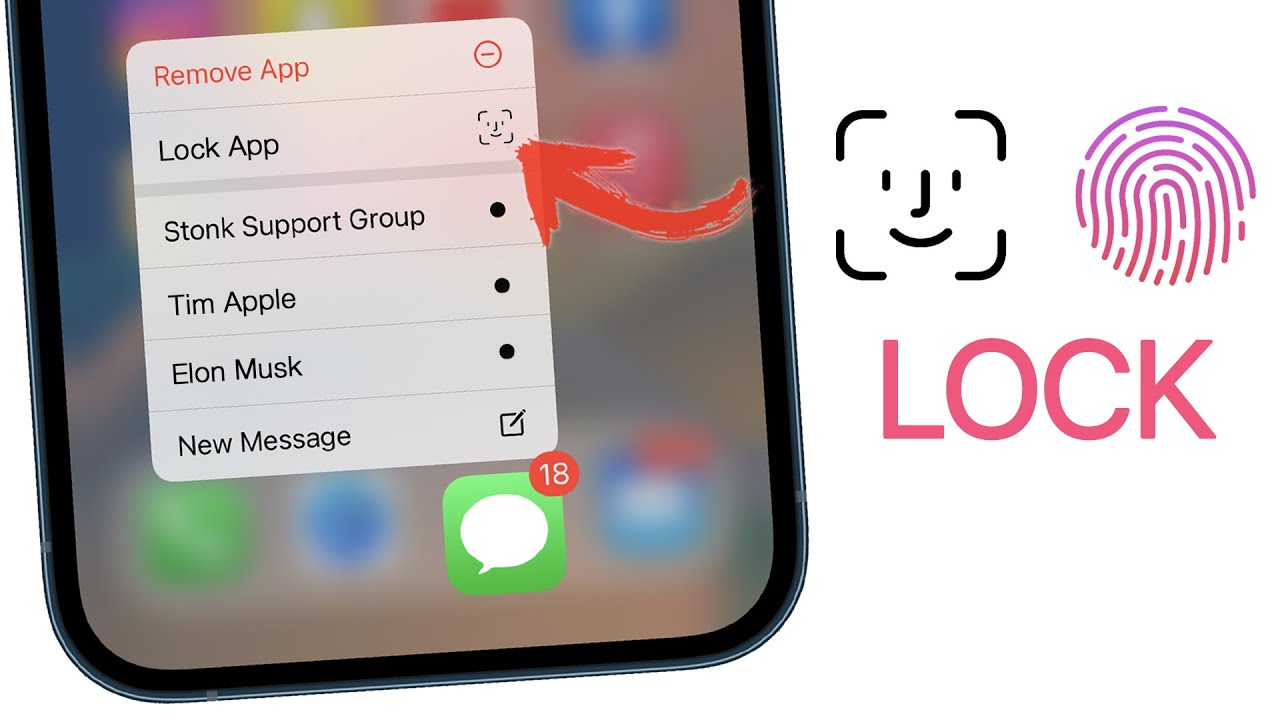
Qui’è un video che ti mostra come bloccare un’app sul tuo iPhone con lo schermo time limiT:
Blocca le app di prima parte con le restrizioni sui contenuti del tempo di schermo
I limiti dell’app non sono’t L’unica funzionalità tempo di schermata che puoi utilizzare per bloccare le app sul tuo iPhone. Un’altra caratteristica che puoi usare è il Restrizioni per la privacy e i contenuti.
Questa funzione può essere utilizzata per impedire ai tuoi bambini di accedere a determinate app o tipi di contenuti sul tuo iPhone. Ecco perché’è un ottimo modo per Blocca app, in particolare app di prima parte, sul tuo iPhone.
Se tu’Non familiarità con la funzione di restrizioni sulla privacy e sui contenuti sul tuo iPhone, non c’è bisogno di preoccuparsi. IO’ti mostrerà Come usarlo per bloccare le app. Qui’S come è’S fatto:
- Se il tempo dello schermo non è attivo sul tuo iPhone, Seguire i passaggi 1 – 6 dalla sezione precedente per iniziare.
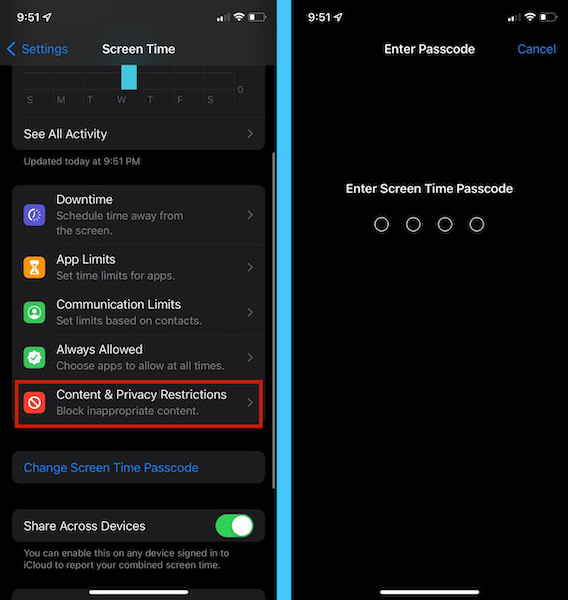
- Nelle impostazioni temporale dello schermo, Tocca Content e restrizioni sulla privacy e inserisci il passcode tempo di schermo.
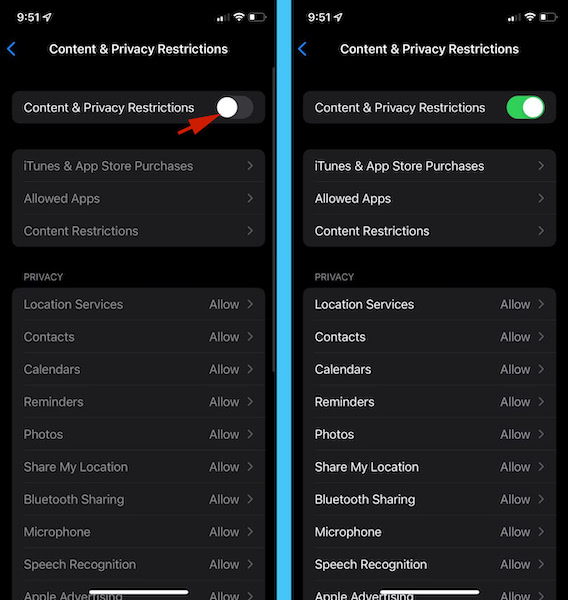
- Se non lo è’t attivato, Attiva le restrizioni sui contenuti e sulla privacy Quindi puoi accedervi.
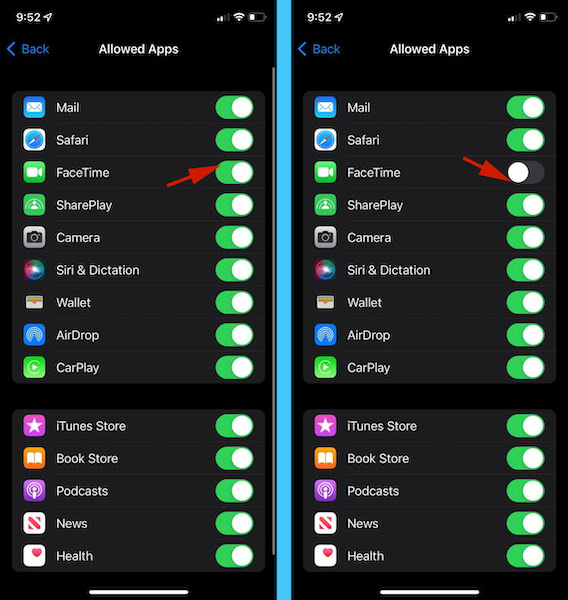
- Prossimo, Tocca app consentite e dall’elenco delle app disponibili, disattiva quella che si desidera bloccare. Per questo tutorial, ho scelto FaceTime.
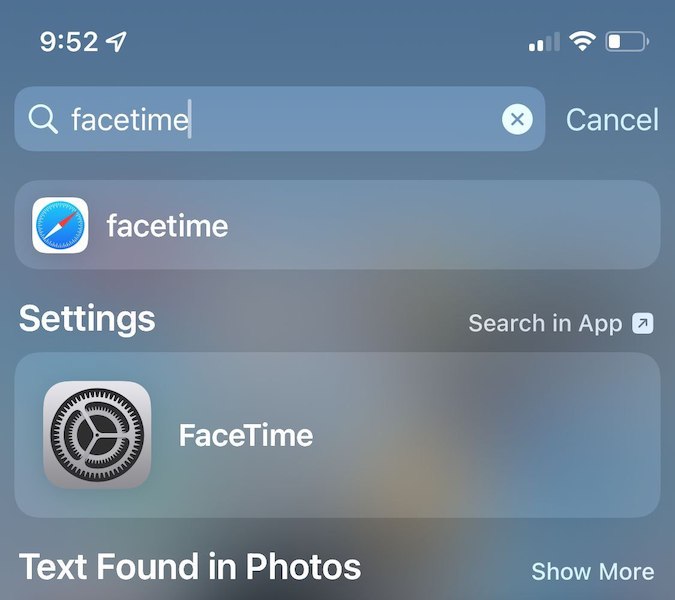
- Le app chiuse non sono disponibili tramite la schermata principale. Per usarli, tu’Devo Torna alle impostazioni delle restrizioni di contenuto e privacy nelle impostazioni degli orari dello schermo e renderle di nuovo disponibili.
Qui’s una dimostrazione video che ti mostra come bloccare un’app di prima parte con restrizioni di contenuto Sul tuo iPhone:
Se vuoi altri modi per limitare ciò che tuo figlio vede e usa sui propri dispositivi, allora suggerisco di dare un’occhiata a questo elenco del Le migliori app di controllo dei genitori.
Blocca un’app dalle impostazioni
Una cosa che molte persone non’t so che è possibile bloccare determinate app tramite le impostazioni sul tuo iPhone. Sebbene questa funzione potrebbe non essere disponibile per ogni app, è disponibile per le app che richiedono la massima sicurezza possibile.
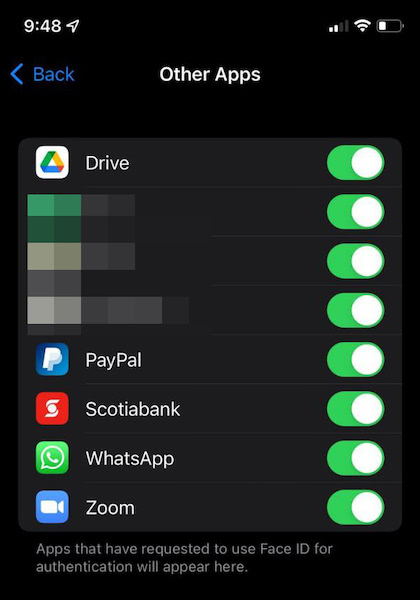
Queste app hanno spesso bisogno di passcodi, ID viso o ID touch. Esempi di queste app sono App bancarie come PayPal, Payoneer e altri.
Utilizzano i dati biometrici per salvaguardare le tue informazioni, in modo simile a come non si può Fai un acquisto di iTunes Senza touch ID, ID faccia o passcode. Questo rende difficile per chiunque oltre a te accedere a un’app bloccata come questa.
Qui’S Come vedere Quali app possono essere bloccate con biometria tramite le tue impostazioni:
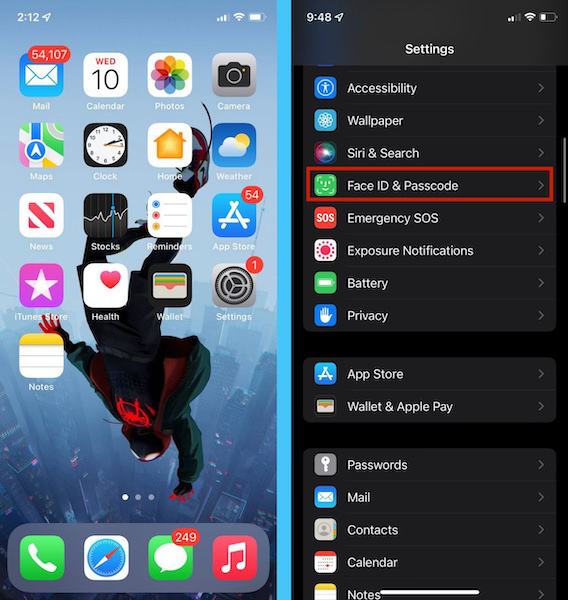
- Apri l’app Impostazioni e scorrere verso il basso e Tocca l’opzione ID faccia o Passcode.
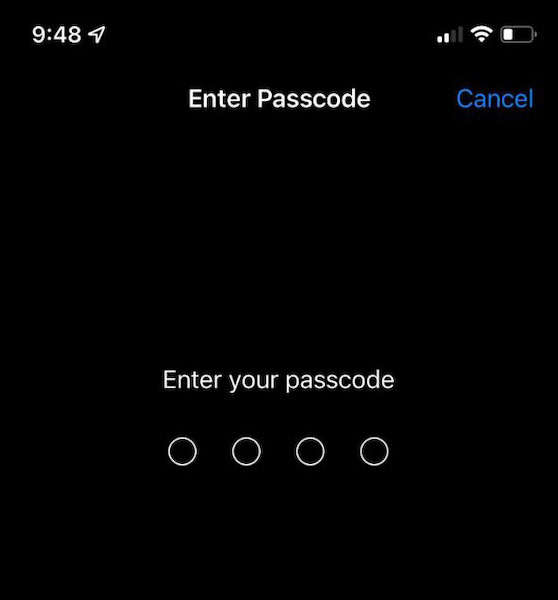
- Successivamente, tu’ci sarà chiesto di Inserisci il passcode. Inseriscilo per procedere.
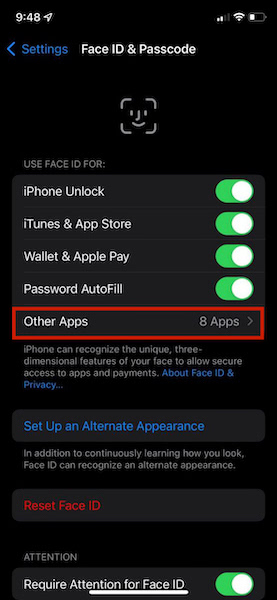
- Nelle opzioni elencate in “Usa Face ID per” sezione, Tocca altre app.
- Con questo elenco, puoi Vedi le app che usano Face ID sul tuo dispositivo. Puoi attivare queste app’ Accesso all’ID a faccia avanti e spegnimento, tuttavia, ti consiglio di tenerlo acceso.
Blocca le app con accesso guidato su iPhone
Uno degli iPhone’le caratteristiche s è il Funzione di accesso guidato. Ti aiuta a concentrarti su un’attività limitando temporaneamente il tuo iPhone a una singola app e ti consente persino di controllare quali funzionalità dell’app sono disponibili per l’uso.
Questo lo rende un ottimo modo per bloccare le app sugli iPhone e persino limite quali funzionalità sono disponibili per altre persone da usare.
Qui’s come Usa l’accesso guidato alle app di blocco su iPhone:
- Per iniziare, tu’ne ho bisogno Attiva l’accesso guidato sul tuo iPhone. Per fare ciò, aprire l’app Impostazioni e toccare l’accessibilità generale>.

- Nella sezione Accessibilità, Scorri finché non vedi l’accesso guidato e toccalo.
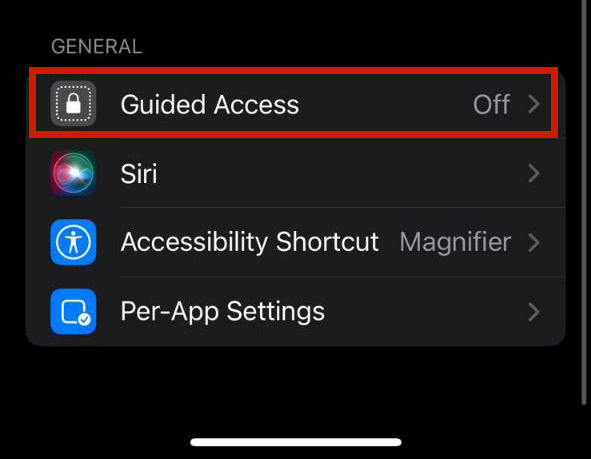
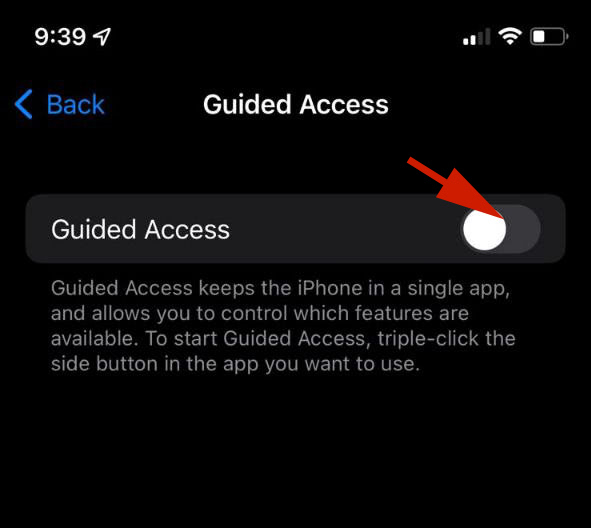
- Nella pagina di accesso guidato, Attivalo.
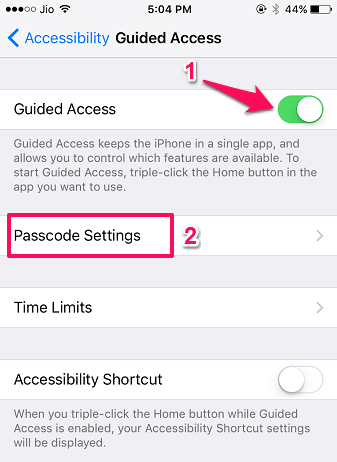
- Accendere l’accesso guidato darà un’opzione per impostare un passcode di accesso guidato. Tocca Impostazioni passcode guidate.
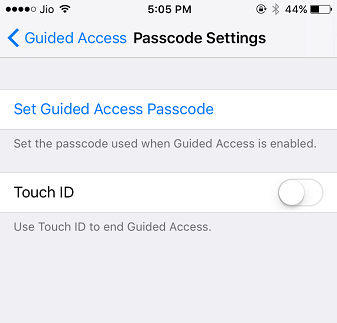
- Prossimo, Voi’sarà portato alla pagina delle impostazioni del passcode dove tu’Saremo in grado di impostare un passcode di accesso guidato che è possibile utilizzare per bloccare e sbloccare le app.
- Dopo di te’Ve ha attivato la funzione di accesso guidato, Apri un’app che vuoi bloccare. Per questo tutorial, io’Userà l’app Messaggi. Per iniziare la sessione di accesso guidato, triplicare il pulsante Home.
- Se tu’allora usava altre scorciatoie Seleziona l’accesso guidato dal menu popup, Altrimenti, puoi saltare questo passaggio.
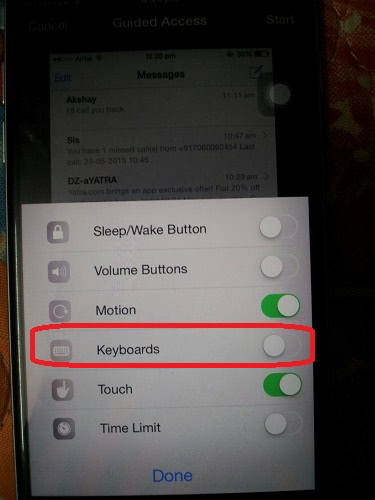
- Per questo tutorial, io’Usterà l’app Messaggi come esempio. Tocca le opzioni in basso a sinistra dello schermo. Puoi limitare l’accesso alle tastiere attivando le tastiere e toccando fatto.
- Puoi anche specificare le aree all’interno di un’app selezionata che tu’D mi piace disabilitare. Nel caso dell’app Messaggi. IO’Ve ha cerchiato e disabilitato l’opzione di modifica in modo che nessuno possa eliminare alcun thread di messaggi.
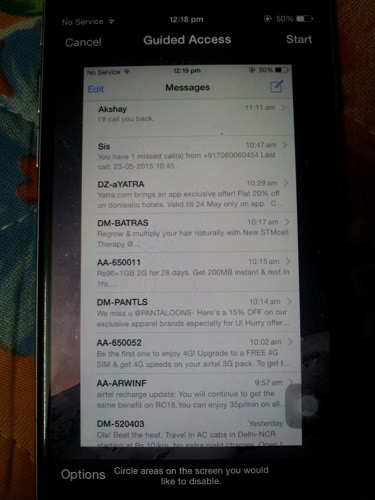
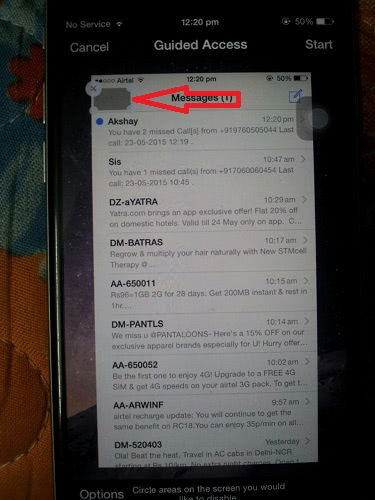
- Una volta tu’preposta tutto questo, puoi Tocca inizia in alto a destra dello schermo. Immettere il passcode impostato e disabilitare la funzione.
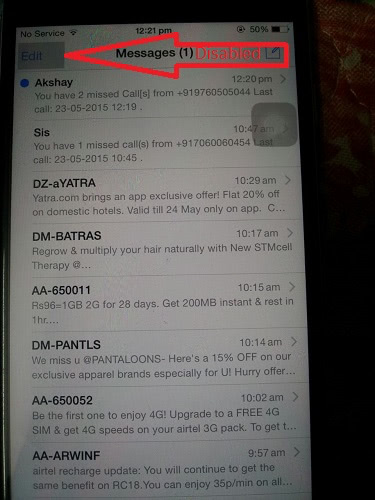
- Ecco qua, tu’VE Limita le funzionalità nell’app selezionata. In questo caso, tu’ve disabilitato la tastiera e modifica la funzione. Oltre a ciò, gli utenti hanno vinto’essere in grado di navigare verso altre app o anche alla schermata principale.
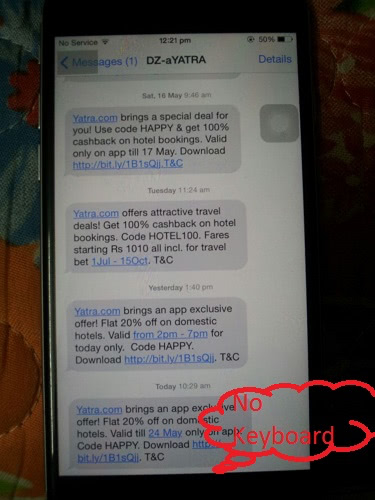
- Per girare la sessione di accesso guidato, Triple clic sul pulsante Home e inserisci il passcode. Successivamente, tocca l’estremità in alto a sinistra dello schermo.
Qui’s un video che dimostra come farlo Utilizzare la funzione di accesso guidato per bloccare le app su iPhone:
FAQ
L’iPhone ha un blocco app?
iPhone ha un blocco app, tuttavia, esso’non è come i telefoni Android. Per iPhone, Voi’D Utilizzare la funzione Tempo di schermo bloccare le app piuttosto che un’app di blocco di terze parti. È possibile utilizzare un passcode per bloccarlo e impedire che venga utilizzato per un tempo specificato.
Puoi bloccare le singole app?
Puoi bloccare le singole app sul tuo iPhone. È possibile utilizzare la funzione di limiti di apps o la funzione di restrizioni per la privacy e i contenuti che’s disponibile in Tempo di schermata nell’app Impostazioni Per bloccare qualsiasi app che desideri sul tuo iPhone. Il processo è semplice e ti consente di controllare sulle tue app.
Blinging app su iPhone – Avvolgimento
Che cosa’D pensi a questo articolo?
Molte persone indossano’so che puoi bloccare le app sul tuo telefono in vari modi, ma come puoi vedere, ci sono Molti modi per bloccare le app su iPhone. Ci sono molti vantaggi anche per il blocco delle app.
Puoi proteggere le tue informazioni e impedire agli altri di accedere alle cose che non dovrebbero’t, questo può essere un collega apre accidentalmente un’app che non dovrebbero’T: un partner ficcanaso o anche un bambino eccessivamente curioso.
Puoi usare uno dei quattro metodi che ho delineato sopra. Quello potrebbe essere il Limiti di app o restrizioni di contenuti e privacy Disponibile tramite tempo di schermo. Oppure potrebbe essere la funzione di accesso guidato nelle impostazioni di accessibilità o utilizzando l’ID faccia o il tocco per le app di prima parte.
Tutti questi metodi sono gratuiti e Don’ti richiede nemmeno di rompere il jailbreak il tuo telefono, il che è fantastico.
Proteggere i tuoi dati è una cosa ma a volte’non è abbastanza. Se le circostanze lo richiedono, allora ti consigliamo di utilizzare un’app spia per aiutare a proteggere ulteriormente te stesso o anche i tuoi figli. Instagram è una delle piattaforme di social media più popolari in questo momento, quindi ecco alcuni dei Le migliori app di spionaggio Instagram sul mercato.
Grazie per aver letto questo articolo!
Se hai domande, assicurati di lasciarle nei commenti. E Don’T dimenticare Condividi questo articolo con la tua famiglia, amici e seguaci.