


L’iPhone ha una modalità di gioco
Come utilizzare la modalità Focus durante i giochi su iOS 16
Riepilogo:
La modalità Focus in iOS 16 è una funzionalità utile che consente agli utenti di evitare le distrazioni durante i giochi sui loro iPhone. Ti consente di personalizzare la schermata principale, le notifiche di blocco e l’accesso all’app di controllo durante le sessioni di gioco. Questo articolo fornisce una guida passo-passo su come abilitare e utilizzare la modalità Focus per i giochi su iOS 16.
Punti chiave:
- La modalità Focus ti aiuta a evitare le distrazioni mentre giochi su iOS 16.
- Puoi personalizzare la schermata principale e bloccare le notifiche durante le sessioni di gioco.
- iOS 16 offre una funzione basata su AI che attiva la modalità Focus quando inizi a utilizzare un’app di gioco.
- Per utilizzare la modalità Focus, assicurati che il tuo iPhone sia in esecuzione su iOS 16.
- Per abilitare la modalità Focus Gaming, vai su Impostazioni> Focus e tocca il pulsante +.
- Nel “cosa vuoi concentrarti?”Sezione, seleziona il gioco.
- Personalizza la modalità Focus scegliendo quali app possono inviare notifiche e quali contatti possono raggiungere durante il gioco.
- È inoltre possibile impostare la modalità di messa a fuoco di gioco per attivare automaticamente quando si collega un controller di gioco esterno o in base a parametri specifici come il tempo o la posizione.
- Per aggiungere l’automazione per la modalità Focus di gioco, vai su Impostazioni> Focus> Gaming> Aggiungi automazione.
Domande:
- In che modo la modalità focus aiuta a giocare a giochi su iOS 16?
La modalità Focus consente agli utenti di evitare le distrazioni personalizzando la schermata principale, bloccando le notifiche e controllando l’accesso all’app durante le sessioni di gioco. - Quale versione di iOS è richiesta per la modalità Focus Gaming?
Le versioni iOS 16 o successive sono necessarie per utilizzare la modalità Focus di gioco. - Come posso abilitare la modalità Focus Gaming?
Per abilitare la modalità Focus di gioco, vai su Impostazioni, tocca Focus, quindi tocca il pulsante +. Seleziona il gioco nel “cosa vuoi concentrarti?” sezione. - Può essere attivato automaticamente la modalità di messa a fuoco di gioco?
Sì, è possibile impostare la modalità Focus Gaming per attivare automaticamente quando si collega un controller di gioco esterno o in base a parametri specifici come il tempo o la posizione. - Come posso personalizzare la modalità Focus Gaming?
Puoi personalizzare la modalità Focus di gioco scegliendo quali app possono inviare notifiche e quali contatti possono raggiungerti durante le sessioni di gioco. - Quali sono i vantaggi dell’utilizzo della modalità Focus Gaming?
La modalità Focus Gaming aiuta gli utenti a rimanere concentrati e immersi nei loro giochi eliminando le distrazioni da notifiche e altre app. - La modalità di messa a fuoco di gioco può bloccare tutte le notifiche?
Sì, la modalità Focus Gaming ti consente di bloccare le notifiche da tutte le app ad eccezione di quelle che scegli di consentire. - Qual è la funzione basata sull’intelligenza artificiale in iOS 16?
iOS 16 offre una funzione basata su AI che attiva automaticamente la modalità di messa a fuoco di gioco quando si inizia a utilizzare un’app di gioco. - È necessario aggiornare a iOS 16 per utilizzare la modalità Focus Gaming?
Sì, devi aggiornare il tuo iPhone a iOS 16 per accedere alla funzione Modalità Focus Gaming. - Come posso aggiungere l’automazione per la modalità Focus di gioco?
Per aggiungere l’automazione per la modalità Focus di gioco, vai su Impostazioni, tocca Focus, seleziona il gioco, quindi tocca Aggiungi automazione. - La modalità Focus di gioco funziona solo per le app di gioco?
La modalità Focus di gioco è progettata specificamente per le app di gioco, ma può anche essere personalizzata per consentire le notifiche di altre app selezionate. - La modalità Focus di gioco può essere programmata per orari specifici?
Sì, hai la possibilità di programmare la modalità di messa a fuoco di gioco per orari specifici durante il giorno per attivarlo automaticamente. - Cosa succede quando viene attivata la modalità Focus Gaming?
Quando viene attivata la modalità Focus Gaming, blocca le notifiche e limita l’accesso all’app per assicurarti di poter concentrarti sul tuo gioco senza interruzioni. - Può essere utilizzata la modalità di messa a fuoco di gioco per attività non di gioco?
Mentre la modalità Focus Gaming è progettata principalmente per i giochi, puoi anche personalizzarlo per limitare le distrazioni durante altre attività o l’utilizzo specifico delle app. - Come posso disattivare la modalità di messa a fuoco del gioco?
Per disattivare la modalità di messa a fuoco di gioco, andare su Impostazioni, toccare Focus, selezionare il gioco e disattivare l’interruttore “Modalità Focus”. - Posso ancora ricevere chiamate o messaggi urgenti mentre la modalità Focus Gaming è attiva?
Sì, puoi personalizzare la modalità Focus Gaming per consentire chiamate o messaggi da contatti specifici anche quando la modalità è attiva.
Come utilizzare la modalità Focus durante i giochi su iOS 16
2) Quando viene richiesto con passcode, chiave nello stesso Codice di accesso Si inserisce quando si attiva l’accesso guidato.
L’iPhone ha una modalità di gioco

72
1
2
00:00 / 00:00
Come attivare la modalità di gioco su iOS 16
suono originale – semplice alpaca
SimplealPaca
Simple Alpaca · 2022-6-20 подписаться
Come utilizzare la modalità Focus durante i giochi su iOS 16?

Cercando di utilizzare la nuova modalità Focus di Apple mentre gioca ai giochi sul tuo iPhone Mobile. Ecco la semplice guida per utilizzare la modalità Focus Gaming in iOS 16.
In questa guida, apprendiamo come utilizzare la modalità Focus Gaming in iOS 16. Ogni anno con una nuova versione di iOS, Apple continua a integrare funzionalità utili nell’iPhone. La modalità Focus Gaming è una nuova aggiunta alla funzione Modalità Focus che già faceva parte di iOS. A nessuno piace essere disturbato dalle notifiche quando sono immersi nei giochi.
La modalità Focus Gaming ti aiuta a decidere quali app possono inviare le notifiche o quali di quei contatti sul tuo iPhone possono raggiungerti anche quando stai giocando. Riposa tutto e tutti saranno bloccati mentre sei impegnato a goderti la sessione di gioco.
Annuncio
Come utilizzare la modalità Focus Gaming in iOS 16?
Dai un’occhiata ai vari aspetti della nuova modalità Focus Gaming su iPhone. La modalità Focus Gaming ti consente di impostare una schermata iniziale personalizzata per evitare eventuali distrazioni durante la sessione di gioco. Puoi persino programmare un tempo durante la giornata, principalmente quando giochi, e consentire la modalità Focus per i giochi per abilitare automaticamente.
C’è anche una funzione basata su AI che può indovinare quando inizi a utilizzare l’app di gioco e accende la modalità Focus Gaming. Facci sapere come abilitare e utilizzare tutte queste funzionalità. Prima di iniziare, assicurati che il tuo iPhone sia installato con l’ultimo iOS 16. Altrimenti, aggiorna al nuovo iOS 16 dalle impostazioni di iPhone. Quindi continuare a esplorare le nuove funzionalità della modalità Focus.
Abilita la modalità Focus Gaming su iPhone
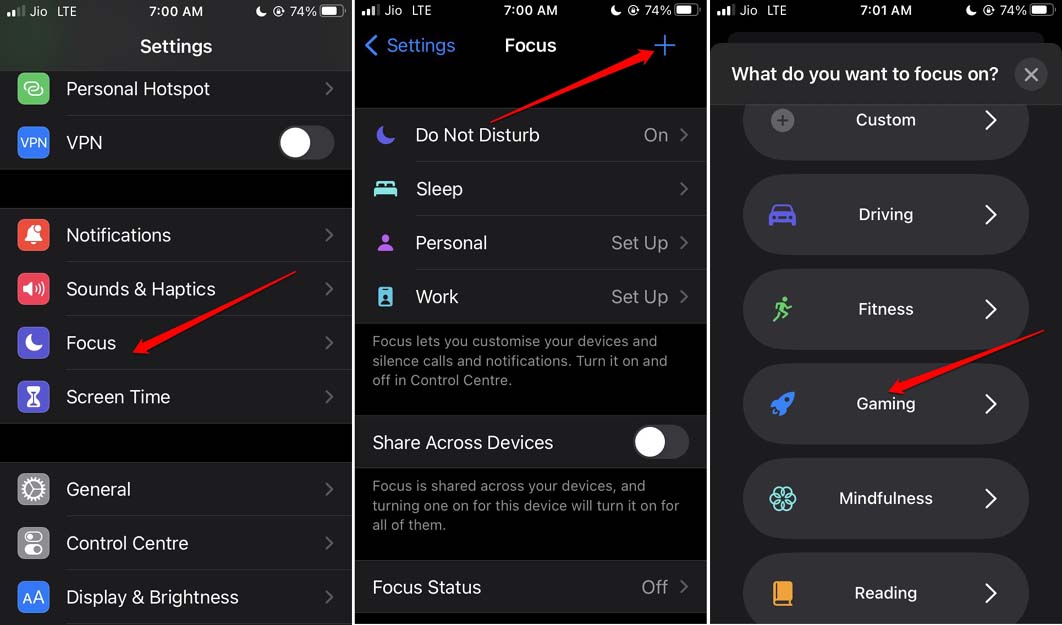
Ecco come attivi la nuova funzione sulla modalità Focus iOS.
- Vai al Impostazioni app.
- Navigare verso Messa a fuoco e toccalo.
- All’angolo in alto a destra, tocca il + pulsante.
- Incontrerai la prossima sezione denominata Su cosa vuoi concentrarti?
- Scorri fino a Gioco e toccalo.
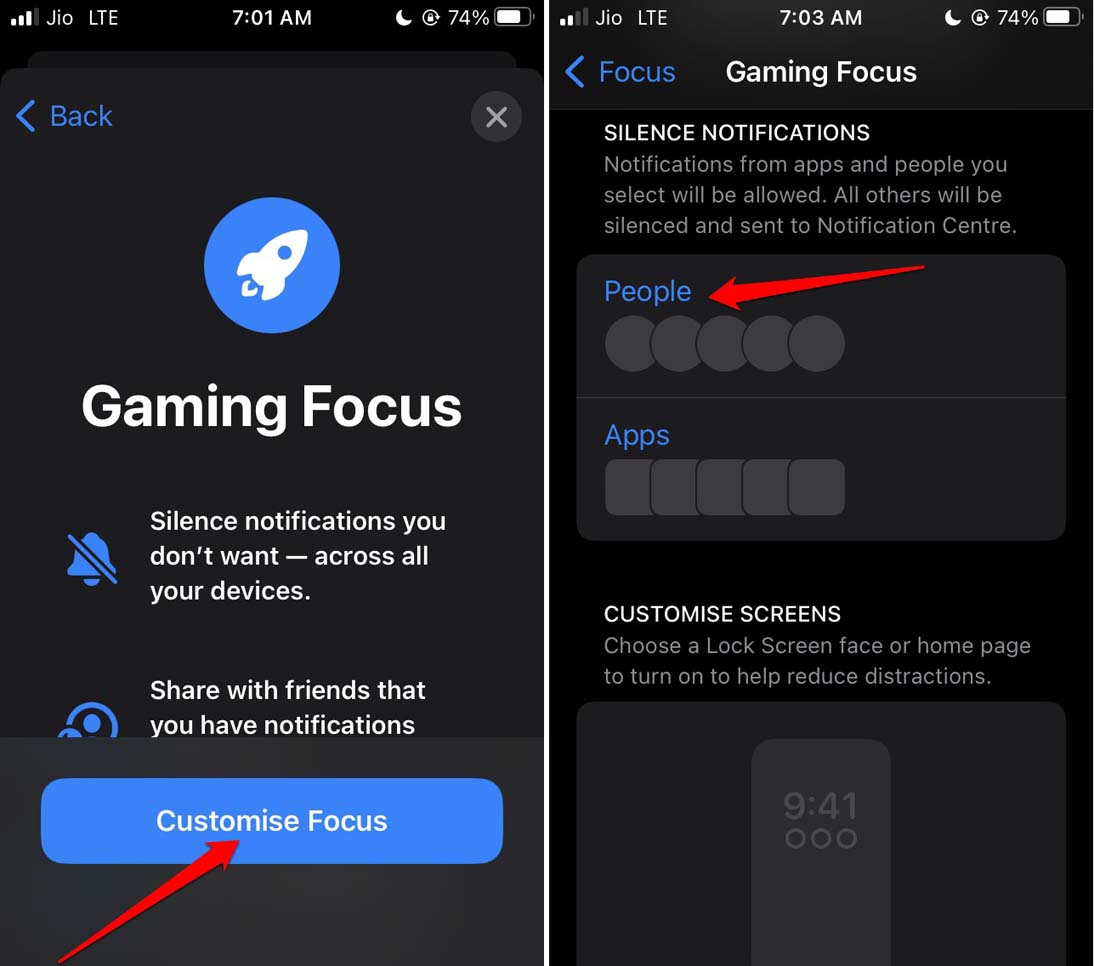
- Sotto focus di gioco, tocca Personalizza l’attenzione.
- Successivamente, vedrai le opzioni Persone E App. Seleziona quali app possono inviare notifiche e chiamate/messaggi da quali contatti saranno consentiti quando la modalità Focus Gaming è attiva.
Annuncio
Imposta la modalità Focus Gaming per attivare automaticamente
Invece di calpestare manualmente le impostazioni per attivare la modalità di messa a fuoco del gioco, è possibile abilitarla automaticamente.
- Vai al Impostazioni app.
- Navigare verso Messa a fuoco e toccalo.
- Vai all’opzione Gioco e toccalo.
- Nella pagina delle impostazioni di messa a fuoco di gioco, vai alla scheda Accendi automaticamente.
- Tocca Controller wireless.
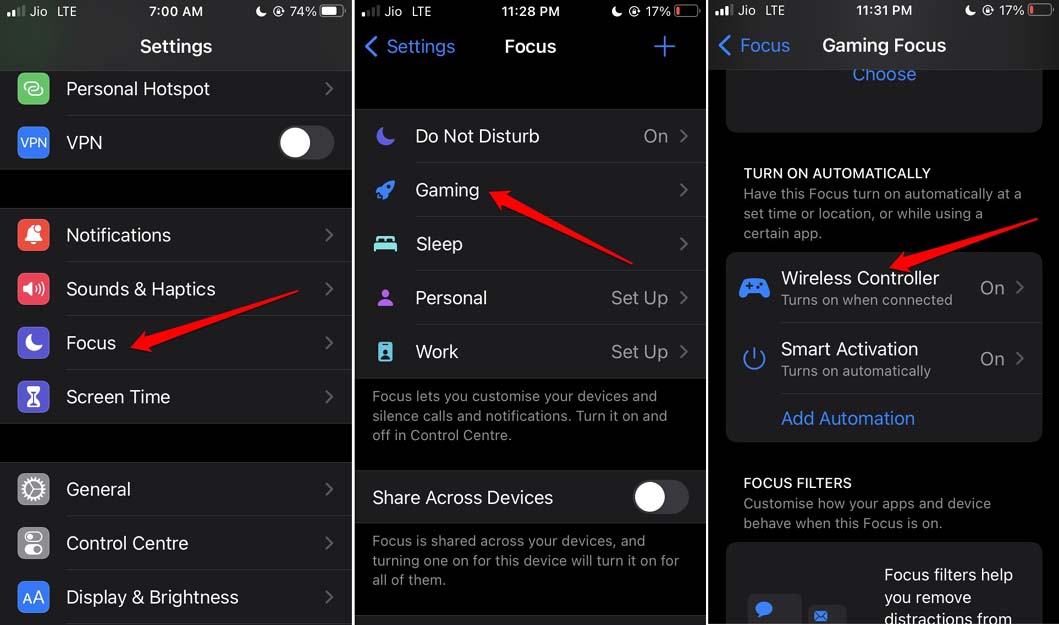
- Quindi abilitare l’interruttore accanto Accendi automaticamente.
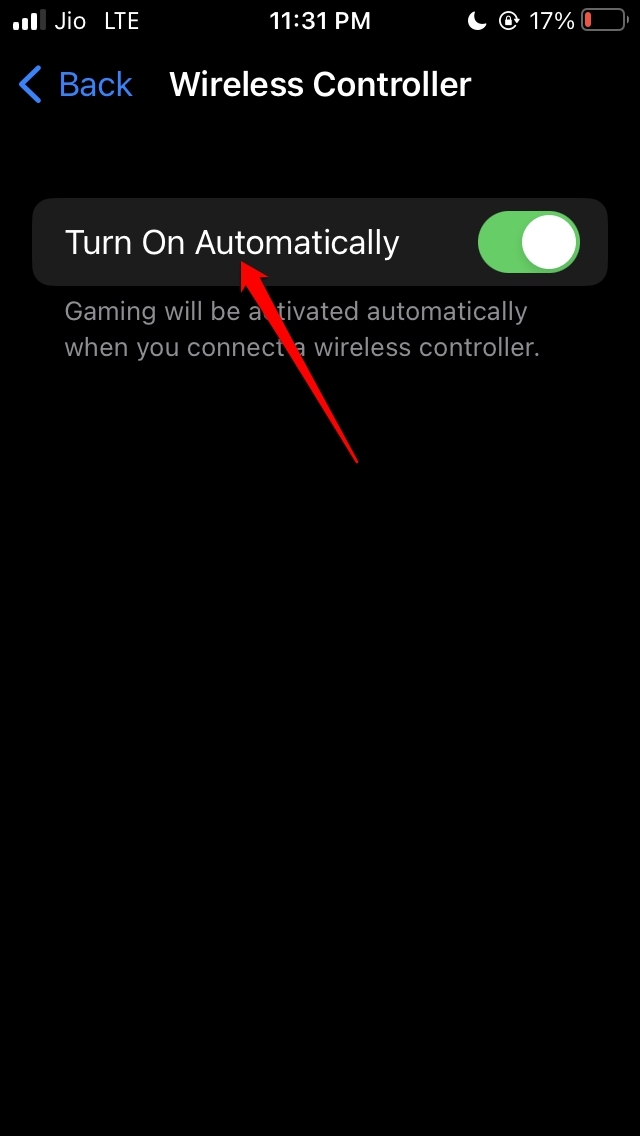
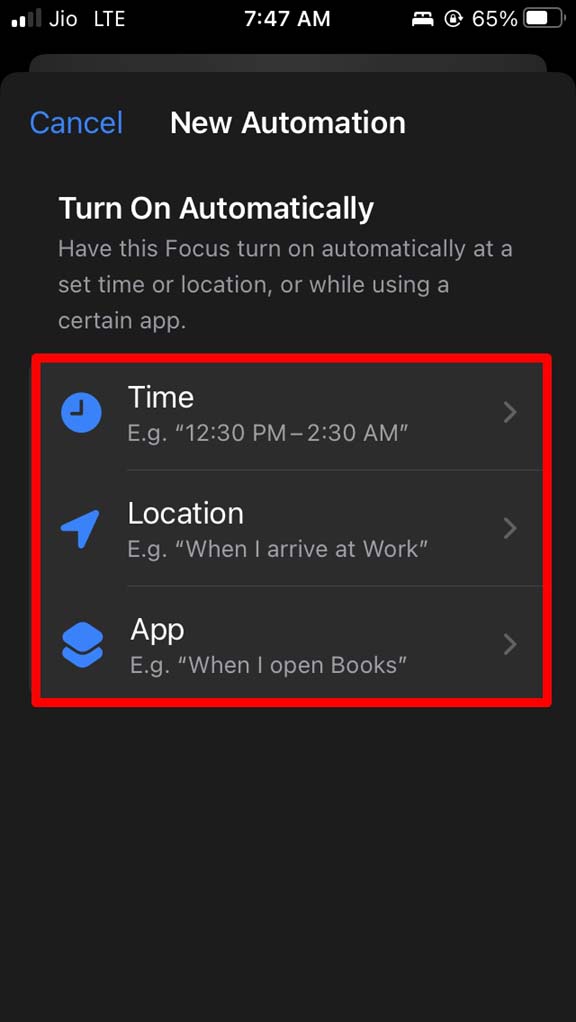
Cosa farà? Quando si collega un controller di gioco esterno all’iPhone, la modalità Focus Gaming si attiverà automaticamente. Una volta abilitata le impostazioni sopra, è anche possibile impostare una pianificazione impostando vari parametri come tempo, posizione o app che possono causare la modalità di messa a fuoco del gioco per abilitare automaticamente.
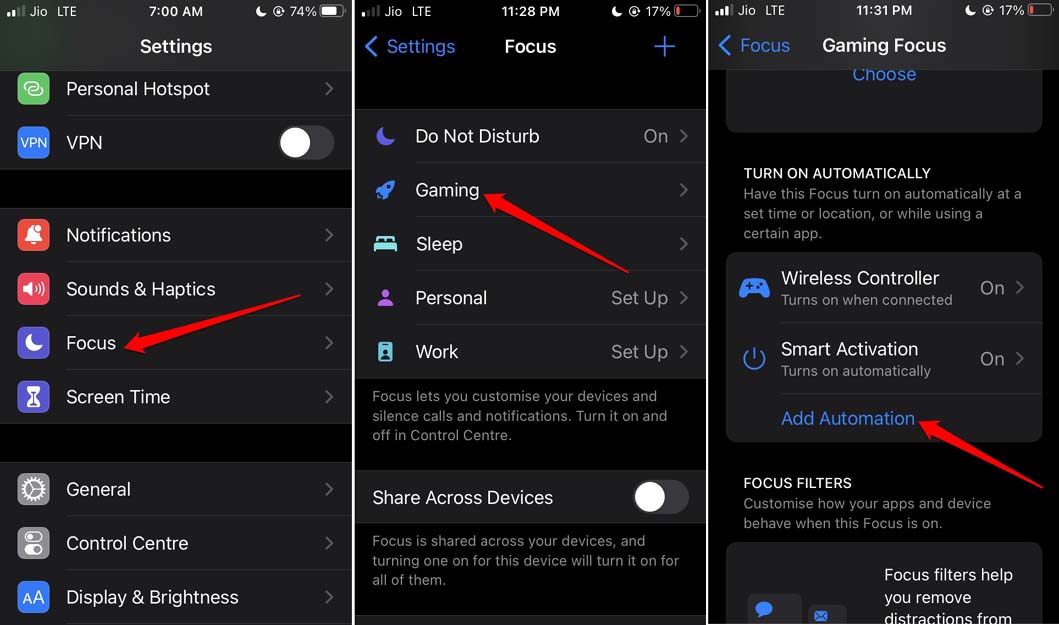
- Vai al Impostazioni app.
- Navigare verso Messa a fuoco e toccalo.
- Vai all’opzione Gioco e toccalo.
- Nella pagina delle impostazioni di messa a fuoco di gioco, vai all’opzione Aggiungi automazione. Tocca su di esso.
Annuncio
Usa l’attivazione intelligente basata sull’intelligenza artificiale
Se il dispositivo rileva che si utilizza una determinata app di gioco ogni giorno, cercherà di abilitare la modalità Focus Gaming quando si avvia l’app di gioco. Questa azione può aver luogo anche per più app di gioco.
- Lancia il Impostazioni app.
- Navigare verso Messa a fuoco e toccalo.
- Quindi scorrere l’opzione Gioco e toccalo.
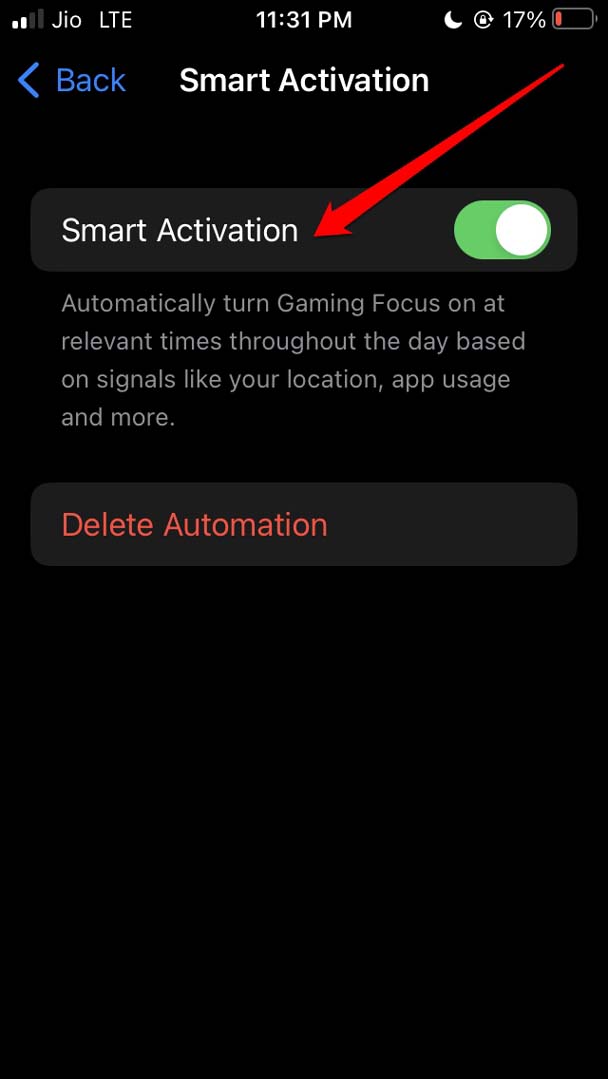
- Nella pagina delle impostazioni di messa a fuoco di gioco, vai all’opzione Attivazione intelligente.
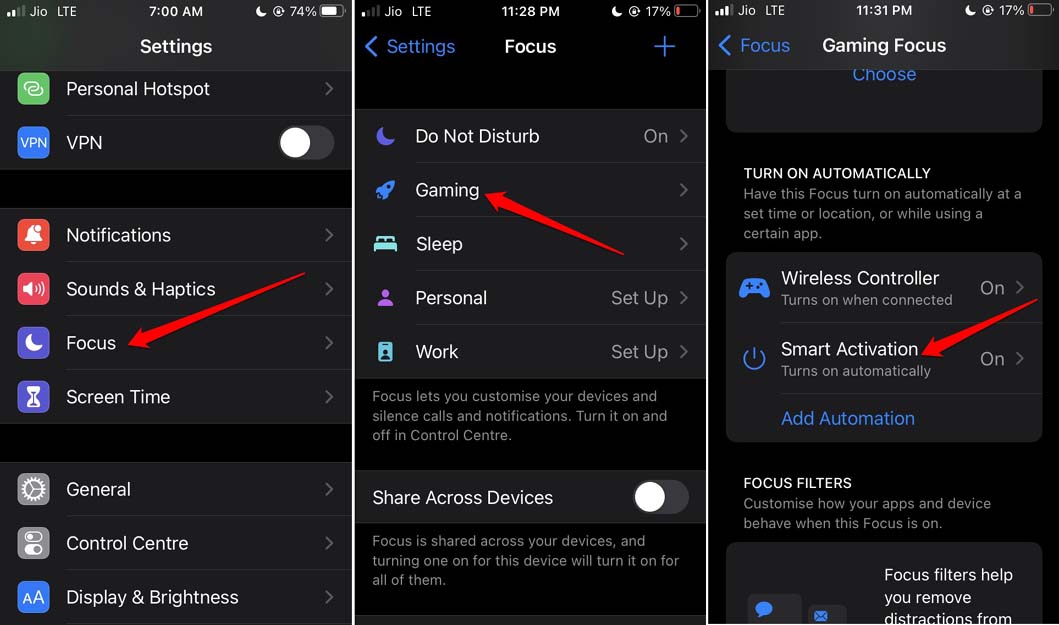
- Toccare l’interruttore Per abilitare la funzione.
Annuncio
Disabilita la modalità di messa a fuoco del gioco
Ora, se decidi un giorno di fare una pausa dai giochi e potresti voler disabilitare la modalità di gioco, ecco cosa devi fare.
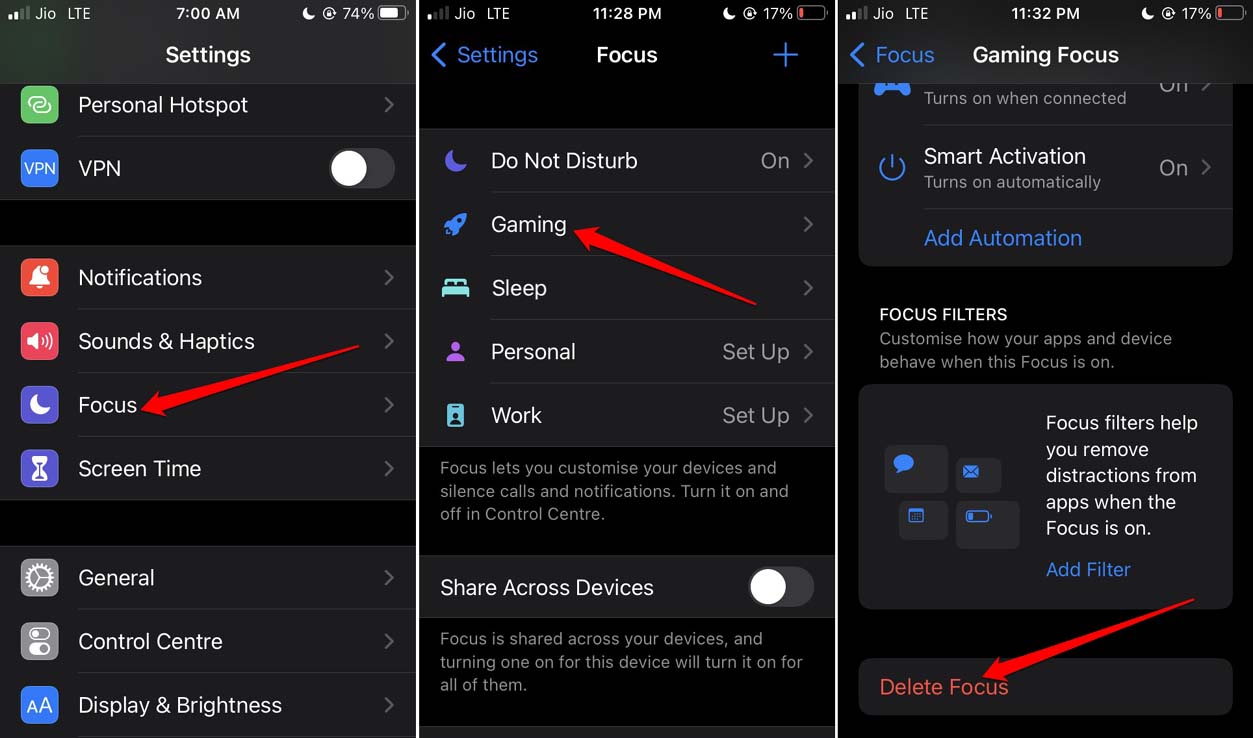
- Apri il Impostazioni app.
- Scorri fino a Messa a fuoco e toccalo.
- Quindi vai a Gioco e toccalo.
- Passare all’ultima opzione sulla pagina Elimina la concentrazione e toccalo.
- Conferma l’azione quando appare un prompt.
Come impostare lo sfondo per schermo di blocco speciale per la modalità Focus Gaming?
L’ambito di personalizzazione è abbondante quando si tratta di iOS. La modalità Focus Gaming ti offre anche di configurare e abilitare uno sfondo speciale per la schermata di blocco quando lo si accende. L’idea è di evitare qualsiasi distrazione visiva quando l’attenzione è focalizzata su quella sessione di gioco. Ecco come puoi attivarlo.
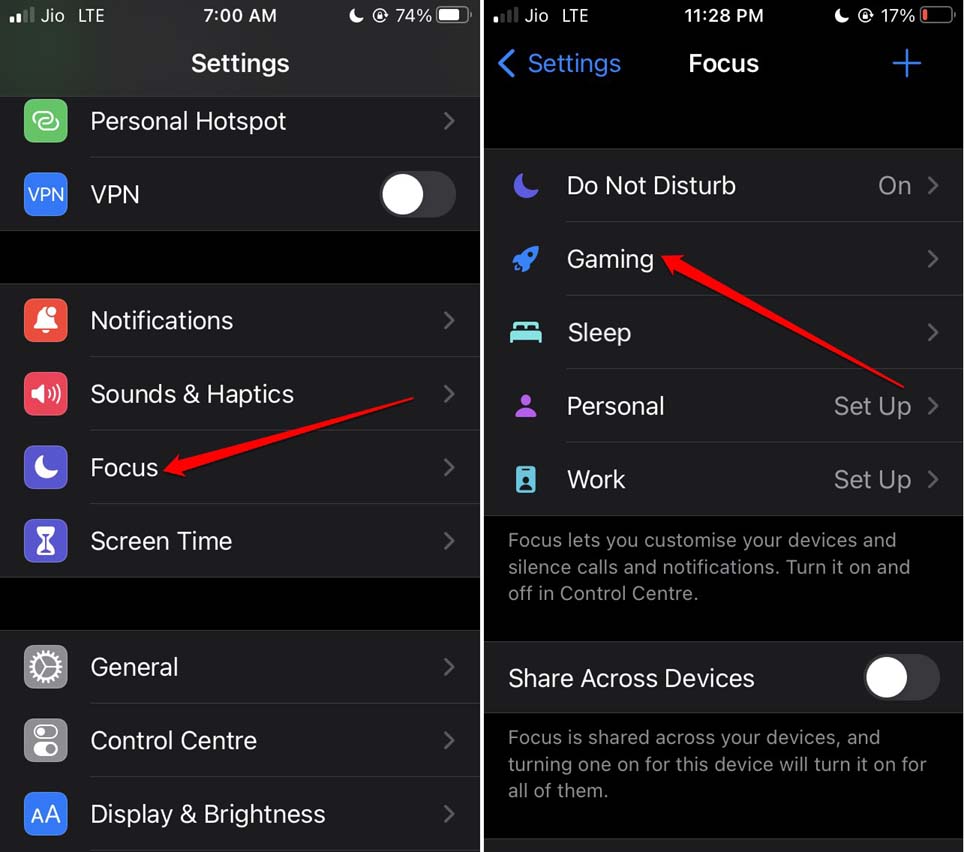
- Apri il Impostazioni app.
- Vai all’opzione Messa a fuoco e toccalo.
- Quindi vai a Gioco e toccalo.
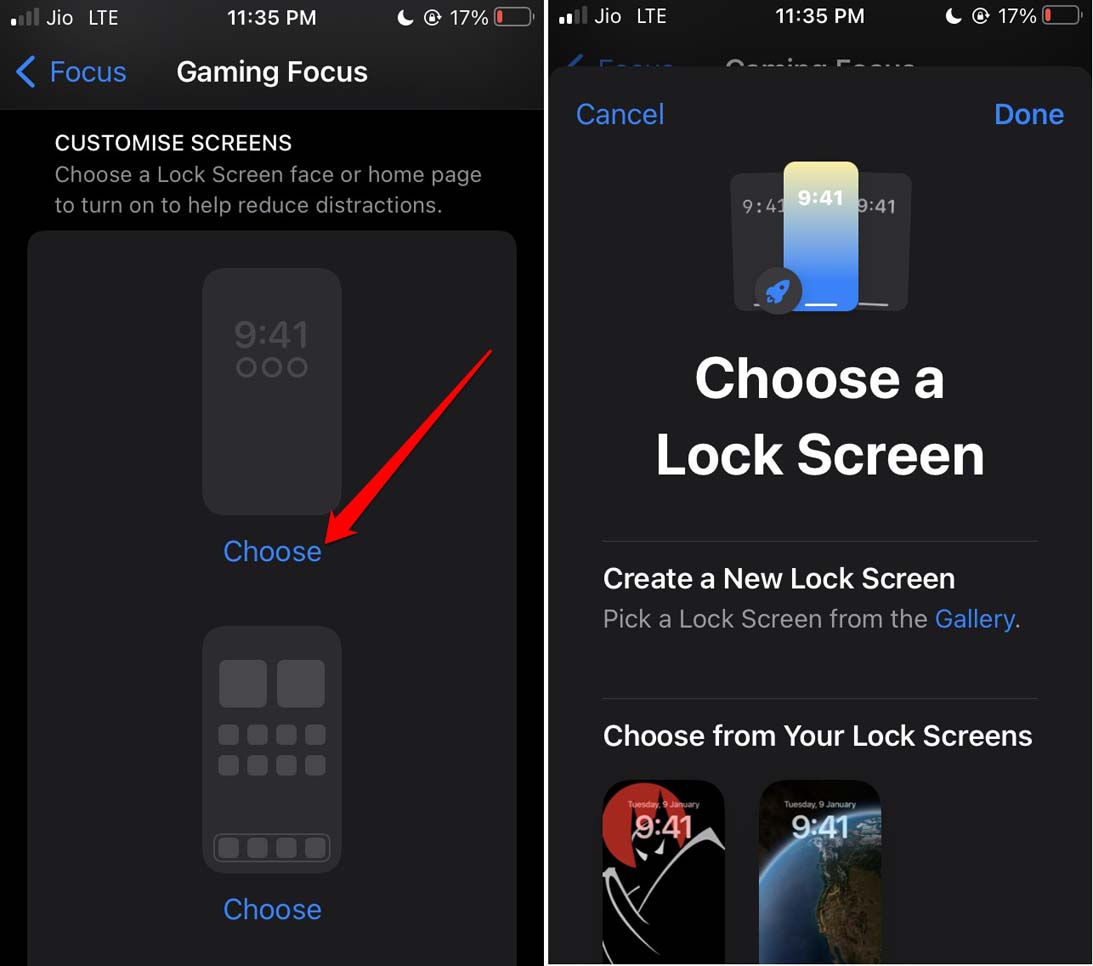
- Passare alla scheda Personalizza gli schermi.
- Puoi toccare Scegliere Per selezionare una schermata di blocco o una home page specifica.
Conclusione
Potresti essere un giocatore rilassato o un professionista che preferisce l’uso dell’iPhone come macchina da gioco principale. L’ultima cosa che vuoi è quando stai per eseguire quella mossa ben pianificata nel tuo gioco, alcune notifiche si aprono e rovina l’atmosfera per te. Quello’S Perché la modalità Focus Gaming in iOS 16 ti aiuterà a ridurre le distrazioni e ti fornirà un’atmosfera di gioco dedicata.
Se hai pensieri su Come utilizzare la modalità Focus durante i giochi su iOS 16?, Quindi sentiti libero di cadere nella casella dei commenti sotto. Inoltre, ti preghiamo di iscriverti al nostro canale YouTube Digitbin per i video tutorial. Saluti!
Qui’S Come usare e attivare la modalità gioco iOS | iPhone | iPad
Mi piace fare giochi sul tuo iPhone / iPad? Ma sempre frustrato con tutte le distrazioni come chiamate e messaggi in arrivo, notifiche pop-up o presentare accidentalmente il centro di controllo o andare alla schermata domestica, perché scorre erroneamente? IO’Ve ho la soluzione alternativa per te.
Se ti capita anche di fare i giochi su PC, dovresti sapere che su Windows 10 esiste una funzione Modalità Game, in cui, quando attivato, puoi giocare in pace senza alcuna interruzione né distrazioni. Per fortuna, anche il tuo iPhone e iPad hanno una funzione simile!
Incontra l’accesso guidato: la modalità gioco iOS
Qui’S Apple Descrizione sull’accesso guidato: L’accesso guidato limita il dispositivo a una singola app e consente di controllare quali funzionalità sono disponibili. Puoi attivare l’accesso guidato quando lasci che un bambino usi il tuo dispositivo o quando i gesti accidentali potrebbero distrarti.

Per me personalmente, piuttosto che chiamarlo come accesso guidato, mi piace chiamarlo la modalità di gioco o Modalità gioco iOS.
Questo è ciò che ottieni con accesso guidato: la modalità gioco iOS:
Questi sono i vantaggi dell’utilizzo dell’accesso guidato:
1) Ci ha vinto’essere notifiche che compaiono sul tuo gioco (o app).
2) Se si gioca a un gioco supportato dall’annuncio, quando gli annunci che appaiono sullo schermo, puoi toccare liberamente ovunque sullo schermo, con accesso guidato acceso e attivato, gli annunci hanno vinto’essere in grado di reindirizzarti in altri luoghi (come il reindirizzamento all’App Store o aprire un’altra pagina sul browser).
3) Hai vinto’t e può’t Accardare accidentalmente il centro di notifica né il centro di controllo né andare alla schermata di casa sui giochi che prevedono il colpo.
4) Con l’accesso guidato acceso e attivato, puoi lasciare qualcun altro (E.G.: I tuoi figli) Prendi in prestito il tuo iPhone/iPad senza troppe preoccupazioni, dal momento che può accedere e interagire solo sul singolo gioco/app.
Quello che mi piace di più quando si utilizza l’accesso guidato è il numero 2: in qualsiasi gioco supportato dall’annuncio, posso toccare liberamente ovunque sulla schermata pubblicitaria senza preoccuparmi che mi reindirizzerà da qualche parte Elses.
Qui’S Come attivare l’accesso guidato: la modalità di gioco iOS
Qui’S Come attivare l’accesso guidato a.K.a la modalità gioco iOS:
1) Vai a Impostazioni > Accessibilità.
2) In generale, toccando Accesso guidato.
3) Accendi Accesso guidato.
Nota, i passaggi sopra sono solo per attivare l’accesso guidato, ma non lo attiva e lo usa ancora. Per attivare l’accesso guidato, consultare la sezione successiva.
Qui’S Come attivare l’accesso guidato – La modalità gioco iOS
Prima di fare questi passaggi per attivare l’accesso guidato, vai al tuo gioco che desideri giocare (o app che desideri usare) senza distrazione. Solo quando sei all’interno del gioco/app, fai i seguenti passaggi:
Se il tuo iPhone / iPad è quello con ID faccia
Attiva l’accesso guidato:
1) Premere il Lato pulsante (pulsante di accensione) 3 volte.
2) tu’sarà richiesto con accesso guidato, tocca inizia a inizio Attivazione dell’accesso guidato.
3) Quando viene richiesto con passcode, chiave in Codice di accesso e ricordalo.
Stop guidato Accesso:
1) Premere il Lato pulsante (pulsante di accensione) 3 volte.
2) Quando viene richiesto con passcode, chiave nello stesso Codice di accesso Si inserisce quando si attiva l’accesso guidato.
3) tu’A sarà richiesto l’accesso guidato, tocca FINE Per fermare l’accesso guidato.
Se il tuo iPhone / iPad è quello con touch ID
Attiva l’accesso guidato:
1) Premere il Casa pulsante 3 volte.
2) tu’A sarà richiesto l’accesso guidato, tocca Inizio Per iniziare ad attivare l’accesso guidato.
3) Quando viene richiesto con passcode, chiave in Codice di accesso e ricordalo.
Stop guidato Accesso:
1) Premere il Casa pulsante 3 volte.
2) Quando viene richiesto con passcode, chiave nello stesso Codice di accesso Si inserisce quando si attiva l’accesso guidato.
3) tu’A sarà richiesto l’accesso guidato, tocca FINE Per fermare l’accesso guidato.
Metti tutto insieme
I giochi su iPhone e iPad non si sentono mai così bene con la modalità gioco iOS, Accesso guidato da EH, attivato e attivato. E tu? Hai provato te stesso e ti piace la funzione?
Dare commenti in basso se ti piace e/o se hai domande relative all’accesso guidato. Saluti!
Hai qualcosa che vuoi che tratti nel mio prossimo articolo? Scrivili nella sezione commenti in basso.
In alternativa, trova argomenti più interessanti su jilaxzone:
Jilaxzone – Jon’s interessante vita e straordinaria zona di esperienza.
Ciao, grazie per aver letto il mio articolo curato. Dato che sei qui e se scopri che questo articolo è buono e ti aiuta comunque, aiutami a diffondere le parole condividendo questo articolo alla tua famiglia, agli amici, ai conoscenti in modo che i benefici non si fermino solo da te, otterranno anche la stessa bontà e ne trarranno beneficio.
O se lo desideri, puoi anche comprarmi un caffè:

Vivere per condividere. Condividere per vivere. Questo blog è il mio progetto per tutta la vita, per me condividere le mie esperienze e conoscenze nel mondo che si spera possano essere fruttuose per coloro che li leggono e alla fine sperando di diventare il mio reddito per tutta la vita (passivo).
Le mie scuse. Se vedi annunci che appaiono su questo sito e si infastidiscono o disturbano da loro. Per quanto voglio condividere tutto gratuitamente, sfortunatamente il dominio e l’hosting utilizzati per ospitare tutti questi articoli non sono gratuiti. Quello’s il motivo per cui ho bisogno degli annunci in esecuzione per compensare il costo. Mentre ho vinto’ti costringe a vedere le pubblicità, ma Sarà ottimo e utile se sei disposto a spegnere il bloccante mentre vedi questo sito.
- ← Schermo specchio degli smartphone Xiaomi su TV e monitorano | Xiaomi
- Singtel prepagato – qui’S Come terminare Singtel Yay! Piano mensile | Singapore →
Tocchi accidentali? Abilitare “Modalità di gioco” Per iPhone e iPad!
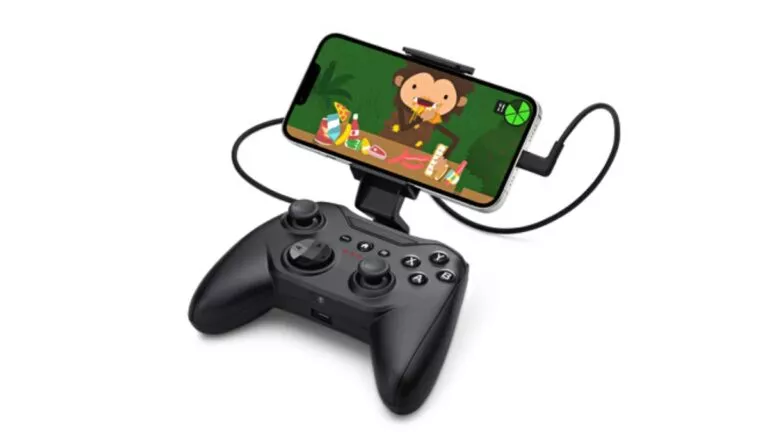
Da quando ho iniziato a giocare su un iPhone, i tocchi accidentali sono stati roba da incubi. In particolare in giochi multiplayer come COD Mobile, Apex Legends e così via. Se tu’è uno, chi’S ha avuto a che fare con i tocchi accidentali durante i giochi su un iPhone o un iPad, sai di quanto iOS ha bisogno a “modalità di gioco.”
Prendendo nota, io’VE VOLO CON UNA SOLUZIONE che impedisca i tocchi accidentali e ti permetterà di goderti la sessione di gioco in pace. In questo articolo, noi’Dai un’occhiata a come puoi creare la tua modalità di gioco sul tuo iPhone.
Nel frattempo, prima di arrivare alla parte di preparare il tuo iPhone per la tua prossima sessione di gioco, noteremo perché l’iPhone ha bisogno di una modalità di gioco adeguata integrata in iOS. Una modalità di gioco che si innesca ogni volta che si lancia un gioco.
Necessità di una modalità di gioco per iPhone!
Quando parliamo di tocchi accidentali, non è solo limitato ai colpi dalla parte superiore dello schermo che si apre il centro di notifica; ma anche i colpi dalla parte inferiore dello schermo, che minimizzano l’app.
Sappiamo che questo è abbastanza frustrante, specialmente in quei momenti cruciali in cui un secondo’s il ritardo può farti uccidere in una partita. Nel frattempo, dopo aver riaperto l’app o chiudere la notifica o il centro di controllo, lì’s un ritardo minore. Che, ancora una volta, può farti uccidere in un combattimento in giochi come COD Mobile, Apex Legends, PUBG New State e altri.
Tuttavia, le cose non si limitano solo a questo. Quando nel mezzo del gioco, l’iPhone mostra una notifica di una chiamata o di un testo, e ti tocca accidentalmente, tu’essere di nuovo in quello scenario. Questo è il motivo per cui l’iPhone ha bisogno di una modalità di gioco adeguata, per mettere a tacere le notifiche, per annullare i colpi accidentali dalla parte superiore o inferiore dello schermo.
E in questo scenario, l’iPhone sta perdendo con le sue controparti Android. Mentre possiamo solo sperare che Apple integra presto una modalità di gioco per iPhone nel prossimo aggiornamento iOS. Per il momento, puoi goderti le tue sessioni di gioco creando la tua modalità di gioco per il tuo iPhone.
Modalità di gioco per iPhone
Per quelli che non sanno come funziona una modalità di gioco, aumenta uno smartphone’S performance di gioco eseguendo alcune serie di azioni. Uno, mette a tacere le notifiche; In secondo luogo, aumenta la velocità di rete; In terzo luogo, annulla i colpi accidentali dalla parte superiore o inferiore dello schermo. Tenendo presente queste cose (a parte la rete di rete, cosa che l’iPhone non’ti permette di controllare), qui’è quello che devi fare.
Puoi creare una semplice modalità di gioco per il tuo iPhone tramite il “Messa a fuoco.” Ora, questo silenzierà solo le notifiche ma non ti salverà dai colpi accidentali. Se tu’è d’accordo con i colpi accidentali, dovresti andare con questo. Tuttavia, se vuoi un’esperienza di gioco liscia al burro, sentiti libero di saltare alla seconda parte.
Modalità gioco su iPhone tramite focus
1. Passaggio uno, scorrere verso il basso per aprire il centro di controllo e premere a lungo il pulsante Focus.
2. Da qui in poi, puoi personalizzare il già esistente ‘Focus di gioco’ su iOS per mettere a tacere le notifiche o fare il tuo da zero.
3. Se desideri crearne uno tuo, fai clic sul pulsante + e seleziona personalizzato nel menu successivo.

4. Scegli un obiettivo personalizzato dall’elenco.

5. Ora, nomina la modalità Game Focus o qualsiasi nome che desideri e fai clic su Avanti.

6. Nella schermata successiva, fai clic su Personalizza Focus.

7. Ora, fai clic sulle persone e scegli Consenti le notifiche da. Ora deseleziona tutti i contatti che l’iPhone sta mostrando e fai clic su Avanti.

8. Nella schermata successiva, scegli Permesso solo le persone. Dal momento che non hai consentito alcun contatto, il tuo telefono non ti mostrerà le notifiche da nessuna chiamata durante questo obiettivo.

9. Fai clic sulle app e scegli Consentire la notifica da. L’iPhone non ti mostrerà alcuna app per impostazione predefinita e devi lasciarlo così. Infine, tocca a fini.

10. Quello’è tutto quello che devi fare per creare una semplice modalità di gioco di interesse su iPhone. Se desideri cambiare il tuo iPhone’S Aspetto durante le sessioni di gioco, assicurati di personalizzare lo schermo. Puoi scegliere qualsiasi immagine di colore o sfondo diverso da visualizzare mentre il tuo iPhone è in modalità Game Focus.

Uno avvantaggiarti’Ottieni se scegli di continuare con la modalità Game Focus predefinita sul tuo iPhone è che verrà eseguito automaticamente quando si collega un controller wireless al tuo iPhone. Se tu’Cerca di collegare un controller, ecco le guide che ti aiuteranno a collegare un controller Dualshock PS4 al tuo iPhone, un controller Dualsense PS5 al tuo iPhone e un controller Xbox sul tuo iPhone.

Modalità gioco su iPhone tramite accesso guidato
Questa modalità di gioco personalizzata per iPhone è quella per te se tu’Resta frustrato dai tocchi accidentali che rovinano il gioco. Questo non solo silenzio le notifiche, ma ti mostrerà chi’S chiama così da non’non mi mancano chiamate importanti. Questo potrebbe essere il caso della modalità Game con focus. Allo stesso tempo, la notifica non ostacolerà in alcun modo le prestazioni di gioco.
1. Prima di tutto, vai al tuo iPhone’I impostazioni S e cerca l’accesso guidato.
2. Vai alle impostazioni di accesso guidato, abilitarlo e Imposta una password. Voi’Lo voglio anche Abilita l’ID del viso sull’accesso guidato per un migliore controllo.

3. In secondo luogo, abilita anche il Collegamento di accessibilità Per abilitare e disabilitare l’accesso guidato come modalità di gioco su iPhone facilmente.

Mentre questo farà il lavoro per te, tu’È necessario avviare l’accesso guidato ogni volta che si inserisce un gioco facendo clic su Triple facendo clic sul pulsante Schermata di blocco. Per disabilitarlo, ancora una volta, fare clic sul pulsante Schermata di blocco e immettere la password. Tuttavia, se tu’RE Utilizzo dell’ID faccia e si trova su iOS 16, devi semplicemente fare clic sul pulsante della schermata di blocco due volte per disabilitare l’accesso guidato, che funzionerà anche in modalità paesaggio.
Automatizza la modalità di gioco di accesso guidato per iPhone
Per assumere le cose di un livello, puoi automatizzare la modalità di gioco di accesso guidato per iPhone. Questo farà lanciare il tuo iPhone da solo ogni volta che lanci un gioco specifico.
Per automatizzare la modalità di gioco per iPhone, vai al Scorciatoie app e seguire i passaggi menzionati.
1. Vai a Automazione Facendo clic su di esso dalla parte inferiore dello schermo, quindi fai clic sul pulsante + nell’angolo in alto a destra dello schermo.

2. Ora, fai clic su Crea automazione personale.

3. Clicca su Scegliere, E dall’elenco, scorrere verso il basso verso l’app, scegli qualsiasi gioco desiderato dall’elenco e fai clic su Avanti. Ad esempio, noi’VE scelte Apex Legends.


4. Quindi, fare clic su È aperto, E poi tocca Avanti.
5. Nella schermata successiva, fare clic su Aggiungi azione.

6. Dalla barra di ricerca, cerca Accesso guidato E poi tocca Avanti.

7. Nella schermata finale, spegnere il Chiedi prima di correre pulsante e fare clic su Fine.

E il gioco è fatto, tu’VE ha creato con successo una modalità di gioco per iPhone che non solo silenzi le notifiche, ma ti risparmia dai tocchi accidentali ma funziona anche automaticamente.
Nota: mentre questa modalità di gioco verrà eseguita automaticamente, tu’Devo spegnerlo manualmente manualmente facendo doppio clic sul pulsante Schermata di blocco se si è’VE ABILAME ABILABE ID e sono su iOS 16. Tuttavia, se tu’Non eseguire iOS 16, fare clic a triplo sul pulsante Schermata di blocco e immettere la password per disabilitare la modalità Game Access guidata per iPhone.
Aspettare! Che dire del consumo di RAM?
Potresti chiederti perché la modalità di gioco che abbiamo menzionato sopra per il tuo iPhone non’T ha qualcosa legato al consumo di RAM! Bene, nei nostri test, l’iPhone non’ne ho bisogno, almeno non adesso. Con l’attuale struttura iOS e le funzionalità RAM, l’iPhone è ben attrezzato per gestire i migliori giochi multiplayer online là fuori, puoi persino eseguire discordia in background se vuoi, e non lo farebbe’t danneggiare le tue prestazioni di gioco.
Per dirla semplicemente, l’iPhone ha bisogno di un modo per mettere a tacere la notifica e i tocchi accidentali con una modalità di gioco adeguata e, per ora, abbiamo una soluzione. Significa tu’è bello andare!
Akshay Bhardwaj
Un giocatore casuale, affascinato da tutto genio, per lo più trovato oziario in giro. Bevo e non so le cose!