


L’iPhone ha una modalità di studio
Riepilogo:
La nuova modalità Focus iPhone in iOS 15 consente agli utenti di personalizzare le notifiche del proprio dispositivo per diverse attività. Utilizza l’intelligenza sul dispositivo e i dati delle attività passate per suggerire quali app e persone consentono le notifiche da. Questa funzione può aiutare gli utenti a essere più produttivi e godersi i loro momenti senza distrazioni.
Punti chiave:
1. La modalità di messa a fuoco in iOS 15 consente agli utenti di personalizzare le notifiche per diverse attività.
2. La funzionalità suggerisce app e persone per consentire le notifiche da basate sui dati delle attività passate.
3. La modalità Focus può essere personalizzata per le attività di lavoro e gioco.
4. Gli utenti possono impostare diverse modalità di messa a fuoco per attività o situazioni specifiche.
5. La funzione consente agli utenti di bloccare le notifiche da determinate app o individui.
6. La modalità Focus può essere attivata automaticamente in base a determinati eventi o condizioni.
7. Gli utenti possono impostare uno stato per far sapere agli altri che le loro notifiche vengono messe a tacere.
8. Le impostazioni della modalità di messa a fuoco possono essere sincronizzate tra i dispositivi.
9. Gli utenti possono personalizzare la schermata iniziale del proprio telefono e la schermata di blocco per la modalità Focus.
10. Le modalità dettagliate possono essere create per attività o scenari specifici.
Domande:
- Come funziona la nuova modalità Focus iPhone in iOS 15?
- Come può essere utile la modalità Focus?
- Quali sono alcuni esempi di modalità di messa a fuoco personalizzate?
- Le modalità di messa a fuoco possono essere attivate automaticamente?
- Le impostazioni della modalità Focus possono essere sincronizzate tra i dispositivi?
- Quali opzioni sono disponibili per la configurazione delle modalità di messa a fuoco?
- Qual è la differenza tra non disturbare e modalità di messa a fuoco?
- Come può essere utilizzata la modalità Focus per lavoro?
- È possibile avere più modalità di messa a fuoco?
- Qual è lo scopo di impostare uno stato durante la modalità Focus?
La nuova modalità Focus iPhone in iOS 15 consente agli utenti di personalizzare le notifiche del proprio dispositivo per diverse attività. Utilizza l’intelligenza sul dispositivo e i dati delle attività passate per suggerire quali app e persone consentono le notifiche da.
La modalità Focus può aiutare gli utenti a essere più produttivi riducendo le distrazioni e consentendo loro di concentrarsi su attività specifiche. Può anche essere usato per godere delle attività senza essere interrotto dalle notifiche.
Alcuni esempi di modalità di messa a fuoco personalizzate sono “Family Movie Night”, “Giornata del lavoro (mattina)”, “Giornata del lavoro (scadenza)” e “volare.”Queste modalità possono essere adattate a attività o situazioni specifiche per ridurre al minimo le distrazioni e migliorare la concentrazione.
Sì, le modalità di messa a fuoco possono essere attivate automaticamente in base a determinati eventi o condizioni. Gli utenti possono impostare automazioni nell’app di scelta rapida per attivare le modalità di messa a fuoco specifiche in base alle loro preferenze.
Sì, le impostazioni della modalità Focus possono essere sincronizzate tra i dispositivi. Se una modalità di messa a fuoco viene attivata su iPhone, verrà anche attivata su altri dispositivi, come l’iPad, a condizione che l’opzione di sincronizzazione sia abilitata.
Quando si impostano una modalità Focus, gli utenti possono scegliere le persone autorizzate a inviare messaggi e chiamare durante la modalità, selezionare le app che sono autorizzate a ricevere notifiche e impostare uno stato per informare gli altri che le notifiche vengono messe a tacere. Ulteriori opzioni includono la configurazione della schermata principale e del comportamento della schermata di blocco durante la modalità Focus.
La modalità Focus è un’espansione di non disturbare. Sebbene non disturbino i blocchi tutte le notifiche, la modalità Focus fornisce un controllo più granulare su cui sono consentite le notifiche in base alle preferenze dell’utente per attività o situazioni specifiche.
La modalità Focus può essere personalizzata per le attività relative al lavoro, consentendo agli utenti di bloccare le notifiche da app e individui non essenziali. Questo può aiutare a ridurre al minimo le distrazioni e migliorare la produttività durante le ore di lavoro.
Sì, gli utenti possono creare più modalità di messa a fuoco per adattarsi a diverse attività o scenari. Ciò consente una maggiore personalizzazione e flessibilità nella gestione delle notifiche per varie situazioni.
L’impostazione di uno stato durante la modalità Focus funge da messaggio in trasferta, facendo sapere agli altri che le notifiche in arrivo vengono messe a tacere. Ciò aiuta a prevenire incomprensioni e garantisce che le persone siano a conoscenza dell’attenzione dell’utente su un’attività specifica.
Risposte:
- Come funziona la nuova modalità Focus iPhone in iOS 15?
- Come può essere utile la modalità Focus?
- Quali sono alcuni esempi di modalità di messa a fuoco personalizzate?
- Family Movie Night: Questa modalità di messa a fuoco può essere impostata per consentire solo i messaggi di emergenza, garantendo che le notifiche non interrompono l’esperienza di osservazione del film.
- Giornata del lavoro (mattina): Questa modalità di messa a fuoco può bloccare la maggior parte delle distrazioni, consentendo agli utenti di concentrarsi sulla scrittura di recensioni, scattare foto del prodotto e inviare e -mail. Le notifiche da importanti contatti possono ancora essere consentite.
- Giornata del lavoro (scadenza): Questa modalità Focus è simile a quella sopra, ma consente solo le notifiche dall’editor dell’utente. Questo aiuta a eliminare le distrazioni durante i periodi critici quando si rispetta le scadenze è cruciale.
- Volante: Questa modalità di messa a fuoco può essere configurata per mostrare una schermata principale con app di viaggio usate di frequente, fornendo un rapido accesso alle informazioni essenziali relative al viaggio riducendo al minimo le altre distrazioni.
- Le modalità di messa a fuoco possono essere attivate automaticamente?
- Le impostazioni della modalità Focus possono essere sincronizzate tra i dispositivi?
- Quali opzioni sono disponibili per la configurazione delle modalità di messa a fuoco?
- Qual è la differenza tra non disturbare e modalità di messa a fuoco?
- Come può essere utilizzata la modalità Focus per lavoro?
- È possibile avere più modalità di messa a fuoco?
- Qual è lo scopo di impostare uno stato durante la modalità Focus?
La nuova modalità Focus iPhone in iOS 15 consente agli utenti di personalizzare le notifiche del proprio dispositivo per diverse attività. Analizza i dati passati delle attività e utilizza l’intelligenza sul dispositivo per suggerire quali app e persone consentiranno notifiche da. Questo aiuta gli utenti a riprendere il controllo sui propri dispositivi e ridurre le distrazioni.
La modalità Focus può essere estremamente utile per le persone che vogliono essere più produttive e minimizzare le distrazioni. Personalizzando le modalità di messa a fuoco, gli utenti possono garantire che siano consentite solo importanti notifiche, consentendo loro di concentrarsi su compiti a portata di mano senza essere costantemente interrotti. La modalità Focus è anche vantaggiosa per le persone che vogliono godere delle attività senza essere distratti dalle notifiche.
Esistono numerosi modi per personalizzare le modalità di messa a fuoco in iOS 15. Alcuni esempi includono:
Sì, le modalità di messa a fuoco possono essere attivate automaticamente utilizzando le automazioni nell’app di scorciatoie. Ad esempio, una modalità di messa a fuoco può essere impostata per attivarsi ogni volta che l’utente inizia allenamenti specifici o inserisce determinate posizioni. Ciò consente una transizione senza soluzione di continuità in uno stato focalizzato senza attivazione manuale.
Sì, le impostazioni della modalità Focus possono essere sincronizzate tra i dispositivi. Ciò significa che se una modalità di messa a fuoco viene attivata su iPhone, verrà attivata anche su altri dispositivi collegati all’ID Apple dell’utente, come l’iPad. Questa sincronizzazione garantisce un’esperienza coerente su più dispositivi.
Quando si configurano una modalità Focus, gli utenti hanno diverse opzioni tra cui scegliere. Possono selezionare le persone autorizzate a inviare messaggi e chiamare durante la modalità, assicurando che solo contatti importanti possano raggiungerli. Gli utenti possono anche scegliere le app che possono ricevere notifiche. Inoltre, le app possono essere filtrate in base alla loro sensibilità temporale, consentendo solo notifiche urgenti. Le impostazioni della modalità Focus includono anche le opzioni per la schermata principale, la schermata di blocco e lo stato, fornendo ulteriore personalizzazione e controllo.
Mentre entrambi non disturbano e focalizzano la modalità di messa a fuoco a ridurre al minimo le distrazioni, la modalità Focus offre più opzioni di granularità e personalizzazione. Non disturbare blocchi tutte le notifiche, mentre la modalità Focus consente agli utenti di specificare quali app e persone possono ancora inviare notifiche. La modalità Focus offre anche impostazioni aggiuntive per la schermata principale, la schermata di blocco e lo stato, consentendo agli utenti di adattare l’esperienza alle loro esigenze e preferenze specifiche.
La modalità Focus può essere particolarmente vantaggiosa per le attività legate al lavoro. Gli utenti possono creare una modalità di messa a fuoco specifica per il lavoro che blocca le notifiche da app e individui non essenziali. Questo aiuta a eliminare le distrazioni e consente una migliore attenzione alle attività di lavoro. Personalizzando la modalità Focus per il lavoro, gli utenti possono migliorare la produttività e creare un ambiente di lavoro dedicato sui propri dispositivi.
Sì, è possibile avere più modalità di messa a fuoco in iOS 15. Gli utenti possono creare e configurare più modalità di messa a fuoco per diverse attività, attività o scenari. Questa flessibilità consente agli utenti di passare da una modalità di messa a fuoco in base alle loro preferenze e esigenze in qualsiasi momento. Modalità di messa a fuoco multipla offrono un’esperienza più personalizzata e su misura.
L’impostazione di uno stato durante la modalità Focus funge da messaggio in trasferta, informando gli altri che le notifiche in arrivo vengono messe a tacere. Questo aiuta a gestire le aspettative e previene i malintesi. Impostando uno stato, gli utenti possono comunicare la propria attenzione su un’attività o un compito specifico, indicando che potrebbero non essere prontamente disponibili a rispondere a messaggi o chiamate. La funzione di stato aggiunge un ulteriore livello di comunicazione e considerazione.
Qui’S come funziona la nuova modalità Focus iPhone in iOS 15
Quando crei un focus, il tuo dispositivo utilizzerà l’intelligenza sul dispositivo e i dati raccolti sulla tua attività passata per suggerire app e persone che potresti voler consentire le notifiche da.
7 modi per personalizzare iOS 15’S Focus Modalità per il lavoro e il gioco
Questa nuova funzionalità può aiutare con qualcosa di più che essere produttivi. Usalo per goderti il momento in tutti i tipi di attività.
Salva la storia
Salva la storia
Fare qualsiasi cosa su un dispositivo mobile quando ci sono oltre 100 app che si contendono per la tua attenzione è difficile. Esso’è facile distrarsi, sia’s a causa di chiamate di lavoro o app casuali che ti avvicinano costantemente. Quello’Non sta nemmeno considerando quel gioco casuale che tieni nella schermata principale. Per combattere questo problema di distrazione, la modalità Focus in iOS 15 è Apple’S tentativo di aiutare le persone a recuperare il controllo sui loro dispositivi.
“Mi piace che io possa avere un paio di opzioni che possono essere bloccate in modi diversi. Quindi, ad esempio, ho un focus di registrazione che consente solo messaggi di testo da mia moglie e messaggi Slack dal nostro vicepresidente delle vendite per arrivare a me,” Dice il cofondatore di staffetta FM Myke Hurley. “Ho anche un focus di allenamento che blocca tutto tranne l’app di attività. Ho impostato un’automazione nell’app di scorciatoie per attivare questa ogni volta che inizio un piccolo set di allenamenti, quindi non si spegne se stavo facendo una passeggiata, proprio quando in specifico esercizio fisico.”
Questa funzione di messa a fuoco iOS 15 è un’espansione di non disturbare. In precedenza, concentrarsi su un compito specifico significava una moratoria generale dalle notifiche che passavano. Ora, i dispositivi iOS possono essere configurati con più granularità. Questo dovrebbe renderlo molto più utile per più persone. Tuttavia, l’attenzione può essere schiacciante a prima vista, quindi abbattiamolo.
Impostazione della modalità Focus
Fotografia: Apple
Una volta installato iOS 15, il modo più semplice per iniziare con l’attenzione è andare all’app Impostazioni. Apple ha alcune modalità di base pronte per partire, tra cui non disturbo, lavoro e personale. Non disturbare blocchi tutto, ma può essere modificato. Il lavoro e quelli personali suggeriranno alcune persone e app per consentire le notifiche, ma trovo questi suggerimenti per ruotare principalmente attorno al recente utilizzo.
Nella sezione Focus, c’è un segno più nell’angolo in alto a destra per aggiungere le tue aree di interesse personalizzate. Qui, Apple ha qualche altro suggerimento come guida, gioco, esercizio fisico, lettura e consapevolezza.
Una volta scelta un’area di interesse, ci saranno alcune opzioni per configurarla per configurarla completamente. Innanzitutto, selezionare le persone autorizzate a inviare messaggi e chiamare quando la modalità è attiva. In secondo luogo, scegli le app che sono autorizzate a superare, se presenti. Le app possono anche essere filtrate in base al fatto che siano sensibili al tempo o no. Una volta impostata la nuova modalità Focus, diventeranno disponibili più impostazioni.
Puoi anche impostare uno status per avvisare le persone che le notifiche in arrivo vengono messe a tacere. Si comporta come un messaggio in trasferta, quindi le persone non’penso di essere ignorato.
Più popolare
Questo laptop AMD leggero è ottimo per i creativi
Scott Gilbertson
Airstrat di Dyson ti dà serrature dritte e luccicanti in un lampo
Brenda Stolyar
Le 22 migliori offerte del Memorial Day su tende, bici e attrezzatura da esterno
Adrienne So
Il kit Govee AI porta un’illuminazione più intelligente alla tua configurazione di gioco
Simon Hill
Allo stesso modo, puoi configurare il tuo telefono’S Schermata Home per nascondere tutti i numeri di badge del cerchio rosso, oppure è possibile utilizzare una pagina della schermata iniziale personalizzata. L’accensione dell’opzione mostrerà tutte le schermate domestiche disponibili per essere utilizzate mentre la modalità Focus è attiva. È inoltre possibile configurare la schermata di blocco su Dim e scegliere se le notifiche sono mostrate lì o no.
Per impostazione predefinita, le modalità di messa a fuoco si sincroniranno tra i dispositivi, quindi se lo fa’S Attivato al telefono, verrà anche attivato su un iPad. Questo deve essere lasciato acceso per l’invio dei messaggi di stato. Dal momento che la funzione non disturbata precedente non disturba’T funzionare così, è stato un po ‘confuso per me la prima volta che ho acceso la concentrazione.
Diverse modalità di messa a fuoco
L’idea delle modalità di messa a fuoco per aiutarti a essere più produttivo è fantastica. Il problema è che anche le modalità fornite da Apple possono essere un po ‘ambigue o esistenziali, cos’è “lavoro” e cos’è “personale” Al giorno d’oggi? Le risposte differiscono da persona a persona.
Ho scoperto che creare modalità davvero dettagliate per quello che voglio fare mi ha aiutato a iniziare con la concentrazione. Questo include anche fare più di quelli e rompere “lavoro” in compiti specifici. Ecco alcuni suggerimenti che potrebbero scatenare idee per te.
- Night del cinema di famiglia: A Movie Night è un uso perfetto del focus. Ho impostato questo per consentire solo alle emergenze, di vario tipo. Tutte le altre notifiche verranno fermate e lasciate in attesa fino alla fine del film.
- Giornata del lavoro (mattina): La maggior parte delle mattine ho un pezzo di tempo messo da parte per la scrittura di recensioni, scattare foto del prodotto e e -mail. Ho impostato questa modalità Focus per bloccare la maggior parte delle distrazioni, dal momento che uso il mio iPad per modificare le foto e posso essere deragliato se prendo il mio telefono per cercare qualcosa su un prodotto. Permetto ancora a molte persone di superare e indossare’T cambia la mia schermata iniziale.
- Giornata del lavoro (scadenza): Questa modalità Focus è simile a quella sopra, tranne che ho lasciato solo il mio editor. Quando sono in scadenza e ho davvero bisogno di finire qualcosa, ho anche notifiche sulla schermata di blocco spento e dimesso in modo che nulla attiri la mia attenzione.
- Volare: Viaggiare in aereo ha implicazioni diverse rispetto al viaggio in auto. Ho questa modalità configurata per mostrare una schermata principale delle mie app di viaggio usate di frequentemente da compagnie aeree, hotel, noleggi ed e -mail e per far passare queste notifiche. Includo anche app di intrattenimento come Netflix e film per essere al centro e al centro.
- Commuta quotidiana: Questa modalità varierà molto per le persone, soprattutto se il tragitto giornaliero ora implica la via di andare dalla camera da letto al soggiorno. Tuttavia, se sali sul treno o prendi un Uber, stabilire alcune notizie e app sociali per il viaggio potrebbe essere un bel modo per farsi prendere il giorno.
- A lungo termine (6+ miglia): Don’T ricevere troppe chiamate inaspettate, tranne che dagli avvocati. In questa modalità, mi assicuro di disattivare le chiamate da tutti tranne alcune persone selezionate. Può rovinare il mio ritmo di corsa per ricevere una chiamata da un robot a metà in una corsa di 6 miglia.
- Libro da leggere): L’iPad Mini è un e-reader perfetto, tranne per questo’è molto più potente di un Kindle E inchiostro. Esso’è facile distrarsi dalla lettura di contenuti di lunga durata. Configurare una modalità Focus per consentire di superare almeno alcuni capitoli di un libro Kindle o di un articolo davvero lungo.
Altre storie cablate fantastiche
- �� Le ultime novità su tecnologia, scienza e altro: prendi le nostre newsletter!
- Pesare la promessa di Big Tech a Black America
- L’alcol è il rischio di cancro al seno che nessuno vuole parlare
- Come convincere la tua famiglia a utilizzare un gestore di password
- Una vera storia sulle foto fasulle di notizie false
- Le migliori custodie e accessori per iPhone 13
- ��️ Explore AI come mai prima con il nostro nuovo database
- �� Giochi cablati: ottieni gli ultimi suggerimenti, recensioni e altro ancora
- ����♀️ Vuoi gli strumenti migliori per diventare sani? Dai un’occhiata alla nostra squadra di attrezzi’S Picks per i migliori tracker di fitness, attrezzatura da corsa (comprese scarpe e calze) e le migliori cuffie
Qui’S come funziona la nuova modalità Focus iPhone in iOS 15

Apple sta cercando di aiutare gli utenti a ridurre al minimo le distrazioni con la nuovissima modalità Focus in iOS 15 (anche supportato da Mac, iPad e Apple Watch). La funzione ha la possibilità di impostare i filtri di notifica, chiamata e messaggi, riforniscono automaticamente gli altri quando si’non disponibile e viene fornito con una pratica personalizzazione e automazione. Permettere’s immergere su come il focus iPhone funziona in iOS 15.
La nuova funzione Focus iPhone è un’evoluzione di Apple’s Non disturbare e porta più flessibilità, controllo, automazione per sperare di portare più … concentrazione sulla tua vita.
Se quello’s al lavoro o a casa, per guidare, esercizio.
Come usare il focus per iPhone in iOS 15
Impostare Focus iPhone
- In iOS 15 sul tuo iPhone o iPad, apri il App Impostazioni
- Appena sopra la schermata, tocca Messa a fuoco
- Nella schermata principale, tu’LL Trova non disturbare, dormire, personale e lavoro per iniziare con l’opzione per aggiungere modalità di messa a fuoco personalizzata con l’icona + nell’angolo in alto a destra
- “Condividere tra i dispositivi” è abilitato per impostazione predefinita: tocca il disattivazione per spegnerlo
- Focus funziona anche su Mac, iPad e Apple Watch con MacOS Monterey, iPados 15 e WatchOS 8
Permettere’S cerca di configurare un focus per iPhone, noi’Inizio con il lavoro:

Le parti chiave del focus includono avvisi e notifiche di silenziamento, raccolta di app e persone che desideri essere in grado di raggiungerti/inviare avvisi e l’impostazione quando si desidera che tale attenzione sia abilitata (puoi anche attivarli manualmente).
Ma se qualcuno ha bisogno di condividere qualcosa di importante, iOS 15 include l’opzione per “Notifica comunque,” che spingerà l’avviso in app come i messaggi.

Prima di tutto, tu’Scegli da quali contatti e app che desideri ricevere ancora notifiche nel focus’Refisuazione. Apple suggerirà sia persone che app in base al focus’Resplotizzazione:

- In fondo, puoi consentire rapidamente tutti i suggerimenti o “Non consentire nessuno”
- Nel mezzo, è possibile aggiungere più contatti/app, rimuovere tutti o toccare l’icona per rimuovere quelli individuali
- Quindi scegli se vuoi consentire “Sensibile al tempo” Notifiche
Ora, puoi personalizzare ulteriormente la tua attenzione con le pagine personalizzate della schermata principale, i badge di notifica nascosti e il drogato nella schermata di blocco. Appena sopra “Schermo di casa” E “Opzioni,” Hai anche un’altra possibilità di attivare lo stato di messa a fuoco.

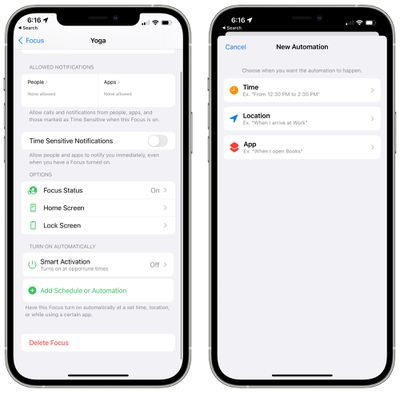
Infine, scegli se si desidera che il tuo focus si attivi/si spegne automaticamente in base a un programma, alle posizioni, all’uso delle app o tramite “Attivazione intelligente.”

Torna alla schermata di messa a fuoco principale nelle impostazioni per impostare più modalità di messa a fuoco per personale, guida, esercizio fisico o qualsiasi cosa tu possa pensare.
Tocca l’icona + nell’angolo in alto a destra per creare un focus per iPhone personalizzato o utilizzare uno dei suggerimenti.

Focus sull’iPhone in uso
- Una volta che hai una configurazione di messa a fuoco, si accenderà automaticamente quando è previsto se hai selezionato tale opzione
- Se non lo hai fatto’T Imposta un tempo, una posizione o un’app per Auto on/Off e saltato l’attivazione intelligente, è possibile attivare le modalità di messa a fuoco iPhone sul centro di controllo (Focus si presenta automaticamente nel Centro di controllo)
- Il supporto Siri dovrebbe arrivare ma non è’t lavorare ancora nella beta iOS 15
Voi’Vedi l’icona per la quale il focus è abilitato sulla schermata di blocco, la schermata delle notifiche, il centro di controllo e la barra di stato.
Dopo aver a lungo premuto l’icona di messa a fuoco dalla schermata di blocco o notifiche o nel centro di controllo, è possibile toccarli per accendere/disattivare o toccare l’icona a tre punti per modificare la pianificazione.

E qui’S Come attivare manualmente la messa a fuoco nel centro di controllo e regolare rapidamente le impostazioni:

Più dettagli di messa a fuoco
Se vuoi regolare il tuo non disturbare, non disturbare durante la guida o il programma del sonno, tutti vivono anche nelle nuove impostazioni di messa a fuoco in iOS 15 (la guida è un suggerimento sotto l’icona +).
Lo stato di messa a fuoco che darà una risposta automatica agli altri quando tu’RE Using Focus funzionerà con Apple’S Messaggi App e anche app di terze parti. Nella fase beta iniziale, questo non è’T vivo ancora, ma dovremmo vedere gli sviluppatori adottare questa funzione nelle settimane a venire. Voi’Ll sarà inoltre in grado di controllare quali app hanno accesso allo stato di messa a fuoco in quella sezione nelle impostazioni delle funzionalità.
Leggi di più tutorial 9to5mac:
- Pratico: qui’S come funziona il nuovissimo safari in iOS 15
- Pratico: qui’S come i suoni dello sfondo funzionano in iOS 15
- Qui’s cosa fa e lo fa’t lavorare con siri offline in iOS 15
- Pratico: qui’S come iPhone’S Live Text OCR funziona in iOS 15
FTC: utilizziamo i collegamenti di affiliazione per guadagnare reddito. Di più.

Voi’Re lettura 9to5mac – esperti che rompono notizie su Apple e sul suo ecosistema circostante, giorno dopo giorno. Assicurati di dare un’occhiata alla nostra homepage per tutte le ultime notizie e segui 9to5MAC su Twitter, Facebook e LinkedIn per rimanere in loop. Assistente’t so da dove cominciare? Dai un’occhiata alle nostre storie esclusive, recensioni, commo e iscriviti al nostro canale YouTube
Guida al focus iOS 16: Novità della modalità Focus di Apple
Apple in iOS 15 ha introdotto la modalità Focus, un’espansione di non disturbo che ti consente di impostare autorizzazioni diverse per app, contatti e più a seconda di ciò che stai facendo. Puoi avere attività separate per quando sei al lavoro, quando studi, quando sei a casa e altro ancora.
In iOS 16, disponibile ora, Apple ha migliorato l’attenzione con le nuove funzionalità e questa guida copre tutto ciò che devi sapere sull’uso di Focus in ios 16.
Setup di messa a fuoco migliorato
La creazione di un focus è più semplice di quanto non fosse prima, con una nuova esperienza di configurazione personalizzata per ogni obiettivo che si crea.
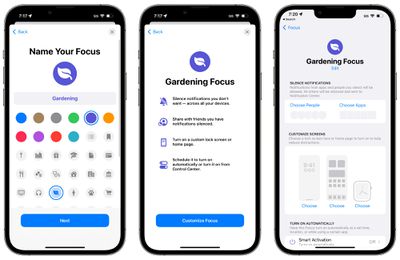
Apple ti lasciava cadere direttamente in una serie confusa di opzioni per fare cose come consentire persone e app per le notifiche, ma ora c’è un spiegatore che ti fa sapere come funzionano tutte le funzionalità di messa a fuoco e un processo semplificato per la selezione delle opzioni.
Con la sezione Notifiche di silenzio, puoi scegliere le app e le persone in grado di contattarti quando è acceso un focus e Apple ha aggiunto opzioni per consentire o silenziare le notifiche da persone selezionate, che in precedenza non era un’opzione. Con iOS 15, puoi scegliere solo app consentite e consentite alle persone, piuttosto che a persone specifiche e app.
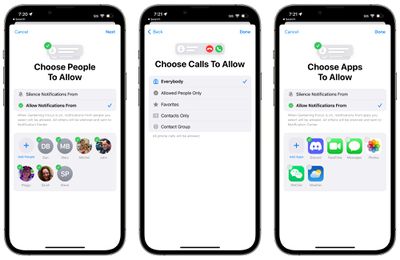
Nota: Gli elenchi di silenzio sono disponibili solo su dispositivi che eseguono ios 16, iPados 16 e MacOS Ventura. I dispositivi che eseguono iOS 15 e prima non possono accedere alle liste di silenzio.
Apple ti guida con la scelta anche per consentire le chiamate, inoltre puoi passare attraverso l’interfaccia di Scherma di Personalizza, impostare gli orari di messa a fuoco e aggiungere filtri per bloccare alcune caselle di posta elettronica in posta, gruppi di schede Safari e altro ancora, che descriviamo nelle sezioni seguenti.
Personalizza gli schermi
Con ios 16, puoi personalizzare tutto ciò che riguarda la tua attenzione, incluso l’aspetto della schermata iniziale, della schermata di blocco e del facce di Apple Watch. Puoi selezionare da una qualsiasi delle schermate di blocco che hai creato, collegandolo a una modalità Focus. Puoi anche creare una nuova schermata di blocco dalla galleria.
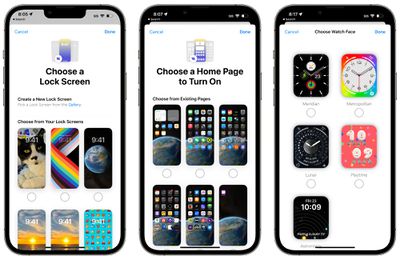
Per la personalizzazione della schermata Home, è possibile selezionare una delle pagine di app esistenti per servire come schermata principale Home per la modalità Focus. Quindi, se vuoi creare una schermata Home con app specifiche per un focus, dovrai prima impostare una pagina di app riorganizzando le tue app.
Per quanto.
Se hai impostato una schermata di blocco personalizzata, Home Screen o Apple Watch Face per la tua attenzione e cambia idea, tocca il simbolo “-” per cancellarlo.
Schermate di blocco collegate e modalità di messa a fuoco
È possibile creare schermate di blocco personalizzate in ios 16 e ogni schermata di blocco può essere associata a una messa a fuoco diversa. Ciò significa che puoi impostare una schermata di blocco in coincidenza con un focus, dando al tuo telefono un aspetto diverso durante il giorno.
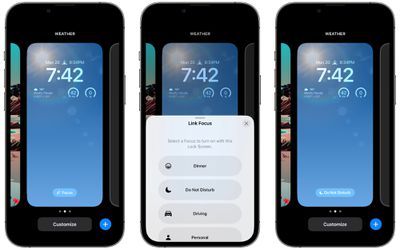
Se hai un focus sul lavoro, ad esempio, è possibile impostare una schermata di blocco con lo stile e i widget utili per il tuo lavoro, e poi a casa, puoi avere una configurazione completamente diversa. Puoi fare la stessa cosa su Apple Watch.
Per associare un focus a una schermata di blocco, aprire l’interfaccia della schermata di blocco premendo a lungo su una schermata di blocco di iphone sbloccato, scorrere verso la schermata di blocco di tua scelta, quindi toccare “Focus” per scegliere quale modalità Focus per associare la schermata di blocco con.
Dopodiché, la schermata di blocco avrà una piccola icona nella parte inferiore che ti consente di sapere a quale focus è collegato. Quindi, per attivare la messa a fuoco, puoi semplicemente sostituire quella schermata di blocco, quindi è super facile cambiare le modalità di messa a fuoco.
Si noti che puoi anche passare attraverso questo processo di configurazione nella sezione Focus dell’app Impostazioni. Basta aprilo, seleziona il focus che si desidera utilizzare per una schermata di blocco e scegli l’opzione “personalizza schermate” descritta sopra sopra.
Schermata di blocco e suggerimenti per la home page
Quando stai creando un focus, Apple afferma che iOS può suggerire schermate di blocco per l’opzione Focus, come una schermata di blocco delle foto quando sei a casa e una serie di opzioni più centrali per quando sei al lavoro. Apple offre anche suggerimenti per Pagine di schermate Home che dispongono di app e widget che sono più pertinenti al focus che stai selezionando.
Focus filtri
I filtri di messa a fuoco sono una funzione completamente nuova in ios 16. Con questa opzione, puoi scegliere di filtrare i contenuti all’interno delle app, visualizzando un account di posta specifico o un calendario, se hai più. Quando si utilizza un focus con un set di filtri, l’app con il filtro mostrerà solo ciò che hai selezionato, nascondendo tutto il resto.
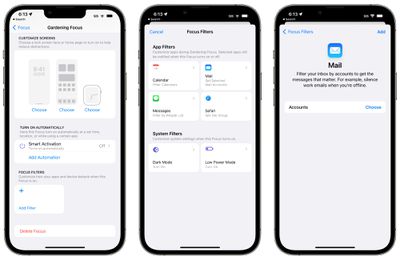
Ecco cosa puoi filtrare con i filtri di messa a fuoco:
- Calendario – Se si dispone di calendari diversi per il lavoro e la famiglia, puoi associare un solo calendario a un focus in modo da vedere solo eventi rilevanti quando tale attenzione è attivata.
- Posta – Puoi scegliere uno qualsiasi dei tuoi account di posta da associare a un focus e a questo attivato, quando sei a tale attenzione, l’app di posta mostrerà solo gli account che hai selezionato. È utile se si desidera filtrare le e -mail personali durante il lavoro e viceversa.
- Messaggi – L’app Messaggi può essere impostata per nascondere tutti i messaggi ad eccezione dei messaggi dall’elenco delle persone che hai creato per la particolare modalità Focus. Quindi, se hai un focus “personale” che filtra tutti i contatti dal lavoro, non vedrai i loro messaggi nell’app Messaggi con l’attenzione personale attiva.
- Safari – Safari può essere impostato per mostrare solo un gruppo di schede specifico quando è acceso un focus. Dovrai impostare il gruppo Tab in anticipo nell’app Safari.
- Modalità scura – Puoi scegliere la modalità oscura o la modalità luce per un focus.
- Modalità a bassa potenza – Puoi scegliere di avere una modalità a bassa potenza attivata o disattivata con un focus.
- Come utilizzare i filtri di messa a fuoco per nascondere i contenuti nelle app
- Come accendere la modalità oscura con un focus
- Come attivare la modalità a bassa potenza con un focus
- Come limitare la navigazione a un gruppo di scheda Safari specifica in modalità Focus
- Come associare un account di posta a un focus
Focus Filter API
Apple ha realizzato un’API Focus Filter per gli sviluppatori in modo che le app di terze parti possano consentire le stesse opzioni di filtraggio specifiche a fuoco come l’app di Apple. Se si utilizza un’app di posta elettronica di terze parti, ad esempio, sarai in grado di selezionare una cassetta postale da mostrare all’interno di tale app a condizione che lo sviluppatore aggiunga l’API Focus Filter.
Stato di messa a fuoco
Apple ha reso più semplice il controllo se le app possono far sapere alle persone che hai un focus attivato e si sta mettendo a tacere le notifiche. Con la sezione “Focus Stato”, puoi scegliere quali modalità di messa a fuoco sono autorizzate a condividere che si mette a silenzio le notifiche.
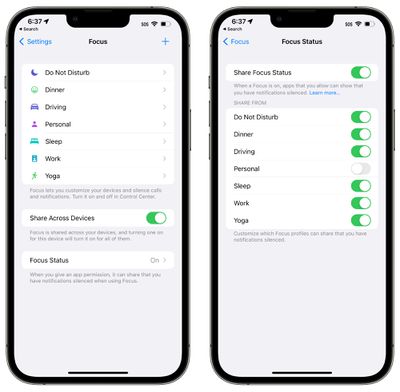
Puoi bloccare una modalità Focus dalla condivisione di tali informazioni, in modo che le persone non verranno informate che le tue notifiche sono disattivate se cercano di inviarti un messaggio. Questo è stato possibile impostare in iOS 15, ma in ios 16 è più semplice arrivare e gestire.
Silenzio e consentire elenchi
Come menzionato sopra, silenzio e consentire elenchi sono disponibili nell’app Focus in ios 16, che può essere uno dei miglioramenti della qualità della vita più notevoli. Piuttosto che selezionare solo persone o app che sono autorizzate a avvisarti, puoi anche selezionare persone o app che lo sono non permesso di avvisarti con un focus specifico.
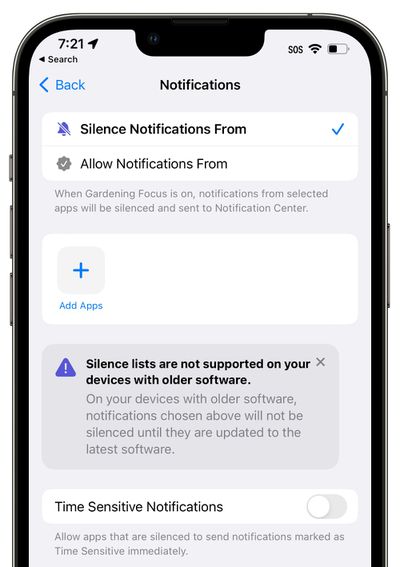
Se volevi bloccare una persona o una app specifica prima di ios 16, non c’era un modo semplice per farlo perché potevi consentire solo contatti e app. Ad esempio, se volevi bloccare solo l’app Messaggi in iOS 15 lasciando tutto il resto accessibile, dovresti “consentire” ogni altra app. Questo non è il caso di ios 16, poiché puoi scegliere app (o persone) per silenziare.
- Come mettere a tacere le notifiche di persone specifiche quando si trovano in modalità focus
- Come mettere a tacere le notifiche da app specifiche quando si trova in modalità Focus
Feedback guida
Avere domande sull’opzione ios 16 Focus, Conoscere una funzione che abbiamo lasciato fuori o che desideriamo offrire feedback su questa guida? Inviaci un’e -mail qui.
Come usare la modalità Focus di iOS 15 per rimanere in attività
Apple ha da tempo una funzione non disturbata che può essere attivata quando si desidera disattivare le notifiche in arrivo per evitare di essere disturbato, ma con iOS 15, Apple sta prendendo non disturbare a un nuovo livello con focus.
Con il focus, hai impostato un’attività che stai facendo, come lavorare, esercitare, leggere o trascorrere del tempo con la famiglia e bloccare le notifiche non correlate a tali compiti. Fondamentalmente non disturbano ma con più opzioni per perfezionare ciò che vedi e ciò che non vedi. Questa guida evidenzia tutto ciò che devi sapere sulla modalità Focus di iOS 15.
Accesso alla modalità Focus
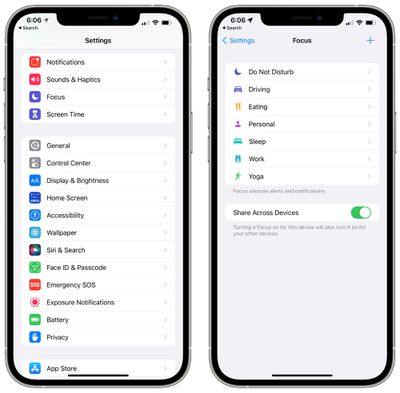
Focus, come il tempo dello schermo, vive nell’app di impostazioni. È raggruppato con notifiche, suoni e tattili e tempo sullo schermo su iOS.
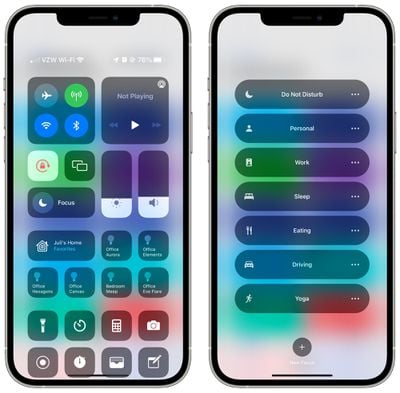
Puoi anche attivare, gestire e creare nuovi focus tramite il controllo di controllo su iPhone, iPad e Mac.
Creare e modificare si concentra
In breve, con qualsiasi modalità Focus, puoi selezionare chi può contattarti e quali app, se presente, possono inviare notifiche. La modalità Focus ti consente di personalizzare le persone e le app in grado di contattarti in base a ciò che stai facendo.
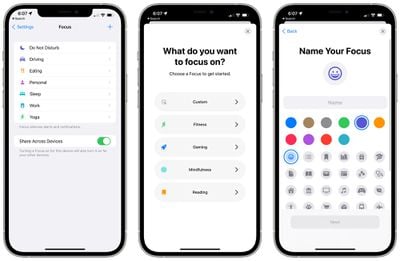
Apple ha diverse opzioni di messa a fuoco pre-realizzate come non disturbare, guidare e dormire, ma puoi anche creare le tue modalità di messa a fuoco e scegliere quali app sono in grado di inviare notifiche.
Puoi impostare diverse modalità di messa a fuoco per lavoro, tempo personale, allenamento, gioco, lettura, cucina o qualsiasi altra cosa tu possa pensare a dove non vuoi essere disturbato.
Nella sezione Focus di Impostazioni o tramite il Centro di controllo, è possibile toccare il pulsante “+” per creare un nuovo focus o toccare una delle modalità di messa a fuoco esistenti per adattarla per soddisfare meglio le tue esigenze.
È possibile selezionare un obiettivo di messa a fuoco pre-preparato o creare qualcosa di completamente personalizzato, scegliendo un’icona e un colore icona. Con qualsiasi modalità Focus, puoi decidere se vuoi ricevere notifiche dalle persone durante il focus e, in tal caso, quali persone.
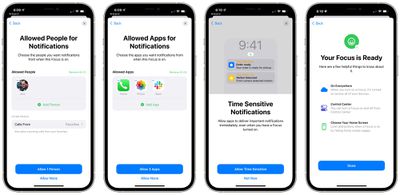
Da lì, puoi selezionare quali app sono autorizzate a inviare notifiche e quindi puoi scegliere se si desidera ricevere o meno notifiche sensibili al tempo.
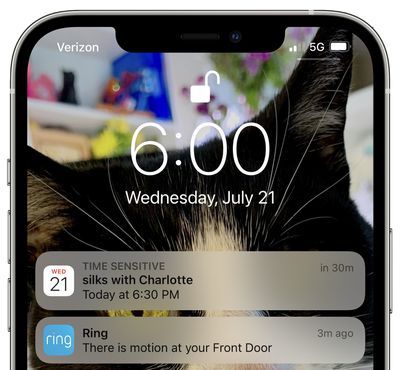
Le notifiche sensibili al tempo sono una nuova classe di notifica in iOS 15. Una notifica contrassegnata come sensibile al tempo può essere autorizzata a bypassare la modalità di messa a fuoco. Le notifiche che sono classificate come sensibili al tempo sono quelle che sono immediatamente importanti, come qualcuno alla porta, una consegna di cibo, un pick -up e altro ancora.
- iOS 15: come creare un focus
- iOS 15: come personalizzare un focus
- iOS 15: come eliminare un focus
- iOS 15: come consentire le notifiche sensibili al tempo per bypassare la modalità Focus
Focus Setup Suggerimenti
Quando crei un focus, il tuo dispositivo utilizzerà l’intelligenza sul dispositivo e i dati raccolti sulla tua attività passata per suggerire app e persone che potresti voler consentire le notifiche da.
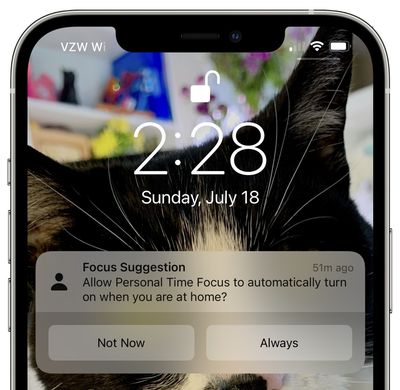
Attivare un focus
Per attivare una delle tue modalità di messa a fuoco, basta attivare l’utilizzo del Centro di controllo. Questo è il modo più semplice per attivare un focus, disabilitare un focus e scambiare tra le modalità di messa a fuoco.
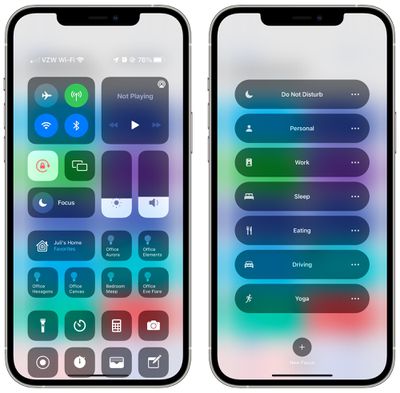
Quando è attivo un focus, il Centro di controllo visualizzerà il nome e l’icona della modalità Focus, quindi sai a colpo d’occhio che è attivato un focus. Le modalità di messa a fuoco vengono visualizzate anche sulla schermata di blocco del tuo iphone.
Funzionalità del dispositivo incrociato
Quando attivi un focus su un dispositivo, si attiva su tutti i dispositivi in cui sei firmato con il tuo ID Apple in modo da non essere interrotto anche se si passa da un iphone a un ipad o un Mac.
Se si desidera attivare la modalità Focus su un dispositivo e non un altro, è possibile disattivare “Condividi tra i dispositivi” nella sezione Modalità Focus dell’app Impostazioni.
Far sapere alle persone la modalità Focus è attiva
In qualsiasi focus che crei o modifichi, puoi scegliere di attivare l’opzione “Focus Status”. Questa opzione consente alle app come i messaggi di dire alle persone che hai messo a tacere le tue notifiche.
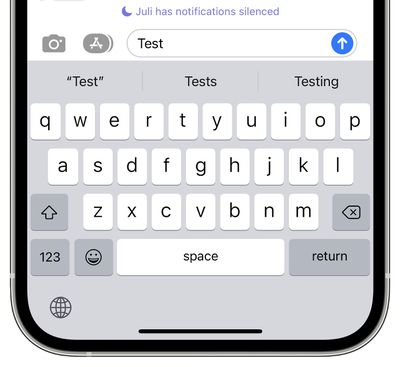
Quando qualcuno va a inviarti un iMessage, se lo stato di condivisione di Focus è attivato, vedranno un piccolo messaggio nella parte inferiore dell’app che dice “[la persona] ha le notifiche silenziate.”Le persone possono scegliere di inviare comunque un messaggio indipendentemente dallo stato di messa a fuoco se c’è qualcosa di importante che deve essere condiviso.
Focus sullo Stato La condivisione è disponibile nelle app integrate di Apple come i messaggi e c’è anche un’API per gli sviluppatori per costruirlo anche nelle loro app.
Risposta automatica
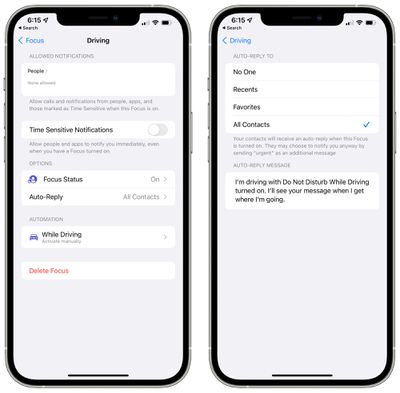
Per alcune modalità di messa a fuoco come la guida, puoi attivare un’opzione “auto-replica” che farà sapere alle persone che sei occupato e tornerà da loro più tardi. I messaggi automatici possono essere personalizzati, e questa è un’opzione per il precedente Disturbo durante la guida che è stata piegata a fuoco.
Messaggi rivoluzionari
Se hai il tuo stato di messa a fuoco e stai bloccando le notifiche in arrivo, le persone possono scegliere di inviare un messaggio urgente. Puoi scegliere di consentire o non consentire messaggi urgenti, che bypassano le tue restrizioni.
Blocca e perfezionamenti della schermata principale
Con una modalità Focus abilitata, puoi scegliere di mostrare solo le pagine di app e nascondere tutti i badge di notifica dalla schermata principale. Con questa funzione, puoi dedicare una schermata specifica di app a una determinata modalità di messa a fuoco, bloccando le distrazioni come le app di social network e lasciandoti solo con ciò che è pertinente.
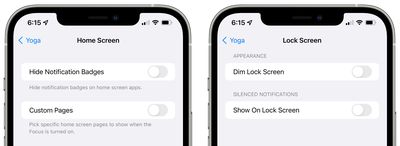
Nella schermata di blocco, è possibile scegliere di utilizzare una funzione fioca e decidere se le notifiche silenziate devono essere mostrate sulla schermata di blocco.
Concentra l’attivazione intelligente
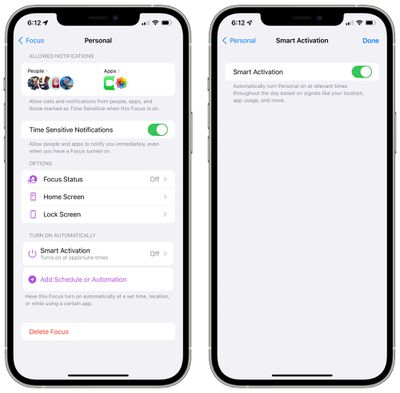
Se alterni la funzione di attivazione intelligente Focus Smart, il dispositivo utilizzerà segnali come la tua posizione e l’utilizzo dell’app per decidere quando attivare automaticamente una modalità di messa a fuoco durante il giorno. Con questo abilitato, il tuo iphone potrebbe attivare una modalità di messa a fuoco del lavoro quando lasci la casa al mattino per andare in ufficio, spegnendola di nuovo quando torni a casa.
Focus Automations
È possibile impostare una modalità Focus per attivarsi in un determinato momento, in una determinata posizione o quando viene aperta un’app specifica utilizzando le automazione.
Feedback guida
Avere domande su Focus in iOS 15, conoscere una funzione che abbiamo lasciato fuori o vogliamo offrire feedback su questa guida? Inviaci un’e -mail qui.