


L’iPhone ha una modalità Focus
Настройка фокусирования на iPhone
Siri. Скажите, напри Questi. Ззнайте, к и ипоззз sir ь Siri.
Come utilizzare le modalità di messa a fuoco in iOS 16
ios 16 дет ва горазо болше возможностей, чтобы ззбавитьс о о н но, па па па па па па па па па па па па па па па па па па па па па па па па па па top a етесь немного развлечениями
Обновлено 22 сентя 2022 года, 12:00 pm Utc | Комментарии
Поделиться ээй итти
В прошлом году Apple добавила режимы фокусировки в ios 15, чтобы помочч вам оотввсссссс на заной задаччess. Идея заключалась в то, чтобы помоч в в в в н находитьс я н настоящем “путем фильттрац пц пы пт к9 е хотите видеть в оппеленное вре. В iOS 16 Apple также добавила несколькtop. В том числе возможность отключать уведомления от определенных приложений или людей, а также связывать режимы фокусировки с экранами блокировки и циферблатами.
Когда ы в вервые начинаете настраивать фокус, ээо может показать нем altoг сло сло сло сло соо сло соо сло со с со с со со с со со со с со с с с с соы со с с с с с сжы с с с с соы с со с с с соо с с с соы с с с с сжы с с с соы с с с соы с с с соы с с с соы с с с с слы с с с с сжы Á. Есть много вариантов и много с сособов настроить е. ; я вшш обаза жизни. ” тс, и в не бдут бесmmo кокоить ненжные уведомления, когда у ва ет дрггггиииииииии д9.
Ы найдете новю к к о modi фок в центре у impercetti.
Нажжите на фокус, и ы увидите ве вш в р р quello.
Начните фокусироватьс
Доступ к ржиму фокуса осществляетrra я через в в в в в в в в Центр у impercettibile (смахните в с с прво о ве внего ула ээр ээр). Ыы увидите к о п all’altro Фокуса с иконкой рядом с ней. По умолчанию ээо будет иконка луны. При нажати9 он активир ti. Ес л ы наж nello. Когда вы начнете чаще использовать режимы фокусировки, отображаемая иконка будет по умолчанию соответствовать последнему режиму фокусировки, который вы использовали.
Нажмите на три точки справа от каждой кнопки, и вы можете установить длительность времени, в течение которого вы хотите, чтобы этот профиль фокуса был активен. ” Настройки, чтобы настроить параметры эээг о фокуса.
” Настройки> фокус, “.
Ыы можете ыыбрать з с пora предустановленных и и сздать св си собственые ползователькие риж оос all’altra.
Настройте с в пopa
Когда ы в вервые отрыыете страницц фокуса в настройutato a Не бесmmo ь, а затем переходя к друим, таким к к л л лное, со и рбтта. Если нажать на п inesa е. Если ни один из них в не подходиrus.
Кроме того, есть переключатель, который позволяет вам использовать профили на всех ваших различных устройствах Apple.
Настройка режимов фокуса может показаться немного запутанной, но когда вы начинаете в нее вникать, это на самом деле несложно. Давайте начнем с нажатия на Не бесmmo ь – который бы первы режимом фокусировки, который Apple когда -либо сззл и и и и и ичч тч тч тч тч тчч тч тч тч тч тч тч тч тч тч тч тч тч тч тч тч тч тч тч тч тч тч тч тч тч тч тч тч тч тч тч тч тч тч тч тч тч тч тч тч тч тч тч тч тч тч тч тч тч тч тч тч тч тч тч тч тч тч тч тчч тчч тчч т9 как они работают. Затем мы расм р п п п ржимов, которые работают немного по -д-гоооооо?.
Не бесmmo ь
Первое, что вы видите в верхней части страницы фокуса “Не беспокоить”, это несколько подменю, предназначенных для помощи вам определить людей и приложения, разрешенных для отправки уведомлений, когда режим включен. Пол ээо, ыы увите оцц дя н настройки экранов, оцц а автоматоopa я, и фильтры режима фокусировки, позволяющие настроить, к рк работают прю пюю пюю пюю пюю пюю пюю пюю пюю пю пю пюю пюю пюю пюю пюю пюю пю пю пю пю пюю пюж пжжж пжж кжж кж ко ко ко ко ко ко ко но но н о ф о о о о о н нос посс.
Новые оцци ржима фокусировки “не бесmmo кокоить” влючают воззжж настройки экововвовв alto ieri.
“.
Разрешить уведомления
Фокс позволяеdra a и м “не бесmmo к ь”. Например, ы можете позволить з оонкаopa. В iOS 16 у в т также появилаmis e возможность отключать у Tutti. ” верси entato.
Чтобы сделать исключения, нажмите на поля Юююи или Приложения, чтобы перейти на страниц ц Уведомлений. В отличие от ios 15, это приведет в в к д д rsa. Ээ с вано с тем, что теерь ы можете се с мшивать и с счетать. Например, ы можете ыыбрать разрешать уведодония от ююей, но окючить уведододония о о п приижeж. (Замете, что ст ра уведооopa.)
iOS 16 теперь поззлет отючать уведомления о о пр пи.
Отключить или разрешить i
Нажмите на поле ююи. В верхней части ыы должны увидеть два ва варианта: Отключить уведомления от или Разрешить уведомления от.
Чтобы добавить ююей в с пora, нажмите кнопку плюю. После этого появится сп о в ваших контактов. Отметьте контакты, которых вы хотите добавить в свой список, и когда вы вернетесь на страницу Уведомлений, они появятся в поле. Ес и ы хотите удалить ког–то, ы можетете нажать к ieri.
Ыы ткже можете ыыбрать, о к ко о ы хотите рзрешить ззо н поле Телефоные звонки (которое находитя ниже поля с в вашими контактами). Нажмите на раскрывающееся поле, чтобы выбрать Всех, только разрешенных людей или только отдельных людей.
Настройка фокусирования на iPhone
Siri. Скажите, например: «Включи фокусирование “рбота”» или «Отключи фокусирование “работа”». Ззнайте, к и ипоззз sir ь Siri.
Come utilizzare le modalità di messa a fuoco in iOS 16
iOS 16 ti dà molte più opzioni per aiutare a mettere a punto le distrazioni indesiderate e la terribile Internet mentre divertiti
Aggiornato 22 settembre 2022, 12:00 UTC | Commenti
Condividi questa storia
Apple ha aggiunto le modalità di messa a fuoco l’anno scorso in iOS 15 per aiutarti a rimanere in attività. L’idea era di tenerti “nel momento” Filtrando le app o le notifiche che non’voglio spuntare in tempi specifici. In iOS 16, Apple ha anche aggiunto alcune nuove opzioni per semplificare il processo. Ciò include la capacità di mettere a tacere le notifiche da app o persone specifiche, nonché le modalità di messa a fuoco di collegamento con schermi di blocco e voci.
Quando inizi a prepararti per la prima volta, può sembrare un po ‘scoraggiante. Ci sono molte scelte e molti modi in cui puoi modificarlo. In effetti, potrebbe volerci un po ‘prima di ottenere la combinazione di impostazioni che funziona meglio per il tuo stile di vita. Ma alla fine, ne varrà la pena – significherà che hai vinto’essere messo da parte durante i tempi che devi concentrarti e hai vinto’essere infastidito da notifiche irrilevanti quando tu’Ve ha altre attività in mano.
Voi’Troverà il tuo nuovo pulsante Focus nel centro di controllo.
Tocca Focus e tu’Vedrò tutti i tuoi vari profili.
Inizia a concentrarsi
Accedi alla modalità Focus tramite il tuo Centro di controllo (Scorri verso il basso dall’angolo in alto a destra). Voi’Vedrò il Pulsante Focus con un’icona accanto ad esso. Per impostazione predefinita, esso’sarà l’icona della luna. Quando toccato, esso’Attiva il tuo profilo primario non disturbare. Se tocchi altrove nel pulsante, tu’Vedi una selezione di altri profili che puoi attivare. Una volta che inizi a utilizzare le modalità di messa a fuoco più spesso, l’icona visualizzata sarà impostata predefinita all’ultima modalità di messa a fuoco tu’Ve usate.
Tocca i tre punti a destra di ciascun pulsante e puoi impostare il tempo che si desidera che quel profilo di messa a fuoco sia attivo. Oppure puoi toccare il Impostazioni pulsante per modificare le impostazioni per questo focus.
Ma forse il modo migliore per iniziare è andare Impostazioni> Focus, dove è possibile impostare tutti i vari profili di messa a fuoco che prevedi di utilizzare.
Puoi scegliere tra un elenco di preset o creare le tue modalità di messa a fuoco personalizzate.
Imposta i tuoi profili
Quando apri per la prima volta la pagina Focus nelle tue impostazioni, tu’Vedi un elenco di diversi profili, a partire dal base Non disturbare E poi andare da altri, come il personale, il sonno e il lavoro. Se tocchi il segno più nell’angolo in alto a destra dello schermo, tu’Trova di più, tra cui guida, fitness, giochi, consapevolezza e lettura. Se nessuno di questi ti si adatta, puoi creare un profilo personalizzato.
Inoltre, c’è un interruttore che ti consente di condividere i profili tra i vari dispositivi Apple.
L’impostazione di modalità di messa a fuoco può sembrare un po ‘confusa, ma è’Non è davvero una volta che ci sei entrato. Permettere’s Inizia toccando Non disturbare – che è stata la prima modalità di messa a fuoco che Apple abbia mai realizzato – e usandola come esempio per spiegare come funzionano questi. Dopo quello, noi’Dai un’occhiata a un paio di modalità che funzionano in modo leggermente diverso.
Non disturbare
La prima cosa che vedi in cima alla pagina di focus non disturbare sono diversi sottomenus progettati per aiutarti a capire le persone e le app autorizzate a inviare notifiche quando la modalità è abilitata. Dopodiché, tu’Vedi le opzioni per personalizzare le schermate, un’opzione per attivare e disattivare automaticamente la modalità in determinati momenti e focus filtri che consentono di personalizzare il modo in cui le app funzionano a fuoco specifico.
Le opzioni della modalità Focus non disturbate non disturbano includono la possibilità di personalizzare le schermate
Le nuove opzioni includono anche i filtri di messa a fuoco.
Consenti le notifiche
Focus ti consente di specificare persone o app che possono continuare a avvisarti anche se non hai disturbato attivo. Ad esempio, potresti voler consentire alle chiamate di venire da membri della famiglia o notifiche dal tuo gioco di lavoro. In iOS 16, ora hai anche la possibilità di mettere a tacere le notifiche di persone o app specifiche. Tieni presente: se vuoi usare questo metodo su tutti i tuoi dispositivi, loro’Tutti devono eseguire il software più recente.
Per fare queste eccezioni, tocca il Persone O App scatole per raggiungere il Notifiche pagina. A differenza di iOS 15, questo ti porterà a due menu separati. Quello’S perché ora puoi mescolare e abbinare. Ad esempio, potresti scegliere di consentire le notifiche delle persone ma silenzio le notifiche dalle app. (Si noti che la pagina delle notifiche potrebbe differire leggermente a seconda del telefono.)
iOS 16 ora ti permette anche di mettere a tacere le notifiche di app e persone.
Silenzio o consentire notifiche da parte delle persone
Tocca sulla scatola delle persone. Dovresti vedere due opzioni in alto: Notifiche di silenzio da O Consenti le notifiche da.
Per aggiungere persone all’elenco, tocca il pulsante Plus. Da lì, dovresti vedere il tuo elenco di contatti. Controlla i contatti che desideri aggiungere alla tua lista e quando torni alla pagina delle notifiche, loro’Appare nella scatola. Se vuoi rimuovere qualcuno, puoi toccare il pulsante meno nella parte superiore sinistra della loro foto di contatto.
Puoi anche scegliere chi vuoi consentire le chiamate in Chiamate telefoniche Box (che è appena sotto la casella che mostra i tuoi contatti). Tocca la casella a discesa per selezionare tutti, consentito solo persone, preferiti o contatti. Se tu’VE Imposta gruppi di contatto specifici, anche quelli dovrebbero apparire qui.
Silenzio o consentire notifiche dalle app
Se tu’RE SCEGLIERE UNA o più app in non disturbare, quindi toccare il App Scheda e poi il pulsante più.
Voi’Ottieni un elenco delle app installate. Dai un’occhiata a quelli che vuoi aggiungere al Notifiche consentite da o il Notifiche di silenzio da elenco e seleziona Fatto in alto a destra della pagina. Voi’Ora vediamo le app prescelte elencate nella casella accanto al segno più.
Se cambi idea su una qualsiasi delle tue app, puoi semplicemente toccare il segno meno accanto a ogni icona.
Puoi anche permetterti Sensibile al tempo Notifiche da arrivare a commutandole. Le notifiche sensibili al tempo provengono dalle app’VE taggato individualmente abbastanza importante da sfondare qualsiasi filtro, non importa cosa. Per selezionare quali app sono così importanti per te, devi lasciare la concentrazione e andare a Impostazioni> Notifiche; Seleziona l’app o le app che desideri qualificare – dire, calendario – e assicurati Notifiche sensibili al tempo è attivato per quell’app.
Personalizza gli schermi
In iOS 16, puoi fare molto di più che personalizzare quali scienze homescreens vengono visualizzate in una modalità di messa a fuoco specifica. Puoi anche collegare un focus su una schermata di blocco specifica e su una faccia di guardia se hai un Apple Watch.
Per fare questo, basta scorrere verso il basso Personalizza gli schermi menu per non disturbare (o qualsiasi profilo tu’RE IMPOSTAZIONE). Dovresti vedere due o tre icone: una schermata di blocco, una schermata hominge e (se hai un orologio) una faccia di guardia. Tocca il blu Scegli il collegamento sotto ciascuno per selezionare dalle schermi di blocco, schermate Homes e Faces esistenti.
Se tu’Rimani creativo, puoi anche creare nuovi schermi di blocco, schermate homestrues o facce per ogni modalità. Questo è un po ‘più che richiede molto tempo, ma probabilmente ti offre la più grande personalizzazione.
Quando tu’RE Selezionando le pagine della schermata home, Apple ora offre suggerimenti in base al focus’riprogrammare. Puoi anche creare le tue schermate homoch’è più dispendioso in termini di tempo. Implica la creazione delle tue schermate e nasconderli quando tu’non è a fuoco. Mela’I suggerimenti sono abbastanza buoni, ma questa è una soluzione praticabile se non’mi piace nessuno di loro.
Accendi automaticamente
Le modalità di messa a fuoco funzionano meglio quando lo fanno’essere senza soluzione di continuità. Alcune modalità di messa a fuoco ti’VOGLIO ACCENDERE MANUAMENTE. Ma per gli altri, Apple ti dà la possibilità di programmare quando loro’Attiva.
È possibile automatizzare le modalità di messa a fuoco per attivarsi in un orario o una posizione impostati o quando si apre una particolare app. Sotto il Accendi automaticamente menu nella pagina non disturbare (o altro profilo), premere Aggiungi programma Per accedere a una di queste opzioni. Voi’non è bloccato in nessuna impostazione, neanche. Ad esempio, puoi avere il focus non disturbare attivare in un momento prestabilito, quando arrivi in ufficio, E Ogni volta che apri l’app Netflix.
E se questo è qualcosa che accade spesso – ad esempio, quando vai a leggere la sera – attiva l’attivazione intelligente, che (si spera) imparerà le tue abitudini e accendi non disturbare quando ne hai bisogno. (Se sbaglia le cose, puoi sempre spegnerlo.)
È possibile automatizzare quando si attiva una modalità Focus.
Anche i filtri di messa a fuoco sono nuovi ma un po ‘limitati. Screenshot di Victoria Song / The Verge
Focus filtri
iOS 16 aggiunge anche la possibilità di applicare i filtri di app o di sistema con una modalità specifica. Voi’sono un po ‘limitati nelle scelte a partire da questo momento, ma quelle disponibili sono utili. Per trovare questi filtri, scorrere verso il basso sulla pagina non disturbare.
Ad esempio, è possibile impostare un filtro del calendario in modo che venga visualizzato solo un calendario specifico. Oppure puoi filtrare i messaggi in modo da vedere solo i messaggi di persone che desideri. In Safari, puoi scegliere di limitarti alla visualizzazione di un gruppo di schede specifico. Per quanto riguarda i filtri del sistema, è possibile scegliere di passare alla modalità scura o di luce o attivare la modalità a bassa potenza.
Potrebbe non essere evidente il motivo per cui dovresti optare per un filtro. E non tutte le modalità ne avranno bisogno. Ma, ad esempio, potresti decidere che a tuo focus del sonno, vuoi passare automaticamente alla modalità oscura. O, se tu’Re in modalità fitness e preoccupato per la durata della batteria con un’escursione di cinque ore, puoi capovolgere in modalità a bassa potenza.
Altre opzioni
Ci sono anche una varietà di altre opzioni.
- Nel menu delle opzioni sotto le persone e le app consentite/silenziate, puoi scegliere se mostrare notifiche silenziate sulla schermata di blocco, oscurare la schermata di blocco o nascondere i badge di notifica.
- Puoi scegliere di condividere il tuo stato di messa a fuoco, quindi se qualcuno ti manda un messaggio, riceveranno un display dicendo che hai messo a tacere le notifiche. Nella pagina di interesse principale, scorrere verso il basso fino a vedere il Stato di messa a fuoco menù. Quindi attiva Condividi lo stato di messa a fuoco. Puoi anche personalizzare da quali modalità condividi il tuo stato. Ad esempio, puoi attivarlo per guidare e spegnerlo per dormire.
Profili di messa a fuoco
Uno dei motivi per cui le modalità di messa a fuoco possono essere un po ‘confuse da impostare è che alcuni di essi possono essere molto diversi l’uno dall’altro. Permettere’S guarda altri due: personale e guida.
Quando si tocca un profilo che non è stato ancora impostato, ti viene presentato una serie di schermi che ti guidano attraverso l’elaborazione iniziale, incluso quali persone e app dovrebbero essere autorizzate a avvisarti quando il focus è attivo.
Il profilo di messa a fuoco di guida ha diverse opzioni.
Anche le opzioni di automazione differiscono.
Successivamente, vieni lasciato cadere nella pagina Focus per quel profilo, che sarà simile alla configurazione non disturbata sopra descritta sopra. In personale, non solo puoi modificare le notifiche consentite, ma decidere se si desidera condividere lo stato di messa a fuoco, scegliere come si desidera personalizzare le tue scherma.
Alcuni degli altri preset sono più specifici. Ad esempio, quando ho creato un focus per la guida, la pagina di apertura del mago mi ha detto che era un silenziamento di avvisi e notifiche mentre guidavo, che si accendeva automaticamente durante la guida e che avrebbe organizzato automaticamente per far sapere alla gente perché non ero’t Rispondere alle notifiche.
E anche la pagina Focus Driving ha avuto alcune differenze. Le notifiche consentite includono persone ma non app (secondo il presupposto che tu’non giocare con le app mentre tu’essere al volante). C’è un’opzione automatica che ti consente di modificare il messaggio che verrà inviato a persone che cercano di contattarti mentre l’attenzione è rivolta a. Nel menu personalizza degli schermi, hai vinto’t Avere la possibilità di selezionare le schermate homestanti come. non dovresti’stai guardando il tuo telefono! E puoi scegliere come l’app ti conoscerà’Re Guida: automaticamente (in base al movimento rilevato), se l’app CarPlay è attivata, se il telefono è collegato a un’auto’S Bluetooth o quando lo si accende manualmente.
Puoi sempre creare una modalità di messa a fuoco personalizzata, come un “Questo va bene” modalità per quando le notizie su Internet sono troppo. Foto di Victoria Song / The Verge
Se nessuno dei preset funziona per te, puoi creare un profilo personalizzato toccando il segno più nell’angolo in alto a destra della schermata di messa a fuoco principale e scegliendo. Ti verrà chiesto di nominare il tuo nuovo profilo e di scegliere un colore e un’icona per rappresentarlo. Successivamente, il processo è praticamente lo stesso per personale, tranne per il fatto che puoi anche modificare il nome e l’aspetto dell’attenzione nel profilo’Schermo S.
Quindi che succede adesso?
Ora, quando tocchi l’icona di messa a fuoco nel tuo centro di controllo, attiverà tutte le varie funzionalità’Ve creata per il tuo profilo. Si noti che l’ultimo profilo che è stato attivo sarà quello che è presente: ad esempio, se hai usato l’ultima volta il tuo profilo di guida, il pulsante Focus avrà l’icona dell’auto. Toccare l’icona per attivarla o toccare la Focus Word per passare a un profilo diverso.
L’app Focus può essere molto utile aiutandoti a concentrarti quando è necessario permettendoti di rilassarti quando lo desideri, tenendo le chiamate e i messaggi indesiderati di svegliarti di notte e tenerti al sicuro dalle distrazioni durante la guida. Potrebbe volerci un po ‘di tempo per capire quali profili si desidera impostare e scoprire quale combinazione di fattori funziona per te. Ma una volta che tu’VE ha funzionato, l’attenzione può davvero rendere le cose più facili per te.
Настройка фокусирования на iPhone
С помощю фокусирования можно оррничить отвлекающие факторы и ообначить границы. Ес л требуется сосредоточитьс на опредеieme ования, например «Рабоrsa», «Личное» или «Со», либо соззать собственный ржим фокусирования. ; торые сответствют вшей задачч) и информировать других isher ю п п пиerva.
Ес л рж м фокусирования utato пзз к к экрану manda бкиanto кировки.
Также можно настроить страницц экрана «Домой», на которй будут только приложения, связанные с ржимоquisi «Домой» в эээ ржиме фокусирования. iPhone также может предожить рз з ieri «Домой» с приложениями и виджетами, подходящим п под тт тт рт м фокусирования, кототорый ы н насттеее тее uire.
Све. Чтобы быыт заглш ь ве уведомree all’altra, откройте пункт у impercetti «Не бесmmo ь».
Настройка фокусирования
- Отрйе «Настройки»
 > «Фокусирование», затем коснитесь режима фокусирования, напри dai «Не бесmmo ь», «Личное», «Со» или «Рабоrsa». Дя д ыыбранного режима фокусирования можно настроить описаные ниже памт ыт ит и и т ida.

- Укажите, какие прожения и люди могт отправляdra в ва уедооopace. С. раздел заглшение уведоopa. Когда ыы укажите, какие приложения и ю ююди могт отправлять вам удомоояния, появия сыы пы па пат пат пат па патт патт патт.
- Коснитесь «Параметры» “.
- Отображение заглшенных уведомлений на экране бокировки и х х от от отт отт от отр отт от отр от от от от от отв ол оц вение в. Включите и iscorare «На заблокированном экране».
- Затемнение экрана бокировки пр п п. Включите «Затемнение экрана бокировки».
- Скрытие наклек уведоopa «Домой». Включите «Скрытие наклек уведомлений».
- Закончив ы gene.
- Чтобы изменить экран блокировки, который следует использовать с этим режимом фокусирования, коснитесь миниатюры экрана блокировки в разделе «Настройка экранов», ыыберите экран бокировки, коснитесь «E» в верхней части экрана.
- Ччо ыыбрать экран «Домой» д inesatto «Домой» в р деле «Настройка экранов», ыыберите страниц, затем коснитесь «E». Отображаемые варианты экранов «Домой» содержат приложения и виджеты, наиболее подходopea д inesatto. Чтобы дополнитеstituire «Домой» под св р ржим фокусирования, с м. раздел перемещение приложений и в виджетов на ээране «Домой».
- Чтобы синхронизировать режим фокусирования на вс устроййх коснитесь к к к к к к к к к к к к к к к к к к к к к к кк к к all’inito «Ччет на вех у comune» (необходимо исоззз од и и тот же Apple ID на вх устроййтх.)
После настройutato «Настройки» > «Фокусирование» в юююе время и зззить юoro з з з ы ыыбранных ыше параметров.
Когда настроено фокусирование «Со», можно изменить вря слдющоо отхода к к с н н и прожжения, а также настоить график с са «Настройка фнкции “со”» в приложении «Здорове». С. раздел установка будильника на iPhone и is д добавление и isco «Здорове» на iPhone.
Добавление фильтров фокусирования
Во время настройки фокусирования можно добавить фильтры и выбрать, какие информационные приложения нужно отображать в этом режиме фокусирования. Например, можно ыы9, каю ччетнюю запись почч и и к к к к к кае доы доы аээ аээ а9 e рээээээээ аээ а9 e реэ а9 аээ аээ а9 аээ аэ9.
- Отрйе «Настройки» > «Фокусирование», затеquisi.
- Смахните вниз до фильтров фокусирования, затем коснитесь «Добавить фильтр».
- Косните Richi приложения, затем ыыберите информацию, которюю хххт поччч зээээээ з9.
- Календарь. Ыыбор календарей, которые след ует отображать в эээ ржиме фокусиованияя.
- Почч. Ыыбор четных запи eй почч, которые след ует отображать в этом режиме фокусированияяtusty.
- Сообщения. O «Сообщения», которые слдет отображать в этом ржиме фокусирования. Например, можно выбрать только разговоры от людей, от которых Вы разрешили получать уведомления в этом режиме фокусирования.
- Safari. Ыыбор гру impercettibile вло, которые слдет отожат в э эээ рэ режиме фокусированияяяue.
- Коснитесь «E», чтобы добавить фильтр в этот режим фокусирования.
Создание собствен scaroni
Если ы хотите сосредоточиться на деятельности, которая от о ieriч от от ою ою ою ою ою ою ою ою оо оо оо оо оо ою оо оо ою оо оо ою ою оо ою оо ою оо ою оо оо ою оо оо оо оо ою ою ою оо оо оо ою оо оо оо оо ою оо оо ою оо оо оо оо оо ою оо ою оо ою оо ою scar можете созза собственный ржим фокусирования.
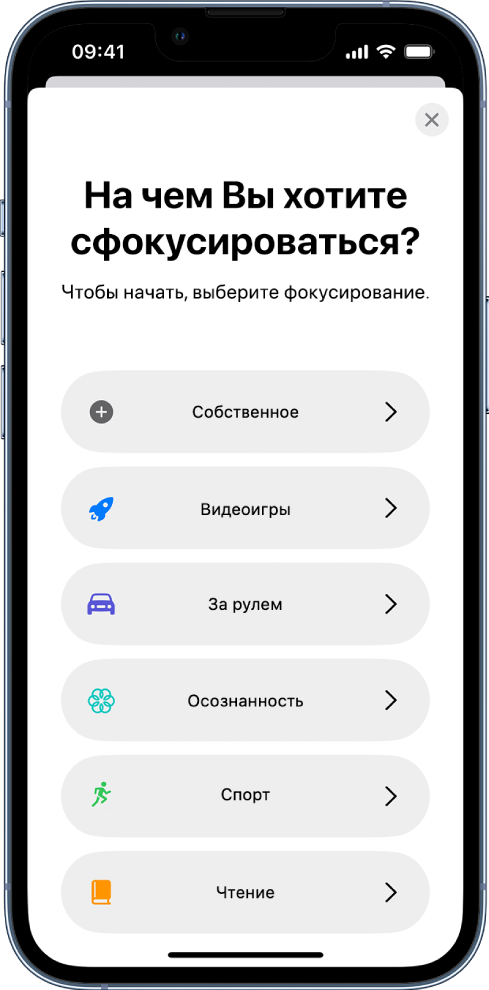
- Отрйе «Настройки» > «Фокусирование».
- Косните Richi кнопки в правом верхнем улл, затеquisi «Собсrsa».
- Введите имя ржима фокусирования, затеquisi.
- Ыыберите цвет и значок дя ague «Дале».
- Коснитесь «Настроить фокусирование» “.
Обновление настрое guarda
Можно использовать одинаковые настройки фокусирования на всех Ваших устройствах Apple, на которых выполнен вход с тем же Apple ID.
Отрйе «Настройки» > «Фокусирование»., затем включите параметр «Ччет на вех у comune».
Примечание. Фильтры фокусирования не синхрониззюююююю мжжжж устроййти oma. Они применяююя только на устройстве, на котором ы х н настроиии9.
Вкючение или п pensivi
Чтобы использовать режим фокусирования, Вы можете включить его напрямую в Пункте управления или запланировать его автоматическое включение.
Включение режима фокусирования в пункте у imperceabile
- Откройте пункт у imperceabile «Фокусирование», затем коснитесь режима фокусирования, который требуется вкюч юч (наприеrsa, «Не бесmmo ь»).
Примечание. Если включен друой рйим фокусирования, о ы ыключается, когда ы ыoro ыыmm.


Когда ржим фокусирования вючен, ео о значок (наприquisi «Не бесmmo ь») отображется в стке состояния и на экране бокиistenza «Сообщения». Ю ю, которые поытаюю отт и в ва сообщение, увиquisiti Вас, отправи osserva «Срчно».
Примечание. Также можно вкюч и и л ыылючить фокусирование: откройте «Настройки» > «Фокусирование», коснитесь фокусирования, затеistenza.
Планирование автоматического вючючения ржима фоссирования
Ыы можете зап tesoro “.
- Отрйе «Настройки» > «Фокусирование», затем коснитесь режима фокусирования, который требуется настроить.
- Чтобы этот режим фокусирования включался автоматически на основе таких параметров, как Ваша геопозиция или использование приложений, коснитесь «Смарт-активация», включите параметр «Смарт-активация», “.
- Коснитесь «Добавить распиние», затеistenza.
Примечание. Когда настроен режим фокусирования «Со», о с слдет расoco oma с с с, установellente «Здорове». Чтобы добавить и из ззнить расmmo аание сна, косните Richa «Здорове». С. раздел добавление или измение раquisiu «Здорове» на iPhone. Ыы тжж можете изменить врмя следющющющо отхода к к с и и и вр пожжженияtal. С. раздел у comune.
Ыыключение режима фокусирования
Закончив испование режима фокусирования, можно ыыыт ыыючить ег ео еч ечо ечч ччч счч счы сны сна сна сна сна сн сз сз сз сз сз п п пы ео ео еч ечо ччч чтобы сно снова рз зз п п п пе о ео еоо ечч ччч ччч счы сно сна сна сна сза сз п п п п у Scome. П anticei ыыыючения режима tiva.
- Ыыыыолните лююе з указанных дейййт й й.
- Косните Richi значка фокусирования на экране блокиistenza.
- Откройте пункт у imperceabile «Фокусирование».
- Косните Richi вюченного ржима фокусирования, чтобы ыыюч юч е.
Включение или выыение фокусирования с помощю siri
Можно включить или выключить фокусирование с помощю siri.
Siri. Скажите, например: «Включи фокусирование “рбота”» или «Отключи фокусирование “работа”». Ззнайте, к и ипоззз sir ь Siri.
Удаление режима фокусирования
Если вам болшш не нжен настроенный вами ржим фокусирования, его можно удалитьь.
- Отрйе «Настройки» > «Фокусирование».
- Коснитесь «Фокусирование», прокрутите к нижне locale «Удалить фокусирование».
Если ыы удалили стандартное фокусирование, для е о повторной настройки отрййй «Настройки» > «Фокусирование», затем коснитесь .
L’iPhone ha una modalità Focus
Об этой сттце
Ыы зарегистрировали подозритеstituire. С помощю ээй ст р ы ыы сможем о imperceде quello. Почему ээо мо л поззти?
Эта страница отображается в тех с лччч, когда автоматическиtal систе quisi которые наршают условия иполззования. Страница перестан scegliere. До этого момента для иполззования сжж google необходимо пхоходить поверку по по по по по.
” ылку запросов. Если ы и ипоеете общий доступ в интернет, проmma. Обратитесь к с ое системому администратору. Подробнеi.
Проверка по слову может также появляться, если вы вводите сложные запросы, обычно распространяемые автоматизированными системами, или же вводите запросы очень часто.