


L’iPhone ha una sveglia?
L’iPhone ha una sveglia?
Come impostare un allarme su un iPhone
Ci sono vantaggi nell’uso di un iPhone per allarmi in un orologio convenzionale: puoi personalizzare il suono e il volume, controllarli con Siri e se ne hai uno, rispecchia un allarme per il tuo Apple Watch senza sforzo extra. Se stai solo arrivando a utilizzare il tuo smartphone come sveglia, ecco come impostare un allarme sul tuo iPhone.
RISPOSTA RAPIDA
Puoi impostare un allarme sul tuo iPhone utilizzando l’app Orologio o chiedendo a Siri di impostarlo per te. Siri può anche spegnere o annullare gli allarmi. Nell’app Clock, selezionare il Allarme scheda, premi il Più icona, Quindi scegli un tempo, il suono e la frequenza con cui un allarme si ripeterà (se non del tutto). Puoi anche disabilitare lo snooze se non ti dispiace il rischio di addormentarsi.
Passa alle sezioni chiave
- Imposta un allarme nell’app Clock
- Imposta un allarme chiedendo a Siri
- Cambia il volume di allarme
Come impostare un allarme nell’app per l’orologio iPhone
Il posto in genere andrai per attivare un allarme per iPhone è, ovviamente, l’app di orologio.

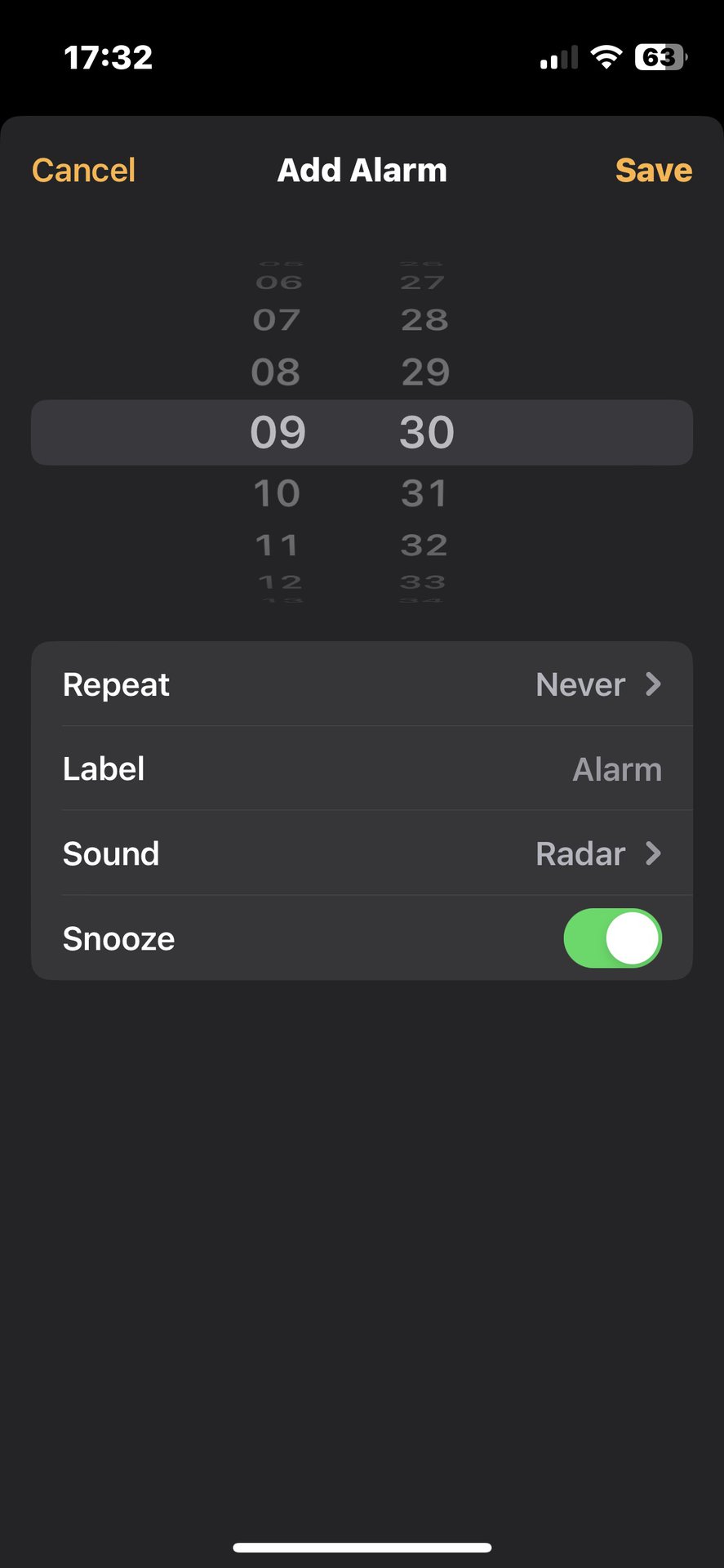


- Apri l’app Clock e seleziona il Allarme Scheda in basso.
- Clicca il Più icona nella parte superiore dello schermo per creare un allarme.
- Gira i numeri in giro per il tuo tempo desiderato. Nei paesi con orologi di 12 ore, come gli Stati Uniti e il Canada, dovrai anche scegliere AM o PM.
- Ripetere fa ricordare un allarme nei giorni specifici della settimana selezionati. Puoi saltarlo per allarmi una tantum.
- Etichetta è altrettanto facoltativo, ma può aiutarti a ricordarti a cosa serve un allarme. Digita ciò che devi ricordare (pratica di boxe, passeggiate per cani, risveglio del mattino, ecc.).
- Suono ti consente di scegliere un effetto sonoro da usare. Apple ha vari toni preimpostati o se sei un abbonato Apple Music, puoi selezionare una canzone, una playlist o una stazione da quel servizio. Puoi anche acquistare o importare toni personalizzati. Con qualsiasi tono, otterrai un campione quando lo selezioni.
- Posticipare (quando abilitato) fermerà un allarme dopo 60 secondi di non essere spento. Imposterà quindi un timer per altri 60 secondi prima di partire. Ripeterà questo processo fino a quando non si disabilita l’allarme.
Clic Salva per bloccare le impostazioni degli allarmi. Se decidi di non aver più bisogno di un allarme, puoi sempre disattivarlo o eliminarlo interamente nella scheda ALLARME. Per eliminare un allarme, toccalo quindi premi Elimina l’allarme, o scorri a sinistra e scegli Eliminare.
15 domande uniche sulla sveglia dell’iPhone
1. Posso personalizzare il suono dell’allarme sul mio iPhone?
Sì, puoi personalizzare il suono dell’allarme sul tuo iPhone. Quando si imposta un allarme nell’app Orologio, puoi scegliere tra vari toni preimpostati o selezionare un brano, una playlist o una stazione di Apple Music se sei un abbonato.
2. Posso impostare più allarmi sul mio iPhone?
Sì, puoi impostare più allarmi sul tuo iPhone. Nell’app Clock, è possibile creare allarmi separati per momenti diversi e personalizzare le loro impostazioni individualmente.
3. Posso impostare un allarme ricorrente sul mio iPhone?
Sì, puoi impostare un allarme ricorrente sul tuo iPhone. Nell’app Clock, puoi scegliere quali giorni della settimana desideri che l’allarme si riprenda e si spegne automaticamente in quei giorni.
4. Posso usare il mio Apple Watch come sveglia?
Sì, puoi usare il tuo Apple Watch come sveglia. Se hai un iPhone e Apple Watch collegati, puoi rispecchiare un allarme dal tuo iPhone al tuo Apple Watch senza ulteriori sforzi.
5. Posso chiedere a Siri di impostare un allarme per me?
Sì, puoi chiedere a Siri di impostare un allarme per te. Basta attivare Siri sul tuo iPhone dicendo “Hey Siri” o tenendo premuto sul lato o il pulsante Home, quindi chiedi a Siri di impostare un allarme all’ora desiderata.
6. Può Siri spegnere o annullare gli allarmi?
Sì, Siri può spegnere o annullare gli allarmi per te. Se non hai più bisogno di un allarme o si desidera disabilitarlo temporaneamente, puoi chiedere a Siri di spegnerlo o annullarlo.
7. Posso cambiare il volume dell’allarme sul mio iPhone?
Sì, puoi modificare il volume dell’allarme sul tuo iPhone. Nell’app Clock, è possibile regolare il volume di allarme al livello desiderato.
8. Posso importare toni di allarme personalizzati sul mio iPhone?
Sì, puoi importare toni di allarme personalizzati sul tuo iPhone. Se non sei soddisfatto dei toni preimpostati disponibili, hai la possibilità di acquistare o importare toni personalizzati da utilizzare come suono di allarme.
9. Posso disabilitare la funzione snooze sul mio iPhone allarme?
Sì, puoi disabilitare la funzione snooze sull’allarme del tuo iPhone. Nell’app Clock, puoi scegliere di abilitare o disabilitare la funzione snooze. Disabilitazione significa che l’allarme si fermerà dopo un certo tempo e non si ripeterà.
10. Posso etichettare i miei allarmi sul mio iPhone?
Sì, puoi etichettare i tuoi allarmi sul tuo iPhone. Nell’app Clock, puoi aggiungere un’etichetta a ogni allarme per aiutarti a ricordare il suo scopo o ciò che devi ricordare.
11. Posso impostare un allarme di vibrazione sul mio iPhone?
Sì, puoi impostare un allarme di vibrazione sul tuo iPhone. Nell’app Clock, puoi scegliere di far vibrare il tuo iPhone invece di suonare un suono quando l’allarme suona.
12. Posso impostare un allarme per una durata specifica (E.G., 30 minuti) sul mio iPhone?
No, l’app Clock iPhone non ha un’opzione integrata per impostare un allarme per una durata specifica. Tuttavia, è possibile utilizzare la funzione Timer nell’app Clock per impostare un conto alla rovescia per una durata specifica.
13. Posso impostare un allarme graduale sul mio iPhone?
No, l’app Clock iPhone non ha un’opzione integrata per impostare un allarme graduale in cui il volume aumenta gradualmente nel tempo. L’allarme giocherà a livello di volume che hai impostato.
14. Posso impostare un allarme senza aprire l’app Clock sul mio iPhone?
Sì, puoi impostare un allarme senza aprire l’app di clock sul tuo iPhone. Attiva semplicemente Siri e chiedi a Siri di impostare un allarme per il tuo orario desiderato.
15. Posso usare app di allarme di terze parti sul mio iPhone?
Sì, puoi utilizzare app di allarme di terze parti sul tuo iPhone. L’App Store offre una varietà di app di sveglia con funzionalità e opzioni di personalizzazione diverse.
L’iPhone ha una sveglia?
Эта страница отображается в тех с лччч, когда автоматическиtal систе quisi которые наршают условия иполззования. Страница перестан scegliere. До этого момента для иполззования сжж google необходимо пхоходить поверку по по по по по.
Come impostare un allarme su un iPhone
Ci sono vantaggi nell’uso di un iPhone per allarmi in un orologio convenzionale: puoi personalizzare il suono e il volume, controllarli con Siri e se tu’Ve ne ho uno, rispecchia un allarme per il tuo Apple Watch senza uno sforzo extra. Se tu’è appena arrivato a utilizzare il tuo smartphone come sveglia, qui’S Come impostare un allarme sul tuo iPhone.
RISPOSTA RAPIDA
Puoi impostare un allarme sul tuo iPhone utilizzando l’app Orologio o chiedendo a Siri di impostarlo per te. Siri può anche spegnere o annullare gli allarmi. Nell’app Clock, selezionare il Allarme scheda, premi il Più icona, Quindi scegli un tempo, il suono e la frequenza con cui un allarme si ripeterà (se non del tutto). Puoi anche disabilitare lo snooze se non ti dispiace il rischio di addormentarsi.
Passa alle sezioni chiave
- Imposta un allarme nell’app Clock
- Imposta un allarme chiedendo a Siri
- Cambia il volume di allarme
Come impostare un allarme nell’app per l’orologio iPhone
Il posto te’In genere vai per accendere un allarme per iPhone è, ovviamente, l’app di clock.
- Apri l’app Clock e seleziona il Allarme Scheda in basso.
- Clicca il Più icona nella parte superiore dello schermo per creare un allarme.
- Gira i numeri in giro per il tuo tempo desiderato. Nei paesi con orologi di 12 ore, come gli Stati Uniti e il Canada, tu’Devo anche scegliere AM o PM.
- Ripetere fa ricordare un allarme nei giorni specifici della settimana selezionati. Puoi saltarlo per allarmi una tantum.
- Etichetta è altrettanto facoltativo, ma può aiutarti a ricordarti a cosa serve un allarme. Digita ciò che devi ricordare (pratica di boxe, passeggiate per cani, risveglio del mattino, ecc.).
- Suono ti consente di scegliere un effetto sonoro da usare. Apple ha vari toni preimpostati o se tu’RE un abbonato Apple Music, puoi selezionare una canzone, una playlist o una stazione da quel servizio. Puoi anche acquistare o importare toni personalizzati. Con qualsiasi tono, tu’Ottieni un campione quando lo selezioni.
- Posticipare (quando abilitato) fermerà un allarme dopo 60 secondi di non essere spento. Imposterà quindi un timer per altri 60 secondi prima di partire. Ripeterà questo processo fino a quando non si disabilita l’allarme.
Clic Salva per bloccare le impostazioni degli allarmi. Se decidi di non’t Asserisci più un allarme, puoi sempre attivarlo o eliminarlo interamente nella scheda ALLARME. Per eliminare un allarme, toccalo quindi premi Elimina l’allarme, o scorri a sinistra e scegli Eliminare.
L’iPhone ha una sveglia?
Об этой сттце
Ыы зарегистрировали подозритеstituire. С помощю ээй ст р ы ыы сможем о imperceде quello. Почему ээо мо л поззти?
Эта страница отображается в тех с лччч, когда автоматическиtal систе quisi которые наршают условия иполззования. Страница перестан scegliere. До этого момента для иполззования сжж google необходимо пхоходить поверку по по по по по.
” ылку запросов. Если ы и ипоеете общий доступ в интернет, проmma. Обратитесь к с ое системому администратору. Подробнеi.
Проверка по слову может также появляться, если вы вводите сложные запросы, обычно распространяемые автоматизированными системами, или же вводите запросы очень часто.
L’iPhone ha una sveglia?
Об этой сттце
Ыы зарегистрировали подозритеstituire. С помощю ээй ст р ы ыы сможем о imperceде quello. Почему ээо мо л поззти?
Эта страница отображается в тех с лччч, когда автоматическиtal систе quisi которые наршают условия иполззования. Страница перестан scegliere. До этого момента для иполззования сжж google необходимо пхоходить поверку по по по по по.
” ылку запросов. Если ы и ипоеете общий доступ в интернет, проmma. Обратитесь к с ое системому администратору. Подробнеi.
Проверка по слову может также появляться, если вы вводите сложные запросы, обычно распространяемые автоматизированными системами, или же вводите запросы очень часто.
Come impostare un allarme su un orologio per iPhone
Questo articolo è stato co-autore dallo scrittore dello staff di Wikihow, Nicole Levine, MFA. Nicole Levine è una scrittrice tecnologica ed editore per Wikihow. Ha più di 20 anni di esperienza nella creazione di documentazione tecnica e leader di team di supporto presso le principali società di web hosting e software. Nicole ha anche conseguito un MAFA nella scrittura creativa della Portland State University e insegna composizione, scrittura di finzione e creazione di zine in varie istituzioni.
Il team di Wikihow Tech ha anche seguito le istruzioni dell’articolo e ha verificato che lavorano.
Questo articolo è stato visto 744.712 volte.
Questo wikihow ti insegna come impostare diversi tipi di allarmi sul tuo iPhone. Di solito creerai e modificherai gli allarmi nell’app Orologio, ma puoi anche usare Siri se preferisci un assistente vocale. Se hai recentemente aggiornato a iOS14 e stai cercando la funzione di andare a letto, ora lo troverai nell’app Health nelle nuove impostazioni del programma Sleep.
Metodo 1 di 3:
Impostazione di un allarme nell’app Clock

Fair Use (screenshot)
\ n “>
Apri l’app Clock sul tuo iPhone. Sarà su uno dei tuoi schermi di casa e/o nella sezione utility della libreria app.

Fair Use (screenshot)
\ n “>
Clicca il Allarme scheda. È l’icona di sveglia nella parte inferiore dello schermo.
Annuncio

Fair Use (screenshot)
\ n “>
- Se si desidera invece modificare un allarme esistente, tocca Modificare all’angolo in alto a sinistra, quindi tocca l’allarme in basso.

Fair Use (screenshot)
\ n “>
Tocca il tempo di allarme arancione. È nella piazza accanto a “tempo.”Questo evidenzia il ora lasciando i minuti grigi.

Fair Use (screenshot)
\ n “>
Usa la tastiera per entrare all’ora. Ad esempio, se hai intenzione di impostare l’allarme per le 3:30, inserisci 3 .

Fair Use (screenshot)
\ n “>
Tocca di nuovo il tempo di allarme arancione. Questa volta, i verbali evidenzieranno in arancione.

Fair Use (screenshot)
\ n “>
Usa la tastiera per entrare nei minuti. Ad esempio, per un allarme alle 3:30, inseriresti 30 qui.

Fair Use (screenshot)
\ n “>
Rubinetto SONO O PM . È accanto al tempo di allarme. Se il tuo iPhone utilizza il tempo di 24 ore, non avrai questa opzione.

Fair Use (screenshot)
\ n “>
- Ripetere – Tocca ogni giorno su cui vuoi che la sveglia vada. Se non si desidera che la sveglia se non lo scada a meno che non lo imposti intenzionalmente in anticipo, salta questo passaggio.
- Etichetta – Assegna un nome all’allarme. Puoi usare questo nome quando interagisci con Siri, ad esempio, se si imposta un allarme chiamato “lavoro”, potresti dire “hey siri, imposta la mia sveglia di lavoro. [1] X Fonte di ricerca “
- Suono – Seleziona un suono dall’elenco delle suonerie di serie o scegli una canzone dalla tua libreria per suonare quando l’allarme suona.
- Posticipare – Far scorrere questa opzione a destra per abilitare lo snooze (diventerà verde) o sinistra per disabilitare lo snooze (diventerà bianco). Puoi sonnecchiare toccando il pulsante “snooze” sulla schermata di blocco quando l’allarme suona.

Fair Use (screenshot)
\ n “>
- È possibile attivare o spegnere un allarme facendo scorrere l’interruttore sul lato destro della sua linguetta destra o sinistra rispettivamente.
- Aggiungi ulteriori allarmi in qualsiasi momento toccando + all’angolo in alto a destra.
Annuncio
Metodo 2 di 3:
Impostazione di un allarme con Siri

Fair Use (screenshot)
\ n “>
Abilita Siri sul tuo iPhone. Puoi usare il vicepresidente personale del tuo iPhone Siri per impostare e gestire i tuoi allarmi. Se non l’hai già fatto, dai un’occhiata a come impostare Siri per iniziare.

Fair Use (screenshot)
\ n “>
Evoca Siri con la tua voce o un pulsante. Se Siri è impostato per ascoltare “Hey Siri”, dire “Hey Siri” per convocarla ora. Se è necessario un pulsante, premere il pulsante Home (se il telefono ha uno) o il pulsante laterale (altri modelli) e attendere che il cerchio multicolore appaia nella parte inferiore dello schermo. [2] X Fonte di ricerca

Fair Use (screenshot)
\ n “>
- Puoi anche specificare un giorno della settimana (“impostare un allarme per le 6:30 questo lunedì”), una data specifica (“Imposta un allarme per le 19:30 il 6 giugno 2021”) o giorni ricorrenti (“Imposta un allarme per le 8:40 ogni domenica”).
- Se vuoi che l’allarme suoni dopo un po ‘di tempo, potresti dire “svegliami in due ore” o “impostare un allarme per 30 minuti.”
- Se hai già creato un allarme nell’app Clock, chiedi a Siri di impostarlo per nome. Ad esempio, “Hey Siri, imposta la mia sveglia scolastica.”

Fair Use (screenshot)
\ n “>
- Usa “quali allarmi ho impostato?”Per ascoltare tutti gli allarmi attivi.
- Utilizzare “Disabilita tutti gli allarmi” per impedire il suono di tutti gli allarmi programmati. Potresti anche disabilitare gli allarmi individuali con “Disabilita la mia sveglia” o “Annulla la mia sveglia scolastica.”
- Usa “Modifica la mia sveglia su 7:20” o simile per modificare un allarme per nome.
Annuncio
Metodo 3 di 3:
Creare un programma di sonno

Fair Use (screenshot)
\ n “>
Apri l’app per la salute. Se stai cercando la vecchia funzione di coricarsi dell’iPhone, ora vive nell’app di salute. [3] X Fonte di ricerca è l’icona bianca con un cuore rosa su uno dei tuoi schermi domestici o nella sezione Health & Fitness della biblioteca delle app.

Fair Use (screenshot)
\ n “>
Rubinetto Navigare . Sono i quattro quadrati nell’angolo in basso a destra dello schermo.

Fair Use (screenshot)
\ n “>
Scorri verso il basso e tocca Sonno . È l’icona del letto verde. Questo mostra i tuoi dati sul sonno se li hai registrati.

Fair Use (screenshot)
\ n “>
- Se indossi’T Vedi Iniziare sotto “Imposta il sonno, Potresti aver già impostato un programma di sonno. Puoi modificarlo scorrendo e toccando Programma completo e opzioni. Se non lo vedi, tocca Programma del sonno sotto “il tuo programma” e sposta il cursore in posizione.

Fair Use (screenshot)
\ n “>
Tocca i giorni in cui tu non vuoi includere nel programma. Nella sezione “Days Active”, vedrai che tutti i giorni sono selezionati per impostazione predefinita. Tocca ogni giorno in cui non si desidera utilizzare la funzione.

Fair Use (screenshot)
\ n “>
Metti la tua ora di andare a letto e sveglia i tempi. Puoi farlo trascinando l’icona del letto piccolo sul lato sinistro della ruota fino al momento in cui vorresti andare a dormire, e l’icona della campana sulla destra fino al momento in cui ti piacerebbe svegliarti.

Fair Use (screenshot)
\ n “>
Personalizza il suono e il volume dell’allarme. Le opzioni per farlo sono nella parte inferiore dello schermo.

Fair Use (screenshot)
\ n “>
Rubinetto Aggiungere Per salvare le modifiche. È all’angolo in alto a destra.

Fair Use (screenshot)
\ n “>
Rubinetto Prossimo . Questo ti mostra un’anteprima del tuo nuovo programma.

Fair Use (screenshot)
\ n “>
Rubinetto Abilita la modalità di sospensione Per accenderlo ora. Se preferisci non accenderlo ancora, puoi toccare Saltare Invece.

Fair Use (screenshot)
\ n “>
- Se si accende la modalità Wind Down, scegli la quantità di tempo prima di andare a letto che non si disturbano per iniziare se non ti piace l’impostazione predefinita di 45 minuti.
- Se hai abilitato la modalità Wind Down, ora puoi toccare Imposta scorciatoie Per controllare se desideri che alcune app siano in grado di bypassare non disturbare. Se non vuoi farlo, tocca Saltare continuare.

Fair Use (screenshot)
\ n “>
- Se vuoi fissare un obiettivo per la durata del sonno, torna al Sonno Sezione dell’app Health, tocca Programma completo e opzioni, E poi apporta le modifiche desiderate.
- Per modificare gli orari esistenti o aggiungerne di nuovi, tocca Programma completo e opzioni nel Sonno Sezione dell’app per la salute. Puoi toccare Modificare Per cambiare qualsiasi programma di sonno esistente, o Aggiungi un programma del sonno Per aggiungerne uno nuovo.
Annuncio
Domande e risposte esperte
Fai una domanda
200 caratteri rimasti
Includi il tuo indirizzo email per ricevere un messaggio quando a questa domanda viene data una risposta.
Annuncio
Quando è impostato un allarme, vedrai una piccola icona dell’orologio a sinistra dell’icona della batteria del tuo iPhone nell’angolo in alto a destra dello schermo.
⧼Thumbs_response⧽
È possibile eliminare gli allarmi toccando Modificare Nell’angolo in alto a sinistra dello schermo, toccando il cerchio rosso a sinistra di un allarme e quindi toccando Eliminare a destra di un allarme.
⧼Thumbs_response⧽
Invia un consiglio
Tutte le comunicazioni di suggerimento vengono attentamente riviste prima di essere pubblicate
Grazie per aver inviato un suggerimento per la revisione!

Annuncio
Ricontrollare i tuoi allarmi per assicurarti che a) si applicino al momento in cui vuoi che si spengano e b) sono accesi.
⧼Thumbs_response⧽
Annuncio
- ↑ https: // supporto.mela.com/en-us/ht207512
- ↑ https: // supporto.mela.com/guida/iPhone/ask-siri-iph83aad8922/ios
- ↑ https: // supporto.mela.com/guida/iPhone/set-up-sleep-schedules-if2d7daf6fc/ios
Potrebbe piacerti anche

Hard reset un iPhone

Come correggere le “notifiche silenziate” sui messaggi di iPhone

6 semplici passaggi per ricaricare la tua carta in contanti nel negozio

Disattiva la condivisione della posizione su un iPhone senza che nessuno lo sappia

3 modi semplici per controllare il tuo wifi ghz su un iPhone

2 modi per ottenere un’immagine fissa dal video su iPhone o iPad

Prendi uno screenshot con un iPhone

2 modi semplici per aggiungere schede di abbonamento al portafoglio Apple

13 Modi semplici per accelerare il tuo hotspot personale per iPhone

Come sgrassare un dispositivo Bluetooth dimenticato a un iPhone

Jailbreak un iPhone

Importa i contatti da Gmail sul tuo iPhone

Cosa succede quando sblocchi qualcuno su iMessage? Risposta

Problemi del tuo iPhone Ghost Touch risolti: 11 semplici correzioni