


L’iPhone ha una visione notturna?
Usa la modalità notturna sul tuo iPhone
Prezzo: $ 2.99
Una modalità “Night Vision” segreta nel nuovo software dell’iPhone ha Stargazers molto eccitato
Icona e -mail una busta. Indica la possibilità di inviare un’e -mail.
Condividi icona una freccia curva che punta a destra.
Icona di Twitter un uccello stilizzato con una bocca aperta, tweet.
Twitter LinkedIn icon la parola “in”.
ICON FLIBOARD di LinkedIn A una lettera stilizzata f.
Flipboard Icona di Facebook La lettera f.
Icon e -mail di Facebook una busta. Indica la possibilità di inviare un’e -mail.
Icona del collegamento e -mail Un’immagine di un collegamento a catena. Symobilizza un URL Link del sito Web.
Riscattare ora
Martedì mattina ho ricevuto un messaggio entusiasta da un amico e talentuoso astrofotografo su una nuovissima funzione di accessibilità nel nuovo software iOS 10 di Apple.
Il trucco, che è in qualche modo sepolto nelle impostazioni di Apple, è la possibilità di trasformare l’intero schermo rosso:
In breve, questo è l’equivalente di una modalità “visione notturna” approvata per l’intero iPhone-uno strumento ormai scuciale per astronomi e astrofotografi del cortile, dice il mio amico Eric Teske.
“Una tinta rossa su tutto il telefono è un rapido trucco per l’astronomia e le stelle per preservare la visione oscura”, ha scritto Teske in un post sul suo blog, Stellar Neofite. “In precedenza, le app individuali di astronomia e stelleghiati ti consentirebbero di tingere lo schermo rosso per la modalità notturna, ma ora puoi cambiare la tinta dell’intero telefono.”
In futuro, questo dovrebbe aiutare Teske a lavorare la sua piattaforma per la fotocamera nell’oscurità totale per scattare belle foto come questo scatto della nebulosa di Orion:
Non possiedo un iPhone da solo, ma adoro zestare con l’aiuto del mio telefono Android, anche se può essere molto frustrante usare.
Prima di andare a sbirciare in congiunzione, eclissi o avvistamento di pianeti, attivo la modalità “Vision notturna” con Google Sky Map:
Funziona abbastanza bene: fino a quando non scambio accidentalmente le app o cancelò il programma, faccio saltare gli occhi con una luce bianca aspra e riparo la mia visione adattata a circa 10-20 minuti. (Ugh.)
Sebbene app come Twilight per Android e F.Lux per iPhone può cambiare la tinta del colore di una schermata, sono generalmente orientati a ridurre la luce blu per migliorare il sonno, non filtrando completamente ed eliminando i colori per preservare la visione notturna. (Apple ha anche tirato F.Lux dall’App Store per sostituirlo con la sua versione interna.)
Ecco come Teske dice che puoi attivare la nuova funzione Filtri a colori di Apple per trasformare lo schermo rosso:
Dal menu Impostazioni generali, trova e tocca “Accessibilità”, quindi trova e tocca “Visualizza sistemazioni”:
Tocca “Filtri a colori”:
E poi tocca il rosso e imposta la tonalità e l’intensità fino in fondo:
Teske afferma di aver scoperto per la prima volta la funzionalità dell’utente di Instagram XT8DOB e osserva che c’è una cosa da tenere a mente:
“Gli articoli che prima erano rossi potrebbero scomparire completamente!” lui dice.
Usa la modalità notturna sul tuo iPhone
Sui modelli di iPhone supportati, è possibile utilizzare la modalità notturna per acquisire foto quando la fotocamera rileva un ambiente in condizioni di scarsa illuminazione.
Puoi usare la modalità notturna con iPhone 11 e più tardi.
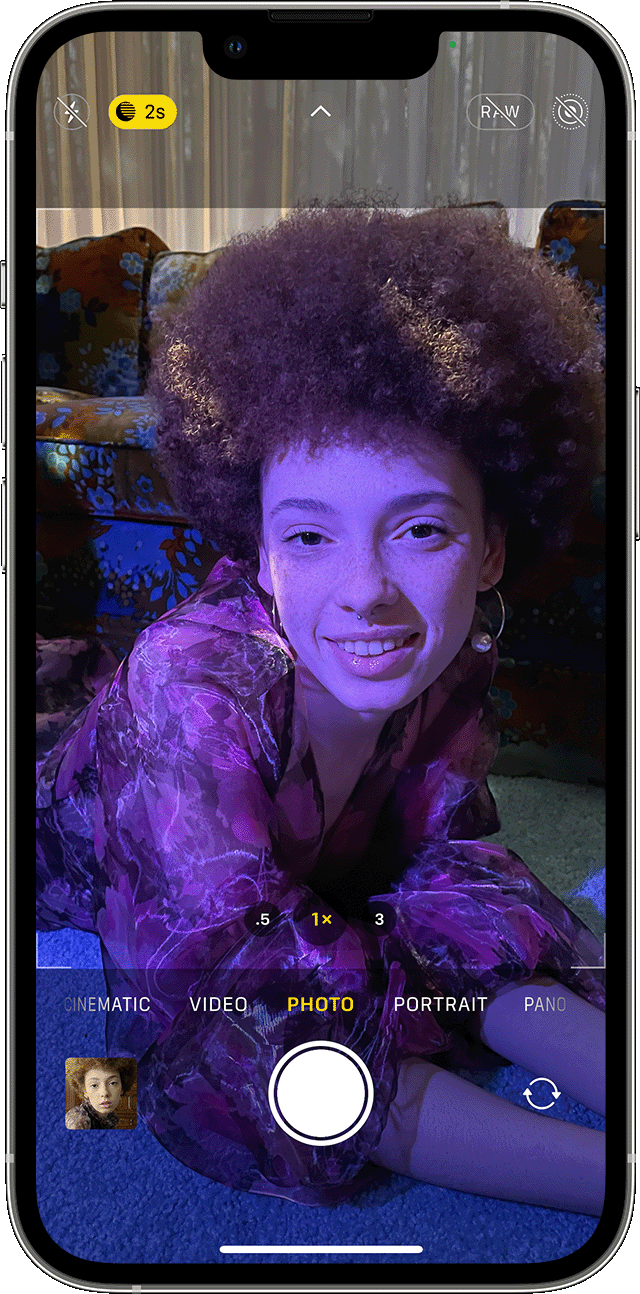
Scatta foto in condizioni di scarsa illuminazione con la modalità notturna

La modalità notturna si accende automaticamente quando la fotocamera rileva un ambiente in condizioni di scarsa illuminazione. L’icona della modalità notturna nella parte superiore del display diventa gialla quando la funzione è attiva. A seconda di quanto sia buia la scena, il tuo iPhone potrebbe scattare rapidamente una foto in modalità notturna, oppure potrebbero essere necessari diversi secondi. Puoi anche regolare l’impostazione dell’esposizione. Per i migliori risultati, tieni il tuo iPhone stabile fino al completamento dell’acquisizione. Prova a posizionare il tuo iPhone su una superficie solida e sicura o usa un treppiede per aumentare la stabilità e il controllo della chiarezza dell’esposizione. Con iOS 14 e più tardi, se il tuo iPhone rileva il movimento quando stai cercando di catturare una foto, puoi allineare il mirino nella cornice per aiutarti a ridurre il movimento e migliorare lo scatto. Per interrompere una foto in modalità notturna a metà cattura anziché aspettare che l’acquisizione finisca, basta toccare il pulsante di arresto sotto il cursore.

Regola il tempo di acquisizione
Quando si scatta una foto in modalità notturna, un numero appare accanto all’icona della modalità notturna per indicare quanto tempo impiegherà lo scatto. Per provare foto in modalità notturna più lunga, tocca la freccia sopra il mirino. Tocca il pulsante della modalità notturna che appare sotto il mirino, quindi utilizzare il cursore sopra il pulsante di scatto per scegliere Max, che estende il tempo di acquisizione. Quando scatti la foto, il cursore diventa un timer che conta fino alla fine del tempo di acquisizione.
Prendi selfie in modalità notturna

- Apri l’app per fotocamera.
- Tocca il pulsante della fotocamera frontale .
- Tieni il tuo iPhone davanti a te.
- Scatta il tuo selfie.
I selfie in modalità notturna sono supportati su iPhone 14, iPhone 14 Plus, iPhone 14 Pro, iPhone 14 Pro Max, iPhone 13, iPhone 13 Mini, iPhone 13 Pro, iPhone 13 Pro Max, iPhone 12, iPhone 12 Mini, iPhone 12 Pro e iPhone 12 Pro Max.
Domande:
- Qual è la modalità “Night Vision” segreta nel nuovo software dell’iPhone?
- Come puoi trasformare il tuo schermo di iPhone rosso per la visione notturna?
- Quali sono i vantaggi dell’utilizzo della modalità notturna per gli astrofotografi?
- Ci sono app simili per Android che forniscono la modalità di visione notturna?
- È la modalità notturna disponibile su tutti i modelli di iPhone?
- Cosa succede quando la fotocamera rileva un ambiente in condizioni di scarsa illuminazione?
- Come puoi regolare l’impostazione dell’esposizione in modalità notturna?
- Cosa puoi fare per aumentare la stabilità e il controllo della chiarezza dell’esposizione?
- Come puoi provare foto in modalità notturna più lunga?
- Cosa dovresti tenere a mente quando scatti foto in modalità notturna?
- Quali modelli iPhone supportano i selfie in modalità notturna?
Risposte:
- La modalità Secret “Night Vision” nel nuovo software dell’iPhone consente agli utenti di trasformare il loro schermo rosso, il che è utile per preservare la visione oscura durante le attività di ossazzù o astronomia.
- Per trasformare la schermata del tuo iPhone rosso per la visione notturna, vai al menu Impostazioni generali, tocca “Accessibilità”, quindi tocca “Visualizza sistemazioni.”Da lì, seleziona” Filtri a colori “e scegli il rosso come tonalità con la massima intensità.
- I vantaggi dell’utilizzo della modalità notturna per gli astrofotografi includono la conservazione della visione oscura, rendendo più facile fare riferimento a grafici a stelle interattive ed evitare l’esposizione a una luce bianca dura che può influire sulla visione adattata alla scura.
- Mentre ci sono app simili per Android che possono cambiare la tinta del colore dello schermo, sono generalmente focalizzate sulla riduzione della luce blu per un sonno migliore, non specificamente progettate per preservare la visione notturna come la funzione della modalità notturna in iOS.
- La modalità notturna è disponibile su iPhone 11 e modelli successivi.
- Quando la fotocamera rileva un ambiente in condizioni di scarsa illuminazione, la modalità notturna si accende automaticamente. L’icona della modalità notturna nella parte superiore del display diventa gialla quando la funzione è attiva.
- Per regolare l’impostazione dell’esposizione in modalità notturna, tieni il tuo iPhone stabile fino al completamento dell’acquisizione. Puoi anche posizionare il tuo iPhone su una superficie solida o utilizzare un treppiede per una maggiore stabilità e controllo della chiarezza dell’esposizione.
- Per provare foto in modalità notturna più lunga, tocca la freccia sopra il mirino e seleziona il pulsante Modalità notturna. Usa il cursore sopra il pulsante Shutter per scegliere “Max”, che estende il tempo di acquisizione.
- Quando si scattano foto in modalità notturna, tieni presente che gli oggetti precedentemente rossi potrebbero scomparire completamente a causa della tinta rossa applicata allo schermo.
- I selfie in modalità notturna sono supportati su iPhone 14, iPhone 14 Plus, iPhone 14 Pro, iPhone 14 Pro Max, iPhone 13, iPhone 13 Mini, iPhone 13 Pro, iPhone 13 Pro Max, iPhone 12, iPhone 12 Mini, iPhone 12 Pro e iPhone 12 Pro Max.
Usa la modalità notturna sul tuo iPhone
Prezzo: $ 2.99
Una modalità “Night Vision” segreta nel nuovo software dell’iPhone ha Stargazers molto eccitato
Icona e -mail una busta. Indica la possibilità di inviare un’e -mail.
Condividi icona una freccia curva che punta a destra.
Icona di Twitter un uccello stilizzato con una bocca aperta, tweet.
Twitter LinkedIn icon la parola “in”.
ICON FLIBOARD di LinkedIn A una lettera stilizzata f.
Flipboard Icona di Facebook La lettera f.
Icon e -mail di Facebook una busta. Indica la possibilità di inviare un’e -mail.
Icona del collegamento e -mail Un’immagine di un collegamento a catena. Symobilizza un URL Link del sito Web.
Riscattare ora
Martedì mattina ho ricevuto un messaggio entusiasta da un amico e talentuoso astrofotografo su una nuovissima funzione di accessibilità nel nuovo software iOS 10 di Apple.
Il trucco, che è in qualche modo sepolto nelle impostazioni di Apple, è la possibilità di trasformare l’intero schermo rosso:
In breve, questo è l’equivalente di una modalità “visione notturna” approvata per l’intero iPhone-uno strumento ormai scuciale per astronomi e astrofotografi del cortile, dice il mio amico Eric Teske.
Quando stai osservando le stelle, devi spesso fare riferimento a grafici a stelle interattive, fare un calcolo rapido dell’esposizione o dirlo a un altro “solo un’ora in più e tornerò a letto.”
“Una tinta rossa su tutto il telefono è un rapido trucco per l’astronomia e le stelle per preservare la visione oscura”, ha scritto Teske in un post sul suo blog, Stellar Neofite. “In precedenza, le app individuali di astronomia e stelleghiati ti consentirebbero di tingere lo schermo rosso per la modalità notturna, ma ora puoi cambiare la tinta dell’intero telefono.”
In futuro, questo dovrebbe aiutare Teske a lavorare la sua piattaforma per la fotocamera nell’oscurità totale per scattare belle foto come questo scatto della nebulosa di Orion:
Non possiedo un iPhone da solo, ma adoro zestare con l’aiuto del mio telefono Android, anche se può essere molto frustrante usare.
Prima di andare a sbirciare in congiunzione, eclissi o avvistamento di pianeti, attivo la modalità “Vision notturna” con Google Sky Map:
Funziona abbastanza bene: fino a quando non scambio accidentalmente le app o cancelò il programma, faccio saltare gli occhi con una luce bianca aspra e riparo la mia visione adattata a circa 10-20 minuti. (Ugh.)
Sebbene app come Twilight per Android e F.Lux per iPhone può cambiare la tinta del colore di una schermata, sono generalmente orientati a ridurre la luce blu per migliorare il sonno, non filtrando completamente ed eliminando i colori per preservare la visione notturna. (Apple ha anche tirato F.Lux dall’App Store per sostituirlo con la sua versione interna.)
Ecco come Teske dice che puoi attivare la nuova funzione dei filtri a colori di Apple per trasformare lo schermo rosso.
Dal menu Impostazioni generali, trova e tocca “Accessibilità”, quindi trova e tocca “Visualizza sistemazioni”:
Tocca “Filtri a colori”:
E poi tocca il rosso e imposta la tonalità e l’intensità fino in fondo:
Teske afferma di aver scoperto per la prima volta la funzionalità dell’utente di Instagram XT8DOB e osserva che c’è una cosa da tenere a mente:
“Gli articoli che prima erano rossi potrebbero scomparire completamente!” lui dice.
Usa la modalità notturna sul tuo iPhone
Sui modelli di iPhone supportati, è possibile utilizzare la modalità notturna per acquisire foto quando la fotocamera rileva un ambiente in condizioni di scarsa illuminazione.
Puoi usare la modalità notturna con iPhone 11 e più tardi.
Scatta foto in condizioni di scarsa illuminazione con la modalità notturna
La modalità notturna si accende automaticamente quando la fotocamera rileva un ambiente in condizioni di scarsa illuminazione. L’icona della modalità notturna nella parte superiore del display diventa gialla quando la funzione è attiva. A seconda di quanto sia buia la scena, il tuo iPhone potrebbe scattare rapidamente una foto in modalità notturna, oppure potrebbero essere necessari diversi secondi. Puoi anche regolare l’impostazione dell’esposizione. Per i migliori risultati, tieni il tuo iPhone stabile fino al completamento dell’acquisizione. Prova a posizionare il tuo iPhone su una superficie solida e sicura o usa un treppiede per aumentare la stabilità e il controllo della chiarezza dell’esposizione. Con iOS 14 e più tardi, se il tuo iPhone rileva il movimento quando stai cercando di catturare una foto, puoi allineare il mirino nella cornice per aiutarti a ridurre il movimento e migliorare lo scatto. Per interrompere una foto in modalità notturna a metà cattura anziché aspettare che l’acquisizione finisca, basta toccare il pulsante di arresto sotto il cursore.
Regola il tempo di acquisizione
Quando si scatta una foto in modalità notturna, un numero appare accanto all’icona della modalità notturna per indicare quanto tempo impiegherà lo scatto. Per provare foto in modalità notturna più lunga, tocca la freccia sopra il mirino. Tocca il pulsante della modalità notturna che appare sotto il mirino, quindi utilizzare il cursore sopra il pulsante di scatto per scegliere Max, che estende il tempo di acquisizione. Quando scatti la foto, il cursore diventa un timer che conta fino alla fine del tempo di acquisizione.
Prendi selfie in modalità notturna
- Apri l’app per fotocamera.
- Tocca il pulsante della fotocamera frontale .
- Tieni il tuo iPhone davanti a te.
- Scatta il tuo selfie.
I selfie in modalità notturna sono supportati su iPhone 14, iPhone 14 Plus, iPhone 14 Pro, iPhone 14 Pro Max, iPhone 13, iPhone 13 Mini, iPhone 13 Pro, iPhone 13 Pro Max, iPhone 12, iPhone 12 Mini, iPhone 12 Pro e iPhone 12 Pro Max.
Acquisisci video time-lapse della modalità notturna

In condizioni di scarsa illuminazione, è possibile utilizzare il time-lapse in modalità notturna con un treppiede per acquisire video con cornici a intervalli più lunghi. Apri l’app della fotocamera, quindi scorre all’estrema sinistra finché non vedi time-lapse. Tocca il pulsante Shutter per catturare il tuo video.
La modalità notturna Time-Lapse è disponibile su iPhone 14, iPhone 14 Plus, iPhone 14 Pro, iPhone 14 Pro Max, iPhone 13, iPhone 13 Mini, iPhone 13 Pro, iPhone 13 Pro Max, iPhone 12, iPhone 12 Mini, iPhone 12 Pro e iPhone 12 Pro Max.
Usa il ritratto della modalità notturna
- Apri l’app della fotocamera e scorre in modalità ritratto.
- Segui i suggerimenti sullo schermo.
- Tocca il pulsante Shutter .
Il ritratto della modalità notturna è disponibile su iPhone 14 Pro, iPhone 14 Pro Max, iPhone 13 Pro, iPhone 13 Pro Max, iPhone 12 Pro e iPhone 12 Pro Max.
Accendi foto in diretta e flash
Quando il tuo iPhone è in modalità notturna, le foto dal vivo e il flash non sono attivi. Puoi accendere queste funzionalità manualmente. Tieni presente che accendere le foto dal vivo o la flash disattiva la modalità notturna.
Se si dispone di flash impostato su Auto, si accende automaticamente in situazioni in condizioni di scarsa illuminazione. Per attivare manualmente Flash, tocca la freccia  Sopra il mirino. Tocca il pulsante Flash
 che appare sotto il mirino, quindi seleziona su.
Eyes Vision Night – Spy Camera per iPhone

Hai mai desiderato scattare una foto in condizioni di scarsa illuminazione, senza notare?
A causa dei complessi algoritmi matematici, la visione notturna fornisce vero amplificazione della luce residua in tempo reale per il tuo iPhone e iPod Touch senza hardware aggiuntivo.
L’immagine è illuminata in tempo reale (senza indugio). È inoltre possibile cambiare la modalità di amplificazione della luce residua in modalità di esposizione per una migliore qualità. Con un tempo di esposizione fino a un secondo sarai in grado di visualizzare i dettagli più piccoli.
IL istogramma di luminanza, Che nessun’altra app di visione notturna offre il negozio di iTunes, ti mostra il livello di luminosità in tempo reale.
Zoom in poco appariscente usando lo zoom Live Digital 10x –
e scatta le tue foto.
Per gli effetti tipici della visione notturna, hai naturalmente
Molti filtri di colore diversi tra cui scegliere.
URL App Store:
Le funzioni più importanti sono:

- Tre modalità di amplificazione
- Tempo di esposizione fino a 1 secondo
- Amplificazione della luce residua
- Vero miglioramento della scarsa luce
- Istogramma di luminanza in tempo reale
- Volume up (+) cattura delle foto
- 10x zoom Live Digital Digital
- Tocca per focalizzare *
- Filtri a colori: verde, rosso, blu, b/n, seppia, ecc.
- Scattare foto HD *
- Modalità paesaggistica e ritratto
- Supporta le telecamere anteriori e posteriori *
- Supporta le luci a LED *
- Supporta i dati exif
Impressiona i tuoi amici, catturando un paio.
Sono necessari una buona fotocamera e un potente processore, per ottenere la massima qualità dell’immagine.
Tutti gli screenshot elencati sono stati presi con un iPhone 4s e sono autentici!
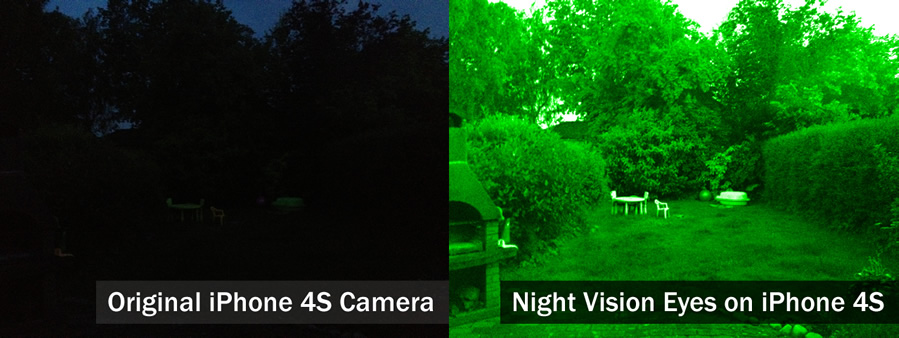
Si prega di notare che iPhone, iPad e iPod touch non hanno un amplificatore a infrarossi, come si trova in genere nei dispositivi di visione notturna standard, di conseguenza non possono essere scattate immagini nell’oscurità totale; È ancora necessario un livello minimo di luce, che può essere accertato dai sensori della fotocamera. L’anteprima sarà inoltre ritardata in modalità di esposizione. Inoltre, la fotocamera deve essere ritenuta stabile per il tempo di esposizione.

Night Vision Eyes – прибор ночного видения для iPhone
Eyes Vision Night – Nachtsichtgerät für iPhone
Eyes Night Vision – iPhone 用 暗視 カメラ
Night Vision Eyes – Vision NocTurne Pour iPhone
Eyes Vision Night – Visión Nocturna para el iPhone
Eyes Vision Night – Visão Nourna Para iPhone
Eyes Vision Night – Visione notturna per iPhone
Eyes Night Vision – iPhone 夜视 摄像机
Eyes Vision Night – Mörkerseende För iPhone
Eyes Vision Night – Nachtvisie Voor de iPhone
L’iPhone ha una visione notturna?
Об этой сттце
Ыы зарегистрировали подозритеstituire. С помощю ээй ст р ы ыы сможем о imperceде quello. Почему ээо мо л поззти?
Эта страница отображается в тех с лччч, когда автоматическиtal систе quisi которые наршают условия иполззования. Страница перестан scegliere. До этого момента для иполззования сжж google необходимо пхоходить поверку по по по по по.
” ылку запросов. Если ы и ипоеете общий доступ в интернет, проmma. Обратитесь к с ое системому администратору. Подробнеi.
Проверка по слову может также появляться, если вы вводите сложные запросы, обычно распространяемые автоматизированными системами, или же вводите запросы очень часто.
Migliori app per visione notturna per iPhone e iPad nel 2023

Catturare foto e video in condizioni di scarsa illuminazione è una forma d’arte. Mentre ci sono molte app per fotocamere per l’iPhone, la maggior parte non si comporta bene senza un’illuminazione ottimale. Per questo motivo, ci sono app per visione notturna dedicate che possono illuminare ambienti oscuri per consentire una migliore visibilità. Anche se non ci sono molte opzioni, noi’Ve ha selezionato alcuni che valgono il tuo po ‘. Prendi la tua scelta da queste migliori app per la visione notturna per iPhone e iPad.
- Occhi notturni – macchina da notte
- Telecamera notturna
- Camera notturna: foto in condizioni di scarsa luminosità
- Telecamera termica visione notturna
- Telecamera per la visione notturna
- NightVision Night Camera
- Visione notturna (foto e video)
1. Occhi notturni – macchina da notte

Night Eyes utilizza algoritmi matematici complessi per fornire un’amplificazione della luce residua in tempo reale per il tuo iPhone o iPad. Questo illumina qualunque cosa tu’Stai cercando di catturare e puoi anche vedere il livello di luminosità.
Puoi anche passare alla modalità di esposizione per una migliore qualità. Ha un tempo di esposizione fino a un secondo che consente di visualizzare i dettagli minimi. Questo lo rende una scelta ideale per le impostazioni di Twilight. Esso’S ho uno zoom digitale 10x e si abbina bene alla potente fotocamera del tuo iPhone.
Prezzo: GRATUITO (Rimuovi gli annunci – $ 1.99)
2. Telecamera notturna

Qui’S Un’app che ti aiuta a catturare foto fantastiche, video e interruzioni di tempo 4K in condizioni di scarsa luminosità e notti. Là’s anche una modalità di astronomia unica per fotografare la bellezza dei cieli costretti a stelle senza granulosità.
Esso’è facile controllare automaticamente la messa a fuoco e l’esposizione per scatti luminosi e chiari. Ma funge anche da fotocamera manuale, consentendo di regolare valori diversi e impiegare modalità speciali della fotocamera per i risultati di tipo DSLR. Puoi anche sparare in bianco e nero se vuoi.
Prezzo: $ 2.99
3. Camera notturna: foto in condizioni di scarsa luminosità

Ecco un’altra app per fotocamera per la visione notturna per iPhone che è perfetta per fare clic su foto in ambienti inadeguatamente illuminati. Ha impostazioni di esposizione fino a 1 secondi che aiutano le tue immagini in basso a finire bene.
Inoltre, questo può persino migliorare la qualità delle foto della luce del giorno. Fornisce luminanza, luminosità e istogrammi RGB in tempo reale. Naturalmente, puoi anche regolare altre impostazioni come White Balance per comporre gli scatti perfetti.
Prezzo: GRATUITO (Rimuovi gli annunci – $ 0.99)
4. Telecamera termica visione notturna

La telecamera termica visione notturna è una fantastica app per visione notturna sviluppata da Florian Winter per catturare un’immagine di alta qualità in condizioni di scarsa luminosità. Presenta tre opzioni di visione, che sono visione notturna, visione termica e visione ultravioletta.
Inoltre, ha un’interfaccia semplice e supporta lo zoom digitale 10x. Può anche rilevare fino a cento oggetti diversi, quindi è utile in più situazioni, come il controllo degli animali domestici che si nascondono al buio.
Prezzo: Gratuito (Premium – $ 1.99)
5. Telecamera per la visione notturna

Dai un’occhiata a questa app se vuoi scattare foto di notte con la luminosità più bassa. Ti consente di regolare la sensibilità e l’esposizione alla telecamera amplificando anche i filtri a colori per ottenere l’aspetto desiderato.
Supporta sia foto che video, ma la registrazione video non funziona senza intoppi come scattare immagini. Tuttavia, ti consente di vedere con il telefono in condizioni di scarsa illuminazione.
Prezzo: $ 3.99
6. NightVision Night Camera

Ecco un’altra app di visione notturna per iPhone e iPad per catturare immagini nell’oscurità completa. Questa app contiene un cursore che puoi regolare in base alla luminosità circostante.
Quando il dispositivo di scorrimento della sensibilità viene spostato verso sinistra (sensibilità massima), introduce è un sacco di rumore del segnale nell’immagine. Ma se non’T come il colore verde, puoi usare l’app foto predefinita per post-filtrarla per ottenere un’immagine monocromatica (in bianco e nero).
Prezzo: Gratuito
7. Visione notturna (foto e video)

Voi’Avrei un’esperienza di acquisizione di foto e video fluidi con questa app che funziona senza ritardi e ritardi. È possibile modificare dinamicamente la sensibilità della fotocamera per ottenere i risultati ideali.
Inoltre, crea una libreria separata per le tue immagini e registrazioni e puoi condividerle con gli amici direttamente tramite l’app. Presenta anche una modalità foto e video dedicati.
Prezzo: $ 2.99
Riassumendo
Ho già provato qualsiasi fotografia a bassa luce con queste app di visione notturna? Condividi la tua esperienza e idee con noi nei commenti qui sotto. E se vuoi mantenere le tue immagini private, dai un’occhiata alle migliori app per il Vault Photo.
Ti piacerebbe anche leggerli
- App per rivelatore di fotocamere nascoste per iPhone
- App per zoom della fotocamera per iPhone e iPad
- I migliori telescopi per iPhone per esplorare il cielo notturno
- Le migliori app di fotografia alimentare per iPhone e iPad