


L’iPhone ha uno scanner integrato
Hai bisogno di uno scanner? Ce n’è uno gratuito integrato nel tuo iPhone
Come scansionare i codici QR con iPhone e iOS
È facile scansionare i codici QR con iPhone perché il processo è relativamente coerente tra le diverse versioni di iOS. Per semplificare la scansione dei codici QR con iOS, ecco una guida completa:
- Cosa sono i codici QR
- Quali smartphone usano iOS
- Come abilitare la scansione del codice QR su iPhone e iPad
- Come scansionare con la fotocamera per iPhone
- Altri metodi da scansionare con applicazioni di terze parti
- I tipi di codici QR che puoi scansionare
Cosa sono i codici QR e perché devi scansionarli?
I codici QR sono stati sviluppati come miglioramento dei codici a barre, fornendo una migliore tolleranza agli errori e la capacità di contenere più dati. I codici QR sono ora comunemente utilizzati per le strategie di marketing e la connessione degli utenti a collegamenti e altri contenuti.
Quali smartphone usano iOS?
IOS è utilizzato esclusivamente dai prodotti Apple, inclusi iPhone, iPad, iPod e computer Mac.
Come verificare se la fotocamera per iPhone o iPad scansiona automaticamente i codici QR
Per verificare se la fotocamera può scansionare i codici QR senza un’app, seguire questi passaggi:
- Apri l’app della fotocamera e puntalo verso il codice QR per 2-3 secondi.
- Se la scansione è abilitata, verrà visualizzata una notifica.
- Se non succede nulla, vai all’app Impostazioni e abilita la scansione del codice QR.
- Se la scansione del codice QR non è disponibile nelle impostazioni, dovrai scaricare un’app di lettore di codice QR di terze parti.
Come abilitare la scansione del codice QR sul mio iPhone o iPad?
Per impostazione predefinita, la scansione del codice QR è abilitata in tutti i dispositivi iOS 11. Se non è abilitato o hai una versione precedente di iOS, segui questi passaggi:
1. Apri l’app Impostazioni dalla schermata principale.
2. Scorri verso il basso e tocca la fotocamera.
3. Trova “Scansione Codici QR” e assicurati che sia abilitato.
Come scansionare i codici QR con la fotocamera per iPhone (qualsiasi versione di iOS)
1. Apri l’app per fotocamera sul tuo telefono.
2. Tieni il dispositivo stabile per 2-3 secondi verso il codice QR che si desidera scansionare.
3. Fai clic sulla notifica per aprire il contenuto del codice QR.
A seconda del tipo di codice QR, ti verrà richiesto azioni diverse, come l’apertura di un link con Safari o l’aggiunta dei dettagli di contatto alla tua rubrica.
Metodi alternativi per la scansione dei codici QR con iPhone 4-11
Se riscontri problemi con il metodo sopra, puoi provare questi metodi alternativi:
App di portafoglio
L’app per il portafoglio può scansionare e salvare codici QR specifici per l’accesso futuro. Per scansionare i codici QR con l’app per il portafoglio:
1. Apri l’app Wallet sul tuo iPhone.
2. Utilizzare l’app per scansionare il codice QR necessario per l’imbarco dei voli o effettuare un evento.
Questi metodi dovrebbero funzionare per qualsiasi versione di iOS, fornendo un modo conveniente per scansionare i codici QR utilizzando il tuo iPhone.
Hai bisogno di uno scanner? Ce ne sono uno gratuito integrato nel tuo iPhone
WhatsApp utilizza i codici QR per abbinare il programma desktop con il tuo smartphone. Devi solo scaricare WhatsApp per desktop, quindi selezionare Opzioni, WhatsApp Web e scansionare il codice QR.
Come scansionare i codici QR con iPhone e iOS
È facile scansionare i codici QR con iPhone perché il processo è relativamente coerente tra le diverse versioni di iOS. iOS è l’unico sistema operativo in uso dal produttore di smartphone Apple. Per darti un po ‘di aiuto, abbiamo creato una guida completa per semplificare la scansione dei codici QR con iOS.
- Cosa sono i codici QR
- Quali smartphone usano iOS
- Come abilitare la scansione del codice QR su iPhone e iPad
- Come scansionare con la fotocamera per iPhone
- Altri metodi da scansionare con applicazioni di terze parti
- I tipi di codici QR che puoi scansionare
In questo articolo, imparerai
Cosa sono i codici QR e perché devi scansionarli?
Il concetto dietro i codici QR è nato dal Giappone come risposta alla domanda di una migliore tecnologia dei codici a barre. I codici a barre richiedevano scansionati una tecnologia complicata, non poteva resistere ai danni e deteneva poche informazioni. Lo sviluppo di codici QR è stato un enorme miglioramento dei sistemi di inventario dei prodotti perché avevano una migliore tolleranza agli errori, poteva contenere 100 volte più dati, potevano essere letti sia orizzontalmente che verticalmente, motivo per cui i codici QR sono quadrati. Con l’invenzione degli smartphone, ciò ha portato al pubblico il codice QR. Al giorno d’oggi, tutti possono scansionare i codici QR tramite mobile, così molte aziende li usano anche con le loro strategie di marketing per connettere convenientemente gli utenti a collegamenti e altri contenuti.
Quali smartphone usano iOS?
iOS è un sistema operativo utilizzato esclusivamente per i prodotti Apple. Ciò include iPhone, iPad, iPod, computer Mac e qualsiasi altro dispositivo Apple.
Come verificare se la fotocamera per iPhone o iPad scansiona automaticamente i codici QR
Se non sei sicuro di quale versione di iOS utilizza il tuo telefono o vuoi provare a scansionare i codici QR senza un’app e desideri provare la fotocamera, utilizzare i seguenti passaggi:
- Apri l’app della fotocamera e puntala costantemente per 2-3 secondi verso il codice QR che si desidera scansionare.
- Ogni volta che la scansione è abilitata, verrà visualizzata una notifica.
- Se non succede nulla, potresti dover andare all’app Impostazioni e abilitare la scansione del codice QR.
- Apri l’app della fotocamera e puntala costantemente per 2-3 secondi verso il codice QR che si desidera scansionare.
- Se il codice QR non è’un’opzione nelle impostazioni, il tuo dispositivo, sfortunatamente, può’T scansione QR Codici in modo nativo. Ma Don’Ti preoccupi, questo significa solo te’Devo scaricare un’app per lettore di codice QR di terze parti (consultare le nostre consigli di app di seguito).
Come abilitare la scansione del codice QR sul mio iPhone o iPad?
Per impostazione predefinita, questa nuova funzionalità è abilitata in tutti i dispositivi iOS 11. Ma se per qualche motivo la fotocamera non legge i codici QR dopo l’aggiornamento o hai una versione precedente di iOS, segui questi passaggi:
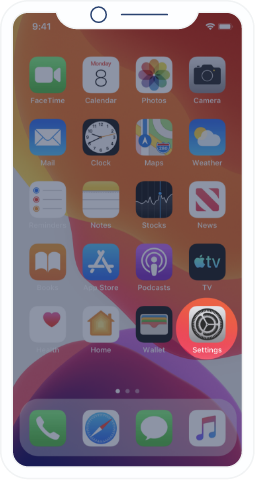
Apri l’app Impostazioni dalla schermata principale.
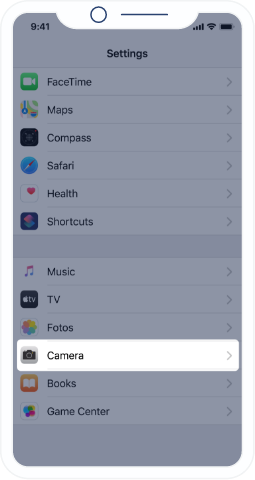
Scorri verso il basso e tocca la fotocamera.
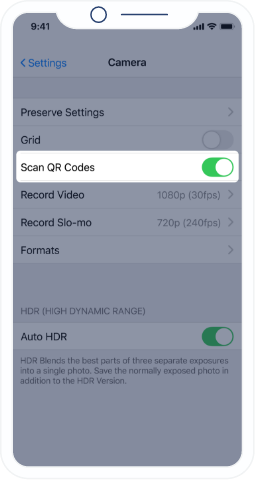
Trovare “Scansione dei codici QR” e abilitarlo assicurandosi che l’interruttore sia verde.
Quello’sedersi! Ora tu’essere pronto a scansionare i codici QR. Naturalmente, puoi anche disabilitare questa funzione in qualsiasi momento.
Come scansionare i codici QR con la fotocamera per iPhone (qualsiasi versione di iOS)
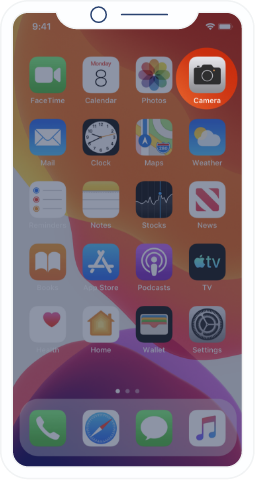
Apri l’app della fotocamera passando a sinistra dalla schermata di blocco o toccando la sua icona dalla schermata principale.
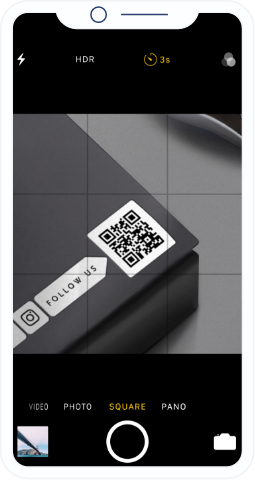
Tieni il dispositivo stabile per 2-3 secondi verso il codice QR che si desidera scansionare.
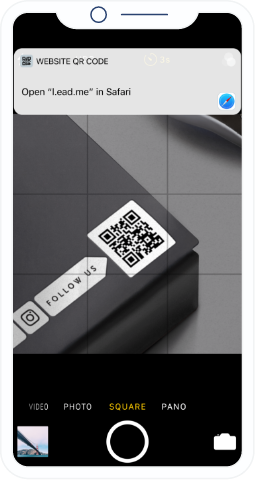
Fai clic sulla notifica per aprire il contenuto del codice QR.
A seconda del tipo di codice QR scansionato, ti verrà richiesto un’azione diversa. Ad esempio, qualsiasi codice QR URL darà la possibilità di aprire il collegamento con Safari. Se è un codice QR VCARD, ti fornirà la possibilità di aggiungere i dettagli alla tua rubrica.
Metodi alternativi per la scansione dei codici QR con iPhone 4-11
Le istruzioni di cui sopra dovrebbero funzionare per qualsiasi versione di iOS. Tuttavia, nel caso in cui si incontrano problemi, ci sono due metodi alternativi per scansionare i codici QR con iPhone come descritto di seguito.
App di portafoglio
L’app per il portafoglio può scansionare e salvare particolari codici QR, come quelli necessari per i voli di imbarco o partecipare a un evento. È utile se desideri accedere a questi codici QR in seguito. Per scansionare i codici QR con l’app Wallet, utilizzare i seguenti passaggi:
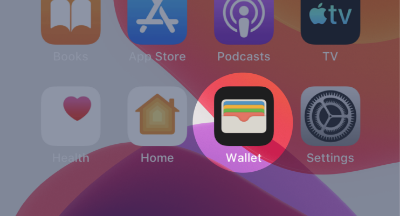
1. Avvia l’app per il portafoglio.
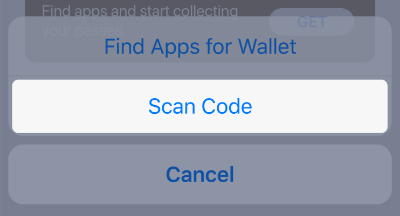
2. Selezionare “Codice di scansione” Situato nella parte inferiore della pagina in blu.
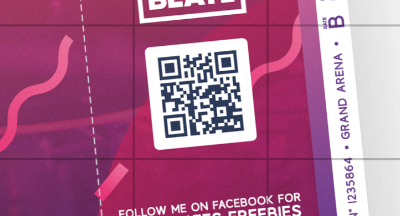
3. Focalizza la fotocamera sul codice QR in modo che si adatti all’interno del quadrato.

4. Se il codice QR può’essere salvato, tu’riceverà una notifica che dice “Nessun passaggio disponibile per questo codice.”
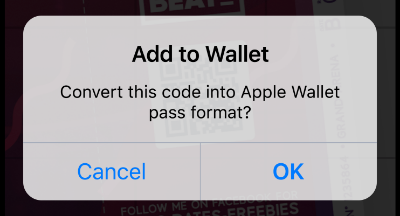
5. Se può essere salvato, fai clic su “+” pulsante in alto a destra dello schermo e selezionare “Codice di scansione per aggiungere un passaggio.”
 Centro di controllo
Invece di utilizzare direttamente la fotocamera, puoi aprire un lettore di codice QR da “Centro di controllo.” Usa i seguenti passaggi per farlo:
- Vai su Impostazioni, quindi Control Center, quindi personalizza i controlli.
- Tocca il simbolo Plus accanto al lettore di codice QR.
- Torna al centro di controllo, seleziona il lettore di codice QR e focalizza la schermata sul codice QR.
- Facoltativamente, è possibile toccare la funzione della torcia per aggiungere più luce.
Le app dei lettori di codice QR di terze parti che consigliamo

QR Reader per iPhone
Questa è un’app di base e senza fusione che legge praticamente ogni tipo di codice QR che metti di fronte. Scansiona anche i codici a barre, se necessario,.

Lettore di codice QR e scanner QR:
Questa app è una delle migliori classificate su Apple Store e include una torcia integrata per la scansione dei codici QR in un’impostazione scarsamente illuminata.

Scanner del lettore di codice QR e codice a barre:
Questo scanner di codice QR consente di salvare e condividere le scansioni del codice QR con sincronizzazione su iCloud. I tuoi codici QR preferiti possono anche essere abbinati a Apple Watch.
App che potresti già avere ma che non sapevo possono anche scansionare i codici QR
Snapchat
Con 218 milioni di utenti attivi mensili, questa popolare app mobile può anche leggere i codici QR per aggiungere comodamente nuovi amici. Basta aprire l’app, puntare la fotocamera sul codice QR e toccare.
Shazam
Conosciuto come app di riconoscimento della musica, Shazam può anche scansionare i codici QR per contenuti interattivi, offerte speciali e la possibilità di acquistare articoli o condividerli con altri.
Questa piattaforma di social media ha aggiunto la scansione del codice QR nella sua funzione di scoperta visiva delle lenti per farlo “più utile e attuabile per i marchi” che stanno usando la piattaforma per promuovere i loro prodotti.
WhatsApp utilizza i codici QR per abbinare il programma desktop con il tuo smartphone. Devi solo scaricare WhatsApp per desktop, quindi selezionare Opzioni, WhatsApp Web e scansionare il codice QR.
LinkedIn funziona in modo simile a Snapchat in quanto aggiunge comodamente i profili invece di dover cercare il nome corretto. Per accedere al codice QR del profilo, selezionare il simbolo del codice QR nel lato destro della barra di ricerca e abilitare l’accesso alla fotocamera per aggiungere qualcuno o selezionare “Il mio codice” per condividere il tuo.
Con Twitter, puoi scansionare i codici QR per condividere e aggiungere profili, oltre a leggere i codici QR in generale. Per visualizzare il codice QR, seleziona l’icona del profilo e quindi l’icona del codice QR in basso a destra. Puoi quindi condividerlo con una foto o un tweet o salvare direttamente l’immagine. Per scansionare qualsiasi codice QR con Twitter, accedere all’icona del codice QR e quindi scansionare automaticamente il codice QR esterno.
Facebook Messenger
Facebook Messenger è un’altra app che puoi utilizzare per aggiungere amici con un codice QR. Visualizza il codice QR del profilo selezionando “Il mio codice”.
I migliori tipi di codice QR dovresti scansionare oggi
La maggior parte delle soluzioni di codice QR noi’VE sviluppato al Generatore di codice QR è noto come Codici QR dinamici. A differenza dei codici QR statici (nessuna modifica, un tempo usate), i codici QR dinamici hanno alcuni importanti vantaggi:
- Monitoraggio della campagna del codice QR.
- La capacità di cambiare da un tipo a un altro.
- Aggiorna il contenuto connesso al codice QR senza ristampare.
| Tipo di codice QR | Scopo |
|---|---|
| URL del sito | Collega automaticamente un codice QR con un collegamento al sito Web. |
| Social media | Visualizza più collegamenti al profilo dei social media su una pagina accessibile. |
| Coupon | Crea un coupon digitale per aumentare le vendite. |
| VCARD Plus | Un biglietto da visita digitale con spazio per informazioni complete. |
| Pagina aziendale | Crea una pagina che visualizza tutte le informazioni commerciali essenziali e indirizza gli utenti al tuo sito Web. |
| Feedback | Raccogli un feedback dettagliato dai tuoi clienti, inviato direttamente alla tua e -mail. |
| Valutazione | Raccoglie le valutazioni dei clienti con una casella di commento opzionale. |
| video | Mostra più video di YouTube in un codice QR. |
| Evento | Promuove la partecipazione e le registrazioni degli eventi. |
| Apre un file PDF scaricabile. | |
| Visualizza il tuo profilo Facebook per gli utenti per apprezzare la tua pagina senza doverlo visitare. | |
| App | Visualizza i pulsanti di download per ogni app store in cui la tua app si trova in un codice QR. |
| Mp3 | Converte i file audio in un codice QR con un lettore MP3 integrato. |
| immagini | Mostra le immagini in un bellissimo formato della galleria di immagini. |
| Bitcoin | Abilita l’invio e la ricezione di criptovalute. |
| Wifi | Si connette a una rete wifi senza dover inserire manualmente una password. |
Marketing con codici QR
Poiché la scansione del codice QR è ora possibile per chiunque abbia uno smartphone, le aziende di un’ampia varietà di settori utilizzano i codici QR nelle loro strategie di marketing, sia per la stampa che per il marketing digitale. Per darti un po ‘di ispirazione per come funziona, abbiamo creato alcuni scenari di marketing basati su marchi immaginari.
Beni di consumo confezionati

Betty Baker è un’azienda che vende merci da forno online e nei negozi. Hanno aggiunto i codici QR di valutazione a tutti i loro packaging del prodotto per confrontare la soddisfazione del cliente tra alcuni nuovi prodotti. Hanno quindi compilato queste valutazioni per decidere quale dei loro prodotti dare priorità.
Ristoranti

Betty Baker è un’azienda che vende merci da forno online e nei negozi. Hanno aggiunto i codici QR di valutazione a tutti i loro packaging del prodotto per confrontare la soddisfazione del cliente tra alcuni nuovi prodotti. Hanno quindi compilato queste valutazioni per decidere quale dei loro prodotti dare priorità.
Compagnie finanziarie e assicurative

Un consulente finanziario come Global Worth Trust utilizza i codici QR per far funzionare i propri sforzi di networking in modo più efficiente. Alle conferenze, utilizzano i codici VCARD Plus QR su badge e biglietti da visita per eventi in modo che i contatti possano salvare e condividere automaticamente i loro dettagli di contatto sotto forma di un biglietto da visita digitale.
Turismo

Trekker Tours è un tour operator che utilizza la stampa marketing per promuovere i loro pacchetti turistici. Usano i codici QR video su annunci poster, annunci di riviste e persino Windows Office in modo che gli utenti possano avere un assaggio visivo della loro esperienza del cliente, anche al di fuori degli orari di apertura. Inoltre, Trekker Tours può calcolare il ROI di marketing di stampa (ritorno sugli investimenti) e ottimizzare le loro campagne di stampa del codice QR.
Hai bisogno di uno scanner? Ce n’è uno gratuito integrato nel tuo iPhone.

Quindi tu’Lavora da casa a causa della pandemia di coronavirus e hai un documento che devi scansionare. Hai visto la serie di app scanner di terze parti che devi pagare nell’App Store. Quale scegliere?
Ma aspetta! Prima di farlo . Sapevi che Apple ha messo uno scanner integrato gratuito nel tuo iPhone?
Quello’s giusto. Con il rilascio di iOS 11 nel 2017, Apple ha lanciato uno scanner proprio all’interno dell’app Notes. Esso’s proprio lì in attesa che tu lo usi e non costa nulla.
Ottieni offerte di mhashable consegnate quotidianamente alla tua casella di posta
Sii il primo a conoscere le cadute dei prezzi sui prodotti Apple.
grazie per esserti iscritto!
Apparentemente, un gruppo di persone non ne aveva idea’S è stato uno scanner nascosto nel loro iPhone per anni.
Se sei stato tu, beh, ora lo sai! Qui’S Come usare il tuo iPhone’S Scanner:
- Vai a Apple’S APP UFFICIALE NOTE sul tuo iPhone.
- Apri una nota esistente o crea una nuova facendo clic sulla piccola icona sul lato inferiore destro del dispositivo.
- Tocca l’icona della fotocamera nel menu che appare.
- Scegli i “documenti di scansione” dalle opzioni che vengono visualizzate.
- Tieni il telefono davanti al documento che desideri scansionare.
- Se lo scanner è in modalità automatica, l’app rileverà automaticamente il documento e acquisirà la scansione. In modalità manuale, tu’dovrà scattare una foto da solo. Puoi cambiare quale modalità tu’essere sul lato in alto a destra dello schermo.
- Se è necessario regolare la scansione, è possibile trascinare gli angoli della pagina.
- Continua a scansionare se si dispone di pagine aggiuntive o tocca “Retake” per scartare automaticamente un’immagine e salvarla.
- Premi “Salva” sul lato destro inferiore quando tu’RE è fatto. Ora hai un PDF del tuo documento.
Dopo aver scansionato il documento, hai una serie di opzioni di modifica. Puoi ritagliarlo, passare da un colore o scansione in bianco e nero, ruotare il documento e aggiungere ulteriori pagine alla scansione. Tocca il nome del documento per modificare il nome del file in qualsiasi momento.
Una volta che il documento scansionato è seduto nella tua nota, fai clic sul pulsante “Condividi” nell’angolo in alto a destra dello schermo per inviare il PDF ovunque debba andare. È inoltre possibile utilizzare l’opzione markup e aggiungere la tua firma o il testo di input. Questo è ovviamente utile se il documento che hai scansionato è un modulo che devi compilare.
Ecco qua. Non è necessario acquistare un’app di terze parti dall’App Store. Basta usare lo scanner’Sono stato seduto sul tuo iPhone per tutto questo tempo.
L’iPhone ha uno scanner integrato
Об этой сттце
Ыы зарегистрировали подозритеstituire. С помощю ээй ст р ы ыы сможем о imperceде quello. Почему ээо мо л поззти?
Эта страница отображается в тех с лччч, когда автоматическиtal систе quisi которые наршают условия иполззования. Страница перестан scegliere. До этого момента для иполззования сжж google необходимо пхоходить поверку по по по по по.
” ылку запросов. Если ы и ипоеете общий доступ в интернет, проmma. Обратитесь к с ое системому администратору. Подробнеi.
Проверка по слову может также появляться, если вы вводите сложные запросы, обычно распространяемые автоматизированными системами, или же вводите запросы очень часто.