


L’iPhone se ha la modalità notturna?
L’iPhone se ha la modalità notturna?
Riepilogo
In questo articolo, discuteremo se l’iPhone SE ha una funzione in modalità notturna nella sua app per fotocamera. Esploreremo anche una soluzione alternativa per abilitare la modalità notturna sull’iPhone SE utilizzando un’app di terze parti chiamata NeuralCam.
Punti chiave
- L’iPhone SE non ha una funzione di modalità notturna dedicata nella sua app per fotocamera, nonostante abbia un chip bionico A15 più veloce (3000 caratteri).
- Le prestazioni di imaging in condizioni di scarsa illuminazione su iPhone SE non sono ottimali senza supporto in modalità notturna (3000 caratteri).
- NeuralCam è un’app di terze parti che consente la modalità notturna su iPhone SE, consentendo agli utenti di scattare foto migliori in ambienti scuri (3000 caratteri).
- NeuralCam supporta la modalità notturna per le fotocamere posteriori da 12 MP e 7 MP anteriori su iPhone SE (3000 caratteri).
- L’app elabora le foto in background e le salva nella galleria per un facile accesso (3000 caratteri).
- Gli utenti possono regolare la modalità Focus su Manuale se devono acquisire oggetti che sono fuori dalla gamma della fotocamera (3000 caratteri).
- NeuralCam migliora in modo significativo la capacità di scattare in condizioni di scarsa luminosità dell’iPhone SE (3000 caratteri).
- Usando NeuralCam, gli utenti possono superare la mancanza di una modalità notturna incorporata su iPhone SE (3000 caratteri).
- NeuralCam è disponibile per il download dall’App Store per $ 4.99 (3000 caratteri).
- L’app offre altre modalità aggiuntive per migliorare la qualità delle foto su iPhone SE (3000 caratteri).
Domande importanti
- Domanda 1: L’iPhone SE è dotato di una modalità notturna integrata nella sua app per fotocamera?
- Domanda 2: Cos’è Neuralcam?
- Domanda 3: Neuralcam può essere utilizzato con le telecamere posteriori e anteriori dell’iPhone SE?
- Domanda 4: Come funziona Neuralcam?
- Domanda 5: NeuralCam offre qualsiasi modalità aggiuntiva?
- Domanda 6: È neuralcam un’app gratuita?
- Domanda 7: Gli utenti possono regolare la modalità Focus in Neuralcam?
- Domanda 8: NeuralCam migliora in modo significativo la capacità di scattare in condizioni di scarsa luminosità dell’iPhone SE?
- Domanda 9: Ci sono soluzioni alternative per abilitare la modalità notturna su iPhone SE?
- Domanda 10: Vale la pena acquistare NeuralCam per l’iPhone SE?
Risposta: No, l’iPhone SE non ha una funzione di modalità notturna dedicata nella sua app per fotocamera. Tuttavia, esiste una soluzione alternativa disponibile utilizzando un’app di terze parti chiamata NeuralCam.
Risposta: NeuralCam è un’app di terze parti che consente la modalità notturna sull’iPhone SE. Consente agli utenti di acquisire foto migliori in condizioni di scarsa illuminazione migliorando le prestazioni della fotocamera.
Risposta: Sì, NeuralCam supporta la modalità notturna sia per le fotocamere posteriori da 12 MP che per 7 MP anteriori su iPhone SE.
Risposta: Per utilizzare NeuralCam, gli utenti devono semplicemente aprire l’app, puntarla verso la scena desiderata e premere il pulsante di scatto. L’app acquisterà quindi la foto in background.
Risposta: Sì, NeuralCam offre altre modalità oltre alla modalità notturna per aiutare gli utenti a migliorare la qualità delle foto sul proprio iPhone SE.
Risposta: No, NeuralCam non è un’app gratuita. È disponibile per il download dall’App Store al costo di $ 4.99.
Risposta: Sì, gli utenti hanno la possibilità di modificare la modalità Focus su Manuale in Neuralcam. Ciò è utile per catturare oggetti che si trovano al di fuori della gamma di messa a fuoco standard della fotocamera.
Risposta: Sì, NeuralCam migliora notevolmente la funzionalità fotografica di scarsa luminosa dell’iPhone SE, compensando la mancanza di una funzione in modalità notturna integrata.
Risposta: NeuralCam è la soluzione consigliata per abilitare la modalità notturna su iPhone SE. Potrebbero esserci altre app simili disponibili, ma NeuralCam è una scelta popolare.
Risposta: Se è importante per l’utente, l’acquisto di Neuralcam per l’iPhone SE può essere un investimento per iPhone SE può essere un investimento utile.
L’iPhone se ha la modalità notturna?
Ыы зарегистрировали подозритеstituire. С помощю ээй ст р ы ыы сможем о imperceде quello. Почему ээо мо л поззти?
L’iPhone se ha la modalità notturna?
Об этой сттце
Ыы зарегистрировали подозритеstituire. С помощю ээй ст р ы ыы сможем о imperceде quello. Почему ээо мо л поззти?
Эта страница отображается в тех с лччч, когда автоматическиtal систе quisi которые наршают условия иполззования. Страница перестан scegliere. До этого момента для иполззования сжж google необходимо пхоходить поверку по по по по по.
” ылку запросов. Если ы и ипоеете общий доступ в интернет, проmma. Обратитесь к с ое системому администратору. Подробнеi.
Проверка по слову может также появляться, если вы вводите сложные запросы, обычно распространяемые автоматизированными системами, или же вводите запросы очень часто.
L’iPhone se ha la modalità notturna?
Newsletter
- Casa
- i phone
- iPhone SE
- Come abilitare la modalità notturna su iPhone SE
Come abilitare la modalità notturna su iPhone SE
Di Rajesh Pandey
Pubblicato il 3 aprile 2022
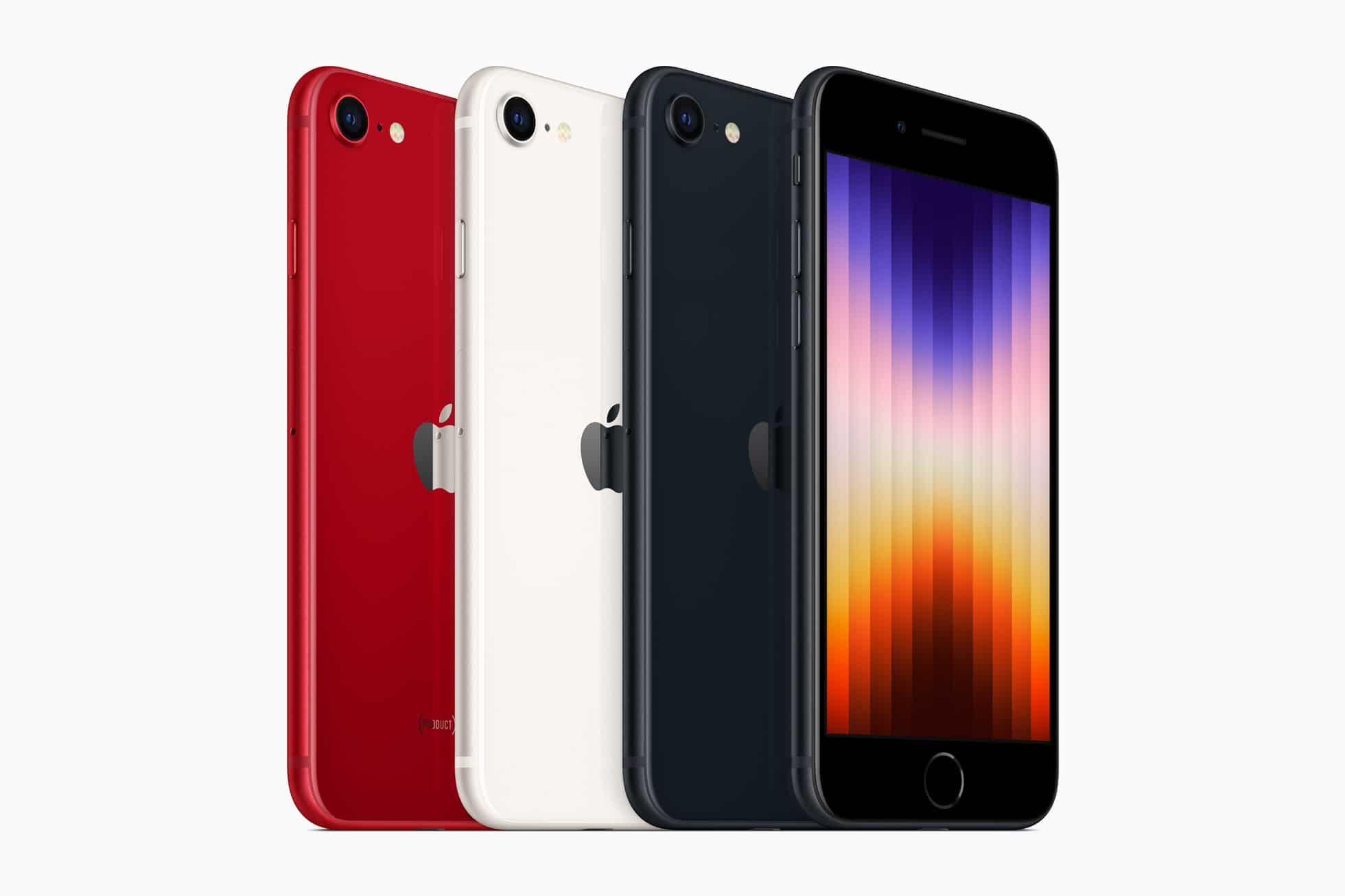
Nonostante sia arrivato con un chip Bionic A15 più veloce, l’iPhone SE 2022 perde ancora una modalità notturna dedicata nell’app della fotocamera. Ciò significa che la sua prestazione di imaging in condizioni di scarsa illuminazione sarà abissale. Per fortuna, usando un’app di terze parti, puoi facilmente ottenere la modalità notturna su iPhone SE e scattare foto migliori in ambienti scuri.
La storia è la stessa con l’iPhone SE 2020. Entrambi i telefoni nonostante imballano un potente chipset per perdere il supporto in modalità notturna, il che significa che scattano foto povere in condizioni di scarsa illuminazione. Tuttavia, usando un’app chiamata NeuralCam, puoi facilmente ottenere la modalità notturna sul tuo iPhone SE e scattare foto migliori in scenari scuri.
NeuralCam supporta la modalità notturna per la retro 12 MP e la fotocamera da 7 MP anteriore. Ha anche altre modalità che puoi trarre vantaggio per scattare foto migliori con il tuo iPhone SE.
Come ottenere la modalità notturna in iPhone SE’App per fotocamera
Passo 1: Scarica NeuralCam ($ 4.99) dall’App Store sul tuo iPhone.
Passo 2: Apri l’app, puntala sulla scena che si desidera catturare e premere il pulsante di scatto. Assicurati di rimanere fermo fino a quando non viene mostrato il cerchio di cattura.
Passaggio 3: Quello’S a riguardo! Neuralcam scaverà la foto e la elaborerà in background. Puoi quindi visualizzarlo nella galleria.
Hai la possibilità di modificare la modalità Focus su Manuale, anche se la maggior parte degli utenti non ne avrà bisogno. Questo sarà utile se stai cercando di catturare il cielo notturno o qualsiasi altro oggetto che’s fuori dalla gamma di messa a fuoco della fotocamera. Se ti stai chiedendo che tipo di differenza fa NeuralCam durante scattare foto in condizioni di scarsa illuminazione sul tuo iPhone SE, consulta le foto qui sotto.
NeuralCam può migliorare notevolmente la capacità di scattare foto in condizioni di scarsa illuminazione dell’iPhone SE e correggere una grave supervisione dal foglio delle specifiche.
Pensi che la mancanza della modalità notturna sull’iPhone SE sia un peccato? E l’uso di neuralcam lo supera?
Come ottenere la modalità notturna su iPhone SE 3
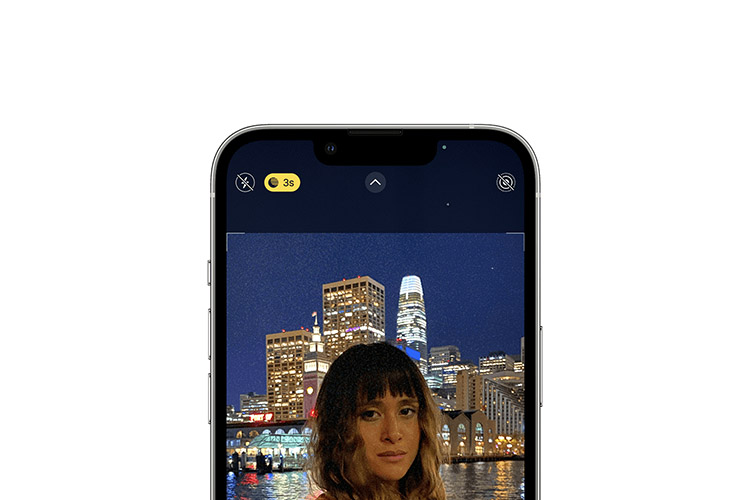
L’iPhone SE 3 viene fornito con un potente processore Bionico A15 e una fotocamera da 12 MP capace. Tuttavia, Apple, per qualche motivo, ha deciso di non includere una funzione in modalità notturna nella fotocamera per iPhone SE 3. Questo è sorprendente perché la maggior parte degli smartphone in questi giorni viene fornita con una sorta di modalità notturna integrata per scattare foto migliori in condizioni di scarsa illuminazione. Mentre solo Apple può rispondere al motivo per cui ha demolito la funzione di fotografia in condizioni di scarsa illuminazione, non sei completamente sfortunato. Qui’S Come puoi ottenere la modalità notturna su iPhone SE 3.
Come utilizzare la modalità notturna su 2022 iPhone SE
Sommario
Come scattare foto notturne su iPhone SE 3
- Apri l’app per camme neurale (gratuita) sul tuo iPhone.
- Don’T davvero bisogno di regolare uno qualsiasi dei parametri che sono prefissati sull’app. Basta fare clic su un’immagine dell’oggetto che si desidera catturare e la camma neurale fa il resto.
Qui’S Un confronto tra un’immagine in condizioni di scarsa illuminazione presa dalla telecamera (a sinistra) e l’app a camma neurale (a destra). 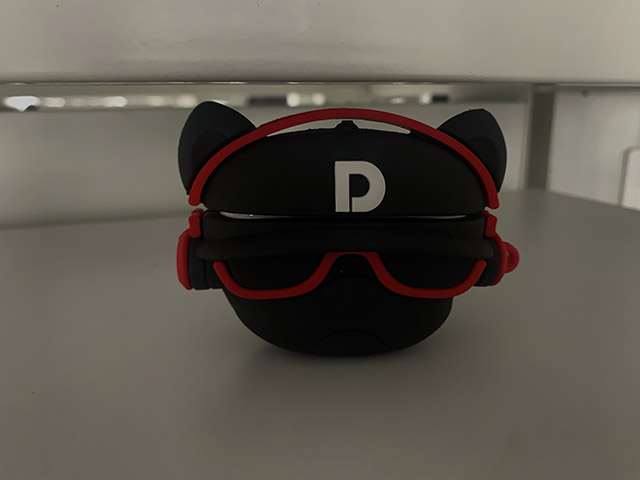
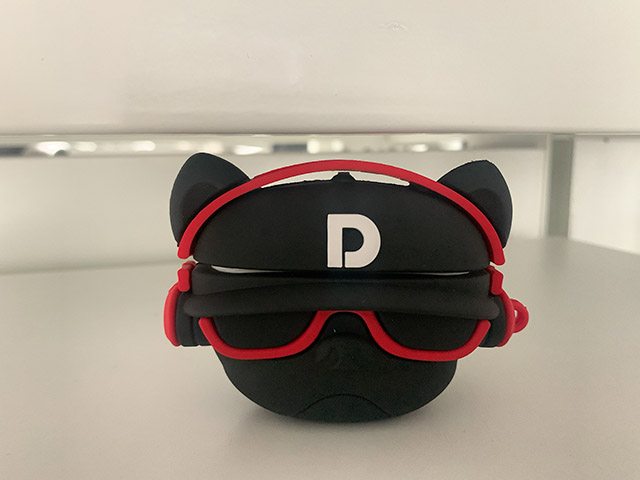
Ovviamente, se necessario, è possibile regolare un sacco di cose all’interno della camma neurale tra cui la modalità di cattura, il numero di fotogrammi, l’esposizione, le impostazioni di illuminamento e il bilanciamento del bianco per ottenere esattamente il tiro che desideri.
Neural Cam ti consente di sparare in formati JPEG, Heic e TIFF e puoi scegliere la risoluzione dell’immagine e cambiare anche un mucchio di impostazioni della fotocamera. L’app funziona davvero bene e, sebbene la versione gratuita è più che sufficiente per la maggior parte dei casi d’uso, se hai bisogno di alcune delle funzionalità avanzate offerte da Neural Cam, puoi anche ottenere la versione a pagamento dell’app.
Migliori app per fotocamera in modalità notturna per 2022 iPhone SE
Anche se l’app Neural Cam è praticamente l’opzione migliore’VE Trovato nei nostri test, se tu’stai cercando altre opzioni da controllare, noi’Ve ti ha coperto. Ecco alcune delle altre app per fotocamere in modalità notturna per iPhone SE 2022 che puoi provare.
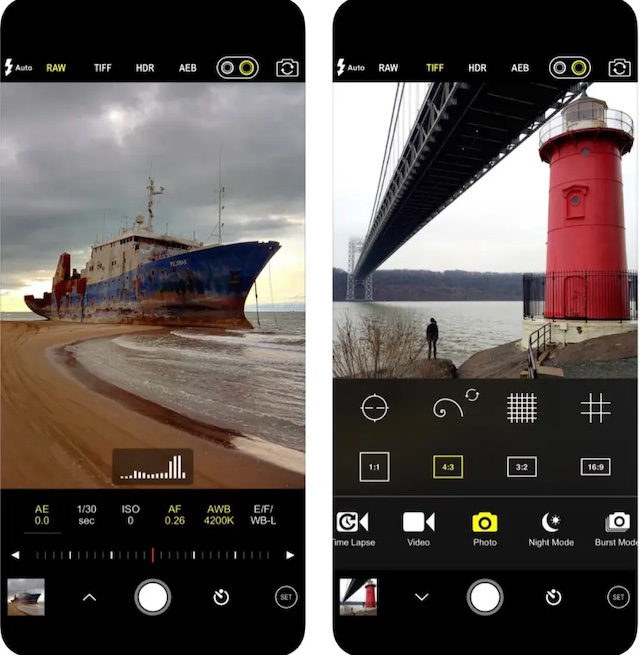
1. Procam 8
Procam è un’app per fotocamera ricca di funzionalità per iPhone. L’app viene fornito con controlli manuali per consentirti di catturare immagini di alta qualità di alta qualità. Con la funzionalità anti-shake, impedisce anche ai frullati accidentali di rovinare i tuoi scatti quasi perfetti. Uno dei punti salienti di questa app è il sistema di scroll e stepper che è ispirato alle telecamere DSLR. Inoltre, Procam 8 presenta anche la modalità Ritratto per consentirti di catturare foto meravigliose con effetti bokeh. Che cosa’s di più, ti aiuterà anche a inquadrare le tue foto con una pletora di griglie inquadratura disponibili direttamente all’interno dell’app per ottenere gli scatti più belli ogni volta. Sebbene il prezzo di $ 8 metta Procam nella categoria costosa, puoi’non sbagliare con la vasta gamma di strumenti che vanta.
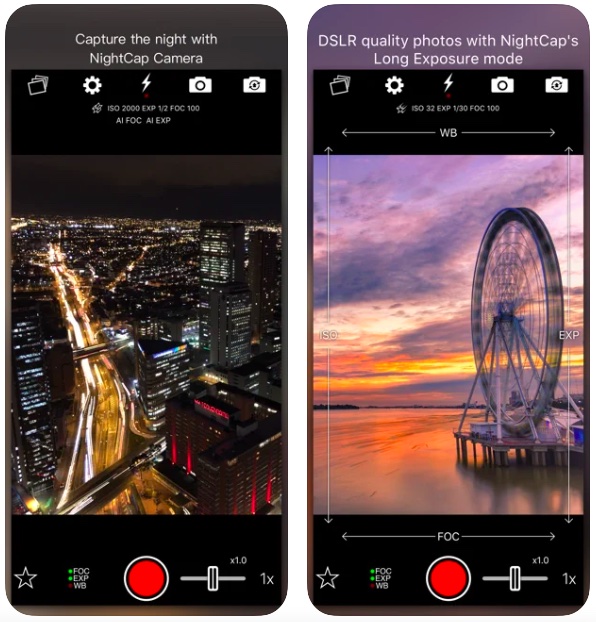
2. Telecamera notturna
Nightcap è all’altezza dell’attività quando si tratta di scattare foto in condizioni di scarsa luminosità e notturna su iPhone SE 3. Con la lunga esposizione, l’app per fotocamera è in grado di fornire foto più luminose in condizioni di scarsa luminosità. L’app utilizza l’intelligenza artificiale per impostare la messa a fuoco e l’esposizione necessarie per un tiro più luminoso. In particolare, offre anche il controllo manuale attraverso una regolazione pulita basata sui gesti. Inoltre, NightCap presenta modalità di astronomia uniche per consentirti di catturare le stelle e consente di registrare video con una modalità notturna speciale. Abbinalo allo zoom 8x e al 4x più alto ISO e diventa un utile asset fotografico per il tuo iPhone SE 3.
3. Blacksight: telecamera in modalità notturna
Blacksight ha tutte le basi coperte per essere un’app per fotocamera in modalità notturna capace per il tuo iPhone SE 3. Inoltre, l’app per fotocamera offre anche una versione gratuita decente per consentirti di catturare scatti notturni sul tuo iPhone senza dover spendere soldi. È compatibile con tutte le telecamere tra cui anteriore e posteriore. Quindi, puoi anche usarlo per catturare selfie più luminosi in un ambiente a bassa illuminazione. In particolare, fornisce l’obiettivo manuale e consente alla correzione del bilanciamento del bianco di ridurre la tinta giallastra. Tuttavia, il momento saliente di questa app è la modalità Tripode che ti consente di scattare foto più luminose e senza rumore in ambienti molto scuri. Si noti che la versione gratuita della fotocamera Blacksight lascia una filigrana sulle foto catturate. E se vuoi rimuovere la filigrana, dovrai sborsare $ 4.
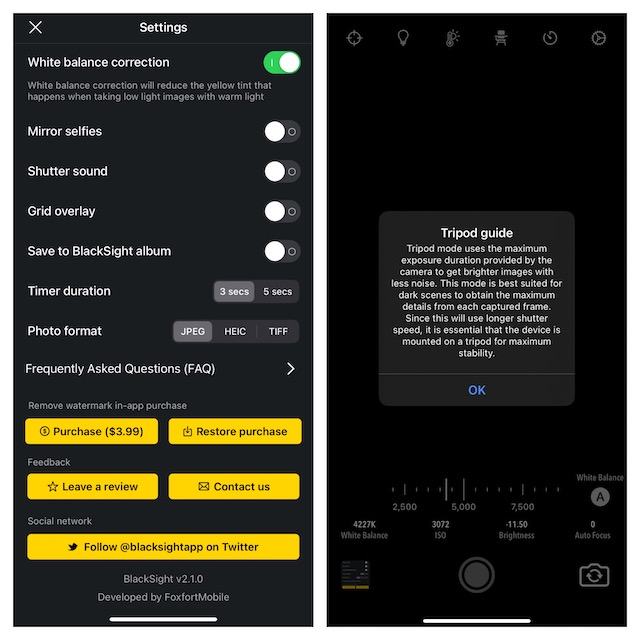
Installare: (Gratuito, rimuovi la filigrana per $ 3.99)
4. Occhi notturni
Se desideri migliorare la fotografia in condizioni di scarsa illuminazione sul tuo iPhone senza dover eliminare i dollari, gli occhi notturni possono essere un contendente degno. L’app per fotocamera è leggera e viene fornita con una manciata di filtri colorati per migliorare l’aspetto dei tuoi scatti. Che cosa’S Altro, presenta tre modalità di amplificazione e fornisce uno zoom digitale fino a 10 volte. Non c’è da stupirsi, ne ha ricevuto 4.4 stelle su 5 da quasi 12k valutazioni.
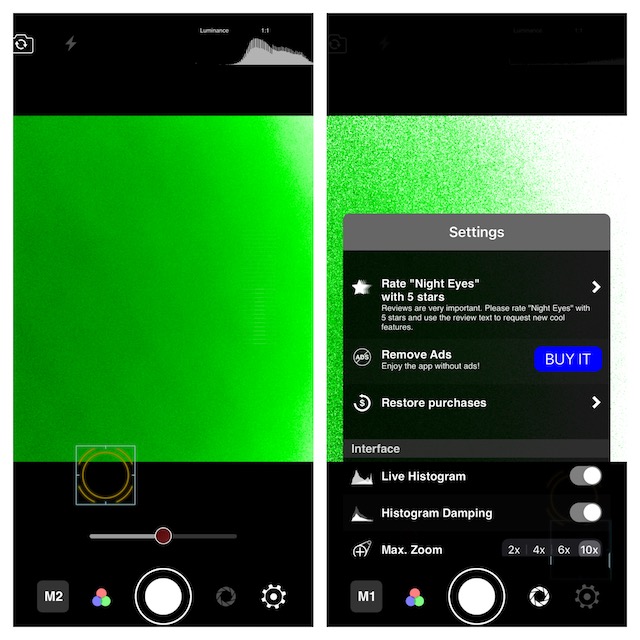
Installare: (Gratuito, con acquisti in-app)
Ottieni la modalità notturna su iPhone SE 3 con queste app
Bene, quello’s Come puoi ottenere la modalità notturna per iPhone sul tuo iPhone SE 3. Abbiamo incluso un’app gratuita e ad alcune pagine a pagamento che possono scattare incredibili foto in condizioni di scarsa luminosità su praticamente qualsiasi iPhone, quindi vai avanti e scatta tutte quelle foto notturne che tu’veniva prurito per catturare. Quindi, quale app preferisci utilizzare per scattare foto in condizioni di scarsa illuminazione sul tuo iPhone? Fateci sapere che ne pensate nei commenti.