


La formattazione cancella tutto
Come formattare un’unità flash senza perdere dati
Riepilogo
Questo articolo fornisce soluzioni per la formazione di un’unità flash senza perdere dati. Copre i vantaggi della formattazione, diversi tipi di formattazione, accedere ai dati senza formattazione e passaggi per formattare un’unità USB senza perdere dati.
Punti chiave
1. La formattazione cancella tutti i dati su un’unità USB, ma ci sono soluzioni per accedere ai dati senza formattazione.
– Reddit e i suoi partner utilizzano cookie e tecnologie simili per fornire una migliore esperienza utente.
– L’accettazione di tutti i cookie migliora la qualità di Reddit e personalizza i contenuti e la pubblicità.
– Il rifiuto dei cookie non essenziali consente ancora determinati cookie per la funzionalità della piattaforma.
– Ulteriori informazioni sono disponibili nell’avviso dei cookie e nell’informativa sulla privacy.
2. La formattazione prepara un’unità USB da utilizzare ricreando il file system.
– Formattazione rapida, formattazione completa e formattazione sicura sono i diversi tipi di formattazione.
– La formattazione rapida rimuove istantaneamente i file ma consente il ripristino dei dati se non sovrascritto.
– Scansioni di formattazione completa per settori cattivi, rendendo difficile il recupero dei dati.
– La formattazione sicura sovrascrive i dati, prevenendo il recupero dei dati.
3. L’accesso ai dati senza formattazione è possibile per unità USB danneggiate o danneggiate.
– Il comando CHKDSK può correggere errori e rendere i dati accessibili senza formattazione.
4. La creazione di backup è cruciale prima della formattazione per prevenire la perdita di dati.
– Il trapano disco è consigliato per la creazione di backup byte-to-byte.
– I backup da byte-to-byte possono essere utilizzati per recuperare i dati da unità USB corrotta o grezza.
5. Passaggi per formattare un’unità USB senza perdere dati:
– Passaggio 1: eseguire il backup dell’unità USB utilizzando il trapano disco o altri metodi di backup.
– Passaggio 2: formattare l’unità utilizzando le opzioni di formattazione appropriate.
Domande e risposte
- D: La formattazione cancella tutto?
A: Sì, la formattazione cancella tutti i dati sull’unità USB ma ci sono soluzioni per accedere ai dati senza formattazione. - D: Quali sono i diversi tipi di formattazione?
A: I diversi tipi di formattazione sono formattazione rapida, formattazione completa e formattazione sicura. - D: I dati possono essere recuperati dopo una formattazione rapida?
A: Sì, i dati possono essere recuperati dopo una formattazione rapida se non sono stati sovrascritti. - D: Qual è lo scopo della formattazione completa?
A: Formattazione completa scansiona l’unità USB per settori cattivi, rendendo difficile il recupero dei dati. - D: Come si può prevenire il recupero dei dati dopo la formattazione?
A: Il recupero dei dati può essere prevenuto dopo la formattazione utilizzando la formattazione sicura, che sovrascrive i dati. - D: La formattazione è richiesta per accedere ai dati su un’unità USB danneggiata?
A: No, la formattazione non è sempre richiesta. L’esecuzione di un comando CHKDSK può correggere errori e rendere accessibili i dati senza formattazione. - D: Qual è il metodo di backup consigliato prima della formattazione?
A: Disk Drill, un software di recupero USB, è consigliato per la creazione di backup byte-to-byte. - D: possono essere eseguiti il backup di unità USB danneggiate o grezze?
A: Sì, il trapano a disco può eseguire il backup e recuperare i dati da unità USB corrotta o grezza. - D: Come possono essere creati backup byte-to-byte con trapano disco?
A: Scarica e installa il trapano disco, seleziona la funzione di backup dell’unità, scegli l’unità USB e fai clic sul pulsante di backup byte-to-byte. - D: Quali sono i passaggi per formattare un’unità USB senza perdere dati?
A: Passaggio 1: eseguire il backup dell’unità USB, Passaggio 2: formattare l’unità utilizzando le opzioni appropriate.
Come formattare un’unità flash senza perdere dati
Con l’unità appena formattata, è possibile installare il sistema operativo o iniziare a installare programmi.
La formattazione cancella tutto
Reddit e i suoi partner usano cookie e tecnologie simili per offrirti un’esperienza migliore.
Accettando tutti i cookie, accetti il nostro utilizzo dei cookie per fornire e mantenere i nostri servizi e il nostro sito, migliorare la qualità di Reddit, personalizzare i contenuti e pubblicità Reddit e misurare l’efficacia della pubblicità.
Rifiutando i cookie non essenziali, Reddit può ancora utilizzare alcuni cookie per garantire la corretta funzionalità della nostra piattaforma.
Per ulteriori informazioni, consultare il nostro avviso sui cookie e la nostra politica sulla privacy .
Come formattare un’unità flash senza perdere dati

Sia che tu voglia formattare un’unità flash senza perdere dati o hai un’unità USB che richiede ulteriori azioni per essere accessibili, il nostro articolo ti fornirà soluzioni adeguate! So che le unità e la formattazione corrotte possono essere problemi che inducono al mal di testa. Per aiutarti ad affrontarli, questo articolo copre:
Cosa fa la formattazione a un USB
La formattazione prepara l’unità USB da utilizzare ricreando il file system. Se si desidera cancellare tutti i dati sull’unità flash, la formattazione è una delle soluzioni per cui puoi optare. I suoi benefici includono:
- Esso’S veloce (il più delle volte).
- Tutti i file possono essere eliminati con un clic.
- Non lo fa’T richiede molto armeggiare.
Dopo aver formattato un’unità USB, ti è probabile’Ll ha per il recupero dei dati dipendono dal tipo di formattazione che scegli. I diversi tipi di formattazione includono:
Formattazione rapida
Se scegli questo tipo di formattazione, tutti i file verranno immediatamente rimossi dall’unità USB, ma l’unità ha vinto’essere scansionato per i settori cattivi. In questo scenario, il sistema operativo crea un nuovo file system sul tuo dispositivo senza eliminare permanentemente i dati su di esso. Sì, i tuoi dati possono essere ripristinati se non sono stati sovrascritti da un ulteriore utilizzo del dispositivo.
Formattazione completa
Questo tipo di formattazione funziona esattamente come una formattazione rapida, ma scansiona anche l’unità USB formattata per settori cattivi, che è un processo che richiede tempo, che rende impossibile il recupero dei dati.
Formattazione sicura
Vari strumenti di terze parti ti consentono di formattare in modo sicuro la tua unità USB sovrascrivendo il suo contenuto almeno una volta con nuovi dati, rendendo impossibile il recupero dei dati.
Hai bisogno di formattazione per accedere ai tuoi dati?
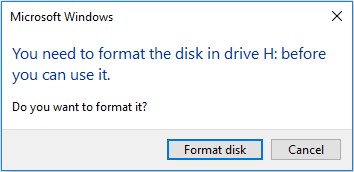
Se tu’preoccuparti di aver bisogno di formattazione per accedere ai tuoi dati su un’unità USB che richiede un riformattazione o può’Accedere a Windows File Explorer, puoi rilassarti in quanto ci sono soluzioni. In casi come questo,’di solito il difetto dell’unità flash USB come’S è stato corrotto o danneggiato. Il messaggio di solito dice: ‘È necessario formattare il disco nell’unità x: prima di poterlo usare’, come mostrato di seguito.
In genere, scansionare l’unità USB problematica con CHKDSK è tutto ciò che serve per far andare via il messaggio di errore e i tuoi dati diventano di nuovo accessibili. Qui’è quello che devi fare:
- Apri il prompt dei comandi come amministratore.
- Immettere il seguente comando: Chkdsk x: /r .
Assicurati di sostituire “X” con la lettera effettiva assegnata alla tua unità flash USB. Il parametro /R dice a Chkdsk di individuare eventuali settori cattivi sull’unità e di recuperare informazioni leggibili.
Come formattare un USB senza perdere dati
Durante la formattazione, tutti i dati sul dispositivo formattato vengono sempre eliminati, quindi come è possibile formattare un USB senza perdere dati? Bene, devi prima creare un backup. Quindi, è possibile formattare il dispositivo e trasferire i dati su di esso dal backup.
Vale la pena il passo in più se sospetti che l’unità USB sia corrotta e i precedenti tentativi di correggere la corruzione usando strumenti come Chkdsk non sono riusciti a produrre buoni risultati.
Passaggio 1: eseguire il backup della tua unità USB
Prima di formattare l’unità USB, è necessario eseguire il backup di tutti i file importanti su un dispositivo di archiviazione diverso, come l’unità di sistema. Ovviamente puoi semplicemente spostare i file utilizzando File Explorer, ma cosa succede se non’T ha accesso al dispositivo?
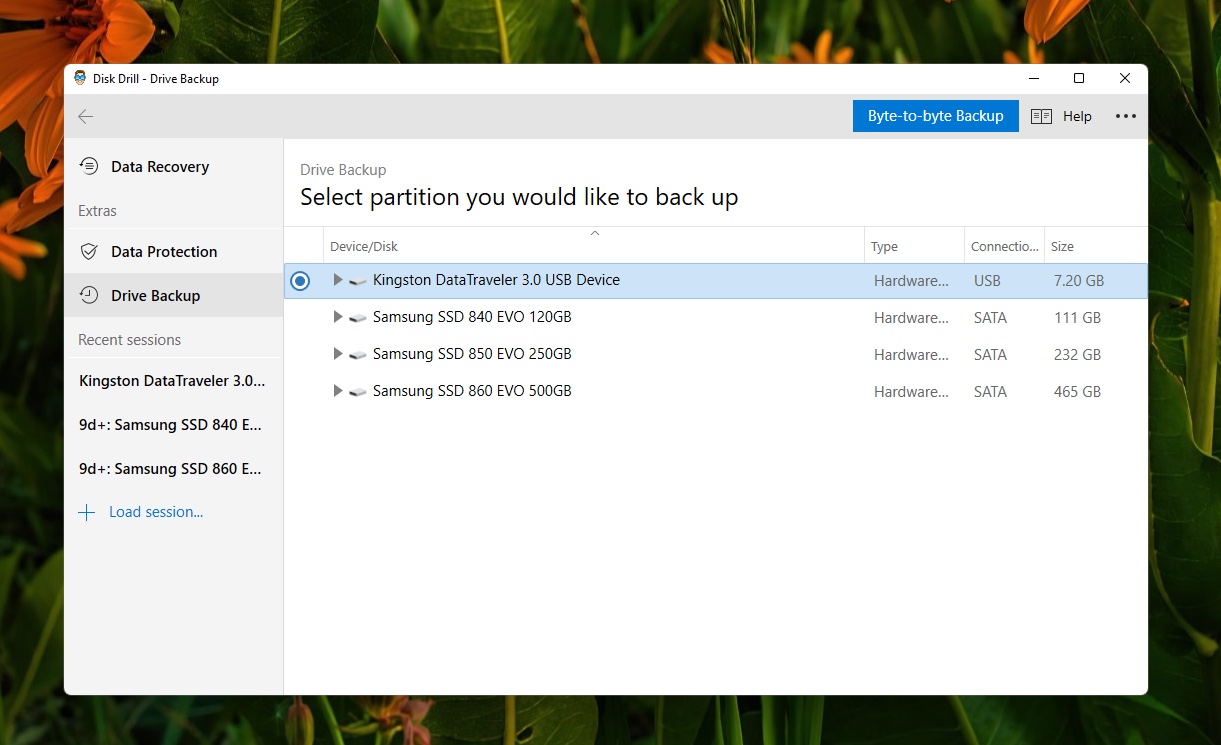
Ad esempio, il trapano disco, che descriviamo più in dettaglio più avanti in questo articolo come nostra soluzione software di recupero USB, viene fornita con una funzione di backup byte-to-byte che puoi utilizzare per creare un backup completo dell’intera unità USB. E, soprattutto, Il trapano disco può scansionare, eseguire il backup e quindi recuperare i dati dalle unità flash USB con file system corrotti (Quel Don’T visualizzare in File Explorer o richiedere un’azione prima dell’uso) e anche da quelli che sono diventati RAW.
È quindi possibile montare il backup come unità virtuale e trasferire facilmente qualsiasi file da esso all’unità USB formattata. Qui’è quello che devi fare per crearlo:
- Scarica e installa il trapano disco.
- Seleziona la funzione di backup dell’unità dal riquadro sinistro.
- Scegli la tua unità USB e fai clic sul pulsante di backup byte-to-byte.
- Scegli una posizione adatta per il backup.
Passaggio 2: formatta l’unità
Esistono diversi modi in cui è possibile formattare la tua guida, incluso:
- Utilizzo di File Explorer.
- Utilizzo dello strumento di gestione del disco.
- Usando il prompt dei comandi.
Metodo 1: usando File Explorer
Il modo più semplice per formattare un’unità è utilizzare File Explorer. Questa soluzione richiede pochi sforzi da completare poiché tutto ciò che devi fare è:
- Apri questo PC, che ti permetterà di vedere facilmente tutte le unità.
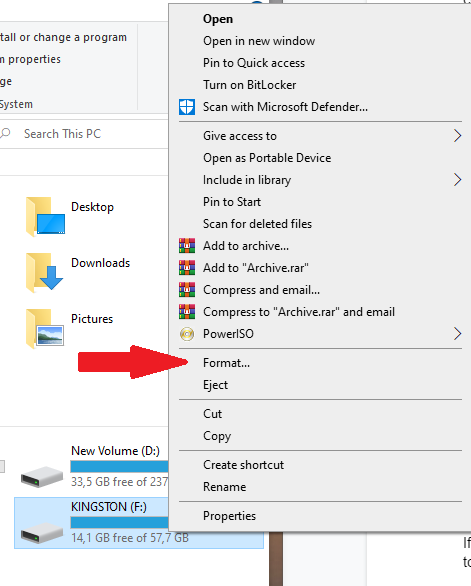
- Fare clic con il tasto destro del mouse dall’unità da file esploratore.
- Clicca il ‘Formato’ opzione.
- Imposta le opzioni nel modo in cui le desideri e fai clic su ‘Inizio’.
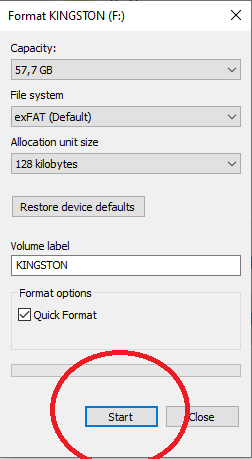
Questo processo cancellerà tutti i dati sull’unità, quindi assicurati di creare un backup prima di iniziare.
Metodo 2: utilizzando lo strumento di gestione del disco
Se indossi’T Vuoi utilizzare File Explorer per formattare l’unità, è possibile utilizzare lo strumento di gestione del disco. Semplicemente:
- Fare clic con il pulsante destro del mouse sull’icona di Windows nell’angolo in basso a destra dello schermo.
- Fai clic sullo strumento di gestione del disco.
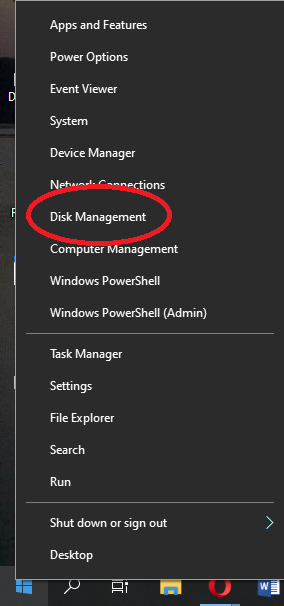
- Trova la tua unità flash USB nell’elenco dei volumi e fai clic con il pulsante destro del mouse.
- Seleziona l’opzione Formato.
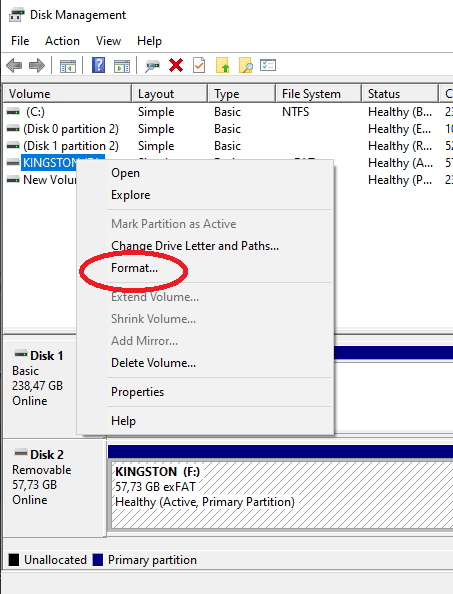
Una volta completati questi passaggi, avrai un’unità flash USB che’è vuoto, come se lo avessi tolto dal pacchetto.
Metodo 3: usando il prompt dei comandi
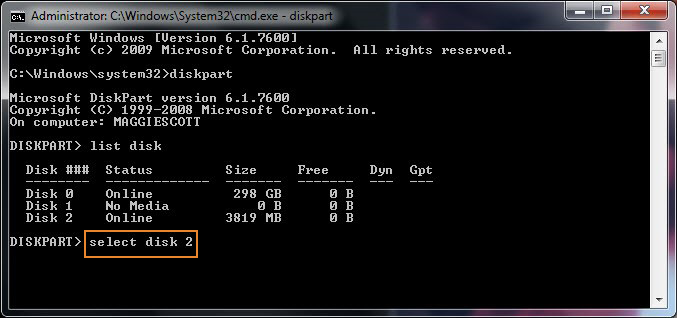
Usando il prompt dei comandi per formattare l’unità richiede un po ‘di sforzo, ma se preferisci procedere in questo modo, è necessario:
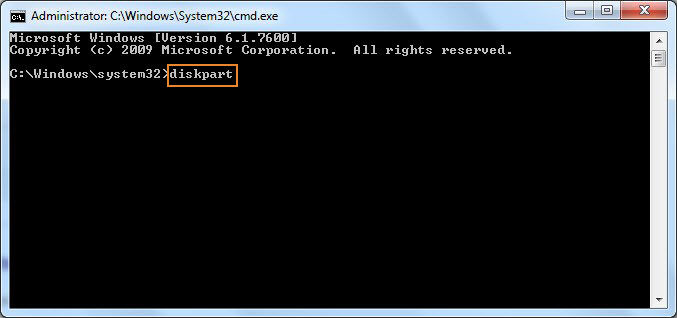
- Tipo’ Prompt dei comandi’ nella barra di ricerca di Windows e apri il programma.
- Tipo ‘diskpart’ e premi ENTER.
- Una volta aperta la finestra DiskPart, digita ‘Disk Elenco’ e premere Invio.
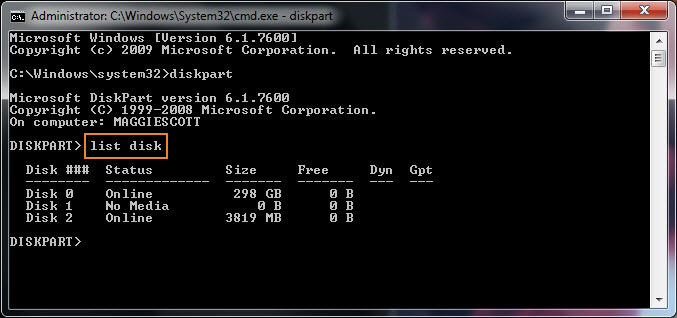
- Tipo ‘Seleziona disco (il numero del disco)’.
- Tipo ‘pulito’.
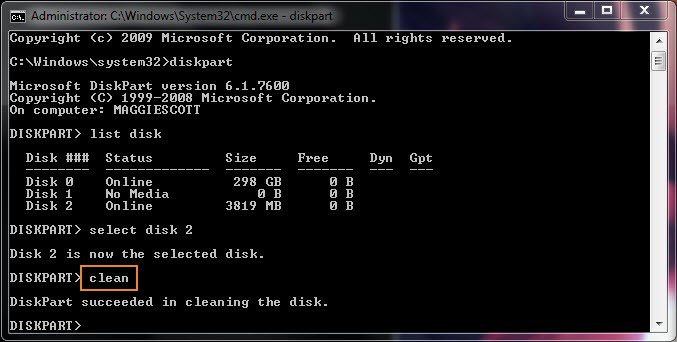
Una volta seguiti questi passaggi, l’unità verrà formattata e tutto ciò che devi fare è renderlo di nuovo accessibile da:
- Digitando ‘Crea la partizione primaria’.
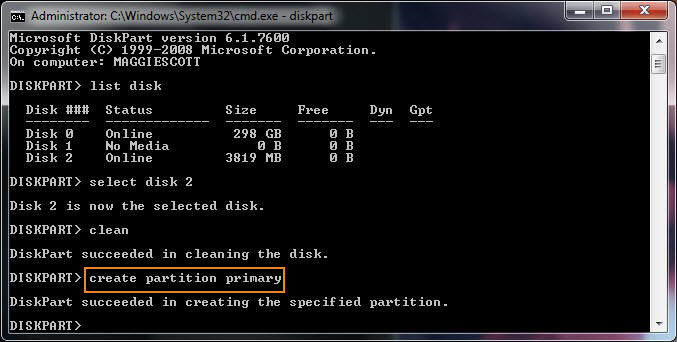
- Digitando ‘formato fs = ntfs’ e colpire Enter.
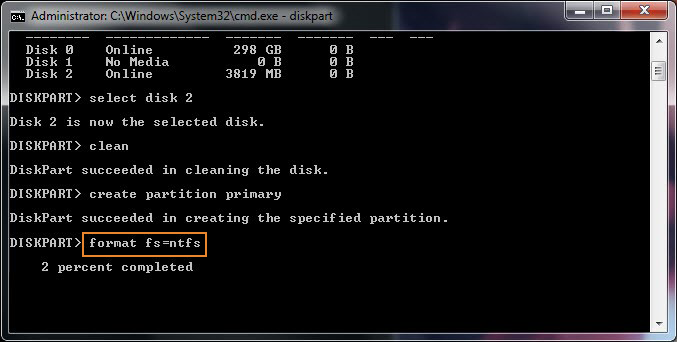
Passaggio 3: ripristinare i dati da un backup
Supponendoti’trapano disco utilizzato per creare un backup byte-to-byte dell’unità USB prima della formattazione, ora puoi utilizzare la stessa applicazione per ripristinare i dati:
- Pratica di lancio del disco.
- Fai clic sui tre punti nell’angolo in alto a destra.
- Seleziona l’opzione dell’immagine del disco allegata.
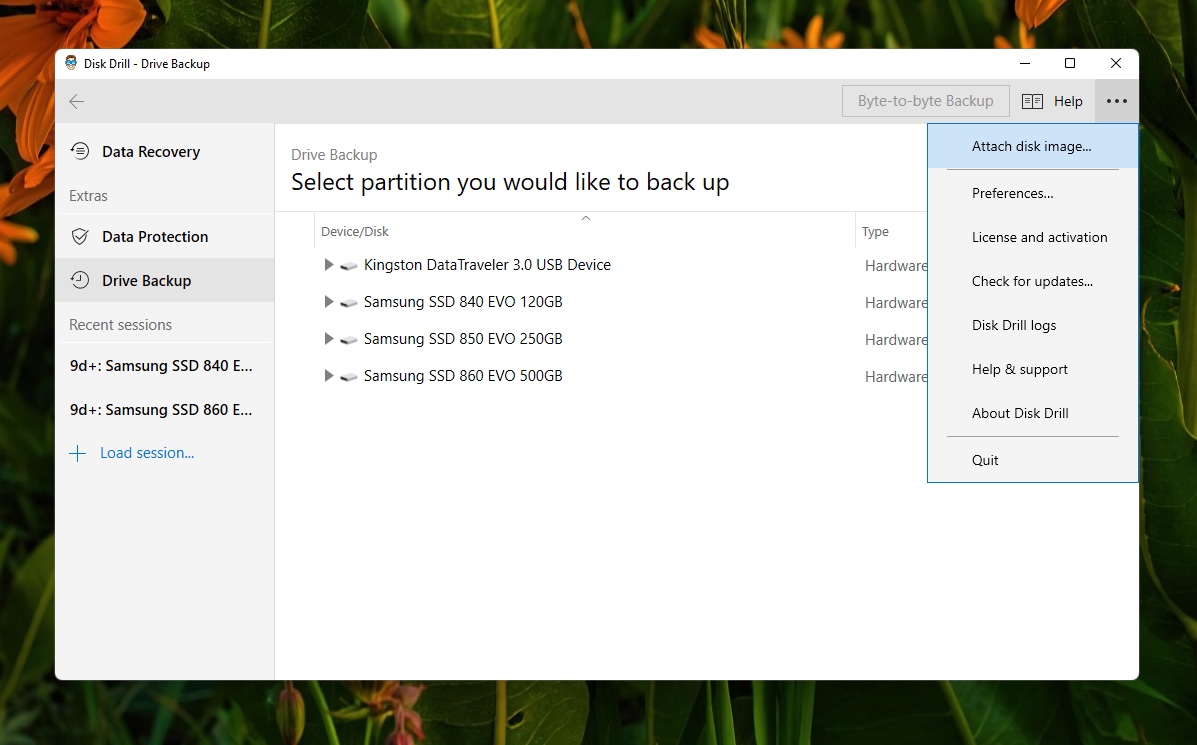
- Scegli il backup byte-to-byte della tua unità USB per montare.
- Seleziona il recupero dei dati dal riquadro sinistro e seleziona l’immagine montata.
- Fai clic su Cerca dati persi per scansionare l’immagine.
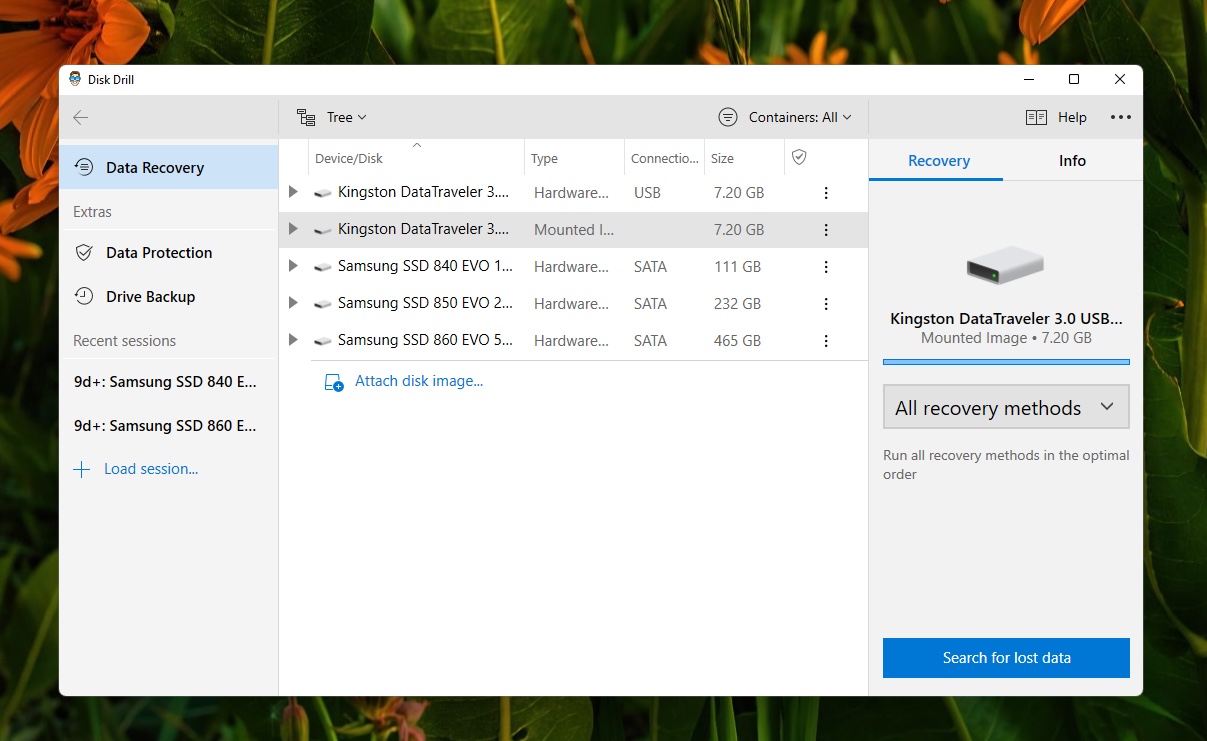
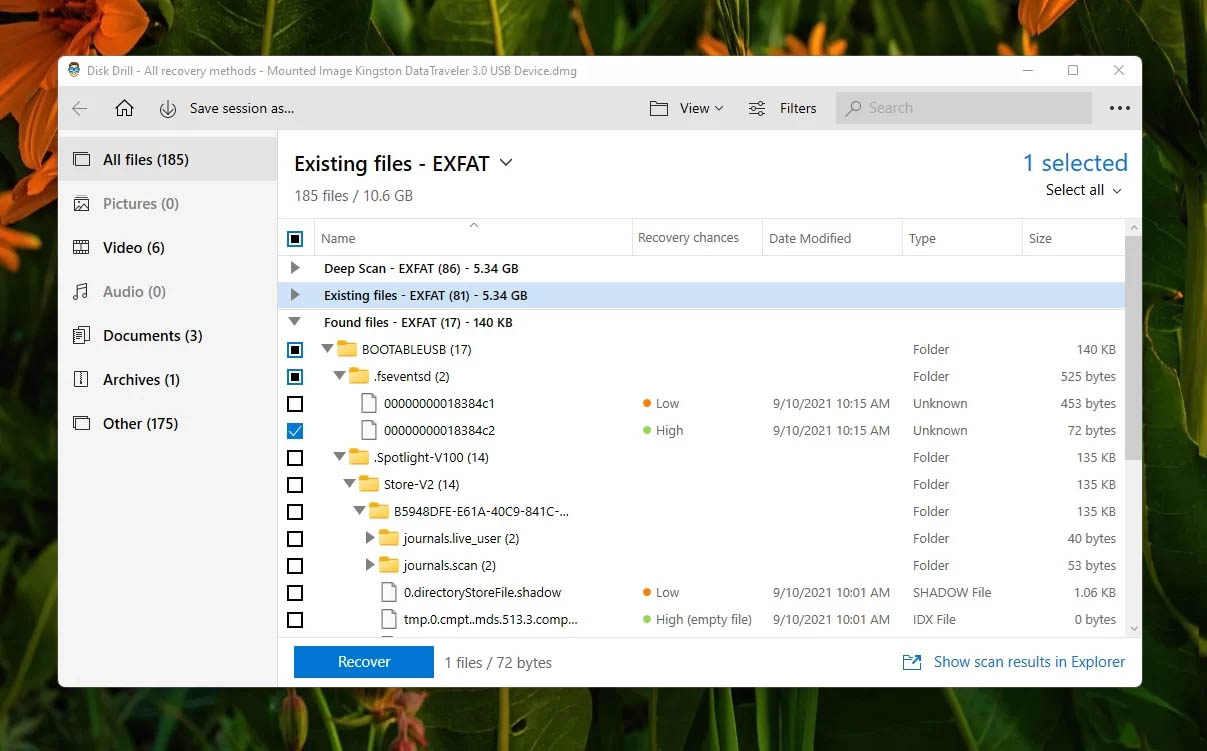
- Fai clic su Review Trovate Articoli per visualizzare il contenuto dell’immagine.
- Seleziona tutti i file che si desidera ripristinare.
- Fai clic su Recupera e scegli l’unità flash USB come destinazione.
Nessun backup? Scansiona l’unità USB utilizzando il software di recupero dati
Se tu’VE ha formattato la tua unità USB ma ho dimenticato di sostenerla prima (o ho perso il backup da qualche parte nel processo), quindi non tutte le speranze sono ancora perse. Puoi ancora recuperare i dati utilizzando il software di recupero dei dati come Disk Drill, che è noto per essere affidabile, conveniente e potente.
Trapano disco’S Interfaccia intuitiva consente di utilizzare l’app senza problemi in quanto richiede di seguire solo pochi passaggi per scansionare l’unità USB e recuperare i dati persi. La mia squadra e io lo usiamo da un po ‘di tempo e dobbiamo dire che non abbiamo’t Avere altro che parole di lode per questo programma pieno di caratteristiche.
Per scansionare l’unità USB e riprendere gli articoli smarriti con il trapano disco, tutto ciò che devi fare è:
- Scarica Disk Drill dall’applicazione’S Pagina web ufficiale.
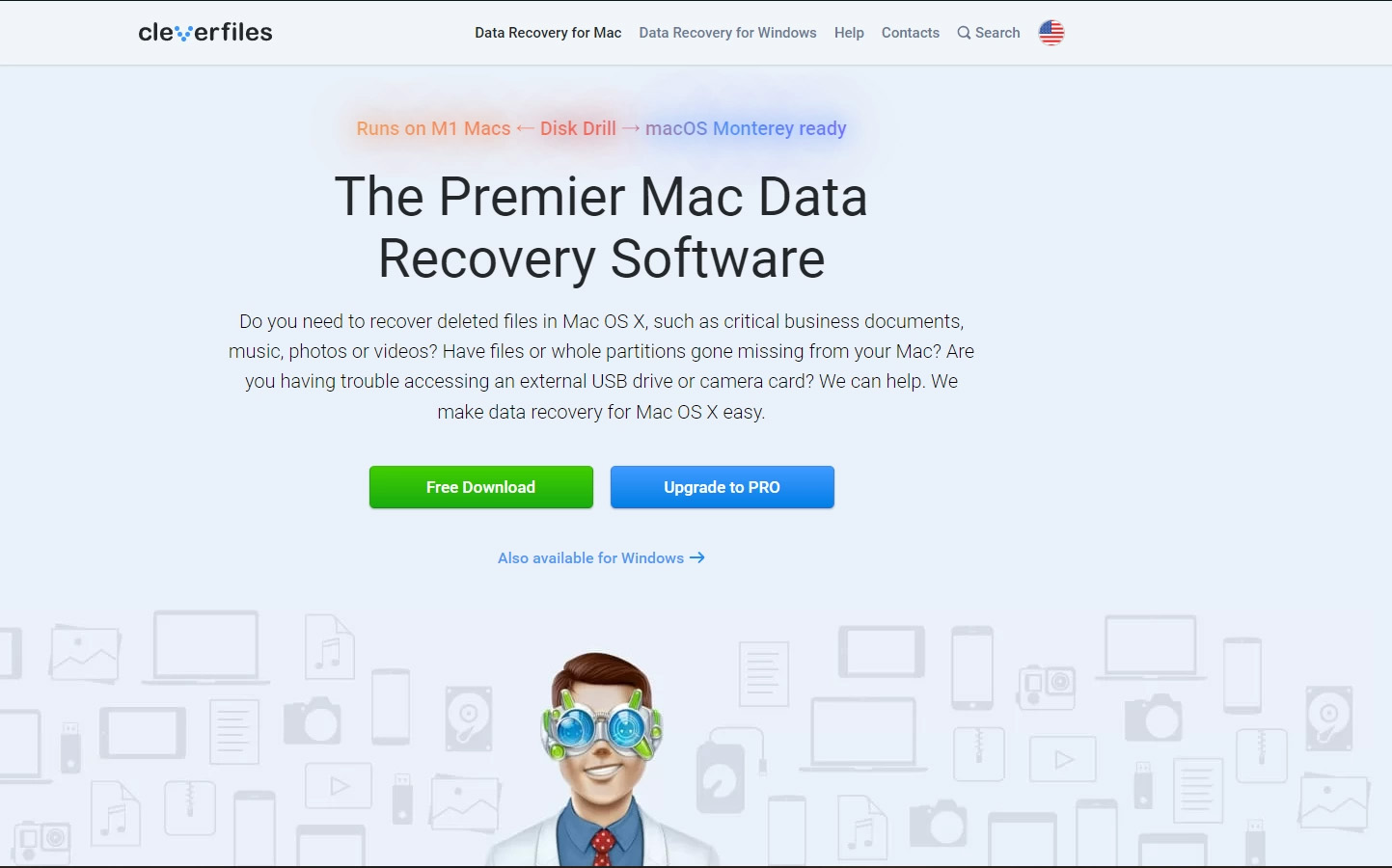
- Installa il trapano disco e avvialo.
- Clicca sul ‘Cerca dati smarriti’ pulsante.
- Sfoglia l’elenco dei file scansionati e seleziona quelli che si desidera recuperare (se tu’Sarai in grado di visualizzare in anteprima il file, probabilmente sarai in grado di recuperarlo; Il programma visualizzerà anche le possibilità che devi recuperare i dati persi. Le alte possibilità di recupero sono marcate verdi, quelle medie sono marcate gialle e quelle basse sono in arancione).
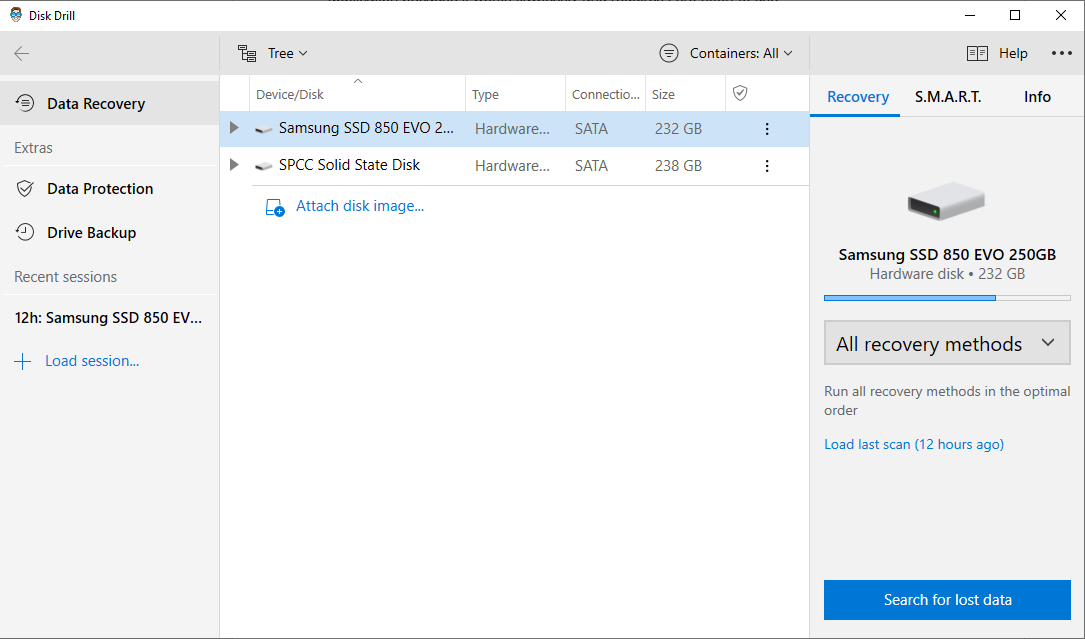
- Clicca sul ‘Recuperare’ pulsante e selezionare una destinazione in cui si desidera un trapano per salvare i file ripristinati.
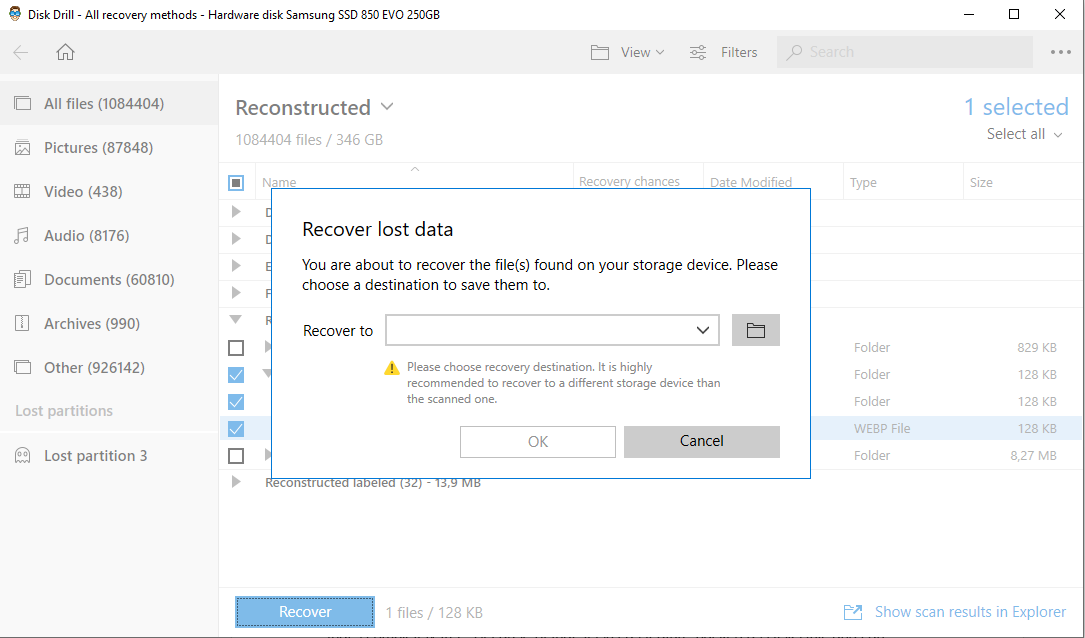
Se hai più di 500 MB di file sul tuo drive USB corrotto, dovresti prendere in considerazione la possibilità di ottenere la versione Pro di Disk Drill. Esso’s più che conveniente e vale ogni centesimo perché ti consente di scansionare e recuperare una quantità illimitata di file. Il programma fa tutto ciò che promette di fare e ci sono anche alcuni sconti che puoi catturare sull’azienda’S Web ufficiale!
FAQ
Cosa succede quando formati un USB?
Quando si forma rapidamente un’unità USB, cancelli tutti i riferimenti ai file che vengono archiviati, facendolo sembrare completamente vuoto anche se i file sono ancora esattamente dove erano.
Formattando un pollice che lo cancella?
Tecnicamente, la formattazione di un’unità del pollice cancellerà tutti i dati su di essa. Tuttavia, i file eliminati rimangono fisicamente presenti sul dispositivo di archiviazione fino a quando non’RIPRENDERE – Quindi’è del tutto possibile recuperarli.
Posso formattare un’unità USB senza perdere dati?
Sì, ma solo se si utilizza un formato rapido insieme a una successiva scansione del dispositivo utilizzando il software di recupero dati.
Come correggo un’unità flash danneggiata senza perdere dati?
Sì, ci sono diversi metodi che possono aiutarti a correggere un’unità flash danneggiata senza formattazione e perdita di dati e li descriviamo in questa guida.
La formattazione di un USB a FAT32 elimina tutto?
Sì, quando formatti un’unità USB, tutti i riferimenti ai file archiviati su di essa vengono puliti, senza regola di quale file system scegli.
È possibile formattare un’unità flash senza perdere dati utilizzando il prompt dei comandi?
No, non è possibile formattare un’unità flash senza perdita di dati utilizzando il prompt dei comandi in Windows. Se è necessario formattare l’unità USB mentre preserva i suoi dati, è necessario prima eseguire il backup dei dati su un diverso dispositivo di archiviazione. Nel caso in cui l’unità USB non sia accessibile senza formattazione, è possibile utilizzare strumenti software di recupero dei dati per recuperare i dati, come dettagliato nel nostro articolo.
Conclusione
La formattazione di un’unità flash USB senza eliminare i dati memorizzati su di essa è un po ‘un ossimoro poiché lo scopo della formattazione è eliminare tutti i dati in una sola go. Detto questo, i dati eliminati rimangono effettivamente fisicamente sull’unità formattata fino a quando non vengono sovrascritti da nuovi file e esso’è possibile recuperarli utilizzando software specializzato come Disco Drill.
Collaboratore
Logan ha provato molte cose prima che si innamorasse di scrivere nel 2011. HandyRecovery gli dà la possibilità di condividere le sue conoscenze e produrre articoli utili e pieni di fatti su argomenti legati alla tecnologia. Questo scrittore freelance ha lavorato su molti progetti e combinare la scrittura con la sua passione per la tecnologia è un sogno diventato realtà per lui. La gente lo considerava sempre un fanatico del computer, che è probabilmente una buona descrizione.
Andrey Vasilyev
Andrey Vasilyev è un consulente editoriale per un manuale. Andrey è un esperto di ingegnere di software con una vasta esperienza in recupero dei dati, forense per computer e contenzioso sui dati. Andrey offre oltre 12 anni di esperienza nello sviluppo del software, nell’amministrazione del database e nella riparazione di hardware al team.
La formattazione di PS4 elimina tutto?
L’inizializzazione del sistema PS4 ™ ripristina le impostazioni di sistema a valori predefiniti. Elimina i dati salvati sull’archiviazione del sistema ed elimina tutti gli utenti e i loro dati dal sistema. Inizializza il sistema in (Impostazioni)> [Inizializzazione]> [Inizializza PS4]> [Full].
La formattazione di un disco rigido PS4 elimina tutto?
La risposta è no. La formattazione non cancella i dati sul disco, il che rende solo il recupero dei file molto più difficile.
Come faccio a formattare senza perdere dati?
Esegui il backup del tuo telefono
L’unico modo per mantenere i tuoi dati quando si eseguono un ripristino di fabbrica è il backup e ripristinarli al termine del ripristino. La funzione di backup integrata di Google è il modo più semplice per eseguire il backup dei dati. Impostazioni aperte. Seleziona “Google.”
Il formato completo cancella tutti i dati?
Un formato completo cancella qualsiasi file dal disco, cambia (o mantiene) il file system e controlla il disco per i settori cattivi. Un formato completo richiede significativamente più tempo di un formato rapido.
La formattazione elimina i giochi?
Sì formattando qualsiasi spinta per quella questione cancella tutto. Anche se puoi recuperare i file utilizzando una qualche forma di software di recupero se necessario. Ma sì, la formattazione di un disco rigido esterno cancella tutto.
Come ripristinare le fabbrica PS4 e PS4 Pro per rivenderlo (eliminare tutti i dati)
La formattazione elimina i file per sempre?
In caso contrario, la formattazione di un disco rigido utilizzando l’opzione formato rapido (o una versione precedente di Windows) non cancellerà tutti i suoi dati memorizzati. Quando scegli di formattare un disco rigido, stai essenzialmente rimuovendo solo i puntatori ai dati poiché la tabella delle partizioni viene cancellata o ricostruita.
È formattando come l’eliminazione?
La formattazione è essenzialmente lo stesso processo dell’eliminazione di un file su un disco rigido, tranne per eliminare ogni file in una sola volta.
I dati possono essere recuperati dopo la formattazione?
Sì, puoi recuperare i file dopo il formato. Quando si formatta qualsiasi dispositivo di archiviazione, tutti i vecchi dati verranno cancellati. Per la maggior parte degli utenti, cancellare i dati dopo la formattazione significa che tutti i dati sono scomparsi per sempre. Tuttavia, il vecchio contenuto rimane effettivamente sull’unità fino a quando non viene riscritto da nuovi dati.
Cosa fa la formattazione?
La formattazione del disco è il processo di preparazione di un dispositivo di archiviazione dati come un’unità disco rigido, unità a stato solido, disco floppy, scheda di memoria o unità flash USB per uso iniziale. In alcuni casi, l’operazione di formattazione può anche creare uno o più nuovi file system.
Il formattazione significa ripristino di fabbrica?
Per rimuovere tutti i dati dal telefono, è possibile ripristinare le impostazioni del telefono alle impostazioni di fabbrica. I reset di fabbrica sono anche chiamati “formattazione” O “reimposta dura.” Importante: stai usando una versione Android più vecchia.
Come faccio a formattare la mia PS4 per archiviazione estesa?
Seleziona un dispositivo in formatta in (Impostazioni)> [dispositivi]> [dispositivi di archiviazione USB], quindi seleziona [Formato come archiviazione estesa]. Al termine della formattazione, il dispositivo viene impostata automaticamente come posizione di installazione per le applicazioni.
Perderò i dati se formaggio?
Se stai formattando un nuovo disco rigido che non è stato usato, beh, non hai ancora nulla da perdere. Ma se stai cercando di riformattare un disco rigido usato o un disco rigido esterno, come la conversione di NTF in FAT32 o viceversa, i tuoi file importanti memorizzati sul disco saranno tutti eliminati, il che è abbastanza frustrante.
Come formattare il disco rigido esterno per PS4 senza perdere dati?
Tutto quello che devi fare è collegare l’unità nella console, andare al menu Impostazioni, dei dispositivi aperti e quindi dei dispositivi di archiviazione USB. Scegli l’opzione per formattare l’unità come archiviazione estesa e la console si occuperà dell’intero processo.
Cosa fa la formattazione di una PS4?
Inizializza il tuo sistema PS4 ™
L’inizializzazione del sistema PS4 ™ ripristina le impostazioni di sistema a valori predefiniti. Elimina i dati salvati sull’archiviazione del sistema ed elimina tutti gli utenti e i loro dati dal sistema.
Ripristina soft eliminerà tutto ps4?
Il soft reset non eliminerà nessuno dei tuoi dati, mentre il reset hard esegue un ripristino di fabbrica della tua console, il che significa che eliminerà tutti i tuoi dati. In questo caso, avere un backup dei giochi salvati o il trasferimento dei salvataggi su un dispositivo di archiviazione esterno dovrebbe essere una buona idea.
Quale formato è PS4 Drive?
1. Quale formato è l’unità interna PS4? PS4 utilizza un 2.HDD SATA da 5 pollici, simile a quelli usati nei laptop.
Qual è il vantaggio della formattazione?
La formattazione del sistema rimuove tutti i file e gli errori e ripristina il computer su uno stato vuoto. È quasi sempre seguito dall’installazione del sistema operativo, il che significa che l’utente sarebbe in grado di utilizzare un nuovo sistema.
Perché la formattazione è buona?
Tecnicamente parlando, la risposta è sì, la formattazione del tuo laptop lo renderebbe più veloce. Pulirà il disco rigido del tuo computer e pulirà tutti i file della cache. Inoltre, se formatti il tuo laptop e lo aggiorni all’ultima versione di Windows, ti porterebbe un risultato ancora migliore.
Qual è la differenza tra formattazione e formato?
Usa il formato per fare riferimento al layout generale o al modello di un documento. Usa formattazione o formattata per fare riferimento a formattazione specifica del carattere, formattazione del paragrafo e altri tipi di formattazione.
Quanto dura la formattazione?
2. Per quanto tempo dovrebbe formattare un disco rigido? Per le tue informazioni, puoi sempre formattare un disco rigido in pochi minuti o mezz’ora, a seconda della capacità del disco rigido e dello spazio usato su di esso.
La formattazione di un disco danneggia?
Nonostante la formattazione frequente non danneggi il disco rigido, in modo da non subire la perdita di dati, è necessario effettuare un backup dei dati aggiornato per l’intera unità. Con esso, dopo una formattazione del disco, è possibile ripristinare facilmente i dati dal backup.
Come faccio a annullare un formato?
[Guida facile] 3 metodi per annullare il formato rapido
- Formato rapido vs. .
- Vai su questo PC> Fare clic con il tasto destro sul disco rigido formato> Fare clic su Proprietà. .
- Scegli una modalità di ripristino. .
- Seleziona gli switch per restringere l’intervallo di scansione e target i file più velocemente.
- Vai a Microsoft Store> Fare clic su Installa il ripristino dei file Windows.
Cosa succede quando chiari la formattazione?
La formattazione Clear è un’opzione in MS Word che consente di rimuovere qualsiasi formattazione applicata al contenuto di testo del documento. Ciò include dimensioni del carattere, stile, proiettili, intestazioni, colore del testo, ombra, sciopero, audace, corsivo, sottolineate o qualsiasi altra opzione di formattazione disponibile in MS Word.
La formattazione occupa spazio?
Quando viene formattata un’unità, lo spazio di archiviazione funzionale dell’unità è inferiore alla sua capacità non formattata. L’importo in base alla quale la formattazione riduce lo spazio varia a seconda del tipo di formattazione utilizzata e della quantità e delle dimensioni dei vari file sul sistema.
La formattazione elimina tutto la scheda SD?
Pertanto, la formattazione implica la cancellazione dei dati sulla scheda SD. Di conseguenza, quando si forma una scheda SD, si cancella tutti i dati in precedenza e si crea un nuovo file system.
Come formattare un’unità a stato solido (SSD)
Formattazione (effettivamente riformattazione) Un’azionamento a stato solido (SSD) è un processo rapido e semplice per ripristinare l’unità a uno stato pulito, simile a quando l’unità era nuova. Se stai cercando di vendere o donare il tuo vecchio drive, ti consigliamo non solo di riformattare la tua guida, ma anche a cancellare tutti i dati in un’azione separata.
Considerazioni prima di formattare un SSD
Prima dati importanti di backup
Riformattare un’unità cancella i dati memorizzati per scopi pratici, ma in un modo che consente di recuperare i dati con alcuni mezzi sofisticati. Assicurati di aver eseguito il backup di tutti i file dall’unità che si desidera formattare prima di riformattare l’unità.
Accertati di’VE Formato rapido selezionato
Se tu’essere usato per formattare un disco rigido (HDD)’Si noti che la formattazione di un SSD è leggermente diversa. Gli SSD utilizzano una tecnologia diversa rispetto a un HDD, quindi la funzione di formattazione è un processo diverso per ciascuno.
Quello’s perché è importante assicurarsi che la scatola sia contrassegnata Formattazione veloce viene controllato prima di formattare un SSD. Se non controllato, il tuo computer effettuerà un Formato completo, Il che è sicuro per gli HDD ma causerebbe l’esecuzione del ciclo di lettura/scrittura completa, che può abbreviare la vita un SSD.
Abilita Trim per mantenere le prestazioni SSD
Se il tuo computer’Il sistema operativo offre supporto, se abilitato, il computer assicurerà automaticamente che i dati salvati sul tuo SSD siano gestiti correttamente.
Il riformattazione e il rivestimento possono essere considerati come la deframmentazione di un disco rigido, mentre la tecnologia è diversa, il processo raggiunge un risultato simile: rimuovere i file salvati che non sono più necessari. Esso’s importante notare che le unità a stato solido non hanno bisogno di deframment, il comando di allestimento è simile in vigore alla deframment.
Quando si riformatta un SSD, il processo riempie le celle con 1s e 0s, sostituendo i dati originali, quindi il trim, un comando separato, informa il controller dell’unità che le informazioni non sono reali. Quindi, mentre il “manichino” Rimangono i dati, l’SSD legge queste informazioni come spazio disponibile.
Cancellare i dati personali
Se tu’RE cerca di eliminare i dati per vendere o donare l’unità, garantire la cancellazione di tutti i dati da un SSD ma non riformatta l’unità o cancella in modo permanente i dati. Per cancellare permanentemente i dati sull’SSD in modo che sia irrecuperabile, vai al produttore’S Web Web per scaricare il software. Per Crucial ® SSDS, scarica il nostro strumento di software esecutivo di archiviazione cruciale gratuito.
Come formattare un SSD
Per formattare o riformattare l’unità a stato solido utilizzando Microsoft ® Windows ®, seguire queste istruzioni:
1. Clicca su Inizio o il pulsante Windows, selezionare Pannello di controllo, Poi Sistema e sicurezza
2. Selezionare Strumenti amministrativi, Poi Gestione informatica E Gestione del disco
3. Scegli il disco tu’D piace formattare, fare clic con il tasto destro e selezionare Formato
4. Seleziona il File system (di solito NTFS) nella finestra di dialogo che appare e immette il Dimensione dell’unità di allocazione (di solito 4096) e controlla Esegui un formato rapido
5. Clic OK
Con l’unità appena formattata, è possibile installare il sistema operativo o iniziare a installare programmi.
© 2017 Micron Technology, Inc. Tutti i diritti riservati. Informazioni, prodotti e/o specifiche sono soggetti a modifiche senza preavviso. Né cruciale né Micron Technology, Inc. è responsabile per omissioni o errori nella tipografia o nella fotografia. Micron, il logo Micron, cruciale e il logo cruciale sono marchi o marchi registrati di Micron Technology, INC. Microsoft e Windows sono marchi o marchi registrati di Microsoft Corporation negli Stati Uniti e/o in altri paesi. Tutti gli altri marchi e marchi di servizio sono di proprietà dei rispettivi proprietari.