


La formattazione di un’unità cancella tutto
Risposta: la formattazione di un disco cancella i dati in modo permanente
▸La formattazione di un disco rigido è un processo di cancellazione della sua tabella di partizione e stacca tutti i dati nel file system. Imposta inoltre un nuovo file system da utilizzare con determinate applicazioni o sistemi operativi. Sebbene tutti i dati sembrano essere già eliminati, diventano invisibili e può essere recuperato facilmente con un determinato programma di recupero dei dati.
La formattazione rimuove davvero tutto su un disco rigido fisico?
Vorrei capire cosa rimuove davvero la formattazione. Quando si lancia un computer, qualcosa viene visualizzato, simile a DOS. Questo non può essere conservato su un disco rigido ? Dove è memorizzato allora ? Ho letto che esiste un settore di avvio sul disco rigido, c’è un po ‘di residuo sul disco rigido dopo averlo formattato ? Finisce davvero con 0 byte rimasti su un disco ?
45.4k 7 7 badge d’oro 104 104 badge d’argento 128 128 badge di bronzo
ha chiesto il 31 luglio 2016 alle 15:36
231 1 1 badge d’oro 2 2 badge d’argento 7 7 badge in bronzo
La formattazione non rimuove tutto. Per rimuovere tutto ciò che si userebbe un programma per scrivere zeri sull’intera unità
31 luglio 2016 alle 16:33
Un formato non toccante su Vista o più recente scrive in realtà zeri. Le versioni precedenti di Windows hanno invece eseguito ciò che è essenzialmente CHKDSK /B .
31 luglio 2016 alle 17:19
Questa “cosa che ricorda DOS” potrebbe essere un prompt di UEFI, a un’ipotesi.
31 luglio 2016 alle 22:27
Almeno una “risposta” si riferisce al BIOS come un “sistema operativo”. Questa è una descrizione errata per un programma autonomo. Per ulteriori discussioni, vedi Superuser.com/Domande/424892/IS-BIOS-ASSULED-OS
1 agosto 2016 alle 0:57
2 agosto 2016 alle 4:15
6 Risposte 6
Sono davvero tre domande diverse, con una strada lunga e difficile per la piena comprensione.
Fammi provare a comprimerlo in idee più piccole e più semplici.
Pensa a un disco rigido come un libro di riferimento con un indice sul retro per cercare rapidamente le sezioni pertinenti. Quindi rimuovere l’indice. Il libro è ancora leggibile, ma solo in modo più lineare. È più difficile trovare il capitolo giusto, ma non impossibile.
Se formate rapidamente un’unità, tutto ciò che stai davvero facendo è rimuovere l ‘”indice”: tutti i dati reali sono ancora lì. A questo punto, se qualcosa dovesse provare a scrivere sul disco, non “sapperebbe” i vecchi dati erano lì e così avrebbe costruito un nuovo “indice” e scrivere su qualsiasi vecchio dati.
Un formato completo sovrascriverebbe i dati effettivi stessi, sebbene possa essere ancora recuperabile con tecniche avanzate.
Quando si avvia un computer con un disco rigido spazzato via o totalmente vuoto, quello che vedi è un piccolo sistema operativo (in realtà un programma autonomo, ma si comporta come un piccolo sistema operativo, a tutti gli effetti) che è tenuto nell’hardware del computer reale, non sul disco rigido stesso – che dice solo alla macchina dove cercare le istruzioni successive per le istruzioni.
Il settore dell’avvio è un piccolo settore del disco rigido che contiene un’istruzione che dice al computer dove cercare un sistema completamente avviabile.
Risposta il 31 luglio 2016 alle 16:03
45.4k 7 7 badge d’oro 104 104 badge d’argento 128 128 badge di bronzo
Nota: il “settore di avvio” informa il computer, non il disco rigido stesso, su dove guardare il disco rigido per ulteriori istruzioni.
1 agosto 2016 alle 3:10
EFI fa tutto ciò che fa un sistema operativo.
1 agosto 2016 alle 6:57
Immagino invece di dire che è inaccurato e fuorviante, dovrai provare a fornire un’alternativa. Non riesco davvero a pensare a un modo per comprimere questo particolare “sistema” qui senza immergermi in dettagli inutili ed ugualmente fuorvianti. Potrebbe essere più accurato, ma non aiuterà necessariamente l’OP a capire cosa sta succedendo. Dubito fortemente che l’OP abbia una comprensione accurata e diretta di ciò che un sistema operativo deve cominciare.
1 agosto 2016 alle 8:10
Vale la pena ricordare che questo è valido per HDD. Le unità SSD sono ancora più complesse.
1 agosto 2016 alle 23:09
@Hashim – Accetterò le altre modifiche, ma il “BIOS” è troppo specifico e non quello che intendevo dire. Non possiedo computer con un bios.
29 ottobre 2018 alle 19:45
Ci sono 3 domande qui.
Vorrei capire cosa rimuove davvero la formattazione.
Per quanto riguarda la formattazione: ci sono alcuni metodi da formattare. Uno si chiama formato rapido. Tutto ciò che fa è segnare la partizione formattata come vuota senza effettivamente rimuovere i dati. Il formato normale segnerà la partizione come vuota, e inoltre scrivi 0 all’intera partizione. Ciò consentirà comunque a un programma UNFORMAT di recuperare i dati, ma ci vorrà più tempo. Quindi ci sono anche programmi in grado di garantire pulire un disco scrivendo molti dati casuali sul disco in più di un ciclo che rendono molto difficile per un programma Unformat per recuperare i dati.
Tieni presente che una volta che un’unità è stata formattata e si presenta come vuoto (anche con il metodo del formato rapido) una volta che avrai inizio a scrivere dati su di esso, sovrascriverà i dati sulla posizione in cui i dati in precedenza erano stati archiviati. Ciò renderà difficile per un programma Undelete recuperare quei dati specifici.
Quando si lancia un computer, qualcosa viene visualizzato, simile a DOS. Questo non può essere conservato su un disco rigido ? Dove è memorizzato allora ?
Quindi, la schermata di testo che vedi quando si avvia un computer viene chiamato BIOS. Il BIOS (sistema di output di input di base) è il sistema operativo che comunica con l’hardware e consente a Windows o a qualsiasi altro sistema operativo di interagire con l’hardware. Dato che a volte deve determinare quando hardware sta morendo, il BIOS ha un’interfaccia di testo e un programma di configurazione per interagire con esso. Questa interfaccia di testo è ciò che vedi quando si avvia un computer. Nota, la maggior parte delle biosi ha una funzione per mostrare un’immagine invece a no
Risposta: la formattazione di un disco cancella i dati in modo permanente
▸La formattazione di un disco rigido è un processo di cancellazione della sua tabella di partizione e stacca tutti i dati nel file system. Imposta inoltre un nuovo file system da utilizzare con determinate applicazioni o sistemi operativi. Sebbene tutti i dati sembrano essere già eliminati, diventano invisibili e può essere recuperato facilmente con un determinato programma di recupero dei dati.
La formattazione rimuove davvero tutto su un disco rigido fisico?
Vorrei capire cosa rimuove davvero la formattazione. Quando si lancia un computer, qualcosa viene visualizzato, simile a DOS. Questo non può essere conservato su un disco rigido ? Dove è memorizzato allora ? Ho letto che esiste un settore di avvio sul disco rigido, c’è un po ‘di residuo sul disco rigido dopo averlo formattato ? Finisce davvero con 0 byte rimasti su un disco ?
45.4k 7 7 badge d’oro 104 104 badge d’argento 128 128 badge di bronzo
ha chiesto il 31 luglio 2016 alle 15:36
231 1 1 badge d’oro 2 2 badge d’argento 7 7 badge in bronzo
La formattazione non rimuove tutto. Per rimuovere tutto ciò che si userebbe un programma per scrivere zeri sull’intera unità
31 luglio 2016 alle 16:33
Un formato non toccante su Vista o più recente scrive in realtà zeroes. Le versioni precedenti di Windows hanno invece eseguito ciò che è essenzialmente CHKDSK /B .
31 luglio 2016 alle 17:19
Questa “cosa che ricorda DOS” potrebbe essere un prompt di UEFI, a un’ipotesi.
31 luglio 2016 alle 22:27
Almeno una “risposta” si riferisce al BIOS come un “sistema operativo”. Questa è una descrizione errata per un programma autonomo. Per ulteriori discussioni, vedi Superuser.com/Domande/424892/IS-BIOS-ASSULED-OS
1 agosto 2016 alle 0:57
2 agosto 2016 alle 4:15
6 Risposte 6
Sono davvero tre domande diverse, con una strada lunga e difficile per la piena comprensione.
Fammi provare a comprimerlo in idee più piccole e più semplici.
Pensa a un disco rigido come un libro di riferimento con un indice sul retro per cercare rapidamente le sezioni pertinenti. Quindi rimuovere l’indice. Il libro è ancora leggibile, ma solo in modo più lineare. È più difficile trovare il capitolo giusto, ma non impossibile.
Se formate rapidamente un’unità, tutto ciò che stai davvero facendo è rimuovere l ‘”indice”: tutti i dati reali sono ancora lì. A questo punto, se qualcosa dovesse provare a scrivere sul disco, non “sapperebbe” i vecchi dati erano lì e così avrebbe costruito un nuovo “indice” e scrivere su qualsiasi vecchio dati.
Un formato completo sovrascriverebbe i dati effettivi stessi, sebbene possa essere ancora recuperabile con tecniche avanzate.
Quando si avvia un computer con un disco rigido spazzato via o totalmente vuoto, quello che vedi è un piccolo sistema operativo (in realtà un programma autonomo, ma si comporta come un piccolo sistema operativo, a tutti gli effetti) che è tenuto nell’hardware del computer reale, non sul disco rigido stesso – che dice solo alla macchina dove cercare le istruzioni successive per le istruzioni.
Il settore dell’avvio è un piccolo settore del disco rigido che contiene un’istruzione che dice al computer dove cercare un sistema completamente avviabile.
Risposta il 31 luglio 2016 alle 16:03
45.4k 7 7 badge d’oro 104 104 badge d’argento 128 128 badge di bronzo
Nota: il “settore di avvio” informa il computer, non il disco rigido stesso, su dove guardare il disco rigido per ulteriori istruzioni.
1 agosto 2016 alle 3:10
EFI fa tutto ciò che fa un sistema operativo.
1 agosto 2016 alle 6:57
Immagino invece di dire che è inaccurato e fuorviante, dovrai provare a fornire un’alternativa. Non riesco davvero a pensare a un modo per comprimere questo particolare “sistema” qui senza immergermi in dettagli inutili ed ugualmente fuorvianti. Potrebbe essere più accurato, ma non aiuterà necessariamente l’OP a capire cosa sta succedendo. Dubito fortemente che l’OP abbia una comprensione accurata e diretta di ciò che un sistema operativo deve cominciare.
1 agosto 2016 alle 8:10
Vale la pena ricordare che questo è valido per HDD. Le unità SSD sono ancora più complesse.
1 agosto 2016 alle 23:09
@Hashim – Accetterò le altre modifiche, ma il “BIOS” è troppo specifico e non quello che intendevo dire. Non possiedo computer con un bios.
29 ottobre 2018 alle 19:45
Ci sono 3 domande qui.
Vorrei capire cosa rimuove davvero la formattazione.
Per quanto riguarda la formattazione: ci sono alcuni metodi da formattare. Uno si chiama formato rapido. Tutto ciò che fa è segnare la partizione formattata come vuota senza effettivamente rimuovere i dati. Il formato normale segnerà la partizione come vuota, e inoltre scrivi 0 all’intera partizione. Ciò consentirà comunque a un programma UNFORMAT di recuperare i dati, ma ci vorrà più tempo. Quindi ci sono anche programmi in grado di garantire pulire un disco scrivendo molti dati casuali sul disco in più di un ciclo che rendono molto difficile per un programma Unformat per recuperare i dati.
Tieni presente che una volta che un’unità è stata formattata e si presenta come vuoto (anche con il metodo del formato rapido) una volta che avrai inizio a scrivere dati su di esso, sovrascriverà i dati sulla posizione in cui i dati in precedenza erano stati archiviati. Ciò renderà difficile per un programma Undelete recuperare quei dati specifici.
Quando si lancia un computer, qualcosa viene visualizzato, simile a DOS. Questo non può essere conservato su un disco rigido ? Dove è memorizzato allora ?
Quindi, la schermata di testo che vedi quando si avvia un computer viene chiamato BIOS. Il BIOS (sistema di output di input di base) è il sistema operativo che comunica con l’hardware e consente a Windows o a qualsiasi altro sistema operativo di interagire con l’hardware. Dato che a volte deve determinare quando hardware sta morendo, il BIOS ha un’interfaccia di testo e un programma di configurazione per interagire con esso. Questa interfaccia di testo è ciò che vedi quando si avvia un computer. Nota, la maggior parte dei bioss ha una funzione per mostrare un’immagine invece per non confondere l’utente.
Ho letto che esiste un settore di avvio sul disco rigido, c’è un po ‘di residuo sul disco rigido dopo averlo formattato ? Finisce davvero con 0 byte rimasti su un disco ?
Il bootSector di un harddrive è una posizione specifica sul conduttore che viene modificato solo quando si altera le partizioni. Il bootstor determina da quale partizione si avvicina se si tenta di avviare da questo particolare harddrive. La formattazione non influisce sul bootstor. Modificare solo il bootsctor farà comunque funzionare correttamente il widdrive, tranne per il fatto che non puoi avviare da esso.
ha risposto al 31 luglio 2016 alle 16:27
57.9k 10 10 badge d’oro 94 94 badge d’argento 136 136 badge di bronzo
“Il bootSector è fondamentalmente un file di configurazione” – forse su (u) sistemi EFI/GPT? Sui sistemi basati su MBR, almeno, il settore di avvio contiene codice. (Il fatto che esista una configurazione è in realtà piuttosto dipendente dal codice all’inizio del settore.)
31 luglio 2016 alle 17:18
“. Inoltre, scrivi 0 a tutta la partizione. Ciò consentirà comunque a un programma UNFORMAT di recuperare i dati. “ — Sarà un trucco davvero accurato per il recupero di dati che sono stati azzerati. Iow stai contraddicendo te stesso..
1 agosto 2016 alle 4:42
@sawdust è ancora possibile recuperare Alcuni dati. O, almeno, alcuni pezzi, attraverso metodi avanzati. Recuva MAGGIO essere in grado di recuperare ALCUNI di quei dati. Un singolo passaggio potrebbe non essere sufficiente per VERAMENTE Cambia l’intero campo magnetico del disco rigido. Con SSDS, i dati a zero out potrebbero non funzionare bene a causa di tecniche di livello di usura che possono lasciare intatta i settori. Ciò significa che, con tempo/fortuna/alcune conoscenze, che i dati possono ancora essere recuperati. Questo è il motivo per cui usi Ata Secure Cancella su SSD.
1 agosto 2016 alle 11:18
@Ismaelmiguel __ Quindi fai una distinzione che il recupero dei dati potrebbe essere possibile dai tecnici qualificati. RECUVA non fa affermazioni sul recupero di file sovrascritti, solo per i file “eliminati”. Ma la mia critica è che questa risposta afferma che chiunque abbia un po ‘ “Unformat” Il programma è in grado di eseguire questa impresa di recupero! FYI Ho eseguito la programmazione del driver di filesystem e disco, nonché firmware del controller disco scritto, quindi ho una certa comprensione di questo argomento.
2 agosto 2016 alle 2:20
@Sawdust So che non fanno clain. Sto facendo quelle affermazioni. E quelle non sono affermazioni solide. La parola “può” è la parola chiave lì. RECUVA può rilevare file parzialmente eliminati, ma non sono sicuro di quanto possa estrarre da quei file parzialmente supervisionati.
2 agosto 2016 alle 2:35
Vorrei capire cosa rimuove davvero la formattazione.
Quando un computer “forma” un disco o una partizione, ciò significa creare un volume di filesystem. Un “volume” è fondamentalmente un luogo in cui i file sono archiviati; Per i vecchi dischi floppy, l’intero disco era fondamentalmente il volume. Per i dischi rigidi, un volume è stato archiviato in una partizione e un disco potrebbe avere più partizioni (il che significa che avrebbe più volumi).
Fondamentalmente, la formattazione finisce per creare una tabella vuota. Quando dico “tabella”, puoi pensare a un grafico con righe e colonne. Ogni riga si riferisce a un nome file. Ogni colonna identifica un frammento di file. Ad esempio, “Il primo frammento di questo file è al settore 1000”. “Il secondo frammento di questo file è nel settore 2000”. Il processo di formattazione crea una tabella vuota e quindi quella tabella viene compilata man mano che vengono creati i file. Con DOS, il tipo di filesystem è stato chiamato dopo questa tabella, che è stata chiamata “Tabella di allocazione dei file”.
Se non sei preoccupato per i vecchi dati e chi potrebbe accedere ai vecchi dati (il che potrebbe essere una preoccupazione se tali dati sono riservati/sensibili), allora la tua scommessa migliore è fare un “formato rapido”, che crea solo i dettagli minimi per il volume del filesystem che tiene traccia dei file. Se hai una scelta tra un formato “minimo”/”rapido” e un formato “pieno”/”esteso”, è probabile che quest’ultimo formato faccia qualcosa a ciascun settore del disco che fa parte del volume del filesystem. Ciò può significare cancellare ciascun settore o semplicemente cercare di fare qualche altro controllo per assicurarsi che il settore sia fisicamente utilizzabile.
Quando si lancia un computer, qualcosa viene visualizzato, simile a DOS.
Come la risposta di Lpchip, presumo che intendi il processo di “startup del sistema”. Su macchine più vecchie, questo era comunemente chiamato sistema di input/output di base, abbreviato come BIOS. Esistono alcuni standard su come funzionava un BIOS, in modo che il software (come il sistema operativo) possa interagire con parti del computer. Molti sistemi più recenti utilizzano uno standard più recente, chiamato (U) EFI ((unificato) Interfaccia del firmware estensibile). Non ho trovato alcun termine che l’industria ha ampiamente usato per descrivere sia il BIOS che gli standard EFI (U), quindi ho appena inventato il termine “startup del sistema”.
Il motivo principale per cui penso che potresti chiamarlo come “somigliante a DOS” è l’uso della modalità di testo. (Buon vecchio cp437!) Tuttavia, da quello che ho letto, ho avuto l’impressione che (u) EFI possa essere controllato con una riga di comando (forse con solo alcune implementazioni).
Questo non può essere conservato su un disco rigido ? Dove è memorizzato allora ?
Questo è in genere immagazzinato interamente in alcuni patatine. Sui sistemi più vecchi, questi erano ROM (memoria di sola lettura). Tuttavia, quando le nuove tecnologie (come i più grandi dischi rigidi) sono diventati incompatibili con i chip, le persone hanno dovuto sostituire fisicamente i chip per supportare la nuova tecnologia. Alla fine degli anni ’90, le persone hanno iniziato a usare la memoria scrittabile, che spesso chiamavano “memoria flash”. Tale memoria non è destinata a essere scritta molto frequentemente.
Quando si modificano le opzioni di configurazione in quel sistema di avvio del sistema, i dettagli della configurazione vengono archiviati in qualche altro memoria, comunemente chiamati CMOS. Questo è un po ‘di memoria (diverso dalla tua RAM), memorizzata sulla scheda madre.
Ho letto che esiste un settore di avvio sul disco rigido, c’è un po ‘di residuo sul disco rigido dopo averlo formattato ?
I sistemi che utilizzano lo standard BIOS controllerebbero i dischi rigidi per vedere se il 511 e il 512 ° byte contenevano questi bit: 0101 0101 1010 1010
In tal caso, il disco era considerato “avviabile” e il BIOS avrebbe detto alla CPU di iniziare a seguire le istruzioni situate sul primo byte del disco. I primi 512 byte del disco sono stati chiamati “Master Boot Record” (“MBR”). Il codice memorizzato nel MBR doveva essere piuttosto piccolo, perché il 511 ° byte doveva essere 01010101 se il computer avrebbe avviato. In realtà, ciò che la maggior parte di questo codice avviabile farebbe è controllare il 447 ° al 510 ° byte usando uno standard chiamato “Tabella delle partizioni”. I byte in quella tabella avrebbero specificato dove esisteva una partizione (o più di una partizione). Comunemente, la prima partizione inizierebbe sul secondo cilindro del disco rigido. (Con vecchi dischi rigidi, il termine “cilindro” si riferiva a una caratteristica fisica del disco rigido. Questo significato era un po ‘perso quando l’indirizzo logico del blocco spesso faceva corrispondere i numeri meno al design fisico del disco.) Il lavoro principale del codice nell’MBR sarebbe quello di controllare la tabella delle partizioni per vedere dove è iniziato il volume del filesystem, quindi iniziare a eseguire il codice da quella posizione.
(U) EFI è un po ‘più complicato, comprendendo la struttura GPT più complicata.
In ogni caso, la formattazione non ha nulla a che fare con questo. La formattazione è correlata ai dati all’interno della partizione (spesso a partire dal secondo cilindro, che veniva spesso chiamato cilindro numero 1, poiché il primo cilindro era spesso chiamato numero di cilindri zero). Quindi la formattazione non dovrebbe influire sul codice di avvio iniziale che MBR utilizza sul disco. Tuttavia, la formattazione può influire sul codice che il computer cerca di utilizzare dopo l’uso dei dati di MBR.
Finisce davvero con 0 byte rimasti su un disco ?
Intendi 0 byte esauriti? Assolutamente no. Ci sono assolutamente byte esauriti sul disco. La partizione memorizza il volume del filesystem, che contiene la tabella che verrà utilizzata per tenere traccia dei nomi di file e dove vengono memorizzati i frammenti del file. Comunemente ci sono altri dettagli, come una “etichetta” (che è un nome che puoi assegnare al volume del filesystem). Questo dovrebbe essere una quantità relativamente piccola dei dati totali del disco, ma questa fa parte del disco che viene esaurita.
Quando chiedi al sistema operativo quanti byte sono disponibili, i sistemi operativi in genere riportano quanti byte possono essere utilizzati per archiviare i file. Questi sono i dati a cui la maggior parte delle persone è interessata. Il sistema operativo non sta segnalando i byte utilizzati per archiviare la tabella dei file, né byte al di fuori della partizione (come MBR).
Tuttavia, poiché la tabella è vuota, tutti i byte in grado di archiviare i frammenti di file sono disponibili e zero di questi sono usati. Il contenuto dei vecchi file potrebbe essere sul disco, se il disco fosse a formattatura rapida. (Un programma come TestDisk potrebbe essere in grado di aiutare a trovare tali contenuti.) Tuttavia, quando si chiede al sistema operativo di archiviare nuovi contenuti in nuovi file, il sistema operativo utilizzerà quelle aree del disco (perché la tabella non dice che quelle aree del disco stiano memorizzando frammenti di file a cui teniamo). Quindi, i vecchi dati possono essere sovrascritti da nuovi dati (che farà sì che TestDisk possa recuperare quei vecchi dati quando accade). Si noti che anche se il contenuto dei file viene salvato, dettagli come i nomi di tali file potrebbero essere stati sovrascritti quando il disco è stato formattato. (Dico “potente” perché ci sono diversi modi per archiviare i file. Alcuni di questi modi per monitorare i dati potrebbero coinvolgere una tabella che ha una dimensione coerente, usando lo spazio per tenere traccia delle sezioni sul disco anche quando tali sezioni non memorizzano ancora file. Altri metodi potrebbero variare le dimensioni della tabella a seconda di quali dati vengono archiviati sul disco, quindi un disco vuoto può avere una tavola piccola. Quindi forse alcuni di quei nomi dei file sono ancora fisicamente archiviati sul disco, ma il sistema operativo non tiene traccia di quei vecchi dati, e quindi è probabile che anche i dati vengano eliminati quando il sistema operativo trova un vantaggio nel farlo.)
Risposta: la formattazione di un disco cancella i dati in modo permanente?
Se ti stai chiedendo se la formattazione di un disco cancella i dati completamente e permanentemente, qui puoi trovare la risposta e imparare a cancellare a fondo tutti i dati su un disco.

Di Emily / Ultimo aggiornamento il 5 maggio 2023
“La formattazione di un disco cancella completamente i dati?”
“Ho un vecchio disco rigido esterno e voglio venderlo, ma ci sono molti documenti aziendali in esso, anche io li ho eliminati e ho formattato il mio disco, ma mi preoccupo ancora che qualcuno potesse recuperare i miei dati con un po ‘di recupero dei dati del programma, quindi mi chiedevo formattando un disco cancella tutto senza possibilità di recupero possibilità?”
Formattazione vs. Cancellando un disco: da che parte andare?
Prima di rispondere “Formattazione del disco cancella i dati”, dobbiamo capire la differenza tra formattazione e cancellazione di un disco rigido.
▸La formattazione di un disco rigido è un processo di cancellazione della sua tabella di partizione e stacca tutti i dati nel file system. Imposta inoltre un nuovo file system da utilizzare con determinate applicazioni o sistemi operativi. Sebbene tutti i dati sembrano essere già eliminati, diventano invisibili e può essere recuperato facilmente con un determinato programma di recupero dei dati.
▸rasua un disco rigido è un processo di rimuovere completamente e permanentemente tutto sull’unità, così come tutto ciò che hai precedentemente eliminato che potrebbe ancora esistere. Che cosa’s di più, i dati cancellati non sono in grado di essere recuperati in alcun modo.
Quindi, formattando totalmente un disco cancella i dati? La risposta è ovvia, no. Per quanto riguarda il quale è meglio, dipende dalle tue esigenze individuali. Se esegui l’aggiornamento a un nuovo disco rigido e dando il tuo vecchio al tuo amico, hai bisogno di un nuovo inizio sull’unità esistente o vuoi ripristinare le prestazioni dell’unità SSD, pulire l’unità è il modo migliore per evitare il rischio di esporre dati personali sensibili come numeri di previdenza sociale, numeri di account, password, ecc.
Come cancellare permanentemente tutti i dati da un disco?
Di gran lunga, il modo più semplice per cancellare completamente tutti i dati da un disco è utilizzare una gomma per dati sul disco rigido professionale e affidabile come Aomei Partition Assistant Professional. È un potente software di gestione delle partizioni del disco per Windows 10/8/7/XP/Vista. Offre due metodi diversi. Il “disco rigido di pulizia” è pulire completamente HDD mentre “SSD Secure cancella” è quello di cancellare saldamente SSD senza causare danni all’unità SSD. Inoltre, ha una versione demo per la tua prova gratuita.
Download sicuro
- Parte 1. Cancella tutti i dati da HDD
- Parte 2. Rimuovi tutti i dati da SSD
Prima di te do: eseguire il backup di qualcosa di importante se necessario, poiché il processo di asciugatura renderà i dati incapaci di essere recuperati in qualsiasi software.
Parte 1. Cancella tutti i dati da HDD
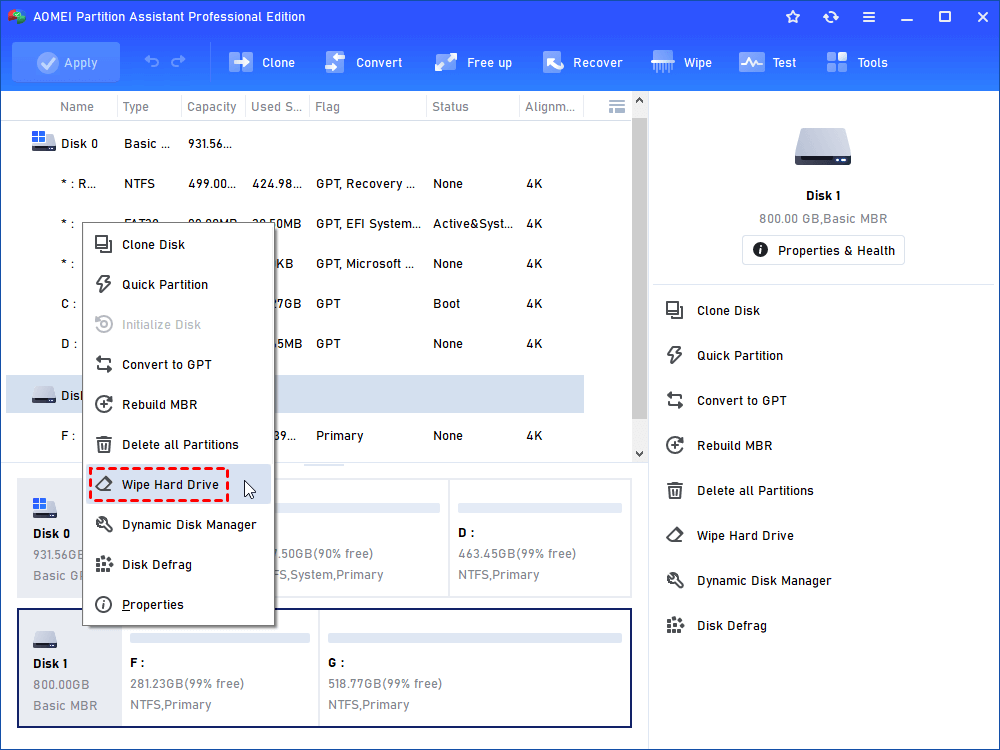
Passo 1. Installa ed esegui Aomei Partition Assistant. Fare clic con il pulsante destro del mouse sul disco rigido che prevedi di cancellare e selezionare “Pulisci il disco rigido”.
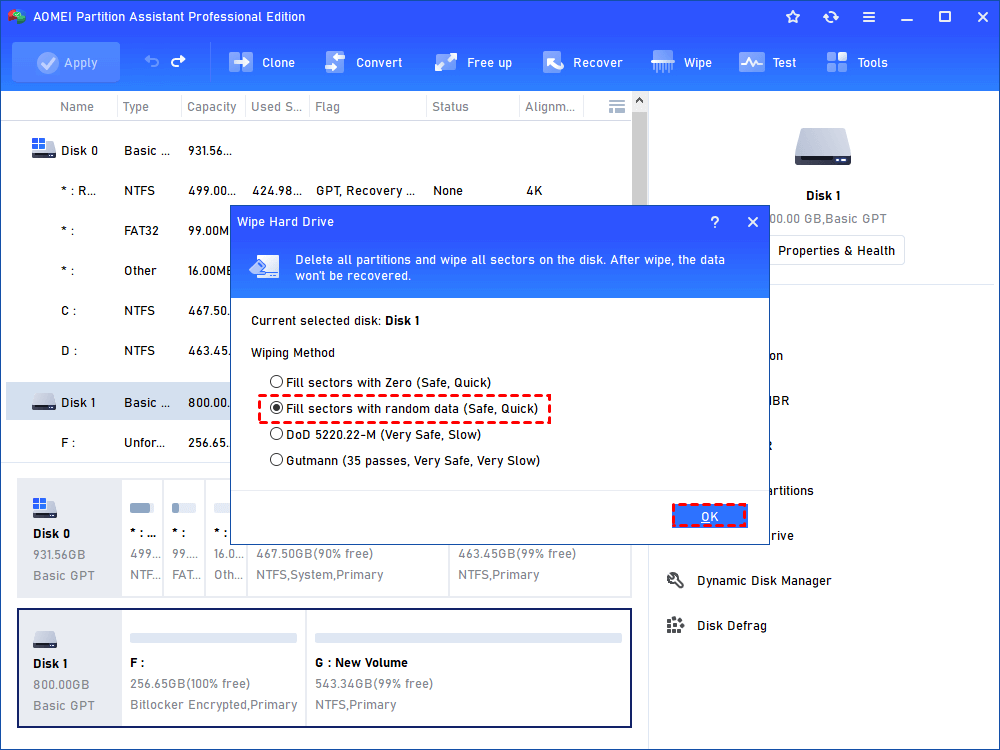
Passo 2. Seleziona un metodo di pulizia in questa finestra. Qui scegliamo “Riempire i settori con dati casuali” .
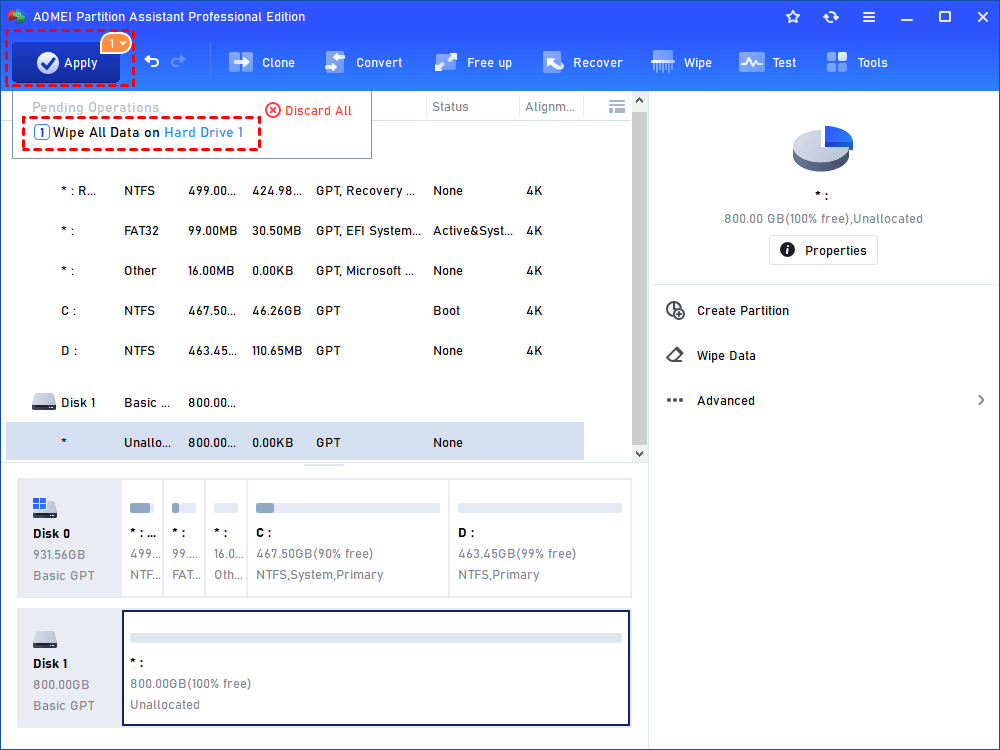
Passaggio 3. Torna all’interfaccia principale, fai clic su “Fare domanda a” Per iniziare a pulire il disco rigido.
Parte 2. Rimuovi tutti i dati da SSD
Dal “SSD Secure Cancella” La funzione funziona solo su Windows 7 al momento, collegare il tuo SSD a un computer basato su Windows 7 e assicurarsi che venga rilevato.
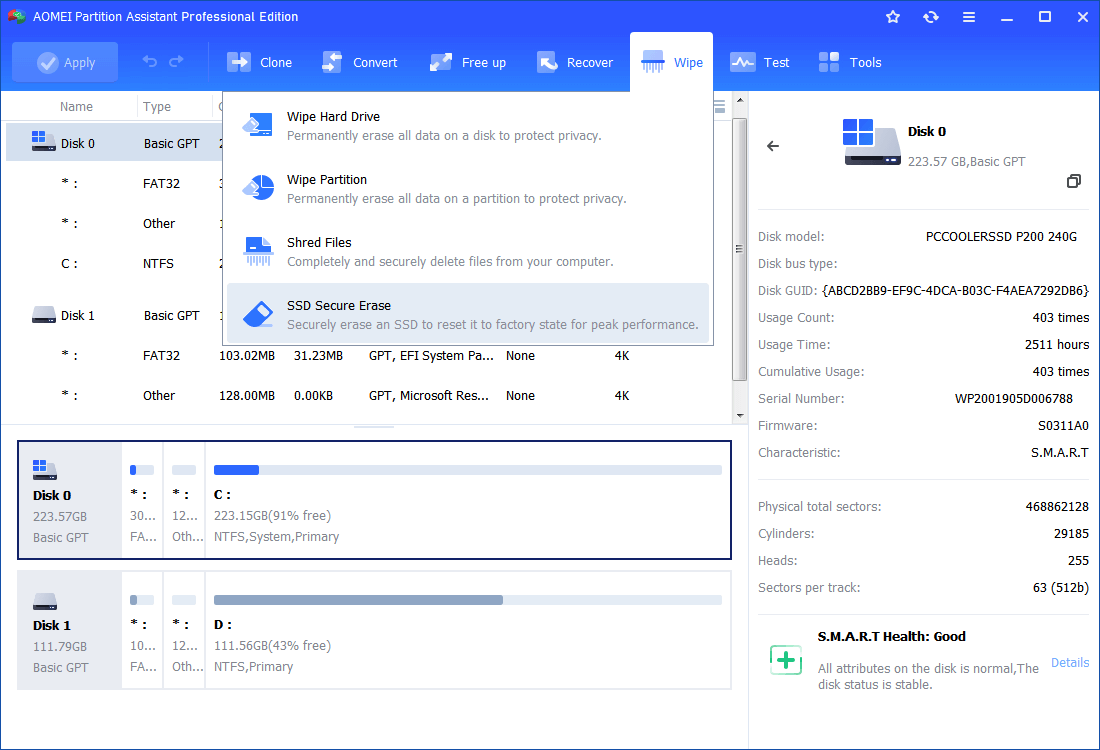
Passo 1. Nell’interfaccia principale di Aomei Partition Assistant. Fare clic con il pulsante destro del mouse sull’unità SSD da cui è necessario cancellare i dati e selezionare “SSD Secure Cancella”.
Passo 2. Scegli l’SSD che stai per cancellare e fare clic su “Prossimo”.
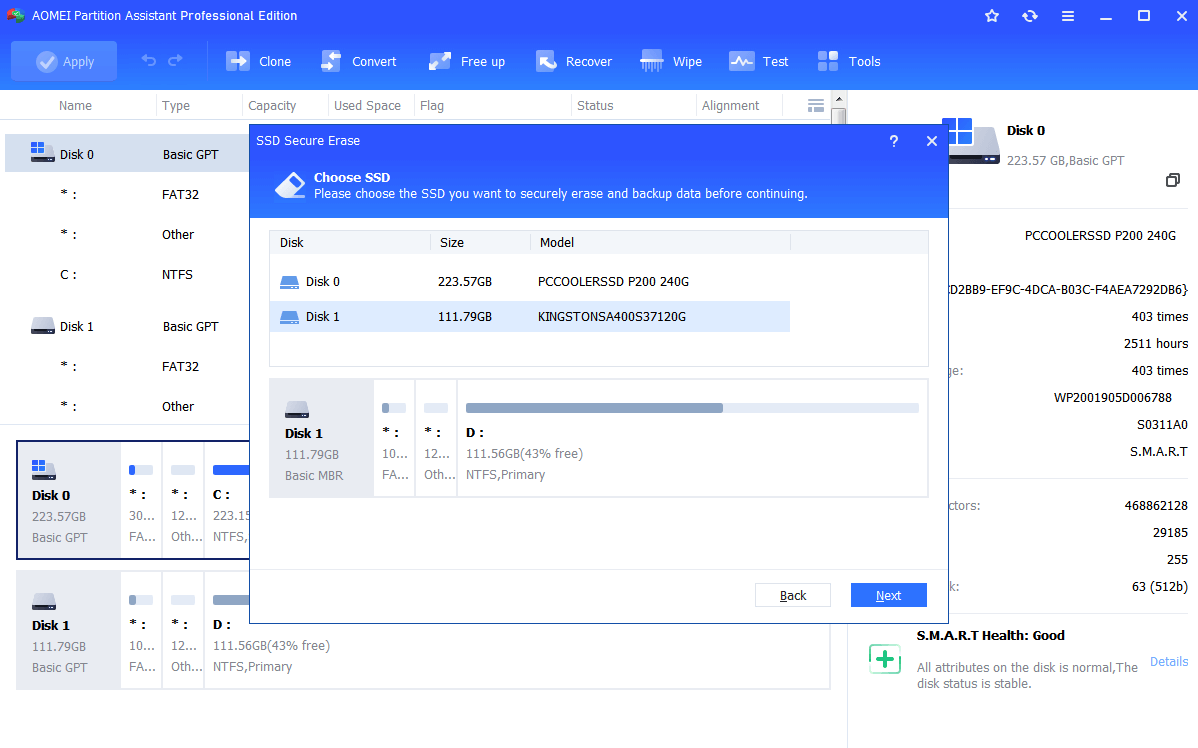
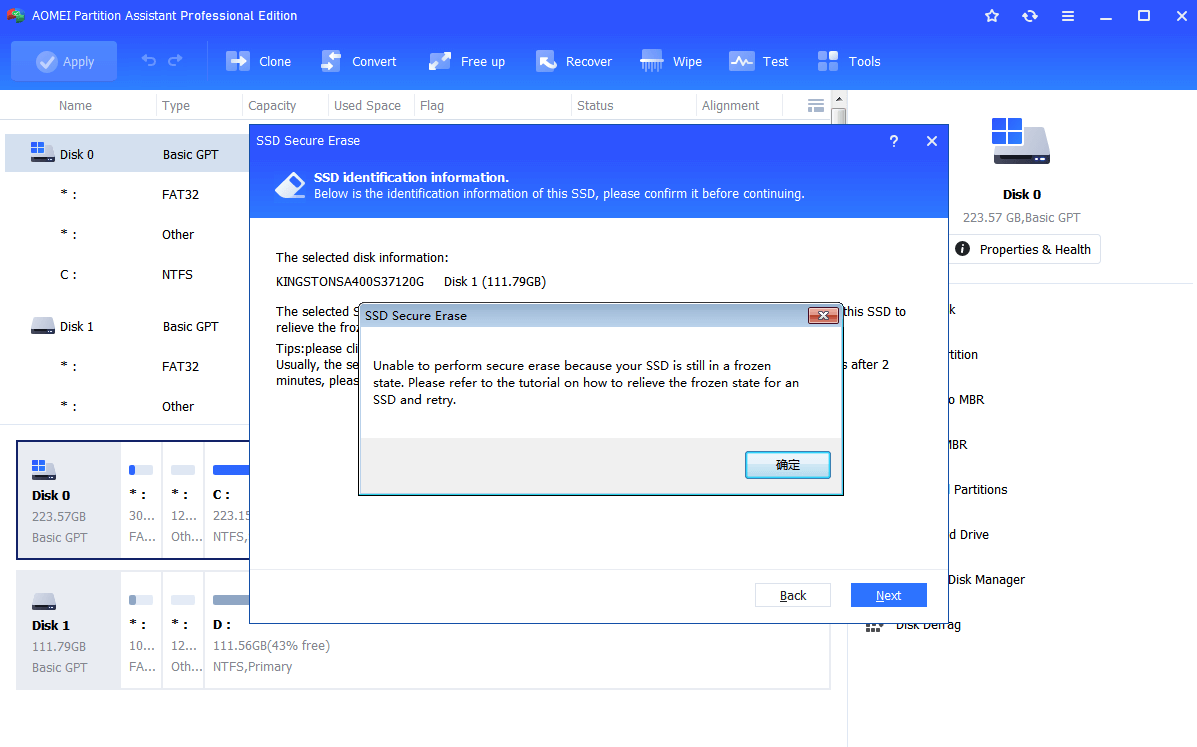
Passaggio 3. Ci sono possibilità che l’SSD selezionato sia in uno stato congelato. Per continuare con la cancellazione sicura, è possibile seguire il link dato per eseguire uno scambio caldo per sbloccare l’SSD. Dopodiché, clicca “Prossimo”.
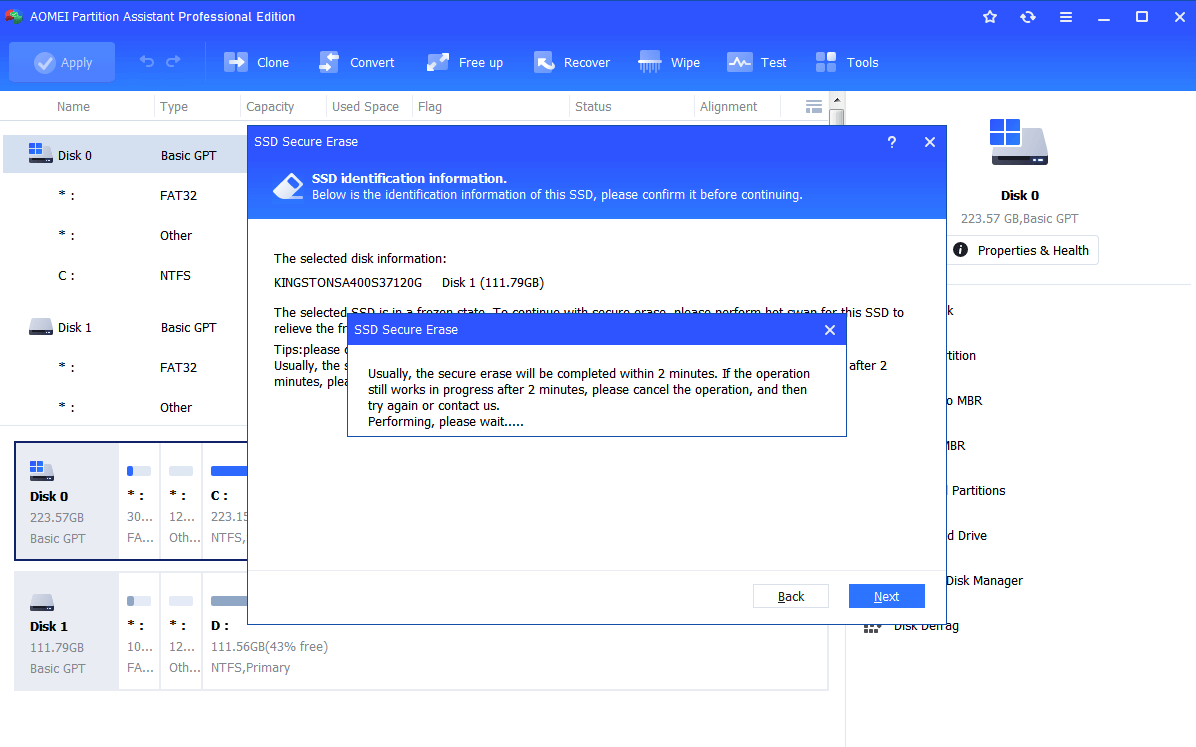
Passaggio 4. Quindi attendere il completamento del processo di cancellazione SSD Secure.
Parole finali
Fino a qui, abbiamo chiarito il tuo dubbio “La formattazione di un disco cancella i dati”, e introdotto il modo migliore per cancellare i dati dai dischi quando necessario. Dopo aver cancellato l’HDD o aver cancellato in modo permanente SSD tramite il suddetto software, è possibile creare una partizione su di esso per il riutilizzo o buttarlo via senza preoccuparsi della perdita di dati.
Inoltre, questo software arriva anche con “Estendere il mago della partizione” per aumentare le dimensioni della partizione di dati o di sistema, o “Assegnare lo spazio libero” trasferire direttamente una parte dello spazio su disco inutilizzato da una partizione a un’altra. Se si esegue il sistema operativo di Windows Server, è possibile provare Aomei Partition Assistant Server.
Manager di partizione gratuito

- Ridimensionare e spostare la partizione
- Clone di sistema/disco
- Converti il disco MBR/GPT
- Controlla e correggi errori del disco


Ancora bisogno di aiuto?
È stato risolto il tuo problema? In caso contrario, si prega di inserire la query nella casella di ricerca qui sotto.
La formattazione di un disco rigido esterno cancella tutto?
Il disco rigido esterno è un ottimo dispositivo per eseguire il backup dei dati dal computer e liberare un po ‘di spazio. Questi dischi rigidi offrono la portabilità e semplificano il trasferimento dei dati tra i computer. In determinati momenti potresti avere alcuni dati riservati o personali sul disco rigido esterno, che potresti voler rimuovere una volta che non hai l’uso per questo. Puoi considerare di eliminare o formattare il tuo disco rigido esterno, ma potresti sapere che elimina tutto non cancella il disco rigido e la formattazione non cancella i dati. I dati eliminati o formattati sono ancora recuperabili.
Diamo un’occhiata a diversi modi per rimuovere i dati dal disco rigido esterno.
Metodo 1: elimina manualmente i file (recupero al 95%)
Se desideri liberare un po ‘di spazio sul tuo disco rigido esterno, ma non desideri cancellare tutti i dati salvati su di esso, è possibile eliminare manualmente i file. In tal caso, dovrai selezionare ed eliminare manualmente i file. Eliminare un file o file è facile. Se è necessario eliminare un singolo file, fai semplicemente clic e premere ‘Eliminare’ pulsante sulla tastiera. Puoi anche fare clic con il pulsante destro del mouse sul file e scegliere l’opzione “Elimina”. Dovrai fare clic su OK sulla finestra di conferma che verrà visualizzata in entrambi i casi.
Nel caso in cui è necessario eliminare più file salvati sulla stessa cartella, è possibile premere e tenere premuto CTRL durante la selezione dei file. È inoltre possibile selezionare più file tenendo premuto il clic sinistro del file mentre trascini il puntatore su un’area specifica della finestra.
Nota: i “file deletd” possono essere recuperati al 95% dalla maggior parte del programma di ricostruzione dei dati. I file che hai eliminato rimangono ancora sul disco rigido esterno e possono essere recuperati da 19 software di recupero dati gratuito.

Metodo 2: formattare il disco rigido (recupero del 98%)
Se desideri semplicemente pulire il tuo disco rigido esterno in modo da poter avere accesso allo spazio di archiviazione completo che offre, puoi formattarlo utilizzando un processo molto semplice. La formattazione del disco rigido si occupa anche di eventuali problemi di frammentazione e lo accelera anche. A volte potresti aver bisogno di un disco rigido formattato per scopi speciali da utilizzare con determinate applicazioni o sistemi operativi.
Assicurati che l’unità disco rigido esterno sia collegata al computer e segui questi passaggi per formattarlo:
Windows OS:
1. Se hai un computer che esegue Windows OS, fai clic su “My Computer” (in Windows XP e versioni precedenti) o solo al computer (in versioni di Windows 7 e più recenti) nel menu Start.
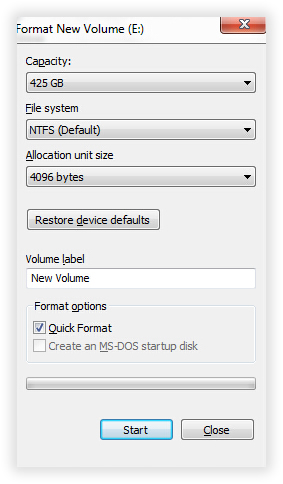
2. Puoi trovare anche le icone per “il mio computer” e il computer sul tuo desktop. Vedrai l’icona del disco rigido esterno sullo schermo.
3. Fare clic con il tasto destro sull’icona e fare clic su “Formato”. Vedrai la seguente finestra pop -up. Scegli le impostazioni desiderate e fai clic su Avvia. Fare clic su “OK” nella finestra di conferma per iniziare il processo di formattazione.
Mac Computer:
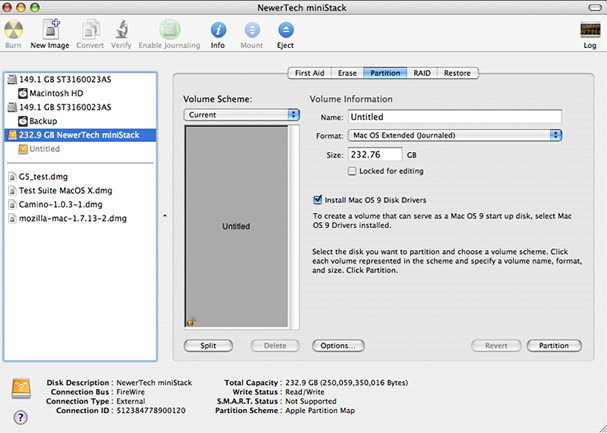
1. Se si utilizza un computer MAC, dovrai andare nella cartella delle applicazioni e aprire l’applicazione chiamata Utilità del disco.
2. Sul pannello sinistro sarai in grado di vedere l’unità disco rigido esterno che hai collegato al tuo computer. Seleziona l’unità che si desidera in formattare e sul pannello a destra fai clic sul pulsante “cancella”.
3.Troverai il pulsante Cancella nella scheda etichettata come cancella. Fare clic su OK per confermare. L’unità verrà formattata.
Metodo 3: cancella completamente i dati dal disco rigido (ripristino zero)
La semplice formattazione del disco rigido non garantisce la sicurezza delle informazioni personali. Questo potrebbe essere una sorpresa per molti. Tuttavia, ci sono modi per estrarre informazioni dall’unità esterna (o da qualsiasi dispositivo di archiviazione) che è stato formattato solo.
Quando si forma il disco rigido o elimina manualmente alcuni file, i file non vengono effettivamente eliminati. Il sistema operativo segna semplicemente quell’area come eliminata in modo che possa essere sovrascritta facilmente. Il disco rigido esterno formattato non mostrerà alcun file sullo schermo ma potrebbero essere ancora disponibili per l’uso. Per rimuovere i file in modo permanente dal disco rigido, è importante sovrascrivere quei settori. Solo allora il tuo disco rigido sarà completamente irrecuperabile.
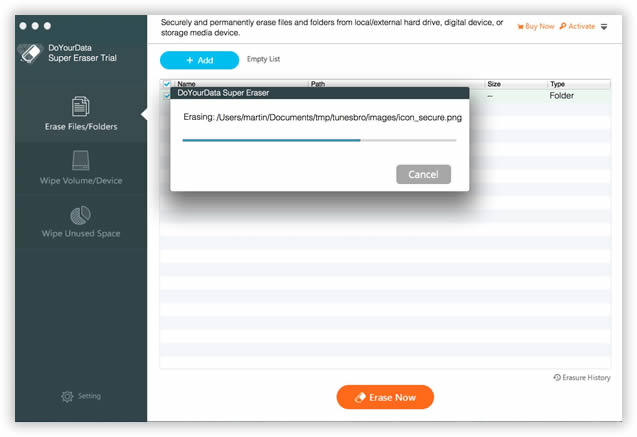
Ci sono alcuni buoni programmi di tergicristalli che rimuovono permanentemente i dati dal disco rigido esterno, come la pulizia dei dati di Safewiper per Mac. Utilizza gli algoritmi speciali per sovrascrivere i settori in modo che le informazioni personali o private non possano essere recuperate da alcun programma di recupero dei dati.

Passaggio 1 Selezionare la modalità di cancellazione dei dati
Esegui il programma quando il programma installato sul tuo computer, noterai che ci sono tre modalità di cancellazione incorporate nel programma per le tue diverse esigenze. Esegui il programma quando il programma installato sul tuo computer, noterai che ci sono tre modalità di cancellazione incorporate nel programma per le tue diverse esigenze. Qui, dobbiamo selezionare la partizione/drive di pulizia.

Passaggio 2 Scegli l’algoritmo di cancellazione dei dati
Qui è necessario fare clic su Impostazioni per scegliere un algoritmo di cancellazione giusta, questo programma offre quattro algoritmi di cancellazione per la tua scelta, ogni algoritmi si concentra su diverse esigenze di cancellazione. Più volte scegli, più tempo ci vorrà. Qui ti consigliamo di scegliere 3 volte cancella.
Passaggio 3 Inizia a cancellare il disco rigido
Dopo aver selezionato l’algoritmo di cancellazione, fai clic sul pulsante Cancella per consentire al programma di distruggere completamente i dati del disco rigido. Potrebbero essere necessarie alcune volte in base alle dimensioni del disco rigido, si prega di essere paziente.
Come abbiamo parlato prima, eliminare o formattando il disco rigido non significa che è andato per sempre. Chiunque può facilmente recuperare i tuoi dati personali in qualsiasi momento purché i dati non siano stati sovrascritti. Prima di cancellare i dati, è importante pensare attentamente o creare un backup per i tuoi dati importanti perché una volta cancellati i dati, i dati andranno per sempre.
COSÌ, Formatta i dati di cancellazione del disco rigido esterno? La risposta è ovvia, no.