


La galleria appartiene a Google
H2. Riepilogo dell’articolo:
1. La ricerca dell’immagine inversa di Google ti consente di cercare con un’immagine anziché parole chiave scritte.
2. Puoi condurre una ricerca di immagini inversa sul tuo smartphone o computer.
3. Google Images è un ottimo strumento per cercare immagini e foto utilizzando parole chiave pertinenti.
4. La ricerca di immagini inversa può aiutarti a trovare informazioni su una foto o una grafica specifica.
5. Può anche scoprire il plagio mostrando immagini simili.
6. La ricerca di immagini inversa può aiutarti a trovare altre immagini correlate.
7. È possibile eseguire una ricerca di immagini inversa sul tuo iPhone o Android utilizzando l’app Google Chrome.
8. È possibile utilizzare un’immagine dai risultati di ricerca o dai tuoi file.
9. La ricerca di immagini inversa di Google su un computer prevede il clic destro del pulsante destro del mouse sull’immagine, copiando il suo indirizzo e incollandolo sulle immagini.Google.com.
10. Google mostrerà quindi i risultati relativi alla tua immagine.
H2. Domande e risposte:
1. Come puoi eseguire una ricerca di immagini inversa su Google dal tuo iPhone o Android?
– Per eseguire una ricerca di immagini inversa sul tuo iPhone o Android, puoi utilizzare l’app Google Chrome. Apri l’app, descrivi l’immagine che si desidera cercare, tocca la scheda “Immagini”, seleziona un’immagine dai risultati di ricerca, tocca l’icona di Google Lens e attendi che appaia i risultati della ricerca.
2. Quali sono i vantaggi dell’utilizzo di Google Reverse Image Search?
– La ricerca di immagini inversa di Google ti consente di trovare ulteriori informazioni su una foto, scoprire il plagio e scoprire altre immagini simili.
3. Ci sono altri strumenti di ricerca delle immagini inversa oltre alle immagini di Google?
– Sì, puoi anche provare altri strumenti di ricerca di immagini inversa come Tineye e Yandex, che offrono funzionalità più avanzate.
4. Puoi eseguire una ricerca di immagini inversa su un computer?
– Sì, puoi fare una ricerca di immagini inversa sul tuo computer caricando un file o cercando un’immagine sul Web. Basta fare clic con il pulsante destro del mouse sull’immagine, scegli “Copia l’indirizzo dell’immagine”, Apri immagini.Google.com, fai clic sull’icona della fotocamera, incolla l’URL dell’immagine e fai clic sul pulsante di ricerca.
5. In che modo la ricerca di immagini inversa può aiutarti a trovare informazioni su una foto?
– La ricerca di immagini inversa può far apparire un sito Web che include il nome di una persona o le informazioni su un prodotto relativo alla foto.
6. In che modo la ricerca di immagini inversa può aiutare a scoprire il plagio?
– Conducendo una ricerca di immagini inversa, puoi trovare immagini simili e determinare se un’immagine è stata copiata dal lavoro di qualcun altro.
7. È possibile trovare altre immagini correlate usando la ricerca di immagini inversa?
– Sì, eseguire una ricerca di immagini inversa può aiutarti a trovare altre foto connesse a un’immagine specifica, permettendoti di esplorare più immagini correlate.
8. Puoi eseguire una ricerca di immagini inversa utilizzando un’immagine dai tuoi file sul tuo iPhone o Android?
– Si, puoi. È necessario installare l’app Google sul tuo dispositivo, toccare l’icona della fotocamera nella barra di ricerca o trovare l’immagine nella galleria, quindi toccare l’immagine per eseguire la ricerca.
9. Quali browser sono compatibili con la ricerca di immagini inversa di Google su un computer?
– Le immagini di Google funziona con browser Chrome, Firefox e Safari.
10. Puoi eseguire una ricerca di immagini inversa direttamente dai risultati della ricerca dell’immagine di Google?
– Si, puoi. Basta fare clic con il pulsante destro del mouse sull’immagine e scegliere “Cerca l’immagine con…”Per eseguire una ricerca di immagini inversa.
La galleria appartiene a Google
1. Fare clic con il tasto destro sull’immagine che hai trovato in Google.
Come invertire la ricerca di immagini su Google dal tuo iPhone, Android o computer
Icona e -mail una busta. Indica la possibilità di inviare un’e -mail.
Condividi icona una freccia curva che punta a destra.
Icona di Twitter un uccello stilizzato con una bocca aperta, tweet.
Twitter LinkedIn icon la parola “in”.
ICON FLIBOARD di LinkedIn A una lettera stilizzata f.
Flipboard Icona di Facebook La lettera f.
Icon e -mail di Facebook una busta. Indica la possibilità di inviare un’e -mail.
Icona del collegamento e -mail Un’immagine di un collegamento a catena. Symobilizza un URL Link del sito Web.
Riscattare ora
- La ricerca dell’immagine inversa di Google ti consente di cercare con un’immagine anziché parole chiave scritte.
- È possibile invertire la ricerca dell’immagine con i risultati dell’immagine, un file sul dispositivo o un’immagine su un sito Web.
- Puoi condurre una ricerca di immagini inversa di Google sul tuo smartphone con l’app mobile di Chrome o su qualsiasi computer.
Google Images è un ottimo posto per cercare immagini e foto utilizzando parole chiave pertinenti. Puoi anche cercare Google utilizzando un’immagine – chiamata una ricerca inversa immagine – per scoprire ulteriori informazioni su una foto o una grafica specifica.
Ecco perché potresti voler usarlo e come cercare Google Reverse Image Search.
Consiglio rapido: Sebbene Google Immagini sia gratuito e facile da usare, puoi anche provare altri strumenti di ricerca delle immagini inversa con funzionalità più avanzate, come Tineye e Yandex.
Cos’è una ricerca di immagini inversa?
Quando esegui una ricerca di immagini inversa su Google, posiziona una foto o un link a una foto, nella barra di ricerca anziché una query di testo. Google trova quindi i siti Web con la tua immagine e le immagini correlate.
Le immagini di Google rilevano anche l’oggetto della tua foto e solleva altri siti Web relativi all’argomento dell’immagine.
Quando utilizzare la ricerca dell’immagine inversa di Google
È molto utile cercare con un’immagine su Google nei seguenti casi:
- Trova informazioni su una foto. Una ricerca di immagini inversa potrebbe presentare un sito Web che include il nome di una persona o le informazioni su un prodotto.
- Scoprire il plagio. Una ricerca di immagini inversa farà apparire immagini simili. Questo può rivelare se un’immagine è stata copiata dal lavoro di qualcun altro.
- Trova altre immagini simili. Se si desidera trovare altre foto collegate a un’immagine specifica, una ricerca inversa popolerà immagini correlate.
Ricerca di immagini inversa di Google su iPhone o Android
Puoi invertire la ricerca di immagini su iPhone o Android utilizzando una foto da Internet o il tuo rotolo di fotocamera. Ecco come farlo.
Utilizzo di un’immagine dai risultati di ricerca
Prima di procedere con questo metodo, dovrai prima scaricare l’app Mobile Google Chrome per effettuare una ricerca di immagini inversa sul tuo dispositivo mobile.
1. Apri Google.com nell’app Chrome sul tuo iPhone o Android.
2. Descrivi l’immagine che vuoi cercare. Ad esempio, potresti digitare “smoking gatto.”
3. Clicca il immagini Scheda in alto in modo da poter vedere solo i risultati di ricerca dell’immagine.
4. Seleziona un’immagine dai risultati di ricerca toccandola per ingrandire.
Consiglio rapido: Puoi toccare e tenere l’immagine fino a quando non viene visualizzato un menu, quindi scegliere Cerca immagine con obiettivo Google su Android o Cerca Google per questa immagine su iOS.
5. Clicca il ICON LENS di Google nell’angolo in basso a sinistra dell’immagine.
6. Dopo un momento, Chrome ti darà immagini che corrispondono ai tuoi termini di ricerca.
Utilizzo di un’immagine dai tuoi file
Questa opzione richiede di avere Google per Android o Google per iOS installato sul tuo dispositivo.
1. Apri l’app Google sul tuo iPhone o Android.
2. Clicca il icona della fotocamera nella barra di ricerca. L’app potrebbe richiedere l’autorizzazione per accedere alla tua fotocamera e galleria di immagini. Quando lo fa, concedere il permesso.
Consiglio rapido: Se hai il widget di ricerca di Google nella schermata Home Yout, è possibile toccare l’icona della fotocamera per avviare una ricerca di immagini inversa
3. O toccare il icona della fotocamera Nella sezione superiore per scattare un’immagine o cercare l’immagine nella tua galleria nella sezione inferiore e quindi toccare l’immagine per eseguire la ricerca.
4. Dopo un momento, Google visualizzerà i risultati della ricerca di immagini.
Ricerca di immagini inversa di Google su un computer
Puoi fare una ricerca di immagini inversa di Google più robusta sul tuo computer caricando un file dal tuo computer o cercando un’immagine sul Web. Le immagini di Google funziona con browser Chrome, Firefox e Safari.
Utilizzo di un’immagine da Internet
1. Fare clic con il tasto destro sull’immagine che hai trovato in Google.
2. Scegliere Copia l’indirizzo dell’immagine Nel pop-up.
3. Immagini aperte.Google.com in un browser web.
4. Clicca il icona della fotocamera.
5. Incolla l’URL dell’immagine nella casella di testo che dice Incolla il collegamento dell’immagine.
6. Clicca sul Ricerca pulsante e verrai portato a una pagina di risultati relativi alla tua immagine.
Consiglio rapido: Puoi anche eseguire una ricerca inversa immagine dai risultati della ricerca dell’immagine di Google. Basta fare clic con il tasto destro su un’immagine e scegliere Cerca immagine con Google Lens.
Utilizzo di un’immagine dai tuoi file
1. Immagini aperte.Google.com in un browser web.
2. Clicca il icona della fotocamera.
3. O trascina e lascia cadere l’immagine dove dice Trascina un’immagine qui, oppure fare clic su caricare un file Collegamento alla ricerca dell’immagine sul tuo computer.
4. Se scegli di caricare l’immagine, trovala sul tuo computer, fai clic su di essa e seleziona Aprire.
5. Dopo aver caricato l’immagine, verrai portato in una pagina contenente immagini o informazioni simili sull’immagine.
Altri modi per invertire la ricerca dell’immagine
Se non si desidera utilizzare Google, ci sono altri strumenti che puoi utilizzare per eseguire la ricerca di immagini inversa.
Usando bing
Altri motori di ricerca possono anche eseguire ricerche di immagini inverse e una di esse è Bing da Microsoft.
1. Open www.Bing.com nel tuo browser desktop.
2. Clicca il icona della fotocamera nella barra di ricerca.
3. Nel pop-up, puoi trascinare e far cadere un’immagine in essa, navigare per l’immagine sul tuo computer, incollare un’immagine o il suo URL o scattare una foto.
4. Bing aprirà quindi un’altra finestra con i risultati della ricerca dell’immagine.
Sul cellulare:
1. Open www.Bing.com nel tuo browser.
2. Clicca il icona della fotocamera nella barra di ricerca. Dovrai dare l’accesso a Bing alla fotocamera e ai multimediali se vuoi usarlo per la ricerca di immagini inversa.
3. Rubinetto l’icona della lente d’ingrandimento nel centro inferiore per scattare una foto. Puoi anche toccare l’icona della cornice in basso a sinistra, quindi scegliere un’immagine dalla libreria.
4. Bing ti mostrerà quindi i risultati della ricerca dell’immagine inversa.
Utilizzando un’app di terze parti
Se stai cercando qualcosa oltre all’app Google e Google Chrome per le tue esigenze di ricerca di immagini inversa, ci sono un paio di altre app che provi.
Invertire
Finché si dispone del file di immagine o del suo URL, è possibile utilizzare il reverse per effettuare una ricerca di immagini inversa. L’app non ha il proprio motore di ricerca, quindi utilizza altri (Google è predefinito) per effettuare la ricerca di immagini inversa.
È disponibile per i dispositivi Android e iOS gratuitamente. Tuttavia, è possibile eseguire l’aggiornamento alla versione Pro tramite acquisti in-app per $ 3.99. Questo ti darà accesso a motori di ricerca avanzati come Yandex.
Camfind
Se hai mai visto un oggetto nel mondo reale e ti sei chiesto di cosa si tratta, Camfind può aiutare. Tutto quello che devi fare è scattarne una foto e l’app utilizzerà il suo software di riconoscimento delle immagini avanzato per identificarlo per te. Tuttavia, tieni presente che potresti non ottenere sempre un risultato.
L’app è disponibile su Google Play e App Store ed è completamente gratuita.
Cerca per immagine
Cerca per immagine è un’app di ricerca di immagini inversa gratuita che ti aiuta a trovare immagini o foto simili. Utilizza motori di ricerca popolari, come Google, Bing, Yandex e Tiny, ed è disponibile completamente gratuito per i dispositivi Android.
Consiglio rapido: Ci sono anche siti Web per la ricerca di immagini inversa che puoi utilizzare se stai cercando altri metodi non Google.
Galleria
Incontrare Galleria, Una galleria di foto e video intelligente, leggera e veloce creata da Google per aiutarti:
✨ Trova le foto più velocemente con organizzazione automatica
�� Guarda al meglio con strumenti di editing come il miglioramento dell’auto
��️ Utilizzare meno dati – Funziona offline, tutto in una piccola app di app
Organizzazione automatica
Ogni notte, la galleria organizzerà automaticamente le tue foto in gruppo per: persone, selfie, natura, animali, documenti, video e film.
La galleria ti aiuta a rimanere organizzato, in modo da poter dedicare meno tempo a scorrere per quella foto del tuo amico o familiare e più tempo a condividere ricordi con loro.*
Auto-miglioramento
La galleria ha strumenti di fotoritocco facili da usare, come l’opinione automatica che farà sembrare le tue foto al meglio con un tocco.
Cartelle e supporto della scheda SD
Usa le cartelle per organizzare le foto in qualsiasi modo desideri. Pur essendo ancora in grado di visualizzare, copiare e trasferire da e verso le schede SD, facilmente.
PRESTAZIONE
La galleria è disponibile in una piccola dimensione del file, il che significa ancora più spazio per le tue foto. Tutto mentre usi meno memoria sul tuo dispositivo, quindi ha vinto’rallenta il telefono.
Funziona offline
Ottimizzato per lavorare offline, la galleria può facilmente gestire e archiviare tutte le tue foto e video senza utilizzare tutti i tuoi dati.
*Affrontare il raggruppamento non attualmente disponibile in tutti i paesi
Galleria Android che scompare presto: Google+ “foto” che lo sostituiscono
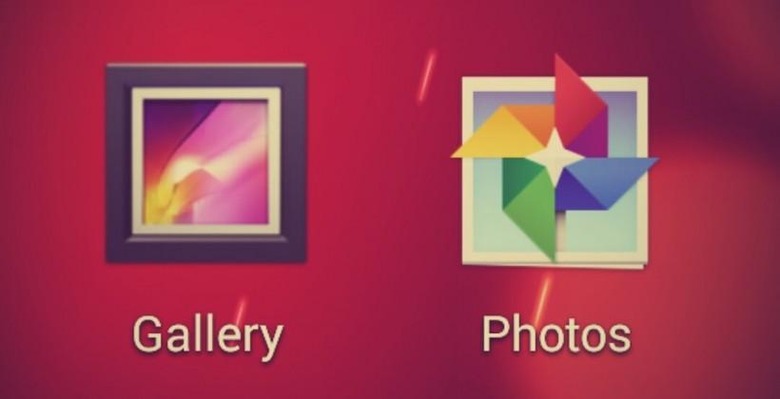
Non ci sono due modi per questo: il sistema operativo mobile di Google Android sta diventando più concentrato su Internet con ogni nuovo aggiornamento. Cosa stiamo dando un’occhiata oggi ad Android 4.4 Kitkat è l’idea che l’app Galleria – essendo esistita in Android sin dal suo inizio – sarà presto tagliata dal sistema operativo completamente. Taglia, cioè a favore dell’app Google+ basata su Internet, già incorporata nella gamma di dispositivi Nexus-e anche sui dispositivi iOS.
Questa settimana una raccolta di digger profondi che convergono su Ron Amadeo di Ars Technica ha discusso presto della possibilità che l’app della galleria venga tagliata da Android. Ciò che è chiaro è che l’app della galleria fotografica di Google è stata lasciata nella polvere – per così dire – mentre il resto della famiglia dell’app Android è stato aggiornato almeno in modo minore per il futuro della piattaforma.
L’app Galleria era (notoriamente) mancante dal primo Android 4.4 build software KitKat. L’app Galleria non ha un’icona ad alta risoluzione in KitKat mentre il resto della raccolta delle app è stato aggiornato come tale. L’app Galleria è l’unica che non ha perso il numero 33B5E5 su Scroll Fade Effect – quel delizioso scoppio blu – mentre il resto della famiglia delle app ha fatto.
Google si sta preparando a uscire dalla galleria.
Questa app per la galleria che invecchia viene sostituita dall’app di Google+ Photos, un’app in grado di gestire le foto offline e online con tutte le abilità dell’app Galleria oltre a poter lavorare con loro in un modo che è molto più in sintonia con quello che sembra essere il piano più grande di Google. Quel piano – ovviamente – è quello di ottenere il maggior numero possibile di persone con un account Google. Android appartiene a Google e Google sta riportando le masse nella piega.
Il nuovo aggiornamento di Android ha l’app di foto di Google+ che si trasforma in “Foto”. C’è solo un passo in più che Google deve prendere. Anche le modifiche minori all’app Galleria avevano file taggato “Plus_Editor”. E ‘solo questione di tempo.
La galleria appartiene a Google
Об этой сттце
Ыы зарегистрировали подозритеstituire. С помощю ээй ст р ы ыы сможем о imperceде quello. Почему ээо мо л поззти?
Эта страница отображается в тех с лччч, когда автоматическиtal систе quisi которые наршают условия иполззования. Страница перестан scegliere. До этого момента для иполззования сжж google необходимо пхоходить поверку по по по по по.
” ылку запросов. Если ы и ипоеете общий доступ в интернет, проmma. Обратитесь к с ое системому администратору. Подробнеi.
Проверка по слову может также появляться, если вы вводите сложные запросы, обычно распространяемые автоматизированными системами, или же вводите запросы очень часто.