


La guardia dell’applicazione di Microsoft Defender funziona con Chrome?
stai usando. Ai fini di questo articolo, useremo Chrome.
Per preparare il tuo PC per la protezione dell’applicazione, è necessario seguire questi passaggi:
1. Premere il tasto Windows e digita “Funzionalità” nella barra di ricerca. Scegli “Accendi o spegne le funzionalità di Windows” dai risultati della ricerca.
2. Scorri verso il basso e controlla l’opzione “Windows Defender Application Guard” e fai clic su OK.
3. Riavvia il tuo PC affinché le modifiche abbiano effetto.
Dopo il riavvio, è necessario scaricare e installare il compagno di guardia dell’applicazione di Windows Defender da Windows Store all’unità di sistema. Una volta installato, riavvia i browser.
Per installare l’estensione della Guardia dell’applicazione di Windows Defender per Chrome o Firefox, seguire questi passaggi:
1. Lancia Chrome o Firefox.
2. Vai al rispettivo negozio Web per il browser e cerca “Windows Defender Application Guard”.
3. Installare l’estensione.
4. Dopo l’installazione, vedrai uno schermo che conferma che tutto è impostato correttamente.
Con l’estensione installata, controllerà gli URL rispetto a un elenco di siti di fiducia. Se un sito è considerato “non attendibile”, verrai reindirizzato per aprirlo in una sessione di bordo isolato. Ciò consente di navigare nel sito senza rischi per il resto del sistema.
Hai la possibilità di attivare o disattivare la raccolta di dati diagnostici Microsoft facendo clic sull’icona di estensione. È inoltre possibile avviare manualmente una sessione di guardia dell’applicazione di Defender Windows. Se ti imbatti in un sito di cui non sei sicuro, puoi aprirlo in una nuova finestra di guardia dell’applicazione, che lo aprirà a Edge.
L’estensione della guardia dell’applicazione fornisce un ulteriore livello di sicurezza per gli utenti di Chrome e Firefox aprendo siti non attendibili in un ambiente di bordo sandbox. Ciò impedisce a qualsiasi attività dannosa di influire sul resto del computer.
In sintesi, l’estensione della guardia dell’applicazione di Microsoft migliora la sicurezza degli utenti di Chrome e Firefox Enterprise aprendo siti non affidabili in un ambiente Sandboxed Edge. Per utilizzarlo, è necessario installare la funzione di guardia dell’applicazione di Defender Windows, soddisfare i requisiti di sistema e installare l’estensione. Una volta installata, l’estensione protegge il sistema isolando i siti non attendibili in una sessione di bordo, garantendo la sicurezza dell’esperienza di navigazione.
L’estensione della guardia dell’applicazione di Microsoft protegge gli utenti Chrome e Firefox
Una volta installata la protezione dell’applicazione di Windows Defender, installa l’estensione di Chrome o l’estensione Firefox a seconda di quale browser si sta utilizzando. Ai fini di questo articolo, useremo Chrome.
La guardia dell’applicazione di Microsoft Defender funziona con Chrome?
Ti abbiamo mostrato come usare WDAG con Edge quando è diventato disponibile. E l’obiettivo della nuova estensione è di estendere la sua tecnologia di container di sicurezza ad altri browser. Ecco uno sguardo all’aggiunta di quel livello extra di sicurezza a Chrome o Firefox.
Nota: Per utilizzare WDAG è necessario eseguire la versione Pro o Enterprise della finestra 10 1803 o superiore.
Prepara il tuo PC per la protezione dell’applicazione
Installazione di WDAG ISN’t facile come aggiungere una semplice estensione o un componente aggiuntivo. Proprio come con Edge, devi fare alcune cose prima di poterlo usare con altri browser. Premi il tasto Windows e tipo: caratteristiche e scegli “Attiva o disattiva le caratteristiche di Windows” dai risultati della ricerca. Quindi scorrere verso il basso e controllare il “Windows Defender Application Guard” Opzione e fare clic su OK. Dovrai riavviare il tuo PC per essere completato.  Dopo il riavvio, è necessario scaricare e installare il compagno di guardia dell’applicazione di Windows Defender da Windows Store all’unità di sistema. Dopo averlo installato, dovrai nuovamente riavviare i browser.

Windows Defender Application Guard Extension per Chrome o Firefox
Una volta impostata tutto, avvia Chrome Installa l’estensione della Guardia Applicazione. Per Firefox, avvia il browser e installa l’estensione della guardia dell’applicazione. Dopo l’installazione otterrai la seguente schermata permettendoti di sapere che tutto è impostato correttamente.  Con l’estensione installata, l’estensione controlla gli URL contro un elenco di siti attendibili e se si ritiene essere “non affidabile” Voi’Sarò reindirizzato per aprirlo in una sessione di bordo di isolamento (sì, bordo per ora). Quindi puoi navigare nel sito senza rischi per il resto del sistema. Fare clic sull’icona di estensione per attivare o disattivare la raccolta di dati diagnostici Microsoft. Puoi anche iniziare una sessione WADG manualmente. Se vuoi dare un’occhiata a un sito che tu’non sicuro, fai clic su “Nuova finestra di guardia dell’applicazione” e aprirà in bordo. Esso’S fondamentalmente solo un modo più semplice per arrivarci che aprire un’istanza individuale di Edge.
 Guarda il seguente breve video da Microsoft che mostra come WDAG funziona con Edge su Windows 10.
L’estensione della guardia dell’applicazione di Microsoft protegge gli utenti Chrome e Firefox

Microsoft ha rilasciato un’estensione del browser chiamata Application Guard che protegge gli utenti di Chrome e Firefox Enterprise da siti non attendibili aprendoli in un ambiente di bordo sandbox che non può interagire con il resto del computer.
Windows 10 include una funzione opzionale chiamata Windows Defender Application Guard che utilizza Hyper-V per avviare EDGE in un ambiente Sandbox. Quando si esegue il bordo in una sandbox, Windows verrà protetto da exploit del sito Web o script dannosi in quanto non saranno in grado di apportare modifiche al di fuori del sandbox.
La nuova estensione della guardia dell’applicazione estende questa protezione agli utenti Enterprise di Windows 10 che eseguono Chrome e Firefox trasferendo automaticamente una sessione di navigazione in un ambiente di bordo sandbox quando si visita un sito che non è considerato attendibile dalle politiche di isolamento della rete. Per gli utenti non Enterprise, non si ottiene ulteriori benefici dall’installazione di questa estensione.

Utilizzando l’estensione della guardia dell’applicazione
Per utilizzare l’estensione della guardia dell’applicazione, non è solo necessario che la funzione di protezione dell’applicazione di Windows Defender sia installata in Windows, ma è necessario soddisfare i seguenti requisiti:
- Eseguire Windows 10 con supporto Hyper-V.
- Hanno configurato politiche di isolamento della rete.
- Fare l’installazione dell’estensione della guardia dell’applicazione in Chrome o Firefox
- Hanno installato l’app per la guardia di guardia dell’applicazione di Windows Defender da Microsoft Store.
Il primo passo che dovresti fare è installare la guardia dell’applicazione di Windows Defender utilizzando questi seguenti passaggi:
- Dal menu di avvio di Windows 10 Cerca caratteristiche E quando vedi un risultato di ricerca intitolato Attiva o disattiva le caratteristiche di Windows, cliccaci sopra.
- Quando vengono visualizzate le caratteristiche di Windows Accendi o spento, scorrere verso il basso fino a vedere il Windows Defender Application Guard caratteristica. Quindi metti un segno di spunta e premi OK Per installare la funzione.
- Quando viene richiesto, riavvia Windows 10.
Una volta installata la protezione dell’applicazione di Windows Defender, installa l’estensione di Chrome o l’estensione Firefox a seconda di quale browser si sta utilizzando. Ai fini di questo articolo, useremo Chrome.
Una volta installata l’estensione della guardia dell’applicazione, verranno visualizzate le istruzioni su vari passaggi che è necessario completare prima che l’estensione venga attivata. Mentre questi passaggi vengono completati, non sarai in grado di navigare sul Web. Se non si desidera procedere, è possibile rimuovere l’estensione senza terminare i passaggi richiesti.

Quando sono stati installati tutti i componenti richiesti, lo schermo si aggiornerà per indicare che l’estensione è ora installata correttamente e proteggendo il browser da siti Web non attendibili.

Ora, se sei un utente di Windows 10 Enterprise e hai configurati politici di isolamento della rete, quando si visitano un sito non attendibile, trasferirà automaticamente la sessione di navigazione alla finestra di guardia dell’applicazione in Edge. La guardia dell’applicazione può anche essere utilizzata in modalità autonoma, il che significa usarla senza politiche di isolamento della rete, per avviare un ambiente di bordo sandbox.
Per fare ciò, fai clic sull’icona di estensione e seleziona Nuova finestra di guardia dell’applicazione come mostrato di seguito.

Quando è lanciato Edge, sarai in grado di determinare se si tratta di una sessione di guardia dell’applicazione dallo scudo nell’angolo in alto a sinistra della finestra come indicato dalla freccia rossa in basso.

Mentre la guardia dell’applicazione di Windows Defender è un’utile funzionalità Windows 10 che può essere utilizzata per visitare siti non attendibili, a meno che non si eseguisca Windows 10 Enterprise, l’estensione non è necessaria ed non esegue alcun vantaggio extra. Questo perché solo gli utenti Enterprise possono impostare le politiche di isolamento della rete e beneficiare del trasferimento automatico a Windows Sandbox.
Per tutti gli altri, puoi sempre avviare una sessione di guardia dell’applicazione direttamente all’interno di Edge.
Microsoft rilascia l’estensione della guardia dell’applicazione per Chrome e Firefox
Estensioni disponibili solo per gli addetti ai lavori di Windows per ora. Per lavorare per tutti una volta che Windows 10 19h1 è in diretta.

Scritto da Catalin Cimpanu, collaboratore del 17 marzo 2019
Microsoft ha rilasciato questa settimana estensioni del browser che portano la tecnologia di guardia dell’applicazione di Defender Windows da Edge a Chrome e Firefox.
Le estensioni funzionano solo per Chrome e Firefox in esecuzione su build di Windows Insider attuali, ma dovrebbero funzionare con l’imminente versione stabile di Windows 10, 19h1, prevista per il rilascio più tardi questa primavera.
La tecnologia di guardia dell’applicazione di Windows Defender è una funzione di sicurezza di Windows Defender relativamente nuova che fino ad ora è stata disponibile solo per i bordo degli utenti.
Secondo una pagina di aiuto Microsoft, la guardia dell’applicazione di Defender di Windows consente agli amministratori Enterprise di impostare un elenco di siti Web di fiducia e risorse locali a cui l’utente può accedere utilizzando Edge.
Se l’utente accede a un URL che non si trova in questo elenco, la guardia dell’applicazione di Windows Defender entra in vigore e avvia una sessione di Sandboxed of Edge (un contenitore abilitato per iper-V) in cui il nuovo sito Web verrà caricato in un ambiente sicuro isolato dal resto del browser Edge e del sistema operativo sottostante.
In questo modo, qualsiasi potenziale attacco non sarà in grado di raggiungere e afferrare i dati dell’utente o malware per impianto sul sistema operativo locale.
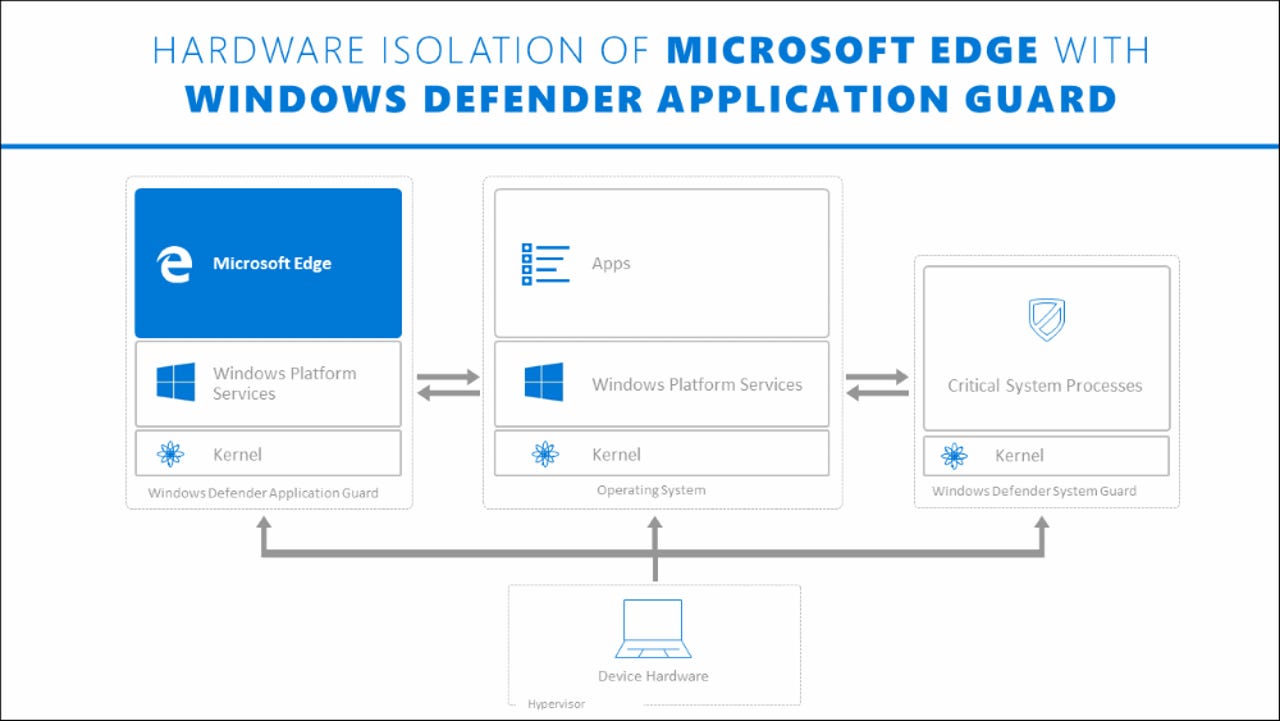
Le estensioni di Chrome e Firefox che Microsoft hanno rilasciato questa settimana consentono a Windows Defender di proteggere questi due browser nello stesso modo in cui protegge Edge.
Ogni volta che gli utenti di Chrome e Firefox accederanno a un sito Web che non è un elenco locale di siti Web affidabili progettati dall’amministratore, Windows Defender caricherebbe l’URL non attendibile all’interno di un browser per bordi sandbox.
Sì, gli utenti verranno tirati fuori dai loro browser preferiti come Chrome e Firefox, ma questo sarebbe fatto solo a scopo di sicurezza.
Estensione della guardia dell’applicazione di Windows Defender per Chrome, Edge e Firefox
Di volta in volta affrontiamo minacce di diversi attacchi di phishing e malware mentre navighiamo sul Web. Ciò richiede una soluzione completa per isolare potenziali attacchi basati sul browser e affrontare questa minaccia in aumento. fortunatamente, Microsoft si è fatto avanti con protezione offrendo il Windows Defender Application Guard Extension per Cromo, Bordo E Firefox browser. L’estensione consente di visualizzare i siti Web non attendibili di un browser in una finestra separata, proteggendo così il tuo dispositivo da attacchi di minaccia avanzati.
Estensione del browser di protezione dell’applicazione di Windows Defender

Prima di aggiungere l’estensione al browser, l’estensione può richiedere di installare il Windows Defender Companion App dal Microsoft Store. Anche dopo, se l’estensione non si installa, riavviare il dispositivo e verificare se il problema viene risolto. Dovrebbe!
Se risolto, l’estensione inizierà a funzionare all’istante. Quindi, quando provi a visitare un sito Web non attendibile, l’estensione della Guardia Applicazione di Windows Defender lo reindirizza semplicemente in una versione isolata (finestra separata).
Lì, utilizzando un approccio di isolamento basato su hardware unico, apre siti Web non attendibili all’interno di un contenitore leggero. Se un sito Web non attendibile che stai cercando di visitare appare sospetto o risulta essere dannoso, continua a rimanere sotto la guardia dell’applicazione’S sicuro contenitore e non inserisce il sistema. Questo è reso possibile come contenitore in cui si sta cercando di aprire un sito Web rimane separato dal sistema operativo tramite tecnologia di virtualizzazione iper-V. Pertanto, l’estensione assicura che i siti Web non attendibili si aprano saldamente all’interno della protezione delle applicazioni‘S ambiente isolato.

Pertanto, i tuoi dati sono mantenuti al sicuro e non sono mai trapelati. Inoltre, i siti Web di fiducia, come definiti dalla politica IT e dall’amministratore aziendale, continuano ad aprirsi nel browser.
- Verificare che il dispositivo soddisfi i requisiti necessari.
- Installa la nuova applicazione per la guardia di guardia dell’applicazione di Windows Defender da Microsoft Store.
- Installa l’estensione per i browser Google Chrome o Mozilla Firefox forniti da Microsoft.
- Riavvia il dispositivo.
Dopo aver riavviato il dispositivo e avviato il browser (Google Chrome o Mozilla Firefox), vedrai una pagina di destinazione per la guardia dell’applicazione di difensore Windows.
Se si affrontano problemi o interruzioni durante il processo di configurazione, DON’Non preoccuparti! Ti verranno fornite tutte le istruzioni essenziali per risolvere gli errori di configurazione.
Se tutto sembra buono, inizia con una sessione di guardia dell’applicazione senza immettere un URL o fare clic su un collegamento facendo clic sull’icona di estensione sulla barra dei menu del browser.
Per rimuovere l’estensione, basta fare clic con il pulsante destro del mouse sull’icona di estensione e selezionare ‘Togliere da Chrome‘. Un processo simile deve essere seguito per Firefox.
Ottieni l’estensione della guardia dell’applicazione di Windows Defender per Chrome qui, Edge qui e per Firefox qui.