


La menta funziona su Mac
Linux Mint: la scelta migliore per Mac OS
Riepilogo
1. Il desktop alla cannella offre un look moderno ai laptop. Con Linux Mint, gli utenti possono godere di un’interfaccia elegante ed esteticamente piacevole sui loro dispositivi Mac OS.
2. Il partizionamento è reso facile con l’utilità del disco di OSX. Linux Mint semplifica il processo di partizionamento del disco rigido, consentendo di creare sezioni separate per scopi diversi.
3. L’accesso all’utilità del disco è semplice. Facendo clic su un’icona nel menu e quindi facendo clic sul pulsante GO, gli utenti possono accedere facilmente alla funzione Utilità del disco in Linux Mint.
4. L’avvio di Linux Mint è rapido e semplice. Basta riavviare il computer e premere il tasto Alt per visualizzare il menu di avvio. Da lì, puoi selezionare Linux Mint e avviare il sistema operativo.
5. Uno schermo blu accoglie gli utenti a Linux Mint. All’avvio del sistema operativo, gli utenti vengono accolti con uno schermo blu che visualizza il logo Linux Mint.
6. Navigare il processo di installazione è intuitiva. Linux Mint fornisce un’interfaccia mappa in cui gli utenti possono selezionare la posizione appropriata per procedere con l’installazione.
7. Controllare la tua disponibilità all’installazione di Linux Mint è facile. Facendo clic sulla schermata successiva, gli utenti possono valutare la propria preparazione per l’installazione di Linux Mint.
8. Il repository GitHub “Yonaskolb/Mint” non è associato a nessun ramo specifico. Questo commit non appartiene a nessun ramo nel repository e può far parte di una versione biforcuta.
9. GitHub offre opzioni per cambiare filiali e tag. Gli utenti possono passare facilmente tra rami e tag diversi all’interno del repository.
10. Github CLI offre modi convenienti per lavorare con i repository. Gli utenti possono utilizzare GIT o checkout con SVN utilizzando l’URL Web e utilizzare anche la CLI GitHub ufficiale per un flusso di lavoro più veloce.
Domande e risposte
Q1: in che modo Linux Mint migliora l’esperienza visiva dei laptop?
A1: Desktop Cinnamon di Linux Mint offre un look moderno e visivamente accattivante ai laptop, migliorando l’esperienza utente complessiva.
Q2: cosa rende più facile il partizionamento con Linux Mint?
A2: Linux Mint offre una funzione intuitiva dell’utilità del disco, che semplifica il processo di partizionamento di un disco rigido.
Q3: come posso accedere all’utilità del disco in Linux Mint?
A3: facendo clic su un’icona nel menu e quindi facendo clic sul pulsante GO, è possibile accedere facilmente alla funzione Utilità del disco in Linux Mint.
Q4: come si avvia Linux Mint?
A4: Per avviare Linux Mint, riavvia semplicemente il computer e premere il tasto Alt per visualizzare il menu di avvio. Da lì, puoi selezionare Linux Mint e avviare il sistema operativo.
Q5: cosa saluta gli utenti all’avvio di Linux Mint?
A5: Quando si avvia Linux Mint, verrai accolto con uno schermo blu che visualizza il logo Linux Mint.
Q6: come posso navigare attraverso il processo di installazione di Linux Mint?
A6: Linux Mint fornisce un’interfaccia della mappa in cui è possibile selezionare la posizione appropriata per procedere con l’installazione.
Q7: come posso controllare la mia prontezza per l’installazione di Linux Mint?
A7: facendo clic sulla schermata successiva, puoi valutare la tua preparazione per l’installazione di Linux Mint.
Q8: Qual è lo stato del repository Yonaskolb/Mint su GitHub?
A8: questo repository non appartiene attualmente a nessun ramo specifico all’interno del progetto. Potrebbe essere associato a una versione biforcuta.
Q9: posso passare da una rami e tag nel repository GitHub?
A9: Sì, GitHub offre opzioni per passare facilmente tra rami e tag diversi all’interno del repository.
Q10: come posso lavorare con i repository GitHub in modo più efficiente?
A10: è possibile utilizzare GIT o checkout con SVN utilizzando l’URL Web. Inoltre, la CLI GitHub ufficiale offre un modo rapido e conveniente di lavorare con i repository.
Linux Mint: la scelta migliore per Mac OS
Il desktop alla cannella offre agli utenti un look moderno ai loro laptop. Il partizionamento è uno scatto grazie a OSX’Utilità del disco. È possibile accedere all’utilità del disco facendo clic su un’icona nel menu, quindi facendo clic sul pulsante GO. Se si desidera avviare Linux Mint, riavviare il computer e premere il tasto Alt. Dopo aver iniziato il tuo computer, tu’Noterò uno schermo blu che dice Linux Mint sul desktop. Quando fai clic sulla posizione appropriata sulla mappa, ti porterà alla pagina successiva. Puoi vedere quanto sei preparato per l’installazione di Linux Mint facendo clic sulla schermata successiva.
Yonaskolb/Mint
Questo commit non appartiene a nessun ramo in questo repository e può appartenere a una forchetta al di fuori del repository.
Switch Branches/Tags
Tag di rami
Impossibile caricare i rami
Niente da mostrare
Impossibile caricare tag
Niente da mostrare
Nome già in uso
Un tag esiste già con il nome della filiale fornito. Molti comandi git accettano nomi di tag e ramo, quindi la creazione di questo ramo può causare comportamenti imprevisti. Sei sicuro di voler creare questo ramo?
Annulla Crea
- Locale
- Codpaces
Https github cli
Utilizzare GIT o checkout con SVN utilizzando l’URL Web.
Lavorare velocemente con la nostra CLI ufficiale. Ulteriori informazioni sulla CLI.
Autenticazione richiesta
Si prega di accedere per utilizzare Codespaces.
Avvio del desktop GitHub
Se non succede nulla, scarica Github Desktop e riprova.
Avvio del desktop GitHub
Se non succede nulla, scarica Github Desktop e riprova.
Avvio di Xcode
Se non succede nulla, scarica Xcode e riprova.
Avvio del codice Visual Studio
Il tuo Codpace si aprirà una volta pronto.
C’è stato un problema a preparare il tuo codice, riprova.
Ultimo commit
FDFF1B5 12 maggio 2023
Statistiche git
File
Impossibile caricare le ultime informazioni sulla commissione.
Ultimo messaggio di commit
Commettere tempo
2 novembre 2020 09:33
1 dicembre 2022 16:49
22 dicembre 2022 16:42
2 novembre 2020 09:33
1 dicembre 2022 16:48
22 dicembre 2022 16:42
28 settembre 2017 12:44
22 dicembre 2022 16:42
2 luglio 2022 22:30
2 luglio 2022 22:30
12 maggio 2023 11:23
Readme.MD
Un gestore di pacchetti che installa ed esegue pacchetti di strumenti di comando swift.
Mint Run Realm/[email protected]
Questo installerebbe ed eseguirebbe la versione SwiftLint 0.40.3
Mint è progettata per essere utilizzata con strumenti di riga di comando SWIFT che si costruiscono con Swift Package Manager. Rende molto più semplice l’installazione, l’esecuzione e la distribuzione di questi strumenti.
- ✅ Esegui facilmente uno specifico versione di un pacchetto
- ✅ collegamento un pacco a livello globale
- ✅ Builds sono cache per versione
- ✅ Usa versioni diverse di un pacchetto fianco a fianco
- ✅ Esegui facilmente il file ultimo Versione di un pacchetto
- ✅ Distribui i tuoi pacchetti senza ricette e formule
- ✅ Specificare un elenco di pacchetti in versione in un Mintfile Per facile utilizzo
Homebrew è un metodo popolare per distribuire Swift Expetables, ma ciò richiede la creazione di una formula e quindi la manutenzione di quella formula. L’esecuzione di versioni specifiche delle installazioni di homebrew può anche essere complicato poiché solo una versione globale è installata in qualsiasi momento. Mint installa il pacchetto tramite SPM e consente di eseguire più versioni di quel pacchetto, che sono installate e memorizzate nella cache in un posto centrale.
Se il tuo pacchetto eseguibile rapido si basa con SPM, allora può essere eseguito con la menta! Vedi il supporto per i dettagli.
Perché si chiama Mint?
Strumenti Swift Package Manager -> SPMT -> Spearmint -> Mint! �� ��
Menta: un luogo in cui qualcosa viene prodotto o prodotto
Assicurati che Xcode 10.2 è installato per primo.
Brew Installa Mint
Git clone https: // github.com/yonaskolb/menta.idiota CD Mint Usando la menta stessa!
Git clone https: // github.com/yonaskolb/menta.idiota CD Mint Swift Run Mint Installa Yonaskolb/Mint Mint Installa Yonaskolb/Mint
Swift Package Manager
Usa la CLI
Git clone https: // github.com/yonaskolb/menta.idiota CD Mint Swift Run Mint Usare come dipendenza
Aggiungi quanto segue al tuo pacchetto.Dipendenze di Swift File:
.pacchetto(URL: "https: // github.com/yonaskolb/menta.idiota", da: "0.15.0"),
E poi importare dove necessario: importare Mintkit
Fino a 1.0 è raggiunto, le versioni minori si rompono.
Esegui aiuto alla zecca per vedere le istruzioni di utilizzo.
- installare: Installa un pacchetto, in modo che possa essere eseguito con esegui più tardi e collega anche quella versione a livello globale
- correre: Gestisce un pacchetto. Questo lo installerà prima se non è già installato, anche se non lo collegherà a livello globale. È utile per eseguire una determinata versione.
- elenco: Elenca tutti i pacchetti e le versioni attualmente installate.
- Quale: Stampare il percorso su un pacchetto installato eseguibile.
- Disinstalla: Disinstalla un pacchetto per nome.
- bootstrap: Installa tutti i pacchetti nel tuo file Mint, per impostazione predefinita, senza collegarli a livello globale
Riferimento del pacchetto
I comandi di esecuzione e installazione richiedono un parametro di riferimento del pacchetto. Questa può essere una scorciatoia per un repo github (Mint Installa Realm/SwiftLint) o un percorso GIT completamente qualificato (Mint Installa https: // github.com/regno/swiftlint.idiota ). Nel caso di Run è anche possibile passare il nome del repository se è già installato (esegui SwiftLint) o nel file Mint. Una versione opzionale può essere specificata aggiungendo @version, altrimenti verrà utilizzato il tag o il master più recente. Si noti che se non si specifica una versione, i tag corrente devono essere caricati in remoto ogni volta.
$ mint run yonaskolb/[email protected] # Esegui l'unico eseguibile $ mint run yonaskolb/[email protected] -Spec Spec.YML # passare alcuni argomenti $ mint run yonaskolb/[email protected] XCodeGen -Spec Spec.YML # Specificare un eseguibile specifico $ mint run -Esecutable Xcodegen Yonaskolb/[email protected] -Spec Spec.YML # Specificare un eseguibile specifico nel caso in cui il primo argomento sia lo stesso nome dell'eseguibile $ Mint Installa yonaskolb/[email protected] --No-Link # installa una determinata versione ma non la collega a livello globale $ Mint Installa yonaskolb/xcodegen # Installa il tag più nuovo $ Mint Installa yonaskolb/xcodegen@master - -force #Reinstallare il ramo principale $ mint run yonaskolb/[email protected] # Esegui 2.18.0 $ mint run xcodegen # Usa il tag più nuovo e trova XcodeGen nei pacchetti installati
Per impostazione predefinita Mint Symlinks le tue installazioni in ~/.menta/cestino sull’installazione di menta, a meno che non venga superato. Ciò significa che un pacchetto sarà accessibile da qualsiasi luogo e non è necessario preparare i comandi con il pacchetto Mint Run, a condizione che tu aggiunga ~/.Mint/cestino per il tuo $ Path . Si noti che può essere utilizzata una sola versione collegata alla volta. Se è necessario eseguire una versione precedente specifica, utilizzare Mint Run .
Un file Mint può specificare un elenco di pacchetti in versione versione. Semplifica l’installazione e l’esecuzione di questi pacchetti, poiché i repository e le versioni specifici sono centralizzati.
Basta posizionare questo file nella directory in cui stai eseguendo la menta. Il formato di MintFile è semplicemente un elenco di pacchetti nella stessa forma del solito parametro del pacchetto:
yonaskolb/[email protected] yonaskolb/[email protected] Quindi puoi semplicemente eseguire un pacchetto usando:
Mint Run Xcodegen
Nota che Mint troverà la versione dichiarata nel tuo file Mint ed esegui quella versione, anche se hai più versioni installate.
Oppure installa tutti i pacchetti (senza collegarli a livello globale) in un solo:
Bootstrap Mint
Se preferisci collegarli a livello globale, fallo con:
Mint Bootstrap -Link
- Puoi usare -Silent in Mint run per mettere a tacere qualsiasi output dalla stessa menta. Utile se inoltro output da qualche altra parte.
- È possibile impostare Mint_Path e Mint_Link_Path Envs per configurare dove si costruiscono le cache Mint e dove simbina le installazioni globali. Questi predefiniti a ~/.menta e ~/.Mint/Bin rispettivamente
- È possibile utilizzare Mint Installa -Force per reinstallare un pacchetto anche se è già installato. Questo non dovrebbe essere richiesto a meno che tu non stia puntando una filiale e desideri aggiornarlo.
Mint funziona su Linux ma ha alcune limitazioni:
- Linux non supporta la costruzione con una versione staticamente collegata di Swift. Ciò significa che quando una nuova versione di Swift esce le vecchie installazioni non funzionerà su Linux.
- Linux è sensibile al caso, quindi è necessario specificare il caso corretto per gli URL Repo e gli eseguibili.
Se il tuo strumento di riga di comando Swift si basa con il gestore pacchetti Swift, si installerà ed eseguirà automaticamente con Mint!
Assicurati di aver definito un tipo di prodotto eseguibile nell’elenco dei prodotti all’interno del pacchetto.Swift .
permettere pacchetto = Pacchetto( nome: "Foo", prodotti: [ .eseguibile(nome: "foo", obiettivi: ["Foo"]),], obiettivi: [ .bersaglio(nome: "Foo"), . ])
Puoi quindi aggiungerlo alla sezione di installazione nel tuo readme:
### [Mint] (https: // github.com/yonaskolb/mint) `` `Mint run github_name/repo_name` `` Da Swift 5.3 Risorse sono ora integrate in Swift Package Manager, quindi se stai prendendo di mira quella versione o sopra il pacchetto.Il file delle risorse non è più necessario https: // github.com/Apple/Swift-evolution/BLOB/Master/Proposte/0271-Package-Manager-Resources.MD
Il responsabile dei pacchetti rapidi non ha ancora un modo per specificare le directory delle risorse. Se il tuo strumento richiede l’accesso alle risorse dal repository è necessario un pacchetto personalizzato.File di risorse. Questo è un file di testo semplice che elenca le directory delle risorse su righe diverse:
Myfiles myotherfiles Se questo file viene trovato nel tuo repository, tutte quelle directory verranno copiate nello stesso percorso dell’eseguibile.
Un elenco di popolari pacchetti compatibili con zecca ��
- Mint Installa jkmathew/assetizer
- Mint Installa Cartagine/Cartagine
- Mint Installa Johnsundell/Maratona
- Mint Installa Linusu/Rasterizexcassets
- Mint Installa Krzysztofzablocki/Sourcery
- Mint Installa Yonaskolb/Swaggen
- Mint Installa Nicklockwood/SwiftFormat
- Mint Installa Swiftgen/Swiftgen
- Mint Installa Realm/SwiftLint
- Mint Installa Yonaskolb/Xcodegen
- Mint Installa Artemnovichkov/Carting
- Mint Installa NUM42/icon-resizer-swift
- Mint Installa makeawishfoundation/swiftymocky
- Mint Installa thii/xcbeautify
- Mint Installa Mono0926/Licenzaplist
- Mint Installa ChargePoint/XCParse
- Mint Installa Scribd/Weaver
- Mint Installa Arthurpalves/Coherent-Swift
Sentiti libero di aggiungere il tuo!
Di
Un gestore di pacchetti che installa ed esegue pacchetti Swift eseguibili
Linux Mint: la scelta migliore per Mac OS
Linux Mint è una distribuzione Linux guidata dalla comunità basata su Debian e Ubuntu che si sforza di essere un “Sistema operativo moderno, elegante e confortevole che è sia potente che facile da usare.” Ci sono diverse versioni di Linux Mint disponibili per il download, ognuna con un focus diverso. Le due versioni principali sono le “Cannella” E “COMPAGNO” edizioni, che si basano rispettivamente sugli ambienti desktop Gnome 3 e Gnome 2. Quindi, quale versione di Linux Mint fa bene per Mac OS? Questo dipende davvero dalle tue esigenze e preferenze. Se tu’Stai cercando un moderno e Elegante distribuzione Linux Con una buona selezione di applicazioni, la cannella potrebbe essere una buona scelta. Se preferisci un’esperienza desktop più tradizionale, il compagno potrebbe essere un’opzione migliore. Alla fine, questo’sie a te decidere quale versione di Linux Mint è giusto per te.
In questo tutorial, imparerai come a doppio boot Mac OS X e Cinnamon Edition di Linux Mint sulla Retina MacBook Pro 13 ″ (versione 11,1). Può essere utile per le persone che hanno altre edizioni o che hanno diversi tipi di MacBook. Poiché questo tutorial utilizzerà una partizione dedicata/domestica, tutti i tuoi dati saranno alloggiati su una partizione per il sistema operativo Linux Mint. Se hai già installato Linux Mint, non’b deve rientrarlo o installare eventuali manager di avvio esotici. Nella sessione in diretta, aprire un terminale e immettere il seguente comando per accedere alle voci EFI e all’ordine di avvio. Dovrebbe indicare che l’ordine di avvio è prima Mac OS, seguito da Mint, se questo fallisce.
Il 31 luglio 2022, Linux Mint 21vanessa è stata rilasciata al pubblico. La versione LTS del sistema operativo sarà disponibile per altri sette anni, dal 2027 al 2027. Linux Mint Debian Edition, che non è compatibile con Ubuntu, si basa su Debian e gli aggiornamenti vengono costantemente rilasciati.
È possibile installare facilmente la menta su macOS o Linux utilizzando il pacchetto homebrew. Un linguaggio di cristallo deve essere installato prima di poter installare la menta dalla sorgente. Poiché la menta è solo un binario, puoi scaricare e installare i binari pre-costruiti. La menta può essere eseguita su un contenitore Docker utilizzando il repository Mint-Docker.
Linux Mint funzionerà su Mac?

Se scegli Linux Mint, il sistema operativo funzionerà perfettamente; Tuttavia, se si sceglie Mac OS X, il sistema operativo non funzionerà. Per avviare in OS X, è sufficiente premere il tasto Escape e quindi digitare l’uscita.
Iniziare con Linux Mint è semplice come installarlo in paralleli. Non esiste una piattaforma set per contenitori (Windows, Android, Linux, Chrome, altre versioni di MACOS e così via). Può condividere file e servizi tra il sistema operativo host (sistema Mac OS X) e il sistema in esecuzione nel contenitore parallelo. Quando esegui Linux su una macchina più vecchia, perderai eventuali guadagni delle prestazioni perché utilizzerai anche il tuo sistema host.
Posso eseguire Linux e Apple Mac?
Se vuoi utilizzare Linux con il tuo MacBook, devi prima installare ed eseguire Mac OS X. È possibile installare Linux su Mac utilizzando software desktop virtuale altamente affidabile come i paralleli.
Puoi usare la menta su un MacBook Pro?
Una breve storia della menta. Mint è disponibile solo tramite l’App Store su iPhone, iPad e Apple Watch.
Quale versione di Linux Mint è la migliore?

Cannella Linux Mint ha la percentuale più alta di utenti. Le fonti primarie di cannella sono Linux Mint e la sua cannella Desktop Client. Questo programma ha molte nuove funzionalità che aggiungono un sacco di stile slick e adorabile.
La versione più recente di supporto a lungo termine (LTS) di Linux Mint con supporto attraverso il 2025 è Linux Mint 20.3. Una. Ci sono tre versioni: Cannella, Mate e XFCE. Entro il 2025. Tutte le edizioni avranno ricevuto un aggiornamento della sicurezza. Prima di installare Linux Mint sul tuo computer, assicurarsi che sia pronto per il Requisiti minimi di zecca Linux o quelli raccomandati da Linux Mint stesso. Quando installi tutte le edizioni Linux Mint, l’esperienza è fantastica.
Effettuando un punto di test di tutte le versioni, gli utenti possono prendere una decisione istruita su quale versione è la migliore per loro. Puoi scegliere tra una delle edizioni di cui sopra in base alle tue esigenze. Se il tuo computer supporta sistemi operativi a 64 bit, dovresti andare avanti e installarlo. Dopo il 2007, tutti i computer venduti sono architetture a 64 bit. In alcuni casi, puoi scaricare l’ISO da una versione a 32 bit se il tuo computer ha più di un anno. Se vuoi avere un’idea migliore di come funziona l’architettura, puoi guardare attraverso la tua macchina’manuale. È fondamentale determinare quale edizione e architettura di Linux Mint utilizzerai nelle prossime settimane.
Gli utenti di Linux Mint troveranno più facile da usare, più stabile e meno invasivo da usare. È più reattivo di Ubuntu, ha più opzioni di usabilità e consuma meno risorse.
Perché l’edizione XFCE di Linux Mint è la migliore
L’edizione Cinnamon include uno straordinario ambiente desktop che è la versione consigliata per Linux Mint. Inoltre, se hai bisogno di decidere quale dei sapori di cui sopra preferisci, scegli Cannella Edition. Le configurazioni desktop di ciascuna edizione di XFCE e Mate sono diverse. Linux Mint può essere acquistata in una varietà di edizioni, tra cui una che include la cannella come parte del desktop predefinito. Tuttavia, a nostro avviso, la XFCE Edition offre un bel compromesso tra le prestazioni di Lubuntu e il polacco e le caratteristiche di cannella o gnoma. In confronto alla cannella Mint Linux, il mate Linux Mint è più leggero. Di conseguenza, è significativamente più leggero e ha un consumo di risorse molto più basso rispetto all’altro ambiente desktop. Il desktop Cinnamon Linux Mint è molto più lento del desktop Cinnamon Linux Mint perché è molto più stabile.
È Linux Mint 19.1 ancora supportato?
Linux Mint 19.1 è la versione finale per il supporto fino al 2023. Ci sono aggiornamenti al software, nonché nuove funzionalità e miglioramenti per rendere più piacevole l’esperienza sul tuo computer.
Questa è la versione più recente di Linux Mint. La versione beta di Tessa’ è ora disponibile per il download dopo un breve periodo di tempo. Gli utenti possono scegliere tra tre ambienti desktop: XFCE, Mate e Cannella. Se tu’Re -stanchi di Windows 10, Linux Mint è un posto eccellente per iniziare.
Tuttavia, se vuoi provare le funzionalità e i miglioramenti più recenti in Ubuntu, ti consigliamo di aggiornare a una recente versione di Ubuntu. Ubuntu 18.04 LTS ora può essere scaricato e installato. Ubuntu 14.04 LTS è il più recente rilascio di supporto a lungo termine e sarà disponibile fino al 2026. Per migliorare l’esperienza desktop, è incluso un nuovo software e ci sono diverse nuove funzionalità. Se tu’essere felice con il tuo Sistema Linux corrente, Dovresti attenersi a Ubuntu 18.04 LTS. Tuttavia, al fine di godere delle caratteristiche e dei miglioramenti più recenti in Ubuntu’S più recenti versioni, dovresti passare a una delle versioni più recenti. Se stai già usando Ubuntu 18.04 LTS, non è necessario aggiornare. Per favore, tuttavia, assicurati che il sistema sia aggiornato installando gli aggiornamenti più recenti. Se non hai’T già, potresti voler dare un’occhiata a Ubuntu 18.04 LTS o se si desidera sfruttare le funzionalità e i miglioramenti più recenti, ti consigliamo di aggiornare a Ubuntu 18.10. L’Ubuntu 18.10 rilascio di supporto a lungo termine è ora disponibile.
Linux Mint per Mac
Linux Mint per Mac è un ottimo modo per ottenere tutti i vantaggi di Linux sul tuo Mac. Esso’S Facile da installare e utilizzare e viene fornito con una vasta gamma di applicazioni perfette per produttività, giochi e altro ancora. Inoltre,’s gratuito da scaricare e utilizzare. Se tu’Re Un principiante o un utente esperto, Linux Mint per Mac è un’ottima scelta per chiunque cerchi di ottenere il massimo dal proprio Mac.
Con Mint, puoi gestire le tue finanze, tenere traccia dell’attività finanziaria e rimanere al passo con le bollette. Puoi tenere traccia dei tuoi conti bancari, delle carte di credito, delle fatture e degli investimenti tutti in un unico posto con Mint. Assicurati di avere il budget di cui hai bisogno per vivere la vita che desideri e guarda dove puoi risparmiare denaro.
Il meglio di entrambi i mondi: doppio avvio il tuo Mac con Linux
Quando si avvia a doppio avvio il tuo Mac con Linux, ottieni entrambi i migliori di entrambi i mondi. Linux è un sistema operativo altamente adattabile che viene comunemente usato in una varietà di settori. Un sistema a doppio avvio consente di installare Windows su più computer consentendo anche di personalizzare il sistema operativo e godere della flessibilità e della velocità di Linux.
Linux Mint su MacBook Air
Linux Mint è un sistema operativo gratuito e open source per il tuo computer. Basato sul Distribuzione di Ubuntu Linux, Mint offre un’esperienza più completa fuori dalla scatola includendo software aggiuntivo che la maggior parte degli utenti vorrà, come un elaboratore di testi, un lettore multimediale e altro ancora. Inoltre, menta’S Interfaccia utente e gli strumenti di configurazione sono più raffinati e più facili da usare rispetto a Ubuntu’S. Se tu’RE alla ricerca di un sistema operativo a base di Linux che sia facile da usare e fornito con un’ampia varietà di software preinstallato, Linux Mint è un’ottima opzione e funzionerà bene su un MacBook Air.
Sul MacBook Air, come puoi installare Linux Mint insieme a Mac OS X? Ci sono alcuni problemi, ma l’installazione è relativamente semplice. In questa sezione, io’ti darò una rapida carrellata dei passaggi che ho intrapreso per completare l’attività. Se c’è un modo migliore per raggiungere gli stessi obiettivi, per favore fatemelo sapere. Linux Mint ha un ciclo di rilascio di supporto quinquennale, il che significa che è una delle versioni di supporto a lungo termine più popolari. UN Avviabile Drive USB Linux Mint è richiesto per installare Linux Mint. Il processo di installazione includeva la versione a 64 bit di cannella.
Il desktop alla cannella offre agli utenti un look moderno ai loro laptop. Il partizionamento è uno scatto grazie a OSX’Utilità del disco. È possibile accedere all’utilità del disco facendo clic su un’icona nel menu, quindi facendo clic sul pulsante GO. Se si desidera avviare Linux Mint, riavviare il computer e premere il tasto Alt. Dopo aver iniziato il tuo computer, tu’Noterò uno schermo blu che dice Linux Mint sul desktop. Quando fai clic sulla posizione appropriata sulla mappa, ti porterà alla pagina successiva. Puoi vedere quanto sei preparato per l’installazione di Linux Mint facendo clic sulla schermata successiva.
Per completare l’installazione, devi avere 8.6 gigabyte di spazio su disco libero sul tuo MacBook Air. Per correggere l’ordine di avvio, avviare il comando EFIPMG APT-get da una finestra terminale. Se scegli Linux Mint, funzionerà bene; Se scegli Mac OS X, non avrai altra scelta che disinstallarlo. Per avviare in OSX, è sufficiente premere il tasto Escape nel menu e quindi inserire l’uscita della lettera. Tuttavia, la parte successiva di questa guida fornirà una soluzione migliore. Ottenere il lavoro wireless è una sfida significativa quando si installa Linux Mint 17 su un MacBook Air. I driver Broadcom richiesti possono essere installati utilizzando il Linux Mint Iso che è stato scaricato in precedenza ed è ora confezionato come CDROM. Diverse altre caratteristiche del MacBook sono state testate oltre all’audio, ai trackpad e al recupero dalla modalità di sospensione.
Linux Mint è un’ottima opzione per l’esecuzione su un MacBook AI
Puoi eseguire una distribuzione Linux sul tuo MacBook Air in fretta. Questo è un Fantastica alternativa di Mint Linux Questo è semplice da usare e include molte ottime funzionalità. Se tu’Ti interessa imparare come usare Linux sul tuo MacBook Air, leggi la nostra guida.

Travis è un programmatore che scrive sulla programmazione e fornisce notizie correlate ai lettori. È ben informato ed esperto e gli piace condividere le sue conoscenze con gli altri.
Come installare Linux Mint su un Mac

Se tu’Re Un utente Mac, ti starai chiedendo come installare Linux Mint sul tuo computer. Mentre è’non è semplice come l’installazione di macOS o Windows, esso’non è nemmeno difficile. Qui’S Una guida passo-passo su come installare Linux Mint sul tuo Mac. Prima di iniziare’vale la pena ricordare che ci sono due modi diversi per installare Linux Mint su un Mac. Il primo è utilizzando una macchina virtuale e il secondo è installandola sul computer’disco rigido. Se tu’Non hanno familiarità con le macchine virtuali, ti consentono di eseguire un sistema operativo all’interno di un altro. Quindi, potresti installare Linux Mint all’interno di MacOS, quindi usarlo ogni volta che vuoi. Questo è un ottimo modo per provare Linux Mint senza influire sul tuo Mac’S Sistema operativo primario. Il secondo modo per installare Linux Mint è a doppio avvio sul tuo Mac. Questo significa che tu’LL ha due sistemi operativi installati sul tuo computer e puoi scegliere in quale avvio quando si avvia il computer. Il dual-boot è un’opzione più avanzata e esso’non è per tutti. Se tu’Non è comodo con esso, ti consigliamo di attenersi all’opzione della macchina virtuale. Ora che noi’ve ha coperto le basi, lascia’S Inizia con la guida.
Mintstick è un metodo approvato dalla FDA per memorizzarlo su un bastone USB. Per collegare l’unità del pollice USB al tuo MacBook Pro, utilizzare il cavo incluso. Se il dispositivo non viene rimosso correttamente dal computer, dovrebbe essere disinstallato ed eliminato. Il tasto di opzione (noto anche come tasto ALT) deve essere premuto e tenuto per alcuni secondi per accendere il computer. Se vuoi mantenere un Mac, devi prima accettare Mac OS X come sistema operativo. Quando un computer Mac viene riavviato con Linux, può essere ripristinato. Ci sono numerose opzioni di distribuzione disponibili per i vecchi computer Mac. Se si desidera progettare un sistema operativo per il tuo computer, puoi sbarazzarti del desktop e installare Linux dall’opzione a doppio avvio.
È necessaria un’unità USB Linux Mint avviabile per installare Linux Mint. Inserire l’unità USB in uno dei dispositivi Apple’S sei porte USB. Come parte di questo progetto, ho usato lo strumento caricatore USB Mac Linux. Il caricatore USB Mac Linux può essere scaricato qui.
Dovrei installare Linux sul mio Mac?

Credito: www.Reddit.com
Viene fornito con una serie di vantaggi su Windows e Mac, oltre alla sua flessibilità, privacy e maggiore sicurezza. Se vuoi imparare come installare Linux su un Mac, dai un’occhiata alla nostra guida su come farlo.
Gli utenti di Linux hanno riferito che i computer Apple Mac sono molto compatibili con i loro sistemi operativi. Puoi ottenere un sistema operativo di alta qualità per un computer a basso costo con una combinazione di Amazon Mac OS X e Linux. Alcuni lettori di Softpedia credono che la combinazione di hardware Linux e Mac sia benefico. Il mio MacBook Pro più vecchio non sarà più supportato da Apple; Se ciò accade, passerò a Linux il prima possibile. Lo sviluppo multipiattaforma è difficile perché OS X contiene una grande quantità di bug. Vorrei non aver mai scoperto OS X e vorrei non essere mai stato detto. Quando si tenta Linux su un iMac, il sistema operativo mostra un notevole aumento della velocità rispetto ai loro 10 esistenti.8 o 10.9. Alcune funzioni del sistema operativo possono essere due volte più veloci o più efficienti da eseguire su un computer Linux. Esso’s terribile, OS X. Esso’è lo strumento più importante che uso al lavoro perché mi impedisce di completare le mie attività.
Può Linux correre in modo nativo su Mac?

Credito: www.Youtube.com
UTM può eseguire il braccio Linux a velocità quasi nativa su macOS, ma sarà in grado di installare Linux in modo nativo sull’hardware M1 nel prossimo futuro, eliminando completamente la necessità di MacOS. Il progetto Asahi Linux ha già completato la maggior parte di questo lavoro.
L’app Turing Machine (UTM) gratuita consente di eseguire Linux su un Mac che esegue OS X Mavericks. Viene utilizzato il framework Emulator Quick Open Source (QEMU) e viene utilizzato il framework nativo Hypervisor. Se si esegue una versione Intel di Linux in UTM, QEMU la eseguirà direttamente sulla M1 a una velocità nativa. Se è necessario testare le tue app Web su un server Linux locale, è necessario installare ulteriori pacchetti software. Quando si installano server Web Apache, daemon FTP molto sicuro o server di database MARIADB, è possibile passare all’utente root (SU -).
Distri Linux su Apple Silicon Macs
Distri Linux per Apple Silicon Macs sono ora disponibili e in esecuzione sulla società’S Nuovo M2. Ciò significa che il kernel può avviare direttamente dal chip che alimenta il MacBook Air 2020, Mac Mini e il 2021 iMac. Anche se Apple Silicon si è spostata su Linux, è ancora possibile usarlo. Utm’Le prestazioni sono vicine alla velocità della distro Linux basata su braccio nativa utilizzando Apple Virtualization Framework. Anche se il MacBook Pro è stato sostituito da Apple Silicon, un famoso laptop per sviluppatori, è comunque completamente compatibile con Linux.
Linux Mint su MacBook Pro
Linux Mint su MacBook Pro è una scelta eccellente per gli utenti che cercano un sistema operativo affidabile e di facile utilizzo. Il sistema operativo si basa su Ubuntu, che è una delle distribuzioni Linux più popolari disponibili. Linux Mint è noto per la sua stabilità e facilità d’uso, rendendola una scelta ideale per gli utenti nuovi a Linux. Il sistema operativo viene fornito con una varietà di applicazioni preinstallate, come un browser Web, Office Suite e Media Player. Linux Mint offre anche una vasta gamma di opzioni di personalizzazione, consentendo agli utenti di modificare l’aspetto del sistema operativo per soddisfare le loro esigenze.
Lo scopo di questo tutorial è dimostrare come a doppio boot Mac OS e l’edizione Cinnamon di Linux Mint per MacBook Pro 13 con display Retina (versione 11). Potrebbe essere utile per le persone che preferiscono utilizzare altre versioni dei modelli MacBook Pro o MacBook Pro. È semplice da installare. L’ordine di avvio EFI deve essere corretto al termine del programma di installazione. Don’è necessario reinstallare Linux Mint 17 se lo hai già installato. Aprendo un terminale e digitando il seguente comando, è possibile visualizzare le voci EFI e l’ordine di avvio dalla sessione live. Dovresti sapere quale avvio ordina’re in quindi può eseguire menta prima di eseguire Mac OS.
Installa Linux su Mac
Supponendo che desideri un paragrafo che discute di come installare Linux su un Mac: un modo per installare Linux su un Mac è usando una macchina virtuale. Ciò consente di eseguire Linux sopra l’installazione di Mac OS X esistente. VirtualBox è un famoso programma di macchine virtuali che è gratuita da scaricare. Una volta installato VirtualBox, è possibile scaricare un ISO Linux e creare una nuova macchina virtuale. Segui i prompt in VirtualBox per selezionare Linux ISO e creare la macchina virtuale. Un altro modo per installare Linux su un MAC è quello di avvio a doppio. Ciò significa che avrai sia Mac OS X che Linux installati sul tuo computer e puoi scegliere quale avvio quando si avvia il computer. A Dual Boot, dovrai creare una partizione sul disco rigido. Questo può essere fatto nel programma dell’utilità del disco incluso con Mac OS X. Una volta creata la partizione, puoi installare Linux su di essa. Ancora una volta, dovrai scaricare un ISO Linux e utilizzarlo per creare un’unità USB avviabile. Avvia nell’unità USB Linux e segui i prompt per installare Linux sul tuo computer.
Per fare sperimentazione e utilizzare il sistema operativo open source con OS X, è necessario prima installare ed eseguire Linux sul tuo Mac. Installa Linux su Mac tramite software desktop virtuale affidabile come i parallelismi è il modo più rapido per far funzionare Linux. Poiché Linux potrebbe non riconoscere i driver sul tuo MacBook, avrai bisogno di un mouse USB e una tastiera.
Puoi installare Ubuntu su un Mac?
L’installazione o l’aggiornamento di Ubuntu da una levetta USB avviabile è possibile sia su un Mac che su un PC. Quando gestisci Ubuntu in un ambiente non boot, puoi vedere com’è l’esperienza desktop. Ubuntu può essere avviato da un computer preso in prestito o da un internet cafe.
I pro e i contro di Linux vs. Mac OS
Sebbene MacOS sia ampiamente considerato come un sistema operativo superiore, ci sono alcune differenze chiave che devono essere considerate prima di prendere una decisione basata esclusivamente sulla sua piattaforma.
Puoi sostituire macOS con Linux?
Puoi provare una varietà di sistemi operativi (OS) sul tuo Mac e persino sostituire MacOS con uno dei tuoi preferiti, se necessario. Il sistema operativo Linux è una delle alternative più popolari ai macOS ed è ampiamente utilizzato dagli sviluppatori di software.
Come preparare il tuo Mac per una versione più recente di MacOS o Mac OS X
Potresti essere in grado di aggiornare a una versione più recente di MacOS o Mac OS X se il tuo Mac esegue una versione precedente di MacOS e Mac OS X. L’unica cosa che dovrai fare è cancellare accuratamente il tuo Mac durante questo processo. Prima di poter installare una nuova versione di MacOS o Mac OS X, è necessario determinare la versione corrente del tuo Mac e assicurarti che i file appropriati vengano scaricati.
Installa Linux su Mac senza USB
Esso’è possibile installare Linux su un Mac senza utilizzare un’unità USB, ma IT’s non consigliato. Il processo è complicato e richiede più conoscenze tecniche rispetto all’utilizzo di un’unità USB. Se tu’non è a tuo agio con la riga di comando e la risoluzione dei problemi degli errori,’è meglio attenersi all’uso di un’unità USB.
L’applicazione di NetBootin ha dimostrato di essere in grado di creare un drive USB Live USB senza la necessità di schede USB o CD. È compatibile con i seguenti sistemi operativi: Linux, Mac OS X, Windows e Mac OS X Leopard. Come si avvia un file ISO senza porta USB? La tecnica prevede l’utilizzo di software come strumenti da daemon o ISO di potenza. Se indossi’t Avere una porta USB o un’unità CD/DVD sul tuo computer, potresti chiederti come è possibile installare Windows senza una. Posso installare Linux su un computer che può’essere formattante? Non hai dubbi che puoi avere successo. I vecchi computer Mac possono essere ringiovaniti con l’installazione di Linux.
Posso installare Linux senza USB?
UnotBoot è un software di avvio Ubuntu. Universal NetBoot Installer (UNOTBOOTIN) è un programma ben noto e multipiattaforma per la creazione di un sistema USB dal vivo e l’installazione di un gran numero di sistemi operativi a base Linux o di qualsiasi altro Linux senza l’uso di un’unità USB o CD.
Come installare Ubuntu da un ISO avviabile
Il file ISO per Ubuntu può essere scaricato da Internet e quindi bruciato su un CD o DVD. Verificare che Ubuntu sia acceso e che sia in esecuzione da un ISO avviabile.
Puoi eseguire Linux in modo nativo su Mac?
Linux è estremamente versatile (viene utilizzato per eseguire di tutto, dagli smartphone ai supercomputer) e puoi installarlo su un MacBook Pro, iMac o persino il tuo Mac Mini.
Apple lo sta uccidendo nel mondo di Linux
All’inizio del 2011, questa distribuzione Linux aveva sovraperformato un po ‘del mondo’s Distribuzioni Linux più note basate sul processore M1. Apple ha dimostrato una profonda comprensione della comunità Linux ed è stato un membro attivo della comunità Linux. Possiamo solo sperare che altre grandi aziende tecnologiche si uniscano a loro nello sviluppo di software che supporta specificamente Linux.
Installa Linux Mint
Linux Mint è una distribuzione Linux basata sulla comunità basata su Ubuntu che si sforza di essere un “Sistema operativo moderno, elegante e confortevole che è sia potente che facile da usare.” È la distribuzione Linux a base di Ubuntu più popolare.
Usando Linux Mint, puoi sostituire il tuo vecchio sistema operativo. Questa attività può essere eseguita sia su un PC Mac che su Windows. Se tu’Proverà a installare Linux, dovresti prima eseguire il backup del computer. Controlla se il tuo computer esegue un sistema operativo a 32 bit o 64 bit. Assicurati che l’unità flash USB sia formattata in modo che possa essere utilizzata con il computer. Se si desidera avviare Windows 10, devi prima premere il tasto BIOS. Per accedere al tuo computer’S USB Drive, selezionalo dall’elenco di avvio e spostalo in alto.
Di conseguenza, tu’D Selezionare Boot LinuxMint-18.3-Cinnamon-64bit come esempio. Una volta tu’VE salvato e uscito dal computer, ora dovresti trovare uno schermo di avvio Linux. Utilizzando il sistema operativo Apple, è possibile installare Linux Mint. A partire da Linux sul disco rigido dovrebbe essere semplice come seguire questi passaggi. Per avviare Linux su un’unità flash, utilizzare lo strumento di avvio EFI. Il sistema operativo Linux sarà ora in grado di eseguire sul tuo computer come qualsiasi altro sistema operativo. Se si installa il programma su un disco rigido esistente, sarà meno rischioso. L’uso di un DVD su un’unità flash USB è il modo migliore per salvare il file ISO Linux sul tuo computer’S Drive Optical.
Scritto da Morales
32 anni geek. Adoro rimanere aggiornato con le ultime tendenze tecnologiche. Ho anche sviluppato 4 diverse app e giochi come hobby part -time.
Come usare Linux Mint senza installare su un Mac

Nel tutorial precedente ho spiegato come creare un’unità USB avviabile Linux in macos. Come già spiegato, una delle tante incredibili caratteristiche di tutte le distribuzioni Linux è la possibilità di avviare una distribuzione direttamente dalla levetta USB creata, senza la necessità di installare Linux e influire sul disco rigido e il sistema operativo corrente su di esso. Non è necessario eseguire un’installazione completa per l’uso primo o provare Linux. Questo tutorial spiegherà come avviare dall’unità Linux USB appena creata in modo da poter utilizzare Linux Mint senza installare su un Mac. In un prossimo articolo equivalente spiegherò come utilizzare Linux Mint senza installare un PC
Avvia una sessione Live Linux Mint
Ok, quindi hai l’unità USB Linux ora. Se non di prima segui tutti i passaggi nel mio tutorial su come creare un’unità USB avviabile Linux in MacOS.
La cosa bella di avere questo magico trasloco Live Avviabile Linux Fresh Linux è che puoi provare Linux ora su qualsiasi computer Apple a 64 bit che desideri (o fare un’unità USB avviabile Linux a 32 bit se necessario), come MacBook Pro, iMac e Mac Mini. Bene, ovviamente deve avere uno slot USB funzionante per poterlo usare, ma è fondamentalmente.
Per poter avviare nell’unità USB, tu’È necessario tenere la chiave Opzione (ALT) durante l’avvio del MacBook. Quindi lascia’S Avvia.
1) Se non l’hai già fatto, prima spegni il computer Mac.
2) Quindi inserisci il bastoncino USB Linux in uno slot USB gratuito.
3) Tenere il tasto Opzione.
4) Avviare il tuo computer Mac mentre si tiene la chiave di opzione e attendi.
Se tutto è andato bene vedi uno schermo con presentazioni grafiche di almeno l’unità interna e l’unità USB Linux Mint (presentata come avvio EFI).
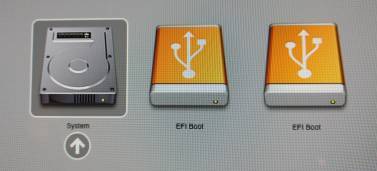
5) Puoi lasciar andare la chiave di opzione ora.
Se indossi’T Vedi l’unità USB, scollegalo e inseriscila mentre questa schermata è visibile. Ora l’unità USB dovrebbe apparire in questa stessa schermata.
6) Seleziona l’unità USB (avvio EFI) e premi Invio.
7) Ora verrà presentato un menu con alcune opzioni. Scegli l’opzione “Prova Linux Mint senza installare”.

Verrà creata una sessione in diretta di Linux Mint, pronta per l’uso e testare senza pulire effettivamente il disco rigido.
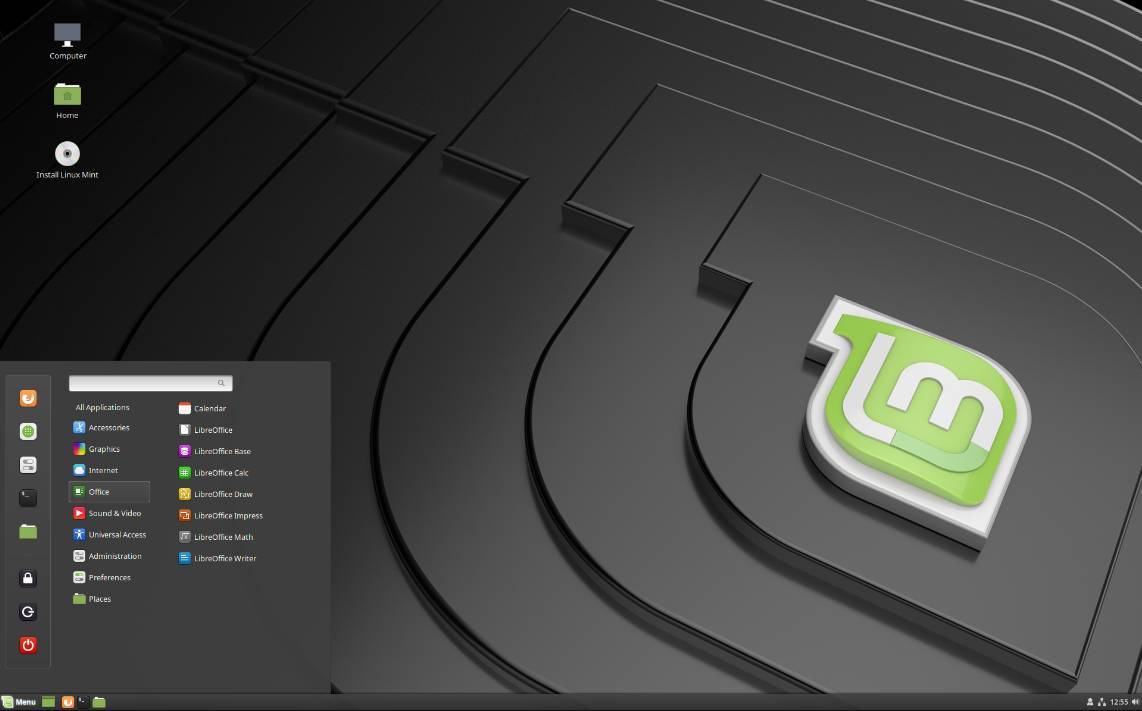
Ora che Linux Mint è stato avviato in una sessione dal vivo, il vero divertimento può iniziare. Se tutto è andato bene vedrai un ambiente desktop che probabilmente assomiglia allo screenshot qui sotto.
Parole finali
Ora sei in grado di avere qualche prima occhiata a questa distribuzione della menta Linux. Basta navigare e provare le cose. Nei prossimi tutorial ti mostrerò gli elementi di base della distribuzione di Mint Linux e andrò molto più a fondo nelle funzionalità specifiche di questo sistema operativo.
Articoli correlati

Mini Review-Bavarder è una semplice app AI basata su CHATGPT per Linux
13 maggio 2023 13 maggio 2023

Come eseguire facilmente più distribuzioni Linux su un computer con scatole
4 aprile 2023 4 aprile 2023

Fissa rapida: come risolvere l’apprimage non in esecuzione su Ubuntu
25 marzo 2023 25 marzo 2023
Su John è stato
Ciao! Il mio nome è John Been. Al momento lavoro come ingegnere di soluzioni senior per un grande istituto finanziario, ma nel mio tempo libero sono il proprietario di RealAppuser.com, reallinuxuser.com e autore del mio primo libro “Linux per il resto di noi”. Ho un’ampia comprensione e un’esperienza utente in tutto ciò che riguarda la tecnologia dell’informazione e credo di poterne comunicare con alcune conoscenze, conoscenze e competenze e competenze.
Il mio libro Linux è ora disponibile!
Linux per il resto di noi – La mia guida di avviamento per tutti voi che vogliono solo essere produttivi con il vostro sistema Linux. Il libro è disponibile in Paperback E Accendere formato. Fai clic sull’immagine qui sotto per vedere tu stesso. O forse vuoi averne un po ‘ informazione Primo.
Perché questo sito web
Ciao, mi chiamo John stato. Ho iniziato questo sito perché penso che molti siti Web orientati a Linux siano troppo tecnici per essere di qualsiasi interesse per gli utenti alle prime armi o le persone che vogliono solo essere produttive con il loro computer e che spaventa un gruppo potenzialmente numeroso di nuove persone per fare il passo a Linux. E questo è un peccato perché Linux è una piattaforma formidabile e con il giusto approccio centrato sull’utente Linux potrebbe ottenere un’impronta molto più grande. Quindi questo sito Web cerca di essere diverso e sarà semplice e focalizzato sugli utenti che vogliono solo essere produttivi con Linux e software correlato.