


La mia smart tv LG ha un’antenna integrata
La mia smart tv LG ha un’antenna integrata?
Di recente, uno dei miei lettori mi ha contattato e mi ha informato che la sua TV mostrava il messaggio “non programmato” nonostante le sue connessioni via cavo andassero bene.
Riepilogo:
– Guida alle impostazioni di LG TV 2018: cosa abilitare, disabilitare e modificare
– Come impostare la tua TV LG 2018
– Come aggiungere e rimuovere le app sulla tua TV LG 2018
– Come impostare canali esagerati sulla tua TV LG 2018
– Come modificare l’elenco dei canali sulla tua TV LG 2018
– Come impostare Thinq AI sulla tua TV LG 2018
– Come regolare le impostazioni dell’immagine sulla TV LG 2018
– Come disattivare l’effetto soap-opera sulla tua TV LG 2018
– Come attivare e spegnere l’HDR sulla tua TV LG 2018
– Come regolare le impostazioni audio sulla TV LG 2018
– Come collegare i dispositivi alla tua TV LG 2018
– Come abbinare dispositivi Bluetooth alla tua TV LG 2018
– Come impostare il mirroring dello schermo sulla tua TV LG 2018
– Come attivare HDMI-CEC sulla tua TV LG 2018
– Come attivare i didascalie sulla tua TV LG 2018
– Come attivare i controlli di movimento/gesto su TV LG 2018
– Come trovare la funzione di guida audio su TV LG 2018
Domande:
1. Come faccio a impostare canali esagerati sulla mia TV LG?
Per impostare canali over-the-air sulla tua TV LG, segui questi passaggi:
– Seleziona l’antenna.
– Immettere il codice postale.
– Collega la tua antenna.
– Inizia la scansione per i canali.
– Scansione del canale completa.
– Goditi la TV in diretta.
– Guida del canale per usarsi.
2. Di quali connettori ho bisogno per collegare la mia antenna o cavo alla TV?
È possibile utilizzare il connettore RF sul retro della TV per collegare il cavo coassiale dall’antenna o dalla connessione del cavo.
3. In che modo la TV individua le informazioni di programmazione per i canali locali?
Per individuare le informazioni di programmazione per i canali locali, la TV richiederà il codice postale. Inseriscilo e la TV scaricherà tutto sulla sua guida per il canale di vita.
4. Posso saltare il processo di buning del canale se il mio fornitore di cavi o satellitari utilizza una scatola set-top che si collega alla TV tramite HDMI?
Sì, se il tuo fornitore di cavi o satelliti utilizza una scatola set-top che si collega alla TV tramite HDMI, è possibile saltare il processo di fusione del canale.
5. Cosa dovrei fare se mi occupo di molti meno canali del previsto durante il processo di scansione?
Se avessi tirato molto meno canali del previsto, ora sarebbe un buon momento per ricontrollare la connessione o provare a riposizionare l’antenna per una migliore ricezione. Seleziona Prova di nuovo a scansionare o fare per andare avanti.
6. Come posso cambiare i canali sulla mia TV LG?
Una volta completata la scansione, è possibile modificare i canali con i pulsanti su e giù del canale, utilizzare la guida sullo schermo o persino modificare i canali con i comandi vocali.
7. Come posso vedere tutti gli spettacoli offerti sui miei canali disponibili?
Per vedere tutti gli spettacoli offerti sui canali disponibili, compresi i programmi imminenti, tirare su la guida al canale. Puoi farlo con una sola pressione della guida etichettata del pulsante, situata appena sotto il cuscinetto direzionale sul telecomando.
Questi sono alcuni punti importanti e domande relative alla creazione di canali esagerati sulla smart TV LG. Segui questa guida per assicurarti di poter goderti la TV in diretta sulla tua TV LG senza problemi.
La mia smart tv LG ha un’antenna integrata
Di recente, uno dei miei lettori mi ha contattato e mi ha informato che la sua TV stava mostrando il “non programmato” Messaggio nonostante le sue connessioni via cavo vadano bene.
Guida alle impostazioni di LG TV 2018: cosa abilitare, disabilitare e modificare
Non perderti nei numerosi menu sul webos 4 di LG.0 TV intelligenti. Usa invece la nostra pratica guida.
Pagina 4 di 17:
- Guida alle impostazioni della TV LG: cosa abilitare, disabilitare e modificare
- Come impostare la tua TV LG 2018
- Come aggiungere e rimuovere le app sulla tua TV LG 2018
- Come impostare canali esagerati sulla tua TV LG 2018
- Come modificare l’elenco dei canali sulla tua TV LG 2018
- Come impostare Thinq AI sulla tua TV LG 2018
- Come regolare le impostazioni dell’immagine sulla TV LG 2018
- Come disattivare l’effetto soap-opera sulla tua TV LG 2018
- Come attivare e spegnere l’HDR sulla tua TV LG 2018
- Come regolare le impostazioni audio sulla TV LG 2018
- Come collegare i dispositivi alla tua TV LG 2018
- Come abbinare dispositivi Bluetooth alla tua TV LG 2018
- Come impostare il mirroring dello schermo sulla tua TV LG 2018
- Come attivare HDMI-CEC sulla tua TV LG 2018
- Come attivare i didascalie sulla tua TV LG 2018
- Come attivare i controlli di movimento/gesto su TV LG 2018
- Come trovare la funzione di guida audio su TV LG 2018
Come impostare canali esagerati sulla tua TV LG
Una volta impostata la TV e pronta per partire, ti verrà richiesto di collegare la connessione dell’antenna o del cavo. Puoi saltare questo passaggio se desideri e tornare ad esso un’altra volta, ma un’antenna o una connessione via cavo è il modo più semplice per ottenere contenuti live sulla tua TV.
1. Seleziona l’antenna.Utilizzando il connettore RF sul retro della TV, è possibile collegare il cavo coassiale dall’antenna o dalla connessione del cavo.
2. Immettere il codice postale.Per individuare informazioni di programmazione complete per i canali locali, la TV richiederà il tuo codice postale. Inseriscilo e la TV farà il resto, scaricando tutto nella sua guida del canale di vita.
3. Collega la tua antenna. LG mostra anche un fumetto elegante per illustrare come e dove dovresti collegare l’antenna, il cavo coassiale o la scatola satellitare. Se il tuo fornitore di cavi o satelliti utilizza una scatola set-top che si collega alla TV tramite HDMI, è possibile saltare il processo di fronto del canale.
4. Inizia la scansione per i canali. Una volta connessa, la TV inizierà la scansione per i canali sull’antenna digitale e analogica, nonché il cavo digitale e analogico. Potrebbero essere necessari diversi minuti per completare il processo mentre scorre attraverso tutti i possibili canali su ciascuna di queste quattro opzioni.
5. Scansione del canale completa. Una volta che la TV completa la scansione, ti darà la possibilità di riprovare la messa a punto. Se avessi tirato molto meno canali di quanto previsto, ora sarebbe un buon momento per ricontrollare la connessione o provare a riposizionare l’antenna per una migliore ricezione. Seleziona Prova di nuovo a scansionare o fare per andare avanti.
6. Goditi la TV in diretta. Una volta completata la scansione, la TV passerà automaticamente alla programmazione live. Ora puoi cambiare i canali con i pulsanti su e giù del canale, utilizzare la guida sullo schermo o persino cambiare canali con comandi vocali.
7. Guida del canale per usarsi. Per vedere tutti gli spettacoli offerti sui canali disponibili, compresi i programmi imminenti, ritirare la guida al canale. Puoi farlo con una sola pressione della guida etichettata del pulsante, situata appena sotto il cuscinetto direzionale sul telecomando.
Pagina corrente: come impostare canali esagerati sulla tua TV LG 2018
Essere al centro
Ottieni accesso istantaneo alle ultime notizie, alle recensioni più in voga, alle grandi offerte e ai consigli utili.
Inviando le tue informazioni, accetta i Termini e le condizioni (apre nella nuova scheda) e sulla Privacy Information (si apre nella nuova scheda) e hai 16 anni o più.
Brian Westover è attualmente analista principale, PC e hardware su PCMAG. Fino a poco tempo fa, tuttavia, è stato senior editore presso Tom’s Guide, dove ha guidato la copertura televisiva del sito per diversi anni, rivedendo decine di set e scrivendo su tutto, da 8k a HDR a HDMI 2.1. Ha anche messo a buon uso le sue conoscenze informatiche esaminando molti PC e dispositivi MAC e ha anche guidato il nostro router e la nostra copertura di rete domestica. Prima di entrare a far parte di Tom’s Guide, ha scritto per ToptenReviews e PCMAG.
La mia smart tv LG ha un’antenna integrata
Об этой сттце
Ыы зарегистрировали подозритеstituire. С помощю ээй ст р ы ыы сможем о imperceде quello. Почему ээо мо л поззти?
Эта страница отображается в тех с лччч, когда автоматическиtal систе quisi которые наршают условия иполззования. Страница перестан scegliere. До этого момента для иполззования сжж google необходимо пхоходить поверку по по по по по.
” ылку запросов. Если ы и ипоеете общий доступ в интернет, проmma. Обратитесь к с ое системому администратору. Подробнеi.
Проверка по слову может также появляться, если вы вводите сложные запросы, обычно распространяемые автоматизированными системами, или же вводите запросы очень часто.
LG TV non programmato/Canali non funziona (Fix al 100%)

I canali non funzionano o solo visualizzazione “non programmato” Il messaggio è un problema abbastanza comune con LG TVS.
In effetti, questo problema è prevalente anche in altri migliori marchi TV come Samsung o Hisense.
Di recente, uno dei miei lettori mi ha contattato e mi ha informato che la sua TV stava mostrando il “non programmato” Messaggio nonostante le sue connessioni via cavo vadano bene.
Invece di inviare una breve e -mail di risposta, volevo scrivere un articolo dedicato sull’argomento in modo che anche altri che vivono questo problema possano riportare la propria TV alla normalità.
Permettere’s immergere in esso ..
Hai bisogno di effettuare un acquisto oggi? Per favore acquistalo Usando questo Amazon.com link. I collegamenti di affiliazione non ti costano altro che aiutarci a sostenere la nostra famiglia e fornire questi articoli.
Salta al punto
Perché viene visualizzato LG TV “Non programmato” Messaggio?
‘Non programmato’ Il messaggio su una TV LG indica che la TV non riceve segnali o le impostazioni di input non sono corrette.
Diversi fattori possono causare questo problema, tra cui impostazioni errate, un’antenna difettosa, scegliendo l’input sbagliato o tentare di accedere a una funzione senza segnale.
A parte questi, i problemi con la fonte di input o le informazioni sul canale possono anche essere il colpevole. Qui’S un elenco di potenziali colpevoli:
- La TV non è sull’input corretto.
- La TV non è collegata a un’antenna o cavo.
- Le impostazioni TV non sono corrette.
- La TV non sta ricevendo un segnale abbastanza forte.
- La TV sta riscontrando difficoltà tecniche.
Come risolvere LG TV non programmato?
Per risolvere questo problema, controlla le impostazioni della TV. Entra nel menu, seleziona “Impostazioni,” e poi vai a “Input TV.” Assicurati che il “Antenna” L’impostazione è selezionata. Se’S no, selezionalo e quindi scansiona i canali.
Passaggio 1: premere il “ingresso” pulsante sul tuo telecomando
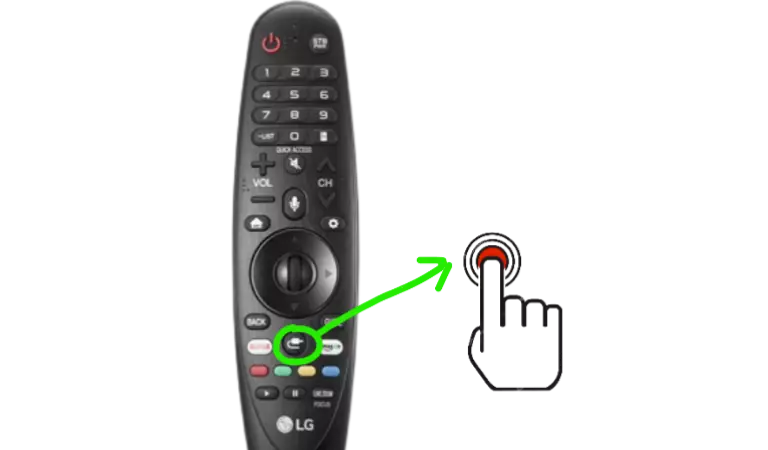
Questo è il metodo più efficace che puoi provare a correggere il “non programmato” problema. Questo richiede la pressione del “Ingresso” pulsante sul telecomando e quindi selezionando il “Ingresso” opzione.
Nel 95% dei casi, solo fare questo semplice passaggio risolve il problema. Qui’S come farlo:
- premi il “ingresso” pulsante sul tuo telecomando. Il pulsante menu si trova in un simbolo circolare al centro del telecomando. ( Se il telecomando non funziona,Vedi questa guida )

- Dopo aver premuto il “ingresso” pulsante, vedrai due opzioni. Tra questi, seleziona il “ingresso” opzione.

Non appena tocchi il “ingresso” Opzione, la tua TV verrà nuovamente eseguita. Congratulazioni! La tua TV è in esecuzione.
Passaggio 2: controllare la connessione

Se il primo metodo non lo fa’T lavori per te, controlla la connessione dell’antenna.
La maggior parte dei TV LG moderni vengono spediti con un’antenna che ha un connettore coassiale per il collegamento a una sorgente di ingresso, tra cui cavo, satellite e banda larga.
Assicurati che l’antenna sia collegata e collegata correttamente. Prova a disconnetterti e poi riconnetterlo di nuovo. L’ingresso dovrebbe essere impostato automaticamente una volta attivato l’antenna.
Passaggio 3: controlla l’antenna

Se hai un’antenna digitale, assicurati’S collegato e funzionante correttamente. Se hai un’antenna interna, assicurati che sia posizionato correttamente.
Inoltre, prova a rimuovere eventuali oggetti che ostacolano il segnale tra te e la tua TV, come lampade o sedie, per assicurarti che venga ricevuto un chiaro segnale HDTV.
I canali LG non funzionano
Per risolvere i problemi di questo problema, in primo luogo, dare alla TV un semplice riavvio di potenza. Nella maggior parte dei casi, questo risolve il problema. Ma se non lo fa’T lavori nel tuo caso, segui i passaggi seguenti:
♦ Controlla Internet: Assicurati che la TV sia connessa a una connessione Internet affidabile. Ripristina la connessione Internet se necessario!
♦ Cancella cache e cookie: Ciò è particolarmente utile se si riscontrano problemi con un canale specifico. È possibile trovare l’opzione per cancellare la cache nel menu Impostazioni.
♦ Aggiorna il firmware: Vai alle impostazioni e controlla se è disponibile un aggiornamento del sistema. Se c’è, installalo subito.
F.UN.Q.S
Q. LG TV non è programmato, solo sbattendo le palpebre!
Se la tua TV LG mostra continuamente un “non programmato” messaggio e solo sbattere le palpebre/lampeggiare, qui’è quello che devi fare:
- Scollegare la TV.
- Premere e tenere premuto il pulsante di accensione per circa 15 secondi.
- Lascialo riposare per un’ora e reinseriscilo.
Se non funziona, il problema potrebbe essere con il cavo che invia al televisore una foto. In questo caso, cambiare la connessione del cavo HDMI e verificare se funziona. Se nulla funziona, potrebbe essere necessario ripristinare la TV.
Q. La mia TV non mostra informazioni sul programma!
Può essere perché la TV non ha più tempo e zona in corso. Per risolvere questo problema, è sufficiente rifornire il tempo. Puoi farlo andando nel menu e selezionando le impostazioni. Quindi, selezionare il tempo e inserire l’ora corrente.
Se tu’Non sei sicuro del tempo corrente, puoi sempre controllare online o su un canale di notizie. Una volta tu’VE Inserisci l’ora corretta, la TV dovrebbe iniziare a mostrare di nuovo le informazioni sul programma.
Q. Perché la mia TV LG non sta trovando canali?
Esistono diversi motivi per cui la tua TV LG potrebbe non trovare canali quando si scansiona per loro. Tra questi, il più comune è che la TV non è impostata sulla sorgente o input corrette.
Inoltre, è possibile riscontrare questo problema se la scansione del canale non è impostata correttamente o se la TV’L’antenna S o il collegamento del cavo è sciolto o danneggiato.
Abdul Kader, un ragazzo pratico ed esperto fondatore di un’officina di riparazione della smart TV a Chandpur, Bangladesh. È principalmente un esperto nella comprensione e nella riparazione di diversi tipi di problemi con Smart TV e fornisce informazioni utili su come mantenerli in buon ordine di lavoro. Di più su di lui.
I televisori Samsung hanno incorporato l’antenna?


Quando acquisti tramite i nostri link, potremmo guadagnare una commissione di affiliazione.
La maggior parte di noi Don’t guardare più la televisione esagerata. Tra le scatole dei cavi, i dispositivi di streaming e le opzioni su richiesta, la trasmissione gratuita è diventata sempre meno popolare. Tuttavia, i tempi stanno cambiando e la televisione OTA sta facendo un po ‘di ritorno. Quindi potresti chiederti, i televisori Samsung hanno antenne integrate?
Come regola generale, no, i televisori Samsung non hanno antenne integrate. Anche se’è importante notare che alcuni dei nuovi modelli rilasciati nel 2020 e 2021 sono dotati di antenne interne.
Quando si tratta di Samsung TVS, siamo stati convinti che possano davvero fare tutto. Ma cosa non ha una media di antenne? C’è un modo per vegliare sulla trasmissione aerea senza uno? Come posso collegare un’antenna alla mia TV Samsung? Se queste sono alcune delle domande che stai pensando a te stesso, hai trovato l’articolo che stavi cercando! Passeremo attraverso ciò che fanno le antenne sulla tua TV Samsung, perché potresti volerne una e persino, come collegarli da solo.
Cosa fanno le antenne?
Come abbiamo appreso, i televisori Samsung non sono in genere dotati di antenne, Ma cosa significa questo?
Bene, se sei abbastanza grande, potresti ricordare che prima della televisione satellitare o via cavo e molto prima che Netflix, la televisione fosse trasmessa sull’aria. Tutti i tuoi programmi erano in diretta su canali che la tua casa poteva o meno ricevere a seconda della posizione e dell’antenna’capacità s.
Questi canali erano una volta pieni di statico, grigio e davvero’T mostra molto di interesse. Tuttavia, sembra che OTA Broadcasting stia tornando in gioco e ora sta consegnando i loro programmi in HD!
La cosa migliore delle opzioni OTA è che è completamente gratuito. Tutto ciò di cui hai bisogno è un’antenna per ricevere la trasmissione e con i pacchetti televisivi che diventano sempre più costosi, i consumatori stanno pensando di tornare a tempi più semplici (e più economici).
Quindi, se possiedi una TV Samsung e vuoi ricevere trasmissioni gratuite, molto probabilmente dovrai acquistare la tua antenna e attaccarla alla tua TV.
Cosa hanno le antenne Samsung?
Prima di andare oltre, se hai acquistato la tua TV Samsung nel 2020 o nel 2021, potrebbe avere solo un’antenna già installata.
Ecco un elenco di modelli Samsung che hanno antenne:
- Q950ts: 65, 75 e 85 pollici.
- Q900
- Q800
- QN900A: 65, 75 e 85 pollici.
- QN800A: 65, 75 e 85 pollici.
- QN90A: 55, 65, 75 e 85 pollici.
Assistente’VEDI il tuo modello elencato qui? Assistente’Ti preoccupi, puoi ancora goderti le opzioni OTA sulla tua TV Samsung, basta seguire i passaggi nelle seguenti sezioni per acquistare e installare un’antenna.
Che tipo di antenna è necessaria per Samsung TV?
La buona notizia è che quando si tratta di acquistare un’antenna, puoi’T davvero sbagliare. La maggior parte di loro è universale per tutti i televisori e i marchi, incluso Samsung.
Mentre ce ne sono alcuni che sono più apprezzati di altri, io.e. Possono ricevere un segnale migliore, per la maggior parte, chiunque ti consentirà di accedere alla trasmissione gratuita.
Puoi trovare un’antenna al prezzo desiderato su Amazon e non appena lo hai in mano, puoi seguire le semplici istruzioni qui sotto per installarlo da solo.
Come installare un’antenna in una TV Samsung?
Quando si tratta di collegare un’antenna alla tua TV Samsung, non potrebbe’essere più facile.
La porta nota come connettore F, o cavo coassiale, dovrebbe essere visibile sul retro della televisione. Basta collegare l’antenna qui e poi collegala alla sorgente di alimentazione. Quello’sedersi!
Ora, dove posizioni la tua antenna dipenderà dalla configurazione della tua casa e dal tipo di antenna. Per ulteriori informazioni su dove mettere la nostra antenna una volta’S connesso, c’è un articolo dettagliato proprio qui.
Una volta collegato, basta seguire queste istruzioni per scansionare i canali OTA:
- Accendi la tua TV Samsung.
- Premere il pulsante di origine sul telecomando e selezionare TV.
- Passare alle impostazioni.
- Seleziona Broadcasting e quindi il programma automatico.
- Fare clic su aria.
Il tuo televisore Samsung ora scansionerà per tutti i canali OTA disponibili che possono essere ricevuti dall’antenna.
Pensieri finali
I TV Samsung in genere non hanno un’antenna incorporata, tuttavia, perché la trasmissione OTA sta diventando sempre più popolare ancora una volta, alcuni dei modelli più recenti lo fanno!
La buona notizia è che, anche se hai acquistato il tuo Samsung prima del 2020 o non è uno dei modelli che abbiamo elencato sopra, puoi facilmente collegare un’antenna al retro di qualsiasi Samsung TV e divertirti a guardare la trasmissione gratuita sulla tua TV quando lo desideri.
Quindi spero che ora capisca un po ‘di più sulle antenne, sulla tua TV Samsung e persino su come collegare i due!
- Altri articoli Samsung
- Altri articoli in streaming