


La modalità di gioco aumenta FPS?
La modalità di gioco di Windows è buona: dovrei usare la modalità gioco di Windows per i giochi o disattivarlo
Riepilogo:
Windows Game Mode è una funzione introdotta nel 2017 che mira a aumentare le prestazioni del gioco dando la priorità alle risorse del sistema per i giochi. Tuttavia, la sua efficacia dipende dall’hardware che stai utilizzando. L’hardware di fascia bassa può beneficiare della modalità di gioco, mentre i dispositivi più alti potrebbero non notare molta differenza. In alcuni casi, la modalità di gioco può persino peggiorare le prestazioni, causando scende di balbuzie e frame rate. Pertanto, si consiglia di testare entrambe le impostazioni e vedere quale si comporta meglio per il tuo sistema specifico.
Punti chiave:
1. FPS, o frame al secondo, misura quante volte lo schermo si aggiorna entro un secondo ed è influenzato da fattori come i limiti di monitor, la lacerazione e le tecnologie di sincronizzazione.
2. Per misurare FPS, è possibile utilizzare risorse di gioco, applicazioni come AMD Radeonpro o Nvidia GeForce Experience o software scaricabile.
3. Il miglioramento delle prestazioni o FPS può essere eseguito aggiornando il BIOS o il driver grafico, regolando le impostazioni grafiche, abilitando la modalità di gioco o collegando un PC notebook.
4. L’aggiornamento del BIOS è fondamentale per l’ottimizzazione delle prestazioni e è possibile trovare istruzioni sia per i PC desktop che per il sito Web di supporto HP.
5. La modalità Game Windows è stata progettata per allocare più risorse di sistema ai giochi, portando potenzialmente a una velocità di frame più stabile.
6. Tuttavia, la modalità di gioco potrebbe non fare una differenza significativa sui dispositivi più elevati e può persino causare problemi come balbuzie e schermi congelati in alcuni giochi.
7. Si consiglia di disattivare la modalità di gioco se si verificano problemi durante i giochi, ma i PC di fascia bassa con un potere di elaborazione limitato possono trarne beneficio.
8. Per disattivare la modalità di gioco accesa o disattiva.
Domande:
1. Cos’è FPS e perché è importante per le prestazioni di gioco?
Risposta: FPS sta per frame al secondo e misura quante volte lo schermo si aggiorna entro un secondo. È importante per le prestazioni dei giochi poiché FP più elevati si traduce in un gameplay più fluido e più reattivo.
2. Come posso misurare gli FPS durante i giochi?
Risposta: è possibile misurare FPS utilizzando risorse in-game, applicazioni software come AMD RadeonPro o Nvidia GeForce Experience o Software di monitoraggio FPS scaricabile.
3. Quali sono alcuni modi per migliorare le prestazioni del gioco o FPS?
Risposta: Aggiornamento del driver BIOS o grafica, regolare le impostazioni grafiche, abilitare la modalità di gioco e connettere un PC Notebook può aiutare a migliorare le prestazioni del gioco o FPS.
4. Dovrei abilitare la modalità di gioco per il gioco?
Risposta: l’efficacia della modalità di gioco dipende dal tuo hardware. I PC di fascia bassa possono beneficiare della modalità di gioco, mentre i dispositivi più alti possono non vedere un miglioramento significativo. Si consiglia di testare entrambe le impostazioni e scegliere quello che funziona meglio per il tuo sistema specifico.
5. La modalità di gioco può causare problemi durante il gioco?
Risposta: Sì, in alcuni casi, la modalità di gioco può causare problemi come balbuzie, cadute di frame rate e schermi congelati, specialmente in alcuni giochi come Call of Duty: Warzone e League of Legends.
6. Come posso attivare o disattivare la modalità di gioco?
Risposta: Per disattivare la modalità di gioco acceso o disattivato, apri il menu Start, vai su Impostazioni e naviga su Gaming> Modalità Game.
7. È necessario aggiornare il BIOS per le prestazioni del gioco?
Risposta: L’aggiornamento del BIOS è consigliato per l’ottimizzazione delle prestazioni, in quanto può fornire miglioramenti della compatibilità e correzioni di bug che possono avere un impatto positivo sulle prestazioni del gioco.
8. Quali altri fattori possono influenzare le prestazioni del gioco oltre alla modalità di gioco?
Risposta: altri fattori che possono influenzare le prestazioni del gioco includono driver di schede grafiche, RAM di sistema, prestazioni della CPU e spazio di archiviazione disponibile.
9. Ci sono alternative alla modalità di gioco per migliorare le prestazioni del gioco?
Risposta: Sì, la regolazione delle impostazioni grafiche, l’aggiornamento dei driver, la chiusura di app di fondo e l’ottimizzazione delle impostazioni del sistema può anche aiutare a migliorare le prestazioni del gioco.
10. Può essere laptop per benefici per il gioco o PC per notebook?
Risposta: Sì, la modalità di gioco può beneficiare di laptop o PC notebook, in particolare quelli di fascia bassa con potenza di elaborazione limitata. Tuttavia, si consiglia ancora di testare entrambe le impostazioni della modalità di gioco e scegliere quello che funziona meglio per il tuo sistema specifico.
11. Cosa dovrei fare se provo il congelamento o si schianta durante il gioco?
Risposta: se si verifica un congelamento o si blocca durante i giochi, puoi provare a disattivare la modalità di gioco per vedere se risolve il problema. Potrebbe valere la pena testare entrambe le impostazioni per determinare la configurazione ottimale per il sistema.
12. La modalità di gioco può migliorare le prestazioni del gioco sulla grafica integrata?
Risposta: la modalità di gioco può fornire alcuni miglioramenti delle prestazioni sui sistemi con grafica integrata, ma l’impatto potrebbe non essere così significativo come con le schede grafiche dedicate.
13. Come posso verificare se il mio hardware è compatibile con tecnologie di sincronizzazione come V-Sync, AMD Free-Sync o Nvidia G-Sync?
Risposta: puoi controllare le specifiche tecniche del proprio hardware o consultare il sito Web del produttore per vedere se supportano le tecnologie di sincronizzazione come V-Sync, AMD Free-Sync o Nvidia G-Sync.
14. È sicuro abilitare la modalità di gioco durante l’esecuzione di altre applicazioni o attività?
Risposta: Mentre la modalità Game è progettata per allocare più risorse di sistema ai giochi, può comunque influire sulle prestazioni di altre applicazioni o attività in esecuzione in background. Si consiglia di testare le prestazioni con e senza modalità gioco abilitata per determinare la migliore configurazione per le tue esigenze.
15. Ci sono limitazioni o svantaggi alla modalità di gioco?
Risposta: la modalità di gioco potrebbe non fornire notevoli miglioramenti su sistemi più elevati e può persino causare problemi come balbuzie e schermi congelati in alcuni giochi. È importante testare entrambe le impostazioni della modalità di gioco e valutare le prestazioni prima di prendere una decisione.
La modalità di gioco di Windows è buona: dovrei usare la modalità gioco di Windows per i giochi o disattivarlo
Эта страница отображается в тех с лччч, когда автоматическиtal систе quisi которые наршают условия иполззования. Страница перестан scegliere. До этого момента для иполззования сжж google необходимо пхоходить поверку по по по по по.
HP Consumer PCS – Miglioramento delle prestazioni dei videogiochi o FPS (Windows 10)
Scopri di più su quali fattori influenzano il modo in cui un videogioco viene visualizzato sul tuo computer e come migliorare le prestazioni.
Cos’è FPS?
I frame al secondo (FPS) sono una misurazione di quante volte lo schermo fa un aggiornamento completo entro un secondo. FPS è una misurazione del fluido che oscilla in base alla velocità di rendering, alla complessità dell’immagine, alle velocità di aggiornamento e altro ancora.
I seguenti fattori contribuiscono a FPS:
- Limitazioni del monitor: la velocità di aggiornamento di un monitor, misurata in Hertz (Hz), dimostra il numero massimo di cicli al secondo. 1Hz è uguale a 1 fps.
- Lacrima: il termine lacrima descrive un artefatto visivo in cui il monitor mostra informazioni da frame diversi su un singolo schermo.
- Tecnologie di sincronizzazione: ci sono diverse tecnologie di sincronizzazione che fissano la lacrima: V-Sync, AMD Free-Sync, Nvidia G-Sync e altro ancora. Lavorano tutti in modo diverso per affrontare lo stesso problema. Controlla le specifiche hardware per vedere quali tecnologie, se presenti, sono compatibili con i tuoi dispositivi.
Misura FPS
È possibile monitorare gli FPS tramite risorse di gioco o utilizzare applicazioni disponibili.
- AMD RADEONPRO: i sistemi che utilizzano una scheda grafica AMD supportata possono utilizzare AMD RADEONPRO per monitorare gli FPS.
- NVIDIA GeForce Experience: i sistemi che utilizzano una scheda grafica Nvidia supportata possono utilizzare GEForce Experience per monitorare FPS.
- In-game: la maggior parte dei giochi ha un sistema di monitoraggio FPS che può essere acceso attraverso il menu del gioco.
- Applicazioni scaricabili: sono disponibili una varietà di applicazioni software per monitorare FPS. Vedi le specifiche tecniche della tua scheda grafica per verificare la compatibilità.
Migliora le prestazioni o gli FPS
È possibile migliorare le prestazioni o FPS aggiornando il BIOS o il driver grafico, modificando le impostazioni grafiche, attivando la modalità di gioco o collegando il PC Notebook.
- Aggiorna il BIOS.
- Per i PC desktop, vai su PC desktop consumer HP – Aggiornamento del BIOS (sistema di output di input di base) (Windows).
- Per i PC Notebook, vai su PC per notebook consumer HP – Aggiornamento del BIOS (sistema di output di input di base) (Windows).
La modalità di gioco di Windows è buona: dovrei usare la modalità gioco di Windows per i giochi o disattivarlo?
Chiedendosi di cosa sia la modalità gioco di Windows? Diamo un’occhiata.

Se hai appena scoperto Modalità gioco di Windows, potresti chiederti se in realtà è buono o se dovresti invece spegnerlo. È una buona domanda, espressa in modo convincente.
Sommario
La modalità gioco di Windows è buona?
Quindi dovrei usare la modalità gioco di Windows o no?
Come attivare o disattivare la modalità di gioco
Ti passeremo attraverso ciò che la modalità di gioco Windows ha da offrire e se ti darà la migliore esperienza per i giochi sul tuo PC. Quindi, se sei pronto per saperne di più sulla modalità di gioco di Windows, questo è l’articolo per te.
La modalità gioco di Windows è buona?
Windows Game Mode è stato introdotto per la prima volta nel 2017, con la promessa di aumentare le prestazioni del gioco. L’idea era che il tuo computer sarebbe stato in grado di rilevare i giochi e dare loro la priorità sulle risorse. Quindi più della GPU e della CPU sono stati assegnati al tuo gioco, mentre altre app sono state deviate nel background. In teoria, questo porta a un frame rate più stabile. Che suona adorabile.
Ma funziona nella realtà? La risposta è davvero che dipende. Se si utilizza hardware di fascia bassa, la modalità di gioco potrebbe migliorare le prestazioni. Ma su dispositivi più elevati, con più larghezza di banda CPU e GPU, sarà in grado di eseguire più processi senza conseguenze negative. Quindi su queste macchine, è meno probabile che tu noti una differenza.
È interessante notare che un rapporto di Guru3d.com ha scoperto che la modalità di gioco può effettivamente inibire le prestazioni più di quanto aiuta. In alcuni giochi, come Call of Duty: Warzone e League of Legends, la modalità di gioco ha effettivamente portato a giocatori che sperimentano balbuzie, cadute di frame rate e schermi congelati.
Dato che questi sono due giochi enormemente popolari, questo potrebbe essere abbastanza problematico. Mentre questi erano i due titoli menzionati specificamente, è molto probabile che influenzino anche altri giochi. Non sembra importare quale scheda grafica stai usando, sia AMD che Nvidia sono interessati.
Quindi dovrei usare la modalità gioco di Windows o no?
La modalità gioco di Windows è attiva per impostazione predefinita. Ma se dovresti lasciarlo o meno in questo modo, è un’altra questione. Se stai riscontrando problemi quando provi a giocare – problemi come congelamento, balbuzie, crash ecc. – allora potrebbe valere la pena spegnerlo. Potrebbe essere la soluzione che stavi cercando.
D’altra parte, se sei su un PC di fascia bassa con potenza di elaborazione abbastanza limitata, quindi avere la modalità di gioco può beneficiare di te. Probabilmente vale la pena provare entrambe le impostazioni e vedere quale si comporta meglio per te. Se è necessario attivare o disattivare la modalità di gioco, è relativamente facile da fare:
- Apri il Menu iniziale e vai a Impostazioni
- Vai a Gaming> Modalità gioco
- Questo ti porterà a una pagina con un interruttore per attivare o disattivare. Regola questo in base alle tue preferenze.
Riepilogo
Quindi ora conosci la modalità di gioco, gioca con le impostazioni e vedi se accesa o spenta funziona meglio per te. La modalità di gioco è di solito attivata per impostazione predefinita.
Ma sapere se sarà meglio o no è difficile da dire per certo, senza provarlo. Ci sono una varietà di attori che possono influenzare il modo in cui influisce sulla tua esperienza. Sta soffocando importanti processi di fondo che lo fanno effettivamente inibire le prestazioni? O aumenterà una macchina a bassa specifica per strizzare ogni ultima goccia di potenziale?
Alla fine, c’è solo un modo per saperlo per certo: provalo e vedi.
Come attivare o disattivare la modalità di gioco
È molto semplice accendere o disattivare la modalità di gioco. Segui questi passaggi:
Questo è tutto. Puoi testare rapidamente e facilmente eseguire i tuoi giochi con o senza modalità gioco e decidere quale opzione funziona meglio per te. Potresti anche scoprire che alcuni giochi funzionano meglio con esso, mentre altri sono meglio con esso.
Per altri articoli come questo, dai un’occhiata alle nostre pagine di gioco per i PC e Windows.
Invisibile opzionale è supportato dal suo pubblico. Quando acquisti tramite link sul nostro sito, potremmo guadagnare una commissione di affiliazione. Saperne di più. Alla ricerca di prodotti specifici? Visita StockInformer.co.Regno Unito / StockInformer.com.
Modalità gioco di Windows su vs off – Come accenderlo
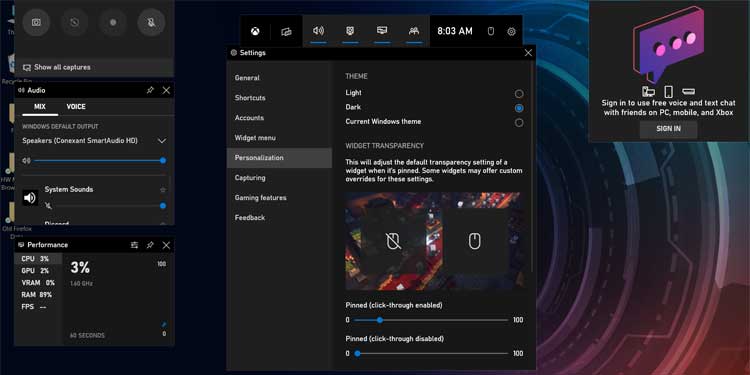
La modalità gioco di Windows è una delle poche funzionalità che viene spesso trascurata. Cerchiamo di migliorare il gioco’S Prestazioni regolando le impostazioni di base o acquistando hardware costoso. Tuttavia, una modifica minore alle impostazioni di Windows può farti risparmiare da costosi mal di testa.
L’uso della modalità Game intende migliorare l’esperienza di gioco su Windows. La funzione fa parte di Microsoft’la visione di diventare lo standard del settore per i giochi per PC.
Sommario
Pro e contro della modalità di gioco Windows
Abilitare questa funzione ha i suoi pro e contro. Ecco alcuni punti chiave da considerare prima di prendere la tua decisione.
- La modalità Game offre migliori prestazioni di gioco dando la priorità alle risorse del sistema per tutti i giochi.
- La modalità di gioco aiuta a ottenere una frequenza fotogramma stabile per il tuo gioco.
- La modalità di gioco impedisce il riavvio del PC nel mezzo del gioco.
- La modalità di gioco limita qualsiasi processo di base non rilevante per il gioco.
- La modalità Game migliora un PC di gioco economico al massimo potenziale.
- La modalità di gioco influisce sulle prestazioni complessive sui PC di fascia bassa.
- La modalità di gioco non lo fa’T ha qualche effetto sui PC di fascia alta.
- La modalità Game ti impedisce di multitasking sul tuo PC.
- Poiché i giochi sono prioritari, altri compiti di sistema ottengono a malapena qualsiasi lavoro svolto. E.G. Streaming di contenuti, elaborazione, programmazione, videochiamate e così via.
- La riproduzione video di sfondo è balbettata quando la modalità di gioco è attiva.
- Alcuni utenti hanno riferito che la modalità di gioco ha migliorato molto le prestazioni del gioco.
La modalità di gioco è una funzionalità relativamente nuova in Microsoft e sta ancora migliorando. Mentre può funzionare come previsto, anche le cose possono ancora andare male. Gli esperti eseguono benchmark sempre per determinare se o no La modalità di gioco in realtà funziona.
Modalità gioco di Windows 11 su vs off | Benchmark 1080p, 1440p e 4K
Speriamo che dovremmo vedere ulteriori miglioramenti in modalità gioco con nuovi aggiornamenti di Windows.
Cose da sapere prima di attivare la modalità gioco di Windows
Prima di accenderlo, lascia’a vedere cosa fa la modalità di gioco in Windows.
Previene le notifiche di riavvio
Se le notifiche di Windows durante i giochi sono una grande preoccupazione per te, la modalità di gioco potrebbe essere la tua via d’uscita più semplice. Modalità di gioco Fa una pausa tutte le notifiche di riavvio Fino a quando esci dal gioco. Questo impedisce eventuali interruzioni ai tuoi giochi.
Impedisce l’aggiornamento del driver
L’accensione della modalità di gioco si consente di impedire l’aggiornamento dei driver del dispositivo. Windows 10 non lo fa’T Consentono di interrompere gli aggiornamenti automatici per impostazione predefinita. Con la modalità di gioco, ora puoi rinviare gli aggiornamenti del driver almeno fino alla fine della sessione di gioco.
Stabilizza la frequenza dei fotogrammi
Se una frequenza fotogramma stabile è importante per te, la modalità gioco di Windows è un buon punto di partenza. La modalità di gioco indirizzerà tutte le risorse di sistema all’applicazione di gioco. Questo può significare che i giochi funzionano più fluidi e più veloci per l’utente.
Tuttavia, la stabilizzazione definita dal software potrebbe non essere buona come un aggiornamento hardware robusto.
Attiva o disattiva la modalità di gioco
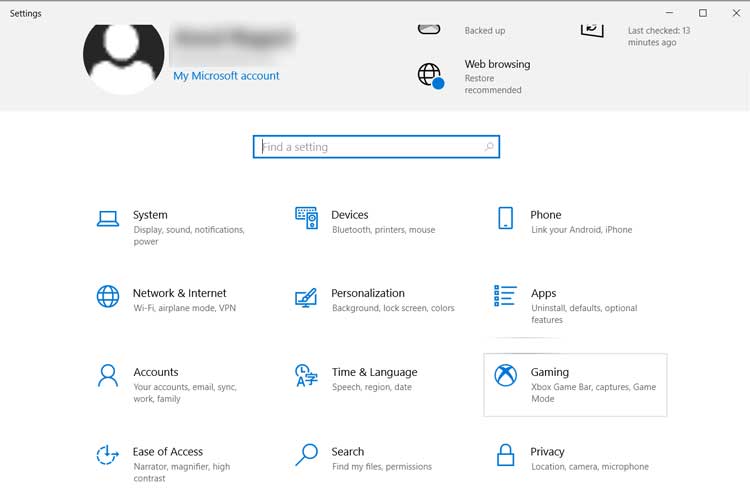
- Clicca sul Menu iniziale e seleziona Impostazioni.
- Selezionare Gioco Dall’elenco delle opzioni.

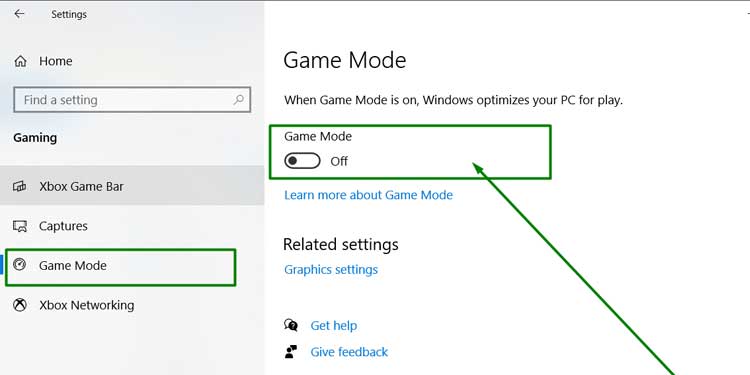
Ripetere Passaggio 4 per girare il Modalità di gioco OFF.
Una cosa da notare qui è che la modalità di gioco è attivata per impostazione predefinita in Windows 10.
Correzione: Modalità gioco mancante in Windows 10
Se la modalità di gioco manca nel tuo Windows 10, potrebbe essere necessario Installa un pacchetto di funzionalità Windows. Per verificare se hai bisogno di installazione, prova i seguenti passaggi.

- Premere Win + r Per aprire la finestra di corsa.
- Tipo Winver e premere Invio.
- Notare il Versione di Windows 10.
Se la modalità di gioco non appare ancora o hai una versione di Windows 10 diversa, prova i seguenti passaggi.

- Premere Win + r Per aprire la finestra di corsa.
- Tipo regedit e premere Invio.

Passare alla seguente directory dal riquadro sinistro: Computer \ hkey_current_user \ software \ microsoft \ gamebar


domande correlate
In quali giochi posso giocare con la modalità di gioco ?
Ecco alcuni giochi che funzionano bene quando la modalità di gioco è attivata. Sulla base dei giochi testati, la modalità di gioco ha un impatto diverso su giochi diversi.
La modalità gioco di Windows 10 migliora le prestazioni?
Le prestazioni si basano principalmente sul tipo di hardware di gioco che possiedi. Se hai già un buon PC da gioco, avere la modalità di gioco non ha un grande impatto sulle prestazioni.
Detto questo, il La modalità di gioco dà la priorità alle applicazioni di gioco quando si allocano le risorse di sistema. Quindi potresti vedere lievi miglioramenti nelle prestazioni di gioco con la modalità di gioco attiva.
Tuttavia, molti utenti con PC non campionati si sono lamentati del fatto che la modalità di gioco non’t Migliorare le prestazioni di gioco. Infatti, In realtà ha peggiorato il non riuscire a allocare le risorse correttamente.
Se la modalità di gioco non è’che fa il suo lavoro correttamente, è meglio disattivarlo. Forse in futuri aggiornamenti della modalità di gioco, diventa molto meglio.
La modalità di gioco aumenta FPS?
Girare la modalità di gioco aumenta leggermente l’FPS del tuo gioco. Ma hai anche bisogno di un gioco che supporti questa funzione. La maggior parte dei giochi potrebbe non supportare FPS Boost. Tuttavia, la modalità di gioco può rendere il gioco più fluido a seconda di come ha funzionato l’ottimizzazione.
La modalità Game Windows 10 Mute Mute Microsoft Teams Notifiche?
Modalità di gioco non lo fa’T notifiche mute delle app che riconosce come un gioco. Se le tue squadre sono state create come gioco in modalità gioco, riceverai tutte le notifiche delle squadre durante il gioco. Per disattivare la notifica, fai quanto segue:

- Aprire Microsoft Teams.
- Premere Win + g per aprire il Xbox Game Bar.
- Vai a Impostazioni.
- Selezionare Generale.
- Deseleziona il Ricorda che questo è un gioco Casella di controllo per spegnerlo.
Questo disabiliterà le squadre come gioco e disattiverà tutte le notifiche da esso. In alternativa, puoi anche Abilita la modalità non disturbare dal profilo dei tuoi team alle notifiche di disattivazione.

Appassionato di tecnologia. finestre. Linux. Sicurezza. Networking.
La modalità di gioco aumenta FPS?
Об этой сттце
Ыы зарегистрировали подозритеstituire. С помощю ээй ст р ы ыы сможем о imperceде quello. Почему ээо мо л поззти?
Эта страница отображается в тех с лччч, когда автоматическиtal систе quisi которые наршают условия иполззования. Страница перестан scegliere. До этого момента для иполззования сжж google необходимо пхоходить поверку по по по по по.
” ылку запросов. Если ы и ипоеете общий доступ в интернет, проmma. Обратитесь к с ое системому администратору. Подробнеi.
Проверка по слову может также появляться, если вы вводите сложные запросы, обычно распространяемые автоматизированными системами, или же вводите запросы очень часто.
La modalità di gioco aumenta FPS?
Об этой сттце
Ыы зарегистрировали подозритеstituire. С помощю ээй ст р ы ыы сможем о imperceде quello. Почему ээо мо л поззти?
Эта страница отображается в тех с лччч, когда автоматическиtal систе quisi которые наршают условия иполззования. Страница перестан scegliere. До этого момента для иполззования сжж google необходимо пхоходить поверку по по по по по.
” ылку запросов. Если ы и ипоеете общий доступ в интернет, проmma. Обратитесь к с ое системому администратору. Подробнеi.
Проверка по слову может также появляться, если вы вводите сложные запросы, обычно распространяемые автоматизированными системами, или же вводите запросы очень часто.