


La scheda di memoria aumenta la RAM
Come utilizzare la scheda SD come RAM extra in Android
Come ragazzo IT, l’intera pagina fa una rabbrifera, figuriamoci i commenti. Solo un paio di punti prima di partire in buona coscienza! 1: quando si utilizza la scheda SD come “RAM”, in primo luogo ridurrà considerevolmente la durata della vita, e anche rallenterà gravemente il dispositivo se si fa il sappine. RAM è molto diverso dalle carte SD che usi. Normalmente è circa 1000 volte più veloce, quindi utilizzando la tua scheda SD come VRAM (RAM virtuale, non RAM. ) userai un po ‘di “RAM” davvero molto lento
Detto questo, ci sono situazioni in cui è utile. Sto aggiungendo, dovrai essere radicato e dovrai formattare la tua scheda SD e ridurrà drasticamente la durata della vita. 2. Uccidere applicazioni memorizzate nella cache non è una buona idea se si desidera avere un dispositivo veloce.
Ciò che fa Android è previsto dalle applicazioni che userai, quindi precarica alcuni dei dati nella RAM, che lo spazio della RAM è molto flessibile e le applicazioni vengono spesso memorizzate nella cache e non.Quando uccidi tutte le app con un task manager, distruggi questa cache, rallentando così il carico successivo di quell’applicazione.
Ancora una volta, ci sono situazioni in cui è utile uccidere le applicazioni, in particolare quando si sta esaurendo la RAM, motivo per cui Android Uncone alcuni dei dati. Tuttavia, non tutto è permesso di essere rimosso dalla memoria, a causa delle singole autorizzazioni di app. Quindi può essere utile cancellare le applicazioni una volta che ogni luna sfocata per liberare la RAM utilizzata dall’applicazione che viene utilizzata una volta al mese … altrimenti si prega di stare lontano. 3. Se non conosci le differenze tra RAM e VRAM e non è possibile la root o perché è richiesta, per favore non eseguire il root del dispositivo! Ti stai aprendo a gravi danni e rischi per la sicurezza se non sai cosa stai facendo!
Riepilogo:
– L’uso della scheda SD come RAM diminuisce la durata della vita e rallenta il dispositivo
– Android Preloads Data in RAM in base all’utilizzo dell’applicazione anticipata
– Uccidere applicazioni cache può rallentare il dispositivo
– Le applicazioni di cancellazione possono liberare la RAM, ma non è consigliata se non necessario
– Il rooting del dispositivo è richiesto per utilizzare la scheda SD come RAM
– La mancanza di conoscenza della RAM e della radice può portare a gravi danni e rischi per la sicurezza
Punti chiave:
1. Diminuzione della durata della vita e del dispositivo più lento: L’uso della scheda SD come RAM diminuisce significativamente la sua durata e rallenta il dispositivo.
2. Uccidere applicazioni cache: L’uccisione di applicazioni memorizzate nella cache può avere un impatto negativo sulle prestazioni del dispositivo poiché Android precarica i dati nella RAM in base all’uso previsto.
3. Situazioni utili per uccidere le applicazioni: Uccidere le applicazioni può essere utile quando si esaurisce la RAM, ma dovrebbe essere fatto con parsimonia per evitare di interrompere la cache.
4. Comprensione di RAM e VRAM: È importante conoscere le differenze tra RAM e VRAM prima di tentare di utilizzare la scheda SD come RAM.
5. Rooting del dispositivo: Il rooting del dispositivo è necessario per utilizzare la scheda SD come RAM.
6. Mancanza di conoscenza: Si consiglia di non eseguire il root del dispositivo se non si ha familiarità con RAM, VRAM e lo scopo del rooting, in quanto può portare a potenziali danni e rischi per la sicurezza.
Domande:
- Perché l’uso della scheda SD come RAM diminuisce la durata della vita?
Usando la scheda SD come RAM mette a dura prova, portando a una riduzione della durata della vita. - Cosa succede quando uccidi le applicazioni memorizzate?
Uccidere applicazioni memorizzate nella cache interrompe la cache, con conseguenti prestazioni più lente quando le applicazioni vengono riaperte. - Quando è utile uccidere le applicazioni?
Uccidere le applicazioni può essere utile quando il dispositivo sta esaurendo la RAM, ma dovrebbe essere fatto con parsimonia. - Perché è importante capire le differenze tra RAM e VRAM?
Comprendere le differenze aiuta a prendere decisioni informate sull’utilizzo della scheda SD come RAM. - Perché il rooting del dispositivo è necessario?
Il rooting del dispositivo concede le autorizzazioni necessarie per utilizzare la scheda SD come RAM. - Quali rischi sono associati al rooting del dispositivo senza una conoscenza adeguata?
Il rooting del dispositivo senza capire può portare a seri danni e rischi per la sicurezza. - Quali sono i punti chiave da considerare prima di utilizzare la scheda SD come RAM?
È importante essere consapevoli dell’impatto sulla durata della vita, sulle prestazioni del dispositivo e sulla necessità di eseguire il root del dispositivo. - Si consiglia di cancellare continuamente le applicazioni per liberare la RAM?
Le applicazioni di cancellazione devono essere eseguite con parsimonia in quanto interrompe la cache, il che svolge un ruolo cruciale nelle prestazioni del dispositivo. - Ciò che è necessario per utilizzare la scheda SD come RAM?
Il rooting del dispositivo e la formattazione della scheda SD sono i passaggi necessari per utilizzarlo come RAM. - Può utilizzare la scheda SD come RAM essere utile in qualsiasi situazione?
In situazioni in cui il dispositivo è a bassa RAM, l’uso della scheda SD come RAM può essere utile per liberare la memoria. - Quali sono le potenziali conseguenze dell’uso della scheda SD come RAM senza capire?
L’uso della scheda SD come RAM senza una conoscenza adeguata può portare a una riduzione delle prestazioni e dei potenziali rischi per la sicurezza. - Sono app “Killer Task Killer” e “Ram Booster” consigliate?
Le app “Task Killer” e “RAM Booster” non sono consigliate in quanto possono filtrare il dispositivo e ridurre la durata della durata della batteria. - Qual è lo scopo dello strumento Trimmer (FSTRIM)?
Il trimmer (FSTRIM) aiuta a ripristinare le prestazioni ai chip NAND del dispositivo ottimizzando le letture/scrivi e riducendo gli errori IO. - Che tipo di scheda SD è consigliabile per usarla come RAM?
Una scheda SD di Classe 10 è il requisito minimo, ma si possono ottenere risultati migliori con schede SD UHS-II o UHS-III. - Quali sono le schede SD più veloci disponibili per questo compito?
The Sony SF-G UHS-II U3, Lexar Professional 2000x UHS-II U3, Toshiba Exceria Pro UHS-II U3 e Sandisk Extreme Pro Uhs-II U3 sono attualmente alcune delle carte SD più veloci disponibili.
Come utilizzare la scheda SD come RAM extra in Android
Come ragazzo IT, l’intera pagina fa una rabbrifera, figuriamoci i commenti. Solo un paio di punti prima di partire in buona coscienza! 1: quando si utilizza la tua scheda SD come “RAM”, In primo luogo ridurrà considerevolmente la durata della vita, e rallenterà gravemente il dispositivo se si fa il sappine. RAM è molto diverso dalle carte SD che usi. Normalmente è circa 1000 volte più veloce, quindi utilizzando la tua scheda SD come VRAM (RAM virtuale, non RAM. ) tu ne userai un po ‘molto lentamente “RAM”
Detto questo, ci sono situazioni in cui è utile. IO’m Inoltre, dovrai essere radicato e dovrai formattare la tua scheda SD e la ridurrà drasticamente’SPESSPAN S. S. 2. Uccidere applicazioni memorizzate nella cache non è una buona idea se si desidera avere un dispositivo veloce.
Ciò che fa Android è previsto dalle applicazioni che userai, quindi precarica alcuni dei dati nella RAM, che lo spazio della RAM è molto flessibile e le applicazioni vengono spesso memorizzate nella cache e non.Quando uccidi tutte le app con un task manager, distruggi questa cache, rallentando così il carico successivo di quell’applicazione.
Ancora una volta, ci sono situazioni in cui è utile uccidere le applicazioni, in particolare quando si sta esaurendo la RAM, motivo per cui Android Uncone alcuni dei dati. Tuttavia, non tutto è permesso di essere rimosso dalla memoria, a causa delle singole autorizzazioni di app. Quindi può essere utile cancellare le applicazioni una volta che ogni luna sfocata per liberare la RAM utilizzata dall’applicazione che viene utilizzata una volta al mese … altrimenti si prega di stare lontano. 3. Se indossi’T conoscere le differenze tra RAM e VRAM e tu non’t Che root è o perché è richiesto, per favore non eseguire il root del dispositivo! Ti stai aprendo a gravi danni e rischi per la sicurezza se non’t so cosa stai facendo!
La scheda di memoria aumenta la RAM
Об этой сттце
Ыы зарегистрировали подозритеstituire. С помощю ээй ст р ы ыы сможем о imperceде quello. Почему ээо мо л поззти?
Эта страница отображается в тех с лччч, когда автоматическиtal систе quisi которые наршают условия иполззования. Страница перестан scegliere. До этого момента для иполззования сжж google необходимо пхоходить поверку по по по по по.
” ылку запросов. Если ы и ипоеете общий доступ в интернет, проmma. Обратитесь к с ое системому администратору. Подробнеi.
Проверка по слову может также появляться, если вы вводите сложные запросы, обычно распространяемые автоматизированными системами, или же вводите запросы очень часто.
Come utilizzare la scheda SD come RAM extra in Android
RAM è una parte cruciale degli smartphone – principalmente, tiene il telefono’S dati e consente il multitasking. Il punto debole sembra essere intorno a 4 GB di RAM. I telefoni con 1 GB di RAM soffrono enormemente nelle prestazioni, mentre i telefoni con 6b di RAM vedono a malapena eventuali guadagni superiori a 4 GB.
Al momento non c’è modo di aggiungere RAM a un telefono Android nello stesso modo in cui aggiungi RAM a un computer: la maggior parte dei dispositivi Android lo sono “Sistema sul chip”, che significa che la CPU / GPU / RAM è su un singolo chip. Puoi’t semplicemente sostituire o aggiornare questo chip.
Quello che possiamo fare, tuttavia, è utilizzare una scheda SD e app di terze parti per creare spazio di swap utilizzando la scheda SD’STOCCHIO S. Questo non è Lo stesso che aumentare effettivamente la RAM – piuttosto, ci consente di utilizzare una quantità impostata di spazio di partizione come memoria virtuale.
La cosa principale da sapere è che i guadagni delle prestazioni varieranno a seconda del tipo di scheda SD’Re usando – Questo è perché le schede SD sono classificate in termini di velocità di trasferimento. La tua scheda SD per questo compito dovrebbe essere almeno una classe 10, ma molto meglio se tu’è in grado di ottenere una scheda SD classificata UHS-II o UHS-III. Le carte SD più veloci disponibili in questo momento sono la Sony SF-G UHS-II U3, il Lexar Professional 2000x UHS-II U3, il Toshiba Exceria Pro UHS-II U3 e il SanDisk Extreme Pro Uhs-II U3.
AllOf I metodi in questo elenco richiedono a telefono rootato – Cerca Appua’s android root guide per il tuo dispositivo se non si è’T già radicato. Se potete’T Trova una guida alla root per il tuo dispositivo su Appua’S, lascia un commento con il tuo modello di telefono!
Come nota finale, noi Non raccomandare “Task Killer” E “Ram Booster” app. Essi’rene in gran parte un effetto placebo e in realtà mette a dura prova il dispositivo (e riduce la durata della batteria) quando tu’REPARENG APPS. La cache RAM esiste per un’ottima ragione. Esso’s molto meglio usare frequentemente uno strumento come il trimmer (fstrim) che può ripristinare le prestazioni a chip NAND che sono cresciuti letti nel tempo (principalmente a causa di molte letture/scritture ed errori IO). Esso’s lo stesso capitale della funzione di rivestimento su SSD per i computer.
Metodo 1: Roehsoft Ram Expander (root richiesto)
- Roehsoft Ram Expander è di circa $ 5 su Google Play Store ed è probabilmente l’app più affidabile per ciò che vogliamo ottenere (oltre a scrivere tu stesso tutti gli script bash). Ha tutte le funzionalità di cui abbiamo bisogno e una GUI intuitiva: l’unico inconveniente è che Ram Manager deve essere compatibile con il tuo dispositivo.
- Per verificare se il tuo dispositivo è compatibile, puoi scaricare l’app (gratuita) MemoryInfo e SwapFile: questa app ti farà sapere se il tuo telefono supporta la partizione di swap dalla scheda SD.
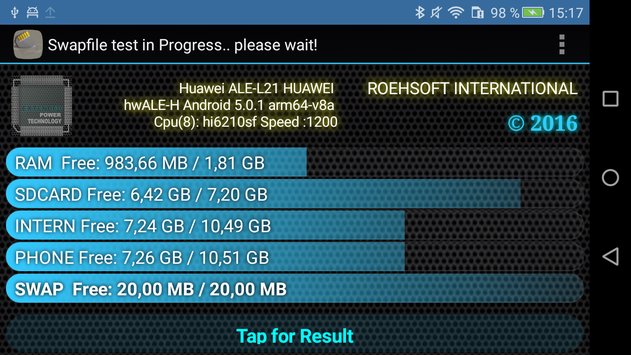
- Quindi basta installare l’app di test MemoryInfo e SwapFile, avviala e in basso premi il “Inizia il test RamexPander qui” pulsante. Quindi usa il telefono normalmente per un po ‘, circa 5 o 10 minuti, in modo che l’app di prova possa avere un’idea di base del tuo utilizzo della memoria.
- Dopo circa 5 minuti di normale utilizzo del telefono, l’app di test di MemoryInfo e SwapFile mostrerà i risultati della memoria: se tutto è a posto, ha vinto’T visualizzare eventuali errori. Tuttavia, se ha visualizzato errori nei risultati dei test di memoria, dovrai provare un altro metodo in questa guida.
- Supponendo che i risultati del test andassero bene, ora puoi scaricare l’app Roehsoft Ram Expander. Chiederà l’accesso alla root quando lo avvii.
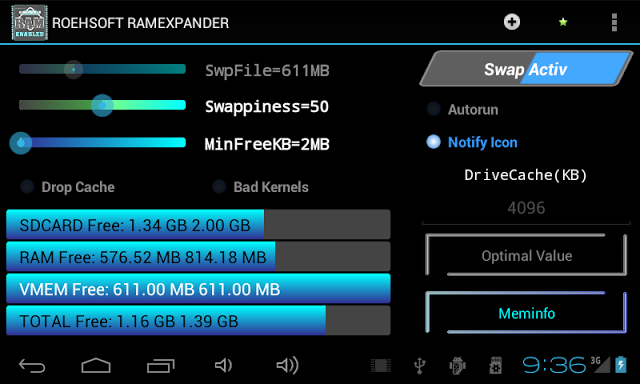
- Nella schermata principale, visualizzerà varie informazioni sulla scheda RAM e SD e alcune caselle di controllo nella parte superiore dello schermo.
- Per prima cosa vuoi controllare il Autorun Box, poiché ciò consentirà l’esecuzione dell’app quando il telefono si avvia.
- Quindi, premere il pulsante “Valore ottimale” Nell’angolo in basso a sinistra – questo imposterà automaticamente il file di paging sulla sua capacità ottimale. Se lo desideri, puoi anche aumentare manualmente il cursore per l’archiviazione della scheda SD che si desidera allocare come memoria di swap aggiuntiva.
- Quindi, premere il “Scambiare attivo” pulsante. Questo inizierà il processo di aumento della memoria di scambio: tu non vedrò un aumento della RAM nelle tue impostazioni. Ricorda che in realtà non stiamo aggiungendo RAM al tuo telefono. Tuttavia, il tuo dispositivo dovrebbe sembrare un po ‘più veloce e più fluido.
- Puoi testare per vedere se l’app funziona cercando di giocare a un gioco che normalmente balbetta e in ritardo sul tuo dispositivo. Là’non è davvero nessun altro modo per verificare se l’app funziona, oltre a utilizzare il tuo dispositivo normalmente (o provare a fare un multitasking pesante di Ram) e vedere se funziona meglio di prima.
Metodo 2: Ram Manager Pro (root)
Questo è uno strumento simile a Roehsoft Ram Expander, ma un po ‘più economico: ha un “di base” versione, ma le caratteristiche della RAM non sono’t sbloccato, quindi hai bisogno della versione pro per quello che vogliamo fare.
In ogni caso, Ram Manager Pro è nato da uno script di ottimizzazione RAM di successo dai forum XDA e ti dà vari profili RAM con cui lavorare, che puoi facilmente passare da.
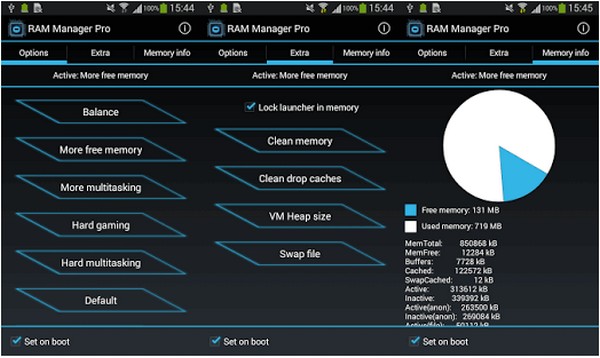
- Il primo passo è effettivamente scaricare e installare l’app Ram Manager Pro sul tuo telefono Android, quindi avviare l’app e premere il “Dimensione del heap VM” pulsante.
- La dimensione del heap VM è la memoria massima che ogni singola app può utilizzare sul tuo dispositivo, quindi se una particolare app è un maiale RAM (Guardandoti, Facebook), Puoi limitare il suo utilizzo della RAM.
- Ma quello che vogliamo veramente è la funzione del file di swap. Ciò ti consentirà di utilizzare la tua scheda SD come partizione di file di swap, dandoti così più memoria con cui lavorare.
- Ram Manager Pro ha anche vari profili come menzionato in precedenza: è possibile utilizzare il “Giochi dura” Profilo per quando vuoi giocare a giochi ricchi di ram o il “Multitasking duro” Profilo per quando tu’VE ha tutti i facebook, whatsapp e youtube tutti in una volta. Puoi anche creare profili personalizzati e solo il file di swap e l’utilizzo della RAM ai tuoi gusti personali.
Metodo 3: fai da te stesso partizionamento della scheda SD (root richiesto)
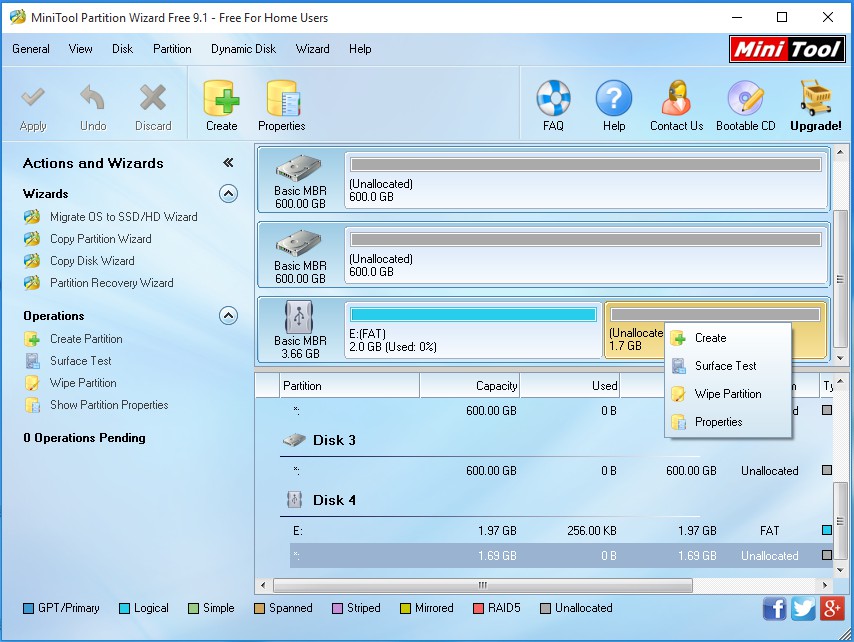
- Per questo metodo, è necessario un lettore di schede SD esterno e uno strumento come Mini Strumento Partition Wizard.
- Collega il tuo lettore di schede SD esterno al tuo PC e inserisci la scheda SD.
- Avvia la procedura guidata di partizione mini strumento (o strumento di partizione di tua scelta) e formattare la scheda SD.
- Ora crea una partizione dalla tua scheda SD: rendila una partizione primaria come FAT32, ma lascia circa 1 GB di spazio non allocato.
- Ora crea un’altra partizione, ma questa volta come ext2, ext3 o ext4. Applica le modifiche e inserisci la tua scheda SD appena partizionata nel tuo telefono Android.
- Ora scarica Link2SD dal Google Play Store sul tuo dispositivo Android.
- Avvia link2sd, concedi l’accesso root e scegli la partizione ext che hai realizzato e collegarli.
- Ora scarica Swapper per l’app root, avviala e scegli la quantità di RAM che si desidera aumentare.
- Swapper per root creerà un .File swp e “aumento” La tua RAM: mostrerà persino l’aumento della RAM nelle tue impostazioni> sul telefono (o ovunque venga visualizzata la RAM). Assistente’essere ingannato, tuttavia, questo è semplicemente scambiare la memoria dalla scheda SD, non reale RAM fisica.
- Usa il tuo telefono o tablet Android come monitor extra
- NVIDIA GeForce RTX 4000 GPU VEI REVEDE Specifiche in nuove perdite: core extra, meno ..
- Tastiere meccaniche wireless: valgono il costo aggiuntivo?
- Le tastiere a basso profilo valgono il costo aggiuntivo?
3 modi comprovati per aumentare la RAM nei telefoni Android nel 2023

Il tuo telefono è così lento che puoi’Anche guarda YouTube? Sì, succede. Man mano che il telefono invecchia, molte altre app bloatware e non necessarie vengono archiviate sul tuo dispositivo. Un grande motivo per il rallentamento è che queste app hanno processi di base in esecuzione anche quando tu’non utilizza l’app.
Il tuo telefono è in ritardo, balbetta e alla fine si blocca. Quando ciò accade, di solito significa che non’T ha abbastanza ariete. Puoi aumentare la RAM nei telefoni Android usando una scheda Micro SD, ma è necessario disporre di un telefono rootato. Altrimenti, puoi massimizzare il tuo telefono’prestazioni s ottimizzando il dispositivo. IO’ti mostrerò come fare entrambe le cose.
Nota: RAM è abbreviato per la memoria di accesso casuale. Fondamentalmente, esso’s dove il tuo dispositivo memorizza le informazioni di cui ha bisogno e avrà bisogno. In poche parole, la memoria ti consente di eseguire app sul tuo dispositivo. Più RAM hai, più velocemente il tuo dispositivo.
Per il rooting facile, sicuro e garantito dei dispositivi Android con supporto 24 ore su 24, 7 giorni su 7, è possibile provare a utilizzare una root di un clic
- Aumenta la RAM nei telefoni Android utilizzando una scheda Micro SD
- Massimizza il tuo telefono’prestazioni s usando smart booster
- Ottimizza il tuo telefono’Utilizzo della RAM
Aumenta la RAM nei telefoni Android usando una scheda micro SD (solo per dispositivi root)
Questo metodo è gratuito ed è progettato per smartphone e dispositivi Android radicati, anche se ha i suoi rischi.
Prima di procedere, lascia’S Fai una lista di controllo di ciò che tu’necessita di:
- UN scheda micro SD di classe 4 o di classe superiore
- UN Lettore di schede SD
- UN Telefono Android radicato/tavoletta
- UN PC operato con Windows
Se tu’re preparato, lascia’s procedere.
Avvertimento: Questo non è un post sponsorizzato. Non siamo responsabili per eventuali malfunzionamenti della scheda micro SD che possono verificarsi se le istruzioni di processo non sono state seguite con precisione.
1. Controlla se il tuo dispositivo Android supporta lo scambio
Questo è molto cruciale. Esso’è molto importante controllare se il tuo smartphone o dispositivo Android supporta lo scambio.

Per fare questo, puoi installare il “Ram Verità” app.
2. Partizione della tua scheda micro sd

La scheda micro SD verrà utilizzata come memoria di memoria secondaria. Per partizionare la carta, tu’Avrà bisogno di un’app o di uno strumento. È possibile utilizzare la procedura guidata della partizione mini utensile per questo.
Per iniziare a fare partizioni, inserire la scheda micro SD nel lettore della scheda e collegarla al tuo PC. Da lì, puoi fare partizioni nella carta. Apri la procedura guidata della partizione mini strumento e forma la scheda SD’VE inserito.
Ora puoi fare partizioni facendo clic con il pulsante destro del mouse sulla scheda SD. Seleziona la partizione come primaria per una scheda con più di 4 GB. Seleziona FAT32 prima della formattazione. Per la prossima partizione, assegnare almeno 1 GB. Clic “Fatto.”
Ancora una volta, fai clic con il pulsante destro del mouse per fare una partizione. Seleziona la partizione primaria. Ma questa volta, modifica il file system. Invece di FAT32, fallo ext2, ext3 o ext4, di conseguenza.
Per completare la partizione, fare clic “Applicare tutte le modifiche.”
3. Collega la tua scheda micro SD con il tuo dispositivo Android

Una volta tu’VE Partizionato La tua scheda Micro SD, il passo successivo è collegarla con lo smartphone o il dispositivo rootato. Per fare questo, tu’Devo scaricare link2sd.
Una volta tu’Ve ha scaricato l’app, avviarla e dare il permesso alla root. Scegliere “.ext” Partizione e collega il tuo dispositivo Android alla scheda Micro SD.
4. Aumenta la RAM nel telefono Android
Per il passaggio finale, tu’Devo scaricare un’altra app. Questa volta, a Swapper radicale.

Scaricamento (Radice) scambiatore e seleziona l’aumento di cui hai bisogno. Questo creerà un file .File SWP, che aumenta la RAM del telefono. Puoi anche utilizzare questa app per tracciare l’utilizzo della memoria e modificare le preferenze di archiviazione.
Massimizzare il telefono’Spessioni S (dispositivi radicati e non root)
Se vuoi aumentare il tuo telefono’S performance e accelerare la sua RAM senza accesso alla radice, il booster intelligente ti aiuterà a fare il trucco. Esso’è un’app di terze parti molto leggera che fa un lavoro decente per accelerare il dispositivo.
1. Scarica e installa Smart Booster
Scarica e installa l’app Smart Booster sul tuo dispositivo Android.

Questo strumento di ottimizzazione della luce ti consente di aumentare il tuo dispositivo in 5 modi:
- Boost automatico (automatico e in condizioni di temporizzazione)
- Widget overlay (on per impostazione predefinita)
- Widget della schermata iniziale (un tocco per aumentare la schermata principale)
- Barra di notifica (un rubinetto per aumentare da una barra di notifica a disattivazione)
- Aumenta ora (tocca dall’app’Schermata principale)
È possibile ottenere l’app tramite il pulsante Google Play qui sotto.
2. Seleziona il livello di spinta

L’app presenta 4 livelli di costume automatico, a seconda di quanto tu’Voglio accelerare il tuo dispositivo. Sono i seguenti:
- Aggressivo: questo livello uccide efficacemente le app a bassa priorità.
- Strong: questo uccide le app contrassegnate come bassa priorità e alcune leggermente al di sotto “media”.
- Medium: questo uccide le app che consumano sopra “media” memoria.
- Gentle- Questo uccide solo le app che usano una notevole quantità di memoria.
Se vuoi aumentare davvero il tuo telefono’prestazioni, scegli il livello aggressivo. Tuttavia, questo ucciderà anche la maggior parte delle app che vanno in bicicletta.
3. Utilizzare il gestore delle applicazioni avanzato

Con questa funzione, tu’sarà in grado di gestire le tue app di conseguenza. Puoi usarlo per fare quanto segue:
- Disabilita le app di sistema
- App di letargo raramente utilizzato.
- Consiglia quali app si spostano sulla tua scheda SD.
- App di backup o disinstalla facilmente.
- Maneggio .File APK.
- Scansionare le app di avvio automatico.
4. Aumentare manualmente la RAM
Se si desidera aumentare manualmente la RAM nei dispositivi telefonici Android, fai clic su “Avvia ora” o usare il “Aumento” Pulsante nella barra delle notifiche. Questo ucciderà i processi non necessari e aumenterà il telefono’prestazioni s.
Altre caratteristiche includono un detergente per cache a un tocco e un detergente per schede SD veloce.
Ottimizza il tuo telefono’S RAM
Sfortunatamente, per i dispositivi non radicati, puoi’t Aggiungi semplicemente più memoria di RAM. In questo metodo, tu’non aumenta davvero il telefono’S RAM. Esso’è di più sulla conservazione della tua RAM’S ricordo e sfruttare al meglio ciò che hai.
Reiterare, Più sta facendo il tuo smartphone o dispositivo Android, più RAM è’s usando. Quindi, se vuoi sfruttare al meglio la tua RAM, assicurati di liberare la memoria riducendo cosa’S Correndo per dare priorità a compiti più importanti.
Ecco alcune delle cose che puoi fare per massimizzare il telefono’S RAM.
1. Limitare i widget
I widget effettivamente assumono più spazio di RAM di quanto pensi. Occupano la larghezza di banda e molti spesso si aggiornano. Alcuni di loro sono continuamente attivi, il che significa che loro’occupare sempre una parte della tua RAM. Lo stesso vale per gli sfondi vivi.
Non solo sfondi vivi e widget occupano lo spazio della RAM, ma prosciugheranno anche la batteria più velocemente.
Rivalutare se hai bisogno dei widget e vivi sfondi’è attualmente utilizzato. Assicurati che tu’conservare solo quelli importanti. In questo modo, tu’LL GRATIS UP SPACE e ottimizzare il telefono’S RAM.
2. Force Stop apps
Se la chiusura di app e limitano i widget o gli sfondi dal vivo non lo fa ancora’t Migliora significativamente il tuo telefono’Spessioni, potrebbe essere necessario portarlo al passo successivo e chiudere manualmente le app.
Per fare questo, prima devi andare “Impostazioni> App.” Tocca su una particolare app per verificare la quantità di RAM’s usando. Se’sta occupando troppo spazio, puoi forzare fermarlo. Rubinetto “Stop della forza” e conferma la tua azione.
3. Disinstallare le app
Tuttavia, se ti senti come te’non usare così tanto un’app, allora puoi semplicemente disinstallarla per fare spazio per quelli più importanti.
Per app che possono’essere cancellato, dovrai rimuovere il loro “Diritti avanzati.” Per fare questo, vai a “Impostazioni> Sicurezza> Dispositivo” app di amministrazione. Sconcensione solo la scatola che appare accanto a una particolare app. Quindi disinstallare.
Nota: Alcuni dispositivi Android, come gli smartphone Samsung, consentono ai loro utenti di vedere una panoramica dell’utilizzo di RAM. Con questo, puoi vedere quali app stanno occupando troppa RAM. Per controllare, vai a “Impostazioni> Manutenzione del dispositivo> Memoria.“
Domande frequenti
Come controllare quanta RAM sta utilizzando il tuo telefono Android?
Vai su Impostazioni e apri le impostazioni del sistema. Rubinetto “Info sul telefono.” Abilita le opzioni degli sviluppatori e cerca “Processi di memoria/in esecuzione.” Tocca questo. Dovresti vedere il tuo telefono’S Ram Utilizzo in tempo reale.
Come aumentare la RAM in Android?
Puoi aumentare il telefono’S RAM utilizzando un’app di terze parti o collegando una scheda micro SD partizionata. Puoi anche ottimizzare il tuo telefono’S RAM che utilizza un’app RAM Booster.
Quanta RAM usa Android?
Il sistema operativo Android da solo richiede fino a 1 g di RAM.
Accelera il tuo dispositivo
Il modo migliore per aumentare la velocità del tuo telefono Android senza rischi è eliminare le tue app e processi non necessari. Queste app di fondo possono occupare la memoria di cui altre app hanno bisogno, riducendo così le prestazioni del dispositivo.
Assicurati di seguire correttamente tutti i passaggi e assicurati di non’t eliminare qualsiasi app di sistema di cui il tuo telefono ha bisogno.
Se tu’avere ancora problemi con uno qualsiasi dei processi sopra, fammi sapere nella sezione commenti qui sotto!
Quale di questi metodi ha funzionato per te?
Fred è un giocatore dedicato e ama tenersi aggiornati con le attuali tendenze di gioco e ha anni di esperienza nella scrittura su di loro. Ama vedere gli altri migliorare la loro scrittura e offre soluzioni utili a tutti gli articoli che controlla. Fred’L’amore per la scrittura e il suo background come insegnante lo rende empatico, paziente e incoraggiante per tutti gli scrittori con cui lavora. Oltre ai giochi, Fred ama anche discutere la filosofia e la politica, ascoltare musica heavy metal e prendersi cura della sua nipote nipote.
Post simili

Come disattivare Shuffle su Spotify 2023 – modo semplice per correggere
Di John Browning 19 maggio 2023 19 maggio 2023
Ascoltiamo la musica in qualsiasi momento della giornata. Lo ascoltiamo quando stiamo lavorando ai nostri compiti. Lo ascoltiamo mentre ..

Come funziona la ricarica wireless?
Di Jagdish Purohit il 12 luglio 2017 30 marzo 2021
La ricarica wireless ha fatto molta strada sin dal suo primo inizio utilizzabile, e persino i primi pensieri notevoli che Nikola Tesla aveva sull’invenzione ..

Come eseguire il root del nexus 5x con due metodi facili
Di Jagdish Purohit il 17 febbraio 2016 5 maggio 2021
Proprio fuori dalla scatola, ci sono una pletora di caratteristiche di personalizzazione interessanti e utili per il Nexus 5x. Tuttavia, cosa succede quando dai ..

Come dividere lo schermo su Android in 5 secondi
Di Jagdish Purohit il 1 marzo 2021 22 luglio 2021
In questo mondo frenetico, ci sono momenti in cui vuoi solo fare due compiti contemporaneamente. Quello’S perché sapere come dividere gli schermi su ..

18 metodi per andare alle impostazioni su Android
Di Sam 9 settembre 2022 9 settembre 2022
La tecnologia a volte può essere difficile da capire. Ci sono spesso errori o problemi che non possiamo risolvere. Quello’S perché ci adattiamo e il modo migliore ..

6 metodi facili per fissare lo sfarfallio dello schermo Android casuale in 2023
Di Jessica Saunders 17 gennaio 2023 17 gennaio 2023
Là’è un problema con lo schermo dello schermo Android che sembra mostrare quando meno previsto, e questo’è troppo fastidioso per ignorare. IO’Sto parlando del tuo ..
62 commenti
Suyash Kashyap dice:
Come aumentare la RAM nei telefoni Android cinesi con chipset Spreadtrum SC6820?
Karan Dewani dice:
TNX per i tuoi suggerimenti ma se utilizziamo il metodo 1, quindi possiamo annullarlo.
Martin d dice:
Sì Karan. Puoi sempre farlo disabilitando l’app.
Dillip Kumar dice:
Posso aumentare la RAM da 512 MB a 1 GB senza ACESS ROOT sul telefono utilizzando la classe SD Classe 10
Sam dice:
Ciao Dillip, purtroppo puoi’t Aumentare la RAM a 1 GB senza accesso alla root, ma puoi utilizzare altre app menzionate nel post per liberare la RAM e accelerare il telefono.
Hafiz87 dice:
Come eseguire il root di Samsung J1 Ace perché in realtà sto usando molto metodo ma fallo ancora.
mi aiuti per favore
Faris dice:
Ciao, ho una classe SD da 32 GB di classe 10 su Samsung Galaxy S III, e voglio sapere:
1. Qual è il modo sicuro/semplice per aumentare la RAM del mio dispositivo, utilizzando la scheda SD come RAM senza formattazione o scheda SD!?
2. are’T RAM Manager e RAM controllano praticamente gli stessi di Clean Master in termini di uccisione dell’app!? Perché questa particolare funzione ha effettivamente reso il mio telefono molto lentamente! Grazie
Dani dice:
1. Sì, sono al sicuro e non diminuiranno in particolare la durata della carta SD. Il modo più semplice è utilizzare un gestore di RAM.
2. Uccidendo app e liberando spazio, tu’sta effettivamente liberando la tua RAM. È un modo per aumentare la velocità del telefono, ma non è necessario funzionerà efficacemente su tutti i dispositivi poiché la velocità del telefono dipende da molti fattori.
Albert dice:
Bruh la maggior parte degli assassini app piace “Master pulito” ho dimostrato di rallentare il telefono. Nella maggior parte dei casi sono controproducenti, perché continuano a uccidere le app che il sistema richiede e continuerà il riavvio dopo che è stato ucciso. Alcune app causano il ciclo di questo processo e fanno sì che il telefono si elaborasse molto più lento che se fosse appena lasciato solo, o solo le app non essenziali sono state uccise.
Trevor dice:
Concordato. Abbiamo scritto un articolo sui detergenti per i file spazzatura e su come non sono’T così grande.
Varun Dev dice:
Usando Micromax Canvas A105 I aumenterò la RAM La mia RAM del telefono è 512 MB. Aumenterò a 1 GB è possibile senza alcuna radice ………….
Dani dice:
Varun Dev,
Non è possibile per quanto ne sappia. Ma puoi ottimizzare la tua RAM.
Khalid Ahmed dice:
Ho Lenovo i369a con 512 RAM e volevo aumentare la RAM, per questo ho acquistato l’applicazione ROEHSOFT RAM Extende
Dani dice:
Khalid,
Prova questo https: // joyofandroid.com/root-android-without-computer/
Saroj Ranapal dice:
C’è un modo per aumentare la mia RAM senza acquistare alcuna app nel mio telefono. Voglio che la mia RAM si espanda da 512 MB ad almeno 700 MB. È possibile??
Yasir dice:
Ciao, le app e i metodi menzionati in questo articolo sono i migliori disponibili per le mie conoscenze. Oltre a questi, ho vinto’essere in grado di aiutarti ulteriormente.
John Roux dice:
Come ragazzo IT, l’intera pagina fa una rabbrifera, figuriamoci i commenti. Solo un paio di punti prima di partire in buona coscienza! 1: quando si utilizza la tua scheda SD come “RAM”, In primo luogo ridurrà considerevolmente la durata della vita, e rallenterà gravemente il dispositivo se si fa il sappine. RAM è molto diverso dalle carte SD che usi. Normalmente è circa 1000 volte più veloce, quindi utilizzando la tua scheda SD come VRAM (RAM virtuale, non RAM. ) tu ne userai un po ‘molto lentamente “RAM”
Detto questo, ci sono situazioni in cui è utile. IO’m Inoltre, dovrai essere radicato e dovrai formattare la tua scheda SD e la ridurrà drasticamente’SPESSPAN S. S. 2. Uccidere applicazioni memorizzate nella cache non è una buona idea se si desidera avere un dispositivo veloce.
Ciò che fa Android è previsto dalle applicazioni che userai, quindi precarica alcuni dei dati nella RAM, che lo spazio della RAM è molto flessibile e le applicazioni vengono spesso memorizzate nella cache e non.Quando uccidi tutte le app con un task manager, distruggi questa cache, rallentando così il carico successivo di quell’applicazione.
Ancora una volta, ci sono situazioni in cui è utile uccidere le applicazioni, in particolare quando si sta esaurendo la RAM, motivo per cui Android Uncone alcuni dei dati. Tuttavia, non tutto è permesso di essere rimosso dalla memoria, a causa delle singole autorizzazioni di app. Quindi può essere utile cancellare le applicazioni una volta che ogni luna sfocata per liberare la RAM utilizzata dall’applicazione che viene utilizzata una volta al mese … altrimenti si prega di stare lontano. 3. Se indossi’T conoscere le differenze tra RAM e VRAM e tu non’t Che root è o perché è richiesto, per favore non eseguire il root del dispositivo! Ti stai aprendo a gravi danni e rischi per la sicurezza se non’t so cosa stai facendo!
Andrea dice:
Ho pensato che fosse molto istruttivo. Soprattutto i tuoi punti n. 3. IO’VE morbido bloccato il mio telefono e in qualche modo ho ricoperto lo stock rom. Tuttavia sono riuscito in qualche modo a recuperare il mio telefono dopo una settimana, ma io’m su un IMEI completamente diverso e una rom di stock che non ha fatto’T vieni con il mio telefono.
Judy dice:
Ciao Andrew,
Sono contento che ti siano piaciute le informazioni. Come sei riuscito a farlo? Hai bisogno di aiuto con qualsiasi cosa? =-)
La scheda di memoria aumenta la RAM
Об этой сттце
Ыы зарегистрировали подозритеstituire. С помощю ээй ст р ы ыы сможем о imperceде quello. Почему ээо мо л поззти?
Эта страница отображается в тех с лччч, когда автоматическиtal систе quisi которые наршают условия иполззования. Страница перестан scegliere. До этого момента для иполззования сжж google необходимо пхоходить поверку по по по по по.
” ылку запросов. Если ы и ипоеете общий доступ в интернет, проmma. Обратитесь к с ое системому администратору. Подробнеi.
Проверка по слову может также появляться, если вы вводите сложные запросы, обычно распространяемые автоматизированными системами, или же вводите запросы очень часто.