


La scheda grafica aumenta la velocità del computer
CPU vs GPU
Una CPU debole causerà siete strozzature per le prestazioni per la potente scheda grafica.
Riepilogo:
In questo articolo, esploreremo la differenza tra una CPU e una GPU e i loro rispettivi ruoli nel migliorare le prestazioni di un sistema. Discuteremo anche l’impatto di una CPU debole sulle prestazioni di una potente scheda grafica. L’articolo mira a fornire chiarezza sulla relazione tra CPU e GPU in termini di miglioramento delle prestazioni.
Punti chiave:
1. Una GPU integra l’architettura della CPU consentendo di eseguire i calcoli ripetitivi in parallelo mentre il programma principale è eseguito sulla CPU.
2. Le GPU sono state originariamente progettate per la grafica computer ma ora possono essere utilizzate per accelerare i calcoli che coinvolgono enormi quantità di dati.
3. Una GPU può completare più lavoro nello stesso periodo di tempo rispetto a una CPU a causa delle sue capacità di elaborazione parallele.
4. Le CPU sono progettate per gestire rapidamente una vasta gamma di attività, mentre le GPU sono specializzate nel rendere rapidamente immagini e video ad alta risoluzione.
5. Le GPU sono comunemente usate per compiti non grafici come l’apprendimento automatico e il calcolo scientifico a causa della loro capacità di eseguire operazioni parallele su più serie di dati.
6. Le GPU offrono un enorme parallelismo con migliaia di nuclei di processore, consentendo calcoli efficienti.
7. Mentre i singoli nuclei della CPU possono essere più veloci e più intelligenti dei singoli nuclei GPU, il numero puro di nuclei GPU e l’enorme quantità di parallelismo che offrono compensano la velocità di clock e i set di istruzioni limitate.
8. Una CPU debole può causare sterline di bottiglia per prestazioni per una potente scheda grafica.
9. Le prestazioni VM sono più legate alla CPU rispetto alle GPU, anche se il software VM implementa tecnologie come OpenGL e DirectX Passthrough.
10. L’upgrade della sola GPU potrebbe non migliorare significativamente le prestazioni di una macchina virtuale; Dovrebbero essere considerati anche altri collegamenti deboli, come la CPU o i driver.
Domande:
1. Qual è il ruolo di una GPU nel migliorare le prestazioni del sistema?
Una GPU integra l’architettura della CPU consentendo di eseguire i calcoli ripetitivi in parallelo mentre il programma principale è eseguito sulla CPU. Questa capacità di elaborazione parallela consente alla GPU di completare più lavoro nello stesso periodo di tempo rispetto a una CPU.
2. Le GPU possono essere utilizzate per attività diverse dalla grafica?
Sì, le GPU possono essere utilizzate per attività come l’apprendimento automatico e il calcolo scientifico a causa della loro capacità di eseguire operazioni parallele su più set di dati.
3. In che modo le CPU e le GPU differiscono in termini di progettazione architettonica?
Le CPU sono progettate per gestire rapidamente una vasta gamma di attività, mentre le GPU sono specializzate nel rendere rapidamente immagini e video ad alta risoluzione. Inoltre, le CPU hanno set di istruzioni grandi e ampie, gestendo ogni input e output di un computer, cosa che una GPU non può fare.
4. Perché le GPU sono popolari per l’apprendimento automatico e il calcolo scientifico?
A causa delle loro capacità di elaborazione parallela e della capacità di eseguire calcoli su enormi quantità di dati, le GPU sono altamente efficienti per compiti come l’apprendimento automatico e il calcolo scientifico che richiedono estese operazioni parallele.
5. Quali sono i vantaggi dell’utilizzo delle GPU in un ambiente server?
Aggiungendo GPU a un server, il sistema può beneficiare dell’enorme numero di core GPU e del parallelismo che offrono. Ciò può compensare la differenza di velocità di clock singolo e le set di istruzioni limitate dei core della CPU, con conseguente aumento significativo delle prestazioni.
6. Quale impatto ha una CPU debole sulle prestazioni di una potente scheda grafica?
Una CPU debole può causare sterline di bottiglia per prestazioni per una potente scheda grafica. La CPU svolge un ruolo cruciale nel coordinare vari compiti di elaborazione e se non è in grado di tenere il passo con le esigenze di elaborazione della GPU, può ostacolare le prestazioni complessive della scheda grafica.
7. Sono le prestazioni della macchina virtuale più legate alla CPU o legata alla GPU?
Le prestazioni della macchina virtuale sono più legate alla CPU rispetto a GPU. Anche se il software di virtualizzazione implementa tecnologie come OpenGL e DirectX Passthrough, la CPU deve ancora gestire ogni operazione GPU per prevenire l’accesso non autorizzato a RAM/VRAM. Questo sovraccarico della CPU può ridurre le prestazioni ottenute dai calcoli di scarico alla GPU.
8. Può aggiornare i driver GPU migliorare le prestazioni di una macchina virtuale?
Vale la pena considerare l’aggiornamento dei driver GPU quando si verificano problemi di prestazioni con una macchina virtuale. Tuttavia, se la CPU è il collegamento debole nella catena delle prestazioni, l’aggiornamento dei driver GPU potrebbe non avere un impatto significativo sul miglioramento delle prestazioni della macchina virtuale.
9. Una scheda grafica può migliorare le prestazioni in una macchina già utilizzando la grafica integrata?
In alcuni casi, l’aggiunta di una scheda grafica dedicata a un sistema che in precedenza utilizzava la grafica integrata può migliorare le attività generali e le prestazioni generali. Le attività di scarico dal chipset a una GPU dedicata possono migliorare le prestazioni riducendo il carico sulla CPU.
10. Una scheda grafica più potente può migliorare le prestazioni di una macchina virtuale?
Mentre una scheda grafica più potente può migliorare le prestazioni grafiche di una macchina virtuale, potrebbe non avere un impatto significativo sulle prestazioni complessive se la CPU è il fattore limitante. La grafica della macchina virtuale viene generalmente emulata o eseguita sulla CPU e la capacità della CPU di gestire la virtualizzazione può influire sulle prestazioni complessive.
11. La scheda grafica deve supportare DirectX 10.1 per gli effetti aerodinamici?
No, la scheda grafica deve solo supportare DirectX 9 per eseguire effetti aerodinamici.
12. Una CPU debole può influire sulle prestazioni della GUI di una macchina virtuale?
Sì, una CPU debole può influire sulle prestazioni della GUI di una macchina virtuale. Se la CPU non è in grado di gestire le richieste di virtualizzazione, la GUI può sperimentare il ritardo, lo strappo dello schermo e la ridotta reattività ridotta.
13. Si dovrebbe prendere in considerazione l’aggiornamento della CPU e della GPU per migliori prestazioni della macchina virtuale?
Se le prestazioni della macchina virtuale sono un problema, è essenziale valutare sia la CPU che la GPU. Mentre una potente GPU può migliorare le prestazioni grafiche, una CPU debole può ancora collo di bottiglia delle prestazioni complessive della macchina virtuale. L’aggiornamento di entrambi i componenti può portare a un sistema più bilanciato e ottimizzato per la virtualizzazione.
14. Quali sono alcuni potenziali collegamenti deboli che possono influire sulle prestazioni della macchina virtuale?
A parte una CPU debole, altri fattori possono contribuire a scarse prestazioni della macchina virtuale. Memoria insufficiente, driver obsoleti, conflitti software e operazioni I/O del disco inadeguate possono avere un impatto sulle prestazioni della macchina virtuale.
15. Qual è la differenza tra l’elaborazione della GPU e della CPU in termini di parallelismo e set di istruzioni?
Le GPU eccellono nell’elaborazione parallela a causa delle loro migliaia di nuclei di processore che lavorano contemporaneamente. Tuttavia, le CPU hanno set di istruzioni più versatili, consentendo loro di gestire una gamma più ampia di attività di sistema. L’elevato numero di nuclei GPU e un enorme parallelismo compensano i set di istruzioni limitate, con conseguenti calcoli efficienti.
CPU vs GPU
Una CPU debole causerà siete strozzature per le prestazioni per la potente scheda grafica.
Una scheda grafica aumenterebbe le prestazioni della macchina virtuale?
Sto usando VMware Player per eseguire una VM di Windows 7 su un host Windows 7. Ho acceso Aero e funziona abbastanza bene per la parte MSOT, ma a volte se mi muovo troppo velocemente o min/maxing una finestra posso vedere un po ‘di lacrima e ritardo dello schermo. Usando una vecchia GTX 275 ma mi chiedo se una scheda grafica più potente aumenterebbe le prestazioni di una macchina virtuale (almeno la GUI)?
ha chiesto il 23 settembre 2012 alle 10:34
2.821 5 5 badge d’oro 27 27 badge d’argento 30 30 badge di bronzo
2 risposte 2
Penso che le prestazioni grafiche in una VM siano più legate alla CPU che legata alla GPU.
Anche se il software VM ha implementato cose come OpenGL e/o DirectX Passthrough, la CPU deve ancora essere utilizzata per controllare ogni operazione GPU per impedire loro di accedere a RAM/VRAM al di fuori della macchina virtuale. Ciò può aggiungere un sacco di onere sulla CPU e gli autobus che collegano la CPU alla GPU e riducono le prestazioni ottenute dallo scarico di determinati calcoli interamente alla GPU poiché è ora necessario copiare.
Inoltre, non riesco a trovare alcuna documentazione che indica VMware Player implementa DirectX 10.1 che è richiesto per areo, quindi è possibile che i tuoi effetti aerodinamici siano completamente simulati nella CPU.
Risposta il 23 settembre 2012 alle 12:52
7.069 20 20 badge d’argento 36 36 badge in bronzo
La GPU deve solo supportare DirectX 9 per poter eseguire Aero.
11 luglio 2013 alle 13:24
Questo dipende davvero dalle specifiche del computer in questione.
Non ho testato per circa 5 anni, ma ho notato che mettere una scheda grafica economica in una macchina che utilizzava le attività grafiche integrate hanno reso le attività generali molto più velocemente – posso solo indovinare che scaricare le cose dal chipset aumenta le prestazioni complessive.
Detto questo, da quello che stai dicendo – dato che hai già una scheda grafica, la prima cosa che farei è solo provare ad aggiornare i tuoi driver. Ma vedo cose del genere di tanto in tanto. Ma, una GTX 275 dovrebbe essere sufficiente, quindi sono propenso a dire che potrebbe esserci un altro collegamento debole delle prestazioni – forse la tua CPU non può affrontare la virtualizzazione – ricorda che la grafica nell’ospite è molto probabilmente emulata/eseguita sulla CPU.
Risposta il 23 settembre 2012 alle 10:52
William Hilsum William Hilsum
116K 19 19 BADGI GOLD 181 181 BADGI SILVER 265 265 BADGES BRONZO
- prestazione
- scheda grafica
- macchina virtuale
- vmware
Il blog di Overflow
Imparentato
Domande sulla rete calda
Iscriviti a RSS
Feed di domande
Per iscriverti a questo feed RSS, copia e incolla questo URL nel tuo lettore RSS.
Design / logo del sito © 2023 Stack Exchange Inc; Contributi dell’utente autorizzati in CC BY-SA . Rev 2023.5.12.43428
Cliccando “Accetta tutti i biscotti”, Accetti che Stack Exchange può archiviare i cookie sul tuo dispositivo e divulgare informazioni in conformità con la nostra politica sui cookie.
CPU vs GPU
Una CPU (unità di elaborazione centrale) lavora insieme a una GPU (unità di elaborazione grafica) per aumentare il throughput dei dati e il numero di calcoli simultanei all’interno di un’applicazione. Le GPU sono state originariamente progettate per creare immagini per computer grafica e videogiochi, ma dall’inizio del 2010’S, le GPU possono anche essere utilizzate per accelerare i calcoli che coinvolgono enormi quantità di dati.
Una CPU non può mai essere completamente sostituita da una GPU: una GPU integra l’architettura della CPU consentendo di eseguire i calcoli ripetitivi all’interno di un’applicazione in parallelo mentre il programma principale continua a funzionare sulla CPU. La CPU può essere considerata come il taskmaster dell’intero sistema, coordinando una vasta gamma di attività di elaborazione per uso generale, con la GPU che esegue una gamma più stretta di compiti più specializzati (di solito matematica). Usando il potere del parallelismo, una GPU può completare più lavoro nello stesso periodo di tempo rispetto a una CPU.

FAQ
Differenza tra CPU e GPU
La differenza principale tra l’architettura CPU e GPU è che una CPU è progettata per gestire rapidamente una vasta gamma di attività (misurata dalla velocità di clock della CPU), ma sono limitate nella concorrenza di compiti che possono essere in esecuzione. Una GPU è progettata per fornire rapidamente immagini e video ad alta risoluzione.
Poiché le GPU possono eseguire operazioni parallele su più serie di dati, sono anche comunemente utilizzate per attività non grafiche come l’apprendimento automatico e il calcolo scientifico. Progettati con migliaia di core del processore che eseguono contemporaneamente, le GPU consentono un massiccio parallelismo in cui ogni nucleo è focalizzato sulla realizzazione di calcoli efficienti.
Elaborazione della CPU vs GPU
Mentre le GPU possono elaborare i dati diversi ordini di grandezza più velocemente di una CPU a causa del massiccio parallelismo, le GPU non sono versatili come le CPU. Le CPU hanno set di istruzioni grandi e ampie, gestendo ogni input e output di un computer, cosa che una GPU non può fare. In un ambiente server, potrebbero esserci da 24 a 48 core CPU molto veloci. L’aggiunta di 4-8 GPU a questo stesso server può fornire fino a 40.000 core aggiuntivi. Mentre i singoli core della CPU sono più veloci (misurati dalla velocità di clock della CPU) e più intelligenti rispetto ai singoli core GPU (come misurato da set di istruzioni disponibili), il numero trasparente di nuclei GPU e l’enorme quantità di parallelismo che offrono più che compensare la differenza di velocità di clock singolo e set di istruzioni limitate.
Le GPU sono più adatte alle attività di calcolo ripetitive e altamente parallele. Al di là del rendering video, le GPU eccellono nell’apprendimento automatico, nelle simulazioni finanziarie e nella modellizzazione del rischio e molti altri tipi di calcoli scientifici. Mentre negli anni passati, le GPU sono state utilizzate per le criptovalute di estrazione come Bitcoin o Ethereum, le GPU non sono generalmente più utilizzate su vasta scala, lasciando il posto a hardware specializzati come array di griglia programmabili (FPGA) e quindi circuiti integrati specifici dell’applicazione (ASIC).
Esempi di CPU a GPU Computing
Video di rendering di CPU e GPU – La scheda grafica aiuta a transcodificare il video da un formato grafico a un altro più veloce che fare affidamento su una CPU.
Dati di accelerazione – Una GPU ha una capacità di calcolo avanzata che accelera la quantità di dati che una CPU può elaborare in un determinato periodo di tempo. Quando ci sono programmi specializzati che richiedono calcoli matematici complessi, come l’apprendimento profondo o l’apprendimento automatico, tali calcoli possono essere scaricati dalla GPU. Questo libera tempo e risorse per la CPU per completare altri compiti in modo più efficiente.
Mining di criptovaluta – Ottenere valute virtuali come Bitcoin include l’utilizzo di un computer come relè per l’elaborazione delle transazioni. Mentre una CPU è in grado di gestire questa attività, una GPU su una scheda grafica può aiutare il computer a generare valuta molto più velocemente.
Fa pesante.AI Support CPU e GPU?
SÌ. La GPU Open Analytics Initiative (Goai) e il suo primo progetto, il frame dati GPU (GDF, ora CUDF), è stato il primo passo a livello di settore verso un ecosistema aperto per il calcolo GPU end-to-end. Ora noto come progetto Rapids, l’obiettivo principale è consentire una comunicazione intra-GPU efficiente tra i diversi processi in esecuzione su GPU.
Man mano che l’adozione di CUDF cresce all’interno dell’ecosistema di scienze dei dati, gli utenti saranno in grado di trasferire un processo in esecuzione sulla GPU senza soluzione di continuità a un altro processo senza copiare i dati nella CPU. Rimuovendo le serializzazioni di dati intermedi tra gli strumenti di scienze dei dati GPU, i tempi di elaborazione diminuiscono drasticamente. Ancora di più, poiché CUDF sfrutta la funzionalità di comunicazione tra processi (IPC) nell’API di programmazione CUDA NVIDIA, i processi possono passare un manico ai dati invece di copiare i dati stessi, fornendo trasferimenti praticamente senza sovraccarico. Il risultato netto è che la GPU diventa un cittadino di calcolo di prima classe e i processi possono essere comunicanti altrettanto facilmente dei processi in esecuzione sulla CPU.
Come accelerare la tua scheda grafica
Durante il gioco, l’unità di elaborazione grafica (GPU) è il tuo migliore amico. Rende tutto ciò che vedi sullo schermo, dall’interfaccia utente alle montagne che aumentano in distanza. Funziona in tandem con la CPU, ma in realtà, fa la maggior parte del sollevamento pesante, quindi dobbiamo trattarlo bene per mantenerlo felice e funzionare in modo ottimale.
- Aggiorna o aggiorna i tuoi driver
- Aggiorna Windows 10 e DirectX
- Overclocking
- Aumenta il tuo limite di potenza
- Imposta una curva di ventola personalizzata
- Pulisci il tuo PC
- Migliora il flusso d’aria
- Aggiorna il raffreddamento (solo desktop)
- Regola le impostazioni di potenza
- Aggiorna altri componenti per PC mostrano altri 5 elementi
Sfortunatamente, ci sono molti fattori che si svolgono all’interno del tuo PC che creano una nuvola di pioggia virtuale che si libra sulla tua GPU’prestazioni s. Ma Don’T FRET: qui’S Come accelerare la tua scheda grafica per ottenere la migliore esperienza di gioco possibile.
Video collegati
Nota: questa guida si applica ai PC di Windows 10, sebbene alcuni suggerimenti si applicano anche ai macOS. Noi’RE si concentrano anche rigorosamente sulla GPU in questa guida. Esso’s il componente principale delle prestazioni nel gioco, ma esso’non è l’unico componente. Per suggerimenti più generali, controlla la nostra guida su come aumentare il tuo FPS su PC.
- I prossimi nvidia midrange e GPU AMD potrebbero mancare in un’area chiave
- AMD potrebbe presto lanciare una nuova GPU, ma è’Probabilmente non è quello che pensi
- Che cos’è la GPU SAG e come evitarlo
Aggiorna o aggiorna i tuoi driver

Questo dovrebbe essere il tuo primo passo per accelerare le prestazioni della GPU, sia che il tuo PC abbia una grafica integrata o una GPU discreta. Poiché questo chip gestisce la maggior parte del carico visivo, l’installazione degli ultimi driver deve essere una priorità.
Se tu’non sicuro di cosa’S installato nel tuo PC, eseguire quanto segue in Windows 10:
Passo 1: Fare clic con il pulsante destro del mouse sul pulsante di avvio e selezionare il Gestore dispositivi Opzione nel menu pop-up.
Passo 2: Con Gestore dispositivi Apri, fai clic Visualizza adattatori Per espandere e rivelare le tue GPU.
Dovresti vedere almeno una GPU nell’elenco ampliato. Se il tuo PC ha una CPU Intel o una GPU AMD, allora tu’Vediamo un elenco per Intel o AMD Radeon. Se hai anche una GPU autonoma, tu’Vedi un elenco aggiuntivo per un nvidia geforce o un chip AMD Radeon.
Per questo esempio, il nostro laptop Alienware elenca Intel HD Graphics 530 (integrato) e Nvidia GeForce GTX 1080 (discreto). A causa di questa configurazione, i giochi sono default al chip GeForce più potente. Questo è il driver che vogliamo aggiornare.
Per ottenere nuovi driver, segui questi link:
Quando si installa il driver, utilizzare AMD’S “installazione personalizzata” Opzione che disinstalla l’attuale Suite software e installa la versione corrente o Nvidia’S “Installazione pulita” opzione. Potresti anche prendere in considerazione l’utilizzo di Driver Driver, prima, in quanto fa un ottimo lavoro per eliminare tutti i vecchi driver, ma IT’non è strettamente necessario.
Se hai Nvidia’S GeForce Experience Desktop Client installato, in genere invia una notifica quando è disponibile un nuovo driver. Se’S non installato, fare clic sul collegamento fornito sopra per scaricare e aggiornare manualmente.
Aggiorna Windows 10 e DirectX

Probabilmente hai già l’ultima versione DirectX, ma dovresti verificare comunque, per ogni evenienza. DirectX è un’API grafica e sebbene ce ne siano altri – OpenGL e Vulkan, in particolare – DirectX è il più comune per i giochi su Windows. Avere l’ultima versione DirectX significa avere l’ultima piattaforma che consente alla tua GPU di comunicare con i giochi’Run in esecuzione. Le versioni precedenti funzionano, ma puoi quasi aumentare istantaneamente le tue prestazioni nel gioco semplicemente aggiornando all’ultima versione.
Passo 1: Tipo dxdiag Nella casella di ricerca sulla barra delle applicazioni e premere accedere.
Passo 2: IL Strumento diagnostico DirectX appare sullo schermo con il Sistema scheda caricata per impostazione predefinita. Individua il numero di versione elencato in Informazioni sul sistema, come mostrato sopra.
Microsoft aggiorna DirectX tramite la funzione Windows Update. Se tu’Attualmente non esegue DirectX 12, tu’Dovrà aggiornare manualmente il tuo PC.
Passo 1: Clicca il Inizio pulsante seguito dal Ingranaggio Icona situata nel menu Start’s bordo sinistro.
Passo 2: Selezionare Aggiornamento e sicurezza all’interno del Impostazioni app.
Passaggio 3: Clicca il Controlla gli aggiornamenti pulsante.
Nota: le schede grafiche più vecchie potrebbero non supportare DirectX12, quindi se questo aggiornamento lo fa’t Cambia la tua versione DX, questa potrebbe essere la causa.
Overclocking

Un modo per migliorare le prestazioni della GPU è overcloccarlo. Questo viene fatto modificando la frequenza e la tensione del nucleo GPU e la sua memoria per spremere una velocità aggiuntiva. Se tu’non è abituato a componenti overclocking, procedere con cautela e leggere ampiamente e profondamente prima di iniziare. Le impostazioni sbagliate potrebbero potenzialmente danneggiare il chip. Ancora di più, un dispositivo di raffreddamento inadeguato causerà il surriscaldamento della GPU overcloccato.
Come le CPU, puoi overcloccare una GPU utilizzando il software desktop. Una soluzione è MSI’S Afterburner che scruta la tua GPU e trova le impostazioni del overclock più alte e stabili. Un altro è EVGA’S Precision X1 che supporta le schede grafiche GEFORCE RTX, con supporto GTX ‘prossimamente.’
Per ulteriori aiuto sull’overclocking la tua scheda grafica, controlla la nostra guida dedicata.
Esso’vale la pena notare che quasi tutte le GPU moderne hanno una piccola quantità di headroom overclocking incorporato. Don’È necessario fare qualsiasi cosa per la tua GPU per raggiungere le sue prestazioni di picco out-the-box, purché tu fornisca la potenza e il raffreddamento adeguati alla GPU.
Aumenta il tuo limite di potenza

Come accennato, MSI Afterburner può trovare automaticamente la tua GPU’s più alto overclock stabile. Ciò include limiti di potenza e tensione. Puoi spremere più prestazioni dalla tua GPU semplicemente aumentando il limite di potenza della tua GPU. Le carte Nvidia e AMD hanno una base e aumentano la velocità dell’orologio. Quando tutte le condizioni sono giuste: disegno di potenza, temperatura, ecc. – La tua GPU aumenterà automaticamente la sua velocità di clock fino al limite di boost. Quindi, allevare il limite di potenza fa una cosa: consente alla tua GPU di colpire la velocità dell’orologio di boost più frequentemente e in modo coerente.
Nota: come per l’overclock, dovresti assicurarti che la tua GPU abbia un forte raffreddamento prima di procedere. Questo aumenterà la temperatura delle GPU e potrebbe farla funzionare anche più forte.
Passo 1: Aprire MSI Afterburner.
Passo 2: Trascina il Limite di potenza Slider da 100 a 110.
Passaggio 3: Fai clic sul segno di spunta sotto i cursori.
Passaggio 4: Esegui un gioco che tassa la tua GPU.
Passaggio 5: Verifica la velocità di clock usando MSI AfterBurner.
Passaggio 6: Tieni d’occhio le temperature della GPU e assicurati che indossano’T vai fuori dalla gamma di sicurezza. Ripeti fino a raggiungere il limite di potenza o la GPU diventa instabile.
Afterburner prende il limite di potenza superiore dalla tua GPU’S BIOS, così fintanto che aumenti semplicemente il limite di potenza e DON’T Mess con qualsiasi altra impostazione, tu’starà bene. Questo non è’t Overclocking, di per sé, perché non sei’T in realtà aumenta la velocità di clock sulla tua GPU. Invece, tu’RE semplicemente dando alla tua GPU più spazio per raggiungere automaticamente la sua velocità di clock boost.
Imposta una curva di ventola personalizzata

Man mano che aumenti il limite di potenza in MSI Afterburner, tu’Vedere il limite di temperatura aumenta a fianco. La temperatura è un fattore limitante nella tua GPU che raggiunge la sua piena prestazione, quindi esso’è ok aumentare un po ‘il limite. Dovresti controllare la tua GPU’S Limiti operativi, tuttavia. Il recente RTX 3080, ad esempio, ha una temperatura operativa massima di 93 gradi Celsius. Don’voglio raggiungere questo limite spesso in quanto non solo abbreviare la vita della tua GPU, ma porterà anche a un clockocking automatico che può peggiorare le prestazioni.
Per aiutare a mantenere basse le temperature, è possibile utilizzare una curva della ventola personalizzata.
Ci sono molti strumenti per la curva dei fan online, ma puoi impostare la tua GPU’S curva proprio all’interno di Afterburner:
Passo 1: Apri MSI Afterburner e fai clic su Impostazioni icona (un ingranaggio).
Passo 2: Seleziona il Fan scheda.
Passaggio 3: Controllo Abilita il controllo automatico del software definito dall’utente.
Passaggio 4: Modifica la curva per aumentare la velocità della ventola man mano che la GPU diventa più calda. Ti consigliamo di raggiungere la velocità della ventola del 100% ben prima della tua GPU’limite di temperatura. Per RTX 3080, ad esempio, noi’D Impostare la curva per superare da 70 a 75 gradi Celsius. Da lì,’è una questione di controllo della tua GPU’S Temperation In-Game mentre bilancialo contro il rumore della ventola. L’immagine sopra è la curva della ventola su cui abbiamo sistemato per un RTX 2080.
Pulisci il tuo PC

Se la tua scheda grafica diventa troppo calda, si limiterà o rallenterà, al fine di evitare di danneggiare i suoi delicati componenti. Se i ventilatori e i filtri dell’assunzione sono coperti di polvere, non è sufficiente flusso d’aria’t che trasporta calore lontano dai componenti, inclusa la GPU, che può portare a quell’eccessivo accumulo di calore.
La tua prima linea di difesa è pulire tutti i ventilatori di assunzione usando una lattina di aria compressa. Quindi, spegnere il PC, scollegare il cavo di alimentazione, macinare e rimuovere il PC’pannello laterale. Usa l’aria compressa per far esplodere qualsiasi polvere di raccolta sui componenti.
Nota: resistere all’impulso di utilizzare un aspirapolvere. L’accumulo statico può danneggiare il tuo PC’componenti s.
Per i laptop, la tua unica opzione è quella di far esplodere la polvere dai ventilatori di assunzione. Se tu’essere fortunato, lì’S un coperchio di sfiato che copre questi ventilatori puoi facilmente rimuovere e soffiare la polvere direttamente dai ventole.
Mantenere il tuo PC pulito è vitale per la sua salute e le sue prestazioni generali, se tu’regalare o semplicemente sfogliare il web.
Migliora il flusso d’aria

Durante la pulizia del desktop o del laptop aiuta a migliorare il flusso d’aria, potresti semplicemente aver bisogno di più. Per i desktop, potresti avere spazi nel telaio per ventilatori aggiuntivi sul fronte, in alto e in basso. Ulteriori fan aumentano il tuo PC’livello di rumore s; Tuttavia, ma manterranno il livello complessivo di calore.
Per i laptop, puoi’T Installa ventole. Cosa tu Potere Tuttavia, è acquistare un pad di raffreddamento che si trova sotto il tuo laptop. In genere include due enormi ventole da 140 mm che soffiano aria fresca contro il laptop’S Bottom. Lo svantaggio è la raccolta della polvere, il che significa che hai un altro dispositivo per mantenere la pulizia.
Aggiorna il raffreddamento (solo desktop)

Un buon modo per aumentare le prestazioni della GPU è installare un dispositivo di raffreddamento aftermarket. Questo può essere un dispositivo di raffreddamento dell’aria più pesante o una soluzione di raffreddamento liquido più avanzata, ma dipende molto dalla tua scheda grafica, poiché alcuni sono compatibili con i dispositivi di raffreddamento aftermarket e altri’T. Ciò è particolarmente vero per il raffreddamento liquido, in cui i loop personalizzati richiedono blocchi d’acqua su misura, che possono essere costosi. In alternativa, è possibile collegare un dispositivo di raffreddamento all-in-one progettato per una CPU usando qualcosa come NZXT’s kraken g12, ma esso’s un processo piuttosto avanzato che non dovrebbe essere affrontato leggermente.
Ancora una volta, fai le tue ricerche prima di iniziare e nota che probabilmente annullerai la tua GPU’SA Garanzia se rimuovi il dispositivo di raffreddamento delle scorte.
Nota: alcune GPU possono avere il raffreddamento migliorato drasticamente mediante viti di serratura, aggiungendo rondelle o sostituire la pasta termica di serie. Questo è molto dipendente dalla tua GPU, fino alla versione specifica. Quindi sii molto diffidente nel apportare qualsiasi cambiamento che non si’T certi sono sicuri e garantiti.
Regola le impostazioni di potenza

Se tu’Rie giochi su un laptop, collegalo a un outlet di alimentazione. La GPU (e la CPU) in genere si limitano a un calo quando il laptop è scollegato perché le batterie agli ioni di litio possono’T Fornire una potenza sufficiente per le massime prestazioni senza rovinare la durata della batteria. Potrebbe esserci un’impostazione nel BIOS per disattivare la limitazione della CPU, ma le GPU hanno istruzioni codificate per l’accelerare sulla potenza della batteria che puoi’t cambiamento.
La regolazione delle impostazioni di alimentazione su desktop e laptop collegati a una presa a muro potrebbe aumentare le prestazioni della GPU.
Passo 1: Fare clic sul pulsante di avvio seguito dall’icona del marcia situato nel menu Start’s bordo sinistro.
Passo 2: Selezionare Sistema all’interno del Impostazioni app.
Passaggio 3: IL Schermo Il pannello appare per impostazione predefinita. Selezionare Potenza e sonno Situato a sinistra.
Passaggio 4: Scorri verso il basso e seleziona il Impostazioni di alimentazione aggiuntive collegamento.
Sui laptop, è possibile raggiungere lo stesso pannello facendo clic con il pulsante destro del mouse sull’icona della batteria situata accanto all’orologio di sistema. Selezionare Opzioni di potenza Nel menu pop-up.
Passaggio 5: Seleziona il Alte prestazioni opzione.
Se fai clic su Cambia le impostazioni del piano Link, Windows 10 presenta a Cambia le impostazioni di potenza avanzate collegamento. Fare clic su quello e un pop-up appare elencando tutte le impostazioni che rientrano Alte prestazioni. Assistente’T modificare queste impostazioni a meno che tu’Conosce estremamente familiarità con Windows 10.
Aggiorna altri componenti per PC

Mentre potresti avere una GPU fantastica installata nel tuo sistema, IT’è solo uno dei tanti componenti che comprendono un singolo PC. La tua CPU, la memoria e l’archiviazione contribuiscono a quanto si sente velocemente e scattante il tuo PC e un buon processore può aiutare a aumentare i frame rate con un margine evidente, in particolare a risoluzioni inferiori.
Ricorda che mentre la GPU fa la maggior parte dell’elenco visivo pesante, la CPU gestisce la matematica, la fisica, l’intelligenza artificiale (A.IO.), elaborazione di input, esecuzione del codice e altro ancora. Inoltre, deve gestire tutto il resto che funziona fuori dal tuo gioco, come tutti i servizi di Windows 10. Hai ancora bisogno di una CPU decente in modo che la tua fantastica GPU possa davvero brillare.
È inoltre necessario tenere conto della memoria del sistema: l’attuale standard di mercato è di 16 GB, il che significa che 8 GB è il minimo indispensabile. Volere risparmiare denaro è ammirevole, ma l’acquisto a buon mercato potrebbe significare sacrificare la velocità e le prestazioni. Se noti tempi di ritardo durante il gioco, potrebbe essere il momento di prendere in considerazione un aggiornamento. Ricorda, che non è’significa che devi ottenere l’opzione più costosa.
Tuttavia, assicurati che un collo di bottiglia sia effettivamente in atto prima di aggiornare. La tua CPU e GPU hanno una relazione delicata in termini di giochi e giochi diversi sottolineano i due componenti in modo diverso (molto a.IO.-I caratteri guidati, ad esempio, stressano la CPU più della GPU). Il miglior mezzo per essere sicuro che il collegamento del bottiglia è un problema è utilizzare Task Manager per controllare l’utilizzo del sistema. La scheda Performance mostra l’utilizzo della GPU, della memoria, del disco, della rete e della CPU. Se l’utilizzo della CPU è spesso superiore all’utilizzo della GPU durante il gioco, probabilmente hai un collo di bottiglia della CPU.
Rilevare ed eliminare i colli di bottiglia è più un’arte che una scienza, ma se la tua CPU è regolarmente bloccata nei giochi mentre la tua GPU va bene, potrebbe essere necessario aggiornare il processore. Questi elenchi per i migliori processori AMD e i migliori processori Intel potrebbero aiutarti se tu’non è esperto nelle specifiche del processore.
Raccomandazioni degli editori
- Nvidia può lanciare 3 nuovi GPU e loro’è una cattiva notizia per AMD
- Alcune CPU di Ryzen stanno bruciando. Qui’è quello che puoi fare per salvare il tuo
- Nvidia’s rtx 4060 ti può essere più conveniente, ma sarà di buon valore?
- L’RTX 4070 potrebbe ottenere un grande taglio dei prezzi, ma lì’s un catch
- NVIDIA RTX 4070 sta ancora vendendo per il prezzo di listino. Qui’S Dove acquistarlo
La scheda grafica influisce su FPS?

Se hai sperimentato ritardi e battute nei tuoi elementi visivi, in particolare con i tuoi giochi, soffri di un Bad FPS (frame al secondo). L’unico rimedio per questo problema è ottenere una scheda grafica più potente.
Da qui la risposta alla domanda, “La scheda grafica influisce su FPS”? è un clamoroso sì! La scelta della scheda grafica ha un impatto diretto sull’FPS su attività graficamente intensive come i giochi e anche con l’utilizzo di software di editing video.
Si potrebbe dire con il nome stesso che una scheda grafica ha un’alta relazione con la grafica, tra cui FPS e la qualità della grafica.
La scelta della scheda grafica influisce su tutto ciò che riguarda l’elaborazione grafica 2D e 3D.
Spesso le persone presumono che una scheda grafica sia un componente incentrato sul gioco. Questo non è vero, in quanto è fondamentale per attività professionali come l’editing video e la progettazione grafica.
Nel seguente articolo, discuterò se una scheda grafica influisce su FPS e in che misura. Discuterò anche quali compiti beneficiano della GPU e la sua relazione con la CPU.
SOMMARIO
Così anche la scheda grafica influisce su FPS?
Facciamo innanzitutto affrontare la grande domanda: una GPU influisce su FPS e in che misura?
Se sei un giocatore, allora il componente che dovrebbe essere il più vicino al tuo cuore è la scheda grafica.
Pertanto, quando viene assegnato un budget specifico per il tuo PC, Dovresti provare a massimizzare la porzione per la GPU perché avrà un impatto diretto sull’impostazione della qualità grafica e l’FPS.
La tabella seguente dovrebbe spiegare in che modo una scheda grafica a bassa, fascia media e di fascia alta influisce sull’FPS. Ho selezionato le seguenti GPU:
- (Di fascia bassa) AMD Vega 8: Questa è una scheda grafica integrata trovata nelle CPU della serie AMD 5000, i.e., AMD Ryzen 5700G. Questo è Tra i migliori igpus al momento.
- (Intervallo medio) Nvidia gtx 1060ti: Una GPU dedicata; GPU abbastanza media e molto prezzo trovato su PC da gioco decenti.
- (High End) Nvidia RTX 3080: Uno di nvidia’S flagship e costose GPU dedicate.
Nota: la tabella mostra FPS a Impostazioni grafiche elevate E 1080p risoluzione.
| Serie AMD Vega 8 5000 (MIGLIOR IGPU) | NVIDIA GTX 1060Ti (GPU dedicata a Midrange) | NVIDIA GTX 3080 (GPU dedicata di fascia alta) | |
|---|---|---|---|
| gta V | 40.6 fps | 94 fps | 162 fps |
| Far Cry 5 | 31 fps | 67 fps | 121 fps |
| Far Cry 6 | Non giocabile | 52 fps | 81 fps |
| Forza Horizon 5 | 35 fps | 65 fps | 128 fps |
| Metro Esodo | 17.8 | 37.9 fps | 98 fps |
- I punteggi sono prelevati da NotebookCheck.netto
Puoi vedere che migliore è la scheda grafica, più FPS ottieni.
Cos’è un buon FPS per cui i giochi a cui mirare?
Mentre i giocatori diversi hanno opinioni diverse, ecco cosa penso.
| Fps | Osservazioni |
| 60 fps o superiore | Questo è assolutamente ciò a cui devi mirare. Avrai un’esperienza bella e senza soluzione di continuità con questo FPS. |
| 50-60 fps | Questo non è’T male, neanche. Dovresti avere un’esperienza visiva abbastanza fluida con questo FPS. |
| 40-50 fps | Sei ancora nel verde. La grafica sarà piuttosto tollerabile. |
| 30-40 fps | Il minimo indispensabile che dovresti mirare è evitare ritardi e balbuzie. |
| 30 e basso | Sperimenterai i ritardi; La cornice salterà e l’esperienza complessiva si sentirà lenta. |
Certo, ad alcuni appassionati piace mantenere 120 fps e superiori. Ma per ottenere 120 fps ad alta qualità grafica per i giochi AAA, è necessario una potente scheda grafica e un monitor con una frequenza di aggiornamento di 120Hz o superiore. (Altro su questo di seguito).
Il seguente video mostra la differenza negli elementi visivi tra 30 e 60 fps.
Una nota su come la qualità della grafica e la risoluzione influiscono FPS
Vale la pena sottolineare che il gioco’S FPS e le impostazioni della qualità grafica sono altamente correlate.
Il frame al secondo migliorerà se si imposta la qualità grafica bassa e la risoluzione.
Al contrario, se si imposta la qualità grafica su alta con alta risoluzione, la tua GPU dovrà lavorare di più, risultando in cornici inferiori al secondo.
Se hai una scheda grafica debole, spesso devi destreggiarti tra le impostazioni grafiche e la risoluzione per arrivare a un frame rate giocabile.
La tabella seguente spiega questo:
| 1440) (WQHD) | 1080p (FHD) | 720p (HD) | |
|---|---|---|---|
| gta V | 49.5 fps | 61.8 fps | 73 fps |
| Fortnite | 86.6 fps | 101 fps | 123 fps |
| World of Tanks | 69.5 fps | 105 fps | 109 fps |
- La scheda grafica utilizzata nella tabella sopra è il NVIDIA GTX 1060 6 GB
- Tutti gli FP sono presi a Max Impostazioni grafiche
- I punteggi sono tratti da UserBenchmark.com
È abbastanza conclusivo dalla tabella sopra quella risoluzione influisce direttamente sull’FPS.
FPS e la frequenza di aggiornamento del monitor sono correlati!
Per sperimentare più di 60 fps, devi anche avere un monitor di frequenza di aggiornamento superiore a 60Hz!
La maggior parte dei monitor contemporanei ha una frequenza di aggiornamento di 60 Hz. Ciò significa che non possono visualizzare un frame rate superiore a 60 fps, anche se la scheda grafica può generare più elevati di 60 fps.
Prendi, ad esempio, la scheda grafica dedicata GTX 1060 da 6 GB che può mantenere un frame rate medio di 105 fps su World of Tanks a 1080p (Impostazioni alte).
Tuttavia, se ho solo un monitor a 60Hz, il frame massimo la frequenza con i miei occhi sperimenterà è di 60 fps. Non vedrò la differenza che fanno i 45 frame extra.
Per vedere la differenza superiore a 60 fps, dovrò ottenere un monitor con una frequenza di aggiornamento superiore a 60Hz, Come l’AOC G2490VX che vedi di seguito:
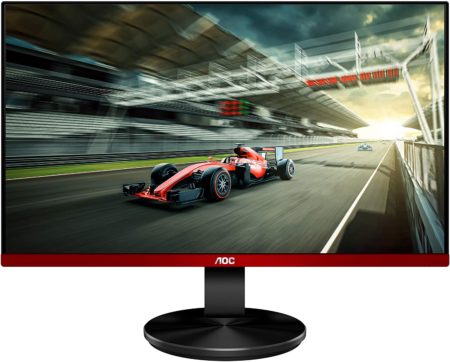
Il monitor sopra ha una frequenza di aggiornamento di 144Hz e può visualizzare una velocità di frame fino a 144 fotogrammi al secondo.
A proposito, anche l’inverso è vero qui. Per sperimentare il monitor’S 144 fotogrammi completi al secondo potenziale, hai anche bisogno di una scheda grafica per spingere una frequenza di fotogrammi così elevata sul gioco nelle impostazioni grafiche desiderate.
Ciò che colpisce FPS più CPU o GPU per i giochi?
La GPU, senza dubbio, ha un impatto molto più elevato sul telaio al secondo rispetto a una CPU.
Confronto FPS su un budget Intel Core i3 vs. un costoso Intel Core i7 sarebbe il minimo – Se la scheda grafica viene lasciata la stessa.
D’altra parte, il confronto FPS su una scheda grafica integrata AMD VEGA 8 di fascia bassa vs. Un Nvidia RTX 3080 di fascia alta è fenomenale, per non dire altro, Come abbiamo già visto sopra.
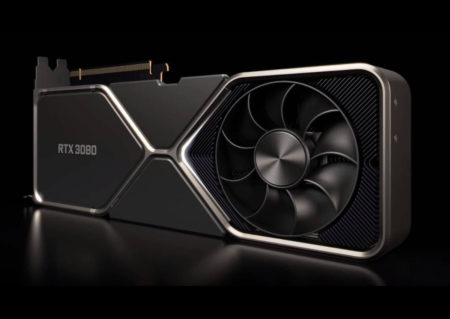
Deve esserci una parità tra GPU e CPU
Mentre una GPU ha un impatto molto più significativo sull’FPS, ci deve essere parità tra la scelta di una CPU e la GPU.
In altre parole, non è molto saggio ottenere una CPU Intel Celeron entry-level con una scarsa due core e coppia che con una scheda grafica Nvidia RTX 3080 di fascia alta.
Una CPU debole causerà siete strozzature per le prestazioni per la potente scheda grafica.
Il video lo spiega di seguito.
Noterai nel video che il calo delle prestazioni è più pronunciato quando il conteggio principale di una CPU è inferiore a sei core. Allo stesso tempo, le prestazioni guadagnano da 6 core e oltre’t fenomenale.