


La superficie 2 ha TPM?
Risoluzione dei problemi di Microsoft Surface 2
Riepilogo:
1. Microsoft Surface 2 è la seconda generazione di tablet Surface, rilasciata nell’ottobre 2013. Offre potenza di elaborazione aggiornata e risoluzione dello schermo rispetto al suo predecessore.
2. Se la tua Surface 2 non si accende, prova a premere e rilasciare il pulsante di accensione. Se ancora non si accende, eseguire un riavvio della forza tenendo premuto il pulsante di accensione per 30 secondi e quindi riaccenderlo.
3. Se il dispositivo non carica o mostra un messaggio “collegato, non ricarica”, disinstallare il driver della batteria in Gestione dispositivi e reinstallarlo. Se la batteria non carica ancora, potrebbe essere difettoso.
4. Una porta di ricarica difettosa può impedire alla batteria di ricaricare. È possibile sostituire la porta di ricarica seguendo una guida sulla sostituzione del cavo Microsoft Surface 2 I/O.
5. Se Windows non riesce ad avviare, prova a eseguire un riavvio della forza tenendo premuto il pulsante di accensione per 30 secondi. Questo può aiutare se lo schermo è nero o mostra il logo della superficie.
6. Se gli aggiornamenti sono installati, dare fino a 20 minuti per essere completato. Se ancora non continua, eseguire un riavvio della forza.
7. Se si incontra la schermata di riparazione automatica della superficie, selezionare prima riavviare. Se non funziona, vai su opzioni avanzate, risolvi i problemi e seleziona la riparazione dell’avvio o il ripristino del sistema.
8. Se viene visualizzata la schermata di configurazione del firmware, tentare un riavvio della forza tenendo premuto il pulsante di accensione per 30 secondi.
9. Se si raggiunge la schermata Opzione Scegli, prova a selezionare Continua, risoluzione dei problemi, installazione avanzata, riparazione dell’avvio, ripristino del sistema o reimpostare questo PC se necessario.
10. La schermata di sicurezza American MegaTrends TPM può apparire dopo un ripristino del sistema. Premere F12 o FN+F12, se si utilizza il coperchio di digitazione Surface 2, per consentire a Windows di avviare.
11. L’icona del termometro indica che la tua superficie 2 è troppo calda per essere utilizzata e ha superato la sua temperatura sicura. Lascialo raffreddare prima di usarlo di nuovo.
Domande:
- D: Cos’è Microsoft Surface 2?
A: Microsoft Surface 2 è la seconda generazione di tablet Surface rilasciati nell’ottobre 2013, offrendo una potenza di elaborazione migliorata e una risoluzione dello schermo rispetto alla prima generazione. - D: Come posso accendere la mia superficie 2?
A: Premere e rilasciare il pulsante di accensione. Se non si accende, eseguire un riavvio della forza tenendo premuto il pulsante di accensione per 30 secondi e quindi riaccenderlo. - D: Perché la mia superficie 2 non è carica?
A: Se la tua Surface 2 non è carica, disinstallare il driver della batteria in Gestione dispositivi e reinstallarlo. Se ancora non si carica, potrebbe avere una batteria difettosa. - D: Come posso correggere una porta di ricarica difettosa sulla mia superficie 2?
A: È possibile sostituire la porta di ricarica seguendo una guida su Microsoft Surface 2 I/O Sostituzione del cavo. - D: Cosa dovrei fare se Windows non riesce ad avviare sulla mia superficie 2?
A: Prova a eseguire un riavvio della forza tenendo premuto il pulsante di accensione per 30 secondi. Se questo non funziona, risolvere il problema utilizzando opzioni avanzate come la riparazione di avvio o il ripristino del sistema. - D: Quanto tempo dovrei aspettare se gli aggiornamenti sono installati sulla mia superficie 2?
A: Gli aggiornamenti possono richiedere fino a 20 minuti per essere completati. Se non continua dopo, eseguire un riavvio della forza. - D: Come posso risolvere i problemi con la schermata di riparazione automatica di superficie?
A: Seleziona prima riavviare. Se questo non funziona, vai su opzioni avanzate, risolvi i problemi e prova la riparazione dell’avvio o il ripristino del sistema. - D: Cosa dovrei fare se viene visualizzata la schermata di configurazione del firmware?
A: Tenta un riavvio della forza tenendo premuto il pulsante di accensione per 30 secondi. - D: Come posso scegliere un’opzione nella schermata dell’opzione Scegli?
A: Prova a selezionare Continua, risoluzione dei problemi, configurazione avanzata, riparazione dell’avvio, ripristino del sistema o reimpostare questo PC se necessario. - D: Come posso aggirare la schermata di sicurezza American MegaTrends TPM?
A: premere F12 o FN+F12 (se si utilizza il coperchio di digitazione Surface 2) per consentire a Windows di avviare. - D: Cosa significa l’icona del termometro sulla mia superficie 2?
A: L’icona del termometro indica che la tua Surface 2 ha superato la sua temperatura sicura e deve rinfrescarsi prima di usarla di nuovo.
Risoluzione dei problemi di Microsoft Surface 2
Gli aggiornamenti del firmware sono disponibili per i moduli della piattaforma di fiducia (TPMS) di Infineon in base alla famiglia delle specifiche TCG 1.2 e 2.0 e verrà lanciato agli utenti finali dai produttori di dispositivi e sistema operativi (E.G. OEM hardware come produttori di PC).
La superficie 2 ha TPM?
Об этой сттце
Ыы зарегистрировали подозритеstituire. С помощю ээй ст р ы ыы сможем о imperceде quello. Почему ээо мо л поззти?
Эта страница отображается в тех с лччч, когда автоматическиtal систе quisi которые наршают условия иполззования. Страница перестан scegliere. До этого момента для иполззования сжж google необходимо пхоходить поверку по по по по по.
” ылку запросов. Если ы и ипоеете общий доступ в интернет, проmma. Обратитесь к с ое системому администратору. Подробнеi.
Проверка по слову может также появляться, если вы вводите сложные запросы, обычно распространяемые автоматизированными системами, или же вводите запросы очень часто.
Risoluzione dei problemi di Microsoft Surface 2
Microsoft Surface 2 è la seconda generazione di tablet di superficie. Ha aggiornato la potenza di elaborazione e la risoluzione dello schermo nel corso della prima generazione. È stato rilasciato il 22 ottobre 2013.
Вики, соззаная, благодая поbusta
Эта вики выполнена отличной студенческой командой из нашей образовательной программы.
Il dispositivo non si accenderà
La superficie non si accende dopo più tentativi.
Prova il pulsante di accensione
Premere e rilasciare il pulsante di accensione per attivare. Aspetta un paio di secondi per determinare se Microsoft Surface 2 si è accesa perché potrebbero essere necessari alcuni secondi per iniziare.
Tentano il riavvio della forza
Premere e tenere premuto il pulsante di accensione per 30 secondi. Lo schermo può lampeggiare, ma continuare a tenere premuto il pulsante di accensione per i 30 secondi interi. Quindi premere e rilasciare il pulsante di accensione per riaccenderlo.
Batteria morta/cattiva
Prima collega in Microsoft Surface 2 e accendi il dispositivo. Controlla per assicurarsi che stia caricando la batteria. Dovrebbe esserci un’icona spina sul simbolo della batteria. Se non esiste un simbolo della spina o dice “collegato, non ricarica”, disinstallare il driver della batteria situato in Gestione dispositivi nella sezione Batteria, si chiama “Microsoft ACPI-COMPLIENT METODA CONTROLLE METODO”. Quindi reinstallare il driver della batteria e riavviare il dispositivo per determinare se sta caricando. Se non si carica, una batteria difettosa potrebbe essere la causa.
Porta di ricarica difettosa
Il dispositivo può avere una porta di ricarica difettosa che non consentirà alla batteria di caricare. Ecco una guida su come sostituire la porta di ricarica (sostituzione del cavo I/O Microsoft Surface 2).
Windows non si avvia
Microsoft Surface 2 si accende ma Windows non si caricherà correttamente o si blocca durante il caricamento. Il problema può essere identificato in base a ciò che è sullo schermo quando è congelato o non si carica.
Screen nero o retroilluminato
Se vedi questa schermata, gli aggiornamenti potrebbero essere installati che possono richiedere fino a 20 minuti. Se il dispositivo non continuerà, puoi tentare un riavvio della forza. Premere e tenere premuto il pulsante di accensione per 30 secondi. Lo schermo può lampeggiare, ma continuare a tenere premuto il pulsante di accensione per i 30 secondi interi. Quindi premere e rilasciare il pulsante di accensione per riaccenderlo.
Logo superficiale sullo schermo
Se si vede l’installazione di questa schermata, gli aggiornamenti possono richiedere fino a 20 minuti. Se il dispositivo non continuerà, puoi tentare un riavvio della forza. Premere e tenere premuto il pulsante di accensione per 30 secondi. Lo schermo può lampeggiare, ma continuare a tenere premuto il pulsante di accensione per i 30 secondi interi. Quindi premere e rilasciare il pulsante di accensione per riaccenderlo.
Schermata di riparazione automatica di superficie
Se si ottiene questa schermata al momento dell’avvio, seleziona Riavvia. Se Windows non avvia le opzioni avanzate nella schermata di riparazione automatica e seleziona Continua. Se Windows non riesce ad avviare nella schermata di riparazione automatica, selezionare Opzioni avanzate, risolvere nuovamente le opzioni avanzate e infine la riparazione di avvio. Se questo non funziona, è possibile ripristinare o ripristinare la superficie 2. Un reset eliminerà tutti i dati sul dispositivo, quindi usi per ultimo. Per eseguire un ripristino sulla schermata Scegli una schermata Opzione Seleziona Risolu di problemi, quindi le opzioni avanzate, quindi ripristina il sistema. Per eseguire un ripristino selezionare la risoluzione dei problemi, quindi reimpostare questo PC.
Schermata di configurazione del firmware
Se questa schermata sembra tentare un riavvio della forza. Premere e tenere premuto il pulsante di accensione per 30 secondi. Lo schermo può lampeggiare, ma continuare a tenere premuto il pulsante di accensione per i 30 secondi interi. Quindi premere e rilasciare il pulsante di accensione per riaccenderlo.
Scegli la schermata dell’opzione
Fare clic sul pulsante Continua se questo non funziona, selezionare Risoluzione dei problemi, Impostazione avanzata, quindi Avvio Riparazione. Se questo non funziona dovrai ripristinare la tua superficie 2. Selezionare la risoluzione dei problemi, le opzioni avanzate, quindi il ripristino del sistema. Se questo non risolve il problema, dovrai ripristinare la tua Surface 2, il che eliminerà tutti i dati sul dispositivo ripristinandolo in condizioni di fabbrica, selezionare Risolvi i problemi, quindi ripristina questo PC.
American MegaTrends TPM Security Scherma
Questa schermata può apparire dopo un ripristino del sistema. Avrai bisogno di una tastiera per risolvere questo problema. Premere F12 o FN+F12 Se si utilizza il coperchio di digitazione Surface 2. Ciò consentirà a Windows di avviare.
Icona del termometro
Questo schermata significa che Microsoft Surface 2 è troppo calda per essere utilizzata perché ha una temperatura di funzionamento di 95 gradi Fahrenheit (35 gradi Celsius). Spegnere la superficie 2 e lasciarlo raffreddare. Se Microsoft Surface 2 continua a non raffreddare correttamente, una ventola difettosa potrebbe essere la ragione.
Icona della batteria
Questa icona significa. Se il dispositivo non carichi la batteria, vai alla sezione “Non si accenderà” di questa guida alla risoluzione dei problemi per modi per diagnosticare una possibile batteria cattiva.
Schermata rossa con il logo Surface
Se ottieni questa schermata dovrai modificare alcune impostazioni nell’UEFI (interfaccia unificata del firmware estensibile). Per eseguire questo arresto della superficie, premere e tenere premuto il pulsante Volume UP, tenendo premuto il pulsante Volume UP Premere il pulsante di accensione La schermata UEFI verrà visualizzata. Assicurati che il modulo della piattaforma fidata (TPM) e il controllo di avvio sicuro siano abilitati. Premere Setup Exit e riavviare Microsoft Surface 2.
Icona del lucchetto
Questa schermata indica un errore di certificato. Tentare un riavvio della forza tenendo premuto il pulsante di accensione per 30 secondi. Lo schermo può lampeggiare, ma continuare a tenere premuto il pulsante di accensione per i 30 secondi interi. Quindi premere e rilasciare il pulsante di accensione per riaccenderlo.
Problemi con il touchscreen
Il touchscreen non risponde correttamente, come la registrazione di un clic nel posto sbagliato o non rispondi al tatto. Potresti voler utilizzare un mouse per computer se hai problemi con il touchscreen, altrimenti dovrai utilizzare una tastiera per selezionare eventuali opzioni sullo schermo.
Schermo sporco
Prima prova a pulire lo schermo con un panno privo di lanugine. Non spruzzare nulla direttamente sullo schermo.
Un bug di Windows
Vai al logo Windows, fai clic su Power e quindi riavvia.
Il touchscreen potrebbe non essere calibrato
Se le soluzioni di cui sopra non funzionavano o il touchscreen sta registrando i clic offset dal tocco delle dita, vai al logo Windows e digita la calibrazione nella casella di ricerca. Quindi fare clic su “Calibra lo schermo per l’ingresso di penna o tocco”, quindi fare clic su Ripristina e seguire le istruzioni sullo schermo.
Windows potrebbe aver bisogno di aggiornamenti
Premere il tasto Windows + “I” per aprire le impostazioni o fare clic sul logo Windows e quindi le impostazioni. Vai a “Aggiorna e sicurezza” e fai clic su Controlla gli aggiornamenti. Se sono disponibili aggiornamenti, fare clic su Dettagli, quindi fare clic sulle caselle di controllo per le quali aggiornamenti da installare, quindi fare clic su Installa.
Interferenza elettromagnet
Per verificare se questo è il problema andare in un’altra stanza e vedere se i problemi persistono. A volte un dispositivo in una stanza può far sì che il cursore faccia azioni casuali, come muoversi da solo. Se il problema scompare, prova a individuare il dispositivo che sta causando l’interferenza.
Un errore o un bug del software Windows
Un ripristino annulla eventuali modifiche recenti al dispositivo che potrebbero causare problemi. Il ripristino del dispositivo non influenzerà i file, ma potrebbe rimuovere programmi di recente installazione. Un reset reinstallerà Windows ed eliminerà tutti i file e i programmi personali, nonché cambierà le impostazioni su predefinito. Fai clic sul logo Windows e quindi controlla il pannello, il sistema e la sicurezza, quindi il recupero. Per eseguire un ripristino fare clic su “Apri il ripristino del sistema”. Per eseguire un ripristino del sistema fai clic su “Ripristina questo PC”.
Digitalizzatore difettoso
Se tutte le altre opzioni di risoluzione dei problemi non funzionano, il dispositivo può avere un digitalizzatore difettoso. Ciò richiederà sostituire lo schermo per risolvere questo problema. Ecco un collegamento a una guida su come sostituire lo schermo (sostituzione dello schermo di Microsoft Surface 2).
L’audio è scoppiettante, inesistente, glitch, ecc
Il suono, il volume o la riproduzione audio sul tuo dispositivo sono distorti, non suona affatto o ci sono problemi con la registrazione dell’audio.
Windows potrebbe aver bisogno di aggiornamenti
Premere il tasto Start e andare su Impostazioni. Seleziona “Aggiornamento e sicurezza”, quindi seleziona Windows Update. Premere Controlla gli aggiornamenti per installare automaticamente eventuali aggiornamenti disponibili.
Un bug di Windows
Premere il tasto Avvia e selezionare Potera, quindi premere Riavvia.
Le impostazioni audio predefinite potrebbero essere state modificate
Nella barra delle attività, cerca il pannello di controllo. Seleziona il pannello di controllo, quindi premi hardware e suono. Seleziona audio. Da questo menu, vai alla scheda Playback e seleziona il dispositivo che si desidera utilizzare per la riproduzione audio. Premere Imposta impostazione predefinita. Quindi, vai alla scheda di registrazione e seleziona il dispositivo che si desidera utilizzare per la registrazione audio. Premere Imposta impostazione predefinita. Seleziona OK per salvare queste impostazioni.
Errore o bug di Windows
Per ripristinare il dispositivo avvia premendo il tasto Start e vai su Pannello di controllo. Nella barra di ricerca situata in alto a destra, cerca il recupero. Seleziona ripristino e quindi apri il ripristino del sistema. Segui le istruzioni per ripristinare il dispositivo. Per ripristinare il dispositivo, vai su Impostazioni, selezionare Aggiorna e sicurezza, quindi vai a Recovery. Sotto la sezione ripristina questo PC, selezionare Inizia.
L’altoparlante può essere difettoso
Gli altoparlanti possono essere difettosi a causa dell’età, dei danni o dell’usura. Ecco una guida su come sostituire gli altoparlanti (sostituzione degli altoparlanti Microsoft Surface 2).
Il dispositivo sta diventando davvero caldo
Microsoft Surface 2 sta diventando davvero caldo. Un effetto collaterale comune del surriscaldamento è lo schermo che diventa dimmer.
Il dispositivo è in uso da molto tempo
Vai su Impostazioni e fai clic su Power, quindi riavvia. Lascia il riavvio del dispositivo e fai una pausa per consentire a Microsoft Surface 2 raffreddare.
Windows potrebbe aver bisogno di aggiornamenti
Se non hai utilizzato il tuo dispositivo di recente o hai completato un ripristino di sistema, potresti dover installare o reinstallare un aggiornamento che è stato rilasciato. Questo aggiornamento risolve il problema dello schermo Dimming quando il dispositivo viene utilizzato per un lungo periodo di tempo.
La superficie 2 ha TPM?
Attiva la navigazione
- Azienda
- Le nostre divisioni
- Consiglio di gestione
- Consiglio di vigilanza
- Le nostre posizioni
- Approvvigionamento
- Qualità
- Awards Infineon
- Sicurezza informatica
- Sostenibilità
- Sostenibilità ambientale e protezione climatica
- Sicurezza e salute
- Etica professionale
- Cittadinanza aziendale
- Gestione della catena di approvvigionamento CSR
- Diritti umani
- Reporting CSR
- Premere
- Informazioni generali
- Comunicati stampa
- Notizie sul mercato
- Premere i kit
- Pool di media
- Eventi
- Contatti
- Investitore
- Riunione generale annuale
- Infine a colpo d’occhio
- Notizie & Eventi
- Rapporti e presentazioni
- Condivisione infine
- Reddito fisso
- Governo d’impresa
- Servizio per gli azionisti
- Contatto
- Fiere e conferenze
Video
Informazioni sull’aggiornamento del firmware TPM per Microsoft Windows Systems come annunciato nella patchday di Microsoft il 10 ottobre 2017
Gli aggiornamenti del firmware sono disponibili per i moduli della piattaforma di fiducia (TPMS) di Infineon in base alla famiglia delle specifiche TCG 1.2 e 2.0 e verrà lanciato agli utenti finali dai produttori di dispositivi e sistema operativi (E.G. OEM hardware come produttori di PC).
Segui questo link per ulteriori informazioni sulle misure provvisorie per Microsoft Windows.
Per gli enduser dei dispositivi di elaborazione con un infine TPM*
Il tuo dispositivo potrebbe aver bisogno di un aggiornamento. Attualmente stiamo lavorando con i produttori di dispositivi di elaborazione per rendere disponibili questi aggiornamenti. Per ulteriori informazioni, ti consigliamo di controllare direttamente con il produttore del dispositivo:
Segui i collegamenti seguenti o controlla il produttore’S Web Web direttamente se non è elencato di seguito:
Per altri sistemi operativi o dispositivi incorporati e IoT contatta il produttore del dispositivo.
Trusted Platform Module (TPM) è uno standard internazionale per un criptoprocessore di sicurezza in grado di memorizzare in modo sicuro dati critici come password, certificati e chiavi di crittografia. TPM è un microcontrollore dedicato progettato per proteggere hardware integrando le chiavi crittografiche nei dispositivi e viene utilizzato per i processi crittografici protetti all’interno dei dispositivi di elaborazione e per l’archiviazione protetta di dati critici. I TPM sono in genere utilizzati in laptop aziendale, router e dispositivi incorporati e IoT. La specifica TPM tecnica è stata scritta da un consorzio del settore chiamato Trusted Computing Group (TCG).
Alcuni dispositivi Microsoft Surface più vecchi non possono passare a Windows 11
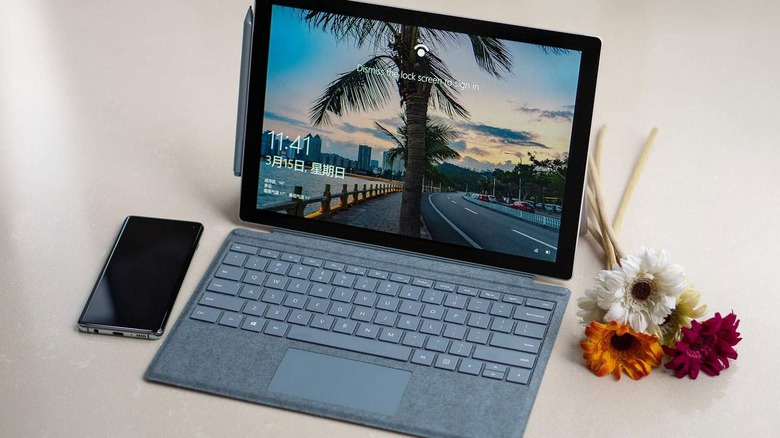
Recentemente Microsoft ha parlato della sua ultima versione del sistema operativo Windows, Windows 11. Dopo aver annunciato il nuovo sistema operativo all’inizio di questa settimana, Microsoft ha confermato che circa la metà della formazione di superficie esistente di dispositivi non avrebbe diritto a passare a Windows 11. Da quando la linea di superficie dei dispositivi ha debuttato, Microsoft ha costruito e spedito circa 25 diversi modelli.
Quando viene premuto per specifici dispositivi di superficie che sarebbero autorizzati ad eseguire l’aggiornamento a Windows 11, Microsoft ha confermato che solo cinque dei suoi dispositivi legacy saranno ammissibili. Microsoft è timido con un motivo esatto per cui la maggior parte dei suoi dispositivi Surface sarà non ammissibile per Windows 11, ma il presupposto è che ha a che fare con i requisiti hardware minimi. I requisiti hardware minimi chiamano la necessità di un TPM 2.0 Coprocessore, che mancano la maggior parte dei dispositivi di superficie legacy.
Dei 25 dispositivi di superficie spediti finora, 13 avranno diritto all’aggiornamento di Windows 11. Sfortunatamente, se possiedi un tablet Surface Pro, tutti tranne gli ultimi modelli saranno inammissibili. Si riduce a qualsiasi dispositivo di superficie spedito prima del 2017 probabilmente non supporterà l’aggiornamento di Windows 11. È interessante notare che Microsoft non ha confermato che Surface Hub o Surface Studio saranno aggiornabili a Windows 11.
Microsoft rileva che gli utenti di computer Windows possono utilizzare l’app di controllo Health PC per vedere se la loro macchina soddisfa i requisiti minimi di sistema. I dispositivi che Microsoft ha confermato specificamente supporteranno l’aggiornamento di Windows 11: