


La velocità HDD conta per i giochi
La velocità SSD è importante per i giochi? Guida per selezionare un SSD per ottimizzare le prestazioni di gioco
Riepilogo:
- La velocità SSD è importante per i giochi in quanto influisce sul tempo di avvio del sistema operativo, il caricamento del gioco e le prestazioni di gioco.
- Per un PC da gioco, si consiglia di scegliere un SSD su un HDD per prestazioni più veloci e più affidabili.
- Esistono tre tipi di SSD da considerare: SATA, M.2 e nvme.
- Gli SSD NVME offrono la massima velocità e prestazioni, seguite da M.2 SSD e poi SSD SATA.
- La differenza di prezzo tra HDD e SSD non è significativa per le capacità di archiviazione di 250 GB e 1 TB.
- Gli SSD sono più veloci nel tempo di avvio del sistema operativo, il caricamento del gioco e offrono un’esperienza di gioco più fluida rispetto agli HDD.
Punti chiave:
1. La velocità SSD è cruciale per prestazioni di gioco ottimali.
2. Gli HDD offrono velocità di lettura e scrittura più lente rispetto agli SSD.
3. Gli SSD sono più veloci nel tempo di avvio del sistema operativo, nel caricamento del gioco e nel gameplay.
4. Sata, m.2 e NVME sono i tre tipi principali di SSD.
5. Gli SSD NVME forniscono la massima velocità e prestazioni.
6. M.2 SSD offrono un equilibrio tra velocità e costo.
7. I SSD SATA sono più convenienti ma hanno velocità più lente rispetto a NVME e M.2 SSD.
8. La differenza di prezzo tra HDD e SSD non è significativa per le capacità di archiviazione di 250 GB e 1 TB.
9. Gli SSD sono più affidabili e durevoli rispetto agli HDD.
10. Investire in un SSD ad alta velocità sarà a prova di futuro il tuo PC da gioco.
Domande e risposte:
1. La velocità SSD conta davvero per i giochi?
Sì, la velocità SSD svolge un ruolo significativo nelle prestazioni di gioco. Gli SSD più veloci si traducono in tempi di caricamento del gioco più veloci e gameplay più fluido.
2. Quali sono i diversi tipi di SSD da considerare per i giochi?
I principali tipi di SSD per i giochi sono SATA, m.2 e nvme. Gli SSD NVME offrono la massima velocità, seguita da M.2 e poi SSD SATA.
3. Vale la pena pagare di più per un SSD più veloce?
Se vuoi le migliori prestazioni di gioco, vale la pena investire in un SSD più veloce. La differenza di velocità tra gli SSD può avere un grande impatto sui tempi di carico e l’esperienza di gioco complessiva.
4. Sono gli SSD più affidabili degli HDD per i giochi?
Sì, gli SSD sono generalmente più affidabili e durevoli degli HDD. Non hanno parti in movimento, rendendole meno inclini al guasto meccanico.
5. Posso usare un HDD per i giochi invece di un SSD?
Mentre è possibile utilizzare un HDD per i giochi, si tradurrà in tempi di caricamento più lenti e potenzialmente influenzerà le prestazioni del gameplay. Gli SSD sono raccomandati per un’esperienza di gioco ottimale.
6. Qual è la differenza di prezzo tra HDD e SSD?
La differenza di prezzo tra HDD e SSD è diminuita nel tempo. Per capacità di archiviazione di 250 GB e 1 TB, la differenza di prezzo non è significativa.
7. Dovrei scegliere sata, m.2 o NVME SSD per i giochi?
Se vuoi la massima velocità e prestazioni, scegli NVME SSD. Se vuoi un equilibrio tra velocità e costo, scegli m.2 SSD. Gli SSD SATA sono più convenienti ma offrono velocità più lente.
8. Qual è la capacità di archiviazione consigliata per un SSD da gioco?
Si consiglia una capacità di archiviazione di 250 GB o superiore. Ciò consente di installare più giochi e avere spazio sufficiente per aggiornamenti o espansioni future.
9. Posso trasferire i giochi da un HDD a un SSD?
Sì, puoi trasferire i giochi da un HDD a un SSD. Ciò comporterà tempi di caricamento più rapidi e prestazioni di gioco migliorate.
10. Come installo un SSD per i giochi?
Per installare un SSD per i giochi, è necessario collegarlo alla scheda madre utilizzando i cavi appropriati. Quindi, puoi installare il tuo sistema operativo e i giochi sull’SSD per prestazioni più veloci.
11. Ci sono marchi o modelli specifici consigliati per gli SSD da gioco?
Esistono diversi marchi affidabili che offrono SSD ad alte prestazioni per i giochi, tra cui Samsung, Crucial, Western Digital e Kingston. Si consiglia di leggere le recensioni e confrontare le specifiche prima di effettuare un acquisto.
12. Posso usare un SSD esterno per i giochi?
Sì, puoi utilizzare un SSD esterno per i giochi, soprattutto se hai uno spazio limitato all’interno del tuo PC o desideri la flessibilità per collegare l’SSD a diversi dispositivi.
13. Può aggiungere più RAM migliorare le prestazioni di gioco?
Mentre gli SSD possono migliorare significativamente le prestazioni di gioco, l’aggiunta di più RAM può anche avere un impatto positivo. La RAM aiuta con un accesso più rapido dei dati e può migliorare le prestazioni complessive del sistema.
14. Ci sono svantaggi nell’uso di un SSD per i giochi?
Lo svantaggio principale dell’utilizzo di un SSD per i giochi è il costo più elevato rispetto agli HDD. Tuttavia, le prestazioni e l’affidabilità migliorate degli SSD li fanno valere l’investimento per i giocatori seri.
15. Posso usare un drive ibrido (sshd) per i giochi?
Sì, è possibile utilizzare un’unità ibrida (SSHD) per i giochi, che combina la velocità di un SSD con la capacità di archiviazione di un HDD. Tuttavia, la performance potrebbe non essere così veloce come un SSD dedicato.
La velocità SSD è importante per i giochi? Guida per selezionare un SSD per ottimizzare le prestazioni di gioco
Quindi, ti suggeriamo di scegliere SSD per un PC da gioco per il suo più veloce e più affidabile.
La velocità HDD conta per i giochi
Об этой сттце
Ыы зарегистрировали подозритеstituire. С помощю ээй ст р ы ыы сможем о imperceде quello. Почему ээо мо л поззти?
Эта страница отображается в тех с лччч, когда автоматическиtal систе quisi которые наршают условия иполззования. Страница перестан scegliere. До этого момента для иполззования сжж google необходимо пхоходить поверку по по по по по.
” ылку запросов. Если ы и ипоеете общий доступ в интернет, проmma. Обратитесь к с ое системому администратору. Подробнеi.
Проверка по слову может также появляться, если вы вводите сложные запросы, обычно распространяемые автоматизированными системами, или же вводите запросы очень часто.
La velocità SSD è importante per i giochi? Guida per selezionare un SSD per ottimizzare le prestazioni di gioco
La velocità SSD è importante per i giochi? Sì o no? In questa pagina, discuteremo se la velocità SSD è importante per i giochi e ti aiutiamo a selezionare un SSD adatto per impostare un PC da gioco con una guida completa.
Windows 11/10/8/7 100% sicuro

Aggiornato da Sherly il 2023/05/08

Scritto da Tracy King 
- 01 Guida 1: come spostare i giochi su un altro disco
- 02 Guida 2: Come spostare i giochi in SSD
- 03 Guida 3: Sposta i giochi da D Drive a D Drive
- 04 Guida 4: Trasferisci e gioca a Windows 10 giochi su Windows 11
- 05 Guida 5: trasferimento di giochi su un nuovo computer (gioco)
- 06 Bonus Suggerimento 1: copiare i giochi da PC a USB
- 07 Bonus Suggerimento 2: sposta i giochi Steam su New Drive
- 08 Bonus Suggerimento 3: Trasferisci i giochi di PlayStation sul disco rigido esterno
- 09 Bonus Suggerimento 4: Sposta i giochi di bufera di neve su un’altra unità o PC
- 10 Bonus Suggerimento 5: sposta i giochi di Riot su un’altra unità o PC
- 11 Bonus Suggerimento 6: sposta i giochi epici su un’altra unità o PC
- 12 Bonus Suggerimento 7: sposta i giochi di origine su un altro unità/PC
Ehi, sto guardando le unità NVME e mi chiedo se vale la pena pagare il doppio per un SSD due volte più velocemente (3.480 MBS vs 6.850 MBS) Attualmente … – Reddit
Nell’impostazione o nell’aggiornamento di un PC da gioco, 4 fattori essenziali influiscono fortemente sull’esperienza di gioco: GPU/CPU, memoria RAM, scheda grafica e disco di gioco. Supponiamo di avere un PC da gioco compilando con una potente CPU di gioco, una scheda grafica super fatti, la corretta quantità di auto di memoria e persino la scheda madre giusta. Sei arrivato all’ultimo passaggio: raccogliendo un disco qualificato.
Durante la selezione di un disco da gioco, ecco due fattori che devi considerare:
- Quanto budget ti è rimasto per il disco – HDD o SSD?
- La velocità del disco conta per i giochi?
Per renderlo più chiaro per te, continua a leggere e otterrai risposte a tutte queste domande nella tua mente qui.
In questo articolo, imparerai:
- HDD vs. SSD, che disco selezionare per i giochi
- La velocità SSD è importante per i giochi? Quale SSD scegliere, sata, m.2, o NVME
- Come aggiungere e installare SSD per i giochi
HDD vs. SSD, che disco selezionare per i giochi
Qui confronteremo HDD e SSD per aiutarti a capire rapidamente quale è meglio per i giochi con i seguenti fattori:
- Costo della fonte HDD: Thepricer
- Costo di sata ssd, m.2 SSD, NVME SSD Fonte: PCWorld
Secondo questa tabella di confronto, è chiaro che gli SSD sono molto più veloci degli HDD sia nella lettura che nella scrittura. Inoltre, il prezzo per HDD e SSD non è molto diverso nelle capacità di archiviazione da 250 GB e 1 TB.
Secondo la maggior parte degli amanti dei giochi per PC, otteniamo anche questa conclusione che sta confrontando HDD e SSD come disco del sistema operativo nel PC da gioco che gli SSD sono:
- Più veloce nel tempo di avvio del sistema operativo.
- Più veloce nei giochi di caricamento.
- Più fluido in gameplay.
Quindi, ti suggeriamo di scegliere SSD per un PC da gioco per il suo più veloce e più affidabile.
La velocità SSD è importante per i giochi? Quale SSD scegliere, sata, m.2, o NVME
Potresti anche voler conoscere le differenze tra sata, m.2 e SSD NVME, a destra? Elenchiamoli di nuovo qui per aiutarti a vedere le differenze più chiaramente.
Controlla la tabella di confronto e possiamo vedere le principali differenze tra questi tre tipi di SSD:
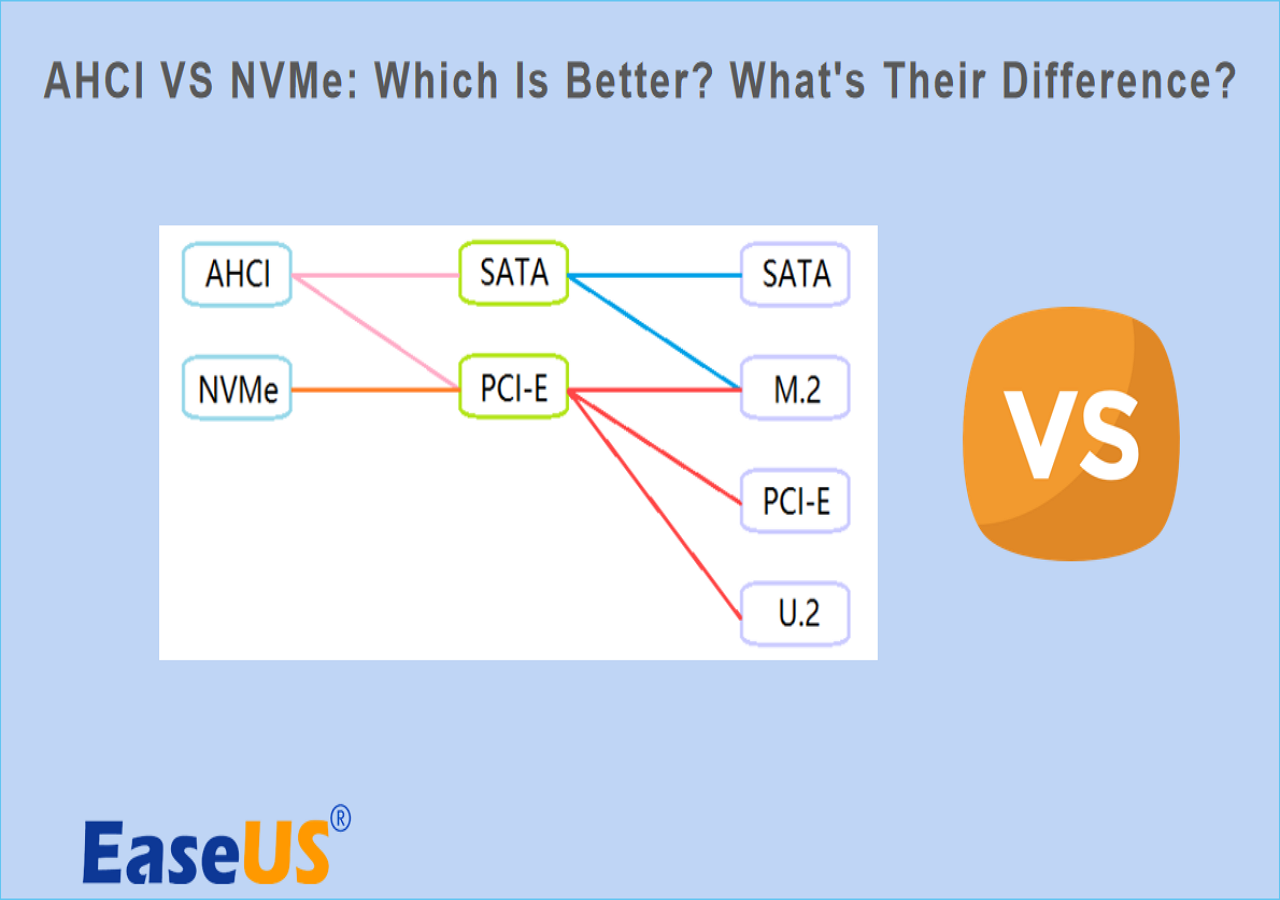
Con prezzi più alti in m.2 e nvme ssds, m.2 e NVME SSD con connettori PICE sono ancora più veloci dell’SSD SATA. Inoltre, puoi vedere più differenze tra AHCI e NVME.
Quindi, quali sono i vantaggi dell’SSD NVME su SSD in modalità AHCI? Se dovessi aggiornare da AHCI SSD a NVME SSD?
Quindi saranno la differenza durante il caricamento dei giochi? Ecco un esempio di Un test di riferimento di gioco su 120 SSD Da Tweaktown, controlla l’immagine qui:
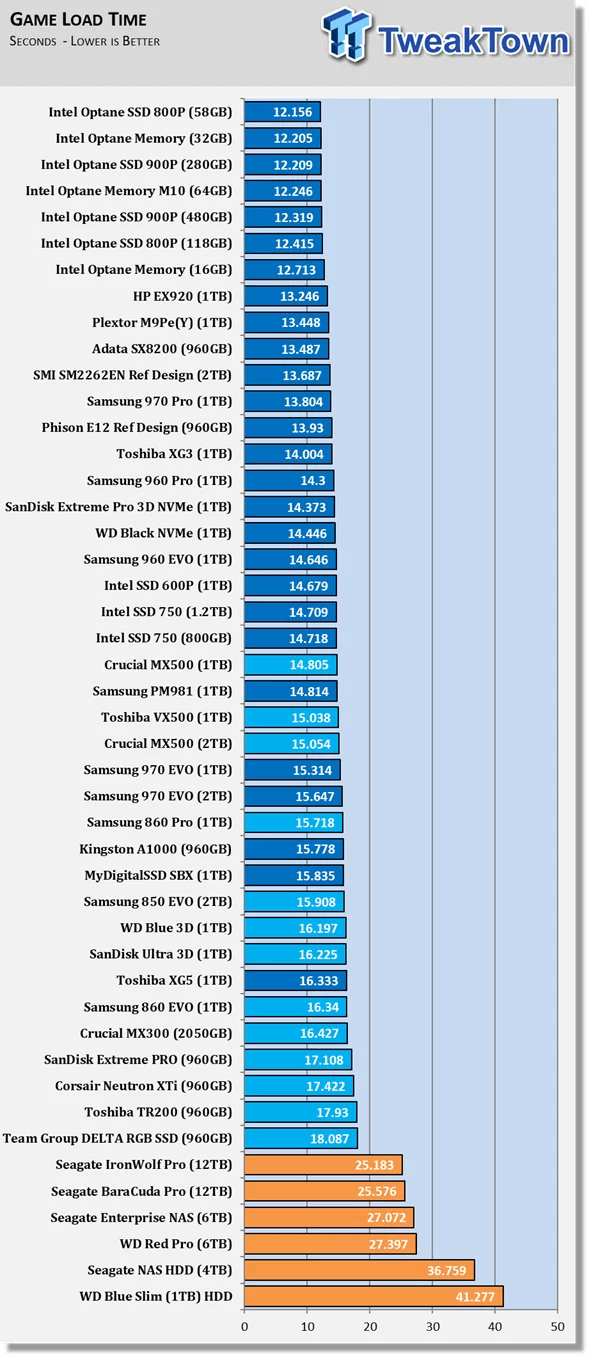
Da Tweaktown, il miglior SSD per i giochi: oltre 120 SSD testati
Dal test, puoi vedere che c’è una differenza tra SATA e NVME/M.2 SSD PICE. 3/4 dei grafici sono SSD PICE e la differenza effettiva nei tempi di caricamento del gioco è entro 3 secondi.
Inoltre, da una prova di suggerimenti tecnologici, giocatori e geek di Linus vedono differenze chiare durante il caricamento di giochi, ma non hanno visto molta differenza mentre giocavano e si giocano a giochi e le mappe delle streghe. Ecco il loro video di prova e prendiamo una vista:
Da Linus Tech Tips, fa un SSD più veloce per i giochi?
Riepilogo: Secondo la tabella di confronto, i test di Tweektown e Linus Tech Tips, c’è ovvio che m.2/NVME con connettori PICE sono più veloci nell’avvio di PC e caricamento di giochi SATA. Tuttavia, non c’è grande differenza quando si tratta dell’esperienza di gioco. I giocatori possono a malapena sentire i lievi cambiamenti.
COSÌ, La velocità SSD è importante per i giochi?
- Per sì, è perché gli SSD più veloci funzionano meglio nell’avvio di PC e caricamento di giochi.
- Per no, il motivo è che durante i giochi, la fluidità e gli FP non cambiano molto su SATA, M.2 e SSD NVME.
Come scegliere l’SSD giusto per i giochi? Prendi in considerazione questi tre fattori e saprai quale tipo di SSD ti si adatta di più:
- Per trasferimento di file di grandi dimensioni, editing video, prendi PICE SSD.
- Per un unico drive con una grande capacità, prendi M.2 pice ssd.
- Per il prezzo più ragionevole per importo di archiviazione con un budget limitato, prendi SATA SSD.
Come aggiungere e installare SSD per i giochi
Quindi ora hai un SSD ideale per i giochi, è ora di configurarlo sul tuo PC da gioco. Ti guideremo attraverso questo qui in questa parte.
Seguendo qui è il processo completo che puoi provare direttamente sul tuo computer:
#1. Installa SATA/PICE SSD su PC
Passo 1. Rimuovere la custodia per PC da gioco con un cacciavite.
Passo 2. Collegare l’SSD a PC:
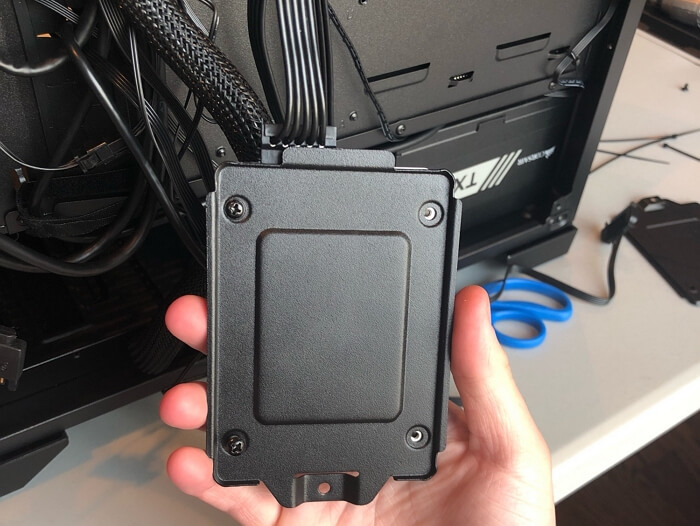
Se è un SSD SATA, collega il cavo SATA-Power tra il tuo SSD e la scheda madre sul computer.
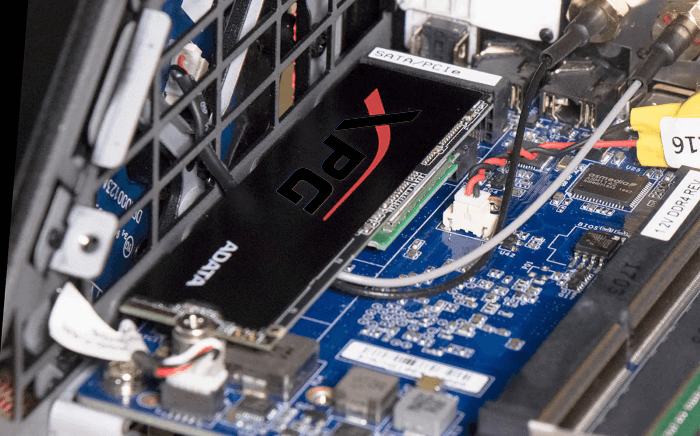
Se è un pice m.2/NVME SSD, individuare l’SSD perso, rimuovere le viti montate, spingere l’SSD nello slot e fissare l’SSD con le viti.
Dopo questo, chiudi il caso del computer e riavvia il PC.
#2. Inizializza SSD
Una volta installato l’SSD, è necessario aprire la gestione del disco e inizializzare l’SSD in questo modo:
Passo 1. Premere i tasti Windows + R, digitare Diskmgmt.MSC, e premi Invio per aprire la gestione del disco.
Passo 2. Individuare e fare clic con il tasto destro su SSD, selezionare “Inizializza disco” e impostare “GPT” o “MBR” come tipo di disco.
Si noti che il nuovo SSD dovrebbe condividere lo stesso tipo di disco dell’unità operativa del sistema operativo.
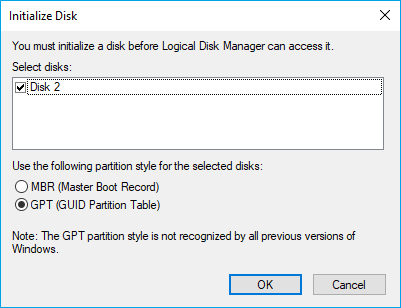
Una volta fatto, è ora di trasferire il sistema operativo dal vecchio disco al nuovo SSD sul tuo computer di gioco.
#3. Migrare il sistema operativo dal vecchio disco al nuovo SSD
Per assicurarti di goderti un’esperienza di gioco regolare sul tuo PC, devi trasferire il sistema operativo e i giochi su un nuovo SSD.
Easeus Partition Master con la sua funzione Migrate OS può aiutarti completamente.
Windows 11/10/8/7 100% sicuro
Ecco come farlo:
Passaggi per migrare il sistema operativo su HDD/SSD:
- Esegui Easeus Partition Master e seleziona “Clone” dal menu a sinistra.
- Controlla “Migrate OS” e fai clic su “Avanti”.
- Seleziona SSD o HDD come disco di destinazione e fai clic su “Avanti”.
- Controllare l’avvertimento: i dati e le partizioni sul disco di destinazione verranno eliminati. Assicurati di aver eseguito il backup di dati importanti in anticipo. In caso contrario, fallo ora.
- Quindi fare clic su “Sì”.
- Anteprima il layout del disco target. Quindi fare clic su “Start” per iniziare a migrare il sistema operativo su un nuovo disco.
Nota: Il funzionamento della migrazione del sistema operativo su SSD o HDD eliminerà e rimuoverà le partizioni e i dati esistenti sul disco target quando non c’è abbastanza spazio non allocato sul disco di destinazione. Se hai salvato dati importanti lì, eseguiti il backup in un disco rigido esterno in anticipo.
Dopo aver migrato il sistema operativo e i giochi sul nuovo disco, è ancora necessario configurare il disco come unità di avvio, come mostrato nel successivo.
#4. Imposta il nuovo SSD come unità di avvio
Passo 1. Riavvia il PC e premi F2/F8/F11 o DEL per immettere il BIOS.
Passo 2. Vai al menu di avvio, imposta il nuovo SSD con sistema operativo migrato e giochi come unità di avvio nella sezione BIOS Boot Priority.
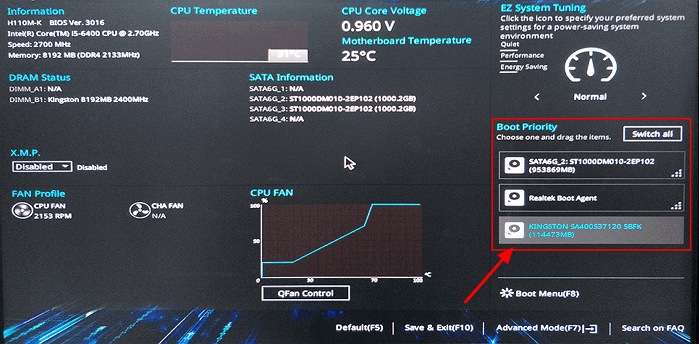
Passaggio 3. Salva le modifiche e riavvia il PC.
#5. Divertiti a giocare su un nuovo SSD
Dopo che il PC si avvia, ora puoi goderti un nuovo SSD con una velocità di avvio più veloce del sistema operativo e una velocità di caricamento più veloce durante il gioco. Tuttavia, non è ancora la fine. Qui abbiamo alcuni suggerimenti per aiutarti a ottimizzare ancora meglio la tua esperienza di gioco:
1. Estendere C Drive, lasciando abbastanza spazio per i giochi
È essenziale lasciare abbastanza spazio per i giochi con il nuovo SSD sul tuo PC da gioco. Easeus Partition Master può aiutarti a estendere in modo flessibile l’unità C con le sue funzionalità di gestione delle partizioni.
Windows 11/10/8/7 100% sicuro
Ecco come estendere C Drive:
opzione 1. Estendere l’unità di sistema C con spazio non allocato
- 1. Fare clic con il pulsante destro del mouse sul sistema C: guida e seleziona “Ridimensiona/Muovi”.
- 2. Trascina l’estremità della partizione del sistema nello spazio non allocato in modo da aggiungerla alla C: Drive. E fare clic su “OK”.
- 3. Fare clic su “Esegui Task” e “Applica” per eseguire le operazioni ed estendere l’unità C.
opzione 2. Estendere l’unità di sistema C senza spazio non allocato
- 1. Fare clic con il pulsante destro del mouse su una grande partizione con abbastanza spazio libero sul disco del sistema, selezionare “Allocati spazio”.
- 2. Seleziona l’unità di sistema nello spazio di allocazione da (*) alla sezione e trascina l’estremità C di sistema C nell’assesso non allocato. Fare clic su “OK” per confermare.
- 3. Fare clic su “Attività Esegui”, elencherà le operazioni in sospeso e fai clic su “Applica” per salvare le modifiche ed estendere l’unità C.
0: 00-0: 26 Estendi l’unità di sistema con spazio non allocato; 0: 27-0: 58 Estendi l’unità di sistema senza spazio non allocato.
2. Spostare grandi cartelle e file a una seconda unità
È sempre intelligente salvare e spostare grandi cartelle/file su una seconda unità anziché l’unità del sistema operativo. È possibile spostarlo manualmente o passare al software di trasferimento di PC affidabile per assistenza.
Easeus Todo PCTrans, con la sua grande funzione di pulizia dei file, può rilevare e spostare in modo efficiente file e cartelle grandi da un’unità a un’altra. Per una guida passo-passo, puoi fare riferimento a come spostare file di grandi dimensioni da un’unità a un’altra.
3. Sono necessarie frequenti virus e rimozione
Mantenere il PC da gioco e le spinte pulite da virus e malware è molto importante. Quindi, oltre a abilitare il difensore del virus di Windows, è anche una scelta intelligente che si esegue frequentemente antivirus.
AVG, AVIRE, AVAST, NORTON o ECET sono tutti software antivirus rinomati di cui ti puoi fidare e su cui fare affidamento.
Alla fine
In questa pagina, abbiamo confrontato HDD con tre tipi di SSD ed è chiaro che la selezione di SSD come disco del sistema operativo PC da gioco è una scelta saggia.
Inoltre, abbiamo confrontato SATA SSD, M.2 SSD e NVME SSD con diversi angeli e hanno mostrato due test in esecuzione da Tweaktown e Linus Tech Suggerimenti per dimostrare che la velocità SSD non ha importanza durante i giochi. Tuttavia, SSD supera ancora l’HDD in molti aspetti, come la lettura e la scrittura di dati, il caricamento di giochi, l’avvio del sistema operativo, ecc. Pertanto, se si prevede di selezionare un disco per un PC da gioco con budget sufficiente, scegli sempre SSD.