


Le cuffie hanno un microfono
Come utilizzare le cuffie con microfono integrato sul tuo PC Windows 10
Microfoni auricolari vs. Standalone: che è meglio?
Alla ricerca di un nuovo microfono che suoni davvero bene? Puoi andare con un auricolare o un microfono autonomo, ma che è meglio? Confrontiamo i due per vedere che potresti preferire di più. Un microfono auricolare, come suggerisce il nome, è un microfono incorporato in un auricolare. Li troverai spesso su cuffie da gioco, poiché sono progettati come una soluzione all-in-one per ascoltare ed essere ascoltati. La qualità del microfono è generalmente decente, ma non hai molte opzioni per personalizzare il modo in cui suoni. Dovrai trovare e utilizzare il software di editing audio per apportare modifiche.
I microfoni autonomi non sono dotati di un auricolare attaccato. Puoi tagliarli sulla maglietta, impostarli sulla scrivania o montare su un braccio braccio compatibile. Questi microfoni non hanno altoparlanti, quindi si concentrano sulla fornitura della migliore qualità audio possibile. Dal momento che non sono soluzioni all-in-one, hai più opzioni per perfezionare la tua voce come ti piace, ma ciò significa anche che c’è un po ‘di curva di apprendimento.
Comfort
Una delle principali differenze tra questi due tipi di microfoni è il loro comfort. Un microfono auricolare significa che indosserai un paio di cuffie sopra la testa. Sebbene ci siano molte cuffie che sono comode da indossare, per alcune persone, dopo un po ‘può essere un po’ una seccatura. Questo è il motivo per cui vedrai alcune persone indossare cuffie attorno al collo e posizionare il microfono vicino alle loro bocche. Quindi ascolteranno gli altoparlanti delle cuffie da lontano, il che non è davvero conveniente. Oppure useranno altoparlanti esterni, ma il microfono ha maggiori probabilità di raccogliere rumori di fondo e voci delle persone, creando un’eco spiacevole. Ancora una volta, non è conveniente.
Al contrario, non avrai mai un problema con comfort quando hai a che fare con microfoni autonomi perché non devi indossare nulla sopra la tua testa. Puoi semplicemente posizionarli sulla tua scrivania e affrontarli verso di te. Puoi anche attaccarli a un braccio del braccio per avvicinarli alla bocca se necessario. Tuttavia, il braccio del braccio può ostacolarsi se non hai una buona configurazione per questo. Un grosso problema per le cuffie e i microfoni autonomi è l’uso di altoparlanti esterni per il suono. Il tuo microfono è molto più suscettibile al raccolto di suoni dai tuoi altoparlanti, il che può creare un’eco che gli altri potrebbero sentire. Indossare le cuffie è il modo migliore per evitarlo, ma non è l’opzione più comoda. Una coppia di auricolari è una soluzione migliore, ma potrebbero non offrire la migliore qualità del suono.
Domanda 1: i microfoni autonomi sono più comodi da utilizzare per periodi prolungati rispetto ai microfoni auricolari?
Risposta: Sì. I microfoni autonomi non richiedono indossare nulla sopra la testa, con conseguente maggiore comfort durante l’uso prolungato.
Domanda 2: l’uscita delle cuffie intorno al collo e posizionare il microfono vicino alla bocca è una soluzione conveniente?
Risposta: Anche se può sembrare conveniente, questo approccio può comportare echi spiacevoli e pickup del rumore di fondo, rendendolo meno conveniente.
Qualità audio
La qualità audio determina quanto bene la tua voce verrà ascoltata dagli altri. Un microfono con una buona qualità audio renderà la tua voce chiara e piena, senza fastidiosi rumori di sfondo. Ciò include suoni di distorsioni, echeggianti, statici, ronzii o sgraditi creati nel tuo ambiente. I microfoni di qualità fanno un lavoro decente nel ridurre i rumori di fondo, ma potrebbero non eliminarli completamente. Nel complesso, i microfoni autonomi offriranno una qualità audio molto migliore rispetto ai microfoni auricolari. Hanno interni migliori progettati per produrre audio superiori, in particolare per usi professionali come la registrazione di voiceover e podcast.
I microfoni auricolari di solito non producono lo stesso livello di qualità perché sono anche abituati a sentire. È più difficile e più costoso trovare cuffie con una buona qualità del suono e un microfono a pieno ritmo. I microfoni autonomi non hanno altoparlanti, quindi si concentrano solo sulla produzione del miglior audio possibile.
Domanda 3: i microfoni autonomi forniscono una migliore qualità audio rispetto ai microfoni auricolari?
Risposta: Sì. I microfoni autonomi sono progettati specificamente per dare la priorità alla qualità audio e fornire un suono superiore senza compromettere la riduzione del rumore di fondo.
Ritocchi
Sebbene alcuni microfoni suonino bene fuori dalla scatola, potresti dover fare un po ‘di messa a punto per ottenere il suono perfetto che stai cercando. È qui che i microfoni autonomi hanno un vantaggio. Offrono più opzioni e controlli per la regolazione e la personalizzazione delle registrazioni vocali. Dalle impostazioni del software ai posizionamenti fisici, hai una maggiore flessibilità per perfezionare il suono alle tue preferenze. D’altra parte, i microfoni auricolari hanno opzioni limitate per la personalizzazione, spesso richiedono un software di editing audio aggiuntivo per apportare modifiche.
Domanda 4: quale tipo di microfono offre una maggiore flessibilità per mettere a punto il suono?
Risposta: I microfoni autonomi forniscono una maggiore flessibilità per mettere a punto il suono a causa della disponibilità di opzioni e controlli, sia in impostazioni software che di posizionamenti fisici.
Come utilizzare le cuffie con microfono integrato sul tuo PC Windows 10
La risoluzione dei problemi di Windows è il tuo aiutante di fiducia ogni volta che si incontrano problemi con PC Windows 10, in particolare per problemi di suono/microfono.
Microfoni auricolari vs. Standalone: che è meglio?

Andy Nguyen

Andy Nguyen
Scrittore freelance
Andy Nguyen è stato uno scrittore professionista freelance da oltre tre anni e ha scritto centinaia di articoli. Ha amato i computer e la tecnologia da quando ha iniziato a giocare da bambino negli anni ’90. È la persona che tutti quelli che conosce si rivolge anche per chiedere aiuto con la tecnologia. Andy gestisce anche un blog in cui fornisce informazioni e guide per gli studenti per diventare più produttivi. Per saperne di più.
19 giugno 2022, 12:00 EDT | 5 minuti Leggi

Alla ricerca di un nuovo microfono che suoni davvero bene? Puoi andare con un auricolare o un microfono autonomo, ma che è meglio? Permettere’S Confronta i due per vedere che potresti preferire di più. Un microfono auricolare, come suggerisce il nome, è un microfono che’s integrato in un auricolare. Voi’li troverò spesso su cuffie da gioco, come loro’re progettato come una soluzione all-in-one per ascoltare ed essere ascoltato. La qualità del microfono è generalmente decente, ma non’t Avere molte opzioni per personalizzare il modo in cui suoni. Voi’È necessario trovare e utilizzare il software di editing audio per apportare modifiche.
Microfoni autonomi Don’T Veni con un auricolare collegato. Puoi tagliarli sulla maglietta, impostarli sulla scrivania o montare su un braccio braccio compatibile. Questi microfoni Don’T hanno altoparlanti, quindi si concentrano sulla fornitura della migliore qualità audio possibile. Da quando loro’non soluzioni all-in-one, hai più opzioni per perfezionare la tua voce come ti piace, ma questo significa anche lì’è un po ‘una curva di apprendimento. IMPARENTATO: Qual è la potenza fantasma e il tuo microfono ne ha bisogno?
Comfort
Una delle principali differenze tra questi due tipi di microfoni è il loro comfort. Un microfono auricolare significa te’Indosserò un paio di cuffie sopra la testa. Sebbene ci siano molte cuffie che sono comode da indossare, per alcune persone, dopo un po ‘può essere un po’ una seccatura. Ecco perché tu’Vede alcune persone indossano cuffie attorno al collo e posizionano il microfono vicino alle loro bocche. Essi’quindi ascolto attraverso gli altoparlanti delle cuffie da lontano, che non è’T davvero comodo. O loro’Usano altoparlanti esterni, ma il microfono ha maggiori probabilità di raccogliere rumori di fondo e persone’voci, creando un’eco spiacevole. Ancora una volta’non è conveniente.
IMPARENTATOCos’è un microfono condensatore e come funzionano?
Al contrario, tu’Non avrò mai un problema con comfort quando si tratta di microfoni autonomi perché non’Devo indossare qualsiasi cosa sopra la testa. Puoi semplicemente posizionarli sulla tua scrivania e affrontarli verso di te. Puoi anche attaccarli a un braccio del braccio per avvicinarli alla bocca se necessario. Tuttavia, il braccio del braccio può ostacolarsi se non’t Avere una buona configurazione per questo. Un grosso problema per Entrambi cuffie e microfoni autonomi utilizzano altoparlanti esterni per il suono. Il tuo microfono è molto più suscettibile al raccolto di suoni dai tuoi altoparlanti, il che può creare un’eco che gli altri potrebbero sentire. Indossare le cuffie è il modo migliore per evitarlo, ma questo’non è l’opzione più comoda. Una coppia di auricolari è una soluzione migliore, ma potrebbero non offrire la migliore qualità del suono.
Nel complesso, in termini di comfort da solo, i microfoni autonomi saranno sicuramente più comodi da utilizzare per lunghi periodi.
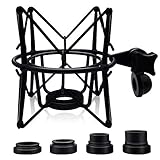
Shock del microfono Boseen
Questo shockmount è ottimo per i microfoni del condensatore. Si sbarazza delle vibrazioni, è ampiamente compatibile e ha una robusta build in metallo.

Amazon $ 27.99
Qualità audio
La qualità audio determina quanto bene la tua voce verrà ascoltata dagli altri. Un microfono con una buona qualità audio renderà la tua voce chiara e piena, senza fastidiosi rumori di sfondo. Ciò include suoni di distorsioni, echeggianti, statici, ronzii o sgraditi creati nel tuo ambiente. I microfoni di qualità fanno un lavoro decente nel ridurre i rumori di fondo, ma potrebbero non eliminarli completamente. Nel complesso, i microfoni autonomi offriranno una qualità audio molto migliore rispetto ai microfoni auricolari. Hanno interni migliori progettati per produrre audio superiori, in particolare per usi professionali come la registrazione di voiceover e podcast.
Microfoni auricolari Don’di solito producono lo stesso livello di qualità perché loro’è anche abituato a sentire. Esso’s più difficile e più costoso trovare cuffie con una buona qualità del suono e un microfono a pieno ritmo. Microfoni autonomi Don’T hanno altoparlanti, quindi si concentrano solo sulla produzione del miglior audio possibile.
Ritocchi
Sebbene alcuni microfoni suonino bene fuori dalla scatola, potrebbe essere necessario fare un po ‘di messa a punto per ottenere il suono perfetto’sta cercando. È qui che i microfoni autonomi hanno un vantaggio rispetto ai microfoni auricolari. Con microfoni autonomi, hai molta più flessibilità per regolare e perfezionare l’audio. Per alcune persone, l’utilizzo dello stand della tabella incluso può funzionare, ma esso’non è sempre il migliore poiché il microfono non è’T quello vicino alla tua bocca. Più è vicino il microfono, migliore sarà la qualità audio.
IMPARENTATOCome far sembrare migliore il microfono del tuo computer
Qui è dove un supporto d’urto è utile. Il supporto ti consente di posizionare il microfono esattamente dove lo si desidera assorbire vibrazioni e suoni dalla tastiera. Inoltre libera un po ‘di spazio per la scrivania. Fortunatamente, esso’è un accessorio indispensabile’s relativamente economico. Puoi anche installare un filtro pop per ridurre o eliminare eventuali suoni di scoppi e sibilanti mentre parli. Puoi giocare con questi accessori per aiutarti a ottenere il miglior audio dal suono dal tuo microfono autonomo. Inoltre, i microfoni autonomi di solito sono dotati di software che ti consente di perfezionare l’audio. Con Blue Yeti X, ad esempio, puoi installare Blue Vo!CE per aggiungere effetti vocali e apportare le regolazioni dell’EQ per rendere la tua voce perfetta.
I microfoni auricolari sono più limitati in termini di messa a punto perché sono’re progettato come una soluzione all-in-one. Voi’di solito non è stato dato software per aiutarti a migliorare la qualità audio, quindi tu’Devo trovare e imparare come utilizzare il software di editing vocale per apportare modifiche.
Detto questo, se il tuo microfono’fai un buon lavoro nel ridurre i suoni di scoppi e sibilanti, puoi ottenere un parabrezza. Questo può aiutare il tuo microfono a suonare come è stato progettato per suonare. IMPARENTATO: Cos’è un microfono XLR e perché dovrei volerne uno?
Che è migliore?
Ora che conosci le principali differenze tra i due tipi di microfoni, tu’Ll si rende conto che i microfoni autonomi sono migliori in termini di fornitura di audio di alta qualità. Se tu’Stai cercando di registrare un podcast, fare voce fuori campo o trasmettere su Twitch, quindi un microfono autonomo è la strada da percorrere. Abbinarlo alle cuffie che offrono un suono di alta qualità ti darà il meglio di entrambi i mondi. Tuttavia, se tu’Cerca una soluzione semplice per parlare con gli amici, un microfono auricolare potrebbe essere un’opzione migliore. Offrono una qualità del suono decente e i microfoni sono ancora abbastanza buoni per la maggior parte delle persone. Solo Don’non aspettarti di ottenere audio di qualità in studio.
Per quanto riguarda i prezzi, i due non’T troppo lontano l’uno dall’altro. Puoi trovare un microfono autonomo decente intorno a $ 50-100 con opzioni di fascia alta vicino a $ 150 o superiore. Tuttavia, Don’T dimenticare il costo di tutte le cuffie necessarie e altri accessori.
Le cuffie decenti iniziano anche circa $ 50-100. Puoi ottenere modelli di fascia alta per oltre $ 150 con una migliore qualità del suono e del microfono, ma il microfono da solo ha vinto’T confronta con i modelli autonomi.
Come utilizzare le cuffie con microfono integrato sul tuo PC Windows 10
Una guida completa su come impostare le cuffie con microfono integrato su un PC Windows 10. Inoltre, i problemi comuni che potresti incontrare e come risolverli.
Immagina questo: hai un nuovo paio di cuffie con un microfono incorporato. Quindi, li colleghi con entusiasmo al tuo PC per iniziare la giornata piena di lezioni online, chiamate o chat di gioco. Ma non importa quello che fai, nessuno può sentirti!
A nessuno piace interrompere le loro comunicazioni, specialmente quando devi davvero essere ascoltato. Là’non negare quanto sia frustrante quando le istruzioni non sono’Sono arrivato dall’altra parte.
Questo è particolarmente angosciante quando il problema si verifica solo quando usi le cuffie con il PC.
Assistente’Non preoccuparti! Anche con le migliori cuffie, hai vinto’T Ottieni la migliore esperienza di input per microfono fino a te’VE Impostalo correttamente. Quindi, prima di prendere decisioni affrettate, qui’S Una guida per alcune soluzioni rapide che puoi fare per utilizzare le cuffie con un microfono integrato sul tuo PC Windows 10.
In questo articolo
- Come utilizzare le cuffie con microfono integrato su Windows 10 PC
- Come abilitare/disabilitare il microfono auricolare in Windows 10
- Come regolare il volume del microfono in cuffia su Windows 10 PC
- Come testare il microfono in cuffia su PC Windows
- Risoluzione dei problemi dei problemi del microfono su Windows PC
- Conclusione
Come utilizzare le cuffie con microfono integrato su Windows 10 PC
Con la casa di lavoro che diventa la pratica predefinita, le cuffie con microfoni integrati sono diventati una necessità. Ma non tutte le cuffie sono plug-and-play; A volte, potrebbe essere necessario eseguire alcune modifiche alle impostazioni per farle funzionare correttamente. Questo è particolarmente vero per Windows 10 PC.

Con Windows 10, è possibile configurare più dispositivi contemporaneamente e personalizzare le impostazioni del suono per eventi diversi. Tuttavia, questo a volte fa confondere il tuo PC con quale dispositivo utilizzato per determinate impostazioni: come l’ingresso del microfono.
Quello’S perché, se le tue cuffie’ Il microfono è’t lavorare, esso’s molto probabilmente perché il tuo pc Windows non lo fa’t Riconoscero come il dispositivo di input predefinito.
Qui’s Come è possibile impostare l’auricolare come dispositivo predefinito:
Assicurati che le cuffie (cablate/wireless) e tutti i loro componenti siano correttamente collegati.
Se hai bisogno di aiuto su questo, assicurati di controllare le nostre guide su come collegare le cuffie cablate o wireless a un PC.
Se tu’Re utilizzando app audio di terze parti, può sovrascrivere le preferenze di sistema per i dispositivi audio con le opzioni programmate. Ad esempio, è noto che Discord si disattiva l’audio da altre app aperte. Assicurati di spegnerli per evitare interferenze inutili.
Come abilitare/disabilitare il microfono auricolare in Windows 10
Se le tue cuffie sono già impostate come dispositivo di input predefinito ma non lo fa ancora’t funzioni, potrebbe essere perché è’S disabilitato nelle impostazioni del suono.
Sapere come abilitare/disabilitare il microfono per cuffie collegato al tuo PC significa che puoi sempre tornare indietro e verificare quale impostazione è attivata quando si incontrano problemi di microfono.
Puoi farlo in due modi:
- Utilizzo delle proprietà del dispositivo – per abilitare e disabilitare il microfono delle cuffie se lo è’s Attualmente impostato come dispositivo di input predefinito.
- Usando il ‘Gestisci dispositivi audio’ Opzione: per quando si desidera abilitare/disabilitare uno o più microfoni.
Utilizzando le proprietà del dispositivo
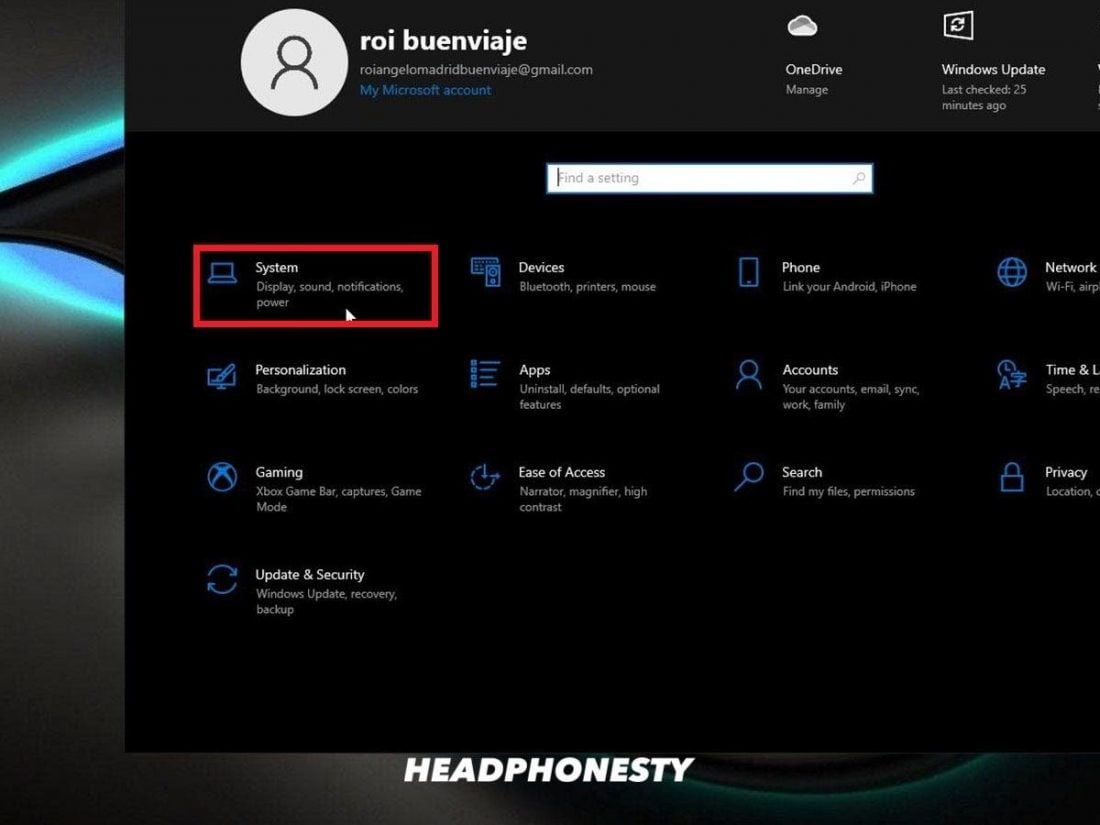
- Apri le impostazioni e fai clic su su “Sistema” sezione.
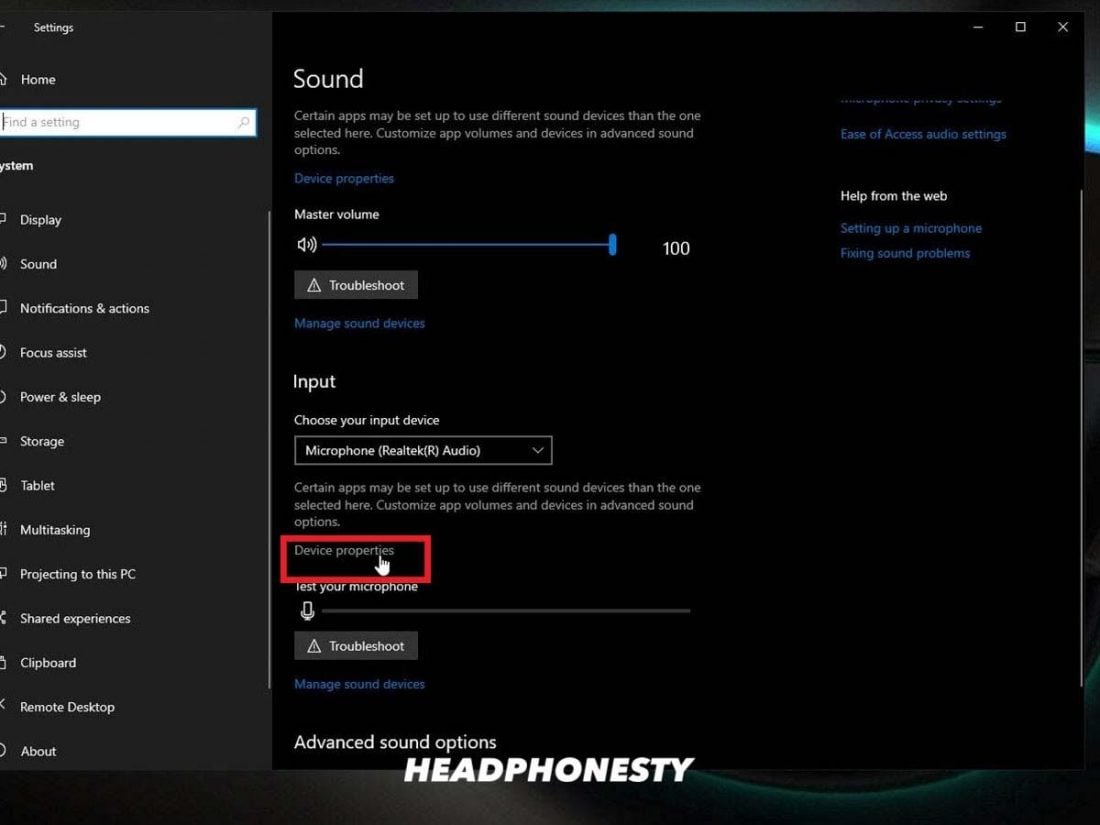
- Clicca sul “Suono” sezione. Sotto il “Ingresso” sezione, selezionare il “Proprietà del dispositivo” opzione.
- Il tuo microfono dovrebbe essere abilitato per impostazione predefinita. Per un volume più forte, trascina il navigatore sulla barra del volume a destra e viceversa per il volume più morbido.
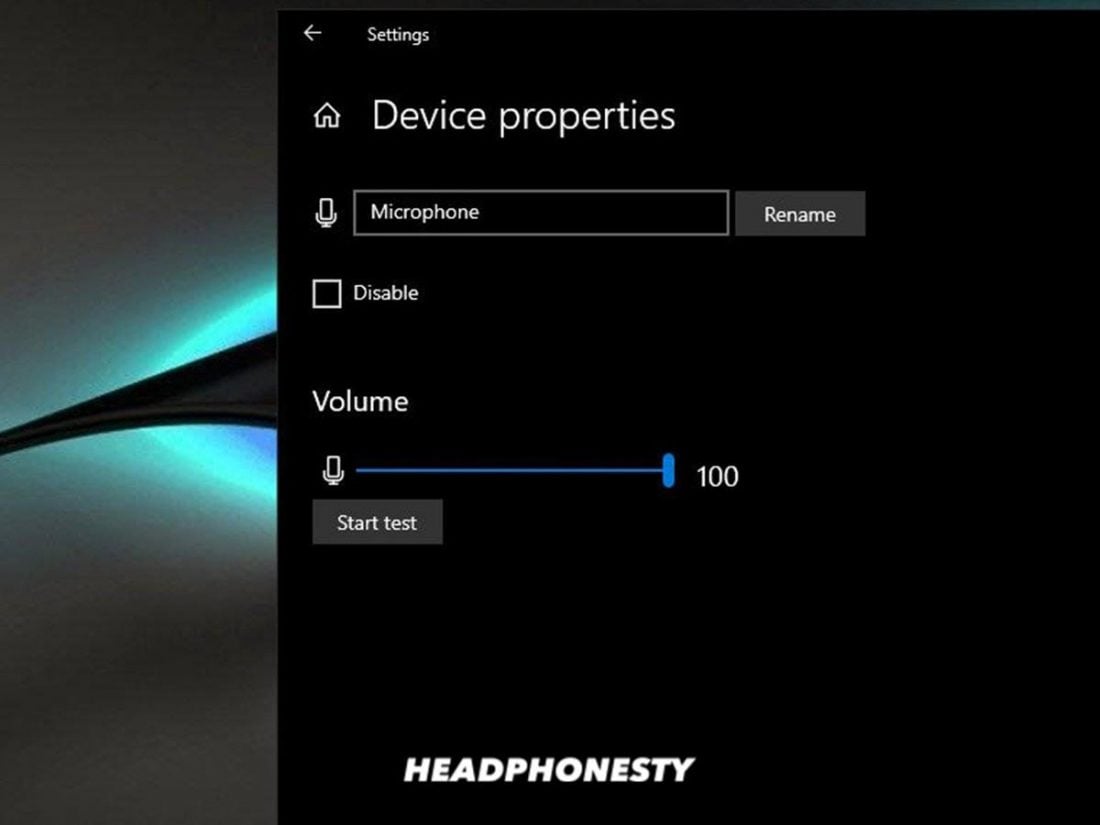
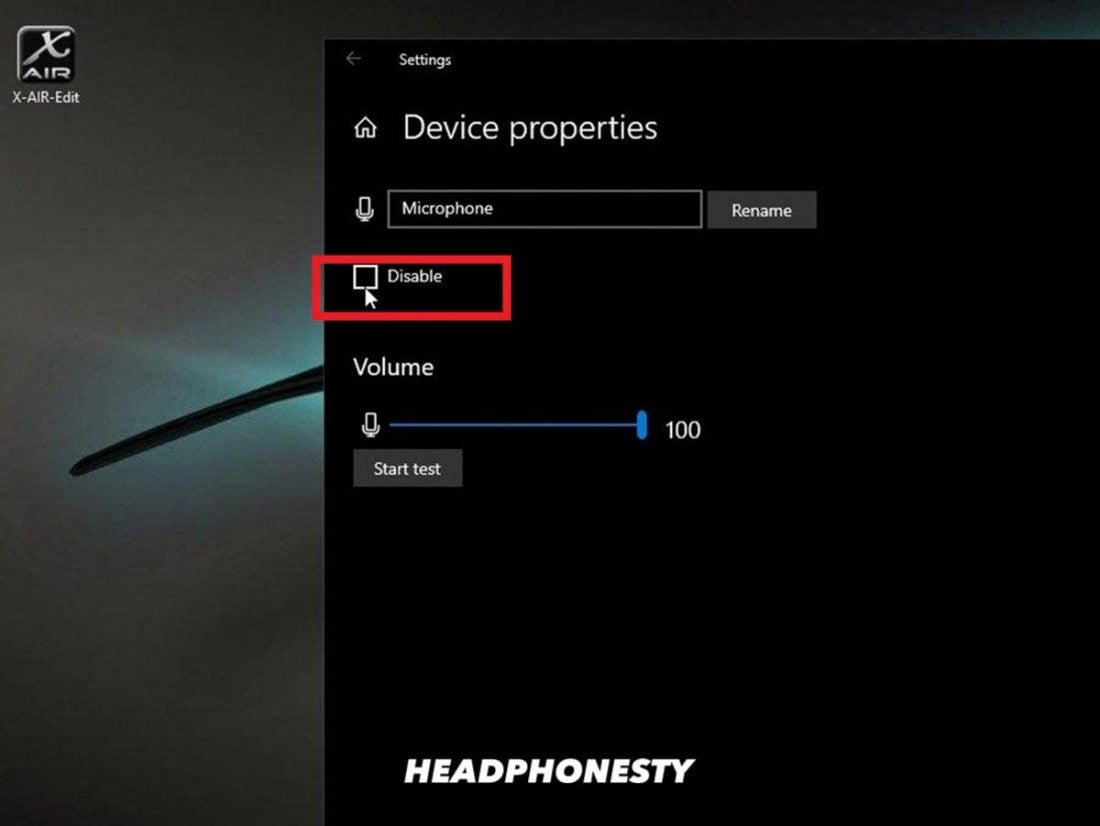
- Controllare o cancellare il file “disattivare” Opzione per disattivare/sul dispositivo rispettivamente. Al completamento di questo passaggio, Windows 10 e le app non avranno accesso al microfono.
Usando il ‘Gestisci dispositivi audio’ opzione
Se si desidera abilitare o disabilitare uno o più microfoni, puoi utilizzare questi passaggi:
- Apri le impostazioni e fai clic su su “Sistema” sezione.
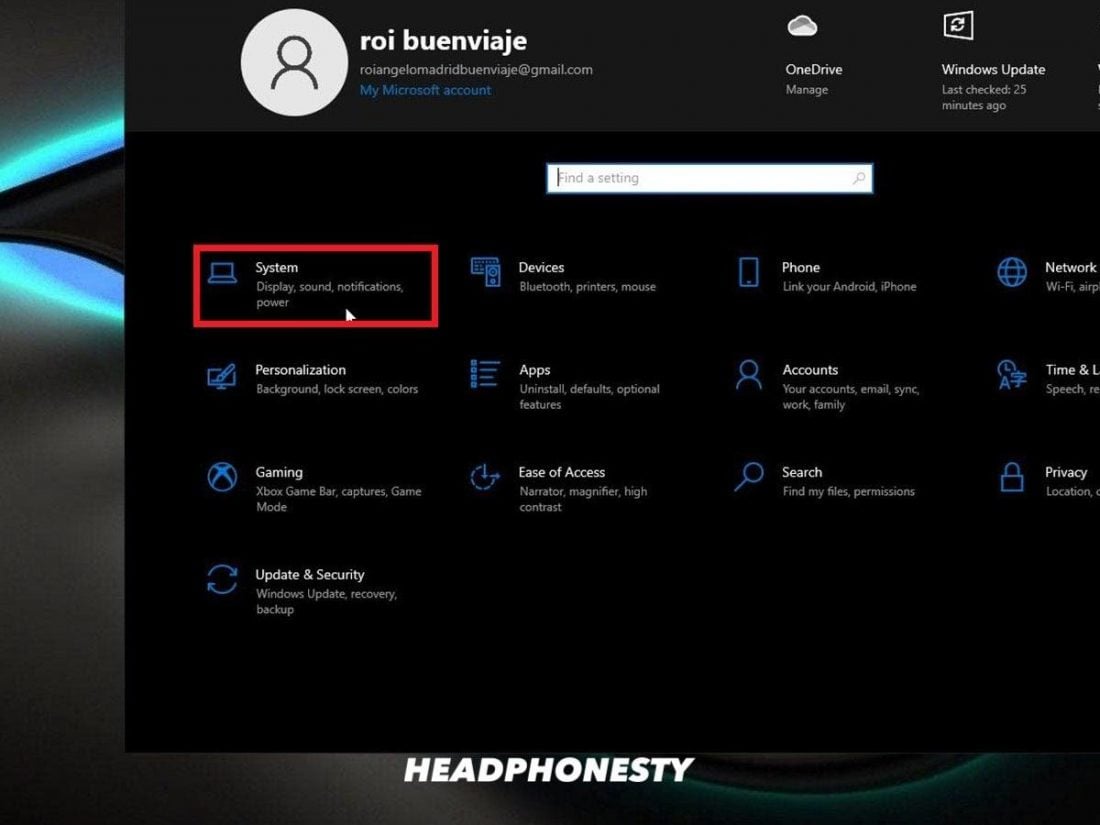
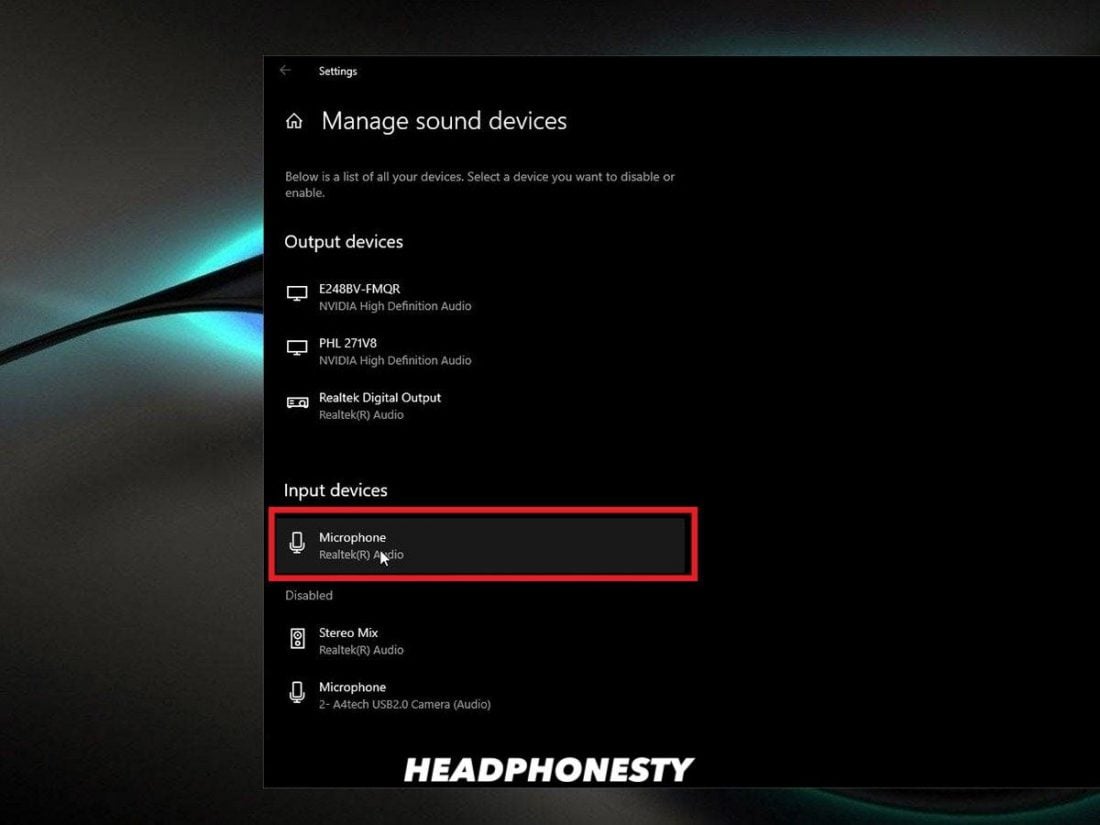
- Clicca sul “Suono” sezione. Sotto il “Ingresso” sezione, selezionare il Gestisci dispositivi audio opzione.
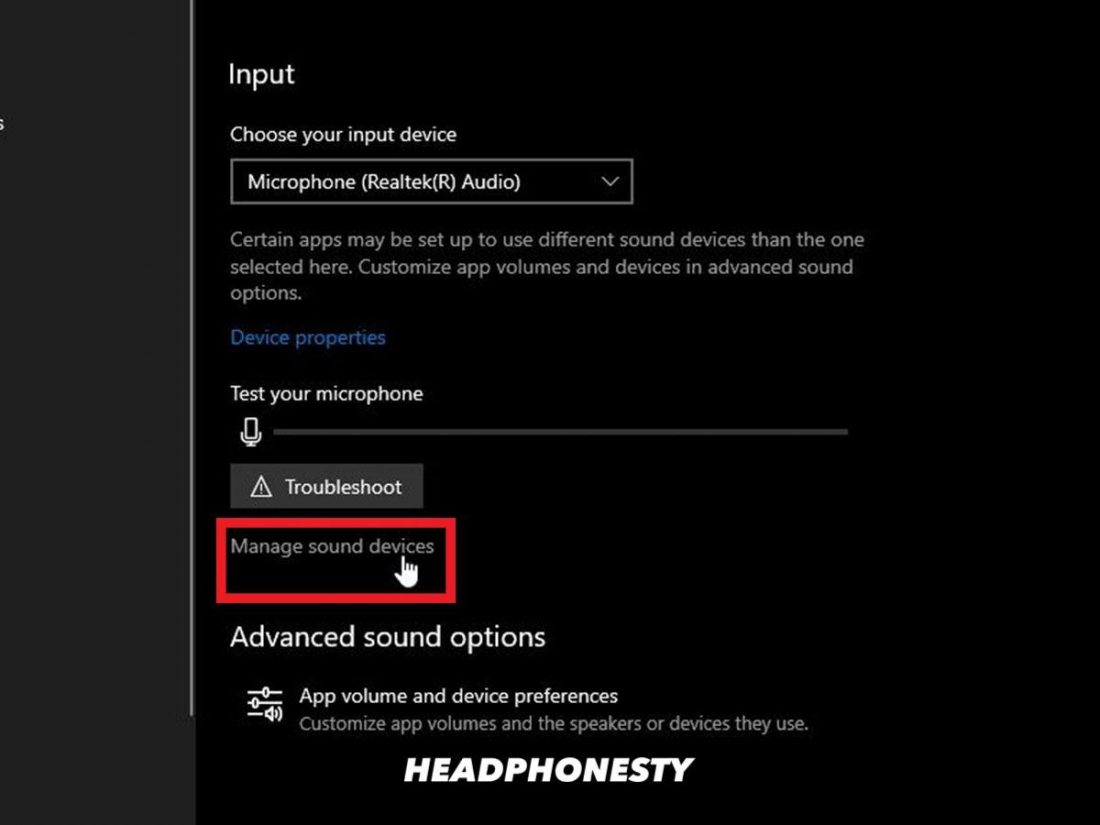
- Sotto il “Dispositivi di input” sezione, selezionare il microfono.
- Clicca sul “Disabilita Abilita” pulsante per disabilitare o abilitare rispettivamente il dispositivo.
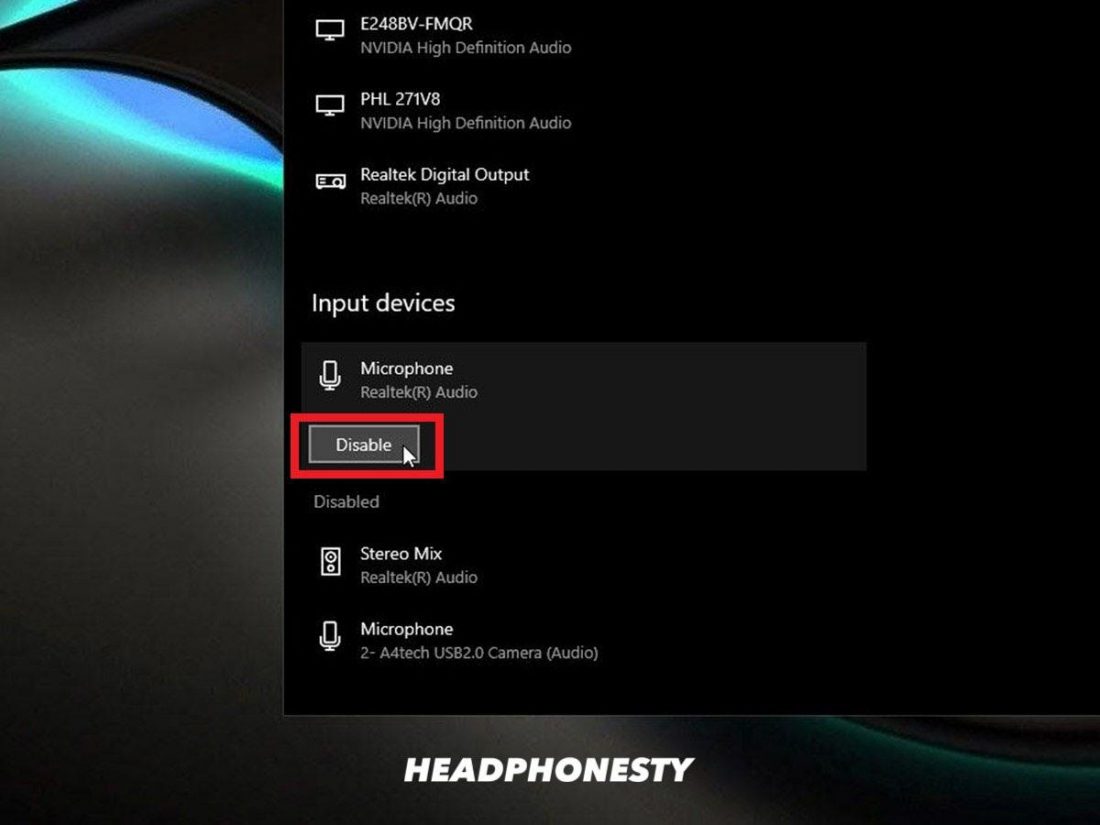
- Ripeti i passaggi 3 e 4 per disabilitare più microfoni. Dopo aver completato i passaggi di cui sopra, Windows 10 e le app non avranno accesso ai microfoni disabilitati.
Come regolare il volume del microfono in cuffia su Windows 10 PC
Naturalmente, le impostazioni del microfono predefinite sul tuo PC Windows potrebbero non essere sufficienti per soddisfare tutti. Quello’S Perché Windows consente agli utenti di finire manualmente il volume del microfono. Questo è ottimo per quando le cuffie funzionano, ma i tuoi compagni di squadra possono ancora’ti sento correttamente.
Se si desidera modificare il volume di ingresso del microfono corrente, seguire questi passaggi:
- Vai a “Sistema” Nella scheda Impostazioni.
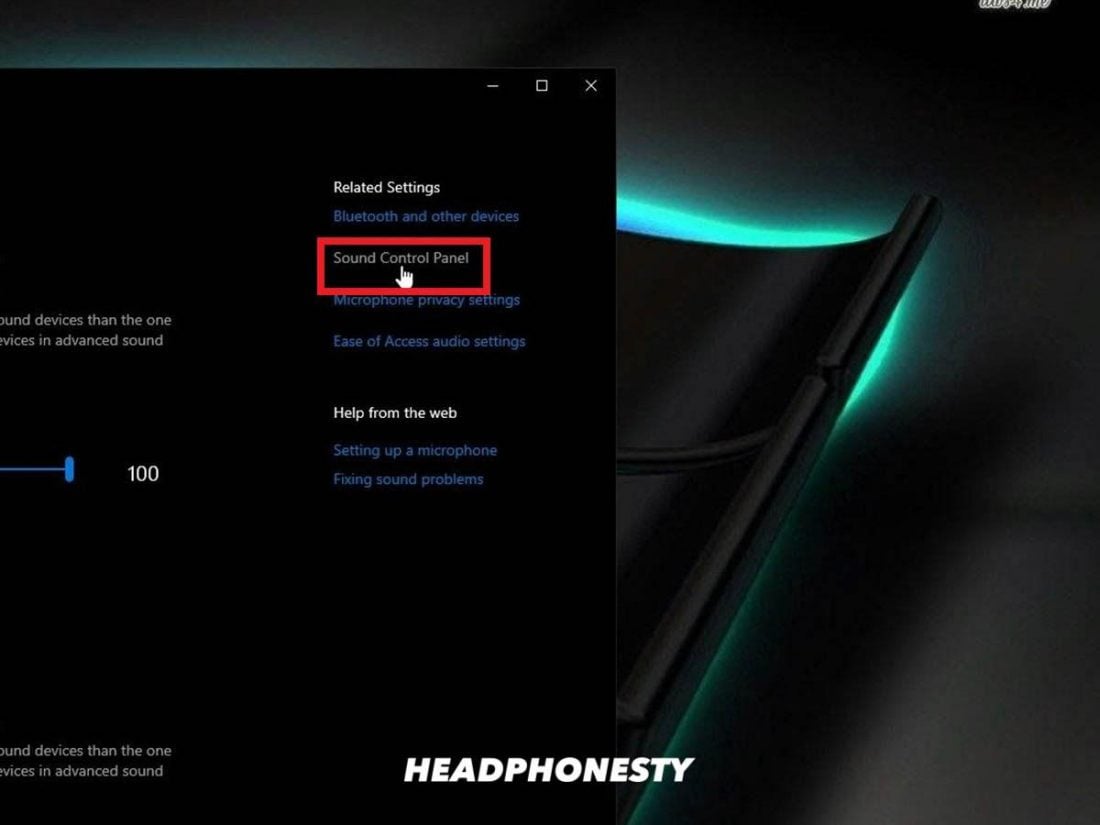
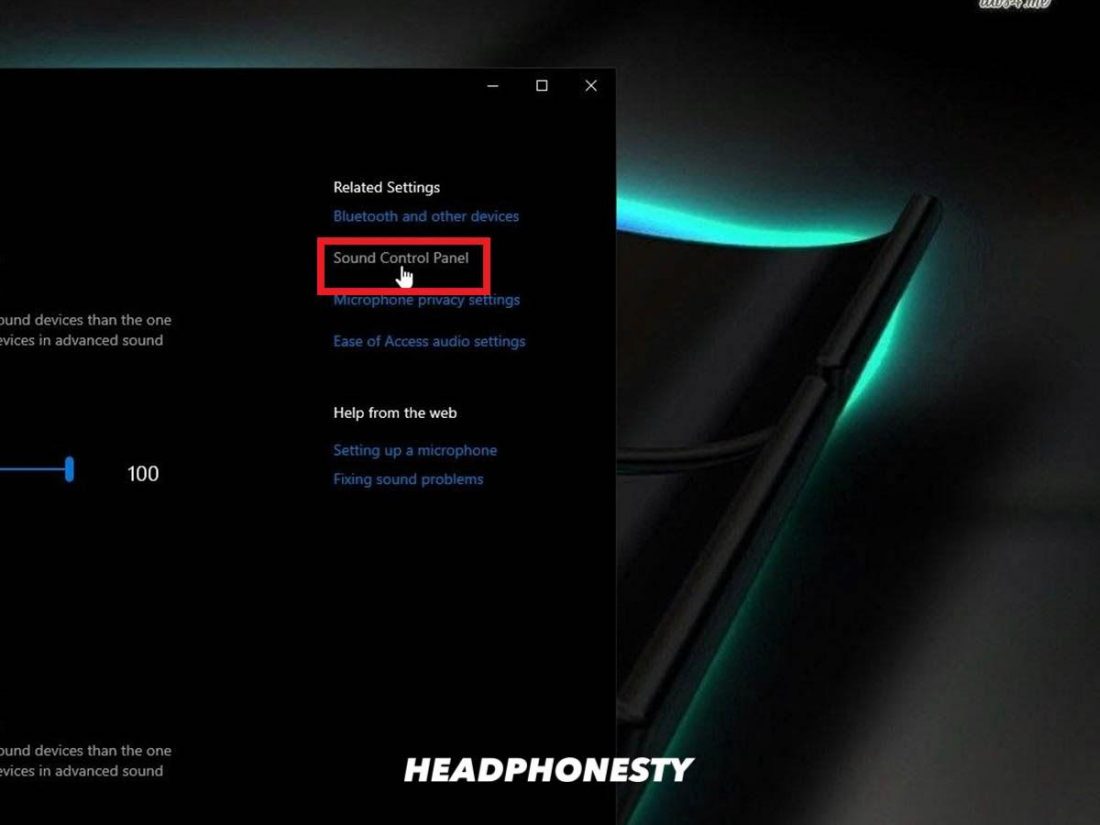
- Clicca sul “Suono” sezione e selezionare il “Pannello di controllo del suono” opzione.
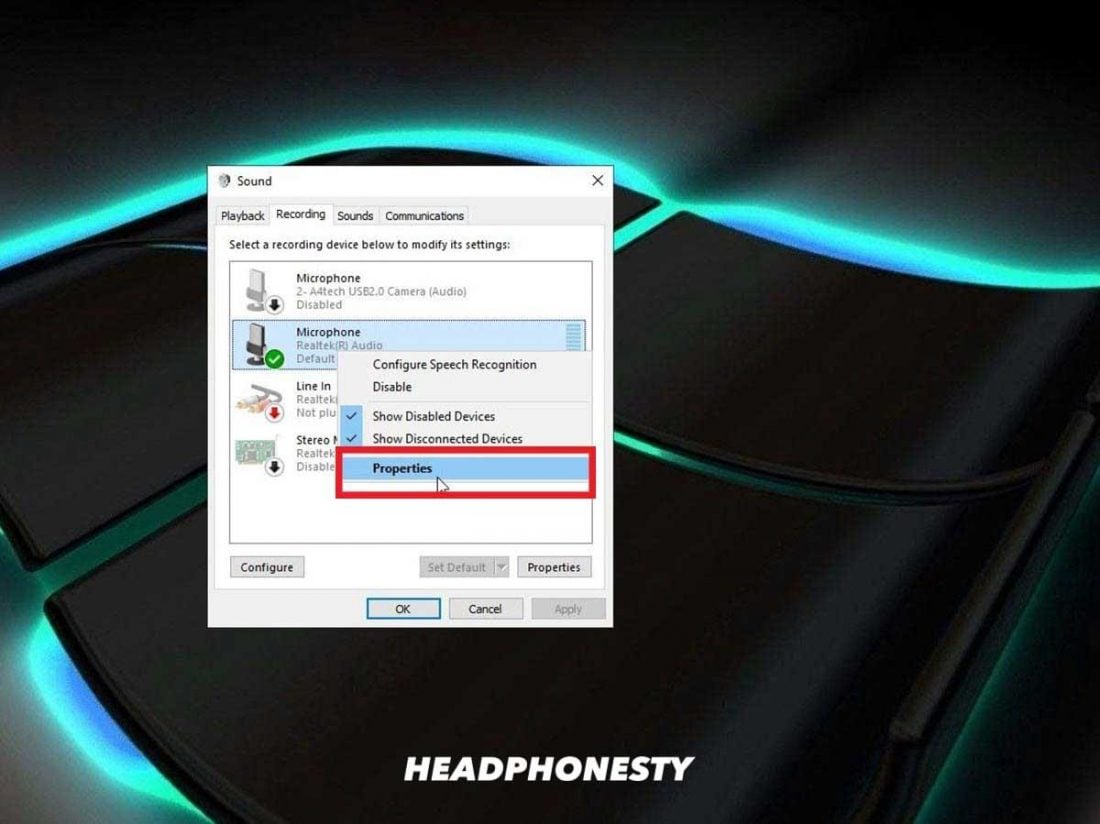
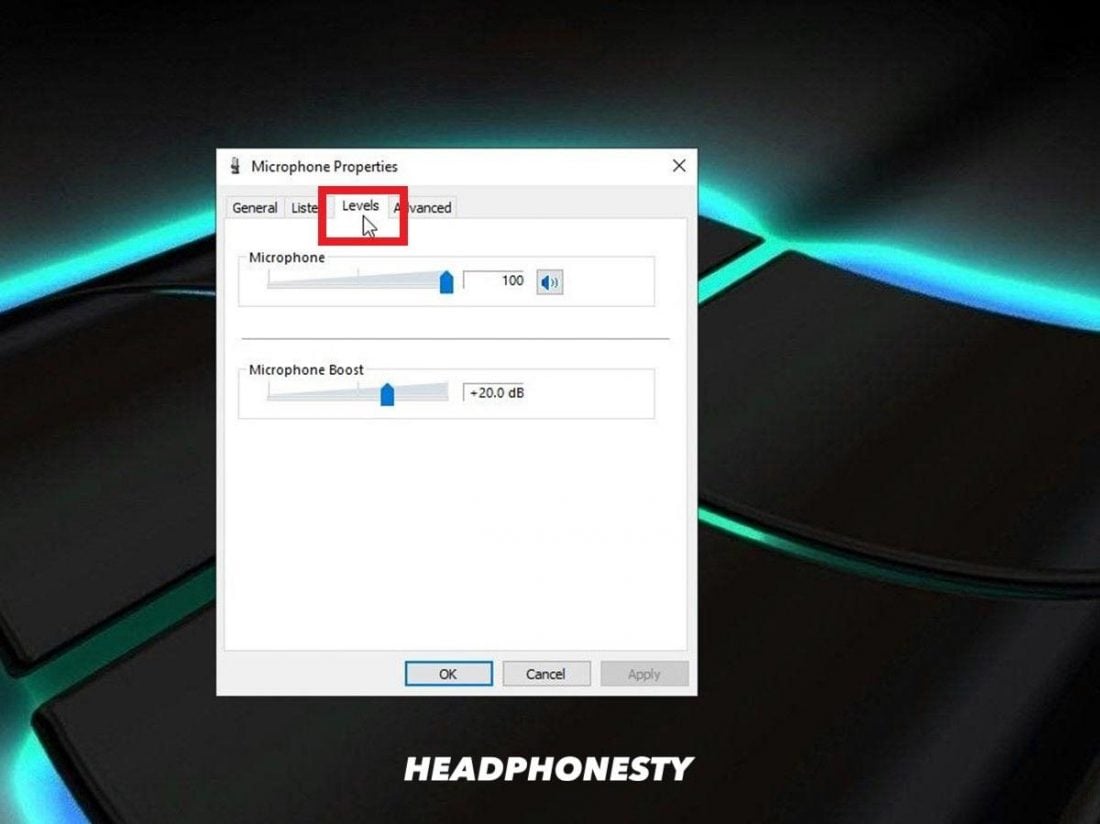
- Clicca sul “Registrazione” scheda. Selezionare “Microfono” e fare clic su “Proprietà” pulsante.
- Clicca sul “Livelli” scheda e trascinare il “Boost del microfono” Slider. Per un suono più forte, spostati a destra. Per meno suono, spostati a sinistra.
Non dovresti’t Aumenta i livelli di microfono troppo alti in quanto potresti rischiare di produrre un suono distorto.
Come testare il microfono in cuffia su PC Windows
Assistente’Sii troppo veloce per dare un giudizio sulle cuffie solo perché il microfono’sembra funzionare correttamente sul tuo pc Windows. Ci sono altri fattori da considerare (E.G., Compatibilità delle cuffie, problemi hardware, connettività, ecc.). Non lo faresti’voglio buttarli via prematuramente.
Quello’s dove testare le cuffie’ Il microfono gioca un ruolo chiave.
Il test elimina queste incognite e identifica il guasto chiave con le cuffie’ microfono.
Esistono tre metodi principali che usi per testare il microfono per cuffie su Windows 10 PC:
- Test microfono di Windows
- Test di registrazione del suono
- Monitoraggio del microfono
Test microfono di Windows
Il test di Windows Mic è la soluzione più semplice per testare il problema del microfono.
Questo può aiutarti a verificare se la configurazione del microfono per cuffie è configurata correttamente. Esso’s Eccezionalmente utile quando più dispositivi sono collegati al PC Windows. Puoi isolare il tuo dispositivo di input e testarli.
- Apri le impostazioni e fai clic su su “Sistema” sezione e selezionare il “Suono” sezione.
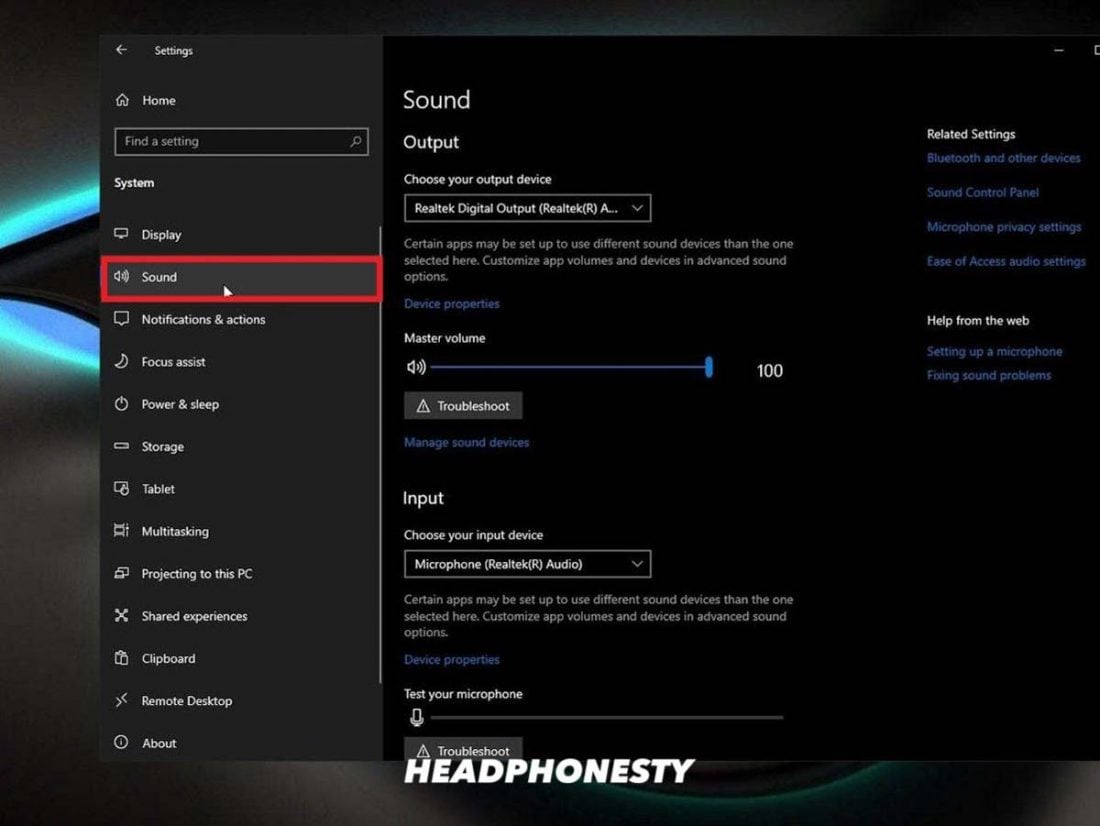
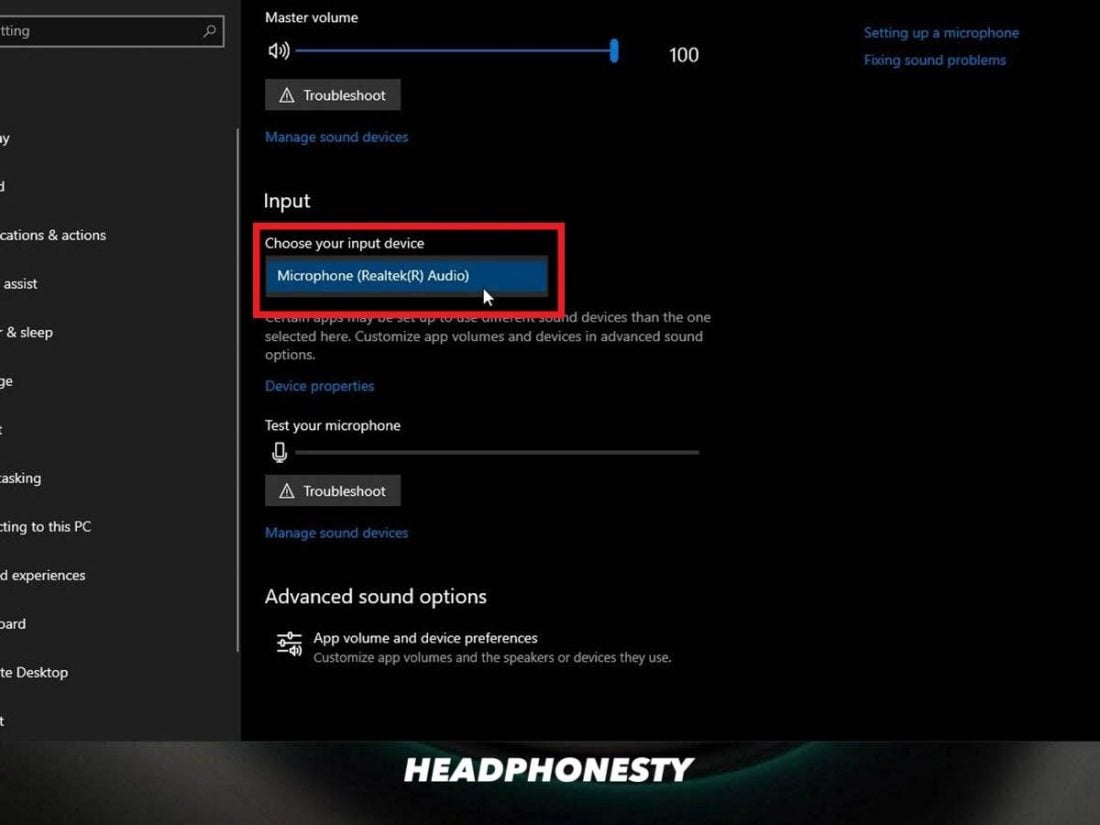
- Sotto il “Ingresso” sezione, selezionare “Scegli il tuo dispositivo di input”, e quindi selezionare il microfono o il dispositivo di registrazione che si desidera utilizzare.
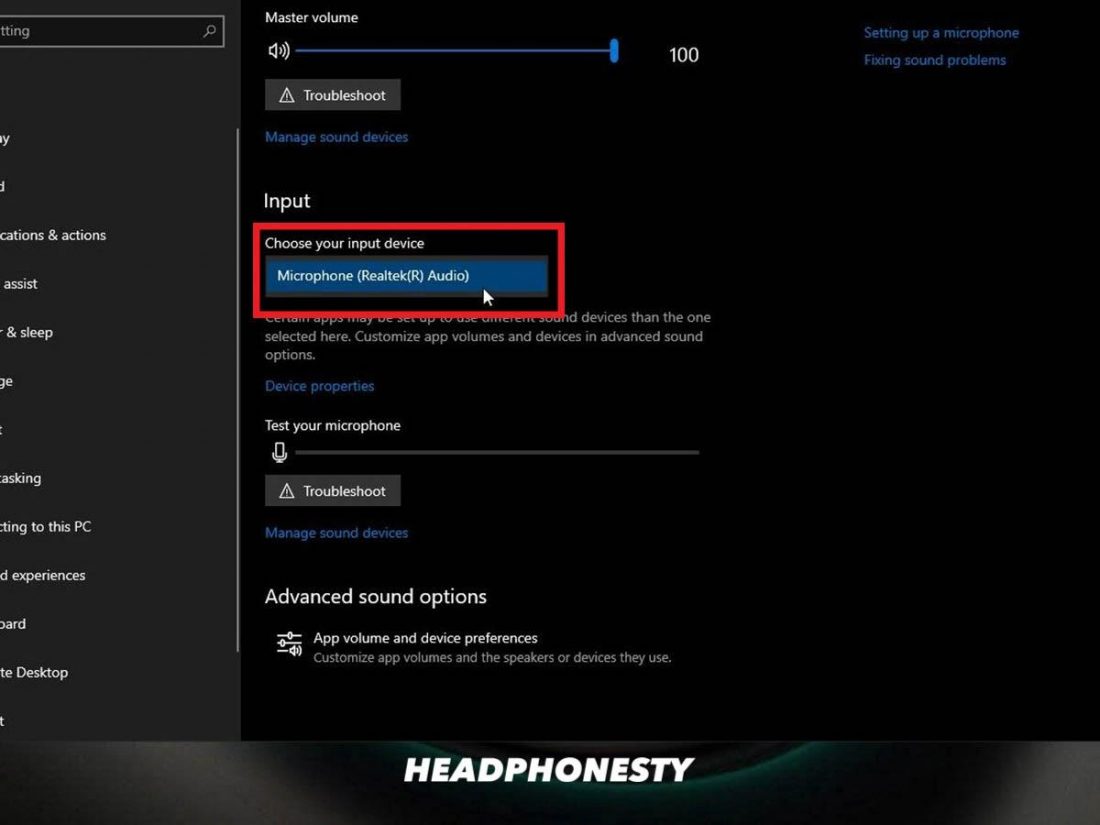
- Metti alla prova il tuo microfono parlando in esso. Se la soundbar (barra blu) si muove, il microfono per cuffie funziona correttamente.
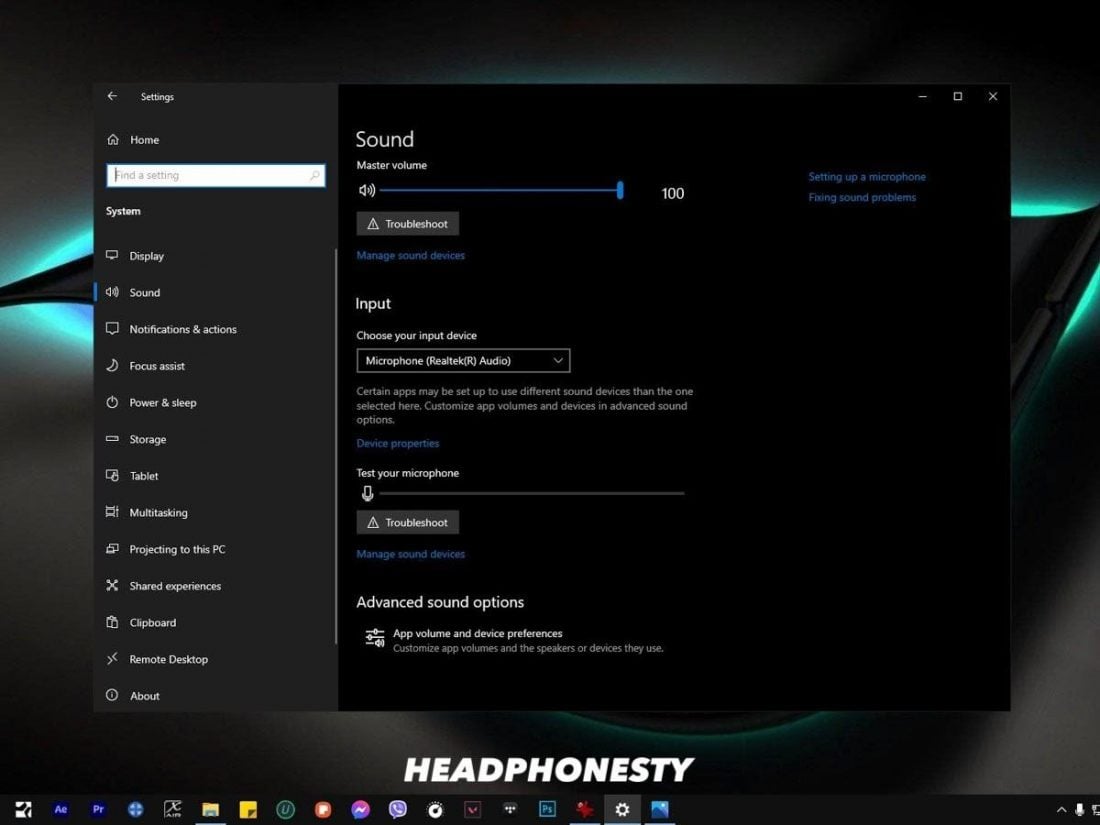
- Se il soundbar è’t muoversi, selezionare “Risoluzione dei problemi” Per correggere il tuo microfono.
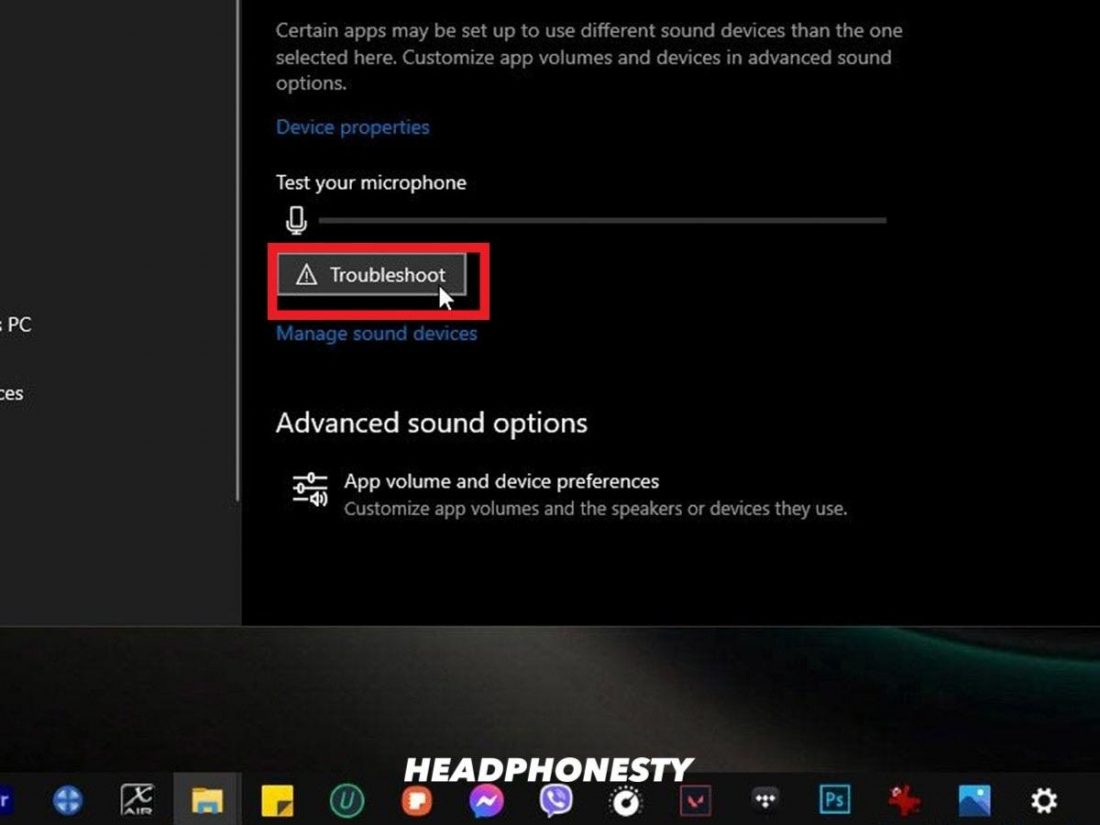
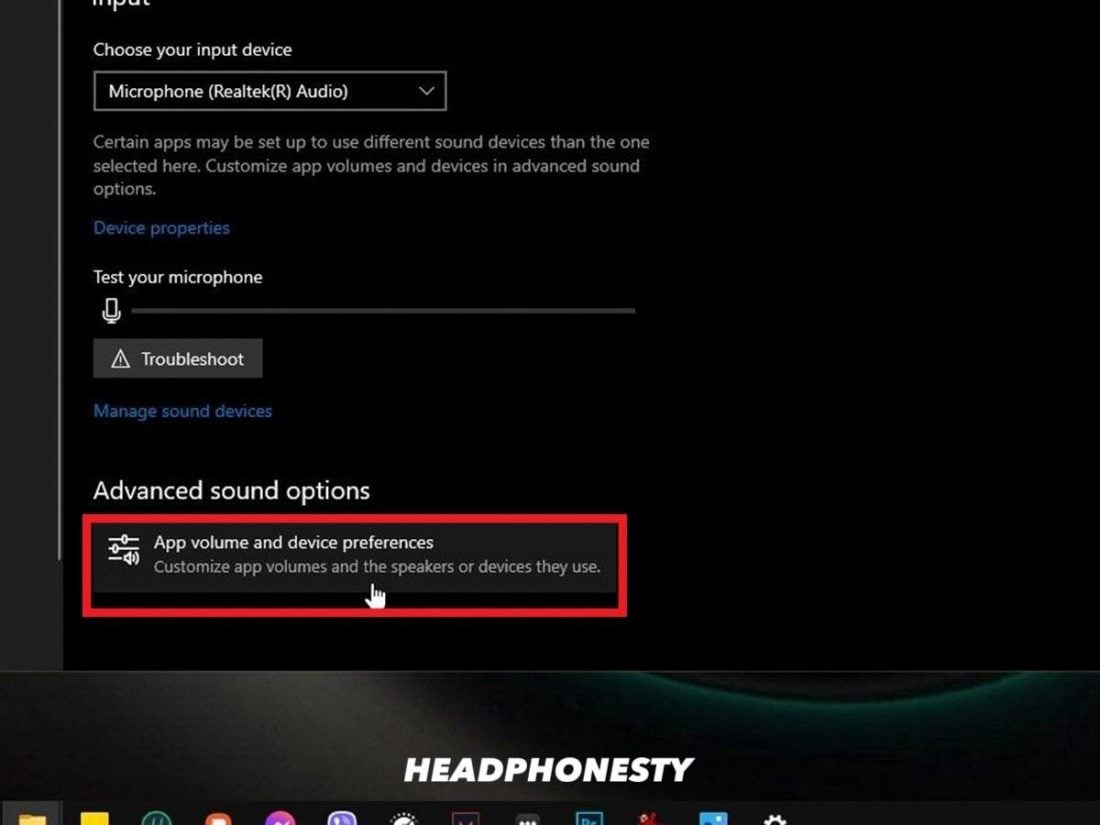
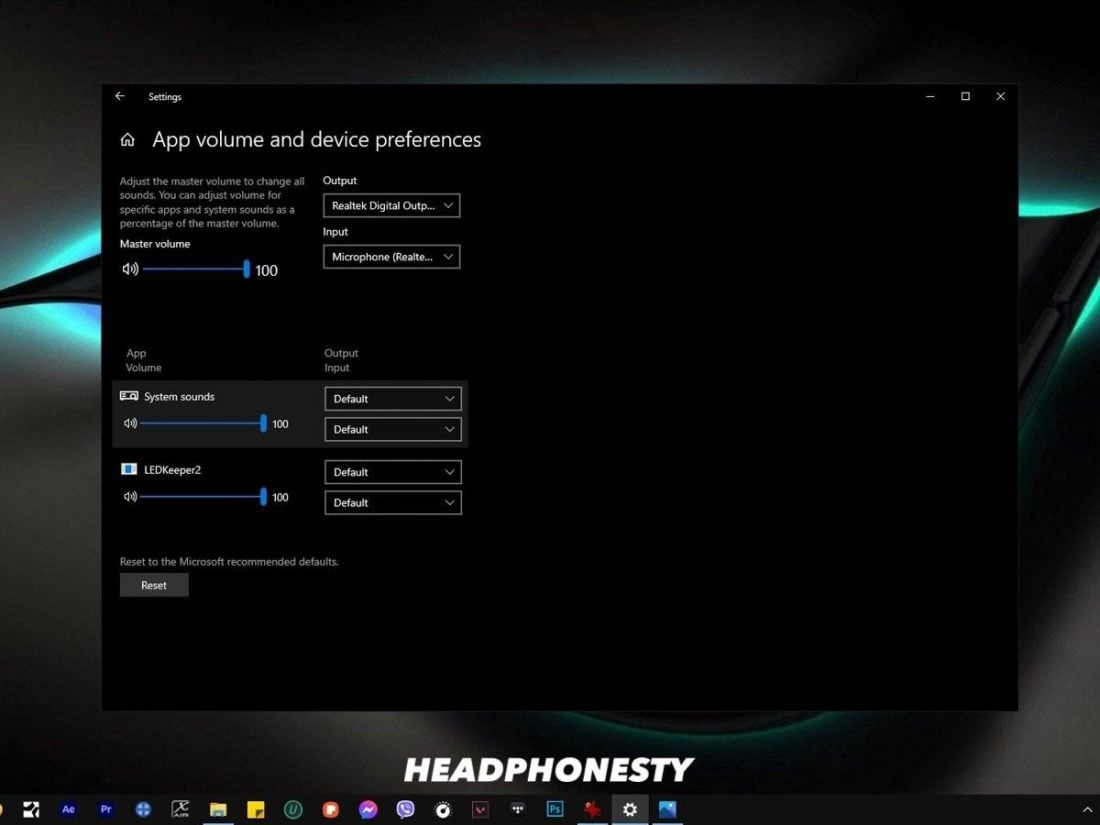
- Se “Risoluzione dei problemi” Didn’T Risolvi il tuo problema, apri il “Volume delle app e preferenze del dispositivo” sezione.
- Seleziona un dispositivo di input e output diverso per ogni app che’S in esecuzione prima di testare di nuovo il microfono con i passaggi 4 e 5.
Test di registrazione del suono
Le registrazioni sonore sono un buon indicatore per misurare la chiarezza e l’ampiezza del suono registrato dal microfono. Sulla base della qualità della registrazione, è possibile apportare le regolazioni alle impostazioni del PC di conseguenza.
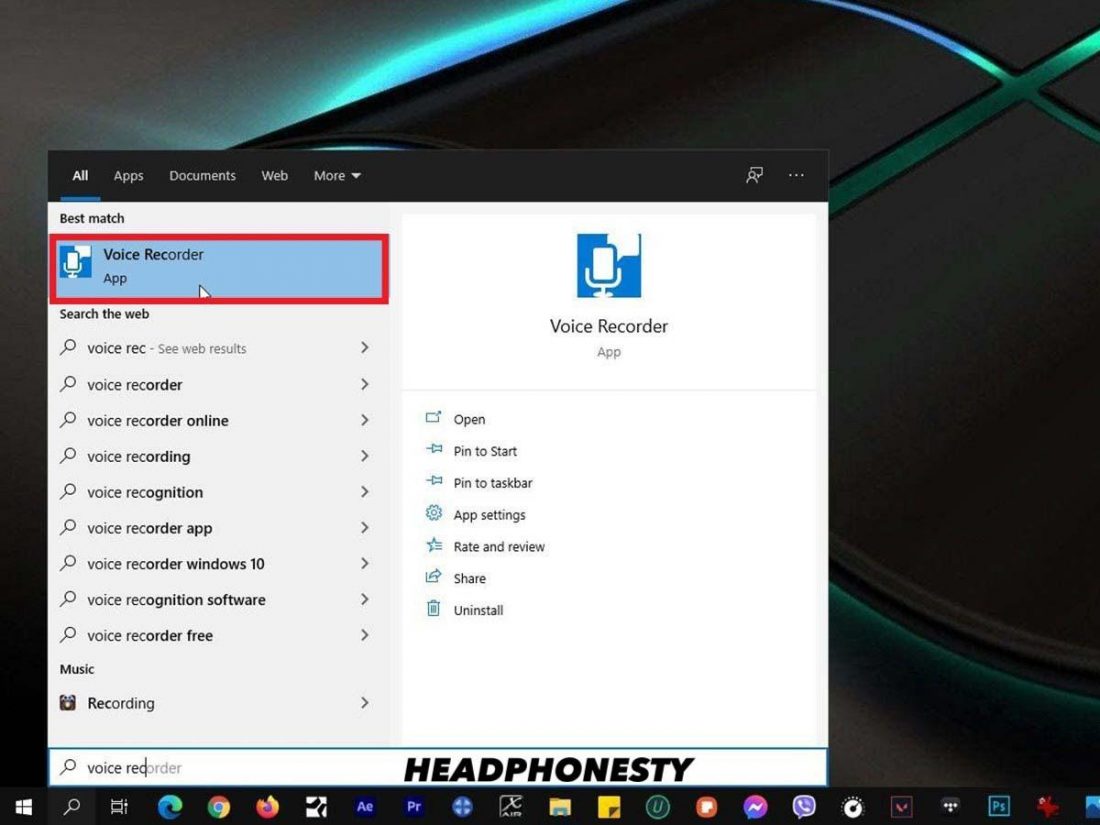
- Cerca e apri il App di registratore vocale Nel menu Start. Inizia a parlare e registra per 30 secondi a un minuto.
- Riproduzione e ascolta la clip registrata.
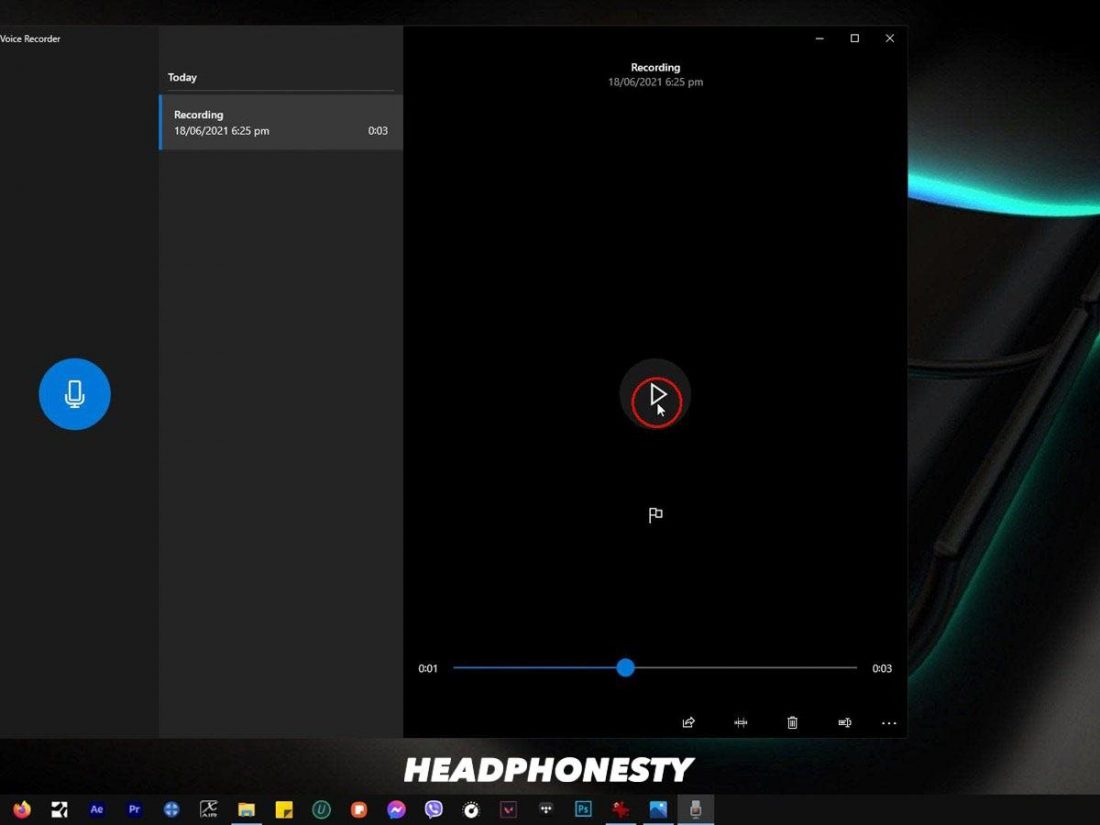
- Se la registrazione non è’t chiaro, il problema probabilmente sta con l’app. Tuttavia, se la registrazione si taglia o suona increspata, il problema potrebbe risiedere con l’hardware. Metti alla prova i microfoni delle cuffie su un altro computer per vedere se persiste lo stesso problema.
Monitoraggio del microfono
Il monitoraggio del microfono è una delle caratteristiche più antiche in giro per Windows che ti consente di sentirti accuratamente. La maggior parte dei giocatori e dei marchi di gioco lo usa per sviluppare i propri dispositivi. Tuttavia, la maggior parte delle persone non è a conoscenza di questa funzione.
Con il monitoraggio del microfono, puoi monitorare se la tua voce è abbastanza forte o comunicata chiaramente agli altri attraverso i microfoni delle cuffie.
Qui’S Come abilitare il monitoraggio del microfono su PC per le cuffie con microfoni incorporati:
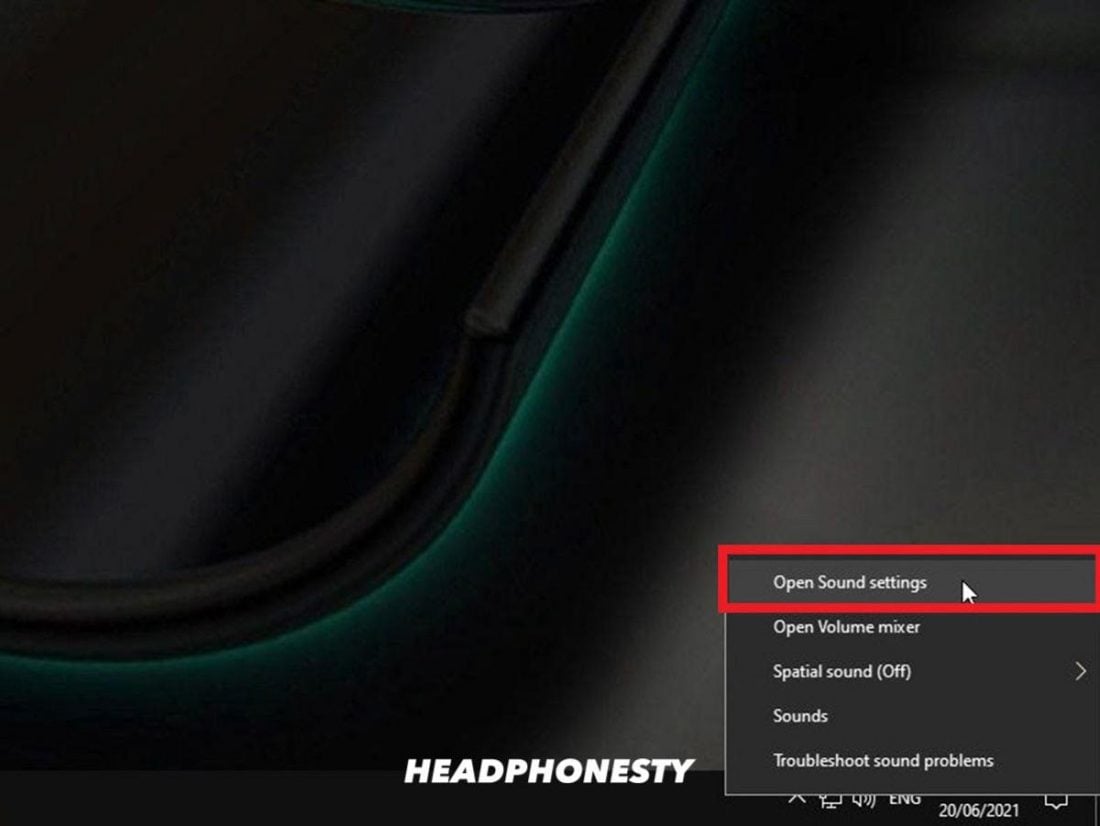
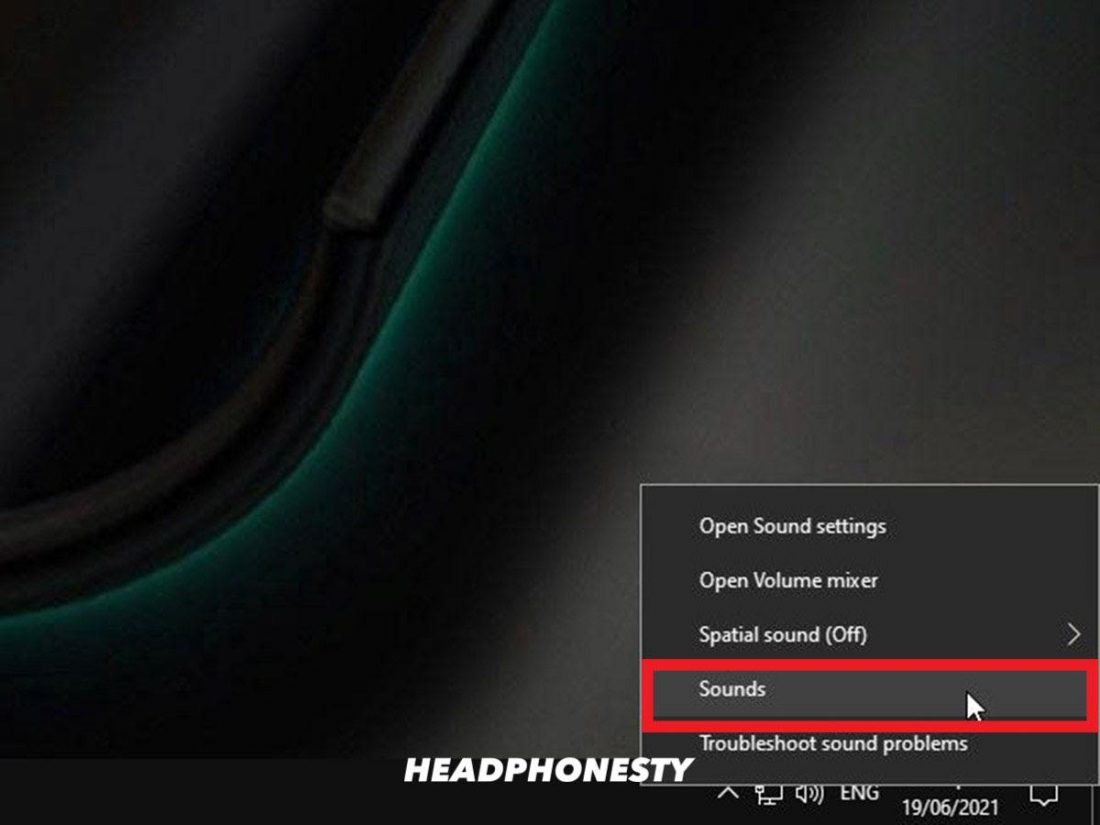
- Fare clic con il pulsante destro del mouse sull’icona del suono sulla barra delle applicazioni e fare clic su “Suoni” Link di riferimento:
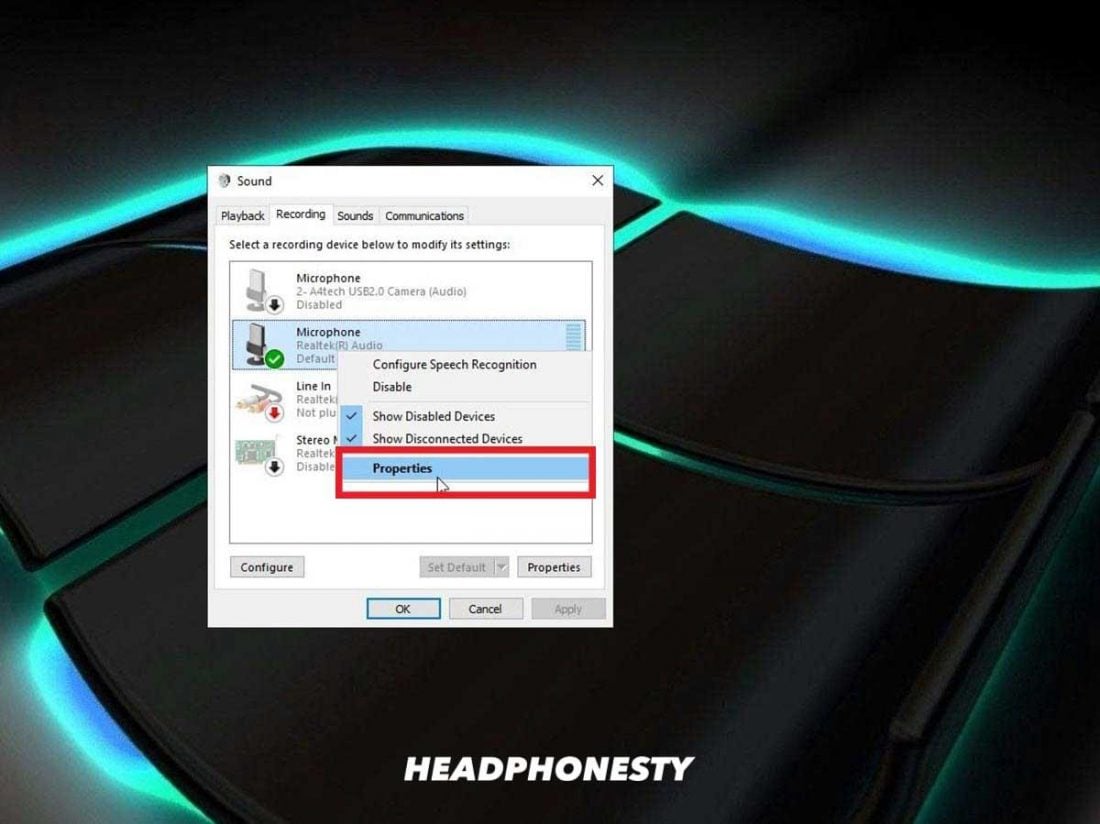
- Clicca sul “Registrazione” scheda, cerca il dispositivo tu’RE UTILIZZANO E SELEZIONA IL “Proprietà” opzione.
- Clicca sul “Ascoltare” scheda. Controlla il “Ascolta questo dispositivo” opzione. Questo alimenta automaticamente il tuo input di microfono agli altoparlanti delle cuffie, in modo da poter sentire come suona il tuo microfono.
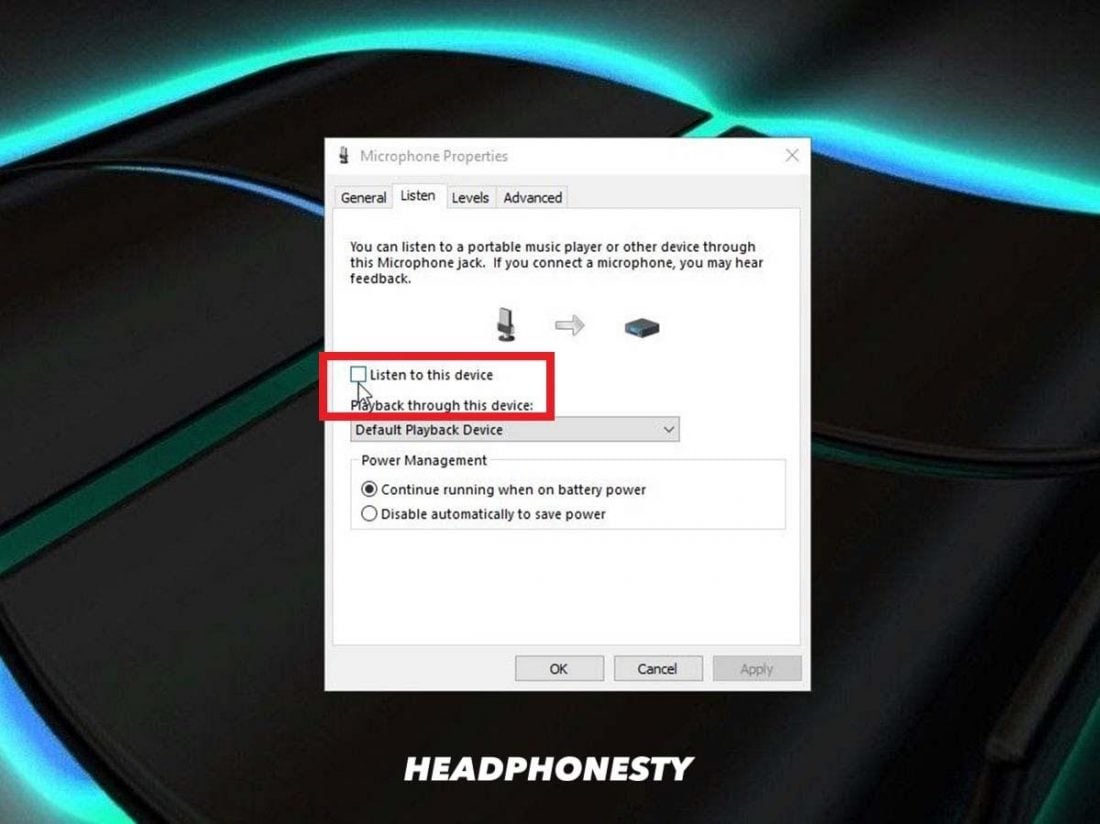
- Per disabilitare il monitoraggio del microfono, deseleziona il “Ascolta questo dispositivo” opzione.
Risoluzione dei problemi dei problemi del microfono su Windows PC
Ora, se scopri che il tuo microfono auricolare è insoddisfacente dopo i test menzionati, puoi prendere percorsi più avanzati per risolvere il microfono auricolare su Windows 10.
- Consenti alle app di accedere al microfono
- Aggiorna il driver audio
- Utilizzare la risoluzione dei problemi di Windows
- Prova un auricolare diverso
Consenti alle app di accedere al microfono
Le impostazioni di privacy predefinite possono impedire alle app di accedere automaticamente al microfono integrato. Pertanto, sono necessarie alcune modifiche alle impostazioni per concedere l’accesso al microfono al sistema e alle app:
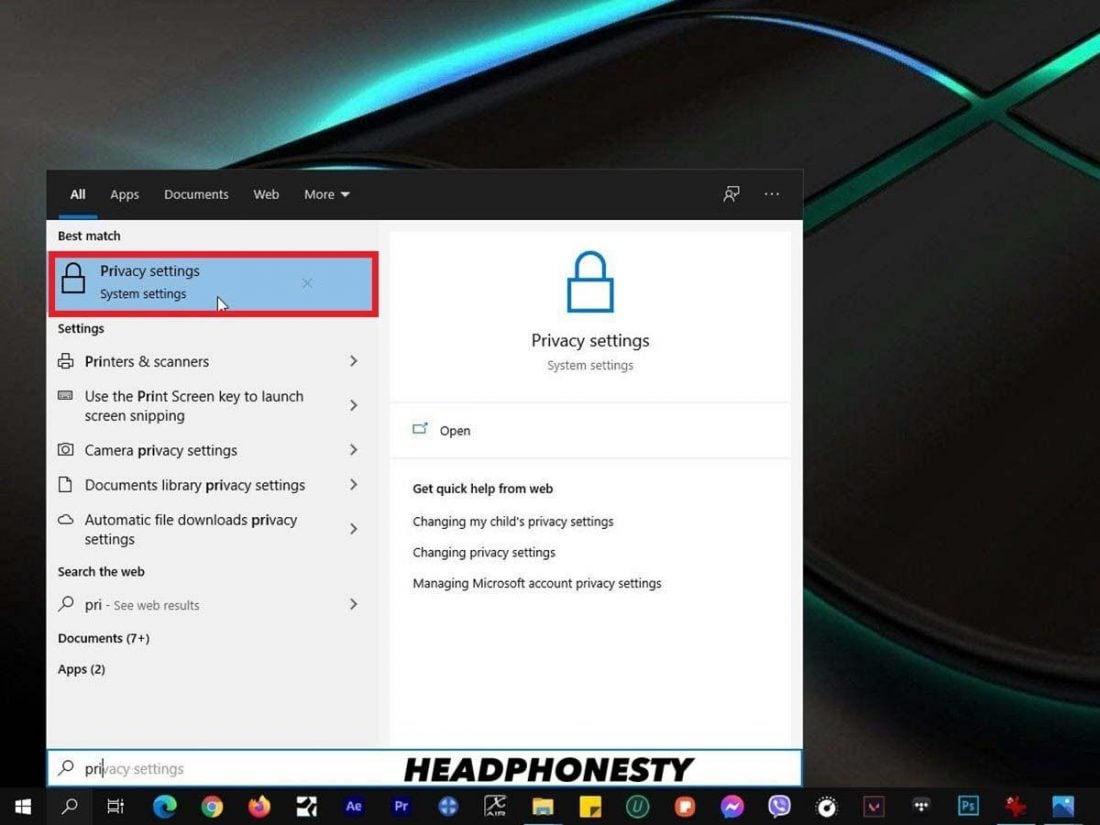
- Cercare “Impostazioni della privacy” Nel menu Start.
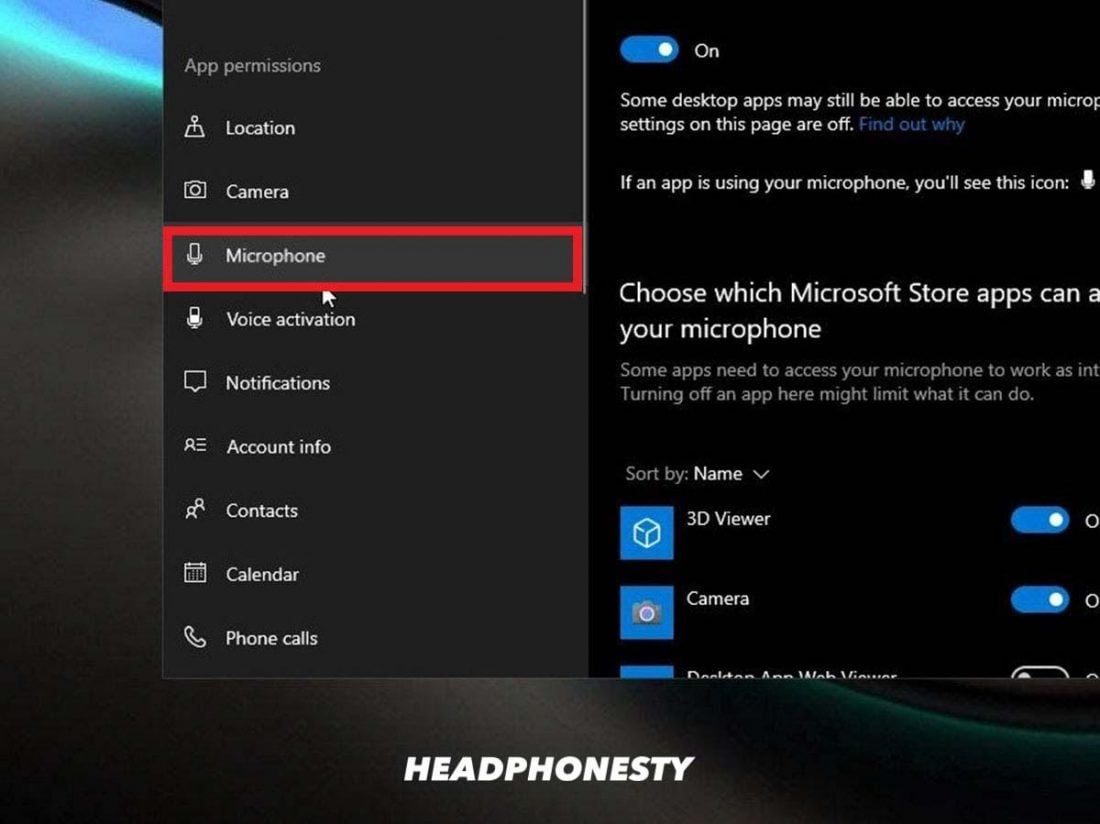
- Seleziona il “Microfono” sezione.
- Clicca sul “Modifica” Pulsante e accendi l’interruttore di levetta master per consentire quali app possono avere accesso al microfono.
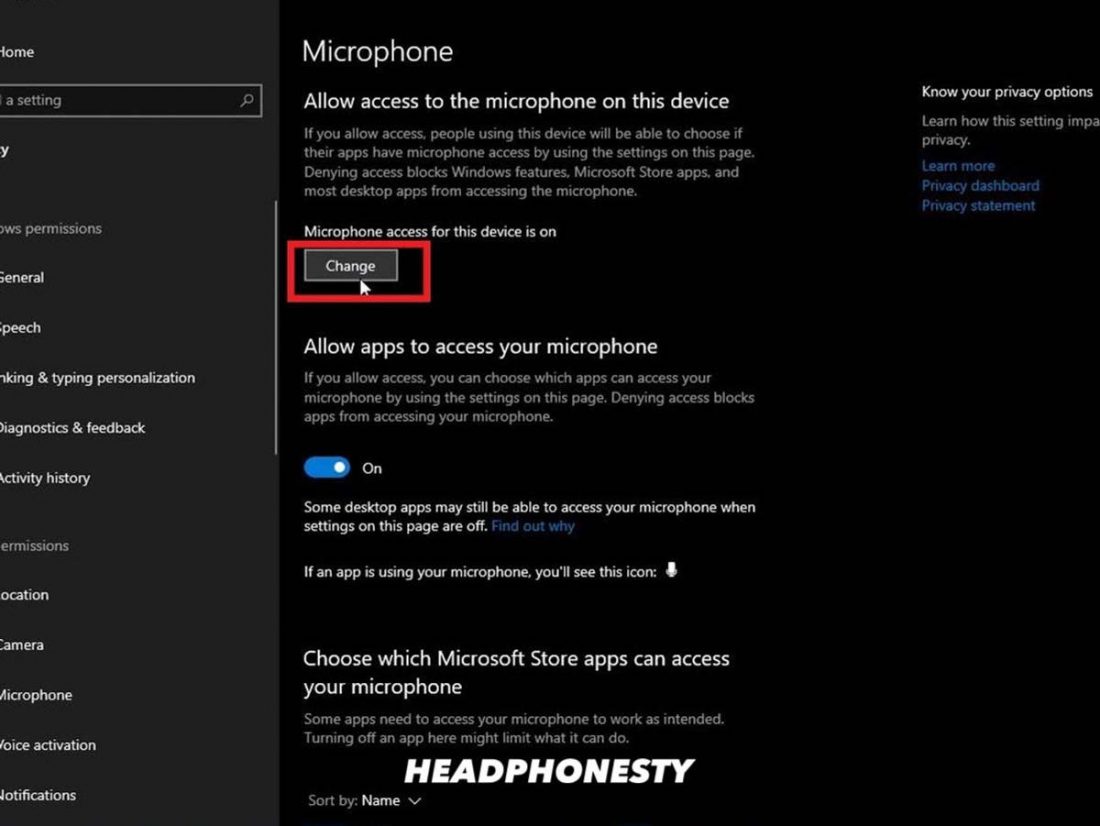
Per determinare l’accesso all’app al microfono, basta individuare l’app sotto il “Scegli quali app possono accedere al microfono” Elenca e accendi/spegne l’interruttore a disattivazione per l’app particolare.
Aggiorna il driver audio
La maggior parte dei driver per Windows 10 viene automaticamente scaricata e aggiornata tramite gli aggiornamenti periodici di Windows. Tuttavia, puoi comunque aggiornare manualmente il tuo driver audio per essere sicuro:
- Fare clic con il tasto destro del mouse sul menu Start e selezionare “Gestore dispositivi” sulla barra delle applicazioni.
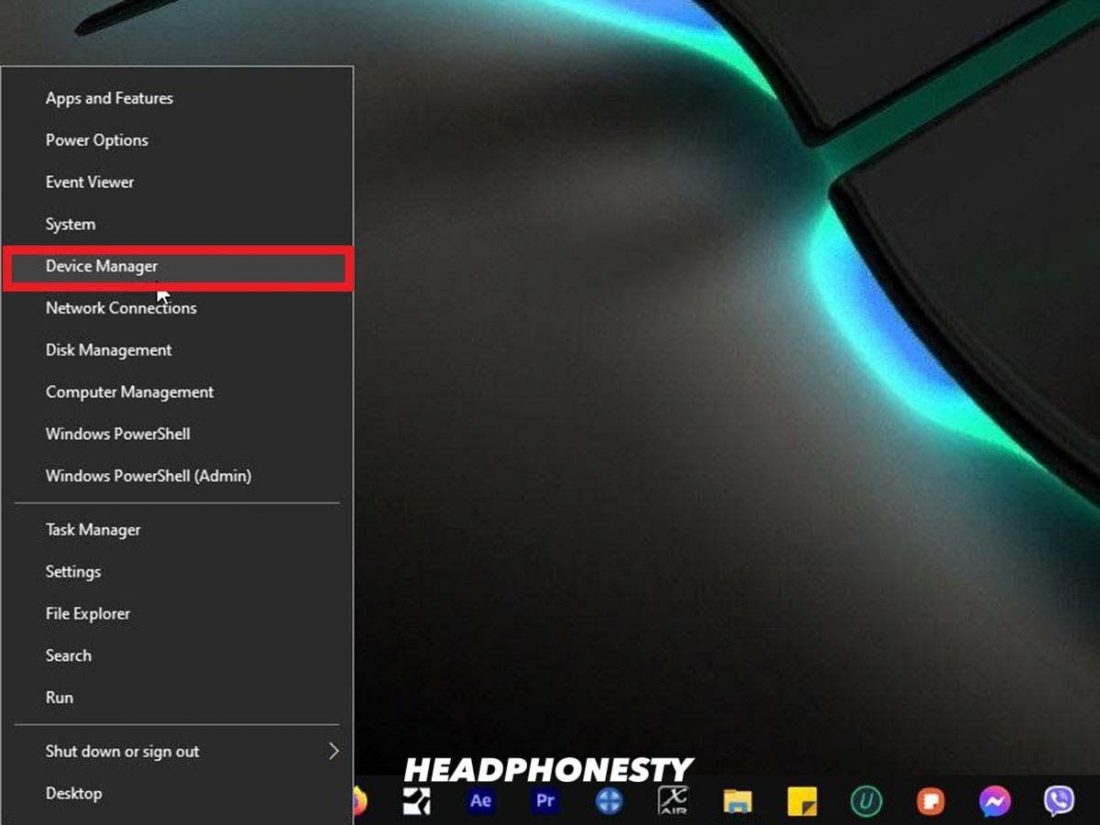
- Seleziona una categoria per visualizzare l’elenco dei dispositivi, quindi fare clic con il tasto destro su quello per aggiornare.
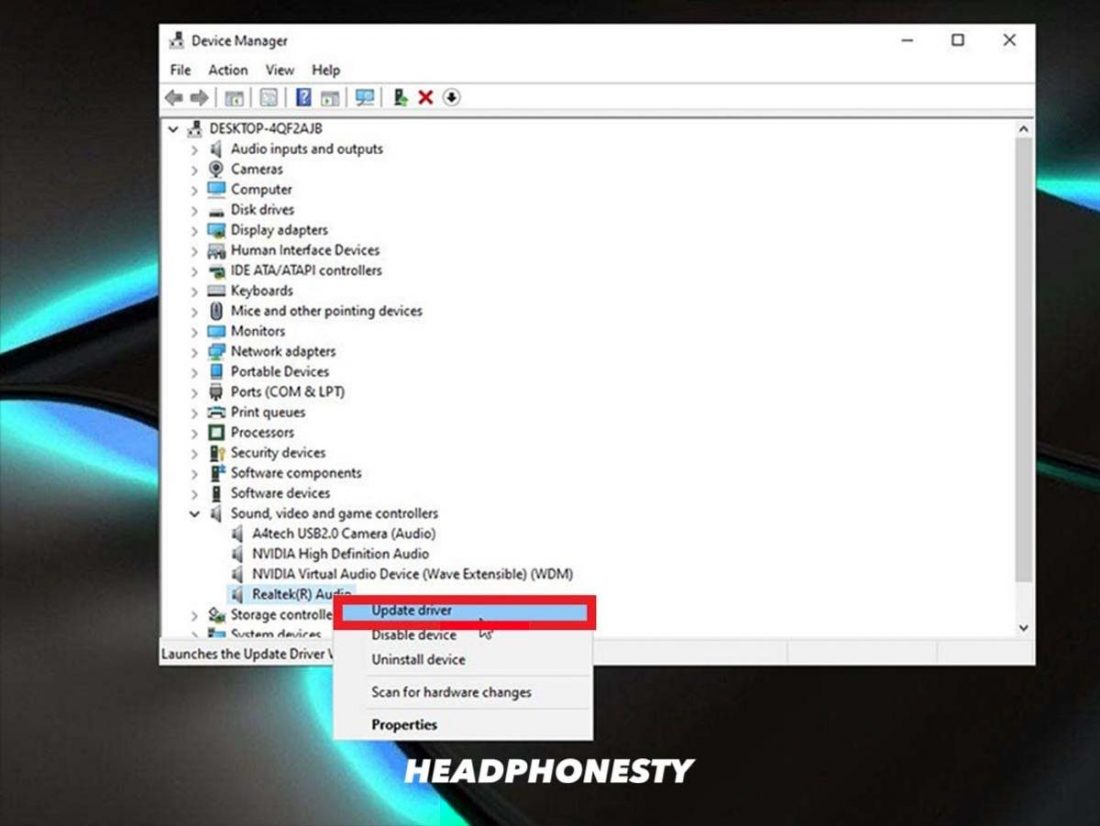
- Selezionare “Cerca automaticamente il software driver aggiornato” e seleziona “Aggiorna driver”.
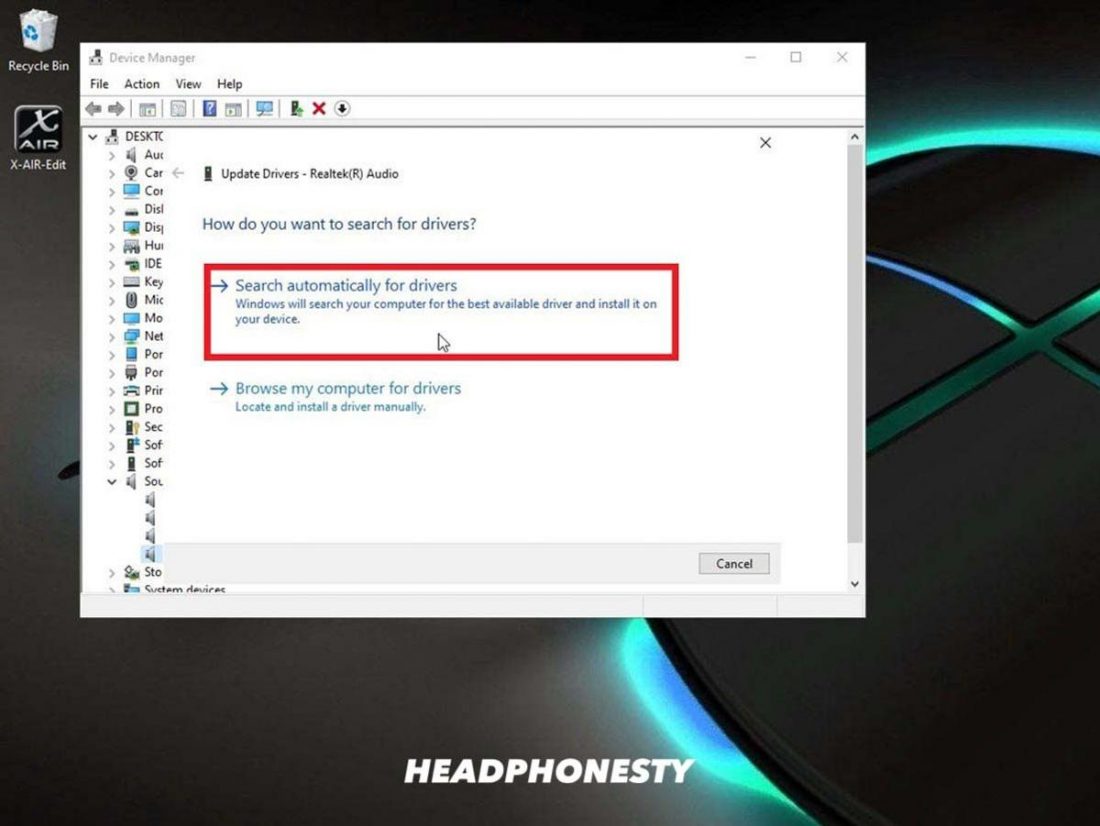
Se il tuo driver non lo fa’T. apparire su Windows, seguire le istruzioni sul produttore del dispositivo’S sito web.
Utilizzare la risoluzione dei problemi di Windows
La risoluzione dei problemi di Windows è il tuo aiutante di fiducia ogni volta che si incontrano problemi con PC Windows 10, in particolare per problemi di suono/microfono.
- Selezionare “Risolvere le impostazioni dei problemi” Nel menu Start.
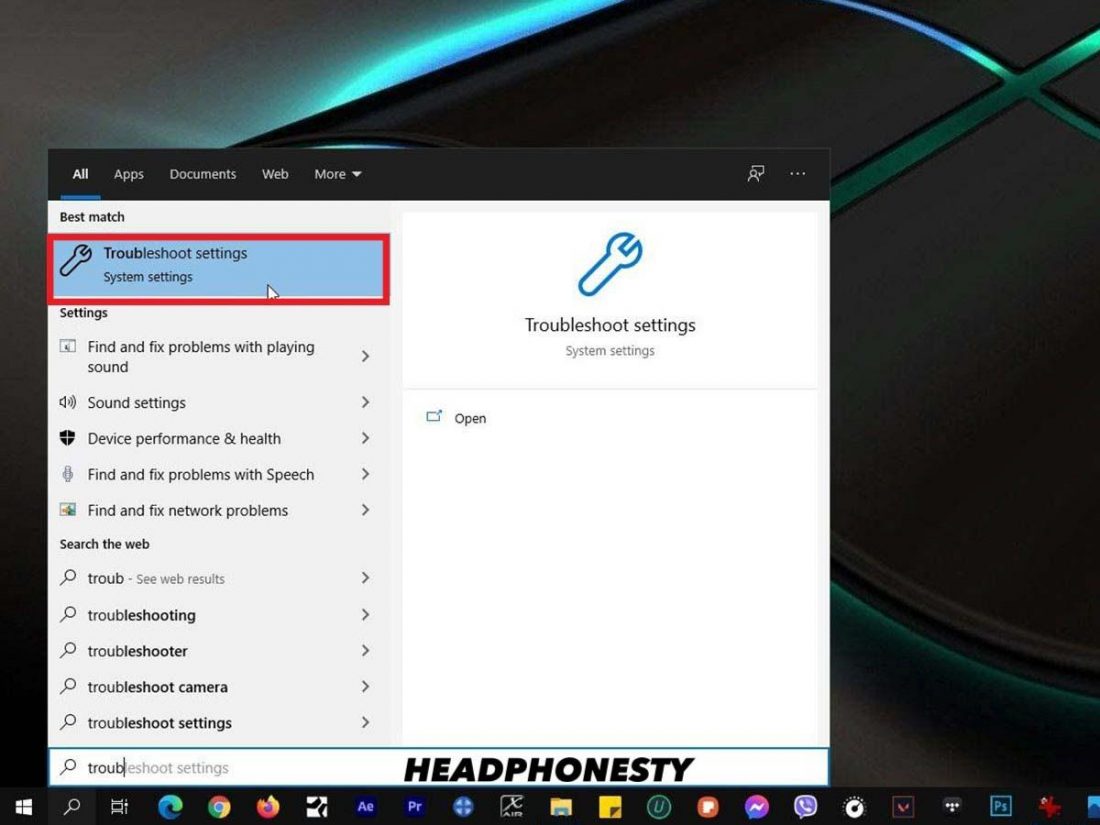
- Seleziona il “Risoluzione di problemi aggiuntivi” opzione.
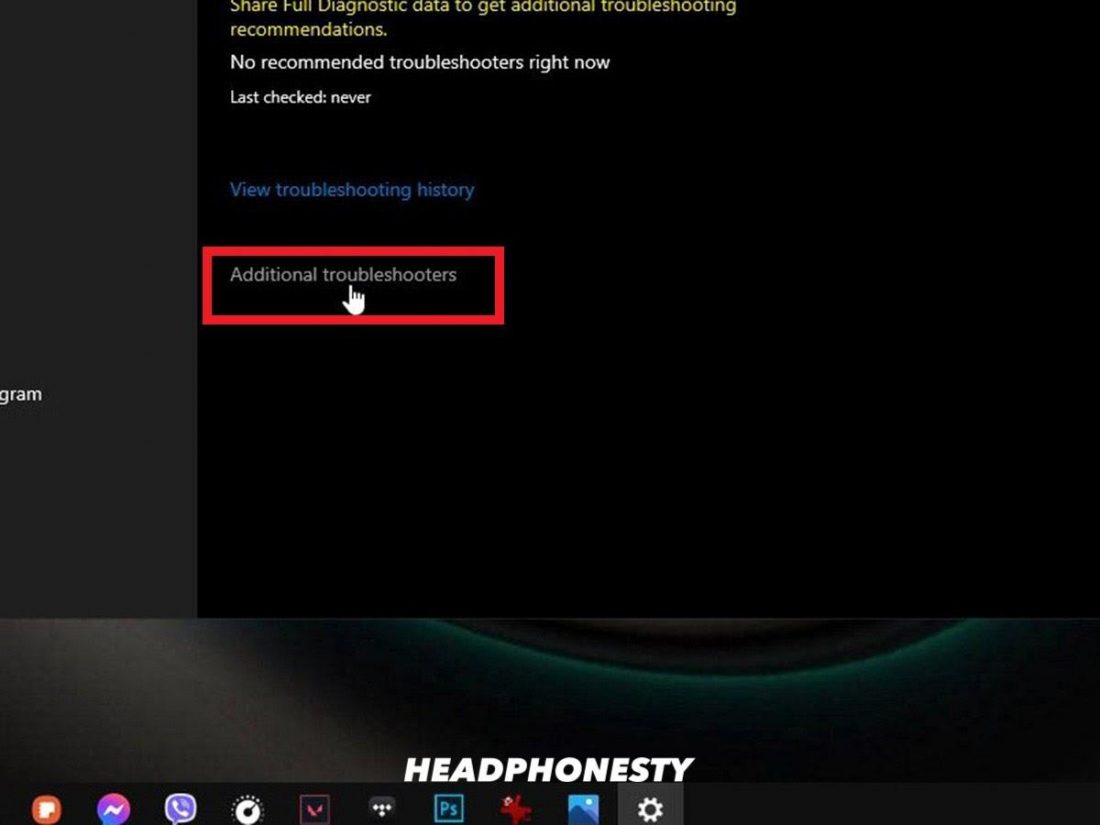
- Seleziona il “Discorso” Opzione ed esegui la risoluzione dei problemi per il tuo microfono integrato.
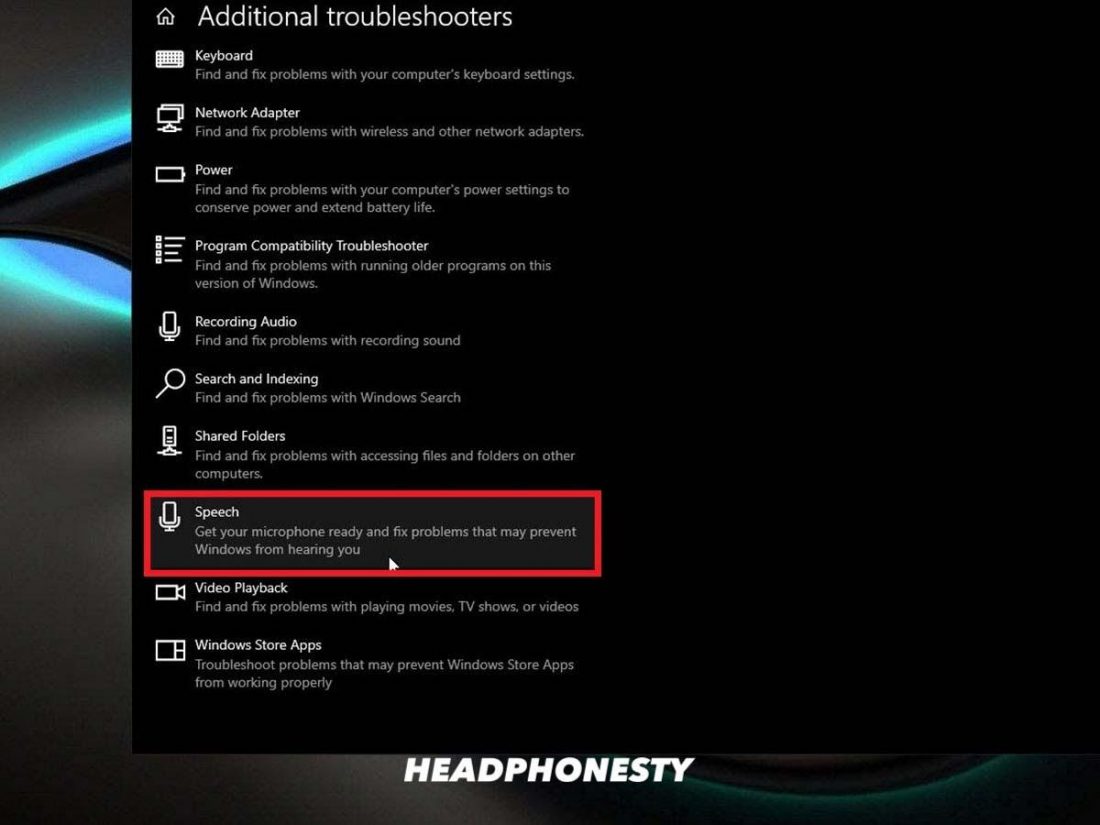
- Consenti alla risoluzione dei problemi di eseguire e rispondere a qualsiasi domanda che appaia. Se non fossero necessarie modifiche o aggiornamenti, è possibile provare le opzioni di recupero.
Prova un auricolare diverso
Se tu’VE ha esaurito tutti i nostri suggerimenti sopra menzionati, potrebbe essere un problema hardware. Tuttavia, prima di saltare alla conclusione di avere un auricolare difettoso, assicurati di testarli prima (di essere al sicuro).
Per fare ciò, puoi collegare altri set di cuffie al tuo computer per confermarlo’s un problema per le cuffie. Oppure, prova la stessa coppia di cuffie su un dispositivo diverso.
Conclusione
Essere in grado di utilizzare le cuffie con microfono integrato sul tuo PC Windows 10 può avere un grande impatto sulla qualità delle riunioni online o persino dei giochi.
Con il tuo microfono auricolare correttamente, ora puoi svolgere facilmente le tue attività online quotidiane.
Quale di questi suggerimenti ha risolto il problema del microfono auricolare? Ci sono altre soluzioni a cui puoi pensare? Dicci di più tramite la sezione commenti qui sotto.