


Lenovo ha la porta HDMI
Come abilitare la porta HDMI su un laptop Lenovo
Riepilogo:
In questo articolo, ti guiderò su come abilitare la porta HDMI su un laptop Lenovo. I laptop Lenovo sono dotati di una porta HDMI che consente di collegare il tuo laptop a un monitor esterno o HDTV per presentazioni o guardare film su uno schermo più grande. Fornirò istruzioni dettagliate su come verificare se la porta HDMI è abilitata, risolvere i problemi comuni e aprire la porta HDMI sul tuo laptop.
Punti chiave:
- I laptop Lenovo hanno una porta HDMI di tipo A standard.
- Assicurarsi che la porta HDMI sia abilitata nelle impostazioni del BIOS del computer.
- Controllare il cavo HDMI per eventuali problemi di danno o connettività.
- Assicurati di selezionare il numero di porta HDMI corretto sulla TV o sul telecomando.
- Per disabilitare permanentemente la porta HDMI, accedere al BIOS e spegnerla.
- Se la porta HDMI non funziona, potrebbe essere un errore hardware.
- Scollegare tutti i cavi HDMI e il cavo di alimentazione, quindi riconnettirli.
- Per alcuni modelli Lenovo, sia il laptop che il display esterno devono essere alimentati simultaneamente.
- Verificare che la modalità PC sia impostata per duplicare o estendere sul display esterno.
- Se la porta HDMI non funziona ancora, si consiglia di testare con un cavo HDMI diverso o sostituire quello esistente.
1. Come faccio a sapere se la mia porta HDMI è abilitata?
Per verificare se la porta HDMI è abilitata, segui questi passaggi:
1. Fare clic con il pulsante destro del mouse sull’icona del volume sulla barra delle applicazioni.
2. Seleziona “Sounds”.
3. Vai alla scheda “riproduzione”.
4. Individuare il dispositivo HDMI e assicurarsi che sia abilitato.
5. Fare clic su “Applica” per salvare le modifiche.
Nota: disabilitare permanentemente la porta HDMI richiede l’ingresso delle impostazioni del BIOS del computer e la disattivarla.
2. Cosa dovrei fare se la mia porta HDMI non funziona correttamente?
Se la tua porta HDMI sul tuo laptop Lenovo non funziona correttamente, prova quanto segue:
1. Controllare il cavo HDMI per eventuali danni.
2. Assicurarsi che il cavo HDMI sia correttamente collegato sia al laptop che al display esterno.
3. Scollegare tutti i cavi HDMI e il cavo di alimentazione, quindi riconnettirli.
4. Assicurarsi che il laptop e il display esterno siano alimentati contemporaneamente (per specifici modelli Lenovo).
5. Verificare che la modalità PC sia impostata per duplicare o estendere sul display esterno.
6. Test con un cavo HDMI diverso o sostituire quello corrente.
Se il problema persiste, potrebbe esserci un errore hardware con la porta HDMI o il laptop stesso.
3. Come apro la porta HDMI sul mio laptop?
Per aprire la porta HDMI sul tuo laptop, segui questi passaggi:
1. Individua la porta HDMI sul lato o sul retro del laptop.
2. Inserire il cavo HDMI nella porta.
(Nota: se la porta HDMI si trova sul retro, potrebbe essere necessario inserire il cavo ad angolo.)
(Nota: se la porta HDMI si trova sul lato, è possibile inserire il cavo direttamente nella porta.)
Le porte HDMI (HDMI) di interfaccia multimediale ad alta definizione sono essenziali per il collegamento di laptop a display esterni, consentendo la trasmissione audio e video di alta qualità. Seguendo i passaggi sopra menzionati, è possibile facilmente abilitare e risolvere i problemi della porta HDMI sul laptop Lenovo, oltre a aprire correttamente la porta HDMI per la connettività senza soluzione di continuità.
Come abilitare la porta HDMI su un laptop Lenovo
Solo i laptop dotati di una porta HDMI possono output di dati. Le dimensioni delle porte HDMI rappresentate nell’immagine seguente sono le due dimensioni diverse. La maggior parte dei laptop include una porta HDMI di tipo A standard.
Lenovo ha la porta HDMI
Reddit e i suoi partner usano cookie e tecnologie simili per offrirti un’esperienza migliore.
Accettando tutti i cookie, accetti il nostro utilizzo dei cookie per fornire e mantenere i nostri servizi e il nostro sito, migliorare la qualità di Reddit, personalizzare i contenuti e pubblicità Reddit e misurare l’efficacia della pubblicità.
Rifiutando i cookie non essenziali, Reddit può ancora utilizzare alcuni cookie per garantire la corretta funzionalità della nostra piattaforma.
Per ulteriori informazioni, consultare il nostro avviso sui cookie e la nostra politica sulla privacy .
Come abilitare la porta HDMI su un laptop Lenovo

I laptop Lenovo sono dotati di una porta HDMI che consente di collegare il laptop a un monitor esterno o HDTV. Questo è ottimo per quando vuoi fare una presentazione o guardare un film su uno schermo più grande. Ma cosa succede se la porta HDMI non funziona? In questo articolo, ti mostreremo come abilitare la porta HDMI su un laptop Lenovo.
Come faccio a sapere se la mia porta HDMI è abilitata? Per accedere all’icona del volume sulla barra delle applicazioni, basta fare clic con il tasto destro del mouse. Facendo clic su Applica, è possibile attivare la porta HDMI’S Audio e le funzioni video. Controlla se il tuo cavo HDMI è in buon ordine. Premere i pulsanti di origine o di ingresso sulla TV o sul telecomando fino a raggiungere il numero di porta HDMI corretto. Per disabilitarlo in modo permanente, vai al BIOS del computer. Il dispositivo HDMI deve essere disabilitato per disabilitarlo; Accedi al tuo computer’s bios e spegnerlo.
Se la tua porta HDMI sul laptop Windows non funziona correttamente, potresti riscontrare un errore hardware. Se il tuo computer’cavo s hdmi è’t funzionare correttamente, dovresti ispezionarlo prima. Se il problema persiste, scollegare tutti i cavi HDMI e scollegare il cavo di alimentazione.
Quando si collega il cavo, un segnale viene automaticamente acceso. Le prese di potenza A740 e A540 devono essere collegate contemporaneamente. Un cavo HDMI deve essere collegato ai display esterni A740 o A540. Prima di collegare un cavo HDMI a un display esterno, assicurarsi che la modalità PC sia duplicato o estendibile su un display esterno progettato per notebook.
Perché la mia porta HDMI non funziona sul mio laptop Lenovo?

Credito: YouTube
Il cavo HDMI deve essere testato. È fondamentale che il cavo HDMI e il laptop Windows o il dispositivo HDMI non siano danneggiati o scarsamente collegati. Il cavo HDMI deve essere compatibile con il tuo sistema o un altro dispositivo HDMI. Controlla di avere le porte HDMI collegate al tuo dispositivo.
I cavi HDMI consentono al laptop Lenovo di connettersi a più dispositivi contemporaneamente, consentendo loro di comunicare tra loro e trasferire i dati. Gli utenti del laptop Lenovo ora hanno la possibilità di connettersi ad altre fonti compatibili che consentono di condividere, ingrandire e lavorare contemporaneamente o come un singolo file. Cosa dovresti fare se il tuo laptop’s hdmi port isn’t lavorare? Se il cavo HDMI del laptop Lenovo non si collega a una TV, potrebbe essere perché la porta HDMI è stata disabilitata. Per abilitare la porta, selezionare ‘Suoni’ e poi seleziona ‘Volume’ dal ‘Riproduzione’ scheda. Abilitare l’audio e il video è semplice come fare clic ‘Fare domanda a’ nel ‘Dispositivo di output digitale’ scatola. Se tu’Rie usando un cavo più vecchio, esso’è possibile che il danno sia la colpa del problema.
Quando si utilizza un cavo HDMI, un laptop deve essere insonorizzato. Prima di provare a collegare il tuo laptop Lenovo alla porta HDMI, assicurarsi che il suono sia stato impostato sul livello corretto. Potrebbe esserci un problema con il driver audio e puoi cercare aggiornamenti online. Se il tuo laptop Lenovo dice che non ha una connessione HDMI, potrebbe essere perché non c’è segnale se collegato ad esso. Se non sei ancora in grado di collegare un HDMI, prova a eseguire la risoluzione dei problemi. La causa più probabile è che la porta HDMI sul dispositivo non funziona correttamente. Se collegati tramite un cavo HDMI, alcuni cavi HDMI hanno un “nessun segnale” Messaggio. Come lo aggiusti?
Se il tuo cavo HDMI è’t funzionare correttamente, potresti voler pensare di ottenerne uno nuovo. È fondamentale selezionare alcuni cavi HDMI prima di acquistarne uno che è la soluzione migliore per te perché ci sono numerosi tipi e marchi diversi sul mercato. L’uso di un cavo HDMI diverso può essere utile se si desidera vedere se un dispositivo non funziona correttamente. Se questo non funziona, potrebbe essere necessario sostituire il cavo. Durante la scollega il cavo, assicurarsi che le porte e le estremità del cavo siano prive di polvere. Se il cavo HDMI non è collegato, riprovare un secondo cavo HDMI. Se continui ad avere problemi con il cavo HDMI, potrebbe essere il momento di sostituirlo.
Come apro la porta HDMI sul mio laptop?
Per aprire la porta HDMI su un laptop, individuare prima la porta HDMI sul lato o sul retro del laptop. Una volta situata la porta HDMI, inserire il cavo HDMI nella porta. Se la porta HDMI si trova sul retro del laptop, potrebbe essere necessario inserire il cavo con angolo. Se la porta HDMI si trova sul lato del laptop, il cavo dovrebbe essere inserito direttamente nella porta.
Gli standard di interfaccia multimediale ad alta definizione (HDMI) vengono utilizzati per inviare audio e video di alta qualità da una fonte a un’altra. Il dispositivo, oltre a consentire di collegare il tuo laptop a uno schermo TV più grande senza compressione o perdita di qualità, consente anche di impostare un laptop su uno schermo TV più grande. È semplice passare a HDMI sul tuo laptop, indipendentemente dal dispositivo. È possibile modificare l’output HDMI sul tuo laptop da un input a un output. Puoi farlo utilizzando programmi software che consentono la condivisione di immagini dello schermo tra i dispositivi. Puoi trasmettere in streaming video HDMI direttamente sulla tua TV con l’aiuto di programmi come MirAcast, Space Desk e in streaming domestico. Seguendo i passaggi seguenti consentirà di abilitare HDMI su Windows 10 e impostarlo come dispositivo predefinito.
Se viene visualizzato questo messaggio, significa che esiste un problema con il dispositivo esterno o la connessione del cavo. Se il tuo computer desktop non ha una porta HDMI, è possibile installare una nuova scheda grafica con la porta corretta. Se non vedi il ‘Dispositivo di output digitale’ O ‘Hdmi’ Opzione nella scheda Playback, fai clic con il pulsante destro del mouse su una scatola nera e seleziona ‘Mostra dispositivi disconnessi’ Dal menu.
Assistente’essere un cavo-cutter!
Se tu’non sicuro se questo’s sicuro per rimuovere un cavo HDMI, esso’è sempre meglio sbagliare sul lato della cautela e scollegarlo.
Lenovo Laptop No HDMI Port
I laptop Lenovo sono popolari per la loro convenienza e un’ampia gamma di caratteristiche. Tuttavia, un aspetto negativo dei laptop Lenovo è che spesso non sono dotati di una porta HDMI. Questo può essere frustrante per gli utenti che desiderano collegare il proprio laptop a un monitor esterno o TV. Mentre ci sono alcuni adattatori che possono essere utilizzati per collegare un dispositivo HDMI a un laptop Lenovo, non è sempre una garanzia che funzionino.
Come collegare il laptop Lenovo alla TV senza HDMI
È possibile utilizzare un cavo VGA per collegare un HDTV a una TV e puoi utilizzare un cavo VGA per collegare un laptop a una TV. Se tu’Re usando una televisione standard, l’estremità VGA del cavo dovrebbe essere collegata alla TV’S VGA Port e l’estremità S-Video dovrebbe essere collegata alla TV’S-Video Port.
Premendo il pulsante Windows, è possibile accedere al laptop’Impostazioni S. Nel menu a discesa, viene visualizzato un elenco di tutti i dispositivi che possono essere specchi. Dopo averlo selezionato, il tuo laptop’lo schermo si rispecchia la tua televisione. Il cavo HDMI è il modo più pratico e affidabile per collegare la TV e il laptop. Andando alle impostazioni sul tuo PC, puoi rispecchiare lo schermo su una smart TV LG. Android TV ha un cast di Google integrato, che ti consente di trasmettere direttamente dalla piattaforma. Per usare Miracast, devi avere un display funzionante e abilitarlo. Se il tuo display non supporta HDMI, dovrai acquistare annunci pubblicitari.
Come collegare il tuo laptop a un monito
Se il tuo laptop non ha una porta VGA standard, è possibile utilizzare un adattatore HDMI o DisplayPort. Alcuni adattatori sono economici, mentre altri potrebbero essere più costosi.
Come controllare la connessione del cavo HDMI sul laptop
Se il tuo cavo HDMI non funziona, ci sono alcune cose che puoi provare a risolvere il problema. Innanzitutto, controlla per assicurarti che il cavo sia correttamente collegato alla porta HDMI sul tuo laptop. In caso contrario, prova a collegarlo di nuovo. Se non funziona, prova a collegare il cavo in una porta HDMI diversa sul laptop. Se ciò non funziona, prova a collegare il cavo a un diverso dispositivo HDMI, come una TV o un lettore Blu-ray. Se il cavo non funziona ancora, è probabile che il cavo sia danneggiato e dovrai sostituirlo.
Controlla le specifiche del tuo laptop se vuoi sapere se hai la porta HDMI. Un computer portatile’Le specifiche S non possono solo dirti quante porte HDMI ha, ma possono anche elencare le sue specifiche supportate. Questo testo descriverà il tipo di porta HDMI trovata sul tuo laptop e cosa dovrebbe supportare. Il laptop da gioco a impulsi MSI GL66 include un HDMI 2.0 porta e un HDMI 1.4 porta. Per testare la tua porta HDMI, tu’Ll necessita di un monitor 4K con una frequenza di aggiornamento di almeno 60Hz. Se il monitor viene eseguito su [e -mail protetto], avrai bisogno di un HDMI 2.1 porto. I segnali audio e video vengono inviati per visualizzare dispositivi come monitor, televisori e proiettori tramite la porta HDMI.
Solo i laptop dotati di una porta HDMI possono output di dati. Le dimensioni delle porte HDMI rappresentate nell’immagine seguente sono le due dimensioni diverse. La maggior parte dei laptop include una porta HDMI di tipo A standard.
PC HDMI
HDMI (interfaccia multimediale ad alta definizione) è un’interfaccia audio/video proprietaria per la trasmissione di dati video non compressi e dati audio digitali compressi o non compressi da un dispositivo di origine conforme a HDMI, come un controller di visualizzazione, su un monitor per computer compatibile, video telecamera digitale o dispositivo audio digitale. HDMI è una sostituzione digitale per gli standard video analogici esistenti.
Sul tuo computer, potresti vedere un messaggio che afferma che i segnali HDMI non stanno ricevendo. Alcune delle possibili cause e soluzioni per i problemi di HDMI sono disponibili qui. Se le porte sul cavo sono danneggiate, è necessario sostituirle; Se le porte del dispositivo sono difettose, è necessario esaminare il PC. Le connessioni HDMI tra computer desktop e schede grafiche dedicate e integrate differiscono. Se hai più di una porta HDMI, potrebbe essere necessario collegare il cavo a una porta diversa. A causa di problemi temporanei, è possibile impedire che il nuovo dispositivo venga riconosciuto dal sistema mentre il cavo HDMI è disconnesso dal PC. C’è la possibilità che la stretta di mano tra i dispositivi sia influenzata dal loro ordine in cui sono collegati.
È possibile che il tuo sistema operativo non sia in grado di caricare le immagini correttamente, causando la sperimentazione di questi problemi. Se tu’Connettendo il tuo computer a una TV, potrebbe essere necessario aggiornare la TV’S anche impostazioni di visualizzazione. È necessario regolare le impostazioni su un display esterno o due o più monitor quando si collega un laptop ad esse. Puoi anche modificare la frequenza di aggiornamento e la risoluzione dello schermo nella scheda grafica dedicata’pannello di controllo S. Potrebbe esserci un problema con la connessione automatica dei dispositivi più vecchi, che potrebbe richiedere un po ‘di assistenza per connettersi al PC. Se la tua TV è una TV, potrebbe essere necessario aggiornare il firmware tramite le sue impostazioni. Facendo clic con il pulsante destro del mouse sull’opzione Aggiorna driver in Device Manager, è possibile aggiornare i driver della scheda grafica.
Disabilitando e abilitando la scheda grafica, è possibile rimuovere i problemi sconosciuti dal software. È possibile ripristinare il dispositivo in una versione precedente di Windows o eseguire una scansione del virus per evitare che si infetti. Esso’è possibile che un recente aggiornamento di Windows fosse la causa del tuo segnale HDMI che non funziona correttamente. Se vuoi vedere se fa la differenza, disinstallare l’aggiornamento. Se il ritorno alle versioni precedenti di Windows non funziona, puoi provare a tornare a una versione precedente di Windows. È possibile che alcune app siano in conflitto con il tuo sistema’S hardware e software. Se hai delle password che hai salvato sulla tua smart TV, puoi salvarle altrove eseguendo un ripristino delle impostazioni di fabbrica. La batteria su alcuni PC desktop può essere ripristinata utilizzando un pulsante sul retro della custodia.
Puoi usare un HDMI per un PC?
HDMI è comunemente usato nei televisori per trasmettere video e segnali audio ad alta definizione su un singolo cavo, rendendo semplice la configurazione e la pulizia. Nell’ultimo decennio, HDMI è stato migliorato più volte, ogni volta secondo uno standard diverso.
Potrebbe essere necessario un adattatore HDMI per il tuo desktop
La porta HDMI sul lato o sul retro del laptop potrebbe essere utilizzata. Se si dispone di un computer desktop, potrebbe essere richiesto l’adattatore HDMI.
Come collego il mio PC a HDMI?
Le seguenti istruzioni ti aiuteranno a collegare il tuo laptop al tuo televisore con un cavo HDMI. Sul tuo laptop, il cavo HDMI verrà collegato a un’estremità dell’uscita HDMI. È possibile utilizzare l’altra estremità del cavo per collegare una porta HDMI alla TV. Quando si accende il telecomando, richiederà di selezionare l’ingresso che corrisponde alla posizione in cui il cavo è collegato (HDMI 1, HDMI 2, HDMI 3, ecc.).
Come collegare il tuo laptop al tuo calcolo
Quando vuoi usare una porta HDMI sul tuo laptop, tu’Devo prima accenderlo e collegarlo al computer con un cavo VGA o HDMI. Collegare il cavo fornito all’altra estremità dell’adattatore HDMI o VGA dopo che è stato collegato al laptop.
Quando il laptop è collegato, scegli il dispositivo di output digitale o HDMI dal menu Dispositivi di riproduzione nella barra delle applicazioni. Se il tuo laptop ha una porta HDMI, tu’Devo scegliere l’uscita del suono HDMI come impostazione predefinita. Se si utilizza un laptop con una porta VGA, è necessario fare clic con il pulsante destro del mouse sull’icona del volume e selezionare i dispositivi di riproduzione per impostare l’output audio predefinito. Selezionando il dispositivo di output digitale o VGA, è inoltre possibile impostare il dispositivo di output digitale o VGA Digital.
Cosa significa PC HDMI?
HDMI sta per l’interfaccia multimediale ad alta definizione ed è un’abbreviazione per uno standard che consente la trasmissione simultanea di video e audio digitali da una fonte, come un computer o un cavo TV, a un monitor, TV o proiettore.
Il miglior tipo di cavo HDMI per i giochi
Se vuoi collegare un dispositivo di gioco alla tua TV, HDMI 2.Molto probabilmente sarà l’opzione migliore. Questo tipo di cavo HDMI supporta la velocità di fotogramma più alta e la risoluzione possibili sui dispositivi di gioco al momento.
I cavi HDMI sono disponibili in una varietà di forme e dimensioni, ognuna delle quali ha uno scopo specifico. Include cavi di tipo A per la connessione dei televisori, cavi di tipo B per il collegamento di dispositivi ad altri dispositivi e così via.
Inoltre, i cavi HDMI sono disponibili nei sapori Mini HDMI e Micro HDMI, entrambi più piccoli e più portatili dei normali cavi HDMI. Se vuoi collegare un dispositivo di gioco alla TV, Mini-HDMI o Micro-HDMI sarà più efficace.
I cavi HDMI sono un cavo versatile che può essere utilizzato con una varietà di dispositivi, quindi fanno una buona scelta per coloro che non sono sicuri di quale tipo sia meglio per le loro esigenze.

Jessie è una specialista di computer e una fanatica della tecnologia, ha un’esperienza eccezionale è la programmazione e l’analisi di qualsiasi nuova tecnologia che entra nel mercato.
Lenovo Laptop Hdmi non funziona
Questo post può contenere link di affiliazione. Come affiliato di rivenditori (come Amazon), guadagniamo da acquisti qualificati.
Un cavo HDMI è un tipo di connettore che può portare il tuo laptop Lenovo da un dispositivo singolare a uno che si collega a una serie di altri da utilizzare in tandem. Se hai il tuo laptop Lenovo collegato a un altro dispositivo utilizzando un HDMI e non è’t funzionare, cosa si può fare?
Se il tuo laptop Lenovo HDMI è’T funzionante, conferma che la porta HDMI è stata abilitata, verifica qualsiasi danno sul cavo HDMI, scarica tutti i dispositivi di alimentazione per cinque minuti, quindi riconnetti l’HDMI e aggiorna il driver audio se il suono non viene trasmesso quando è collegato.

Il cavo HDMI è quello che ha modificato la faccia della connessione in quanto questa interfaccia può essere utilizzata per collegare un dispositivo a un altro trasmettendo video audio e digitale da un dispositivo compatibile a un altro. Ciò consente agli utenti del laptop Lenovo la possibilità di connettersi ad altre fonti compatibili in modo che il contenuto possa essere condiviso, ingrandito e lavorato simultaneamente o insieme, ma l’HDMI deve funzionare correttamente. Se il tuo laptop Lenovo HDMI è’t funzionare, continuare a leggere.
Lenovo Laptop Hdmi non funziona
Un cavo HDMI è quello che può prendere il tuo laptop Lenovo dal proprio dispositivo e trasformarlo in un tipo di sistema completamente diverso quando è collegato a un altro dispositivo compatibile HDMI. Sia che ti stia connettendo a un monitor del computer, a un televisore o a qualsiasi altro numero di dispositivi, questo cavo espande esponenzialmente le capacità del loro laptop. Tuttavia, se il tuo laptop Lenovo HDMI non funziona, cosa si può fare per riportare le cose all’ordine di lavoro?
Se il tuo laptop Lenovo HDMI è’T funzionante, conferma che la porta HDMI è stata abilitata, verifica qualsiasi danno sul cavo HDMI, scarica tutti i dispositivi di alimentazione per cinque minuti, quindi riconnetti l’HDMI e aggiorna il driver audio se il suono non viene trasmesso quando è collegato.
Lenovo Laptop HDMI non si collega alla TV

Un laptop Lenovo è ottimo da solo, ma cosa si può fare quando è necessario espandere la superficie dello schermo e desiderare un po ‘più di spazio per la visualizzazione e l’interazione? A causa dei progressi che un cavo HDMI ci offre, gli utenti di laptop Lenovo possono farlo esattamente collegando il loro laptop e la TV attraverso un tale cavo. Se hai il tuo laptop collegato a una TV e non funziona, però, quale potrebbe essere la causa di un tale problema?
Se il cavo HDMI del laptop Lenovo non si collega a una TV, potrebbe essere che la porta HDMI non sia stata abilitata sul tuo laptop. Per abilitare la porta, dal ‘Riproduzione’ Tab, selezionare ‘Suoni’ e fare clic su ‘Volume’ icona. Da ‘Dispositivo di output digitale’ clic ‘Fare domanda a’ e abilita l’audio e il video.
Lenovo Laptop Hdmi non funziona

Finché la porta HDMI sul tuo laptop Lenovo è stata abilitata, connettere il dispositivo a un altro da questo processo dovrebbe essere relativamente semplice, cioè fino a quando non lo è. Quando si dispone di due dispositivi collegati a un cavo HDMI, il trasferimento del segnale dovrebbe richiedere solo pochi secondi e dovresti essere sulla buona strada. Tuttavia, se si dispone di un laptop Lenovo e il cavo HDMI non funziona, quale potrebbe essere la causa di un tale problema interrupente?
Se il tuo laptop Lenovo HDMI è’t funzionare, verificare se il cavo è la causa del problema. Se si utilizza un cavo più vecchio, il danno può essere la causa di un tale problema, pertanto, verificare la presenza di strappi, tagli o frasi evidenti sul cavo e sostituire se questi possono essere trovati.
Lenovo Laptop HDMI Output non funziona

Il cavo di uscita su un cavo HDMI è il cavo che si collega al dispositivo in cui si desidera trasferire un Singal. Per quelli di voi che stanno cercando di collegare il tuo laptop a un altro dispositivo, il cavo di uscita sull’HDMI è ciò che sarà collegato direttamente a quel dispositivo e devono funzionare per trasmettere correttamente. Se hai un laptop Lenovo e l’output HDMI non funziona, continua a leggere per vedere cosa si può fare.
Se l’uscita HDMI del laptop Lenovo è’t funzionare, scollegare tutti i dispositivi dalla potenza (come il laptop, la TV o un monitor), scollegare il cavo HDMI e consentire loro di scaricare la potenza per cinque minuti. Una volta trascorso il tempo, riconnetterli per alimentare e reinserire il cavo HDMI.
Lenovo Laptop HDMI Sound non funziona

Sebbene il suono non sia sempre un componente necessario quando si tratta di trasferire le informazioni sullo schermo del laptop su un altro dispositivo, ci sono più volte in cui l’audio è una parte necessaria di tale connessione e, senza di essa, gli utenti vengono lasciati a rimescolare per risolvere un problema ostacolato. Se hai collegato il tuo laptop Lenovo a un altro dispositivo con un cavo HDMI e il suono non funziona, continua a leggere per vedere quale potrebbe essere la causa di questo problema.
Proprietario di contenuti protetti dal copyright: ReadyTodiy.com ed è stato inizialmente pubblicato il 2022-05-11.
Se il tuo suono HDMI laptop Lenovo è’T funzionante, in primo luogo, assicurati che il suono sia stato abilitato per la porta HDMI. Se ciò può essere confermato, potrebbe essere che il driver audio debba essere aggiornato, il che può essere fatto cercando aggiornamenti recenti e scaricandoli sul tuo dispositivo.
Laptop Lenovo non rileva HDMI

Se c’è una porta HDMI sul tuo laptop Lenovo, allora sai che il dispositivo è stato progettato in modo da supportare la funzione che questo cavo fornisce. Sebbene tu possa sapere che il tuo dispositivo è in grado di connettersi ad altri con un cavo HDMI, ciò non significa sempre che verrà effettuata una connessione riuscita. Per quelli di voi con un laptop Lenovo che non rileva l’HDMI, continua a leggere per vedere cosa si può fare.
Se il tuo laptop Lenovo non sta rilevando l’HDMI, la causa più probabile è dovuta al fatto che l’HDMI non sia abilitato sul dispositivo. Dal ‘Riproduzione’ Tab, selezionare ‘Suoni’ e fare clic su ‘Volume’ icona. Da ‘Dispositivo di output digitale’ clic ‘Fare domanda a’ e abilita l’audio e il video.
Lenovo Laptop HDMI No Signal

Quando si collega un laptop Lenovo a un altro dispositivo, non solo le porte devono funzionare correttamente ed essere abilitate su entrambi i dispositivi, ma il segnale deve essere presente affinché il contenuto possa trasmettere. Pertanto, se si dispone di un laptop Lenovo collegato a un altro dispositivo tramite un cavo HDMI e c’è un messaggio secondo cui non è presente alcun segnale, cosa si può fare per risolvere questo problema?
Se il tuo laptop Lenovo dice che non esiste un segnale quando è collegato a un HDMI, prova a eseguire la risoluzione dei problemi per trovare il problema. Per fare questo, vai a ‘Impostazioni’ > ‘Aggiornamento e sicurezza’ > ‘Risoluzione dei problemi’ > ‘Hardware e dispositivi’ > ‘Trova e risolvi altri problemi’ > ‘Esegui la risoluzione dei problemi.’
Il proprietario dell’articolo del copyright è pronto.com per questo articolo. Questo post è stato pubblicato per la prima volta il 2022-05-11.
Se il tuo laptop Lenovo HDMI è’t funzionare, eseguire la risoluzione dei problemi per trovare il problema. Per fare questo, vai a ‘Impostazioni’ > ‘Aggiornamento e sicurezza’ > ‘Risoluzione dei problemi’ > ‘Hardware e dispositivi’ > ‘Trova e risolvi altri problemi’ > ‘Esegui la risoluzione dei problemi’ e clicca ‘SÌ’ Se richiesto di inserire una password.
articoli Correlati
ReadyTodiy è il proprietario di questo articolo. Questo post è stato pubblicato il 2022-05-11.
Come collegare il Lenovo alla TV
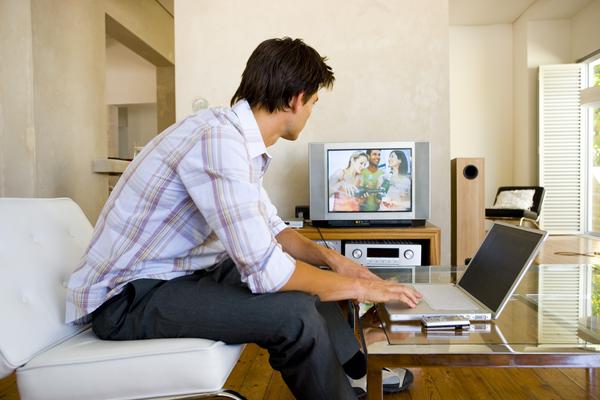
Ci sono occasioni in cui ritieni necessario collegare il tuo laptop Lenovo a una TV. Sia che ti piaccia guardare un film sulla tua televisione HD o 3D o vuoi mostrare una presentazione multimediale a un gruppo di persone, potresti dover collegare il tuo laptop a tale scopo. Sebbene i laptop Lenovo abbiano un display LCD cristallino, la gioia di guardare un film su un 50” La televisione HD a schermo piatto non è paragonabile ad esso. Inoltre, una TV può fungere da proiettore multimediale quando è collegato a un laptop e puoi esibire qualsiasi tipo di presentazione sul grande schermo.
Altri stanno leggendo
Istruzioni
Prima di tutto, devi esaminare che se la tua televisione ha una giacca di input HDMI o no. I televisori moderni hanno questa giacca in esse per impostazione predefinita ed è estremamente facile collegarli ai laptop Lenovo che hanno anche una build in Porta HDMI. Tuttavia, se il tuo televisore non ha questa giacca al suo interno, altri adattatori e cavi devono essere utilizzati per collegarla al tuo Lenovo.
Accendi la tua televisione abilitata per HDMI e anche il tuo laptop Lenovo. Prendi il cavo HDMI e fissa la sua estremità alla porta presente nel laptop Lenovo e l’altra estremità a quella presente in TV. Lenovo’tutti i laptop della serie Idea hanno queste porte al loro interno e puoi trovarle facilmente sul retro di esse.
Se il tuo laptop Lenovo non ha questa porta HDMI (laptop della serie ThinkPad di Lenovo non supporta questa porta), allora devi organizzare un adattatore da USB-a-HDMI. Collegerai l’USB al tuo laptop Lenovo e il cavo HDMI che esce dall’adattatore alla tua televisione.
Una volta collegato l’adattatore e la connessione HDMI, tutto ciò che devi fare è premere i pulsanti FN e F7 sul tuo laptop’S tastiera. Cambierà automaticamente il tuo laptop’s display al televisore e puoi usarlo facilmente come monitor. Usa il tuo Lenovo’S DVD Drive to Watch film sulla tua televisione.
Se la tua televisione non lo fa’T supportare il cavo HDMI, prendere un cavo S-Video e fissare le sue estremità al televisore e al laptop Lenovo mentre sono ancora disattivati.
Collega anche i cavi audio alla TV e al laptop. Accendi entrambi gli elettrodomestici contemporaneamente.
Quando si avvia il laptop, fai clic con il tasto destro sul desktop e seleziona ‘Proprietà’ opzioni.
Vedrai ‘Impostazioni’ scheda lì. Fai clic su di esso e quindi premi il ‘Avanzate’ scheda.
Clicca sul ‘Display ATI’ O ‘Dispositivo di visualizzazione’ Opzioni che compaiono nelle impostazioni avanzate.
Selezionare ‘tv’ O ‘LCD’ Opzioni che appaiono lì e quindi fai clic su ‘Fare domanda a’. Una finestra di conferma richiederà e devi fare clic ‘SÌ’ Per concludere il processo.
Se il tuo display non lo fa’t Appare sullo schermo TV, premere il pulsante FN e F7, che visualizzerà lo schermo esterno.