


Libby funziona su Kindle
Libby Aiuto
Clicca su Prestito Sotto il libro che desideri. Vedrai le informazioni sulla tua carta. Clicca il “Prestito” pulsante.
FAQ di Libby
Se vuoi leggere emagazine e hai bisogno di aiuto con Libby, le nostre FAQ possono aiutare.
Esiste un limite alla versione del software di cui ho bisogno sul mio dispositivo per utilizzare Libby?
Sì, le versioni precedenti non sono compatibili.
La versione minima iOS di Libby è ora iOS 10. Per utilizzare Libby su un dispositivo iOS, gli utenti sono tenuti ad aggiornare il sistema operativo del proprio dispositivo a iOS 10 o più recenti.
Per i dispositivi Android, 4.4 o più tardi. Per i laptop Windows, Windows 10.
Cosa succede se il mio dispositivo è più vecchio?
Spesso puoi aggiornare il software gratuito. Puoi anche usare LibbyApp.com Se il browser sul dispositivo è sufficientemente aggiornato, questo è identico all’app Libby.
Posso usare Libby su un Kindle o Kindle Fire?
Kindles di base funzionerà solo con titoli acquistati con Amazon.
Libby per Kindle Fires è in attesa dell’approvazione da parte dell’App Store di Amazon, ma ci sono istruzioni da Overdrive su come “Sideload” Libby a un fuoco Kindle.
Puoi anche usare LibbyApp.com sul browser, questo è identico all’app Libby.
Posso usare altri ereader come i dispositivi Kobo?
Sì, se sono in grado di contattare Internet e scaricare il software – consulta la configurazione delle istruzioni dell’account Libby.
Posso usare altre librerie sull’app Libby?
Sì, puoi registrare più schede di biblioteca su Libby, sebbene la gamma di emagazine sia la stessa. Alcune altre biblioteche hanno i loro eBook e Eaudio Books attraverso Libby.
Qual è la gamma di emagazine?
Quasi 4000 titoli di emagazina sono disponibili in più lingue, con 3 anni di problemi di schiena. Ci sono oltre 350 titoli pubblicati nel Regno Unito tra cui titoli più popolari, c’è un elenco separato per questi sull’app Libby.
Sono inclusi anche molti altri titoli di lingua inglese e persino le bookazine, brevi titoli a singolo numero.
Ci sono limiti sui download di emagazine?
NO. Puoi prendere in prestito tutti i titoli e i problemi che vuoi. Non vi è inoltre alcun limite al numero di rinnovi o quante persone prendono in prestito un problema particolare, non c’è fila.
Dovrò impostare un nuovo account?
Non avrai un account ma utilizzerai il numero della scheda della libreria e il pin per accedere.
E se non avessi il pin?
Se il tuo indirizzo email è nel record della tua libreria, è possibile ripristinare il pin in qualsiasi momento tramite il catalogo della libreria . Se questo non funziona o non pensi che sia email [email protected] Unito e possiamo aggiungere il tuo indirizzo email al tuo record.
E se la mia carta della mia biblioteca non funzionasse?
Overdrive/Libby si collegherà al database di abbonamento della nostra biblioteca, quindi se non funziona la tua carta della biblioteca potrebbe essere scaduta, li rinnoviamo ogni 2 anni. Contattaci su [email protected] Unito con il tuo nome e l’indirizzo attuale come conferma e rinnoveremo la tua carta, non ci vuole molto tempo.
Posso ancora usare il numero di iscrizione online?
Sì, questi ultimi anni si uniscono.
Dovrò accedere ogni volta?
Il più delle volte, i tablet e altri dispositivi memorizzeranno i dettagli di accesso se lo si sceglie, quindi no.
Quali sono le funzionalità di accessibilità nell’app Libby?
Libby funziona con la maggior parte dei lettori di screen e la dimensione del testo può essere modificata come è normale sulle app di lettura. Inoltre, esiste un’opzione per includere dimensioni di accessibilità per una gamma più ampia di dimensioni del testo, un carattere dislessico e la possibilità di regolare l’illuminazione in modo che un seppia o uno sfondo scuro possano essere inclusi.
Posso usare overdrive/libby con altri dispositivi?
Potresti trovare riferimenti al trasferimento di titoli ai normali Kindles Amazon, ma questo è disponibile solo negli Stati Uniti.
Se hai un eReader compatibile con Adobe (come un kobo), puoi scaricare titoli Libby su un computer, quindi utilizzare Adobe Digital Editions (ADE) per trasferirli sul tuo dispositivo:
- Su un computer, vai a Libbyapp.com nel tuo browser. Aggiungi la tua libreria e la tua carta, se necessario.
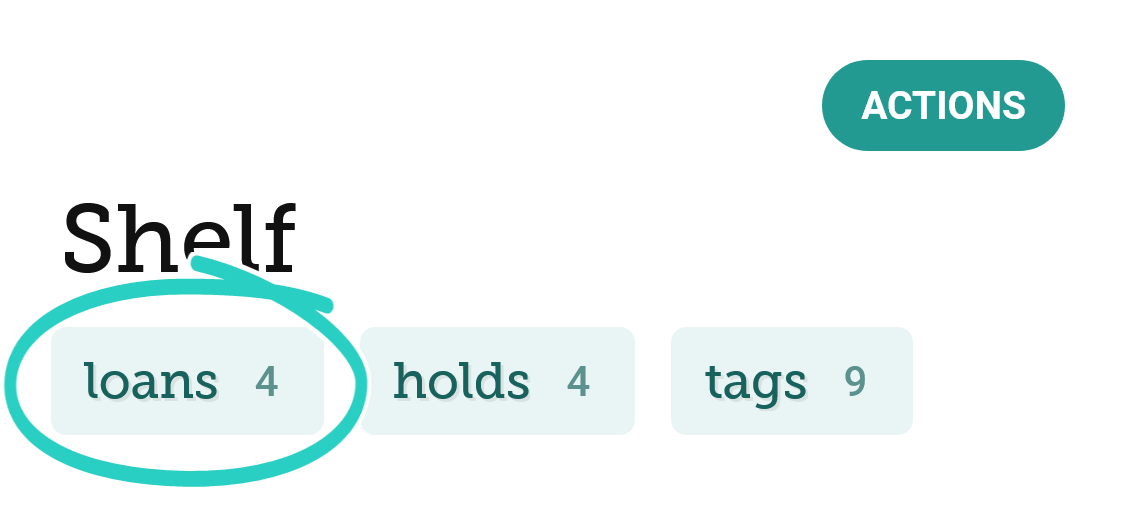
- Vai su shelf> prestiti, quindi seleziona Leggi con. Nota: Se hai un set di preferenze di lettura, tocca Gestisci il prestito Per accedere al Leggi con opzione.
- Clic Invia a un altro dispositivo.
- Clic Seleziona il tuo dispositivo, Quindi scegli EReader compatibile con Adobe.
- Selezionare Scarica il file DRM.
- Apri il file in ADE e trasferisci il titolo sul tuo eReader.
Come faccio a impostare avvisi per nuovi problemi?
Puoi impostare i tag per avvisarti di nuovi problemi come appaiono. Le notifiche ti diranno anche quando un titolo dovrebbe essere restituito o rinnovato – non vi è alcun limite ai rinnovi se non hai finito l’emagazina. Vedi le istruzioni per l’uso dei tag.
Ччение в Kindle
Болшшинство изданий можно читать в в Kindle (доступо только в шш). Чтобы отт от о о о от о издание в Kindle и читать ео т т, ыыыолните слдющющ деййтвия antipasto.
- Нажжите
 .
- Нажжите Зззы зздания в верхней части экрана.
- Нажжите Читать в..
- Нажжите Accendere.
- Ыы бдете перенаmmo ыы на веб-сй Amazon. При появлении указаний воййите в с сю четнюю запись Amazon.
- Проверьте, правильно ли указано устройй о в рзделе “доставить”, и коснитесььссс
Сп li к li Libby
Clicca su Prestito Sotto il libro che desideri. Vedrai le informazioni sulla tua carta. Clicca il “Prestito” pulsante.
FAQ di Libby
Se vuoi leggere emagazine e hai bisogno di aiuto con Libby, le nostre FAQ possono aiutare.
Esiste un limite alla versione del software di cui ho bisogno sul mio dispositivo per utilizzare Libby?
Sì, le versioni precedenti non sono compatibili.
Libby’la versione minima iOS è ora iOS 10. Per utilizzare Libby su un dispositivo iOS, gli utenti sono tenuti ad aggiornare il proprio dispositivo’S Sistema operativo su iOS 10 o più recente.
Per i dispositivi Android, 4.4 o più tardi. Per i laptop Windows, Windows 10.
Cosa succede se il mio dispositivo è più vecchio?
Spesso puoi aggiornare il software gratuito. Puoi anche usare LibbyApp.com Se il browser sul dispositivo è sufficientemente aggiornato, questo è identico all’app Libby.
Posso usare Libby su un Kindle o Kindle Fire?
Kindles di base funzionerà solo con titoli acquistati con Amazon.
Libby per Kindle Fires è in attesa dell’approvazione da parte dell’App Store di Amazon, ma ci sono istruzioni da Overdrive su come “Sideload” Libby a un fuoco Kindle.Puoi anche usare LibbyApp.com sul browser, questo è identico all’app Libby
Posso usare altri ereader come i dispositivi Kobo?
Sì, se sono in grado di contattare Internet e scaricare il software – consulta la configurazione delle istruzioni dell’account Libby.
Posso usare altre librerie sull’app Libby?
Sì, puoi registrare più schede di biblioteca su Libby, sebbene la gamma di emagazine sia la stessa. Alcune altre biblioteche hanno i loro eBook e Eaudio Books attraverso Libby.
Qual è la gamma di emagazine?
Quasi 4000 titoli di emagazina sono disponibili in più lingue, con 3 anni di problemi di schiena. Ci sono oltre 350 titoli pubblicati nel Regno Unito tra cui titoli più popolari, c’è un elenco separato per questi sull’app Libby.
Sono inclusi anche molti altri titoli di lingua inglese e persino le bookazine, brevi titoli a singolo numero.
Ci sono limiti sui download di emagazine?
NO. Puoi prendere in prestito tutti i titoli e i problemi che vuoi. Non vi è inoltre alcun limite al numero di rinnovi o quante persone prendono in prestito un problema particolare, non c’è fila.
Dovrò impostare un nuovo account?
Hai vinto’t Avere un account ma utilizzerò il numero della scheda della libreria e il pin per accedere.
E se non lo indossa’t Avere il mio pin?
Se il tuo indirizzo email è nel record della tua libreria, è possibile ripristinare il pin in qualsiasi momento tramite il catalogo della libreria . Se questo non lo fa’T lavori o non’T penso che sia e -mail [email protected] Unito e possiamo aggiungere il tuo indirizzo email al tuo record.
E se la mia carta della mia biblioteca non funzionasse?
Overdrive/Libby si collegherà al database di abbonamento della nostra libreria, quindi se non lo fa’T Lavora la tua carta della biblioteca potrebbe essere scaduta, li rinnoviamo ogni 2 anni. Contattaci su [email protected] Unito con il tuo nome e l’indirizzo attuale come conferma e rinnoveremo la tua carta, non ci vuole molto tempo.
Posso ancora usare il numero di iscrizione online?
Sì, questi ultimi anni si uniscono.
Dovrò accedere ogni volta?
Il più delle volte, i tablet e altri dispositivi memorizzeranno i dettagli di accesso se lo si sceglie, quindi no.
Quali sono le funzionalità di accessibilità nell’app Libby?
Libby funziona con la maggior parte dei lettori di screen e la dimensione del testo può essere modificata come è normale sulle app di lettura. Inoltre, esiste un’opzione per includere dimensioni di accessibilità per una gamma più ampia di dimensioni del testo, un carattere dislessico e la possibilità di regolare l’illuminazione in modo che un seppia o uno sfondo scuro possano essere inclusi.
Posso usare overdrive/libby con altri dispositivi?
Potresti trovare riferimenti al trasferimento di titoli ai normali Kindles Amazon, ma questo è disponibile solo negli Stati Uniti.
Se hai un eReader compatibile con Adobe (come un kobo), puoi scaricare titoli Libby su un computer, quindi utilizzare Adobe Digital Editions (ADE) per trasferirli sul tuo dispositivo:
- 1. Su un computer, vai a Libbyapp.com nel tuo browser. Aggiungi la tua libreria e la tua carta, se necessario.
- 2. Vai su shelf> prestiti, quindi seleziona Leggi con. Nota: Se hai un set di preferenze di lettura, tocca Gestisci il prestito Per accedere al Leggi con. opzione.
- 3. Clic Invia a un altro dispositivo.
- 4. Clic Seleziona il tuo dispositivo, Quindi scegli EReader compatibile con Adobe.
- 5. Selezionare Scarica il file DRM.
- 6. Apri il file in ADE e trasferisci il titolo sul tuo eReader
Come faccio a impostare avvisi per nuovi problemi?
Puoi impostare i tag per avvisarti di nuovi problemi come appaiono. Le notifiche ti diranno anche quando un titolo dovrebbe essere restituito o rinnovato – non vi è alcun limite ai rinnovi se non hai’T ha finito l’emagazina. Vedi le istruzioni per l’uso dei tag.
Ччение в Kindle
Болшшинство изданий можно читать в в Kindle (доступо только в шш). Чтобы отт от о о о от о издание в Kindle и читать ео т т, ыыыолните слдющющ деййтвия antipasto.
- Нажжите .
- Нажжите Зззы зздания в верхней части экрана.
- Нажжите Читать в. .
- Нажжите Accendere.
- Ыы бдете перенаmmo ыы на веб-сй Amazon. При появлении указаний воййите в с сю четнюю запись Amazon.
- Проверьте, правильно isce «Доставить», и коснитесь Полччить библиотечное издание, чтобы завершить процесс.
Ваш бразер не подерживает html-виие.
- Возврат изданий Kindle
- “
- Почему я не мо переслать издание в Kindle?
- Проблеistenza с полчением издания из Amazon на ваш on устройй о Kindle
- Ччение в Kindle
Этот сйт ипоеет Cookie-йлы
Overdrive исоеет cookie-фй и хходные технолог д д д пр ьностюю и общей цценки тенденций ипоззования Overdrive (вкючая сйй и п пиложения Overdrive). Ыы исолеем ээ и иоормацию только д inesa. Пожалййй, напpitoш озы на тиurante.
Come scaricare ebook tramite Libby e Kindle
Sapevi che puoi controllare e scaricare eBook e Eaudio attraverso la biblioteca? Questo video tutorial mostrerà quanto sia facile controllare un ebook sull’app Libby di Overdrive e inviarlo al tuo Accendere, o il App Kindle gratuita Sul tuo smartphone o tablet.
Per seguire questo tutorial video, avrai bisogno di tre cose:
- Devi avere il App Libby Scaricato sul tuo smartphone o tablet ed essere firmato.
- Dovrai avere un dispositivo di lettura Kindle o l’app Kindle gratuita installata sul tuo smartphone o tablet.
- Dovrai avere un Amazon account.
Innanzitutto, vai all’app Libby sul tuo smartphone o tablet.
- Seleziona la barra viola chiamata Preferenze. Sotto Compatibilità, Selezionare “Accendere” Per cercare tutti i titoli disponibili.
- Ora cerca il tuo libro!
- Se il tuo libro è disponibile, dirà Prestito. In caso contrario, puoi mettere una sospensione e ricevere un’e -mail quando il titolo è pronto. La maggior parte dei libri controlla una persona alla volta.
Mancia: Per trovare un ebook che puoi scaricare subito, tocca Preferenze poi Disponibilità. Cambiare in Disponibile ora.
Una volta trovato il tuo eBook, esso’è ora di verificarlo.
Clicca su Prestito Sotto il libro che desideri. Vedrai le informazioni sulla tua carta. Clicca il “Prestito” pulsante.
Clicca il Leggi con Kindle collegamento.
L’app si aprirà Amazon.com. Accedi al tuo account.
Assicurati che il Spedire a Le informazioni sono impostate sul tuo dispositivo preferito.
Clic Ottieni il libro della biblioteca E il titolo ti verrà inviato. Sincronizzazione La tua app Kindle o Kindle per vedere il tuo nuovo titolo.
Ora’è il momento di rilassarsi e godersi il tuo nuovo libro dalla biblioteca!
Come usare overdrive con libby e kindle
E -book, audiolibri e riviste overdrive sono accessibili su un’ampia varietà di dispositivi. Segui le istruzioni per iniziare.
Quali dispositivi sono supportati?
Android e
iOSAccendere
FuocoAccendere
Lettore elettronicoOverdrive supporta molti altri dispositivi e formati.

Android e ios


- Installa l’app Libby.
- Alla domanda se si dispone di una scheda di libreria, seleziona SÌ (anche se non si dispone di una scheda di biblioteca).
- Cercare Rete di biblioteca Yavapai.
- Quando viene chiesto, seleziona Scegli una posizione, quindi selezionare Yavapai College.
- Accedi con il tuo Nome utente e password YC.
- Verrà creata una scheda Libby virtuale.

Immagine 1 di 4

Immagine 2 di 4

Immagine 3 di 4

Immagine 4 di 4
Kindle Fire

- Installa l’app per overdrive.
- Alla domanda se hai un account, seleziona REGISTRAZIONE (anche se non si dispone di una scheda di biblioteca).
- Selezionare Accedi all’utilizzo della scheda della libreria.
- Cercare Yavapai, quindi selezionare Rete di biblioteca Yavapai.
- Quando è stato chiesto di accedere alla tua libreria, seleziona Yavapai College, quindi selezionare REGISTRAZIONE.
- Accedi con il tuo Nome utente e password YC.
Kindle ereader
Molti ebook overdrive sono disponibili in formato Kindle. Libby può consegnarli al tuo Kindle eReader usando il tuo account Amazon. Un Amazon.è richiesto l’account com.

- Usa un dispositivo mobile per computer, Android o iOS Accedi a Libby (Vedi Android & iOS sopra o istruzioni Windows e Mac di seguito).
- Dalla pagina di ricerca Libby, seleziona Preferenze.
- Selezionare Supporti, quindi selezionare Accendere. Selezionare Applicare la preferenza.
- Dopo aver verificato il titolo, seleziona Leggi ora con Kindle.
- Si apre una nuova finestra che mostra l’Amazzonia.Schermata di accesso com
- Accedi al tuo Amazon.Account com.
- Se sei già accettato, la pagina ebook viene visualizzata.
- Seleziona l’arancia Ottieni il libro della biblioteca pulsante.
Ho già controllato un ebook. Posso inviarlo al mio Kindle eReader?
SÌ. In Libby, selezionare il Scheda di scaffali, Selezionare Gestisci il prestito, Selezionare Leggi con. , Selezionare Kindle app e dispositivi. Quindi continuare dal passaggio 5 (sopra).
Perché non riesco a leggere alcuni ebook sulla mia app Kindle o Kindle?
Alcuni libri Kindle dalla tua biblioteca (tra cui molti libri illustrati, leggi e graphic novel) non sono supportati su alcuni dispositivi Kindle o le app di lettura.
Per vedere se un libro Kindle è incompatibile con il tuo dispositivo o app, cerca un link a restrizioni Kindle in “Formati” nella pagina dei dettagli dell’ebook.
Maggiori informazioni sulla pagina web di Guida di Overdrive: