


Mac ha file nascosti
Come accedere ai file nascosti del tuo Mac
Mostra file nascosti su Mac
Come qualsiasi sistema operativo, macOS mantiene i file importanti nascosti per impedire che vengano eliminati accidentalmente e, di conseguenza, dal danno del sistema. Tuttavia, in alcuni casi, potrebbe essere necessario rivelare dati nascosti sul tuo Mac, ad esempio, per esplorare la cartella della libreria nascosta e cancellare vecchi registri, cache o altri spazzatura del sistema. Questo articolo fornisce guide passo-passo su come mostrare cartelle e file nascosti sul computer Mac.
Video Guida: come utilizzare il Furatore per vedere gli articoli nascosti
Perché Apple nasconde file e note importanti?
- I file nascosti su un computer sono file mantenuti invisibili dagli utenti. Applicazioni e macOS creano file di servizio e li nascondono per motivi di sicurezza.
- Dovresti stare molto attento quando si rimuove i file di servizio nascosti. L’eliminazione di importanti file di servizio di sistema potrebbe causare danni al tuo Mac.
- Lavoriamo da più di 10 anni nello sviluppo di utenze a disco speciali per la ricerca di un sistema di sistema su Mac. Questo articolo si basa sulla nostra esperienza nella comprensione del file system di macOS.
- Aggiorniamo regolarmente il nostro Furatore dell’applicazione, progettato per funzionare file nascosti su Mac. Inoltre, aggiorniamo regolarmente questo articolo in base alle modifiche al sistema MACOS.
- Se hai domande relative a questa guida, contattaci via e -mail.
Cosa sono i file nascosti su Mac?
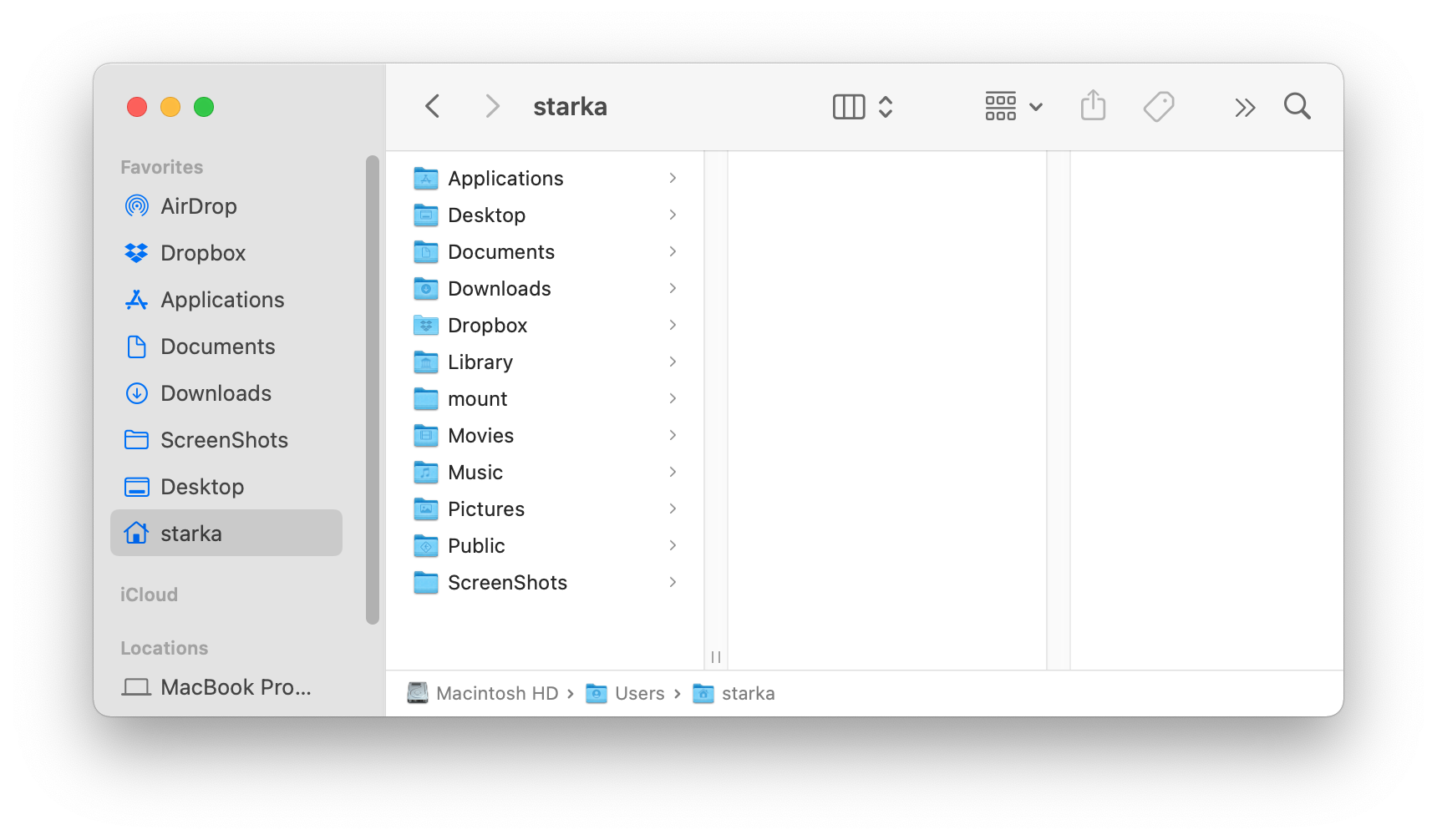
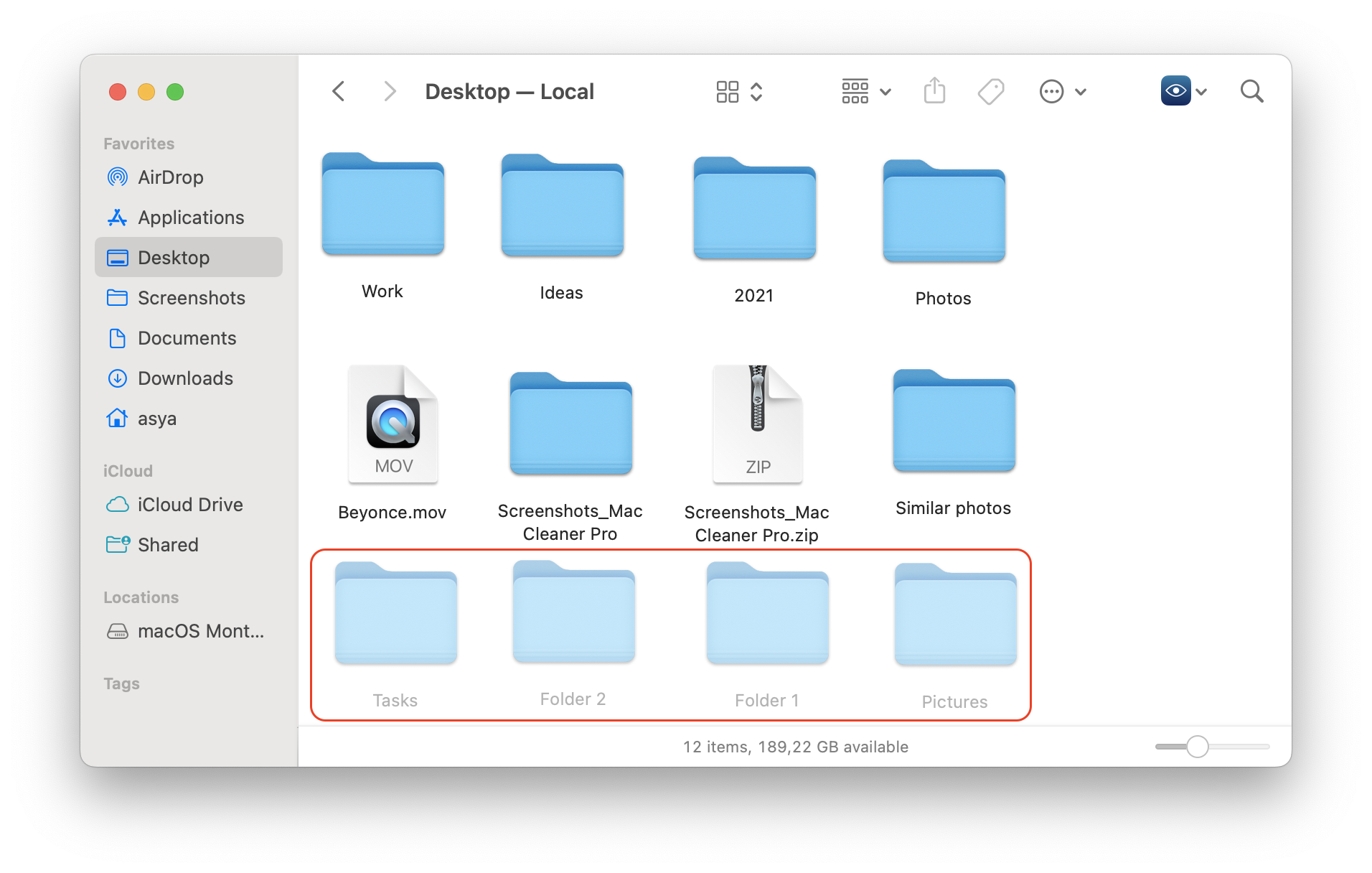
I file nascosti su un computer sono file mantenuti invisibili dagli utenti. Puoi riconoscere i file nascosti con il loro nome e il tipo di icona. In primo luogo, i nomi dei file nascosti iniziano con un punto (o periodo). In secondo luogo, l’icona del file è traslucida.
I file nascosti sono invisibili
I file nascosti sono visibili
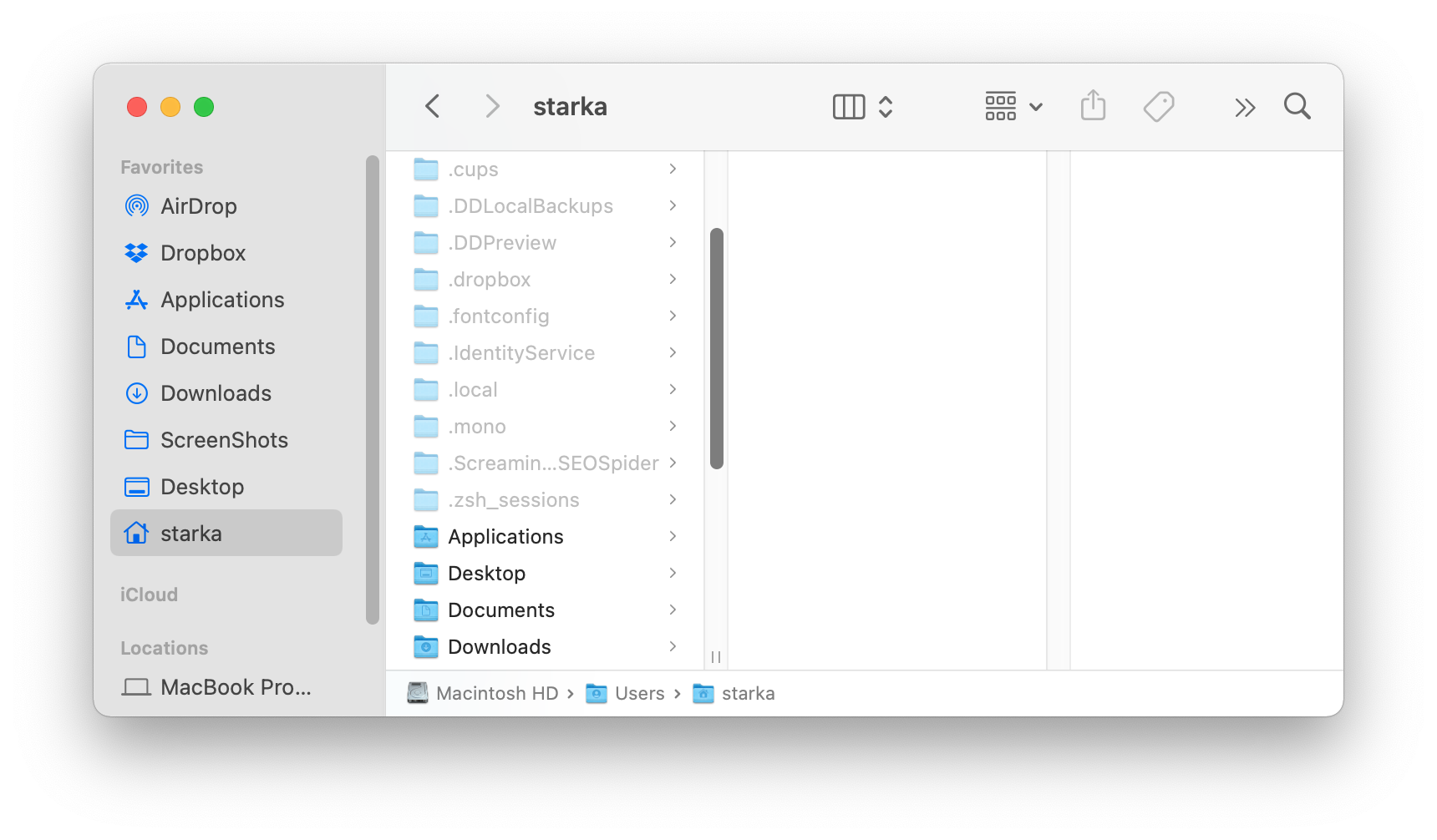
MacOS crea file nascosti necessari per il sistema. Le applicazioni creano anche file nascosti, come file cache, registri, preferenze, ecc. La maggior parte di essi si trova nella cartella della libreria nascosta. Questi file non sono visibili per motivi di sicurezza e per tenerli separati dai file creati e utilizzati dall’utente. Tuttavia, non sono necessari tutti i file nascosti e molti di essi puoi rimuovere in sicurezza.
Quando si elimina i file nascosti su Mac, dovresti stare attento e non rimuovere dati importanti, che di conseguenza possono danneggiare il sistema. Se rimuovi accidentalmente i file di sistema in cestino, hai possibilità di recuperarli. Per questo, devi fare clic con il pulsante destro del mouse sul file in spazzatura e selezionare RISPA. Se per alcuni motivi, non è possibile recuperare i file dalla spazzatura o hai già svuotato il cestino, l’unica possibilità di recuperarli è quella di utilizzare il software di recupero dati di terze parti.
Ora, vediamo come mostrare e gestire tali file sul sistema operativo Mac.
Come trovare file nascosti su Mac con FURTER
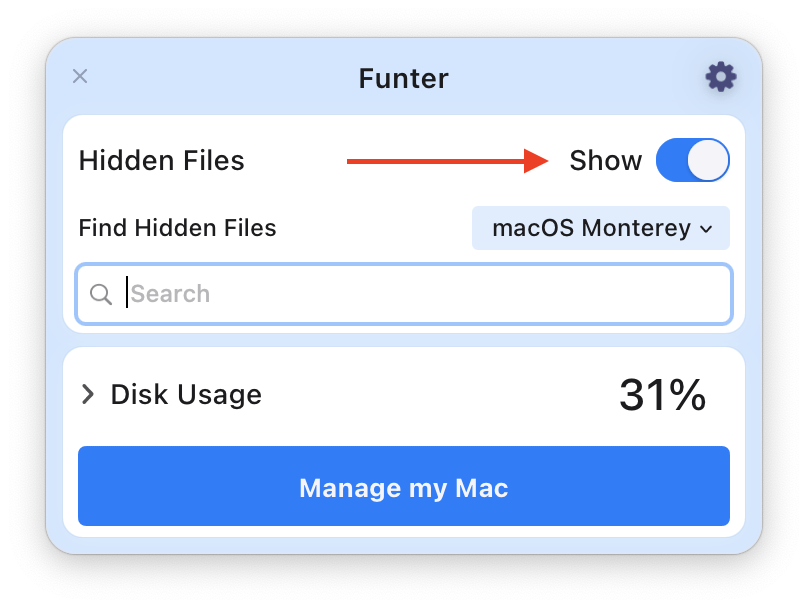
Il modo più semplice per gestire questo compito è utilizzare l’applicazione FURTER GRATUITA. FURTER ti consente di trovare, nascondere e cercare file nascosti sul tuo Mac in pochi clic.
Per questo seguire i passaggi seguenti:
- Faretore di lancio.
- Fare clic sull’icona del Furatore nella barra dei menu.
- Accendi il pulsante di levetta. Fatto!
- Finder aperto. Lì vedrai i tuoi articoli nascosti.
Come visualizzare i file nascosti su Mac utilizzando una scorciatoia
È possibile utilizzare una scorciatoia da tastiera speciale per vedere tutti gli articoli invisibili sul tuo Mac. Ecco come visualizzarli:
- Attiva l’applicazione Finder.
- Apri una cartella che può contenere tali file.
- Premere il comando + shift + periodo (cmd + shift+.) scorciatoia.
- Anteprima tutti i file che hai nella cartella attiva.
- Ripeti di nuovo i passaggi sopra indicati se si desidera nascondere di nuovo i file.
Si prega di notare che anche se vedi tutti i tipi di file con questo metodo, non è possibile trovarli usando la ricerca di Spotlight. Se hai bisogno di trovare file nascosti con i loro nomi, ti consigliamo di utilizzare FURTER. FURTER può trovare qualsiasi cartella o file nascosta su Mac semplicemente inserendo i loro nomi e premendo Invio per trovarli.
Visualizzazione di file nascosti con terminale Mac
Terminal è un’applicazione di comando che consente di gestire il tuo Mac utilizzando comandi di basso livello. Per gestire correttamente l’app, dovrai avere familiarità con i comandi dell’app terminale.
Per mostrare i file latenti su un Mac usando la riga di comando, segui questi passaggi:
- Open Terminal da LaunchPad.
- Copia e incolla il seguente comando nella finestra del terminale Mac:
DEVFORNASSS WRITE COM.mela.Finder AppleShowallFiles -Bool True - Fare clic sul pulsante Invio.
Come accedere ai file nascosti del tuo Mac S
Cleanmymac è £ 29.95/$ 29.95 (di solito £ 34.95/$ 34.95) Se acquisti il piano per un Mac. C’è anche una prova gratuita. Scarica dallo sviluppatore macpaw qui.
Mostra file nascosti su Mac
Come qualsiasi sistema operativo, macOS mantiene i file importanti nascosti per impedire che vengano eliminati accidentalmente e, di conseguenza, dal danno del sistema. Tuttavia, in alcuni casi, potrebbe essere necessario rivelare dati nascosti sul tuo Mac, ad esempio, per esplorare la cartella della libreria nascosta e cancellare vecchi registri, cache o altri spazzatura del sistema. Questo articolo fornisce guide passo-passo su come mostrare cartelle e file nascosti sul computer Mac.
In primo luogo, lascia’vedere il modo più semplice per mostrare e rivelare file nascosti sul tuo Mac. Usa un’applicazione gratuita chiamata FURTER per questo:
Video Guida: come utilizzare il Furatore per vedere gli articoli nascosti
Perché Apple nasconde file e note importanti
- I file nascosti su un computer sono file mantenuti invisibili dagli utenti. Applicazioni e macOS creano file di servizio e li nascondono per motivi di sicurezza.
- Dovresti stare molto attento quando si rimuove i file di servizio nascosti. L’eliminazione di importanti file di servizio di sistema potrebbe causare danni al tuo Mac.
- Noi’VE Lavorato da più di 10 anni nello sviluppo di utenze per disco speciali per la ricerca di spazzatura del sistema su Mac. Questo articolo si basa sulla nostra esperienza nella comprensione del file system di macOS.
- Aggiorniamo regolarmente il nostro Furatore dell’applicazione, progettato per funzionare file nascosti su Mac. Inoltre, aggiorniamo regolarmente questo articolo in base alle modifiche al sistema MACOS.
- Se hai domande relative a questa guida, contattaci via e -mail.
Cosa sono i file nascosti su Mac?
I file nascosti su un computer sono file mantenuti invisibili dagli utenti. Puoi riconoscere i file nascosti con il loro nome e il tipo di icona. In primo luogo, i nomi dei file nascosti iniziano con un punto (o periodo). In secondo luogo, l’icona del file è traslucida.
I file nascosti sono invisibili
I file nascosti sono visibili
MacOS crea file nascosti necessari per il sistema. Le applicazioni creano anche file nascosti, come file cache, registri, preferenze, ecc. La maggior parte di essi si trova nella cartella della libreria nascosta. Questi file non sono visibili per motivi di sicurezza e per tenerli separati dai file creati e utilizzati dall’utente. Tuttavia, non sono necessari tutti i file nascosti e molti di essi puoi rimuovere in sicurezza.
Quando si elimina i file nascosti su Mac, dovresti stare attento e non rimuovere dati importanti, che di conseguenza possono danneggiare il sistema. Se rimuovi accidentalmente i file di sistema in cestino, hai possibilità di recuperarli. Per questo, devi fare clic con il pulsante destro del mouse sul file in spazzatura e selezionare RISPA. Se per alcuni motivi, puoi’T Recupera i file dalla spazzatura o hai già svuotato il cestino, l’unica possibilità per recuperarli è utilizzare il software di recupero dati di terze parti.
Ora. permettere’S Vedi come mostrare e gestire tali file sul sistema operativo Mac.

Come trovare file nascosti su Mac con FURTER
Il modo più semplice per gestire questo compito è utilizzare l’applicazione FURTER GRATUITA.
FURTER ti consente di trovare, nascondere e cercare file nascosti sul tuo Mac in pochi clic.
Per questo seguire i passaggi seguenti:
- Faretore di lancio.
- Fare clic’icona S nella barra dei menu.
- Accendi il pulsante di levetta. Fatto!
- Finder aperto. Lì vedrai i tuoi articoli nascosti.

Come visualizzare i file nascosti su Mac utilizzando una scorciatoia
È possibile utilizzare una scorciatoia da tastiera speciale per vedere tutti gli articoli invisibili sul tuo Mac.
Ecco come visualizzarli:
- Attiva l’applicazione Finder.
- Apri una cartella che può contenere tali file.
- Premere il comando + shift + periodo (cmd + shift+.) scorciatoia.
- Anteprima tutti i file che hai nella cartella attiva.
- Ripeti di nuovo i passaggi sopra indicati se si desidera nascondere di nuovo i file.
Si prega di notare che anche se vedi tutti i tipi di file con questo metodo, non è possibile trovarli usando la ricerca di Spotlight.
Se hai bisogno di trovare file nascosti con i loro nomi, ti consigliamo di utilizzare FURTER.
FURTER può trovare qualsiasi cartella o file nascosta su Mac semplicemente inserendo i loro nomi e premendo Invio per trovarli.

Visualizzazione di file nascosti con terminale Mac
Terminal è un’applicazione di comando che consente di gestire il tuo Mac utilizzando comandi di basso livello. Per gestire correttamente l’app, dovrai avere familiarità con i comandi dell’app terminale.
Per mostrare i file latenti su un Mac usando la riga di comando, segui questi passaggi:
- Open Terminal da LaunchPad.
- Copia e incolla il seguente comando nella finestra del terminale Mac:
DEVFORNASSS WRITE COM.mela.Finder AppleShowallFiles -Bool True - Fare clic sul pulsante Invio.
- Immettere il comando successivo per rilanciare l’applicazione Finder.
Killall Finder - Fai clic su Invio per finire.
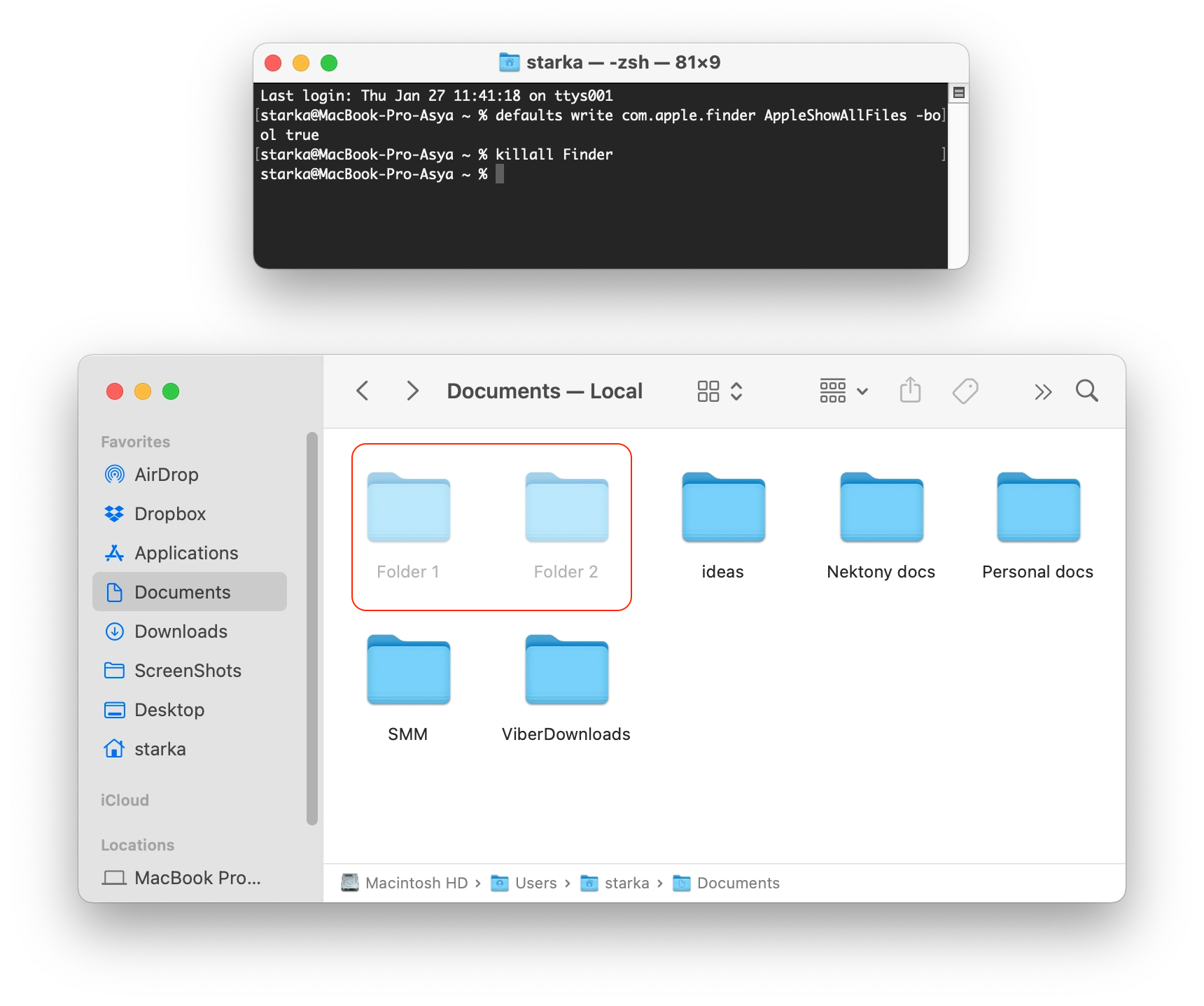
Questo comando riavvierà il Finder e quindi vedrai file e cartelle nascosti sul tuo Mac.
Se vuoi nascondere di nuovo i file, ripeti semplicemente l’operazione ma modifica l’ultima parola nel primo comando in “falso”. Quindi, dovresti eseguire questi due comandi per rendere di nuovo invisibili i file:
DEVFORNASSS WRITE COM.mela.Finder AppleShowallFiles -Bool False
Killall Finder


Come mostrare cartelle e file nascosti usando AppleScript
AppleScript è un linguaggio sviluppato per aiutarti a automatizzare le azioni MAC ripetitive o che richiedono tempo.
Puoi anche rendere i file visibili usando AppleScript. Generalmente, gli AppleScript sono creati all’interno dello strumento Editor di script.
Seguire questi passaggi per mostrare i dati nascosti con il comando AppleScript:
- Apri l’applicazione Editor di script da LaunchPad.
- Copia e incolla il seguente codice nell’editor’Finestra S: Visualizza la finestra di dialogo “Vorresti mostrare file nascosti?”pulsanti
Imposta il risultato sul pulsante restituito dal risultato
Se il risultato è uguale a “mostra file nascosti”, allora
Script di shell “Imposta predefiniti scrivi com.mela.Finder AppleShowallFiles -Bool True ”
altro
Script di shell “Imposta predefiniti scrivi com.mela.Finder AppleShowallFiles -Bool False ”
finisci se
DO SHOK SHOK SCRITT “Killall Finder” - Fare clic sul pulsante Esegui.
- Salva questo file per usarlo in seguito.
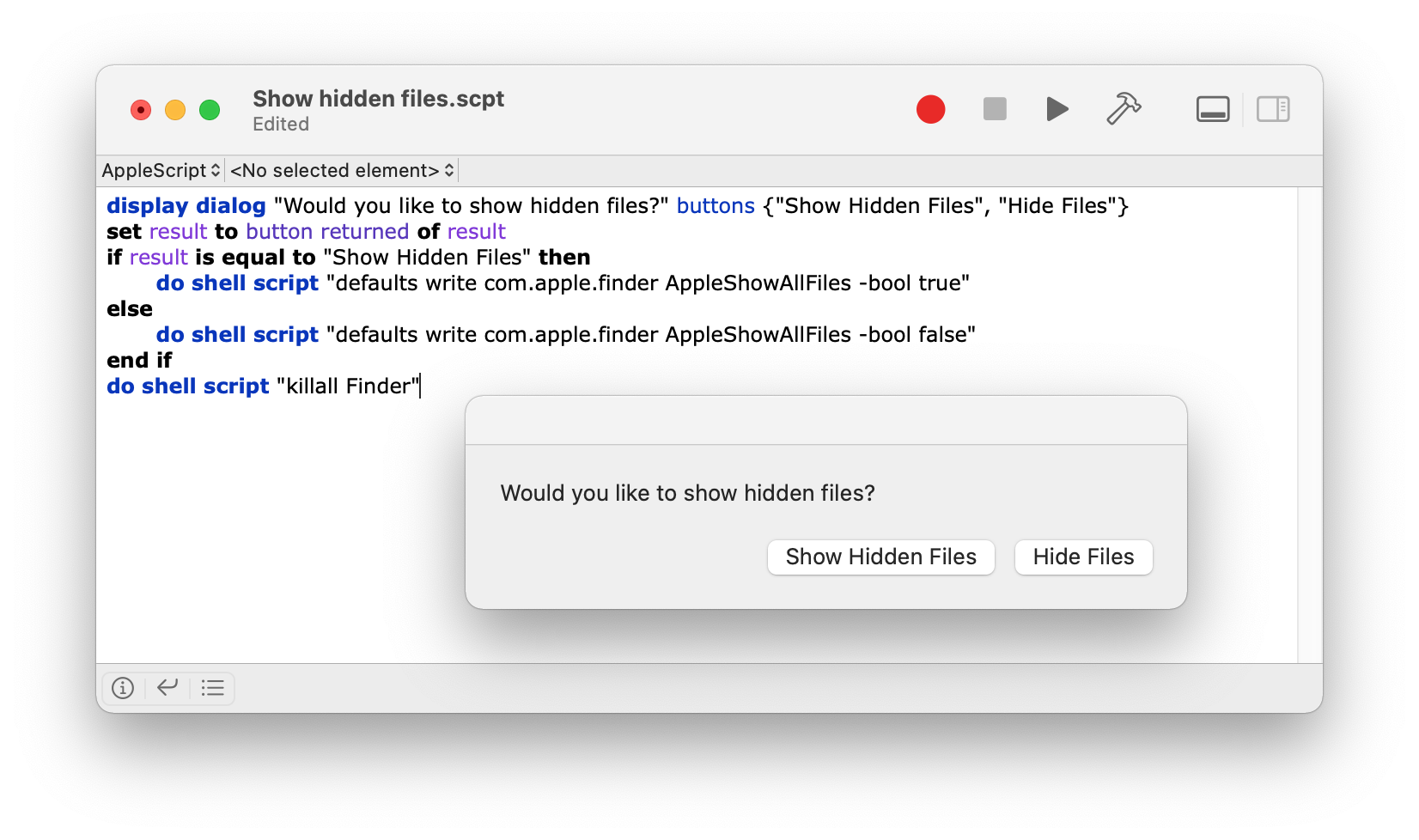
Ogni volta che devi nascondere o mostrare file e cartelle latenti, apri questo file di script e fai clic sul pulsante Esegui.
Visualizzazione di file nascosti sul disco rigido esterno MAC
L’applicazione FURTER, che abbiamo menzionato sopra, supporta qualsiasi volume del disco. Quindi, con Fareter, puoi trovare e visualizzare file nascosti su archiviazione esterna. Ecco come:
- Faretore di lancio.
- Accendi mostrando file nascosti.
In generale, puoi utilizzare due modi per rendere visibili i file nascosti Apple.
Usa la finestra di accesso rapido

Usa la barra degli strumenti Finder
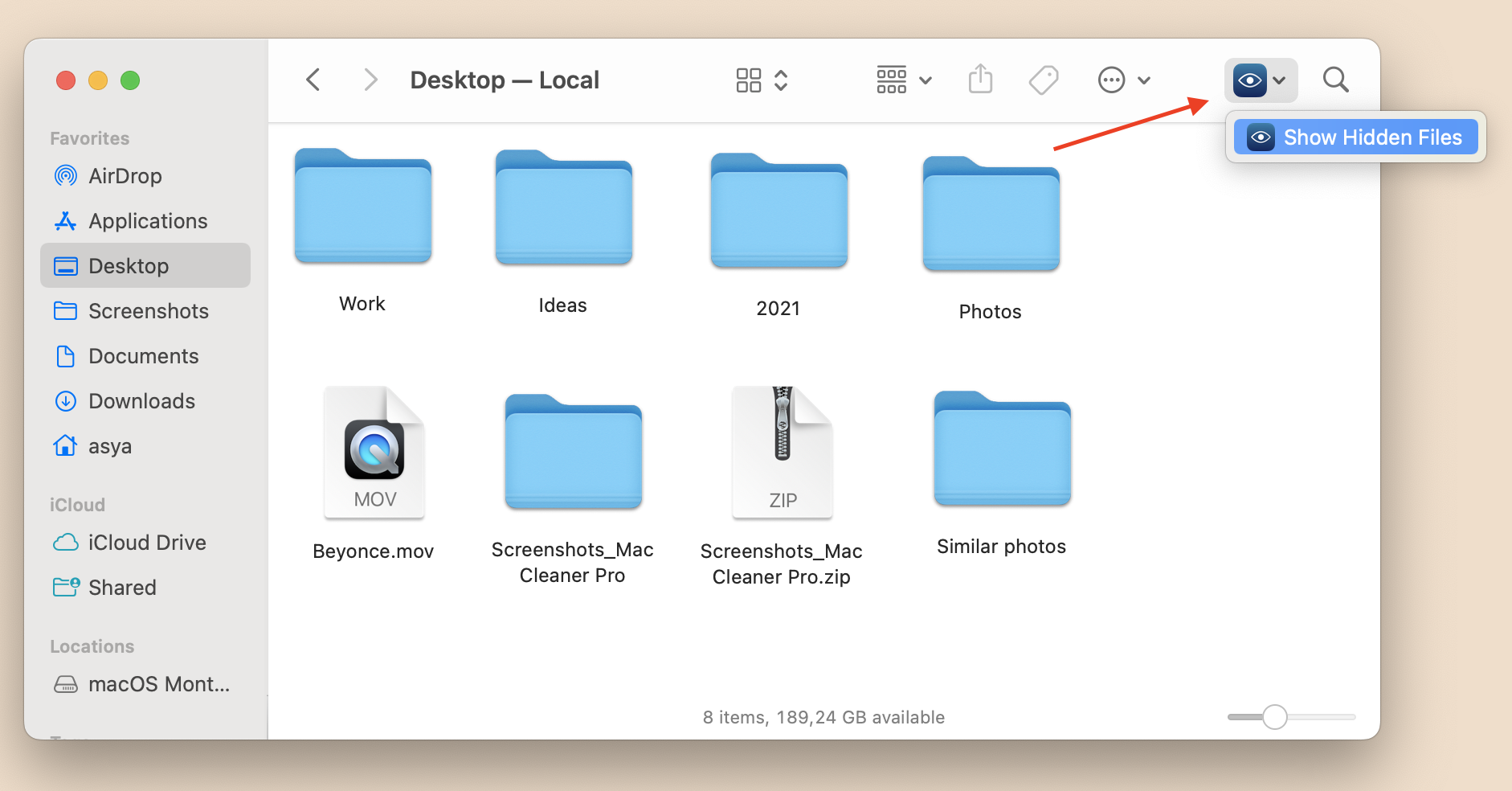
Non appena ti accendi mostrando dati nascosti, Finder verrà rilanciato e vedrai tutti i file nascosti archiviati sul tuo drive.
Finter è un ottimo strumento per trovare file e cartelle invisibili. Se è necessario trovare un file specifico sul disco, segui i passaggi seguenti:

Nella finestra Furter, digita il file’S Nome e fare clic su Invio sulla tastiera. Nel nostro caso, abbiamo usato solo un “punto” Perché tutti i file nascosti’ I nomi iniziano con un punto.
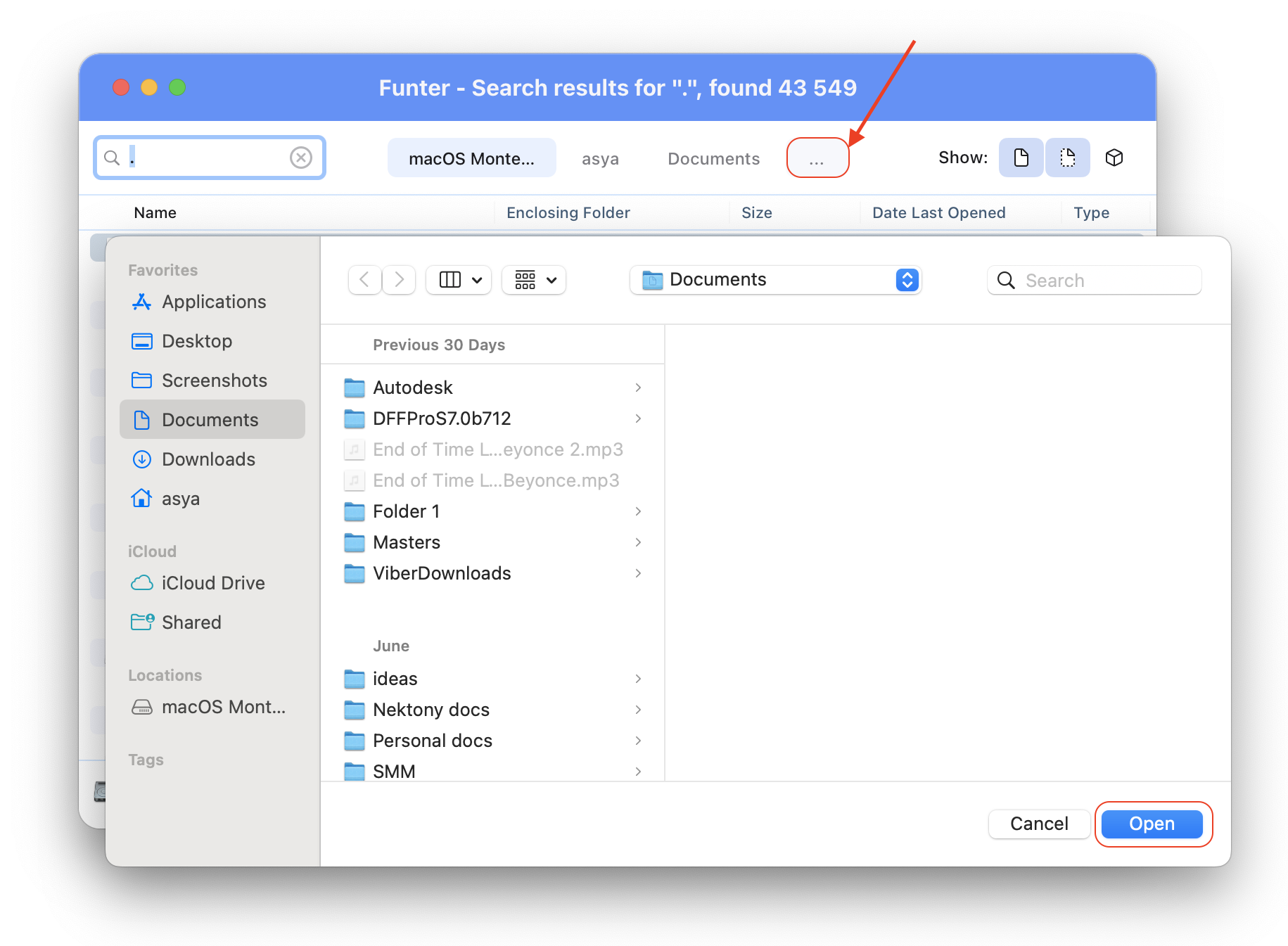
Finter ti mostrerà i risultati. Clicca il Tre punti pulsante e nella finestra Finder Seleziona l’unità. Quindi fare clic su Aprire.

Riceverai un elenco di tutti i file sull’unità selezionata con il nome/segno appropriato. Abilita l’opzione per visualizzare solo i file nascosti e gestire i file.
Inoltre, puoi trovare qualsiasi file nascosto con il suo nome. Usa il pannello di ricerca per rivelare i file che i riflettori non possono fare.
Allora qual è il modo più semplice per mostrare file nascosti su Mac?
È possibile visualizzarli sul tuo computer Mac utilizzando l’app FURTER, un AppleScript, un comando terminale o una scorciatoia da tastiera.
Se stai cercando la soluzione più semplice per gestire le cartelle e i file nascosti, potresti voler utilizzare lo strumento FUNTER GRATUITO. FURTER ti darà l’accesso a tutti i dati invisibili ma ti aiuterà anche a cercare file con nomi. Ancora più importante, può rendere i dati essenziali invisibili per prevenirne la rimozione accidentale.
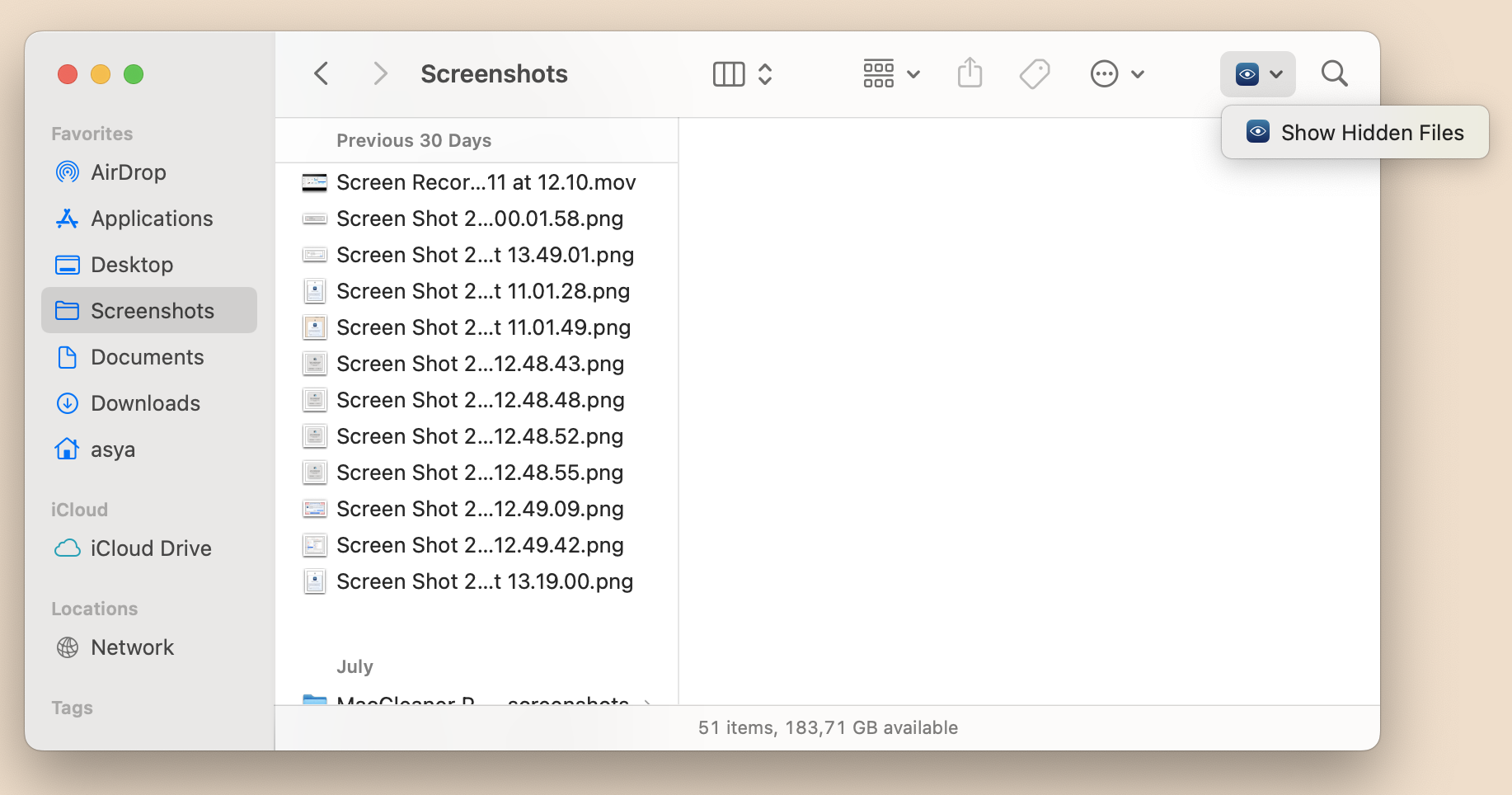
Poiché Fulter si integra con Finder, è possibile modificare il file di visibilità direttamente in una finestra Finder utilizzando un menu icona speciale.
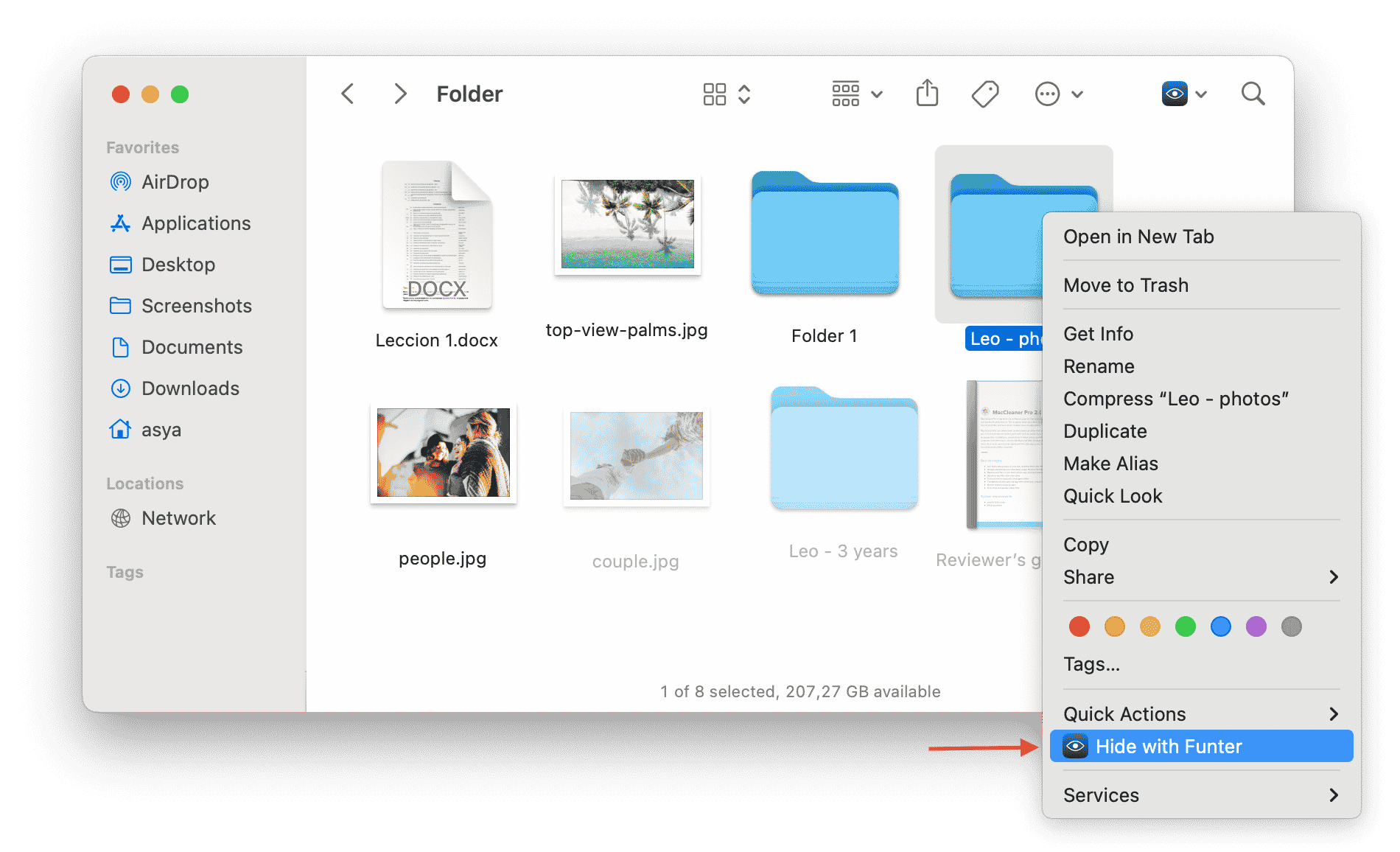
Inoltre, è possibile nascondere e unire i file con FURTER in Finder utilizzando il menu contestuale.
La cosa migliore di Furter è che l’applicazione è assolutamente gratuita.
Come accedere ai file nascosti del tuo Mac
Mettere in giro con alcuni file macOS potrebbe in mattoni il tuo computer Mac, quindi Apple li ha resi difficili da trovare. Ma se sei sicuro delle tue capacità, ecco come accedervi in sicurezza.
Aggiornato il 21 dicembre 2021
https: // www.PCMAG.com/how-to/how-to-access-your-macs-hidden-files

(Immagine: Stokkete / Shutterstock)
Il tuo computer ha directory, librerie e file backend che aiutano a mantenere il sistema operativo in funzione. Se dovessi eliminare o spostare uno di questi file, qualcosa potrebbe andare seriamente storto. È per questo che non ti consigliamo di giocare con loro a meno che tu non sappia cosa stai facendo.
Gli utenti di Windows possono trovare questi file in File Explorer, dove è facile apportare modifiche E errori. Al fine di impedire agli utenti Mac di fare lo stesso, Apple nasconde molti di questi file per impostazione predefinita in macOS. Ciò significa che non devi preoccuparti di rovinare il tuo computer, ma rende le cose un po ‘più difficili quando hai bisogno di accedere.
Puoi visualizzare questi file nascosti su un Mac tramite Finder o tramite l’app del tuo MAC. Ricorda solo che ci sono pochi motivi per fare casino con questi file – come il trasferimento di directory del programma o la risoluzione dei problemi dei conducenti – e se stai cercando di chiarire un po ‘di spazio sul disco rigido, ci sono altri modi per realizzarlo.
Visualizza i file nascosti in Finder
In Finder, puoi fare clic sul disco rigido in posizioni, quindi apri il tuo Macintosh HD cartella. Premere Comando + shift + . (periodo) Per far apparire i file nascosti. Puoi anche fare lo stesso dall’interno dei documenti, delle applicazioni e delle cartelle desktop.
Tutto ciò che il tuo computer non vuole che tu ti casi sarà grigio, ma puoi comunque dare un’occhiata dentro. Quando hai finito, colpisci Comando + shift + . (periodo) Per rendere di nuovo invisibili le cartelle. Questo ti assicurerà di non cambiare accidentalmente qualcosa in futuro.
Puoi anche accedere rapidamente alla cartella ~/libreria dal menu in alto di Finder. Clic Andare Per vedere tutte le scorciatoie per accedere alle diverse cartelle all’interno del disco rigido. Tuttavia, se tieni premuto il Opzione Chiave, ci sarà una nuova opzione di libreria senza scorciatoia visibile. Clic Biblioteca Per visualizzare il contenuto della cartella ~/libreria.
Visualizza i file nascosti nel terminale
Un altro modo di eseguire questa attività è utilizzando l’app Terminal MacOS, che fornisce l’accesso basato sul testo al sistema operativo del computer. Trova il terminale sotto Launchpad> Altro> Terminal, Quindi eseguire i seguenti comandi:
- Tipo DEVFORNASSS WRITE COM.mela.Finder AppleShowallFiles True e premere Invio
- Tipo Killall Finder e premere Invio
Una volta eseguite entrambe le righe del codice, dovresti vedere i tuoi file nascosti in Finder e qualsiasi file temporaneo salvato sul desktop. Quando si desidera nascondere di nuovo questi file, sostituire il valore VERO con falso, Che aspetto sarebbe:
- Tipo DEVFORNASSS WRITE COM.mela.Finder AppleShowallFiles False e premere Invio
- Tipo Killall Finder e premere Invio
Questo metodo potrebbe sembrare meno utile che passare attraverso Finder, ma il terminale può anche aiutarti a nascondere singoli file e cartelle sul tuo computer. Ciò sarebbe molto utile se hai file protetti da password o semplicemente desideri impedire a chiunque usi il tuo Mac di scherzare con qualcosa che non è già nascosto. Open Terminal e scrivi quanto segue:
- Chflags nascosti [Premi spazio]
- Trascina il file che si desidera nascondere nella finestra del terminale per visualizzare il suo percorso
- Premere Invio per nascondere il file da Visualizza
Naturalmente, chiunque può trovare questi file utilizzando i metodi sopra elencati, quindi questa non è una vera sostituzione per la crittografia dei file o altre misure di sicurezza legittime.
Fan Apple?
Iscriviti al nostro Brief di Apple settimanale Per le ultime notizie, recensioni, suggerimenti e altro ancora consegnato alla tua casella di posta.
Questa newsletter può contenere collegamenti pubblicitari, accordi o affiliati. Abbonarsi a una newsletter indica il tuo consenso alle nostre condizioni di utilizzo e politica sulla privacy. Puoi annullare l’iscrizione alle newsletter in qualsiasi momento.
grazie per esserti iscritto!
Il tuo abbonamento è stato confermato. Tieni d’occhio la tua casella di posta!
Come mostrare file nascosti su un Mac
Spieghiamo come vedere i file nascosti e la cartella ~/libreria in modo da poter apportare modifiche. Ma attenzione, sono nascosti per un motivo.

Editor, MacWorld 1 marzo 2023 5:50 PST
MacWorld UK
Apple ha le sue ragioni per nascondere alcuni file dall’utente medio Mac – dopo tutto’è difficile rompere qualcosa che puoi’T Vedi. Ma a volte devi vedere quei file – o accedere alla cartella nascosta nascosta ~/libreria – per riparare qualcosa che non è’t Lavorare sul tuo Mac.
In alternativa, potrebbe essere necessario fare un po ‘di spazio sul tuo Mac e pensare che eliminare alcuni di questi file nascosti potrebbe essere un buon modo per farlo. In tal caso abbiamo una serie di suggerimenti su come liberare lo spazio su un Mac e come eliminare altri archivi su un Mac, come eliminare i dati di sistema su un Mac e come eliminare la cache su un Mac: il nostro consiglio non è eliminare questi file nascosti a meno che tu non sappia davvero cosa stai facendo!
Se non sei’t Assicurati come vedere quanto spazio su disco ha letto il tuo Mac: come verificare quanto spazio del disco hai.
I file che hai vinto’essere in grado di vedere per impostazione predefinita sono in genere precedenti da un arresto completo, ad esempio .file htaccess, .Bash_profile o .Directory SVN. Cartelle come /usr, /cestino e /ecc sono anche nascoste. E la cartella della libreria, che contiene file di supporto dell’applicazione e alcuni dati, è anche nascosta.
Come vedere i file nascosti in macos
Un modo rapido e semplice per trovare file segreti all’interno di una cartella è aprire il Finder e premere Comando + shift + . (stop/periodo completo), ma ci sono altre opzioni che potresti considerare, come spieghiamo di seguito.
Quando non vuoi più vedere le cartelle nascoste, basta premere Comando + shift + . Ancora.
Dov’è la cartella della libreria?
Molti di questi file nascosti si trovano in una cartella della libreria, che è essa stessa nascosta alla vista.
In realtà, solo per confondere le cose, c’è più di una cartella della libreria e non tutte sono nascoste. Noi’Spiegare le differenze e come trovare ogni cartella della libreria – incluso ~/libreria – sul tuo Mac di seguito.
Esacerbare la confusione è il fatto che Apple ha apportato molte modifiche al cercatore negli ultimi anni, quindi alcuni tutorial possono fare riferimento a cose che semplicemente non sono’T lì più. Ad esempio, la cartella domestica avrà un’icona di casa e probabilmente qualunque nome tu abbia assegnato al tuo Mac. Voi’Lo troverò nella cartella degli utenti. Né è visibile per impostazione predefinita in macos big sur o successivamente, ma Don’Non preoccuparci’Spiegherò dove trovarli di seguito.
Allo stesso modo il Macintosh HD è di solito qualunque cosa tu abbia chiamato il tuo Mac e di nuovo non è’t visibile per impostazione predefinita. Assistente’Non preoccuparci’Spiegherò come renderli visibili!
Come trovare ~/biblioteca
La prima cartella della libreria che troveremo è quella nascosta nella cartella di casa. Esso’s a volte indicato come ~/biblioteca.
La cartella domestica è una delle cartelle che è meno facile da individuare di quanto non fosse, né in realtà è chiamata cartella domestica – It’molto probabilmente ha avuto un tuo nome associato ad esso, ma avrà un’icona che sembra avere una casa.
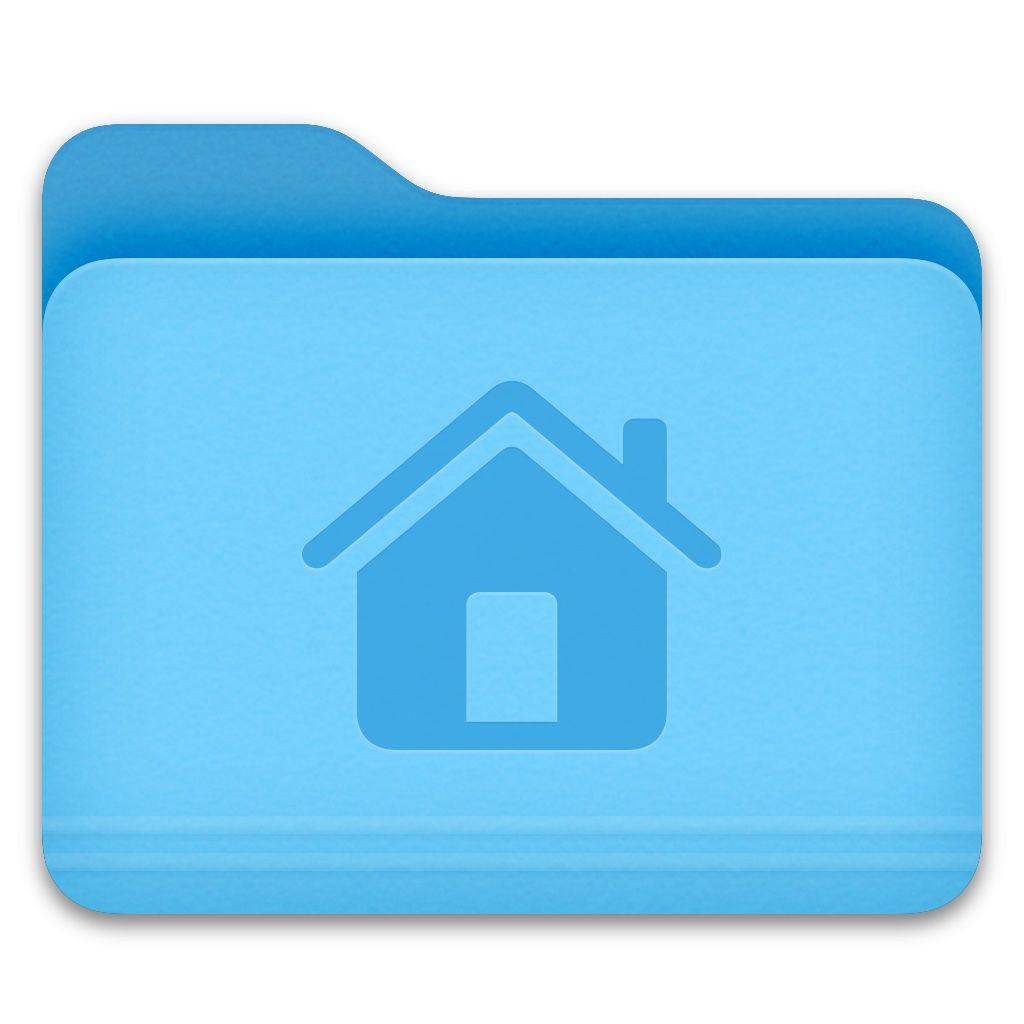
Esistono diversi modi per accedere a questa cartella domestica:
- Apri il Finder e premi comando + shift + h.
- In alternativa, fare clic su Vai nel menu e scegli a casa.
- È inoltre possibile aggiungere questa cartella Home/User alla barra laterale del Finder aprendo Finder> Impostazioni (o Preferenze)> Barra laterale e quindi spuntando la casella accanto al tuo nome nella sezione dei preferiti.
Una volta che sei arrivato nella cartella di casa puoi premere Comando + shift + . Per visualizzare i file nascosti inclusa la cartella della libreria nascosta.
Un altro modo per arrivare a questa libreria nascosta (indicata come ~/libreria) è utilizzare l’opzione GO in The Finder’S menu per saltarci. Qui’S Come farlo:
- Apri il Finder.
- Scegli Vai dalla barra dei menu.
- Scegli Vai alla cartella (o Shift + Command + G).
- Digita ~/libreria nella casella di testo e fai clic su VAI.
Quando si utilizza questo metodo, la cartella nascosta verrà resa visibile senza dover premere comando + shift + . (punto). Ma dopo aver chiuso la finestra Finder non sarà più visibile.
C’è in effetti un modo ancora più semplice per trovare la tua nascosta ~/ libreria/ cartella. È solo fare quanto segue:
- Finder aperto.
- Tieni premuto alt (opzione) e scegli GO dalla barra del menu a discesa nella parte superiore dello schermo.
- Vedrai la cartella ~/libreria elencata sotto la cartella domestica. Fai clic su di esso per andare direttamente alla cartella.
Come trovare la libreria in Macintosh HD
La seconda cartella della libreria non è’T nascosto in quanto tale, ma è ancora difficile individuare grazie alle modifiche Apple’S fatto al Finder nel corso degli anni.
Questa cartella della libreria si trova all’interno di quella che viene spesso definita la cartella Macintosh HD – ma la tua sarà probabilmente nominata come hai chiamato il tuo Mac. Se indossi’VEDI una cartella HD Macintosh (o qualunque cosa tu abbia chiamato il tuo disco principale) nella colonna di sinistra quando apri il Finder qui’è cosa fare:
- Apri il Finder.
- Fai clic su Finder> Impostazioni/Preferenze.
- Fare clic sulla scheda Barra laterale.
- Troverai il tuo Mac elencato in posizioni. Tick/Controlla la casella accanto ad essa.
Ora vedrai il tuo disco nella sezione Posizioni del Finder (o nella sezione Dispositivi in Macoss più anziani). Questa cartella include applicazioni, libreria, sistema e utenti, ma include anche molte cartelle e file nascosti.
Premere il comando + shift + . per rivelarli.
Come trovare la libreria di sistema
La terza cartella della libreria si trova nel sistema (una di quelle cartelle nella cartella Macintosh HD che abbiamo appena menzionato). Contiene tutti i file che macOS deve essere eseguito.
Individua la differenza: confronta queste tre cartelle della libreria:
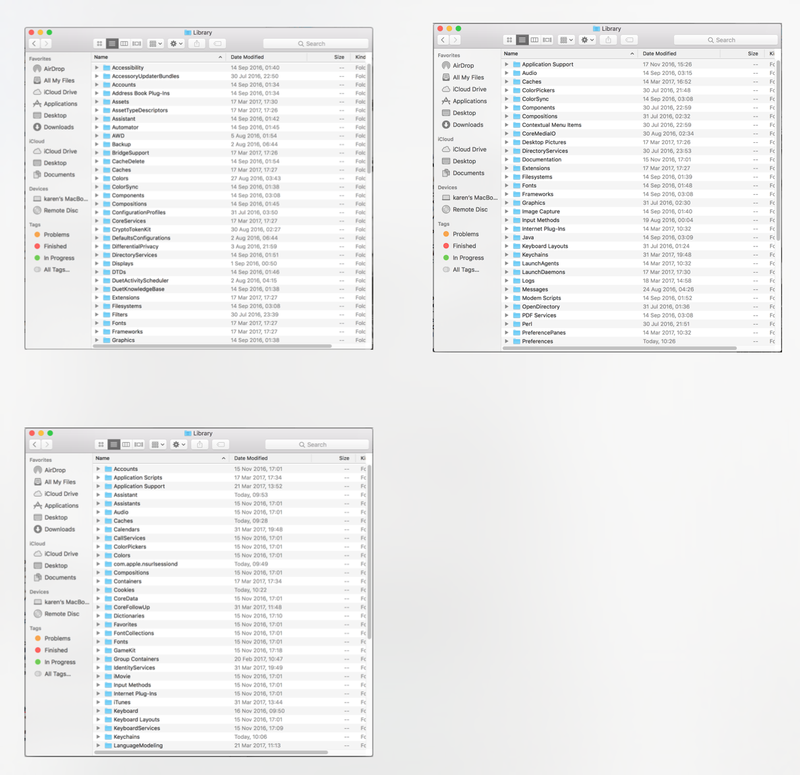
Come mantenere visibile la cartella nascosta ~/libreria
Se si utilizza il metodo GO per individuare la libreria ~/quella cartella rimarrà visibile fino a chiudere la finestra Finder. La prossima volta che lo guardi sarà tornato.
Se si desidera che le cartelle rimangono visibili, dovresti premere CMD + SHIFT + . per rivelare le cartelle nascoste. Quando non si desidera più vederli fare clic sul comando + shift + . Ancora.
Un altro modo per mantenere visibile la cartella nascosta ~/libreria è trascinare l’icona della libreria nascosta dalla finestra Finder alla barra laterale del Finder. Questo lo renderà accessibile anche dopo di te’Ve ha chiuso il Finder.
Come visualizzare le cartelle nascoste usando il terminale
Un altro modo per rendere visibili file e cartelle nascosti richiede di utilizzare il terminale.
- Terminale aperto
- Esegui il seguente script:
$ DEVALITTISS WRITE COM.mela.Finder AppleShowallFiles True
$ Killall Finder
Se vuoi cambiarlo, cambia semplicemente il vero in falso.
Le migliori app per fare spazio su un Mac
Se il motivo per cui localizzare questi file nascosti era provare a rimuovere alcuni dei maiali spaziali dal tuo sistema, ti consigliamo di utilizzare un’app come CleanMymac x. Esso’S quello che abbiamo usato quando dovevamo riguadagnare spazio quando stavamo installando MacOS Big Sur nel 2020. Leggi: Don’tieni a cercare di aggiornare a Big Sur se hai un Mac da 128 GB.
Cleanmymac è £ 29.95/$ 29.95 (di solito £ 34.95/$ 34.95) Se acquisti il piano per un Mac. C’è anche una prova gratuita. Scarica dallo sviluppatore macpaw qui.
Abbiamo un raduno dei migliori pulitori MAC in cui guardiamo le seguenti alternative a CleanMymac: Daisydisk, MacBooster, Parallels Toolbox e MaccCleaner Pro. Leggi la nostra recensione di Parallels Toolbox.
Mostrando file e cartelle nascosti su un Mac

Molti file e cartelle sono nascosti su un Mac. Là’S Una buona ragione per questo: nascondere file e cartelle impedisce agli utenti di danneggiare accidentalmente il sistema operativo. Tuttavia, a volte potresti aver bisogno di accedere a questi file e cartelle. Noi’ti mostrerà Varie opzioni Per visualizzare file e cartelle nascosti su un Mac. Tuttavia, utilizzare estrema cautela: se si modificano o danneggiano i file di sistema, può avere gravi conseguenze per il sistema operativo.
Contenuti
- Perché alcuni file e cartelle sono nascosti?
- Mac Finder: mostra i file nascosti utilizzando scorciatoie da tastiera
- Guida passo-passo
- Mostrando la cartella della libreria nascosta nel Finder
- Passaggio 1: Open Terminal
- Passaggio 2: immettere un comando per vedere i file nascosti su un Mac
- Passaggio 3: visualizzare i file nascosti sul tuo Mac
- Passaggio 4: nascondi di nuovo i file
Registra grandi TLDS per meno di $ 1 per il primo anno.
Perché aspettare? Prendi il tuo nome di dominio preferito oggi!
Email corrispondente
Certificato SSL
Supporto 24/7/365
Perché alcuni file e cartelle sono nascosti?
Ci sono buoni motivi per nascondere file e cartelle nei sistemi operativi. I produttori e gli amministratori di computer nascondono i file per prevenire Gli utenti di eliminare accidentalmente i file e le cartelle relativi al sistema danneggiati. Altre volte, il tuo datore di lavoro può nascondere file e cartelle essenziali per lo scambio regolare di dati con clienti e partner commerciali. Nella maggior parte dei casi, non noterai affatto questi file, anche se svolgono attività importanti.
Tuttavia, se si desidera ancora visualizzare e accedere alle cartelle e ai file nascosti sul tuo Mac, dovresti Sii estremamente attento Per evitare di danneggiare il sistema operativo.
Mac Finder: mostra i file nascosti utilizzando scorciatoie da tastiera
Le scorciatoie da tastiera sono probabilmente il modo più semplice per visualizzare file e cartelle nascosti nel Finder su un Mac. Puoi mostrare file nascosti da premendo i tasti di comando, spostamento e periodo contemporaneamente.
Guida passo-passo
Segui questi pochi passaggi per mostrare o nascondere i file nel Finder:
- Apri Macintosh HD o la cartella in cui si desidera visualizzare i file nascosti nel Finder.
- Tenere premuto il comando, il turno e le chiavi del periodo: cmd + shift + [.”
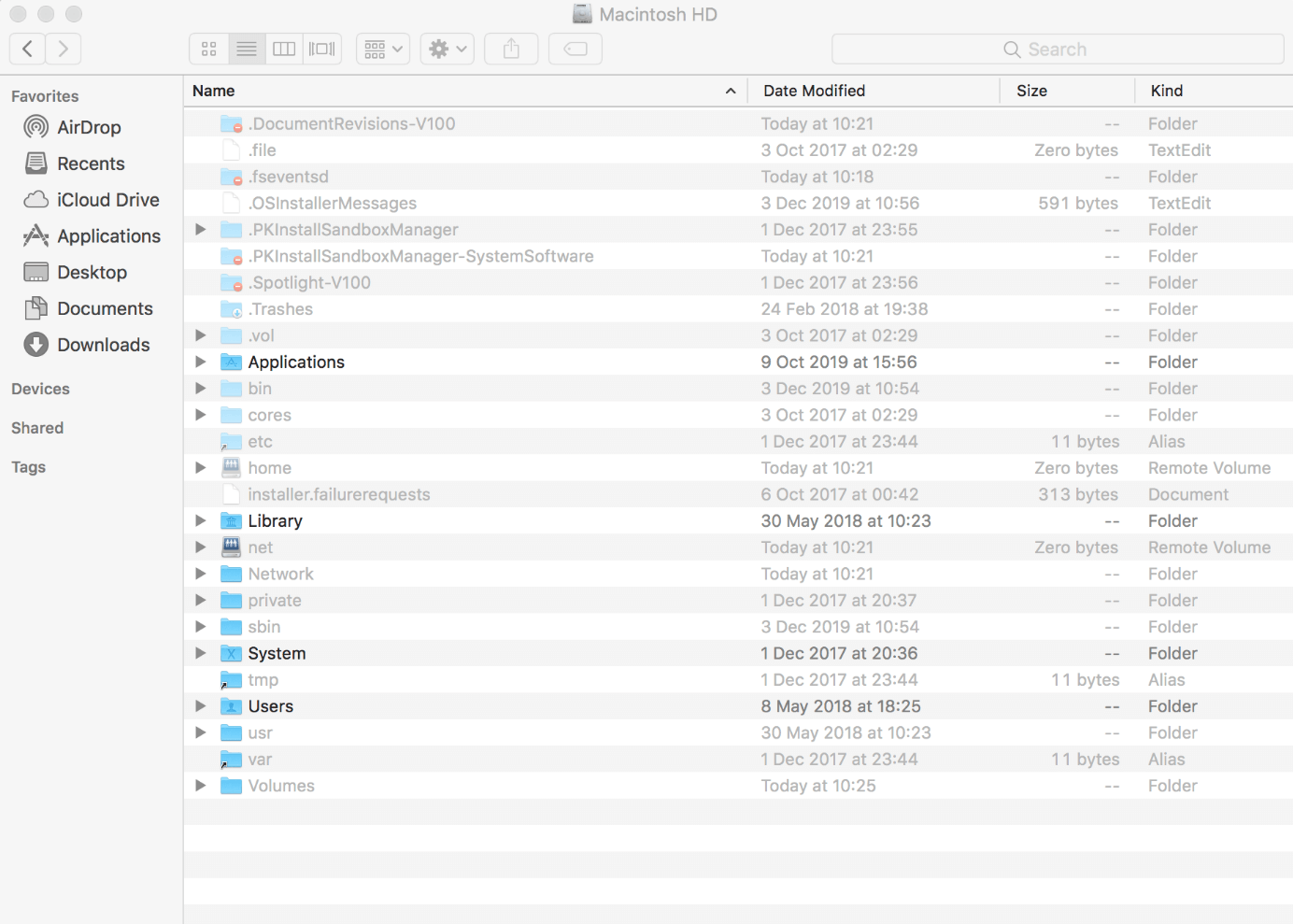
- I file e le cartelle nascosti sul tuo Mac appariranno parzialmente trasparenti.
- È possibile nascondere nuovamente i file utilizzando lo stesso collegamento della tastiera.
Mostrando la cartella della libreria nascosta nel Finder
Il collegamento della tastiera sopra per la visualizzazione di file nascosti su un Mac funziona in qualsiasi cartella del Finder. Un’eccezione è il Cartella della libreria, che di solito è nascosto. Contiene principalmente File di sistema e copie automaticamente salvate dei documenti di Microsoft Office. Mostrare la cartella della libreria è particolarmente utile quando stai cercando vecchi documenti di parole e non sei in grado di trovarli. Se il tuo computer si blocca prima di poter salvare i tuoi dati, dovresti guardare nella cartella della libreria. È possibile accedere a questa cartella utilizzando il seguente collegamento:
- In The Finder, premere il tasto Opzione (Alt).
- Nella barra dei menu, fare clic su “Andare”.
- Clic “Biblioteca”.

Poiché la libreria salva automaticamente i documenti di Microsoft Office come file nascosti, è possibile vedere un gran numero di file non organizzati in questa cartella.
La chiave di opzione è una delle chiavi più utili e comunemente usate su un Mac. Scopri di più sulla chiave di opzione su un Mac e scopri le sue funzioni e comandi.
Mostrare file nascosti su un Mac utilizzando i comandi del terminale
Invece di utilizzare le scorciatoie da tastiera e il Finder, puoi anche usare il terminale insieme a comandi sul tuo Mac per mostrare file e cartelle nascoste. Il terminale è un integrato Interfaccia della riga di comando inclusa nel sistema operativo MAC. È possibile utilizzare i comandi nel terminale per sostituire le sequenze di più passaggi nel Finder ed eseguire un’azione. Per visualizzare file e cartelle nascosti utilizzando il terminale, procedere come segue:
Passaggio 1: Open Terminal
Per avviare il terminale sul tuo Mac, utilizzare il seguente scorciatoia da tastiera: Spazio CMD +. Dopo aver premuto il tasto di comando e la barra dello spazio, digita “terminale” nel campo di ricerca dei riflettori. Quindi fare doppio clic sul risultato della ricerca.
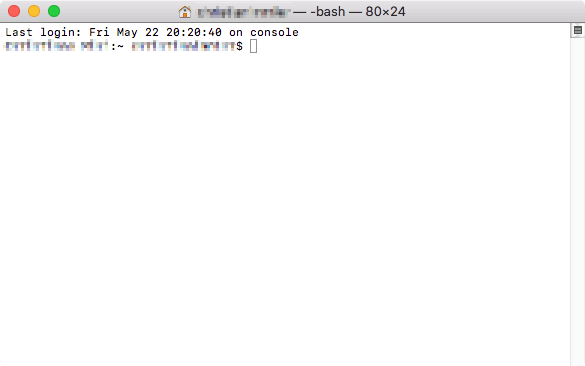
In alternativa, è possibile lanciare il terminale facendo doppio clic “terminale” nel Utility Finestra. Puoi trovare questa opzione in entrambi i “Andare” nella barra dei menu o sotto “Applicazioni”, che puoi selezionare nel dock nella parte inferiore dello schermo.
Passaggio 2: immettere un comando per vedere i file nascosti su un Mac
La visualizzazione di file e cartelle nascosti su un Mac utilizzando il terminale prevede l’immissione di due comandi e la pressione del tasto Invio. Digita quanto segue in terminale:
DEVFORNASSS WRITE COM.mela.Finder AppleShowallFiles True [Enter] Killall Finder
Passaggio 3: visualizzare i file nascosti sul tuo Mac
Ora i file e le cartelle nascosti sul tuo Mac vengono visualizzati nel Finder. Come menzionato sopra, I file appaiono trasparenti. Le cartelle sembrano leggermente più pallide delle cartelle che non sono nascoste.
Passaggio 4: nascondi di nuovo i file
Puoi nascondere di nuovo i file sostituendo “VERO” con “falso” Nel comando sopra. Il comando sembra quindi questo:
DEVFORNASSS WRITE COM.mela.Finder AppleShowallFiles False [Enter] Killall FinderIl terminale è un’interfaccia utile per eseguire attività di supporto, riparazione e manutenzione di base e avanzata. Un altro strumento standard che puoi utilizzare per eseguire queste attività è il MAC Task Manager. Può essere particolarmente utile se tu’avere già familiarità con il task manager nei sistemi operativi di Windows.
Come nascondere i file su un Mac usando il terminale
Puoi usare il terminale non solo per mostrare o nascondere le cartelle nascoste sul tuo Mac. Puoi anche usarlo per Nascondi file specifici da utenti nosy che potrebbero avere accesso al tuo computer. Per fare ciò, procedere come segue:
- Terminale aperto.
- Digita il seguente codice in terminale:
CHFLAGS HIDDEN [leerte]- Trascina i file o le cartelle che si desidera nascondere nella finestra del terminale con il mouse. La posizione del file viene visualizzata nella finestra.
- Premi Invio per nascondere i file.
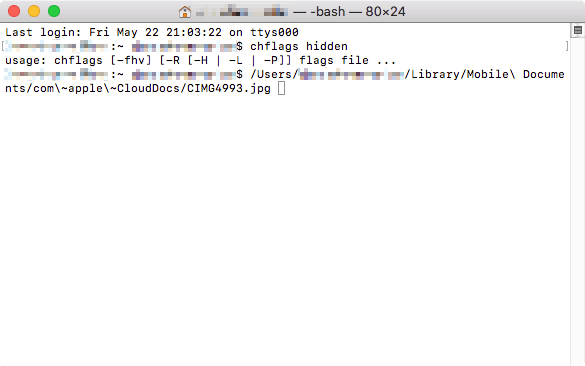
Puoi utilizzare la stessa procedura se si desidera mostrare di nuovo i file e le cartelle nascosti sul tuo Mac come al solito. Per fare questo, digita semplicemente “chflags nohidden” invece di “Chflags nascosti”.
3 modi per essere presenti e crescere online
Fatti trovare con il tuo dominio. Crea fiducia con il tuo indirizzo email. Raggiungi i visitatori con il tuo sito web.
Visualizzazione di file nascosti su un Mac utilizzando i file manager
I file manager di terze parti come forklift offrono un modo semplice di lavorare con file e cartelle nascosti su un Mac. Ti permettono Mostra file nascosti direttamente nell’interfaccia dell’app, Senza dover utilizzare scorciatoie o comandi per tastiera che possono essere in qualche modo scoraggianti per gli utenti meno esperti di tecnologia.
Ci sono molti diversi file manager disponibili con una varietà di funzionalità. Molti di questi file manager ti consentono di mostrare facilmente file e cartelle nascosti su un Mac senza utilizzare il Finder. Noi’Usano il Esempio di carrello elevatore Per mostrarti come un file manager può aiutarti a visualizzare i file nascosti. Apri l’app del carrello elevatore e fai quanto segue:
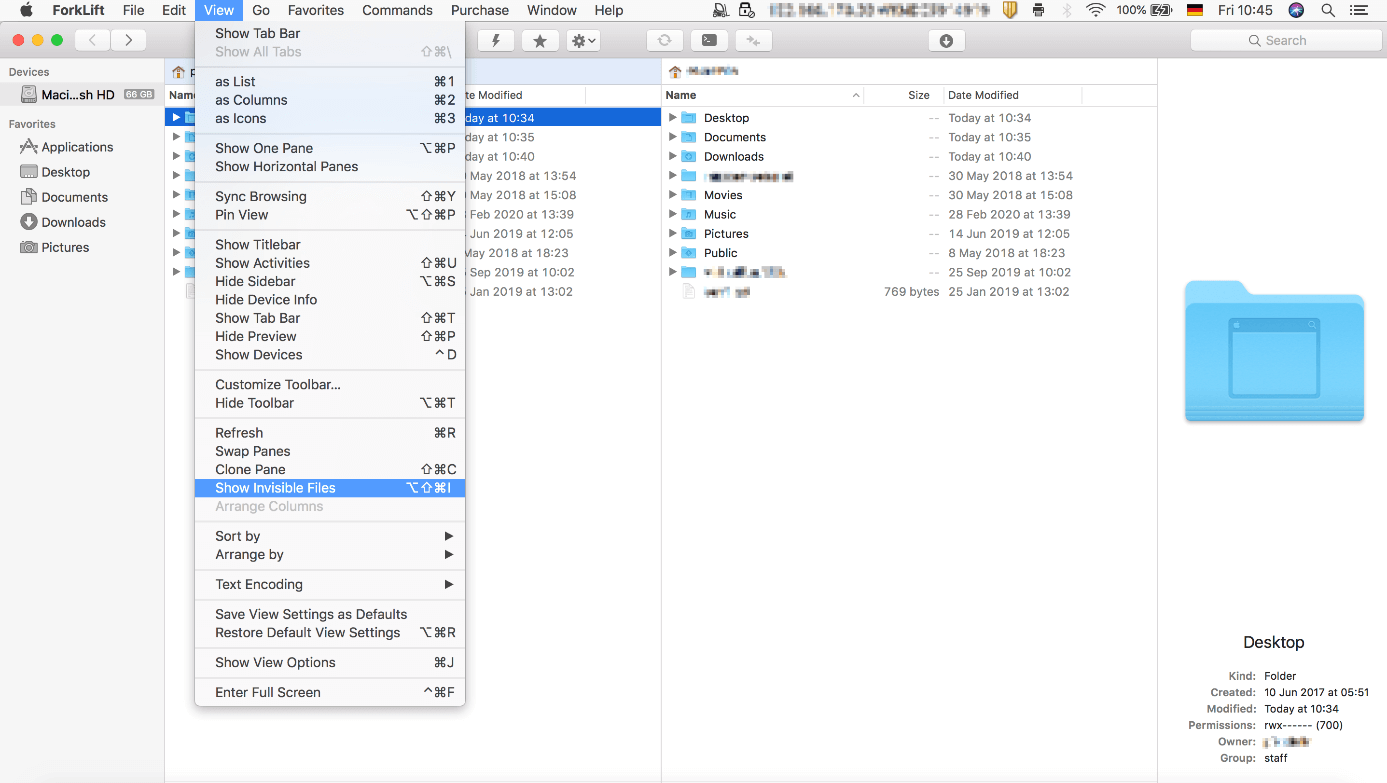
C’è anche un pulsante sulla barra degli strumenti per mostrare e nascondere i file.
Oltre al carrello. Scopri le molte caratteristiche, nonché vantaggi e svantaggi delle alternative più popolari. Trova un file manager per Windows, Mac e Linux che soddisfi le tue esigenze quotidiane.
Lasciare che il tuo Mac pulisca automaticamente i file nascosti
A volte potresti voler visualizzare file nascosti per risolvere un problema software, ripristinare i file eliminati o semplicemente comprendere meglio il sistema operativo. Ma il più delle volte, tu’Voglio visualizzare i file nascosti per eliminarli e Libera spazio sul tuo disco rigido. In questo caso, app come CleanMymac X possono fare molto del lavoro per te. Una volta lanciata l’app, segui questi semplici passaggi per eliminare i file non necessari:
- Selezionare “Scansione intelligente” nella barra laterale in alto a sinistra.
- Clic “Scansione”.
- Seleziona la spazzatura del sistema dal “Ripulire” opzioni e visualizzare i dettagli della scansione.
- Clic “Pulito” Per eliminare i file non necessari.
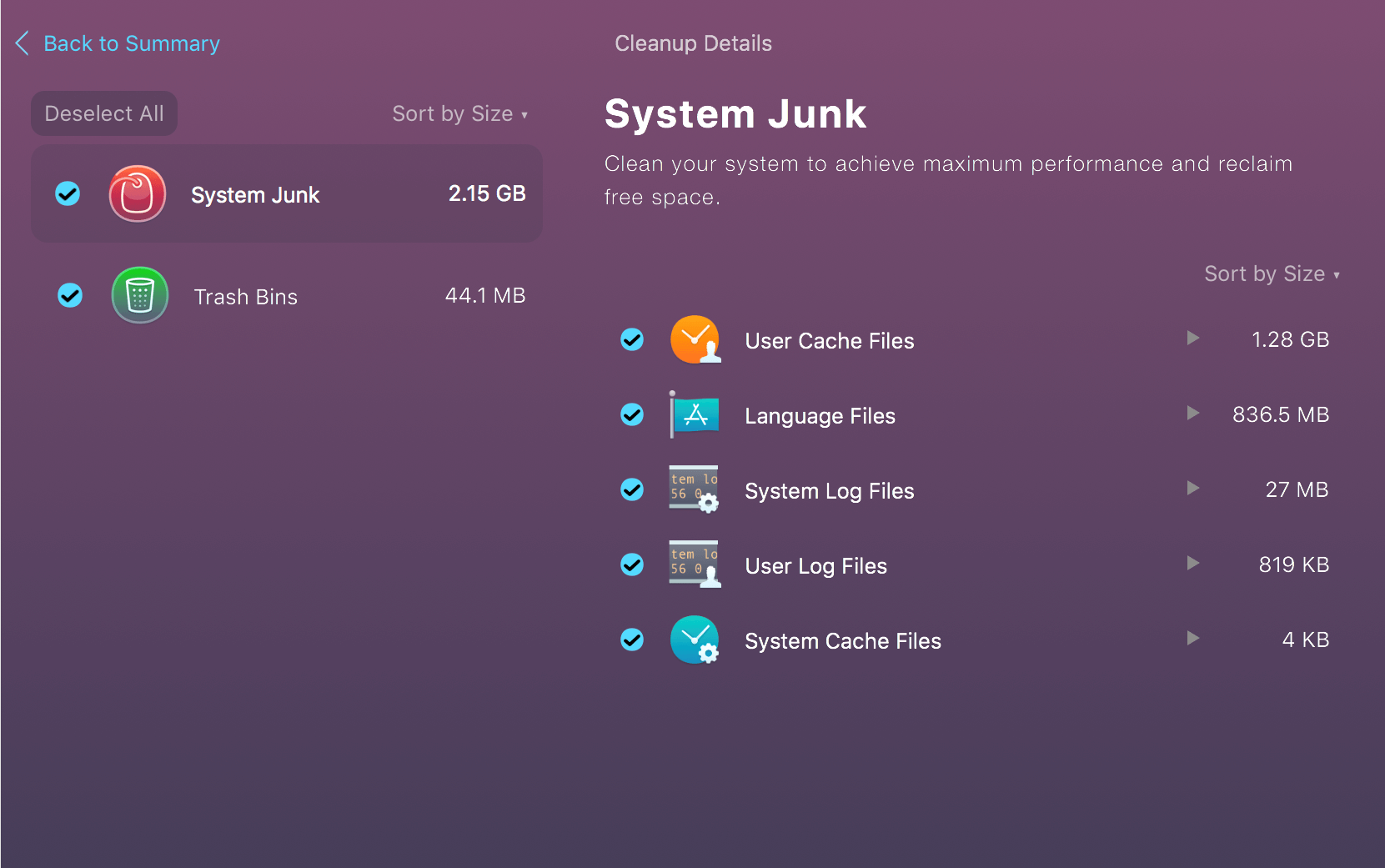
Il vantaggio di utilizzare un’app come Cleanmymac x per ripulire il tuo Mac è quello elimina sistematicamente i file non necessari. L’app libera rapidamente molto più spazio su disco di quanto sarebbe possibile con i metodi manuali.
Non importa quali dei metodi sopra scelti si sceglie di visualizzare ed eliminare file e cartelle nascosti sul tuo Mac, tu’Imparerò molto Come funziona il tuo Mac in background.
Usi Windows? Segui la nostra guida passo-passo per scoprire come mostrare file e cartelle nascosti su Windows.
- 15/06/2021
- Configurazione
Articoli Correlati
Protezione di password di una cartella Mac – qui’spettacolo
- 22/09/2020
- Configurazione
Proteggi dati sensibili o privati da occhi indiscreti scoprendo come bloccare le cartelle sul tuo Mac. In poche parole, devi solo raccogliere tutti i tuoi file importanti in una singola cartella, creare un file di immagine e proteggere la cartella con una password. Per imparare esattamente come proteggere con password una cartella sul tuo Mac, tuttavia, consulta le istruzioni passo-passo di seguito.

Screenshot per Mac – qui’S come è’s fatto
- 24/01/2020
- Configurazione
Gli screenshot possono essere estremamente utili e vantaggiosi. Indipendentemente dal fatto che tu li stia inviando agli amici o li usi professionalmente, sarà sempre più facile dimostrarlo in questo modo che doverlo descriverlo. Fare screenshot iMac o MacBook è molto semplice – fintanto che sai come funziona tutto. Qui ti mostriamo tutte le scorciatoie da tastiera per fare screenshot su un Mac, oltre che ..

Come aprire il Task Manager su Mac e monitorare il caricamento
- 17/02/2023
- Configurazione
Come in Windows, c’è un collegamento che apre l’Apple Task Manager. Tuttavia, a differenza della versione di Windows, il task manager Mac ti consente solo di chiudere i programmi. Non lo fa’T mostrarti carico della CPU o utilizzo di energia. Se si desidera controllare queste statistiche, è necessario accedere al monitor dell’attività MAC.

Come ripristinare un Mac
- 21/11/2022
- Configurazione
Vuoi ripristinare il tuo Mac? Non potrebbe’essere più facile! Ti mostriamo come riposare il tuo Mac, proteggere i tuoi dati, disconnettersi dal programma importante e cancellare il tuo disco rigido e reinstallare i macOS in alcuni semplici passaggi.
Come creare una nuova cartella sul tuo Mac
- 15/06/2021
- Configurazione
Organizza i tuoi documenti, immagini e altri file digitali sul tuo Mac utilizzando cartelle diverse. Questo ti dà una panoramica migliore e risparmia tempo. Se indossi’t so come creare una nuova cartella su macos stai tranquillo’è davvero facile. Ti mostriamo tre modi per creare cartelle e aggiungere ed eliminare i file sul tuo iMac o MacBook.
Come nascondere i file su Mac:
La guida definitivaTrovare persone che sussultano sul tuo Mac è un evento comune, specialmente quando si lavora da un ufficio condiviso. Tali occorrenze possono essere fastidiosi o imbarazzanti, in particolare quando si dispone di informazioni sensibili o personali sul tuo Mac. Tuttavia, con alcuni suggerimenti su come nascondere i file su Mac, puoi tenere i tuoi file privati sul tuo Mac lontano dagli intrusi. In questa guida, condivideremo semplici passaggi per nascondere i file sul tuo Mac.
Perché potresti voler nascondere i tuoi file
Ci sono diversi motivi per cui puoi decidere di nascondere i tuoi file. Ecco due motivi chiave;
- Per evitare la cancellazione accidentale dei file di sistema: i file di sistema protetti sono cruciali per l’avvio e il funzionamento del computer. L’eliminazione di tali file intenzionalmente o accidentalmente può comportare problemi di avvio o operazione sul Mac. Quindi, la necessità di nasconderli.
- Per mantenere i tuoi file privati: come qualsiasi altro utente del computer, è probabile che salvi le informazioni riservate sul desktop. Tali pratiche possono compromettere la sicurezza delle tue informazioni. In situazioni peggiori, l’intruso può scherzare con le informazioni.
Indipendentemente dal motivo per nascondere i file sul tuo Mac, ci sono diversi modi per farlo, incluso l’uso di scorciatoie da tastiera e la cassetta degli attrezzi di Parallel.
Come nascondere i file su Mac
Utilizzo di scorciatoie da tastiera
Se ti piace giocare con scorciatoie e comandi per tastiera, ecco una semplice procedura per aiutarti a nascondere i file:
- Individua i file che si desidera nascondere. Per un facile accesso a questi file, utilizzare la funzione Finder sul tuo Mac.
- Contemporaneamente, premere Shift+CMD+Periodo (.) per nascondere i file. Questa procedura non solo nasconderà i tuoi file, ma è anche utile quando si desidera accedere ai file nascosti. Ripeti la sequenza di pressione dei tre tasti per unlare file nascosti.
Questa procedura funziona solo sull’ultima versione di macOS.
Attiva filevault sul tuo Mac
FileVault è una funzione sul computer Mac che limita l’accesso al disco rigido a meno che non si disponga della password di accesso. Il Vault tiene i tuoi file lontani dagli occhi indiscreti. Ecco semplici passaggi da seguire:
Passo 1: Individua l’icona Apple nell’angolo estremo della schermata del tuo computer e fai clic su di esso.
Passo 2: Seleziona l’opzione di preferenza di sistema nel menu a discesa e fai clic sull’opzione “Security & Privacy”.
Passaggio 5: Seleziona la scheda FileVault, che è accanto alla scheda Generale. Per attivare FileVault, è necessario fare clic sull’icona del lucchetto e accedere con i tuoi dettagli.
Passaggio 6: Scegli il tuo metodo di recupero scegliendo l’opzione iCloud o generando una chiave locale. Se si sceglie di generare una chiave locale, nota la chiave in un luogo sicuro.
Passaggio 7: Fare clic sul pulsante Continua e il processo di configurazione sarà completo.
Quanto tempo impiegherà il tuo computer per nascondere i file dipende dal numero di file che stai nascondendo.
Utilizzare applicazioni di terze parti
Applicazioni di terze parti come Parallels Toolbox ti aiuteranno in modo affidabile a nascondere file critici da altri utenti del tuo Mac. Le app di terze parti hanno procedure diverse che è possibile utilizzare per nascondere i file su Mac.
Come nascondere i file utilizzando Parallels Toolbox
Parallels Toolbox ha una varietà di strumenti per te e altri utenti Mac. Ad esempio, puoi nascondere i tuoi file e cartelle dal tuo desktop facendo clic sull’icona del desktop Hide nella casella degli strumenti Parallels. L’uso di questo strumento offre il modo più semplice per nascondere i file sul tuo Mac.
Come nascondere i file nascosti su Mac
Puoi nascondere file nascosti e renderli più visibili navigando da nessuna parte Mac Finder e colpire Comando + shift + periodo. Questo nasconderà i file invisibili. Ma puoi anche usare lo strumento Parallels per nascondere i file nascosti. In tal caso, dovrai trovare l’icona dei file nascosti sulla casella degli strumenti Parallels e fare clic su di essa. Puoi fare nuovamente clic sullo strumento se si desidera visualizzare i file nascosti sul tuo Mac.
Linea di fondo
Mentre i modi di cui sopra per nascondere i file su un computer Mac sono efficienti, l’utilizzo di Parallels Toolbox ti darà un momento facile per raggiungere i tuoi obiettivi. Scaricalo oggi per proteggere i tuoi file e cartelle da un pubblico non intenzionale.