


Mac ha un illustratore
Pressione della penna in Adobe Illustrator per macOS
Disclaimer: WebCatalog non è affiliato, associato, autorizzato, approvato da o in qualsiasi modo ufficialmente connesso a Adobe Illustrator Web. Tutti i nomi dei prodotti, i loghi e i marchi sono di proprietà dei rispettivi proprietari.
Quanto costa Adobe Illustrator per Mac?
Adobe Illustrator è un potente software di progettazione e illustrazione vettoriale che funziona su piattaforme Mac e Windows. Il software è disponibile per l’acquisto online e nella maggior parte dei negozi di computer. Il software in genere costa tra $ 299 e $ 599. Illustrator è uno strumento potente che può essere utilizzato per una varietà di attività, tra cui la creazione di loghi, illustrazioni e grafici.
Suggerimento professionale: Questa domanda è difficile da rispondere perché ci sono molte versioni di Adobe Illustrator disponibili per l’acquisto e il costo può variare a seconda della versione selezionata. È importante fare le tue ricerche prima di acquistare qualsiasi software per assicurarti di ottenere il miglior affare possibile.
Il software è versatile e può essere utilizzato per una varietà di scopi. Il software è anche relativamente facile da usare. Tuttavia, alcuni utenti potrebbero trovare il software complesso. Nel complesso, illustrator è uno strumento potente e versatile che può essere utilizzato per una varietà di scopi.
9 Risposte di domanda correlate trovate
Adobe illustrator è disponibile per Mac?
Adobe Illustrator è un programma di progettazione grafica vettoriale disponibile sia per Windows che per Mac. Il programma è ampiamente utilizzato da designer e artisti per la creazione di loghi, illustrazioni e altra grafica. È disponibile in un’edizione di base e estesa, quest’ultima offre più funzionalità e opzioni.
Adobe illustrator è gratuito per Mac?
Adobe Illustrator è un potente software di progettazione e illustrazione vettoriale che’S disponibile per le piattaforme Windows e Mac. Il software è attualmente disponibile come servizio basato su abbonamento, ma IT’s disponibile anche come versione di prova. Adobe Illustrator è un po ‘più complesso di alcune delle altre opzioni di software grafico vettoriale, ma è’s anche molto potente e capace di produrre grafica di alta qualità.
Adobe illustrator può funzionare su Mac?
Adobe Illustrator è un software di progettazione grafica vettoriale che può essere utilizzato per creare illustrazioni, loghi e altra grafica. È disponibile su piattaforme Windows e Mac e può essere eseguito su entrambe le macchine senza problemi. Illustrator è molto versatile e può essere utilizzato per una varietà di attività di progettazione grafica, come la creazione di loghi, illustrazioni e volantini.
Come si aggiunge un carattere a illustratore su un Mac?
L’aggiunta di un carattere a illustratore su un Mac è un processo semplice. Il primo passo è aprire il pannello dei caratteri in Illustrator. Il pannello dei caratteri si trova nella finestra illustratore principale, sul lato sinistro dello schermo.
Puoi ottenere illustratore su Mac?
Illustrator è un programma di software di progettazione e illustrazione vettoriale per macOS. È un prodotto di Adobe Systems, che produce anche Photoshop e Inkcape. Illustrator è disponibile come applicazione software autonoma o come parte della suite Creative Suite.
È illustratore gratuito su Mac?
In generale, Adobe Illustrator è un programma software disponibile per una gamma di piattaforme diverse, tra cui Microsoft Windows, MacOS e Linux. Tuttavia, alcune versioni di Illustrator sono disponibili gratuitamente, mentre altre potrebbero richiedere un abbonamento. La versione gratuita di Illustrator è limitata in termini di funzionalità, ma è ancora uno strumento potente per la creazione di grafica e illustrazioni.
Come faccio a scaricare illustrator CS6 gratuitamente su Mac?
Illustrator CS6 è un potente programma grafico vettoriale che può essere utilizzato per creare un’ampia varietà di grafica, come loghi, set di icone e illustrazioni. Per scaricare e installare illustratore CS6 gratuitamente su un Mac, segui questi passaggi: 1. Accedi al sito Web Adobe e fai clic su “Download” scheda. 2.
Adobe illustrator è gratuito su PC?
Adobe Illustrator è uno dei programmi software grafici vettoriali più popolari e ampiamente utilizzati sul mercato. È disponibile per le piattaforme PC e Mac. Il programma è gratuito da scaricare e utilizzare, ma ci sono alcune funzionalità che potrebbero richiedere un abbonamento.
È buono per Adobe Illustrator?
Adobe Illustrator è una popolare applicazione di software di disegno vettoriale e di progettazione grafica utilizzata da professionisti di tutto il mondo. Mentre iPad non è l’unico dispositivo che può essere utilizzato per creare opere d’arte, è un’ottima opzione per coloro che stanno cercando di creare grafica e illustrazioni in Go. Ci sono alcuni motivi per cui iPad è un’ottima piattaforma per Adobe Illustrator.
Kathy McFarland
Devops Woman in Trade, Tech Explorer e Problem Navigator.
Chi siamo
Quando abbiamo iniziato il nostro viaggio online non avevamo idea di codificare o costruire pagine Web, probabilmente proprio come te.
Tutto quello che volevamo fare è creare un sito Web per la nostra attività offline, ma l’attività scoraggiante non era un gioco da ragazzi. Dopo mesi e anni di tentativi di CMS e diversi creatori di siti Web, siamo diventati esperti nella creazione e volevamo condividere le nostre conoscenze con il mondo usando questo sito.
Ora esaminiamo dozzine di servizi relativi al web (inclusi registrar di dominio, provider di hosting e molto altro) e scriviamo guide approfondite sulla creazione, la codifica e il blog del sito sulla creazione di siti.
Chi può beneficiare del sito?
- Blogger
- Fotografi
- Liberi professionisti
- Professionisti
- Proprietari
- negozi di e -commerce
- Tutti
- Circa / contatto
- Termini di servizio – Informativa sulla privacy – D
Pressione della penna in Adobe Illustrator per macOS
Disclaimer: WebCatalog non è affiliato, associato, autorizzato, approvato da o in qualsiasi modo ufficialmente connesso a Adobe Illustrator Web. Tutti i nomi dei prodotti, i loghi e i marchi sono di proprietà dei rispettivi proprietari.
Quanto costa Adobe Illustrator per Mac?
Adobe Illustrator è un potente software di progettazione e illustrazione vettoriale che funziona su piattaforme Mac e Windows. Il software è disponibile per l’acquisto online e nella maggior parte dei negozi di computer. Il software in genere costa tra $ 299 e $ 599. Illustrator è uno strumento potente che può essere utilizzato per una varietà di attività, tra cui la creazione di loghi, illustrazioni e grafici.
Suggerimento professionale: Questa domanda è difficile da rispondere perché ci sono molte versioni di Adobe Illustrator disponibili per l’acquisto e il costo può variare a seconda della versione selezionata. È importante fare le tue ricerche prima di acquistare qualsiasi software per assicurarti di ottenere il miglior affare possibile.
Il software è versatile e può essere utilizzato per una varietà di scopi. Il software è anche relativamente facile da usare. Tuttavia, alcuni utenti potrebbero trovare il software complesso. Nel complesso, illustrator è uno strumento potente e versatile che può essere utilizzato per una varietà di scopi.
9 Risposte di domanda correlate trovate
Adobe illustrator è disponibile per Mac?
Adobe Illustrator è un programma di progettazione grafica vettoriale disponibile sia per Windows che per Mac. Il programma è ampiamente utilizzato da designer e artisti per la creazione di loghi, illustrazioni e altra grafica. È disponibile in un’edizione di base e estesa, quest’ultima offre più funzionalità e opzioni.
Adobe illustrator è gratuito per Mac?
Adobe Illustrator è un potente software di progettazione e illustrazione vettoriale che’S disponibile per le piattaforme Windows e Mac. Il software è attualmente disponibile come servizio basato su abbonamento, ma IT’s disponibile anche come versione di prova. Adobe Illustrator è un po ‘più complesso di alcune delle altre opzioni di software grafico vettoriale, ma è’s anche molto potente e capace di produrre grafica di alta qualità.
Adobe illustrator può funzionare su Mac?
Adobe Illustrator è un software di progettazione grafica vettoriale che può essere utilizzato per creare illustrazioni, loghi e altra grafica. È disponibile su piattaforme Windows e Mac e può essere eseguito su entrambe le macchine senza problemi. Illustrator è molto versatile e può essere utilizzato per una varietà di attività di progettazione grafica, come la creazione di loghi, illustrazioni e volantini.
Come si aggiunge un carattere a illustratore su un Mac?
L’aggiunta di un carattere a illustratore su un Mac è un processo semplice. Il primo passo è aprire il pannello dei caratteri in Illustrator. Il pannello dei caratteri si trova nella finestra illustratore principale, sul lato sinistro dello schermo.
Puoi ottenere illustratore su Mac?
Illustrator è un programma di software di progettazione e illustrazione vettoriale per macOS. È un prodotto di Adobe Systems, che produce anche Photoshop e Inkcape. Illustrator è disponibile come applicazione software autonoma o come parte della suite Creative Suite.
È illustratore gratuito su Mac?
In generale, Adobe Illustrator è un programma software disponibile per una gamma di piattaforme diverse, tra cui Microsoft Windows, MacOS e Linux. Tuttavia, alcune versioni di Illustrator sono disponibili gratuitamente, mentre altre potrebbero richiedere un abbonamento. La versione gratuita di Illustrator è limitata in termini di funzionalità, ma è ancora uno strumento potente per la creazione di grafica e illustrazioni.
Come faccio a scaricare illustrator CS6 gratuitamente su Mac?
Illustrator CS6 è un potente programma grafico vettoriale che può essere utilizzato per creare un’ampia varietà di grafica, come loghi, set di icone e illustrazioni. Per scaricare e installare illustratore CS6 gratuitamente su un Mac, segui questi passaggi: 1. Accedi al sito Web Adobe e fai clic su “Download” scheda. 2.
Adobe illustrator è gratuito su PC?
Adobe Illustrator è uno dei programmi software grafici vettoriali più popolari e ampiamente utilizzati sul mercato. È disponibile per le piattaforme PC e Mac. Il programma è gratuito da scaricare e utilizzare, ma ci sono alcune funzionalità che potrebbero richiedere un abbonamento.
È buono per Adobe Illustrator?
Adobe Illustrator è una popolare applicazione di software di disegno vettoriale e di progettazione grafica utilizzata da professionisti di tutto il mondo. Mentre iPad non è l’unico dispositivo che può essere utilizzato per creare opere d’arte, è un’ottima opzione per coloro che stanno cercando di creare grafica e illustrazioni in Go. Ci sono alcuni motivi per cui iPad è un’ottima piattaforma per Adobe Illustrator.
Kathy McFarland
Devops Woman in Trade, Tech Explorer e Problem Navigator.
Chi siamo
Quando abbiamo iniziato il nostro viaggio online non avevamo idea di codificare o costruire pagine Web, probabilmente proprio come te.
Tutto quello che volevamo fare è creare un sito Web per la nostra attività offline, ma l’attività scoraggiante non era un gioco da ragazzi. Dopo mesi e anni di tentativi di CMS e diversi creatori di siti Web, siamo diventati esperti nella creazione e volevamo condividere le nostre conoscenze con il mondo usando questo sito.
Ora esaminiamo dozzine di servizi relativi al web (inclusi registrar di dominio, provider di hosting e molto altro) e scriviamo guide approfondite sulla creazione, la codifica e il blog del sito sulla creazione di siti.
Chi può beneficiare del sito?
- Blogger
- Fotografi
- Liberi professionisti
- Professionisti
- Proprietari
- negozi di e -commerce
- Tutti
- Circa / contatto
- Termini di servizio – Informativa sulla privacy – Divulgazione
- Costruzione di siti Web
- Ospitando
- Web design
- Sviluppo web
- Domini
Pressione della penna in Adobe Illustrator per macOS
Nelle versioni più recenti di Adobe Illustrator, il supporto a pressione può essere abilitato in macOS solo quando a Il driver Wacom è presente E Adobe Illustrator 2020 è installato sul tuo Mac. È possibile installare l’app Driver e Illustrator 2020 seguendo i passaggi seguenti:
1 Visita il sito Web Wacom Drivers per trovare e scaricare gli ultimi driver: http: // www.Wacom.com/en-us/support/prodotto-supporto/driver 2 Poiché Adobe Illustrator 2020 non è disponibile per il download tramite Creative Cloud, dovrai richiederlo dal supporto Adobe con un abbonamento Creative Cloud attivo e far sapere al supporto Adobe che è necessario abilitare la sensibilità a pressione in Illustrator per il tuo tablet. Puoi raggiungere il supporto Adobe tramite il pulsante di chat su:

3
Una volta installato illustrator 2020, Open Illustrator e dovrebbe esserci un prompt per abilitare il controllo di “TabletDriver”. Seleziona OK per completare l’impostazione, quindi è possibile chiudere illustrator 2020 e avviare la versione corrente di Illustrator con l’accesso alle impostazioni di pressione.
Nota: Dovrai mantenere illustratore 2020 installato sul tuo computer per continuare a utilizzare la pressione e altri controlli di tablet su versioni più recenti di Illustrator. 4
Regola manualmente le impostazioni dell’opzione Bush nell’ultimo illustratore da “fisso” a “pressione” e imposta le variazioni desiderate sulla corsa. Nota: Non è necessario un tablet Wacom per installare il driver. Questo driver deve essere installato solo per tablet non Wacom, una soluzione suggerita da Adobe per i loro utenti.Pressione della penna in Catalina
Se tu Scaricato un driver Wacom E hanno installato Adobe Illustrator 2020 Ma la pressione della penna in Adobe Illustrator rimane in grigio, ecco alcune cose da verificare se stai usando macos catalina:
1 Abilitare com.Wacom.Iomanager nelle preferenze di sistema. Vai alle preferenze di sistema, quindi alla sicurezza e alla privacy e nella scheda Privacy, scorrere verso il basso verso l’accessibilità. Questo può essere disabilitato nonostante l’installazione del driver e l’accetta ai messaggi pop-up prompt per le autorizzazioni.
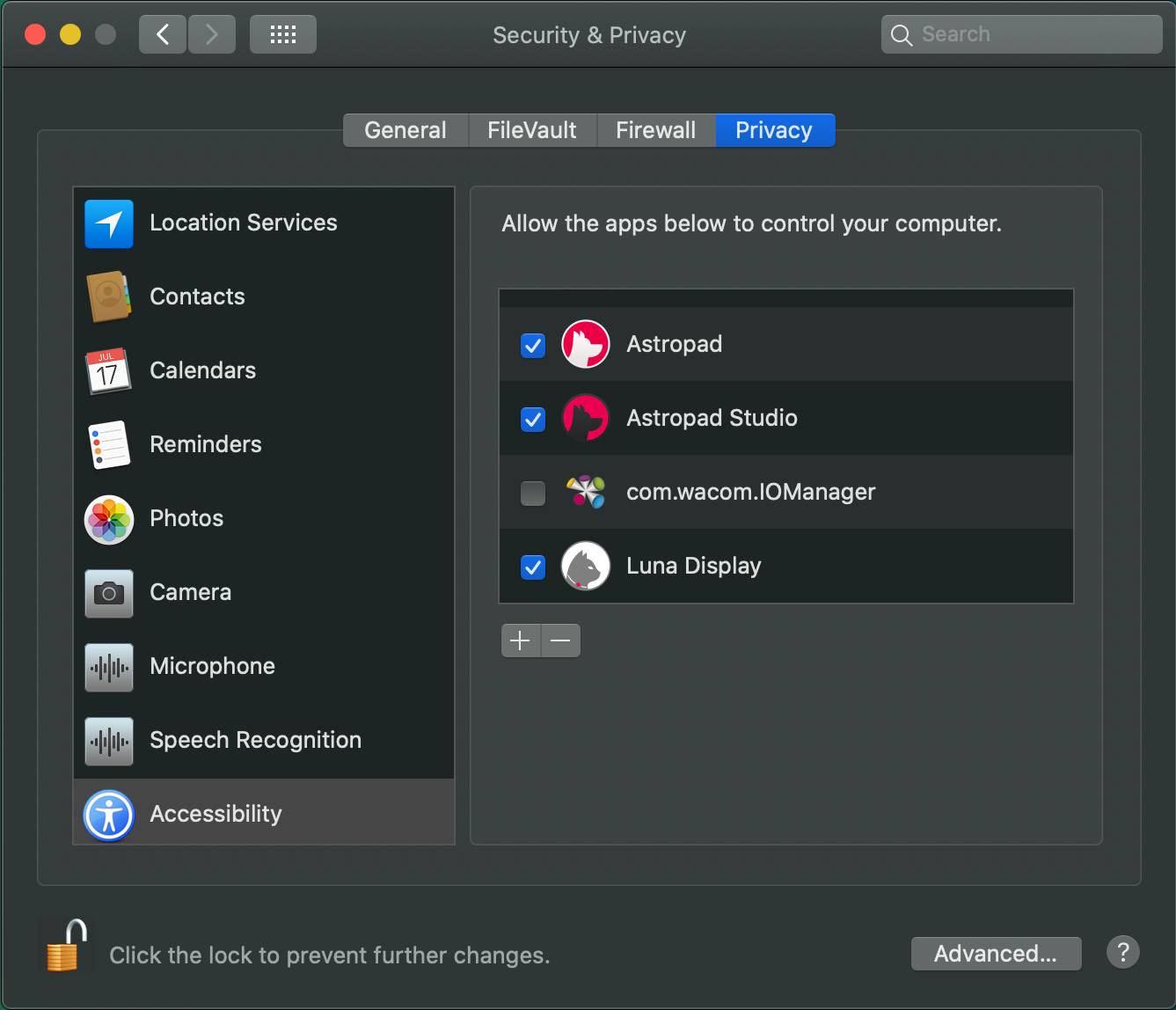 2 Riavvia il tuo Mac dopo aver abilitato questo permesso. Open Illustrator e dovrebbe esserci un prompt per abilitare “tabletdriver”.
 3 Torna alla scheda Privacy in sicurezza e privacy nelle preferenze di sistema. Scorri verso il basso sull’automazione e abilita “tabletdriver” per Adobe Illustrator.
 4 Se la pressione è ancora mostrata come grigia nelle impostazioni del pennello di Illustrator, chiudi illustratore e quindi apri il tuo Applicazioni cartella. Da lì, vai a Cartella tablet Wacom e aperto App Wacom Desktop Center. Apertura che dovrebbe richiedere un accordo. Una volta abilitato, esci dall’app e apri nuovamente illustratore per vedere se l’opzione di pressione è abilitata.

Se non c’è ancora una modifica, puoi anche provare ad aprire l’app di impostazione del display Wacom, quindi lasciala.
5 Riavvia di nuovo il tuo Mac. Ora dovresti essere in grado di abilitare la pressione della penna in Adobe Illustrator: regolare manualmente le impostazioni delle opzioni di pennello in Illustrator da “fissa” a “pressione” e impostare le variazioni desiderate sulla corsa.
Pressione della penna in Mojave
Se stai usando Astropad con illustratore durante l’esecuzione macos mojave (10.14), dovrai abilitare Automazione per illustratore.
Durante l’avvio di Illustrator, è necessario ricevere un prompt iniziale per accedere alle preferenze di sistema dopo che un driver WACOM è stato installato sul tuo Mac.
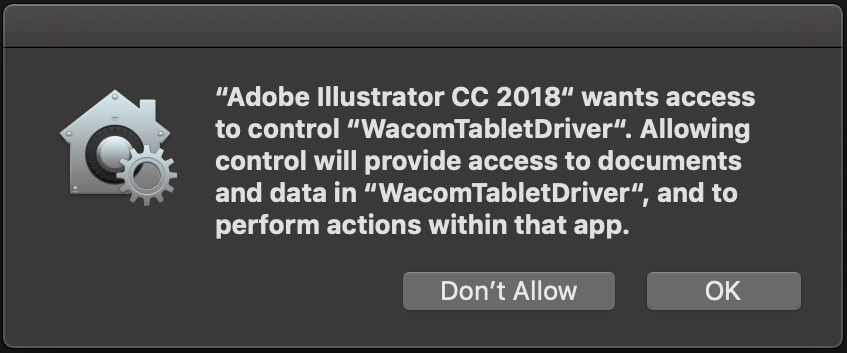
Questo permesso appare solo quando è installato un driver Wacom. Quando vengono negate queste autorizzazioni, l’ingresso della penna e la sensibilità alla pressione saranno disabilitati.
Se non hai mai ricevuto un prompt o accidentalmente selezionato “Assistente’t permettere,” Puoi ancora abilitare manualmente questo permesso:

1 Apri il tuo Mac’S Preferenze di sistema 2 Seleziona “Sicurezza e privacy” 3 Scegli il “Privacy” scheda e a sinistra, scorrere verso il basso fino a “Automazione” 4 sotto Adobe Illustrator, assicurati di abilitare “WacomtabletDriver”
Questo risponde alla tua domanda?
Grazie per il feedback c’è stato un problema a inviare il tuo feedback. Per favore riprova più tardi.
Ultimo aggiornamento il 17 marzo 2023
Adobe Illustrator Web

Migliora la tua esperienza con l’app Desktop Web Adobe Illustrator per Mac e PC su WebCatalog.
Esegui app in Windows senza distrazioni con molti miglioramenti.
Gestisci e passa rapidamente da più account.
Spazi Webcatalog
Organizza app e account in collezioni ordinate con spazi.
Illustrator on the Web (beta) con editing di base è attualmente disponibile solo in una beta privata. È possibile richiedere l’accesso per partecipare al programma beta qui: https: // pagine.adobe.com/creativecloud/en/collaborazione/beta privata. Adobe Illustrator è un editor di grafica vettoriale e un programma di progettazione sviluppato e commercializzato da Adobe Inc. Originariamente progettato per Apple Macintosh, lo sviluppo di Adobe Illustrator è iniziato nel 1985. Insieme a Creative Cloud, illustratore CC è stato rilasciato.
Disclaimer: WebCatalog non è affiliato, associato, autorizzato, approvato da o in qualsiasi modo ufficialmente connesso a Adobe Illustrator Web. Tutti i nomi dei prodotti, i loghi e i marchi sono di proprietà dei rispettivi proprietari.
Scorciatoie illustrator: Mac
Ecco molte scorciatoie da tastiera per illustratore, tra cui tasti meno noti e nascosti!

Selezione e spostamento Per accedere allo strumento di selezione di selezione o direzione (a seconda di quale sia stato utilizzato l’ultimo) in qualsiasi momento CMD (comando) Per passare da una selezione e strumenti di selezione diretta CMD – OPTION – TAB Per scorrere gli strumenti dietro lo strumento colonna Strumento Opzione -Click Per fare una copia mentre si trascina Opzione Aggiungi a una selezione Spostare Sposta la selezione (in incrementi di 1 punto) Tasti freccia Sposta la selezione (con incrementi di 10 punti) Shift – qualsiasi tasti freccia Blocca opere d’arte selezionate CMD – 2 Blocca tutte le opere d’arte deselezionate CMD – Option – Shift – 2 Sblocca tutte le opere d’arte Cmd – opzione – 2 Nascondi opere d’arte selezionate CMD – 3 Nascondi tutte le opere d’arte deselezionate CMD – Option – Shift – 3 Mostra tutte le opere d’arte Cmd – opzione – 3 Editing del percorso Iscriviti e in media allo stesso tempo CMD – Option – Shift – J Per ottenere lo strumento di ancoraggio di ancoraggio durante l’utilizzo dello strumento penna Opzione Passa tra Aggiungi punto di ancoraggio ed elimina gli strumenti di ancoraggio di ancoraggio Opzione Per ottenere lo strumento Aggiungi punto di ancoraggio durante l’utilizzo dello strumento di forbici Opzione Sposta il punto di ancoraggio mentre si disegna con lo strumento penna Barra spaziale Crea un percorso chiuso con strumento a matita o pennello Al termine del disegno, tieni premuto l’opzione e rilascia il mouse Connettiti a un percorso aperto (e selezionato) con strumento a matita CMD – DRAG Dipingere e trasformare Per ottenere lo strumento per occhiali durante l’utilizzo dello strumento di secchio per verniciatura dal vivo Opzione Campioni di colore intermedio da gradiente, immagine, ecc. con occhiali Spostare Imposta il punto centrale e mostra la finestra di dialogo Opzione: fare clic con lo strumento Duplicati durante la trasformazione della selezione Opzione -Drag Trasforma il pattern senza trasformare l’oggetto Tilde (~) –drag Ridimensionare proporzionalmente con lo strumento di selezione SHIFT -DRAG CASSE DI CONDARE Scala dal centro con strumento di selezione Opzione -Dura la scatola di delimitazione Spostare il punto di mesh lungo il percorso con lo strumento a rete Shift -Drag Aggiungi il punto in mesh con lo strumento a rete senza cambiare colore Shift -Click Rimuovere il punto in mesh con strumento a rete Opzione -clic Forme (durante il disegno) Disegna dal centro Opzione Disegna dal centro con la finestra di dialogo Opzione -clic VINGARE CHE Spostare Vincolare l’orientamento di poligoni, stelle, spirali Spostare Sposta l’oggetto durante il disegno Tenere la barra spaziale Aggiungi/sottrai lati, punti, segmenti a spirale Freccia su o giù Diminuire/aumentare il raggio interno Cmd Crea duplicati continui lungo il movimento del mouse Tieni Tilde (~) mentre trascina Visualizzazione e guide Per ottenere lo strumento manuale (non appena il tipo di modifica) Barra spaziale Per ottenere lo strumento manuale (durante il tipo di modifica) Tieni cmd, quindi barra spaziale. (Questo mostrerà lo strumento zoom.) Lascia andare CMD in modo da vedere lo strumento manuale e inizia immediatamente a trascinare il mouse in modo da non finire per digitare gli spazi. Assicurati di lasciar andare la barra spaziale mentre ti trascini in modo da non digitare più spazi. Zoom nello strumento Cmd – spacebar Strumento di zoom out CMD – Option – Spacebar Ingrandire la dimensione esatta Cmd – spacebar – drag Passa tra le modalità di schema e anteprima CMD – Y Passa tra GPU e anteprima della CPU (se disponibile) Cmd – e Nascondi/mostra tutti gli strumenti e i pannelli Scheda Nascondi/mostra tutti i pannelli tranne gli strumenti e il controllo Shift -Tab Passa tra una guida orizzontale/verticale Tieni premuto l’opzione mentre si trascina una nuova guida Guida al rilascio (trasformala in un percorso normale) CMD – Shift – Double -Click Tipo Aumenta/diminuzione della dimensione del testo selezionato da 2pt Cmd – shift–> o Aumenta/diminuzione della dimensione del testo selezionato da 10pt CMD – OPT – SHIFT–> o Aumentare/diminuire il leader di 2pt Opzione – Down/up freccia Aumentare/ridurre il kerning/monitoraggio Opzione: freccia di destra/sinistra Kerning/monitoraggio x 5 Freccia cmd – opzione – destra/sinistra Aumentare/ridurre lo spostamento di base Freccia Spostamento di base x 5 Freccia cmd – option – shift – up/giù Allineare tipo sinistra, destra, centro CMD – Shift – L, R, C Giustifica con l’ultima riga sinistra allineata Cmd – shift – j Giustifica l’ultima riga Cmd – shift – f Ripristina la scala orizzontale/verticale al 100% Cmd – shift – x Ripristina il kerning o il monitoraggio su 0 CMD – OPTION – Q In spazio Cmd – opzione – n Spazio em CMD – OPTION – M Spazio sottile CMD – Option – Shift – M Apice CMD – Shift – Equal (=) Sobbrotteria CMD – Option – Shift – Equal (=) Mintenza discrezionale CMD-Shift-Hyphen (-) Pannelli Mostra/nascondi pannello pennelli F5 Mostra/nascondi il pannello a colori F6 Mostra/nascondi il pannello di livello F7 Pannello Info Show/Hide CMD – F8 Mostra/nascondi il pannello gradiente CMD – F9 Mostra/nascondere il pannello della ictus CMD – F10 Pannello Attributi Mostra/Nascondi CMD – F11 Mostra/nascondi il pannello degli stili grafici Shift – F5 Pannello di aspetto mostra/nascondi Shift – F6 Mostra/nascondi pannello align Shift – F7 Pannello di trasformazione mostra/nascondi Shift – F8 Mostra/nascondi il pannello Pathfinder Shift – CMD – F9 Mostra/nascondi il pannello di trasparenza Shift – CMD – F10 Pannello Simboli Mostra/Nascondi Shift – CMD – F11 Pannello di strati Per creare un nuovo livello e modificare le proprietà Pulsante Opzione – Fare clic su Nuovo livello Attiva il livello tra l’anteprima/modalità di schema CMD -Click On Eye Mostra il livello mentre si spegne tutti gli altri Opzione – clic su occhio Seleziona tutti gli elementi sul livello Opzione – Click Layer Nome Copia l’elemento selezionato su un livello diverso Pannello di selezione Opzione -Drag nel pannello di livello Per creare il nuovo livello nella parte superiore dell’elenco Pulsante cmd – clicca del nuovo livello Per creare il nuovo livello sotto il livello selezionato Pulsante cmd – opzione – clicca del nuovo livello Pannello a colori Colore di corrente satura/desaturato Scegli Shift – Drag COLORE Cambia la modalità colore Barra dei colori a turni Seleziona il complimento del colore corrente Barra a colori CMD -CLICK Pannello di campioni Crea un campione come colore globale Pulsante CMD – Shift – Click Nuovo Swatch Sostituire un campione con un altro Opzione – Desare il nuovo campione sopra il vecchio Rose buone buone Crea nuovo simbolo F8 Scambia i colori in un gradiente Opzione: trascina una fermata di colore su un altro Ripristina file CMD – OPTION – Z Utensili V Selezione UN Selezione diretta Y Bacchetta magica Q Lazo P Penna + Aggiungi punto di ancoraggio – Elimina il punto di ancoraggio Shift – C Punto di ancoraggio Shift – ` Curvatura T Tipo Shift -t Tipo di tocco \ Segmento M Rettangolo L Ellisse B Pennello Shift -b Pennello Blob Shift -N plasmatore N Matita Shift – e Gomma per cancellare C Forbici R Ruotare O Riflettere S Scala Shift – W Larghezza Shift – r Ordito E Trasformazione libera Shift – M Builder di forma K Secchio per la vernice dal vivo Shift – L Selezione di vernici dal vivo Shift – P Griglia prospettica Shift -V Selezione prospettica U Maglia G Pendenza IO Occhiali W Miscela Turni Spruzzatore di simboli J Grafico della colonna Shift – o Artboard Shift – K Fetta H Mano Z Ingrandisci X Alterni tra riempimento e corsa Shift -X Scambia il riempimento e il tratto D Riempimento e tratto predefiniti (riempimento bianco/corsa nera) Riempire o tratto con colore > Riempire o tratto con gradiente / Riempire o tratto senza nessuno Shift – D Ciclo attraverso le modalità di disegno F Cagnare le modalità dello schermo Strumenti a doppio clic per far apparire le opzioni. Premere i cappucci Blocco per modificare il puntatore dello strumento su Wronthair. Tenere premuto il turno per limitare il movimento a 45 °, 90 °, 135 ° o 180 °. Scopri di più con la nostra cartella di lavoro e le lezioni
Le scorciatoie da tastiera sono fantastiche, ma le nostre lezioni di Illustrator sono il modo migliore per portare le tue abilità al livello successivo!