


Mac ha una tastiera virtuale?
Riepilogo:
L’uso di una tastiera virtuale su un Mac può essere necessario per vari motivi. Potrebbe essere dovuto a una tastiera fisica malfunzionante, alla necessità di digitare una lingua non supportata dalla configurazione della tastiera corrente o dalla necessità di caratteri speciali. La tastiera virtuale, nota come visualizzatore della tastiera, è uno strumento utile in queste situazioni.
Punti chiave:
- La tastiera virtuale su un Mac, chiamato tastiera, può essere utilizzata quando la tastiera fisica non funziona correttamente o quando si digita in una lingua diversa.
- Tastiera Visualizzatore consente agli utenti di fare clic su tasti per inserire caratteri in documenti attivi o browser Web.
- È possibile accedere a caratteri mutevoli o alternativi premendo i tasti Shift o Option sulla tastiera virtuale.
- Il blocco dei tappi può essere utilizzato per contenere caratteri spostati durante la selezione.
- Il tasto opzione sulla tastiera fisica può essere utilizzato per accedere ai caratteri alternativi sulla tastiera virtuale.
- La tastiera per gli utenti aiuta gli utenti a scoprire la posizione di caratteri oscuri sulla tastiera fisica.
- La tastiera selezionata nelle impostazioni del sistema determina la tastiera predefinita utilizzata dal visualizzatore della tastiera.
- Le tastiere aggiuntive possono essere aggiunte nelle impostazioni di sistema in fonti di input.
- Il visualizzatore della tastiera non può essere utilizzato per digitare emoji o pittogrammi, ma è possibile accedervi al visualizzatore di caratteri.
- Lo spettatore del personaggio mostra una vasta gamma di emoji e simboli che possono essere aggiunti a documenti o messaggi.
Domande e risposte:
1. Perché potresti dover utilizzare una tastiera virtuale su un Mac?
Ci sono diversi motivi per cui potresti dover utilizzare una tastiera virtuale su un Mac. Potrebbe essere dovuto a una tastiera fisica malfunzionante, alla necessità di digitare una lingua diversa o alla necessità di caratteri speciali.
2. Come si può accedere alla tastiera virtuale su un Mac?
È possibile accedere alla tastiera virtuale, nota anche come visualizzatore della tastiera.
3. Cosa puoi fare se la tastiera fisica del tuo Mac non risponde?
Se la tastiera fisica del tuo Mac non risponde, puoi aumentare le sue prestazioni utilizzando gli strumenti di manutenzione in CleanMymac X. Questo può aiutare a risolvere eventuali problemi di prestazioni con la tastiera.
4. Come puoi aggiungere ulteriori tastiere nelle impostazioni del sistema?
Per aggiungere ulteriori tastiere nelle impostazioni del sistema, aprire la sezione Source di input in Input di testo, fare clic sul pulsante “+” nella parte inferiore della barra laterale sinistra, selezionare la tastiera che si desidera aggiungere dall’elenco e fai clic su Aggiungi. La tastiera aggiunta verrà quindi visualizzata nella voce della barra del menu.
5. La tastiera virtuale può essere utilizzata per digitare emoji o pittogrammi?
No, la tastiera virtuale (visualizzatore della tastiera) non può essere utilizzata per digitare emoji o pittogrammi. Tuttavia, è possibile accedere allo visualizzatore di caratteri per aggiungere emoji e simboli facendo clic sulla voce della barra del menu delle fonti di input e scegliendo mostra emoji e simboli.
6. Come si possono accedere a caratteri alternativi sulla tastiera virtuale?
Per accedere ai caratteri alternativi sulla tastiera virtuale, è possibile premere il tasto Opzione sulla tastiera fisica e selezionare il simbolo dalla tastiera virtuale.
7. Cosa puoi fare se una chiave sulla tastiera fisica non funziona correttamente?
Se un tasto sulla tastiera fisica non funziona correttamente, è possibile utilizzare il tasto corrispondente sulla tastiera virtuale (visualizzatore della tastiera) per inserire il carattere desiderato.
8. Come puoi disattivare la tastiera virtuale su un Mac?
Per disattivare la tastiera virtuale su un Mac, fai semplicemente clic sul pulsante Chiudi nell’angolo in alto a sinistra della tastiera.
9. La tastiera virtuale può visualizzare le versioni alternative dei tasti?
Sì, se si preme Shift, Control, Comando o Opzione sulla tastiera virtuale, le etichette sui tasti cambieranno per mostrare le loro versioni alternative. Questo può essere utile per individuare caratteri oscuri sulla tastiera fisica.
10. È possibile modificare la tastiera predefinita utilizzata dalla tastiera?
Sì, è possibile modificare la tastiera predefinita utilizzata dalla tastiera. Questo può essere fatto facendo clic sulla voce della barra del menu delle origini di input e selezionando una tastiera diversa.
11. Come si può accedere allo spettatore di caratteri?
È possibile accedere allo visualizzatore di caratteri facendo clic sulla voce della barra del menu delle fonti di input e scegliendo mostra emoji e simboli. Questo farà apparire lo spettatore del personaggio, dove è possibile navigare alla sezione contenente l’emoji o il simbolo desiderato.
12. Qual è lo scopo del blocco Caps sulla tastiera virtuale?
I tappi si bloccano sulla tastiera virtuale possono essere utilizzati per contenere caratteri spostati mentre li seleziona. Questo può essere utile quando si serve a inserire una serie di caratteri maiuscoli.
13. La tastiera virtuale può essere utilizzata per digitare i caratteri in qualsiasi applicazione?
Sì, la tastiera virtuale può essere utilizzata per digitare i caratteri in qualsiasi applicazione che accetta un input di testo, come documenti, browser Web o app di messaggistica.
14. Come possono gli utenti insegnare a se stessi la posizione di personaggi oscuri sulla tastiera fisica?
Gli utenti possono insegnare a se stessi la posizione di caratteri oscuri sulla tastiera fisica utilizzando la tastiera virtuale (visualizzatore della tastiera). Premendo il tasto Opzione e scansionando la tastiera virtuale, gli utenti possono vedere le versioni alternative dei tasti e apprendere dove si trovano caratteri specifici.
15. È possibile utilizzare più tastiere con il visualizzatore di tastiera?
Sì, è possibile utilizzare più tastiere con il visualizzatore di tastiera. La tastiera selezionata nelle impostazioni del sistema determina la tastiera predefinita utilizzata dal visualizzatore della tastiera, ma questo può essere modificato anche quando la tastiera virtuale è sullo schermo facendo clic sulla voce della barra del menu delle origini di input e selezionando un’altra tastiera.
Come utilizzare una tastiera virtuale su Mac
Questo potrebbe accadere se tu’Ve ho una tastiera per laptop traballante che tu’sta pianificando di accettare per la sostituzione o se tu’sta usando un mac set su una lingua che non’T parlare o se tu’sta cercando di inserire personaggi in quella lingua.
Mac ha una tastiera virtuale?
Об этой сттце
Ыы зарегистрировали подозритеstituire. С помощю ээй ст р ы ыы сможем о imperceде quello. Почему ээо мо л поззти?
Эта страница отображается в тех с лччч, когда автоматическиtal систе quisi которые наршают условия иполззования. Страница перестан scegliere. До этого момента для иполззования сжж google необходимо пхоходить поверку по по по по по.
” ылку запросов. Если ы и ипоеете общий доступ в интернет, проmma. Обратитесь к с ое системому администратору. Подробнеi.
Проверка по слову может также появляться, если вы вводите сложные запросы, обычно распространяемые автоматизированными системами, или же вводите запросы очень часто.
Come utilizzare una tastiera virtuale su Mac
Avendo trascorso alcuni anni a codificare applicazioni per macOS, noi’Ve ha creato uno strumento che tutti possono usare. Il problema del problema a tutto tondo per Mac.

Ecco’S un consiglio per te: scarica CleanMymac per risolvere rapidamente alcuni dei problemi menzionati in questo articolo. Ma per aiutarti a fare tutto da solo, noi’VE ha raccolto le nostre migliori idee e soluzioni di seguito.
Caratteristiche descritte in questo articolo Fare riferimento alla versione del sito MacPaw di CleanMymac X.
Ci sono diversi motivi per cui potresti dover ricorrere all’utilizzo della tastiera virtuale o del visualizzatore della tastiera’s chiamato in macos, sul tuo Mac. Forse una delle chiavi sulla tastiera non funziona più correttamente – ho un problema con un tasto di scheda molto riluttante – o devi digitare un carattere in una lingua che’S non supportato dalla configurazione della lingua per la tastiera attuale. O forse hai solo bisogno di un carattere oscuro e puoi’T Ricorda il collegamento della tastiera.
In tutte queste circostanze, il visualizzatore della tastiera può aiutare.
Mancia:
Se il tuo Mac’La tastiera s non risponde o impiega molto tempo per mostrare i caratteri sullo schermo, è possibile aumentare le sue prestazioni utilizzando gli strumenti di manutenzione in CleanMymac x. Una volta tu’VE scaricato e installato l’app (prova gratuita disponibile qui), Open CleanMymac X, scegli il modulo di manutenzione nella barra laterale e prova gli strumenti nell’elenco. Esso’è molto facile!
Come impostare il Mac’S tastiera virtuale
- Vai al menu Apple e scegli le impostazioni di sistema.
- Seleziona accessibilità, quindi scegli la tastiera dall’elenco in motore.
- Accendi la tastiera di accessibilità attivando lo switcher.
Ora vedrai la tua tastiera virtuale apparire sullo schermo. Se si desidera disattivarlo, fai clic sul pulsante Chiudi nell’angolo in alto a sinistra della tastiera.

Come utilizzare una tastiera virtuale su Mac
Ora puoi fare clic su qualsiasi tasto sulla tastiera virtuale e posizionerà quel carattere in un documento attualmente attivo, un browser Web o qualsiasi altra cosa che accetti l’input di testo. È possibile premere i tasti Shift o Option sulla tastiera virtuale e vedere i caratteri cambiare nelle versioni spostate o alternative. Ma puoi fare clic su un solo pulsante contemporaneamente. Puoi usare Caps Lock per tenere i caratteri spostati mentre li selezioni. Se si desidera fare clic su caratteri alternativi, come i simboli ˚ o ®, è possibile tenere il tasto opzione sulla tastiera fisica e selezionare il simbolo dalla tastiera virtuale.
In effetti, la tastiera virtuale del visualizzatore della tastiera è un buon modo per scoprire dove si trovano i caratteri oscuri sulla tastiera fisica. Se si preme Shift, Control, Comando o Opzione, i tasti virtuali’ Le etichette cambieranno per mostrare le loro versioni alternative. Quindi, puoi insegnare a te stesso, ad esempio, che il simbolo dei gradi è l’opzione-k premendo il tasto dell’opzione e scansionando la tastiera virtuale.
Se hai una sola tastiera elencata nelle impostazioni di sistema, la tastiera visualizzatore lo utilizzerà. Se ne hai più di uno, è predefinito a quello selezionato nelle impostazioni di sistema. Tuttavia, è possibile modificarlo, anche quando la tastiera virtuale è sullo schermo, facendo clic sulla voce della barra del menu delle origini di input e scegliendo un’altra tastiera.

Per aggiungere un’altra tastiera nelle impostazioni del sistema, fare clic su Modifica accanto alle sorgenti di input in Input di testo, quindi fare clic su “+” nella parte inferiore della barra laterale sinistra. Seleziona la tastiera che si desidera aggiungere dall’elenco, quindi fai clic su Aggiungi. Una volta tu’RE FINITO con l’aggiunta di lingue, fare clic su. Ora apparirà nella voce della barra del menu.
Puoi’t Usa il visualizzatore della tastiera per digitare emoji o altri simboli come i pittogrammi. Per fare ciò, fai di nuovo clic sulla voce della barra del menu delle fonti di input, ma questa volta, scegli mostra emoji e simboli. Questo tira su lo spettatore del personaggio. Da lì, puoi navigare alla sezione di cui hai bisogno, individuare l’emoji o il simbolo e fare doppio clic su di essa per aggiungerlo. La pressione di comando-controllo-spacebar mostra anche il visualizzatore dei caratteri. Come la tastiera virtuale, lo spettatore del personaggio è’T trattata come una finestra attiva da macOS. Quindi, anche se puoi fare clic su di esso e selezionare simboli o caratteri, il documento sotto rimane attivo, quindi puoi continuare a digitare e lavorarci su di esso con la tastiera o il visualizzatore di caratteri sullo schermo.

Per nascondere il visualizzatore della tastiera o il visualizzatore di caratteri una volta’è finito con loro, puoi scegliere “Nascondi il visualizzatore della tastiera” O “Nascondi il visualizzatore del personaggio” Dalla voce del menu delle origini di input o fare clic sul semaforo rosso nella parte superiore sinistra della finestra.
La tastiera virtuale del visualizzatore della tastiera su Mac è uno strumento utile per scoprire dove vivono i personaggi oscuri o invocare i tasti quando la tastiera fisica si sta dimostrando problematica. Imparare a usarlo è un’abilità utile, soprattutto se si passa regolarmente tra le tastiere in diverse lingue o posizioni geografiche.
Mac ha una tastiera virtuale?
Об этой сттце
Ыы зарегистрировали подозритеstituire. С помощю ээй ст р ы ыы сможем о imperceде quello. Почему ээо мо л поззти?
Эта страница отображается в тех с лччч, когда автоматическиtal систе quisi которые наршают условия иполззования. Страница перестан scegliere. До этого момента для иполззования сжж google необходимо пхоходить поверку по по по по по.
” ылку запросов. Если ы и ипоеете общий доступ в интернет, проmma. Обратитесь к с ое системому администратору. Подробнеi.
Проверка по слову может также появляться, если вы вводите сложные запросы, обычно распространяемые автоматизированными системами, или же вводите запросы очень часто.
Potere’t Scopri come digitare un carattere su un Mac? Esso’S tempo per la tastiera virtuale

Come utente MAC di lunga data, una volta ho dovuto fare affidamento sui tappi chiave, un primo aiutante Mac che ti avrebbe mostrato dove si nascondevano caratteri speciali su una tastiera. Tenendo premuto l’opzione e l’opzione a turni rivelerebbero i segreti di π e ‰ e segni di accento.
Quella caratteristica non è mai scomparsa, anche se si è ritirato dalla vista, ed è stato ribattezzato il visualizzatore di tastiera. Raramente puoi averne bisogno, tranne quando tu’sta cercando di digitare un tasto che la tastiera non lo fa’T consentire o puoi’T Trova.
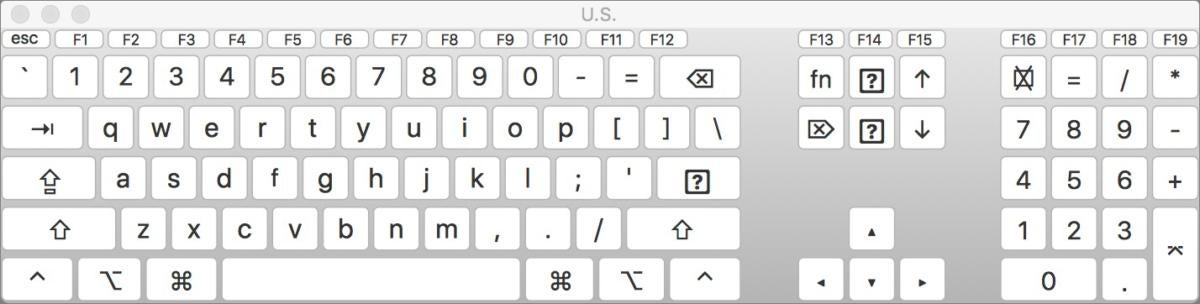
Questo potrebbe accadere se tu’Ve ho una tastiera per laptop traballante che tu’sta pianificando di accettare per la sostituzione o se tu’sta usando un mac set su una lingua che non’T parlare o se tu’sta cercando di inserire personaggi in quella lingua.
IO’Vedo da lettori che possono’t digitare una chiave particolare perché qualcosa’è andato storto con la tastiera hardware e possono’T evocare una tastiera sostitutiva per collegare e utilizzare. Con il visualizzatore della tastiera, è possibile fare clic su tasti e quei caratteri vengono inseriti ovunque si trovi il cursore. (Un lettore non poteva’t Immettere la loro password per preparare una macchina per accettare la riparazione, perché la password conteneva … un carattere che la tastiera non poteva più digitare.)
One Limitation: è possibile fare clic solo i tasti che vengono visualizzati senza l’uso di tasti di spostamento o opzione sullo schermo. Per qualche motivo, Apple lo fa’T Offri un modo per chiudere le chiavi per eseguire combinazioni. Tuttavia, se la tastiera fisica può comunque generare un’opzione o un tasto Shift, è possibile utilizzare quelle chiavi reali per accedere a quelle virtuali.
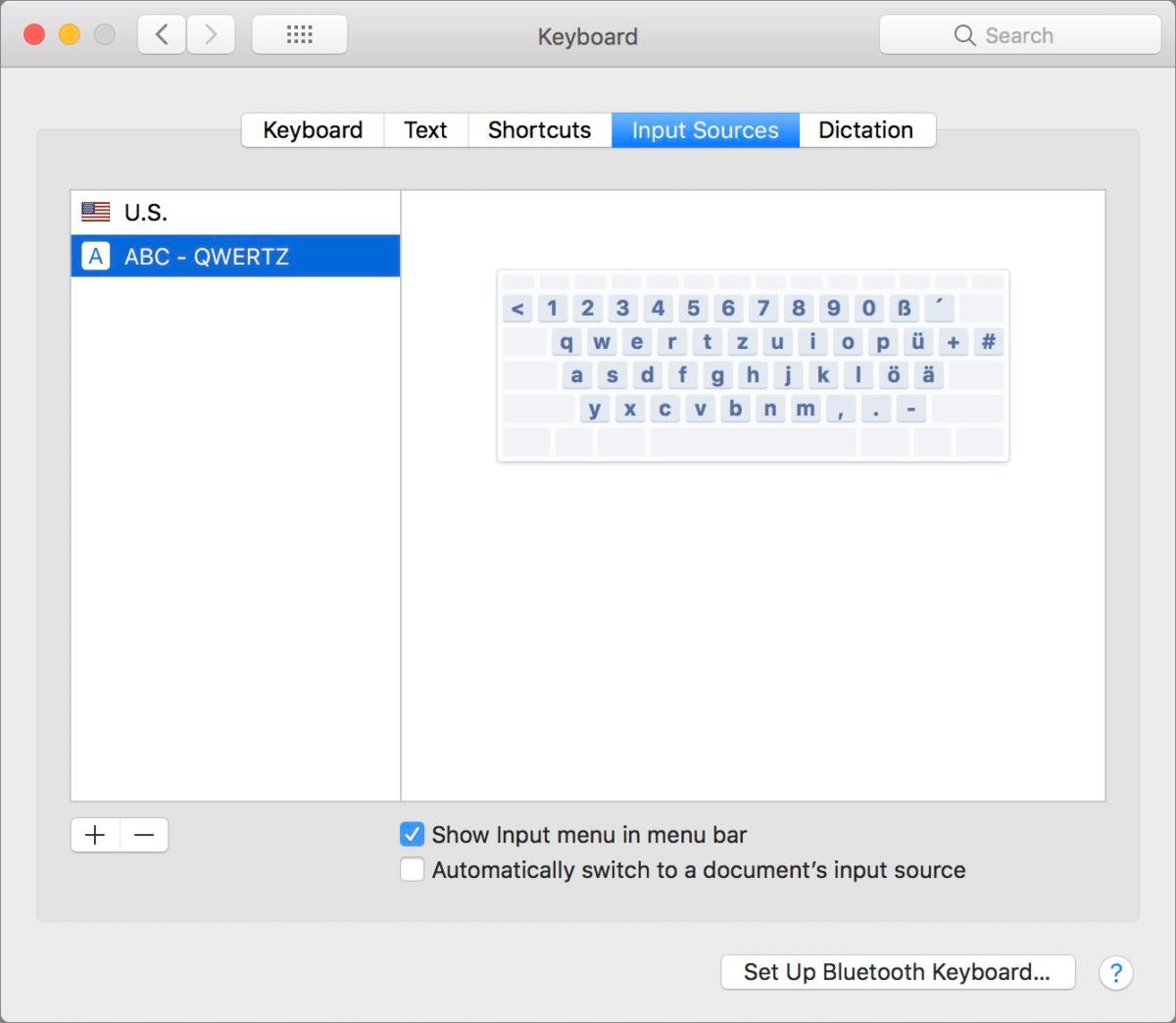
Nel riquadro delle preferenze della tastiera’S Scheda Source di input, è possibile fare clic sul pulsante + in basso a sinistra e aggiungere tastiere di molte lingue. Controlla il menu di input nella barra dei menu e viene visualizzata una piccola icona del tasto tastiera/comando nell’angolo in alto a destra dello schermo. (Se si aggiungono più tastiere, appare un flag o icona’s associato alla tastiera attualmente selezionata, invece.)
Come bonus, il visualizzatore della tastiera evidenzia anche le chiavi mentre le digita, se hai mai desiderato visualizzare la tua digitazione fisica sullo schermo.
Questo articolo MAC 911 è in risposta a una domanda presentata dal lettore MacWorld Jack.
Chiedi a Mac 911
Noi’VE ha compilato un elenco delle domande che ci vengono poste più frequentemente insieme a risposte e collegamenti alle colonne: leggi le nostre Super FAQ per vedere se la tua domanda è coperta. In caso contrario, noi’sono sempre alla ricerca di nuovi problemi da risolvere! Invia un’e -mail al tuo a [email protected], comprese le cattura dello schermo come appropriato e se si desidera utilizzare il tuo nome completo. Ogni domanda ha vinto’ci viene data risposta, non noi’t Rispondi all’e -mail e non possiamo fornire consigli di risoluzione dei problemi diretti.