


Mac Pro funziona con qualsiasi monitor
Collegare un monitor al tuo MacBook Pro è un processo semplice. Ecco cosa devi fare:
1. Scegli il cavo giusto: prima, assicurati di avere il cavo appropriato per collegare il monitor al tuo MacBook Pro. Il tipo di cavo necessario dipende dalle porte disponibili sul tuo MacBook Pro e dagli ingressi sul monitor. Ad esempio, se il tuo MacBook Pro ha le porte Thunderbolt 3 (USB-C) e il monitor ha un input Thunderbolt 3 (USB-C), avresti bisogno di un cavo Thunderbolt 3 (USB-C).
2. Collega l’alimentazione: prima di connettere il monitor al tuo MacBook Pro, collegalo a una fonte di alimentazione.
3. Collega il cavo: ora, collega un’estremità del cavo al monitor e l’altra estremità al MacBook Pro. Assicurarsi che la connessione sia sicura.
4. Sveglia il display esterno: se stai utilizzando una tastiera esterna e un mouse, puoi chiudere il display integrato del MacBook Pro. Per svegliare il display esterno, premere un tasto o fare clic sul mouse.
Questo è tutto! Il monitor dovrebbe ora essere connesso al tuo MacBook Pro e puoi iniziare a usarlo come schermata estesa.
Punti chiave:
1. Inizia scegliendo il cavo giusto per il monitor e MacBook Pro.
2. Collega un’estremità del cavo al monitor e l’altra estremità al tuo MacBook Pro.
3. Assicurati che la connessione sia sicura.
4. Se si utilizza una tastiera e un mouse esterni, è possibile chiudere il display integrato del tuo MacBook Pro.
5. Sveglia il display esterno premendo un tasto o facendo clic sul mouse.
D: puoi collegare qualsiasi monitor a un Mac Pro?
A: Sì, è possibile collegare qualsiasi monitor a un Mac Pro fintanto che hai il cavo e l’adattatore giusti, se necessario,. Mac Pro supporta varie connessioni di visualizzazione, tra cui Thunderbolt 3 (USB-C), HDMI, VGA, DisplayPort, Mini DisplayPort e DVI. Tuttavia, la compatibilità può variare a seconda del modello specifico di Mac Pro e delle opzioni di input del monitor.
D: Quanti monitor puoi connetterti a un Mac Pro?
A: Il numero di monitor che puoi connetterti a Mac Pro dipende dal modello e dalle funzionalità grafiche del tuo Mac Pro. Alcuni modelli Mac Pro possono supportare fino a sei monitor, mentre altri possono supportare una sola configurazione di monitor singolo o doppio. È meglio controllare le specifiche del tuo Mac Pro per determinare il numero massimo di monitor supportati.
D: Ho bisogno di eventuali adattatori aggiuntivi per collegare un monitor al mio Mac Pro?
A: Dipende dalle porte disponibili sul tuo Mac Pro e dagli ingressi sul monitor. Se il monitor utilizza un tipo di connessione diverso rispetto alle porte sul tuo Mac Pro, potrebbe essere necessario utilizzare un adattatore per convertire il segnale. Ad esempio, se il monitor ha un ingresso Thunderbolt 2 e il tuo Mac Pro ha porte Thunderbolt 3 (USB-C), avrai bisogno di un adattatore Thunderbolt 3 (USB-C) a Thunderbolt 2. Assicurati di scegliere l’adattatore appropriato in base alle tue esigenze specifiche.
D: Posso usare più display esterni con il mio Mac Pro?
A: Sì, puoi utilizzare più display esterni con il tuo Mac Pro, a seconda delle capacità del modello e della grafica. Alcuni modelli Mac Pro supportano più display tramite le porte Thunderbolt 3 (USB-C) o altri connettori di visualizzazione contemporaneamente. Puoi estendere il tuo desktop su più monitor, rispecchiare lo stesso contenuto su più schermi o utilizzarli in combinazione con il display integrato del tuo Mac Pro.
D: Cosa succede se il mio monitor non ha un ingresso Thunderbolt 3 (USB-C)?
A: Se il monitor non ha un input Thunderbolt 3 (USB-C) ma supporta altri tipi di connessione come HDMI, DisplayPort o VGA, è possibile utilizzare il cavo o l’adattatore corrispondenti per collegarlo al tuo Mac Pro. Ad esempio, se il monitor ha un input HDMI, è possibile utilizzare un cavo HDMI per collegarlo alla porta HDMI del tuo Mac Pro. Assicurati di avere i cavi o gli adattatori necessari per i tipi di connessione specifici tra il monitor e Mac Pro.
D: Come faccio a impostare più monitor sul mio Mac Pro?
A: Per impostare più monitor sul tuo Mac Pro, segui questi passaggi:
1. Collega ogni monitor a Mac Pro utilizzando i cavi o gli adattatori appropriati.
2. Vai al menu Apple> Preferenze di sistema> Visualizzazioni.
3. Nelle preferenze di display, vedrai un diagramma che rappresenta i tuoi monitor. Trascina e distruisci i display in modo che abbina le loro posizioni fisiche.
4. Configurare la disposizione e la risoluzione di ciascun monitor come desiderato utilizzando le opzioni nelle preferenze di visualizzazione.
5. Abilita o disabilita il mirroring se si desidera che il tuo desktop sia specchio su tutti i monitor.
6. È inoltre possibile regolare i profili di colore dei display e altre impostazioni dalle preferenze dei display.
D: Posso usare il mio MacBook Pro come secondo monitor per il mio Mac Pro?
A: Sì, è possibile utilizzare il display integrato del tuo MacBook Pro come secondo monitor per Mac Pro utilizzando la modalità di visualizzazione target. Per utilizzare la modalità di visualizzazione target, seguire questi passaggi:
1. Collega il tuo MacBook Pro e Mac Pro utilizzando un cavo Thunderbolt.
2. Sul tuo MacBook Pro, vai alle preferenze di sistema> display.
3. Tenere premuto contemporaneamente il comando (⌘) e le chiavi F2 per attivare la modalità di visualizzazione target sul tuo MacBook Pro.
4. Lo schermo del tuo MacBook Pro dovrebbe ora fungere da display secondario per il tuo Mac Pro.
5. Per uscire dalla modalità di visualizzazione di destinazione, premere nuovamente il comando (⌘) + F2.
D: Posso usare un monitor di terze parti con il mio Mac Pro?
A: Sì, puoi usare monitor di terze parti con il tuo Mac Pro purché siano compatibili con le porte disponibili sul tuo Mac Pro. Apple consiglia di utilizzare i display che hanno superato il controllo della compatibilità Mac Pro per garantire la migliore compatibilità e prestazioni. Tuttavia, molti monitor di terze parti dovrebbero funzionare bene con Mac Pro fintanto che hanno i tipi di connessione di input necessari e supportare le risoluzioni richieste.
D: Cosa succede se la risoluzione del mio monitor non viene rilevata correttamente?
A: Se il tuo Mac Pro non rileva correttamente la risoluzione del monitor, puoi provare a ripristinare le impostazioni di visualizzazione. Segui questi passi:
1. Vai al menu Apple> Preferenze di sistema> Visualizzazioni.
2. Tenere premuto il tasto Opzione e fare clic sul pulsante “ridimensionato”.
3. Verrà visualizzato un elenco di risoluzioni disponibili. Scegli quello che corrisponde alla risoluzione nativa del monitor o alla risoluzione desiderata.
4. Fare clic su “OK” per applicare le modifiche.
D: Posso usare un monitor 4K o 5K con il mio Mac Pro?
A: Sì, è possibile utilizzare un monitor 4K o 5K con il tuo Mac Pro, a condizione che supporti la risoluzione richiesta e abbia i tipi di connessione di input necessari. I modelli Mac Pro sono in grado di guidare display ad alta risoluzione, inclusi monitor 4K e 5K, senza problemi. Assicurati di utilizzare i cavi o gli adattatori appropriati in grado di supportare la risoluzione e la frequenza di aggiornamento richieste per prestazioni ottimali.
D: Come posso regolare la luminosità dello schermo e altre impostazioni sul mio monitor esterno collegato al mio Mac Pro?
A: Per regolare la luminosità dello schermo e altre impostazioni sul monitor esterno collegato a Mac Pro, seguire questi passaggi:
1. Vai al menu Apple> Preferenze di sistema> Visualizzazioni.
2. Selezionare il monitor esterno dal diagramma visualizzato.
3. Regola la luminosità dello schermo usando il cursore della luminosità.
4. Altre impostazioni come il contrasto, la nitidezza, la temperatura del colore e altre possono essere disponibili a seconda del modello di monitoraggio. Regola queste impostazioni in base alle tue preferenze.
D: Posso usare il mio Mac Pro e il monitor esterno in modalità a conchiglia?
A: Sì, puoi utilizzare il tuo Mac Pro e il monitor esterno in modalità a conchiglia se si dispone di una tastiera e mouse esterni collegati. La modalità a conchiglia consente di chiudere il coperchio del tuo Mac Pro durante l’utilizzo del monitor esterno. Per utilizzare la modalità a conchiglia, seguire questi passaggi:
1. Collega il monitor esterno, la tastiera e il mouse al tuo Mac Pro.
2. Chiudi il coperchio del tuo Mac Pro.
3. Il monitor esterno diventerà il display primario.
4. Usa la tastiera e il mouse esterni per controllare il tuo Mac Pro.
D: Posso usare un monitor esterno con il mio MacBook Pro mentre sono in viaggio?
A: Sì, è possibile collegare un monitor esterno al tuo MacBook Pro mentre sei in viaggio se si dispone di cavi, adattatori e fonte di alimentazione necessari per il monitor. Tuttavia, tieni presente che la disponibilità della porta e le risoluzioni supportate possono variare a seconda del modello specifico del MacBook Pro. È anche essenziale garantire che la tua fonte di alimentazione possa alimentare adeguatamente sia il MacBook Pro che il monitor esterno per prestazioni ottimali.
Conclusione:
Collegare un monitor al tuo MacBook Pro può migliorare notevolmente la tua produttività e fornire più spazio sullo schermo per il tuo lavoro. Assicurati di scegliere il cavo giusto, collegarlo in modo sicuro e configurare le impostazioni di visualizzazione per soddisfare le tue esigenze. Sia che tu stia utilizzando un monitor o più display, connetterti e utilizzare un monitor esterno con il MacBook Pro è un processo semplice con i cavi e gli adattatori giusti.
Подключение дисanziaя к Mac Pro
Questo è un po ‘facile. Una volta ottenuto il cavo giusto e un adattatore se ne hai bisogno, sei pronto per connetterti. Collega il monitor all’alimentazione, quindi collega il display al tuo Mac. Se stai utilizzando una tastiera e un mouse esterni, puoi chiudere il display in-built-in del tuo MacBook una volta che sei connesso: potresti dover premere un tasto o fare clic sul mouse per svegliarsi il display esterno.
Mac Pro funziona con qualsiasi monitor
Об этой сттце
Ыы зарегистрировали подозритеstituire. С помощю ээй ст р ы ыы сможем о imperceде quello. Почему ээо мо л поззти?
Эта страница отображается в тех с лччч, когда автоматическиtal систе quisi которые наршают условия иполззования. Страница перестан scegliere. До этого момента для иполззования сжж google необходимо пхоходить поверку по по по по по.
” ылку запросов. Если ы и ипоеете общий доступ в интернет, проmma. Обратитесь к с ое системому администратору. Подробнеi.
Проверка по слову может также появляться, если вы вводите сложные запросы, обычно распространяемые автоматизированными системами, или же вводите запросы очень часто.
Подключение дисanziaя к Mac Pro
Порты ThunderBolt 3 (USB-C) поmmila. Если установлена стороняя видеgli e USB -C) ны в в в вч через. Порт hdmi на mac pro также подерживает ыыы в в в ви. К mac pro можно подключить внешний дисmmoй, протт и ufficialmente.
Примечание. Mac Pro оснащен как миниму одним портом hdmi и четырьмя портами Thunderbolt 3 (USB-C). Порты ThunderBolt 3 (USB – C) на Mac Pro у impercearsi двумя портами на карте ввода -ыыыа на задней строе. При установке модуля Apple mpx становятся доступп дополligtto. С. раздел у comune.
Устроййт, поо ida
Требуемый кабель или адаптер и к кабель
Display di Apple Studio
Кабель Thunderbolt 3 (USB-C)
Apple Pro Display XDR
Кабель Thunderbolt 3 (USB-C)
Дисей с рзъемом Thunderbolt 3 (USB-C)
Кабель Thunderbolt 3 (USB-C)
Дисей, осненый рзъемом USB-C
Кабель USB-C (USB 3.1)
Дисmm й hdmi или hd-тевизор
Кабель hdmi, хходopeй в комект поставки д дисея и и и и т-те тз зз ю ю ю юй пой подерживаеtal ке ка hdmi
Дисей с р рзъемом Thunderbolt 2
Адаптер Thunderbolt 3 (USB-C)-Thunderbolt 2 и кабель, ходящ щ в коо к комп]
Дисей и и прет с с рзъемом VGA
Многопортоmbi аадер usb-c vga и кабель, хходopeiщ в коо комile & к поставки дисmmo п п прттттр
Дисей с р рзъемом DisplayPort и istruzioni mini displayport
Кабель USB-C-DisplayPort либо адаmmo DisplayPort и ufficio di DisplayPort и к кабель, ходopea
Дисей и и прет с с рзъемом dvi
Адаmmo USB-C-DVI и кабель, хходopeaй в в комоopa
Адаптеры и друие аксесуары продаюются отельно. Чтобы полччить дополligtto.com, ближайший магин Store Apple и is л мазин друого о о о о о о о о о о о о оо. Во избежание ошибок пр ыыборе identi. С. статюю слжжы подержки Apple ossa impercettibili.
Подробнеi. Об и оозззв неско pianisa. в рзделе испование одного и н нескольких внешних дисплев с Mac в рковововоrnet позззтттт. Рекомендации по устранению неполадок при использовании внешнего дисплея приведены в статье Если на компьютере Mac внешний дисплей не определяется или изображение на нем выглядит размытым.
Come collegare un monitor a MacBook Pro
Tutto ciò che devi sapere su come collegare un monitor a MacBook Pro per più spazio sullo schermo.

(Credito immagine: Arian Darvishi tramite Unsplash)
Se hai uno dei laptop di fascia alta di Apple, potresti chiederti come collegare un monitor a MacBook Pro. Gli ultimi professionisti del MacBook offrono un potere senza precedenti e vantano anche fantastici display XDR della retina liquida, ma a 16 pollici anche il più grande MacBook Pro è piuttosto piccolo per cui molti creativi su cui lavorare, soprattutto se è necessario lavorare su vari pannelli o finestre allo stesso tempo.
Collegare il tuo MacBook Pro a un monitor esterno è la soluzione ovvia, ma non è sempre così semplice. Apple ha cambiato le porte del MacBook Pro così tante volte nel corso degli anni in cui si collega un monitor e anche quanti monitor puoi connetterti, varia a seconda del dispositivo. Nella guida qui sotto, ti accompagneremo passo dopo passo attraverso come collegare un monitor a MacBook Pro per gli ultimi modelli e risponderemo anche ad alcune delle domande più frequenti sulla connessione di un monitor a un MacBook Pro.
Non ho ancora scelto lo schermo? Quindi vedi la nostra guida ai migliori monitor per MacBook Pro. E, a seconda di quanti monitor vuoi connetterti, potresti anche voler scegliere il miglior dock per MacBook Pro per espandere le opzioni di connessione.
Come collegare un monitor a MacBook Pro
Qualsiasi MacBook Pro può essere collegato ad almeno un monitor esterno in quanto tutti i modelli hanno una porta in grado di supportare l’output video. Come lo fai dipenderà da quale dispositivo hai e probabilmente avrai bisogno di un monitor USB-C o di un adattatore o di un dock. Di seguito vedremo come collegare un monitor ai modelli più recenti.
01. Identifica il tuo MacBook Pro
Dovrebbe essere abbastanza semplice collegare un laptop a un monitor, a destra? Basta collegare un cavo e sei a posto. Ed è così semplice (quasi), ma dovrai sapere cosa hai MacBook Pro e più specificamente quali porte ha per il supporto video.
Nel corso degli anni, Apple ha cambiato la selezione delle porte che include sui suoi laptop di fascia alta. Se non sei sicuro di cosa hai MacBook Pro (non ti biasimo; ci sono state così tante iterazioni), allora vai al menu (l’icona Apple e “su questo Mac”. Fare doppio clic sul numero di serie e premere Command-C per copiarlo. Nel tuo browser, vai alla pagina delle specifiche tecnologiche di Apple (si apre in una nuova scheda), fai clic sulla barra delle specifiche di ricerca tecnologica e premi comando-v per incollare nel numero di serie del tuo laptop. Fai clic su Cerca, quindi fai clic sulla pagina delle specifiche per il tuo Mac. Ecco che troverai i dettagli sulle porte del tuo laptop.
02. Scegli il cavo giusto
Gli ultimi M1 Pro e M1 Max MacBook Pro 14 e 16 (rilasciati nell’ottobre 2021) hanno porte Thunderbolt 4 e una porta HDMI, quindi hai due opzioni per collegare un monitor. I cavi Thunderbolt 4 sono compatibili all’indietro e possono essere utilizzati per connettersi a un display utilizzando un cavo Thunderbolt 4, Thunderbolt 3 o USB-C. Se hai un monitor che non ha una porta USB-C, consulta la nostra guida ai migliori monitor USB-C per trovarne uno o utilizzare un adattatore o un dock come richiesto. È inoltre possibile utilizzare la porta HDMI per collegare uno schermo esterno, particolarmente utile se si desidera connettersi a una TV per impostare un centro di intrattenimento.
Il MacBook Pro 13 2020 M1 non ha una porta HDMI ma ha due o quattro porte Thunderbolt 3 / USB-C. È possibile collegare solo un display esterno utilizzando un cavo Thunderbolt 3 o USB-C. Ancora una volta puoi utilizzare un adattatore o un dock se si dispone di un monitor che non supporta questo tipo di connessione. MacBook Pro dal 2017 al 2019 hanno anche porte Thunderbolt 3, quindi lo stesso vale per quelli. Assicurati di scegliere un cavo abbastanza lungo da andare dal retro del display alla porta sul Mac.
03. Collega il tuo monitor
Questo è un po ‘facile. Una volta ottenuto il cavo giusto e un adattatore se ne hai bisogno, sei pronto per connetterti. Collega il monitor all’alimentazione, quindi collega il display al tuo Mac. Se stai utilizzando una tastiera e un mouse esterni, puoi chiudere il display in-built-in del tuo MacBook una volta che sei connesso: potresti dover premere un tasto o fare clic sul mouse per svegliarsi il display esterno.
Se scopri che il display esterno non si accende dopo averlo collegato, prova a connettere il display mentre il tuo MacBook è spento, quindi accendi il MacBook. Ancora nessuna fortuna, quindi ricontrollare i cavi sono correttamente connessi e controlla il tuo software è aggiornato. Infine, nelle preferenze di sistema> Visualizza, è possibile premere il tasto Alt/Opzione per visualizzare il pulsante “Rileva visualizzare”. Fai clic su “Rileva display” e questo dovrebbe far vedere al monitor esterno il Mac. Per ulteriori aiuto con potenziali problemi, consultare la nostra guida su come riparare uno schermo nero su MacBook Pro.
04. Regola il display
Infine, con il monitor ora collegato puoi regolare e disporre il display. Nelle opzioni di configurazione del display nelle “preferenze di sistema”, è possibile impostare il modo in cui i display sono disposti, attivare e disattivare lo schermo e regolare il colore, la risoluzione e altro ancora.
Vai a “Preferenze di sistema” tramite la scorciatoia della barra degli strumenti o cercala nella ricerca di Spotlight. Fare clic su “Visualizza” e quindi “disposizione”. Qui puoi trascinare le caselle per regolare il modo in cui il monitor visualizza lo schermo. Potrebbe essere necessario un po ‘di prova ed errore se si utilizza più display. Il display principale in cui appaiono le icone desktop e le finestre dell’app verranno indicate con una barra di menu bianca (vedere l’immagine sopra).
Se si desidera utilizzare il monitor esterno come estensione della schermata MacBook piuttosto che semplicemente visualizzare ciò che stai vedendo sul tuo laptop, assicurati che la casella “Visualizza specchio” non sia verificata. Controlla questa casella se vuoi visualizzare la stessa cosa che vedi sulla schermata del tuo laptop. È possibile selezionare “Mostra le opzioni di mirroring nella barra dei menu quando disponibile” per vedere un menu di stato nella barra dei menu che rende più veloce il specchio.
Per regolare la risoluzione, in “Display” puoi selezionare “Best” per utilizzare la migliore risoluzione che il monitor può offrire o “ridimensionato” per abbinare il display al tuo MacBook Pro. La risoluzione massima è buona per il film o per le attività che richiedono lo spazio, ma in scala rendono spesso più facile trascinare le app attraverso gli schermi. Ci sono anche opzioni da selezionare se si utilizza un angolato o verticale nel menu “rotazione” e puoi regolare il colore e la luminosità. Per questo, consigliamo di utilizzare uno dei migliori strumenti di calibratore monitor.
Quale monitor dovrei scegliere per MacBook Pro?
I professionisti del MacBook sono laptop incredibilmente potenti per le loro dimensioni e gli ultimi modelli possono guidare display impressionanti. Non ci sono problemi a gestire 4K e i dispositivi con strati M1 possono persino guidare un display 6K a 60Hz (e più di uno di essi se si dispone di M1 Pro o M1 Max 2021 MacBook Pro 14 o 16).
Di solito puoi praticamente qualsiasi monitor che scegli, ma ci sono alcune cose da considerare. Un monitor USB-C sarà la scelta migliore poiché tutti i MacBook recenti hanno porte di Thunderbolt 3 o 4 compatibili, mentre solo gli ultimi professionisti di MacBook da 14 pollici e 16 pollici hanno le porte HDMI. E ricorda che i monitor USB-C possono anche fornire energia tramite quel cavo USB-C per caricare il tuo laptop.
Se tu’RE intende utilizzare il tuo MacBook Pro per il lavoro creativo, vorrai una copertura di gamma di colori ampia-97% DCI-P3 o superiore. Voi’Voglio anche andare a una risoluzione per abbinare i tuoi laptop. Un monitor da 24 pollici – 32 pollici 4K fornirà generalmente un’esperienza di visualizzazione simile al display su uno dei recenti MacBook Pro.
Quanti monitor posso connettermi a MacBook Pro?
Quanti monitor puoi connetterti al tuo MacBook Pro dipende da quale modello hai – o piuttosto da quale chip hai. Se hai il MacBook Pro 13 con strata 2020 M1, puoi collegare solo un display esterno e anche l’uso di un dock non ti permetterà di aggiungerne di più, quindi potresti voler scegliere un ampio schermo se hai bisogno di molto spazio.
Tuttavia, i 2021 M1 Pro MacBook 14 e 16 possono guidare fino a due display esterni con le sue porte Thunderbolt 4 (USB-C) e HDMI e il chip M1 Max può guidare fino a quattro. Per controllare quale chip hai, vai al menu Apple> su questo Mac.
Come uso AirPlay?
Se hai un Apple TV o una smart TV abilitata AirPlay 2, puoi anche utilizzare la tua TV come display per il tuo MacBook utilizzando AirPlay Mirroring. Questo ti consente di inviare wireless cosa’S sul tuo display Mac su un HDTV con Apple TV.
Dovrai assicurarti che il tuo Mac e Apple TV siano sulla stessa rete. Fai clic sull’icona del mirroring dello schermo nel centro di controllo (due rettangoli orizzontali sovrapposti), quindi scegli Apple TV. Per selezionare se il desktop corrisponde alle dimensioni della schermata Mac o della schermata TV, fare clic sull’icona di stato AirPlay, quindi scegli questo Mac o Apple TV. L’icona di stato Airplay nella barra dei menu diventerà blu quando si utilizza il mirroring Airplay.
Posso chiudere il coperchio sul mio MacBook Pro durante l’utilizzo di un monitor esterno?
Per impostazione predefinita, chiudere il coperchio sul tuo MacBook Pro è dormire. Se si desidera utilizzare il tuo MacBook Pro tramite un monitor esterno mentre il coperchio è chiuso, dovrai modificare alcune impostazioni. Vai alle preferenze di sistema> Batteria> Saver energetico> Adattatore di alimentazione e sposta il cursore per mai. Affinché questo funzioni, dovrai avere una tastiera e un mouse o un trackpad collegato al tuo MacBook Pro o dormirà ancora quando chiuderai il coperchio.
Come uso un iPad come secondo display per MacBook Pro?
Puoi anche usare il tuo iPad come secondo display per il tuo MacBook. Non ti darà esattamente molto spazio sullo schermo, ma può essere utile come estensione dello schermo, funzionare più da vicino su attività dettagliate o se si desidera utilizzare il tuo iPad come tablet grafico con la matita Apple. Per fare ciò, puoi usare la funzione sidecar con macos catalina o successivamente e un ipad compatibile che esegue iOS 13 o successivo. Il modo più semplice è di nuovo tramite Airplay.
Fai clic sull’icona Airplay (il rettangolo con un triangolo) nella parte superiore della barra dei menu e se si dispone di un iPad compatibile verrà visualizzato nell’elenco. Puoi rispecchiare il display o spostare il puntatore sul pulsante a schermo intero di una finestra e scegliere di spostare quella finestra sul display iPad.
Per saperne di più:
- I migliori stand per MacBook Pro e MacBook Air
- Il miglior mouse per MacBook Pro e Air
- I migliori casi di MacBook Pro
Grazie per aver letto 5 articoli questo mese* Iscriviti ora per un accesso illimitato
Goditi il tuo primo mese per soli £ 1 / $ 1 / € 1
*Leggi 5 articoli gratuiti al mese senza abbonamento
Come connettere il monitor a un MacBook
Ogni volta che Apple introduce un nuovo MacBook, migliorano il display. Che si tratti della densità dei pixel, della luminosità o del supporto per i colori, il display MacBook migliora quasi ogni anno.
Molti Don’T preoccuparsi molto dello schermo integrato, invece optando per trattare i loro MacBook come computer desktop legati a un monitor esterno o due. Chi potrebbe biasimarli? Il monitor MacBook potrebbe essere uno dei migliori allegati a un laptop, ma anche la dimensione più grande è delicata accanto a un grande display desktop.
I monitor desktop sono disponibili in una tonnellata di dimensioni, orientamenti e supporto molto più funzionalità di quanto uno schermo MacBook possa (o dovrebbe). A seconda del caso d’uso o delle esigenze, connettere il tuo MacBook a un monitor potrebbe essere l’ambiente desktop perfetto per te.
Controlla tutti i display da un’app
Installa DisplayBuddy per gestire le impostazioni su tutti i monitor in modo più efficiente.
Come collegare un monitor esterno a un Mac
Prima di collegare MacBook per monitorare, è meglio sapere quali monitor esterni MacBook puoi usare. Non tutti i monitor funzionano con tutti i MacBook, quindi l’organizzazione della tua configurazione perfetta potrebbe richiedere di riconsiderare quale monitora (o monitor) che usi.
Qui’S Come controllare quali monitora il tuo MacBook supporta:
- Dalla barra del menu Mac, seleziona il logo Apple nell’angolo in alto a sinistra
- Scegliere “Su questo Mac” Dal menu
- Scegli il “Supporto” Scheda dalla parte superiore della finestra che appare
- Tocca “Specifiche” Accanto alle risorse MAC
Questo apre una pagina Web con dettagli sul numero di visualizzazioni dei supporti MacBook sotto il “Supporto video o grafica” sezione.
Apple nota che i macBook con chip di silicio Apple sono attualmente limitati a un display esterno collegato tramite una delle porte Thunderbolt/USB 4; Una caratteristica felice per coloro che desiderano collegare MacBook Air per monitorare in quanto è possibile utilizzare qualsiasi porta. Il Mac Mini può supportare un secondo display esterno tramite la sua porta HDMI. (Ci aspettiamo che questo cambierà man mano che il silicio Apple matura e trova la sua strada per il MacBook Pro.)
Una volta che hai capito quali monitor – e quanti – puoi connetterti, assicurati semplicemente che i monitor esterni siano collegati a una fonte di alimentazione (se necessario) e collegali al tuo MacBook tramite la connessione cablata disponibile a seconda dell’anno in cui il tuo MacBook è stato realizzato.
Configurare il monitor esterno
Se tu’RE Utilizzo di un monitor esterno come unico monitor o in combinazione con il monitor MacBook, ci sono alcune cose da tenere a mente:
- Puoi organizzare i tuoi monitor MacBook come preferisci. Nei passaggi seguenti, descriviamo come organizzare il tuo MacBook e i monitor esterni. Una volta che sai come collegare un MacBook a un monitor, configurarlo è il passaggio successivo.
- Chiudi il tuo MacBook e continua a lavorare. Una volta che si collega MacBook per monitorare, puoi scegliere di chiudere il coperchio per rendere il monitor esterno il tuo solo display. Questo manterrà il tuo MacBook acceso e sveglio: ricorda solo di assicurarti’s collegato a una fonte di alimentazione o è ricarica di throughput tramite i monitor collegati a potenza.
- Avrai le stesse opzioni e impostazioni. Visualizza luminosità, calore e spostamento della notte sono tutti personalizzabili quando si collega un display esterno o due. Installa DisplayBuddy per unificare le impostazioni su più monitor.
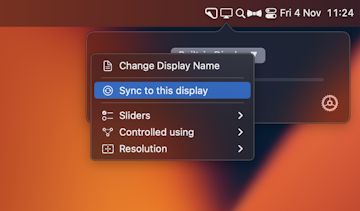
- Il monitor’Le impostazioni S sono inoltre disponibili. Monitor che supportano funzionalità come Switching In-Plane (IPS) e altre funzionalità saranno disponibili anche.
✕ Rimuovere l’app Banner
Qui’S Come configurare il monitor esterno per l’uso con qualsiasi MacBook:
- Collega il tuo display esterno a una fonte di alimentazione
- Collega il tuo display esterno al tuo MacBook
- Assicurati il display esterno (o entrambi, se lo fai’essere in grado di utilizzare due display) è attivo e acceso
- Apri le impostazioni del sistema/preferenze di sistema
- Accesso display.
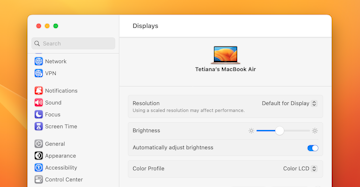
Questo è dove le cose diventano dinamiche. Con più di un monitor esterno collegato, la schermata MacBook aprirà più Windows.
Il tuo MacBook sarà sempre il ‘principale’ visualizzare quando’s aperto e disponibile. Se si dispone di un monitor esterno collegato, aprirà un secondo menu unico per quel monitor; Solo il tuo monitor principale avrà il “disposizione” E “Turno di notte” Opzioni disponibili. Poiché un secondo monitor è come estendere la schermata su Mac, le impostazioni del cambio notturno si rifletteranno lì’s una funzione di ampia sistema.
La disposizione è controllata tramite il monitor primario perché il modo in cui si dispone di monitor dipende sempre dalla loro relazione con quel monitor primario. Puoi averli fianco a fianco o impilati. Se si trascina un monitor sull’altro nel campo della disposizione, rispecchia i display.
Comunque li organizzi, conosci il mouse o il cursore del trackpad seguirà tale accordo; Una disposizione fianco a fianco, ad esempio, ti permetterà di trascinare il cursore da uno schermo e sull’altro disposto accanto ad essa. Questo aiuta un monitor esterno a sentirsi come una vera estensione della schermata MacBook o per due display esterni per funzionare all’unisono.
Mancia: Voglio il tuo display più luminoso? Puoi sempre doppio visualizzare la luminosità con vivido! Funziona come Magic con M1 MacBook Pro e Pro display XDR.
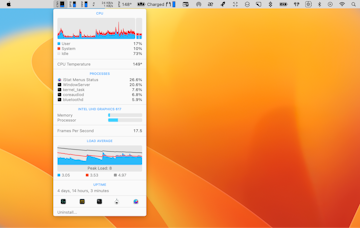
L’uso di un monitor esterno può far funzionare il tuo MacBook di più’S abituato a. Tutti i pixel vengono spinti in giro e i colori che cambiano possono essere tassati sulla macchina. Questo è il motivo per cui hai bisogno di menu di istat.
I menu ISTAT per Mac fanno la sua casa nel tuo Mac’s menu bar, che appare solo quando fai clic sulla sua icona. Da lì, superfici un utile menu a discesa che ti fornisce dettagli sulla tua rete, CPU, memoria e prestazioni del sensore. Il mouse su qualsiasi sezione e menu ISTAT fornirà ancora più dettagli su cosa’sta accadendo con il tuo Mac.
✕ Rimuovere l’app Banner
Quale porta usare sul mio Mac
Questo dipende sia dal tuo Mac che dal monitor che hai.
I macBook moderni utilizzano connessioni Thunderbolt, che hanno la connessione USB-C. Qualsiasi monitor che funzioni tramite un cavo USB-C dovrebbe funzionare con il tuo MacBook.
Per connettersi al tuo MacBook, una buona regola empirica è utilizzare la porta (o le porte) più vicina alla parte posteriore del MacBook. Questi sono considerati ‘energia’ porte e sono stati progettati per supportare i display esterni. Alcuni display di fascia bassa possono funzionare anche sulle altre porte.
Per un Mac Mini, iMac o Mac Pro, possono essere disponibili altri tipi di connessione come HDMI.
Adattatori da utilizzare per collegare il monitor a un Mac
Ci sono una vasta gamma di adattatori che potrebbero essere disponibili per te. HDMI a USB-C, USB-C a DVI, VGA a USB-C, USB a USB-C, USB-C a DAV-Le possibilità sembrano infinite.
Assicurati di acquistare eventuali adattatori da rivenditori rispettati. Leggi le recensioni; qualcuno potrebbe notare che il loro adattatore non lo farebbe’t funzioni per lo stesso scopo per cui ne hai bisogno. Non tutti gli adattatori sono creati allo stesso modo, quindi prova a trovarne uno con ottime recensioni e feedback degli utenti che’s positivo.
Potresti voler provare anche un cavo diverso. Invece di un adattatore, cerca invece cavi che potrebbero funzionare per il monitor alla configurazione Mac.
Problemi comuni
Ci sono alcuni problemi comuni con l’utilizzo di un monitor esterno con il tuo MacBook:
- Il monitor non è’T Accendi. Ricorda di provare porte diverse e impostazione predefinita per quelle sul retro del tuo MacBook.
- Il monitor non è’T dove vuoi che sia. Se il monitor si trova fisicamente a sinistra del tuo MacBook e si desidera estendere il display in tale accordo, ricorda di seguire i passaggi sopra per entrare nelle impostazioni del sistema e organizzare correttamente i display.
- Il MacBook ha vinto’t funzioni quando si chiude il coperchio. Ricorda che il tuo MacBook supporta solo un monitor esterno è l’unico display quando è’S collegato a un alimentatore. Potresti essere in grado di mantenerlo connesso all’alimentazione tramite il monitor, ma quello’non è una scommessa sicura.
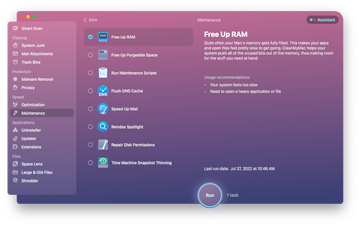
Potrebbero esserci anche alcune impostazioni che impediscono al monitor esterno di lavorare correttamente. Ecco perché’è un’ottima idea per scaricare Cleanmymac x.
Cleanmymac x mantiene il tuo Mac funzionante in perfette condizioni e ha una funzione pulita profonda che ripristina le impostazioni del sistema per te. Se ci’S qualcosa che blocca il monitor dal lavorare con il tuo Mac, è probabile che CleanMyMac X possa trovare e risolvere il problema.
Oltre alle impostazioni del monitor, Cleanmymac X è eccellente nel garantire che il tuo Mac rimanga libero da file indesiderati o non necessari, fornisce un modo per eliminare completamente le app dal tuo Mac con alcuni tocchi, identificare e rimuovere malware, visualizzare la tua memoria in un grafico visivo e ottimizzare il tuo Mac per la velocità. Esso’s l’app che ogni proprietario di Mac dovrebbe avere.
Non importa quanti monitor hai, la barra dei menu verrà visualizzata su ogni schermata. Perché non mantenerlo carino e ordinato con barista?
Il barista nasconde le icone della barra dei menu dietro un singolo menu a tre punti, permettendoti di riorganizzare quelle icone. Se tu’Re A Keyboard Warrior, il barista supporta la commutazione di Hotkey e la possibilità di navigare tramite app utilizzando i tasti freccia della tastiera. Puoi anche impostare i comandi per avviare le tue app preferite con alcuni tasti!
Prendi ogni strumento di supporto su setapp
I menu di Cleanmymac X, DisplayBuddy, Vivid, Bartender e IStat sono solo cinque delle oltre 240 grandi app Mac disponibili gratuitamente durante una prova di una settimana di Setapp.
Durante la prova, puoi utilizzare tutte le app nel catalogo Setapp gratuitamente. Quando il periodo di prova di sette giorni termina, l’accesso continuo alla setapp enorme (e in crescita) è solo $ 9.99 al mese. Esso’è un affare straordinario, quindi non’aspettate: prova setapp ora!
FAQ
Come collegare MacBook per monitorare senza HDMI?
Puoi acquistare un adattatore da Apple o qualsiasi altro rivenditore di fiducia. Ad esempio, è possibile ottenere un adattatore da minidisplay-to-DVI, minidisplay-to-VGA o HDMI-a-DVI.
Come collegare un secondo monitor a MacBook?
Dovresti collegare il secondo display a una fonte di alimentazione, quindi collegarlo al tuo MacBook utilizzando un cavo e, se necessario, un adattatore. È possibile controllare la connessione nelle impostazioni di sistema> Visualizzazioni.
Come collegare MacBook per monitorare e chiudere il laptop?
Su MacOS Monterey e in precedenza, apri le preferenze del sistema sul tuo MacBook e Access Energy Saver> Adattatore di alimentazione. Impostato “Disattiva il display dopo” a mai. Su MacOS Ventura, Apri le impostazioni del sistema sul tuo MacBook e Schermata di accesso Access. Impostato “Spegnere il display su un adattatore di alimentazione se inattivo” a mai. Dopodiché, puoi usare il tuo laptop con un coperchio chiuso.