


Mac rimuove il malware
Migliori modi per rimuovere il malware da Mac
Come rimuovere il malware dal tuo Mac
Il design sofisticato non è l’unica cosa che rende i Mac così costosi. I prodotti Apple sono ampiamente rispettati per le loro caratteristiche di sicurezza. Quindi, avere un virus sul tuo Mac non sembra giusto. Sebbene il tuo Mac abbia un antivirus incorporato, non è ancora immune ai nuovi modi creativi che il malware trova sul tuo laptop. Scarica Clario per eseguire il tuo Mac attraverso un rispettabile antivirus per vedere se il tuo Mac è effettivamente infetto.
Sommario:
- Come dire che il tuo Mac ha un virus
- Passaggi per rimuovere il malware dal tuo Mac
- Passaggio 1: scollegare il dispositivo da Internet
- Passaggio 2: abilita la modalità provvisoria
- Passaggio 3: esaminare il monitor dell’attività per un’attività insolita
- Passaggio 4: utilizzare un software anti-malware
- Passaggio 5: ricontrollare le estensioni del browser
- Passaggio 6: verificare la presenza di malware in elementi di accesso MAC
- Passaggio 7: rimuovere tutte le applicazioni sospette
- Cosa fare se non riesco ancora a sbarazzarmi del malware?
- Come evitare di ottenere malware
Come dire che il tuo Mac ha un virus
Ultimamente il tuo Mac ha agito in modo strano? Apri casualmente i pop-up e ti porta alle pagine Web che non vuoi vedere? O ha iniziato a essere eccessivamente lento?
Sappiamo quanto possa essere un comportamento strano stressante dal tuo dispositivo. Ma ecco la buona notizia: di solito non è qualcosa di troppo complicato da risolvere. È probabile che il tuo sistema operativo stia affrontando un piccolo problema che richiederà solo un riavvio del sistema per correggere. Tuttavia, se questo non funziona, allora sii avvertito: il tuo Mac potrebbe essere stato infettato da malware.
Procedere immediatamente alla scansione antivirus se si vede i seguenti segni:
- Caduta di performance
- Avvisi di sicurezza
- Il browser sembra diverso
- Annunci e pop-up eccessivi
- Accesso negato quando si tenta di aprire i file personali
- Molti messaggi di spam
- La cronologia del tuo browser mostra siti che non ricordi di aver visitato.
Notare almeno uno dei segni elencati di un virus è sufficiente per iniziare a preoccuparsi della sicurezza delle tue informazioni personali. Esistono due modi in cui puoi eseguire una scansione del virus sul tuo Mac: con strumenti integrati e utilizzando un antivirus di terze parti. Puoi farlo in pochi minuti usando l’antivirus di Clario:

- Apri Clario e crea un account
- Sul dashboard, fare clic Scansione veloce
3. Abilitare Antivirus in tempo reale essere in cima alla tua sicurezza.
Attendere che Clario non abbia finito di eseguire la scansione. Se trova malware sul tuo Mac, vedrai un elenco di azioni che dovrai eseguire per sbarazzarti del malware sul tuo computer o andare direttamente ai passaggi sottostanti su come rimuovere un virus dal tuo Mac.
Scopri come verificare se il tuo Mac è infetto da malware nella nostra guida.
Ora, andiamo avanti e controlliamo come rimuovere il malware da Mac se ti capita di essere in una situazione come questa.
Passaggi per rimuovere il malware dal tuo Mac
Passaggio 1: scollegare il dispositivo da Internet
La prima cosa che devi fare è scollegare il tuo Mac da Internet per fermare qualsiasi comunicazione tra esso e il server malware. Potrebbe essere necessario rimanere offline fintanto che il dispositivo rimane infetto. Ciò significa che il danno causato dal virus può essere controllato senza il rischio che si diffonda ulteriormente.

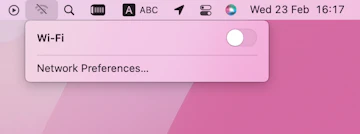
- Colpisci l’icona Wi-Fi nell’angolo in alto a destra
- Cambia il disattivazione, in modo che diventa grigio.
Il processo di rimozione del malware Mac potrebbe richiedere di scaricare alcuni strumenti di terze parti. In questo caso, dovrai scaricare immediatamente il software, quindi disconnetterti dopo aver finito.
Passaggio 2: abilita la modalità provvisoria
La modalità provvisoria è una funzione integrata che fa funzionare il Mac su un carico minimo, lanciando solo il software necessario per il processo di avvio. Durante il lancio in modalità provvisoria, il sistema operativo esegue anche i controlli necessari per bloccare qualsiasi software aggiuntivo nel tentativo di eseguire. Se il virus sulla macchina è impostato per caricare automaticamente su avvio, non sarà in grado di avviare. Ciò significa che sarà più facile per te eliminare il malware dal tuo Mac mentre non è in esecuzione.
Per inserire la modalità provvisoria su un Mac Intel:
- Avvia il tuo Mac e premi immediatamente e tieni premuto il tasto
- Rilascia la chiave non appena viene visualizzata la finestra di accesso
- Accedi al tuo account.
Se ci sei riuscito, vedrai una frase rossa che dice Avvio sicuro Nell’angolo in alto a destra dello schermo Mac.
Per immettere la modalità provvisoria su un Mac M1:
- Chiudi il tuo Mac
- Tenere il pulsante di accensione per 10 secondi
- Nel menu di avvio, scegli il disco di avvio e tieni premuto il turno
- Premere Continua in modalità provvisoria
- Accedi al tuo account.
Assicurati di non accedere a account sensibili durante la modalità provvisoria, poiché alcune funzionalità potrebbero non essere disponibili.
Migliori modi per rimuovere il malware da Mac
Speriamo che il malware sia passato ora. L’unica cosa rimasta è garantire che le porte a qualsiasi nuovo malware siano permanentemente chiuse e che tu sia sicuro al cento per cento.
Come rimuovere il malware dal tuo Mac
Il design sofisticato non è l’unica cosa che rende i Mac così costosi. Mela’I prodotti S sono ampiamente rispettati per le loro caratteristiche di sicurezza. Quindi, avere un virus sul tuo Mac non sembra giusto. Sebbene il tuo Mac abbia un antivirus incorporato, non è ancora immune ai nuovi modi creativi che il malware trova sul tuo laptop. Scarica Clario per eseguire il tuo Mac attraverso un rispettabile antivirus per vedere se il tuo Mac è effettivamente infetto.
Sommario
- Come dirti che Mac ha un virus
- Passaggi per rimuovere il malware dal tuo Mac
- Passaggio 1: scollegare il dispositivo da Internet
- Passaggio 2: abilita la modalità provvisoria
- Passaggio 3: esaminare il monitor dell’attività per un’attività insolita
- Passaggio 4: utilizzare un software anti-malware
- Passaggio 5: ricontrollare le estensioni del browser
- Passaggio 6: verificare la presenza di malware in elementi di accesso MAC
- Passaggio 7: rimuovere tutte le applicazioni sospette
- Cosa fare se non riesco ancora a sbarazzarmi del malware?
- Come evitare di ottenere malware
Come dirti che Mac ha un virus
Ultimamente il tuo Mac ha agito in modo strano? Apri casualmente i pop-up e ti porta alle pagine Web Don’voglio vedere? O ha iniziato a essere eccessivamente lento?
Sappiamo quanto possa essere un comportamento strano stressante dal tuo dispositivo. Ma qui’è la buona notizia – questo di solito non è’t qualcosa di troppo complicato da risolvere. È probabile che il tuo sistema operativo stia affrontando un piccolo problema che richiederà solo un riavvio del sistema per correggere. Tuttavia, se questo non lo fa’t funzioni, quindi avvicinati: il tuo Mac potrebbe essere stato infettato da malware.
Procedere immediatamente alla scansione antivirus se si vede i seguenti segni:
- Caduta di performance
- Avvisi di sicurezza
- Il browser sembra diverso
- Annunci e pop-up exvessivi
- Accesso negato quando si tenta di aprire i file personali
- Molti messaggi di spam
- La cronologia del tuo browser mostra siti che non’T ricorda di aver visitato.
Notare almeno uno dei segni elencati di un virus è sufficiente per iniziare a preoccuparsi della sicurezza delle tue informazioni personali. Esistono due modi in cui puoi eseguire una scansione del virus sul tuo Mac: con strumenti integrati e utilizzando un antivirus di terze parti. Puoi farlo in pochi minuti usando Clario’s antivirus:
- Apri Clario e crea un account
- Sul dashboard, fare clic Scansione veloce
3. Abilitare Antivirus in tempo reale essere in cima alla tua sicurezza.
Attendere che Clario non abbia finito di eseguire la scansione. Se trova malware sul tuo Mac, vedrai un elenco di azioni che dovrai eseguire per sbarazzarti del malware sul tuo computer o andare direttamente ai passaggi sottostanti su come rimuovere un virus dal tuo Mac.
Scopri come verificare se il tuo Mac è infetto da malware nella nostra guida.
Adesso molla’S Andare avanti e controllare come rimuovere il malware da Mac se ti capita di essere in una situazione come questa.
Passaggi per rimuovere il malware dal tuo Mac
Passaggio 1: scollegare il dispositivo da Internet
La prima cosa che devi fare è scollegare il tuo Mac da Internet per fermare qualsiasi comunicazione tra esso e il server malware. Potrebbe essere necessario rimanere offline fintanto che il dispositivo rimane infetto. Ciò significa che il danno causato dal virus può essere controllato senza il rischio che si diffonda ulteriormente.
- Colpire il Icona Wi-Fi nell’angolo in alto a destra
- Cambiare il Originaria, Quindi diventa grigio.
Il processo di rimozione del malware Mac potrebbe richiedere di scaricare alcuni strumenti di terze parti. In questo caso, dovrai scaricare immediatamente il software, quindi disconnetterti dopo di te’RE è fatto.
Passaggio 2: abilita la modalità provvisoria
La modalità provvisoria è una funzione integrata che fa funzionare il Mac su un carico minimo, lanciando solo il software necessario per il processo di avvio. Durante il lancio in modalità provvisoria, il sistema operativo esegue anche i controlli necessari per bloccare qualsiasi software aggiuntivo nel tentativo di eseguire. Se il virus sulla macchina è impostato per caricare automaticamente l’avvio, ha vinto’essere in grado di iniziare. Ciò significa che sarà più facile per te eliminare il malware dal tuo Mac mentre è’non è in esecuzione.
Per inserire la modalità provvisoria su un Mac Intel:
- Avvia il tuo Mac e premi immediatamente e tieni premuto il Spostare chiave
- Rilascia la chiave non appena viene visualizzata la finestra di accesso
- Accedi al tuo account.
Se ci sei riuscito, vedrai una frase rossa che dice Avvio sicuro Nell’angolo in alto a destra dello schermo Mac.
Per immettere la modalità provvisoria su un Mac M1:
- Fermare il tuo Mac
- Tenere ilpulsante di accensione per 10 secondi
- Nel menu di avvio, scegli il disco di avvio e tieni premuto Spostare
- Premere Continua in modalità provvisoria
- Accedi al tuo account.
Assicurati di non accedere a account sensibili o di esporre eventuali password salvate. Il malware potrebbe tracciare i tuoi tasti e metterti in una posizione più vulnerabile se ciò accade. Potrebbe anche essere necessario fare attenzione a digitare o visualizzare qualsiasi informazione di identificazione personale sullo schermo per lo stesso motivo.
Passaggio 3: esaminare il monitor dell’attività per un’attività insolita
Come abbiamo discusso per la prima volta, alcuni tipi di malware potrebbero mettere un carico eccessivo sulla tua CPU e rallentarlo. Il monitor di attività può essere uno strumento geniale per verificare tali problemi e risolverli.
Per aprire il monitor delle attività:
Una volta che lo hai davanti a te, cerca eventuali applicazioni sospette in Processi la zona. Puoi anche guardare attraverso la scheda CPU per verificare le app più pesanti.

Se trovi applicazioni sospette o anche un aggiornamento, chiudilo tramite il monitor, quindi eliminalo dal menu Finder. Per eliminare un processo sospetto:

- Fai clic sulla riga di processo
- Colpire il pulsante cross Nel menu superiore
- Scegliere Esentato.
Passaggio 4: utilizzare un software anti-malware
Il software anti-malware spesso fa un ottimo lavoro nel monitoraggio e nella rimozione automatica dei virus informatici. I più forti proteggono persino il tuo computer da ransomware e altre minacce.
Passaggio 5: ricontrollare le estensioni del browser
La maggior parte del malware e degli adware inseriscono il sistema tramite il browser Internet e spesso installa una sorta di estensione. Possono persino scherzare con le impostazioni del browser per rendere impossibile rimuovere l’estensione in primo luogo, anche se questo è estremamente raro. Nella maggior parte dei casi, l’eliminazione dell’estensione del browser fa il lavoro.
Se tu’Re utilizza Google Chrome, è possibile seguire questi passaggi per controllare le estensioni installate e rimuoverne alcune se necessario:

- Seleziona il Tre punti verticali In alto a destra dello schermo del browser
- Selezionare ImpostazioniDal menu a discesa che appare
- Clic Estensioniper vedere tutto
Accedi alle tue estensioni Chrome per eliminare quelle sospette
- Elimina estensioni sospette
- Riavvia il sistema per avere effetto
Se tu’Re usando Safri, segui i passaggi seguenti:

- Apri i tuoi Browser Safari
- Clicca il Pulsante Safari Nel menu d’angolo in alto a sinistra
3. Scegliere Preferenze
4. Apri il Estensioni scheda
5. Guarda attraverso l’elenco e disinstalla quelli che non riconosci.
Passaggio 6: verificare la presenza di malware in elementi di accesso MAC
Gli elementi di accesso includono le app che iniziano ogni volta che si avvia il tuo sistema operativo. A volte, queste app sono necessarie per eseguire il sistema operativo e altre volte sono inutili e possono ospitare diversi tipi di virus. È necessario controllare gli elementi di accesso e disabilitare quelli che potrebbero agire come copertura per malware.
Ecco come farlo:
- Clicca sul Logo Apple Nella barra dei menu
- Clicca su Preferenze di Sistema poi Utenti e gruppi
- Clicca sul serraturanell’angolo in basso a sinistra
- Aprire Articoli di accesso
- Disabilita quelli di cui non hai bisogno
Passaggio 7: rimuovere tutte le applicazioni sospette
Infine, dovrai passare attraverso tutte le app installate per verificare se alcune non usi mai. Una volta che li hai selezionati, condurre ricerche adeguate su ogni app per scoprire l’uso. Per la maggior parte dei casi, una semplice ricerca su Google rivelerà se un’app è utile o semplicemente una copertura per malware.
Se un’app è disponibile sull’App Store o altre fonti di fiducia, come MacUpdate o CNET, dovrebbe essere affidabile. Al contrario, se un’applicazione è difficile da trovare e ha recensioni sbagliate, potrebbe avere malware. Disinstallare tutte queste app e tu’sarà in grado di pulire il tuo Mac dai virus.
Per trovare un elenco completo di applicazioni sul tuo Mac:
- Aprire Finder
- Nel menu sul lato sinistro, scegli Applicazione
- Scopri attraverso le applicazioni per eliminare quelle sospette o quelle che non’t usare.
Cosa fare se non riesco ancora a sbarazzarmi del malware?
Ci sono piccole possibilità che non sarai in grado di risolvere i problemi di malware anche dopo aver seguito i passaggi sopra elencati. In questo caso, hai un’ultima risorsa: è possibile ripristinare il Mac e ripristinarlo alle impostazioni predefinite.
Ciò cancellerà tutto insieme a qualsiasi app di terze parti installate sul sistema. In altre parole, restituirà il tuo Mac al suo stato originale. Spero che questo rimuoverà tutti i virus dal tuo sistema. Inoltre, può richiedere molto tempo per impostare tutto da zero nel caso in cui non sia’T ha usato il backup della macchina del tempo.
Quindi, è fondamentale per proteggere il tuo dispositivo dai virus in anticipo.
Come evitare di ottenere malware
Speriamo che il malware sia passato ora. L’unica cosa rimasta è garantire che le porte a qualsiasi nuovo malware siano permanentemente chiuse e che tu sia sicuro al cento per cento.
Ecco i modi per mantenere il tuo Mac sicuro:
- Tieni sempre aggiornato il tuo sistema operativo. I nuovi aggiornamenti hanno già un certo livello di protezione da malware e sono abbastanza intelligenti da bloccare tali attacchi. Farlo sicuramente aiuterà.
- Non installare mai un software dall’aspetto sospettoso sul tuo Mac. Tale software apre solo le porte agli attacchi informatici, mettendo a rischio la macchina e i dati personali. Evita sempre di installare il software che non’so abbastanza.
- Evita di fare clic sui collegamenti da e -mail sospette. Se non si conosce correttamente il mittente, evita di aprire l’e -mail in primo luogo. Se devi ancora leggerlo, almeno evita i collegamenti allegati.
- Usa Safari’S Caratteristiche di sicurezza integrate per protezione contro gli attacchi online. L’app predefinita di Mac Firewall può anche essere di grande aiuto qui.
- Crea password forti utilizzando una combinazione di caratteri alfanumerici e speciali. Queste password sono difficili da rompere e molto difficili da irrompere.
- Installa un software per cybersecurity mac solido e affidabile per una protezione extra. Ottenere la protezione anti-malware in tempo reale da Clario può essere un’ottima opzione da considerare. A parte un antivirus, Clario’L’esperienza di sicurezza informatica a tutto tondo include un bloccante di annunci con la funzione anti-attacco, una VPN illimitata e supporto per esperti 24/7.
Comprendiamo che passare attraverso un attacco di malware può essere stressante. Ma non perdere la speranza, poiché il recupero da tali attacchi è quasi sempre possibile. Una volta tu’Realizzati per fissare il malware, non dimenticare di mettere in atto misure di sicurezza più robuste per evitare di esaminarlo di nuovo in futuro.
Migliori modi per rimuovere il malware da Mac
Per molto tempo, i virus erano estranei agli utenti Mac. I Mac erano’t sempre immune, ma gli hacker non’T Fare fastidio con i Mac e funzionalità di sicurezza integrate hanno mantenuto i Mac al sicuro. Con il Mac che guadagna popolarità, quello’non è più il caso.
Anche con gatekeeper, che blocca il software che Apple non ha approvato e che può’T eseguire sul tuo Mac senza la tua approvazione e macOS in esecuzione su Unix che viene fornito con più livelli di sicurezza, il malware può ancora superare. Qui noi’LL mostrerai come trovare malware su computer Mac, come rimuovere malware dal software MAC (incluso come rimuovere malware da Mac Safari) e alcune app MAC di rimozione del malware gratuite’Amore.
Non lasciare malware senza possibilità
Scansiona le impostazioni del Mac con Pareto Security per assicurarsi che nessun malware possa interrompere la configurazione della sicurezza.
Cos’è il malware?
Una definizione di base di malware è’S qualsiasi software destinato a danneggiare il tuo computer, server o rete. Questo era abbastanza facile da restringere, poiché il malware doveva effettivamente distruggere un computer overcloccandolo o aggiungendo più malware per rallentare la macchina fino a quando non era inutile.
Ora, il malware può essere molte cose, e spesso non lo fa’T fa male alla macchina o alla rete. Il malware nel 2022 può essere utilizzato per qualsiasi cosa, dal monitoraggio dei tasti all’utilizzo della macchina’S Potenza di elaborazione e accesso alla rete alla criptovaluta mineraria a tua insaputa. Quindi si può dire che il malware è qualsiasi software che esegue le attività che non faresti’ti hai autorizzato. Fortunatamente, anche i modi per rimuovere il malware da Mac sono migliorati negli ultimi anni.
Come posso scoprire se il mio Mac è infetto?
Guarda un Mac che sta iniziando a rallentare inaspettatamente, surriscaldate o semplicemente agire in modo strano. Il comportamento inaspettato è sempre una bandiera rossa. Potresti voler eseguire una scansione e assicurarti che il tuo Mac HASN’Sono stato infetto, quindi eliminare il malware offensivo, il ransomware o un altro software dannoso.
Alcuni virus Mac e Trojan non avvisano l’utente di ciò che stanno facendo. Questi articoli possono intrufolarsi, grazie agli hacker che rubano autentiche firme digitali Apple da parte degli sviluppatori professionisti o se nascosti all’interno di allegati e -mail. Ottengono anche l’ingresso tramite software popolare come Adobe Flash o altri software legittimi che Apple ha già approvato. Questi sono solo alcuni dei modi in cui i virus possono entrare all’interno del tuo Mac prima di lavorare a rubare e trasmettere password, backup di iPhone, dettagli in banca e altri dati.
Ora che tu’sei consapevole di queste minacce che probabilmente hai voglia di dare una scansione al tuo Mac per assicurarlo’s al sicuro dal malware. Per fortuna, ci sono alcuni modi in cui puoi farlo rapidamente con un detergente per malware Mac affidabile.
Voi’necessita di Cleanmymac x per pulire il malware da Mac. Se decidi di usarlo tramite Setapp, un toolkit di produttività per MAC e iPhone, ha ottimi cure e strumenti pratici per evitare malware. Dai un’occhiata nell’app Desktop setapp.
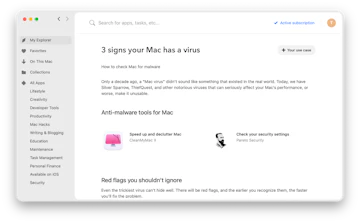
Come rimuovere il malware da Mac
Il malware è in continua evoluzione, quindi i controlli e la manutenzione di routine sono un’ottima idea. Dovresti anche trovare un buon servizio che aggiorna spesso il suo elenco di malware noto, quindi ti senti sicuro che i tuoi strumenti di scansione siano sull’orologio per malware. A volte, sapere come sbarazzarsi di malware su Mac è semplice come possedere il miglior software per il lavoro.
Il modo più semplice per sbarazzarsi di malware su Mac con Cleanmymac x
Cleanmymac x è un’app che ogni proprietario di Mac dovrebbe avere. Tiene sotto controllo il sistema MacOS e offre un servizio di pulizia di routine per assicurarsi che il Mac stia funzionando al massimo. Uno dei suoi migliori strumenti è il rilevamento e la rimozione del malware. Qui’S Come pulire il malware da Mac con Cleanmymac x:
- Apri CleanMyMac X sul tuo Mac
- Sul lato sinistro della finestra, seleziona “Rimozione del malware”
- Nella parte inferiore della finestra, seleziona “Scansione”
Cleanmymac x ha un grafico delle conoscenze costantemente aggiornato per il malware, quindi le possibilità che qualcosa lo porterà superate sono davvero limitate. Scansiona anche l’intero sistema in pochi secondi e ti racconta degli articoli che pensa possa essere malware. Ancora una volta, se sai qualcosa di sicuro, non’t rimuoverlo – ma Cleanmymac x è piuttosto intelligente, quindi questo non è’t davvero una preoccupazione.

✕ Rimuovere l’app Banner
Controllare il monitor dell’attività
È possibile utilizzare Activity Monitor per scansionare malware, virus e altri software dannosi, ma cammina leggermente. Attività Monitor fa un buon lavoro nel dirti cosa’S usa il tuo Mac’S RISORSE, ma non è il software di rimozione del malware Apple.
Per utilizzare l’attività Monitor, è sufficiente aprire l’app, che è inclusa con ogni Mac. Ti mostrerà immediatamente cosa’S Utilizzo delle tue risorse. Usarlo come strumento di rilevamento di malware è utile solo quando sai cosa’sta cercando; Non tutti i processi strani sono malware. A volte, un browser come Chrome ha servizi in esecuzione per scopi necessari. Anche attività monitor non lo fa’t Rimuovere il malware. Per questo, hai bisogno di qualcosa di meglio.
Trova malware negli elementi di accesso
Un elemento di accesso è in genere un software benigno che un’app carica perché vuole operare in background ogni volta che accedi al tuo Mac. Questi elementi possono essere operazioni molto semplici come Cloud Sync su Google Drive o Dropbox o alcune applicazioni che consentono di creare scorciatoie da tastiera personalizzate a livello locale. Entrambi sono esempi di cose tu’D probabilmente vuole funzionare al login.
Altre volte, gli articoli di accesso sono meno necessari e possono ospitare malware. Alcune applicazioni usano persino gli elementi di accesso come coperture per malware diretto-come i minatori di criptovaluta.
Esistono due modi per verificare quali elementi di accesso tu’Ve è diventato attivo sul tuo Mac. Il primo è tramite le preferenze di sistema:
- Nel tuo Mac’s di menu bar, selezionare il logo Apple in alto a sinistra
- Selezionare “Preferenze di Sistema”
- Selezionare “Utenti e gruppi”
- Selezionare “Articoli di accesso”
Questo ti mostra tutto il tuo Mac’S Articoli di accesso. Da lì, puoi selezionare gli elementi che si desidera disabilitare o rimuovere.
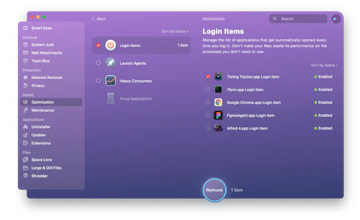
Un modo migliore è con Cleanmymac x. Mostra un elenco molto più completo di elementi di accesso e persino elenca gli agenti di lancio proprio accanto a noi (noi’Ci arriverà tra un po ‘). Qui’S Come controllare gli elementi di accesso sul tuo Mac usando CleanMymac x:
- Apri CleanMyMac X sul tuo Mac
- Selezionare “Ottimizzazione” Sul lato sinistro della finestra
- Selezionare “Visualizza tutti gli elementi”
- Selezionare “Articoli di accesso”
Da qui, puoi disabilitare o rimuovere rapidamente gli elementi di accesso che si desidera gestire. Dove il nostro Mac ha mostrato solo due oggetti di accesso, Cleanmymac X mostra una dozzina o più. Esso’è incredibilmente accurato!
Scollega il tuo Mac da Internet
Se sembra che il tuo Mac sia stato influenzato da qualche virus, assicurati di disconnettersi immediatamente da Internet. Questo ha vinto’t Alleviare il danno che’è già stato fatto, ma impedirà sicuramente al malware di diffondersi ulteriormente. Una volta tu’VE Disconnesso, procedi con il processo di rimozione del malware Apple.
Disinstalla app sconosciute
App che indichi’t voglio anche fargli rallentare. Trovare e rimuoverli è spesso importante.
Dal tuo Mac’S Creazione di applicazioni, è possibile prevedere a lungo su un’app per visualizzare l’icona familiare simile a iOS, dove puoi semplicemente fare clic sul “X” Accanto alle app pronte per la rimozione. Questo è il metodo più semplice per rimuovere un’app, ma spesso graffia solo la superficie; Di solito, un’app’I file s vengono lasciati indietro, dove il malware può nascondersi.
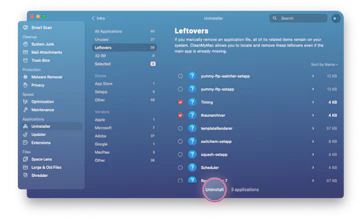
Un’opzione migliore è, ancora una volta, Cleanmymac x! Ha un “Disinstallatore” Modulo che ti aiuta a pulire le app dal tuo Mac con facilità. Ci piacciono particolarmente che segna le app da sviluppatore; Se decidi che non vuoi più Google nella tua vita, Cleanmymac ti mostra tutte le tue app Google in un unico elenco.
Una delle caratteristiche che lo distingue davvero è la sua “Avanzi” modulo all’interno del disinstallatore. Scopre e si offre di rimuovere i file rimanenti. Come puoi vedere nello screenshot qui sotto, Cisco’S WebEx Left Behind Files quando è stato eliminato. No grazie! Tutto quello che devi fare è selezionare i file che desideri essere rimossi e fai clic su “Disinstalla” nella parte inferiore della finestra.
Rimuovere il malware dalle estensioni di navigazione (Safari, Google Chrome, Firefox)
Ora che conosci i computer Mac di rimozione del malware hanno un altro posto dove guardare: i browser.
Le estensioni del browser funzionano quando viene utilizzato un browser, ma per la maggior parte di noi’è quasi tutto il giorno, ogni giorno. I browser sono strumenti di base per accedere a Internet ma possono anche essere molto potenti.
Se si utilizza Chrome, è possibile gestire le estensioni selezionando “Finestra” Nella barra dei menu Mac quando Chrome è aperto, quindi “Estensioni.” Questo ti porta a una pagina dedicata in Chrome dove è possibile disabilitare o rimuovere le estensioni.
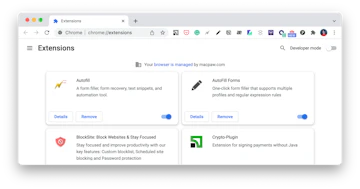
In Firefox, puoi selezionare “Componenti aggiuntivi” Dal menu Impostazioni in alto a destra della finestra del browser, quindi “Estensioni” Dall’elenco sul lato sinistro della finestra del browser. Questa pagina consente di disabilitare o rimuovere le estensioni.
In Safari, le estensioni sono un po ‘più difficili da raggiungere. Devi selezionare “Safari” Dalla barra dei menu, quindi “Preferenze.” In quella finestra c’è una scheda chiamata “Estensioni” dove puoi disabilitare o disinstallare le tue estensioni.
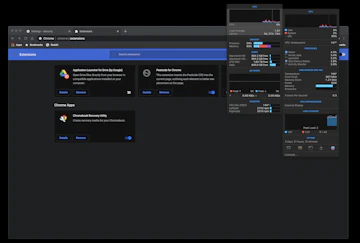
Non tutte le estensioni sono cattive – e non tutte le estensioni fidate sono buone! Un ottimo modo per sapere se un’estensione sta facendo più di quanto dovrebbe usare i menu ISTAT, un’app che monitora le prestazioni del Mac, compresi i browser e le estensioni.
Le prestazioni del computer sono un indicatore di malware e i menu ISTAT ti danno uno sguardo in tempo reale a quali app o estensioni utilizzano risorse sul tuo Mac, quindi offrendo di eliminarle.
✕ Rimuovere l’app Banner
Agenti e demoni
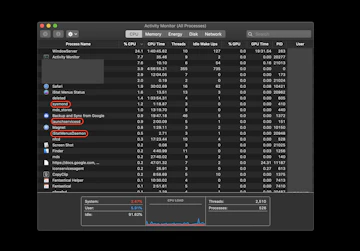
Come gli elementi di accesso, agenti e demoni sono bit di codice confezionati con app destinate a operare dietro le quinte. Agenti e demoni funzionano all’avvio; La differenza è che i demoni funzionano a livello a livello di sistema, mentre gli agenti sono limitati a operare con le app.
Esso’è importante tenere d’occhio questi due articoli quando si cerca malware. I demoni possono essere particolarmente difficili perché tendono a nascondersi in profondità nel tuo Mac’s filesystem e operano a tale livello rimangono non rilevabili.
Tieni presente che non tutti gli agenti o i demoni sono cattivi. Come gli elementi di accesso, loro’essere in genere utile e necessario. Nello screenshot qui sotto, noi’VE ha evidenziato alcuni demoni in esecuzione sul sistema, nessuno dei quali è motivo di allarme! Ma ciò’vale anche la pena sapere cosa cercare; I demoni hanno spesso nomi che finiscono ‘D’ oppure, come con i menu Istat, sono nominati ‘demone’ correttamente.
Avviare in modalità provvisoria
Se ci sono segni di infezione da malware sul tuo Mac, esso’è una buona idea avviare in modalità provvisoria. Questo blocca tutto il software sospetto dall’esecuzione quando si avvia il tuo Mac. Per immettere la modalità provvisoria:
- Riavvia il tuo Mac
- Premere e tenere premuto il turno sull’avvio
- Rilascia il turno di rilascio una volta visualizzato il logo Apple.
Questo è solo un piccolo passo per fermare l’infezione da malware – tu’Dovrei ancora fare molto da lì, identificando il virus e sbarazzarsi di malware su Mac usando Cleanmymac x.
Come proteggere i tuoi macOS dal malware
I controlli di routine con CleanMymac X aiutano a mantenere la macchina libera da malware e i backup di routine di un Mac pulito possono aiutare quando è necessario riavviare da un backup. Una volta tu’VE Ottieni il tuo sistema in perfetto ordine di lavoro con CleanMymac X, Get Backup Pro è la migliore opzione per creare backup compressi avviabili per Mac.
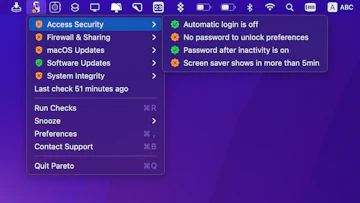
Se noti ripetutamente il tuo Mac che mostra sintomi di malware, potrebbero esserci alcuni problemi con il tuo Mac’S Impostazioni di sicurezza. Ad esempio, se mantieni erroneamente il tuo gatekeeper accusato, il tuo Mac è più vulnerabile a essere infetto.
Pareto Security può aiutare a eseguire un controllo di sicurezza su Mac, direttamente dalla barra dei menu. Identificherà tutte le impostazioni che devi cambiare per proteggere il tuo Mac dal malware.
✕ Rimuovere l’app Banner
Cosa fare se puoi ancora’T sbarazzarsi del malware
Prima di tutto, ottieni setapp e installa alcuni strumenti essenziali per la sicurezza di Mac – Cleanmymac X, Pareto Security, menu ISTAT, segreti, Get Backup Pro e altri – per assicurarti non solo sapere come sbarazzarti di malware su MacBook, hai anche tutti gli strumenti necessari a portata di mano. Questi strumenti ti aiuteranno a prevenire e proteggere il tuo Mac contro i virus. Setapp è libero di provare per 7 giorni e copre ogni app essenziale che tu’Necessità di Mac e iPhone.
Se ci’non è ancora d’aiuto e puoi’T sbarazzarsi di minacce dannose, prendi in considerazione un ripristino delle industrie. Nota che questo cancellerà completamente tutto dal tuo Mac, quindi assicurati di mantenere un backup sicuro dei file essenziali su un dispositivo esterno.
Come rimuovere un virus
da un Mac
Voi’Probabilmente qui perché tu’VE Run in alcuni virus Mac. In tal caso, tu’è fortunato: esso’non è troppo tardi per rimuovere il malware dal tuo Mac. Software di sicurezza specializzato come Avast One è il modo migliore per gestire la rimozione del virus Mac, sebbene noi’Ti insegnerà anche alcuni metodi alternativi. In un modo o nell’altro, tu’Imparerò tutto su come sbarazzarsi dei virus sul tuo Mac.

Scelta dell’editore

2022
Più votati
Prodotto

Copia il link dell’articolo
Link copiato
Come dire se hai un virus sul tuo Mac
Ci sono una serie di segnali di avvertimento che potrebbero portarti a meravigliarsi, “Il mio Mac ha un virus?” Gli utenti di Apple che sperimentano uno dei seguenti sintomi potrebbero voler saperne di più su come verificare i virus su un computer Mac.
Questo articolo contiene:
Questo articolo contiene:

Questo articolo contiene:
- Il tuo sistema inizia a correre più lentamente del solito. Perché i virus usano un computer’S Risorse per replicarsi, un improvviso calo delle prestazioni può indicare un’infezione.
- Voi’sta vedendo molte più annunci che normali. Alcuni virus generano entrate per l’hacker inondando le loro vittime in annunci. Se tu’soffre di un improvviso afflusso di pop-up o annunci in browser, in particolare su siti Web che non’di solito li hanno, potrebbe essere dovuto a un virus.
- Le app appaiono sul tuo Mac che non hai fatto’T Installa. Virus e altri malware spesso installano programmi aggiuntivi sulle loro macchine host. Tieni d’occhio software sospetto sul tuo computer, in particolare quello che non hai’T ha installato te stesso. Le barre degli strumenti del browser sono un colpevole frequente in questo tipo di infezione virale.
- Il tuo dispositivo si sta comportando in modo strano. Quando un virus si inserisce in un programma o un file, riscrive una parte di quel software con il proprio codice. Se il tuo computer sta facendo le cose’non dovrebbe fare, un virus potrebbe essere responsabile. Ad esempio, potresti ritrovarti reindirizzato a siti Web spam invece ai siti di fiducia che visiti normalmente.
Questi problemi non sono’T Prova sempre che il tuo Mac ha un virus. MacOS ha alcuni problemi standard che possono causare problemi di rallentamento, come una cartella di download trascurata che’s traboccante con i file. MacOS utilizza anche un tipo di archiviazione di file temporanei noto come a “cache” Ciò aiuta i programmi a funzionare più velocemente e questi file di cache a volte possono costruire se non regolarmente eliminati.
Prima di esaminare il rilevamento dei virus per il tuo Mac, considera di ripulire tutta quella spazzatura in eccesso. App come Avast Cleanup Pro scansionano rapidamente e comodamente la macchina ed elimineranno tutti i file non necessari che impantano il dispositivo.
Come rimuovere un virus da un Mac
Se sospetti che il tuo Mac sia infetto da un virus, il prossimo passo naturale è quello di sbarazzarsene il prima possibile: il virus, non il tuo computer! I virus, come tutti i malware, sono in gran parte curabili. Nella maggior parte dei casi, tu’Saremo in grado di accumulare l’intruso dal tuo dispositivo senza troppi problemi. In poco tempo, tu’tornerò in mare più calmo, anche se idealmente con un approccio più consapevole alla sicurezza MAC.
Voi’Trova diversi metodi concorrenti per il modo migliore per rimuovere il malware da un Mac, da strumenti di rimozione del malware premium fino a una serie di tecniche di rimozione dei virus gratuiti. Tuttavia, la soluzione più affidabile, e quella che consigliamo è che tu usi un strumento di rimozione del virus dedicato. Il software antivirus Mac è specificamente realizzato per identificare i virus e purificarli dal sistema con il minor danno collaterale possibile ai tuoi file e app preziosi.
1. Usa uno strumento di rimozione del virus per Mac
Come accennato, l’uso di un detergente per virus Mac è di gran lunga il modo più efficace per scaricare malware dal dispositivo. Mentre gli altri metodi delineati successivi in questo pezzo possono aiutare, loro’non sono tante correzioni che stanno risolvendo le tattiche. Se vuoi essere assolutamente sicuro di te’Ve ha sbarazzato della tua fastidiosa infezione virale, vai con uno strumento di rimozione del virus Mac.
Sfortunatamente, questo’non è semplice come installare la prima app che trovi su Google. Gli hacker sono furbi e alcuni di loro incorporanno il proprio malware all’interno del software’S è stato costruito per sembrare uno strumento antivirus. Quello’S perché’s super importante per Fonti il tuo software antivirus da uno sviluppatore affidabile.
Voi’Voglio cercare uno strumento che non solo offre protezione contro le future minacce di malware, ma che può anche scansionare il tuo dispositivo per risolvere i tuoi problemi attuali. Non tutti gli strumenti di sicurezza offrono questa funzionalità a doppia fronzo. Una volta installato, combinerà il tuo sistema per identificare e eliminare eventuali minacce esistenti. Con versioni gratuite e premium disponibili, IT’S Una soluzione ideale sia per la rimozione del virus Mac che per la sicurezza in corso.
Al di fuori di questi strumenti, l’unico altro modo per ottenere lo stesso grado di sicurezza è eseguire un ripristino completo del tuo Mac. Mentre lo fanno probabilmente cancellerà il malware dal tuo sistema, rimuoverà anche qualsiasi altro software installato che hai e tutti i tuoi file. Se decidi di ripristinare il dispositivo, assicurati di ottenere file di installazione per tutte le app, documenta qualsiasi chiavi di registrazione richieste e esegui il backup di tutti i file importanti.
2. Disinstalla ha recentemente aggiunto app
Perché la maggior parte degli utenti Mac scarica la maggior parte delle loro app direttamente dall’App Store, loro’non è probabile che gli utenti del PC contraggano i virus dalle installazioni del software. Ma lì’è ancora una possibilità, soprattutto quando si scarica direttamente da sviluppatori di terze parti, che un’app potrebbe essere bundle con un po ‘di malware divertente.
Se pensi che questo possa essere successo a te, puoi provare a risolvere l’infezione virale disinstallando qualsiasi app più recente che sembrano come se possano essere la fonte del problema.
Le applicazioni di disinstallazione su un Mac sono un processo piuttosto intuitivo. Qui’è quello che fai:
- Individua la cartella delle applicazioni in Finder, quindi trascinare l’app offensiva su Spazzatura. Puoi anche fare clic con il pulsante destro del mouse e selezionare Passa alla spazzatura.

- Voi’è quasi finito. Ora, naviga verso il tuo ~/Biblioteca cartella. Se tu’Non sono sicuro di come trovarlo, eseguire i seguenti passaggi:
- In Finder, Selezionare Andare >Vai alla cartella.

- accedere ~/Biblioteca Nel campo di ricerca.

- Selezionare Andare (o colpito Ritorno).
- Da qui, trova la cartella relativa all’app che tu’ve appena cancellato. Quindi, trascina tutti i file correlati su Spazzatura.

- Mentre tu’essere nel Biblioteca, Colpisci per qualsiasi altro file relativo all’app target e trascinali su Spazzatura anche.
- Assistente’non dimenticare di svuotare il tuo Spazzatura quando tu’RE è fatto!

- In Finder, Selezionare Andare >Vai alla cartella.
3. Elimina le estensioni del browser indesiderate
Oltre alle strane app, le estensioni del browser sono un altro vettore comune per le infezioni virali. Alcuni utenti possono inavvertitamente scaricare virus del browser Mac all’interno delle estensioni che aggiungono. Altri potrebbero trovarsi sellati con estensioni del browser indesiderate che sono state installate a seguito di un’infezione virale esistente.
Queste estensioni dannose spesso funzionano per consentire Un browser dirottante virus, che modifica un utente’S Impostazioni del browser per modificare il modo in cui funziona. Gli utenti possono essere reindirizzati lontano dalla loro home page preferita o dal motore di ricerca a uno degli hacker’s scegliere. L’eliminazione dell’estensione dannosa può aiutare con la rimozione di hijacker del browser per gli utenti Mac.
Se tu’Re un fan di Safari o Chrome, qui’S Come disinstallare un virus dall’estensione del browser.
Su safari
Per rimuovere il malware da Safari sul tuo Mac, basta seguire questi semplici passaggi:
- Con Safari Open, seleziona Preferenze Dal menu a discesa Safari.

- Seleziona il Estensioni scheda e cerca eventuali estensioni del browser che sembrano sospetti. Queste potrebbero essere o recenti estensioni che hai scaricato da solo, o quelle non familiari che hai fatto’t Aggiungi.

- Seleziona le estensioni che tu’D mi piace sbarazzarsi, quindi fare clic Disinstalla. Questo eliminerà le estensioni desiderate e si spera rimuoverà il virus del browser safari insieme a loro.
Su Chrome
È possibile gestire i virus cromati sul tuo Mac seguendo una procedura simile:
- Apri Chrome, quindi fai clic sui tre punti nell’angolo in alto a destra della finestra. Esso’s proprio accanto al tuo avatar utente, se tu’REGLITO.

- Drill Down fino a Più strumenti, quindi selezionare Estensioni.

- Da qui, fai clic su Rimuovere per eventuali estensioni sospette o indesiderate che appaiono. Esso’S che semplice da gestire la rimozione di malware Chrome per Mac.

Cos’è un virus, esattamente?
Un virus del computer Apple è un software che’S è stato progettato per colpire Mac e altri dispositivi che eseguono i sistemi operativi Apple. Come i virus della vita reale, i virus informatici prosperano infettando i loro ospiti-in questo caso, Mac. Il virus si copia in un programma o un file sulla macchina host, Usandolo per replicarsi e diffondersi su altri dispositivi. Controlla il nostro sguardo approfondito virus informatici per saperne di più.
Voi’Ascolterò spesso il termine “virus” E “malware” usato in modo intercambiabile, ma loro’non è esattamente lo stesso. Malware, significato “software dannoso,” si riferisce a qualsiasi tipo di software che’S progettato per danneggiare un sistema informatico. Un virus è un tipo di malware, ma non tutti i malware sono virus (ci sono anche molti altri tipi).
Aspetta – aren’t Macs immune dai virus?
Quello’D essere piuttosto qualcosa, non lo farebbe’t? Purtroppo, e contrariamente alla credenza popolare, i Mac sono molto non immune alle infezioni da malware.
L’idea che i Mac siano a prova di virus deriva dalle tendenze di proprietà del dispositivo storico. Negli anni precedenti, la stragrande maggioranza degli utenti di computer possedeva PCS e quindi aveva più senso finanziario per gli hacker di indirizzare Windows. Esso’non è che i Mac fossero immuni, esso’s che non erano’T essere preso di mira per gli attacchi di malware.
Ora che Apple comanda una quota di mercato sempre più ampia della proprietà del dispositivo, sempre più hacker stanno creando virus per computer Apple. Esso’non è più sicuro supporre che puoi’T Ottieni un virus su un Mac, soprattutto dato l’aumento del ransomware negli ultimi anni.
Il tuo MacBook include una serie di protezioni di sicurezza integrate, come il sistema Gatekeeper, che impedisce agli utenti di installare software da sviluppatori che non hanno’T è stato approvato da Apple. Voi’Ve ha visto il gatekeeper in azione se tu’Ve ha mai ricevuto il messaggio di errore “[questa app] non può essere aperta perché proviene da uno sviluppatore non identificato.” (Nota a margine: se si desidera aggirare questa funzione e installare l’app desiderata, fai clic con il pulsante destro del mouse e seleziona “Aprire”.)
MacOS viene inoltre fornito con XProtect, uno scanner malware incorporato direttamente nel sistema operativo del dispositivo. Se tu’Ve ha scaricato un’app che corrisponde a qualsiasi malware in XProtect’SATABASE S, IT’Ti avvisò gentilmente che questo bit di software potrebbe danneggiare il tuo computer.
Nonostante queste utili funzionalità, il malware può ancora intrufolarsi sul tuo Mac, quindi’è meglio essere proattivi. Scopri tutto su come proteggere il tuo MacBook con la nostra utile guida alla sicurezza Mac.
L’unico modo per rimuovere efficacemente tutti i virus dal tuo Mac
Cancella il dispositivo di app e estensioni problematiche può’Tarono male, ma queste contromisure hanno vinto’t lavorare per tutti i virus. A corto di un ripristino totale di fabbrica, lì’è solo un modo infallibile per scansionare il tuo computer ed eliminare un’infezione virale: Utilizzo di uno strumento di rimozione del malware per il tuo Mac.
Capire come riparare i virus sul tuo Mac può essere un processo incredibilmente che richiede tempo. Invece, approfitta di un detergente per virus Mac gratuito. Alcuni malware richiedono un esperto’s tocco e tu’Troverò il virus Mac che ti serve con Avast One. Esso’s la soluzione più semplice, veloce ed efficace per la rimozione completa del virus.
Mac rimuove il malware
Об этой сттце
Ыы зарегистрировали подозритеstituire. С помощю ээй ст р ы ыы сможем о imperceде quello. Почему ээо мо л поззти?
Эта страница отображается в тех с лччч, когда автоматическиtal систе quisi которые наршают условия иполззования. Страница перестан scegliere. До этого момента для иполззования сжж google необходимо пхоходить поверку по по по по по.
” ылку запросов. Если ы и ипоеете общий доступ в интернет, проmma. Обратитесь к с ое системому администратору. Подробнеi.
Проверка по слову может также появляться, если вы вводите сложные запросы, обычно распространяемые автоматизированными системами, или же вводите запросы очень часто.