


MacBook Air ha una porta USB
Perché i MacBook non hanno più porte USB?
Di conseguenza, possono far parte di Un macbook sottile e leggero È facile da portare in giro senza sentire il peso sulle spalle.
MacBook Air ha una porta USB
No, MacBook Air non ha una porta USB normale. Invece, presenta due porte USB-C che sono più piccole e più versatili.
1. Perché Apple ha abbandonato le normali porte USB nei loro ultimi laptop
La maggior parte delle persone acquista i MacBook perché apprezzano il modo in cui questi dispositivi funzionano e la loro interfaccia intuitiva, ma anche perché sembrano eleganti e pesano meno della maggior parte degli altri laptop.
Tuttavia, il fatto che i MacBook non includano una porta USB normale potrebbe essere un problema per alcuni utenti.
Molti dispositivi periferici usano ancora porte USB regolari o porte USB-A, come sono conosciuti altrimenti.
Se hai uno di questi dispositivi o solo un’unità flash normale, non puoi semplicemente collegarlo al tuo MacBook, quindi devi trovare un modo per aggirarlo.
Abbandonare le porte USB standard può sembrare un’omissione poco saggia per Apple, ma ci sono alcune ragioni legittime dietro questa decisione.
2. La rimozione delle normali porte USB riduce il peso complessivo
Il principale punto di forza di qualsiasi laptop è la portabilità. Più facile è per te mantenere il tuo laptop nella borsa e prenderlo ovunque tu sia, meglio è.
Di conseguenza, i produttori di laptop e MacBook pensano costantemente a rendere questi dispositivi più leggeri e più sottili in modo da poterli posizionare ovunque e non avere problemi a trasportarli in giro.
Una porta USB normale richiede un certo spessore su un dispositivo. La dimensione di una porta USB-A standard è 0.6 x 0.8 pollici (15 x 21 millimetri); Questa dimensione è piuttosto significativa per i dispositivi elettronici e in particolare per i laptop.
Inoltre, aumenta notevolmente il peso complessivo del dispositivo, specialmente per i laptop, progettati per essere trasportati in giro.
La rimozione della normale porta USB consente ai produttori di MacBook di progettare un laptop sottile e leggero, facile da gestire e trasportare ovunque tu sia.
Inoltre, l’assenza di una porta più grande significa che il laptop sarà più sottile, quindi non solo si adatterà più facilmente alla tua borsa, ma sembrerà anche elegante e più esteticamente piacevole.
3. Le porte USB regolari non possono gestire bene più dispositivi
Le porte USB possono essere utilizzate per scopi diversi, ma il collegamento di dispositivi periferici a computer o laptop è una delle loro funzioni principali.
I dispositivi periferici includono cuffie, altoparlanti, mouse, stampanti, scanner e altro ancora.
Comprensibilmente, la capacità di una porta USB di gestire più periferiche è incredibilmente importante quando si considerano i componenti di un laptop.
Naturalmente, ciò richiederebbe prima che ogni dispositivo sia collegato a un hub USB, quindi l’hub sarebbe collegato a una sola porta.
Una porta USB regolare può avere difficoltà a funzionare bene nel caso sopra.
Sebbene tecnicamente sia collegato solo all’hub, avrebbe problemi che funzionano correttamente, il che potrebbe far smettere di lavorare o lavorare molto lentamente per le periferiche.
4. Le porte USB regolari sono più lente
Un altro svantaggio delle normali porte USB è la velocità di trasferimento dei dati. Le porte USB-A sono limitate a USB 3.0 o 3.1 velocità, che sono più lente rispetto alle più recenti porte USB-C.
Le porte USB-C offrono una velocità di trasferimento dei dati più rapide con il loro USB 3.Standard 1 Gen 1 o Gen 2. Questo è vantaggioso per gli utenti che trasferiscono frequentemente file di grandi dimensioni o eseguono attività ad alta intensità di dati.
5. Vantaggi delle porte USB-C
Il vantaggio principale delle porte USB-C è la loro versatilità. Non solo supportano il trasferimento dei dati, ma consentono anche l’output video e la consegna di alimentazione.
Ciò significa che con una porta USB-C, è possibile collegare più dispositivi, caricare il laptop e connettersi a display esterni con una sola porta.
Anche le porte USB-C sono reversibili, il che significa che puoi collegare i tuoi dispositivi senza preoccuparti dell’orientamento. Questo migliora la facilità d’uso e la convenienza.
6. Utilizzando un adattatore USB-C
Se hai ancora dispositivi che utilizzano normali porte USB, puoi utilizzare un adattatore USB-C a USB-A. Questi adattatori ti consentono di collegare i tuoi dispositivi USB-A alla porta USB-C del tuo MacBook.
Gli adattatori sono disponibili in varie configurazioni, come adattatori a porto singolo o multiplo, a seconda delle tue esigenze.
7. Utilizzando un hub USB-C
Se è necessario collegare più dispositivi USB-A al tuo MacBook, un hub USB-C è una soluzione conveniente. Questi hub offrono in genere più porte USB-A, insieme ad altre porte come slot HDMI, Ethernet e SD.
Con un hub USB-C, puoi espandere le opzioni di connettività del tuo MacBook e collegare contemporaneamente tutti i tuoi dispositivi USB-A esistenti.
8. Usando un dock USB-C
Un dock USB-C fa un passo oltre un hub fornendo ancora più opzioni di connettività. I dock spesso includono porte USB-A aggiuntive, uscite di visualizzazione, jack audio e altro ancora.
L’uso di un dock ti consente di trasformare il tuo MacBook in una workstation desktop, con tutte le porte e le connessioni necessarie prontamente disponibili.
9. Come collegare dispositivi compatibili con USB-A al tuo MacBook
Per collegare i dispositivi compatibili con USB-A al tuo MacBook, puoi seguire questi passaggi:
- Ottieni un adattatore USB-C a USB-A o un hub/dock USB-C a seconda delle tue esigenze.
- Collega l’estremità USB-C dell’adattatore o dell’hub alla porta USB-C sul tuo MacBook.
- Collega il tuo dispositivo USB-A alla porta USB-A sull’adattatore o sull’hub.
- Il tuo MacBook dovrebbe riconoscere il dispositivo connesso e puoi quindi usarlo come faresti normalmente.
10. In sintesi
I MacBooks non hanno più normali porte USB perché queste porte hanno prestazioni più lente e complessive peggiori rispetto a USB-C, un’alternativa più recente. Inoltre, le normali porte USB richiedono laptop più spessi e più pesanti, il che non è l’ideale per i produttori di MacBook che desiderano dispositivi portatili ed eleganti.
Tuttavia, sono disponibili soluzioni convenienti come adattatori, hub e dock USB-C, che ti consentono di collegare i tuoi dispositivi USB-A alla porta USB-C sul tuo MacBook.
Se vuoi saperne di più, leggi il resto di questo articolo. Spiegherò tutti i motivi per cui i MacBook non hanno più porte USB standard, conosciute anche come porte USB-A.
Inoltre, ti mostrerò come collegare dispositivi compatibili con USB-A.

Perché i MacBook non hanno più porte USB
Di conseguenza, possono far parte di Un macbook sottile e leggero È facile da portare in giro senza sentire il peso sulle spalle.
MacBook Air ha una porta USB
Об этой сттце
Ыы зарегистрировали подозритеstituire. С помощю ээй ст р ы ыы сможем о imperceде quello. Почему ээо мо л поззти?
Эта страница отображается в тех с лччч, когда автоматическиtal систе quisi которые наршают условия иполззования. Страница перестан scegliere. До этого момента для иполззования сжж google необходимо пхоходить поверку по по по по по.
” ылку запросов. Если ы и ипоеете общий доступ в интернет, проmma. Обратитесь к с ое системому администратору. Подробнеi.
Проверка по слову может также появляться, если вы вводите сложные запросы, обычно распространяемые автоматизированными системами, или же вводите запросы очень часто.
Perché i MacBook non hanno più porte USB?
Se tu’VE ha dovuto utilizzare un’unità flash con il tuo MacBook relativamente recente, potresti aver notato qualcosa di frustrante: non esiste una porta USB-A regolare da nessuna parte sul dispositivo.
- Perché Apple ha abbandonato le normali porte USB nei loro ultimi laptop
- La rimozione delle normali porte USB riduce il peso complessivo
- Le porte USB regolari non possono gestire bene più dispositivi
- Le porte USB regolari sono più lente
- Vantaggi delle porte USB-C
- Utilizzando un adattatore USB-C
- Utilizzando un hub USB-C
- Usando un dock USB-C
Considerando che i dispositivi USB regolari sono ancora abbastanza comuni, potresti essere perplesso sul perché questi costosi MacBook non’t offrire un modo per connettersi ad essi.
I MacBooks non hanno più normali porte USB perché queste porte hanno prestazioni più lente e complessive rispetto a USB-C, un’alternativa più recente. Inoltre, le normali porte USB richiedono laptop più spessi e più pesanti, il che non è l’ideale per i produttori di MacBook che desiderano dispositivi portatili ed eleganti.
Se vuoi saperne di più, leggi il resto di questo articolo. Spiegherò tutti i motivi per cui i MacBook non hanno più porte USB standard, conosciute anche come porte USB-A.
Inoltre, ti mostrerò come collegare dispositivi compatibili con USB-A.
Perché Apple ha abbandonato le normali porte USB nei loro ultimi laptop
La maggior parte delle persone acquista i MacBook perché apprezzano come funzionano questi dispositivi e la loro interfaccia intuitiva, ma anche perché sono sembrare elegante e pesare meno della maggior parte degli altri laptop.
Tuttavia, il fatto che MacBooks assistente’T includere una normale porta USB può essere un problema per alcuni utenti.
Molti dispositivi periferici usano ancora porte USB regolari o porte USB-A, come sono conosciuti altrimenti.
Se hai uno di questi dispositivi o solo un’unità flash normale, tu Potere’T connettilo al tuo MacBook, quindi devi trovare un modo per aggirarlo.
Abbandonare le porte USB standard può sembrare un’omissione poco saggia per Apple, ma ce ne sono alcune ragioni legittime Dietro questa decisione.
La rimozione delle normali porte USB riduce il peso complessivo
Il principale punto di forza di qualsiasi laptop è portabilità. Più facile è per te mantenere il tuo laptop nella borsa e prenderlo ovunque tu sia, meglio è.
Di conseguenza, i produttori di laptop e MacBook pensano costantemente a realizzare questi dispositivi più leggero e più sottile in modo che tu possa posizionarli ovunque e non avere problemi a trasportarli in giro.
Una porta USB normale richiede un certo spessore su un dispositivo. La dimensione di una porta USB-A standard è 0.6 x 0.8 pollici (15 x 21 millimetri); Questa dimensione è piuttosto significativa per i dispositivi elettronici e in particolare per i laptop.
Inoltre, aumenta notevolmente il peso complessivo del dispositivo, specialmente per i laptop, progettati per essere trasportati in giro.
La rimozione della normale porta USB consente ai produttori di MacBook di progettare Un laptop sottile e leggero, facile da gestire e trasportare ovunque tu sia.
Inoltre, l’assenza di una porta più grande significa che il laptop sarà più sottile, Quindi non solo si adatterà più facilmente alla tua borsa, ma sembrerà anche elegante e più esteticamente piacevole.
Le porte USB regolari non possono gestire bene più dispositivi
Le porte USB possono essere utilizzate per scopi diversi, ma connettere dispositivi periferici a computer o laptop è uno dei loro funzioni primarie.
I dispositivi periferici includono cuffie, altoparlanti, mouse, stampanti, scanner e altro ancora.
Comprensibilmente, la capacità di una porta USB di gestire più periferiche è incredibilmente importante quando si considerano i componenti di un laptop.
Naturalmente, ciò richiederebbe che ogni dispositivo sia connesso a un Hub USB prima, e poi l’hub sarebbe collegato a un porta singola.
Una porta USB regolare può avere difficoltà a funzionare bene nel caso sopra.
Anche se tecnicamente’S solo collegato all’hub, avrebbe problemi che funzionano correttamente, il che potrebbe far smettere di funzionare o funzionare molto lentamente per le periferiche.
Le porte USB regolari sono più lente

Le porte USB regolari sono state sviluppate per la prima volta negli anni ’90. Anche se le loro versioni attuali sono migliorate, lo hanno ancora Limitazioni in termini di prestazione.
Qualunque cosa tu voglia fare usando una porta USB-A, puoi fare più velocemente usando un Porta USB-C, Questo è quello che hanno i MacBook attuali.
In altre parole, le porte USB-A sono lento; Le loro prestazioni sono piuttosto limitate in termini di trasferimento e addebito dei dati.
Anche se sono ancora usati in molti dispositivi, esso’è evidente che le normali porte USB stanno per uscire. Oggi ci sono tecnologie migliori che possono ottenere molto di più in modo più efficiente.
Come puoi vedere, c’erano altri motivi per abbandonare le normali porte USB Oltre la portabilità ed estetica.
Non c’è spazio per una vecchia porta USB con velocità e capacità limitate nei nuovi MacBook, specialmente quando ci sono altre opzioni disponibili.
Quali porte puoi usare con gli ultimi MacBook?
I produttori di MacBook hanno eliminato le normali porte USB, ma non lo fa’T significa che questi dispositivi non’T ha delle porte USB.
Come accennato in precedenza, i MacBook hanno porte USB-C, che sono versioni avanzate di porte USB regolari. In molti modi, le porte USB-C sono meglio e più adatto per dispositivi portatili rispetto alle porte USB-A.
Vantaggi delle porte USB-C
Prima di tutto, le porte USB-C sono più piccolo dei loro predecessori, quindi non’T richiede un dispositivo spesso e più grande.
Di conseguenza, possono far parte di Un macbook sottile e leggero È facile da portare in giro senza sentire il peso sulle spalle.
In secondo luogo, le porte USB-C consentono prestazioni più rapide e complessive delle porte USB-A.
USB-C è stato sviluppato quasi 20 anni dopo le porte USB originali, quindi ha senso che la sua tecnologia sia più avanzata, creando l’opportunità per più velocità Per trasferimenti di dati e ricarica.
Infine, le porte USB-C che i MacBook hanno oggi possono gestire diverse periferiche molto meglio delle porte USB-A.
Possono funzionare molto bene anche se colleghi più dispositivi a una sola porta, Quindi hai vinto’deve preoccuparsi che uno qualsiasi dei dispositivi non funzionino correttamente.
Un vantaggio relativamente minore è il fatto che con le porte USB-C, c’è Nessun modo giusto o sbagliato di inserire un cavo.
I vecchi porti USB-A hanno Solo un modo corretto di funzionamento, quindi se si inserisce il cavo nell’altro modo, non sarebbe in grado di funzionare; Questo era una specie di problema prima.
Tuttavia, le porte USB-C ti risparmiano tempo e frustrazione da quando hai vinto’deve preoccuparsi di collegare il cavo correttamente o in modo errato.
La maggior parte dei dispositivi prodotti al giorno d’oggi usa USB-C come porte principali perché hanno molti più vantaggi rispetto alle normali porte USB.
È comprensibile che anche i MacBook utilizzino queste porte, soprattutto considerando quanto siano utili le porte USB-C per la portabilità.
Come connettersi a un cavo o dispositivo USB-A al tuo MacBook
Anche se USB-C sembra essere il futuro, molti dispositivi usano solo le porte USB-A. In effetti, molti computer desktop vieni ancora con porte USB standard e un paio di porte USB-C aggiuntive.
Le persone usano ancora Drive flash regolari, così come periferiche diverse come tastiere, stampanti, altoparlanti e altri, che utilizzano un cavo USB-A per connettersi al dispositivo principale.
Anche se USB-C è superiore in molti modi per la normale USB, ha bisogno di tempo per essere gradualmente. Molti dispositivi esistenti sono realizzati per essere compatibili USB-A come standard.
Anche tu potresti avere un dispositivo USB-A che vuoi connetterti al tuo MacBook e stai lottando per trovare un modo per farlo.
Per fortuna, ci sono alcuni diversi metodi per collegare un normale dispositivo USB a un MacBook.
Utilizzando un adattatore USB-C

La soluzione più semplice e semplice è utilizzare un adattatore. Gli adattatori sono dispositivi che ti consentono collegare diversi dispositivi in una porta, Non importa che tipo di cavo hanno.
Ci sono tutti i tipi di adattatori là fuori, ma quello di cui hai bisogno per un MacBook è un Adattatore USB-C.
Gli adattatori USB-C consentono di collegare qualsiasi tipo di dispositivo al tuo MacBook. Questi adattatori possono avere diversi tipi di porte, anche USB-A, SD, HDMI e altro ancora, a seconda del tipo di dispositivo che stai usando.
Una volta acquistato l’adattatore USB-C, puoi collegare il tuo dispositivo al tuo MacBook in alcuni semplici passaggi:
- Identifica la porta USB-A sull’adattatore, assicurandosi di avere l’adattatore corretto per il dispositivo prescelto.
- Collega l’estremità USB-C dell’adattatore al MacBook usando la porta corrispondente.
- Collegare il dispositivo desiderato all’altra estremità dell’adattatore.
Per verificare che il dispositivo sia connesso:
- tieni premuto Opzioni Sul lato sinistro della tastiera.
- Vai a Menu Apple.
- Selezionare Informazioni sul sistema.
- Dovresti essere in grado di vedere il dispositivo sulla finestra che appare.
Se il dispositivo non appare da nessuna parte e non sei in grado di accedervi in alcun modo utilizzando il tuo MacBook, esso’è possibile che la connessione non sia ancora stata stabilita.
Scollegare e collegare il dispositivo dall’adattatore e poi Ripeti lo stesso processo con l’adattatore e il MacBook.
Se non funziona ancora, l’adattatore o il dispositivo stesso potrebbe non essere in grado di lavorare.
Se puoi, testare il dispositivo su un computer o un laptop con porte USB-A. Se il dispositivo funziona, l’adattatore è difettoso e deve essere sostituito.
Mentre questo metodo funziona abbastanza bene con tutti i tipi di dispositivi,’è meglio trovare periferiche con porte USB-C per evitare un “intermediario”.
Sono coinvolti meno dispositivi, meno problemi ci saranno.
Utilizzando un hub USB-C
Un hub USB-C è un passo avanti rispetto all’adattatore. Mentre un adattatore fornisce solo un tipo di porta in un dispositivo, un hub consente di connettersi periferiche multiple alla stessa porta USB-C contemporaneamente.
Puoi usare un hub in movimento poiché non lo fa’T richiede una fonte di alimentazione separata. Esso’s automaticamente alimentato una volta connesso al tuo MacBook.
Per utilizzare l’hub USB-C, seguire queste istruzioni:
- Collega l’hub USB-C al tuo MacBook usando la porta USB-C; Assicurati che l’hub sia acceso.
- Collegare i diversi dispositivi all’hub Utilizzando le porte appropriate.
- Controlla se la connessione è stata stabilita.
Per alcuni dispositivi, come un mouse o altoparlanti, potresti essere in grado di farlo Dillo immediatamente Se la connessione è stata stabilita o no.
Se indossi’t notare che i nuovi dispositivi collegati al tuo MacBook all’istante, puoi provare a vederli in Informazioni sul sistema, Seguendo i passaggi sopra descritti.
Se i tuoi dispositivi periferici non sono’t mostrano segni di essere connessi al tuo MacBook e puoi’VETTI IN Informazioni sul sistema, Potrebbe esserci un problema con una delle connessioni.
Prendere il Risoluzione dei problemi di risoluzione sopra descritti per verificare i problemi e identificare il colpevole.
Usando un dock USB-C
C’è un’altra alternativa all’utilizzo di un adattatore USB-C o un hub per collegare un dispositivo USB-A al tuo MacBook.
Questo metodo alternativo è particolarmente utile se tu assistente’t muovere il tuo MacBook molto o ha speriferiche everal diverse e monitor multipli Vuoi connetterti.
In questi casi, ti consiglio di utilizzare una stazione di docking USB-C.
L’uso di docks richiede che il tuo Mac sia stazionario Perché coinvolgono un intero configurazione, incluso una fonte di alimentazione.
Una docking stazione USB-C è un dispositivo in cui è possibile collegare diversi dispositivi e periferiche, anche Ethernet. Esso’s vantaggioso se vuoi collegare il tuo MacBook ad altri monitor.
Per utilizzare la stazione di docking USB-C, devi solo seguire questi passaggi:
- Collegare la docking Station a una presa di corrente Utilizzando il cavo designato.
- Accendi la docking Station.
- Identifica la porta che desideri utilizzare; In questo caso, sarà una porta USB-A.
- Collegare il dispositivo alla porta USB-A.
- Collegare la docking Station alla porta USB-C.
Come sempre, vedere se i dispositivi sono correttamente collegati controllando se le periferiche funzionano o controllando Informazioni sul sistema.
Nel caso in cui i dispositivi non’T Mostra eventuali segni di lavoro, risoluzione dei problemi collegando e scollegandosi, come mostrato sopra.
Conclusione
Le persone comunemente si lamentano del fatto che Apple si è liberata delle normali porte USB a favore di USB-C, ma come hai visto sopra, ci sono alcune buone ragioni per questa decisione.
USB-C è più veloce e si comporta meglio anche quando si collega più dispositivi; Esso’s anche più adatto per un dispositivo sottile e leggero.
Se hai dispositivi che necessitano di porte USB-A per funzionare, puoi comunque collegarli al tuo MacBook utilizzando un adattatore, un hub USB-C o una docking Station.
Un adattatore è abbastanza buono per qualsiasi situazione, mentre una docking stazione richiede una fonte di energia.
Marlo è sempre stato ossessionato dai computer per tutta la vita. Dopo aver lavorato per 25 anni nel campo del computer e dell’elettronica, ora gli piace scrivere sui computer per aiutare gli altri. La maggior parte del suo tempo viene trascorso davanti al suo computer o altra tecnologia per continuare a saperne di più. Maggiori informazioni su Marlo
Nessuno degli ultimi laptop di Apple è dotato di porte USB regolari
Icona e -mail una busta. Indica la possibilità di inviare un’e -mail.
Condividi icona una freccia curva che punta a destra.
Icona di Twitter un uccello stilizzato con una bocca aperta, tweet.
Twitter LinkedIn icon la parola “in”.
ICON FLIBOARD di LinkedIn A una lettera stilizzata f.
Flipboard Icona di Facebook La lettera f.
Icon e -mail di Facebook una busta. Indica la possibilità di inviare un’e -mail.
Icona del collegamento e -mail Un’immagine di un collegamento a catena. Symobilizza un URL Link del sito Web.
Riscattare ora
- Apple non vende più nuovi laptop forniti con porte USB regolari.
- Tutti gli ultimi laptop di Apple sono dotati di porte USB-C,.
- Apple sta ancora vendendo il vecchio MacBook Air con porte USB regolari per $ 1.000, ma i nuovi modelli sono solo $ 200 più costosi e un affare molto migliore.
- USB-C e lo standard di connettività IT supporta, Thunderbolt 3, è migliore degli standard USB-A regolari, ma alcune persone hanno difficoltà a fare il cambio, il che richiede l’acquisto di adattatori.
Insider consiglia di svegliarsi con Morning Brew, una newsletter quotidiana.
Il caricamento di qualcosa sta caricando.
grazie per esserti iscritto!
Accedi ai tuoi argomenti preferiti in un feed personalizzato mentre sei in viaggio. Scarica l’app
Con grande gioia dei fan di Apple, Apple ha annunciato un nuovo MacBook Air, che era atteso da tempo per molti, molti aggiornamenti.
Come Apple ha fatto con i suoi laptop MacBook Pro più recentemente aggiornati, Apple ha aggiunto porte USB-C/Thunderbolt 3 alla sua nuova gamma MacBook Air. Consente agli utenti di collegare un adattatore USB-C/Thunderbolt 3 per collegare un’ampia varietà di dispositivi, tra cui monitor, dischi rigidi esterni e persino potenza per la ricarica-in un’unica porta sul nuovo MacBook Air.
Lo standard Thunderbolt 3, che utilizza la porta USB-C, è abbastanza veloce e potente da supportare molti dispositivi e velocità di trasferimento dei dati estremamente veloci. Ecco perché può essere usato per collegare così tanti dispositivi diversi in una sola porta.
Nel nuovo MacBook Air, Apple ha anche rimosso le normali porte USB-A che abbiamo usato negli ultimi due decenni. Ciò significa che la mela non vende un laptop moderno con specifiche moderne con normali porte USB. I professionisti MacBook, New MacBook Air e MacBook non hanno porte USB-A.
Da un lato, USB-C/Thunderbolt 3 è fantastico. D’altra parte, significa acquistare più accessori, come adattatori e banchine, come quello sopra, che non erano necessariamente necessari prima di spostarsi di Apple a una gamma USB-C. Non voglio colpire troppo USB-C/Thunderbolt 3, poiché è sicuramente il futuro, ma richiede costi e cose extra per portare in giro.
Apple sta ancora vendendo il suo vecchio MacBook Air per $ 1.000, ma non lo consiglierei in questa fase. I nuovi modelli costano solo $ 200 più costosi a $ 1.200 e sono dotati di specifiche e funzionalità più nuove e più potenti, nonché un moderno aggiornamento del design.
Puoi anche acquistare modelli rinnovati e più specificati del vecchio MacBook Air attraverso il Mac Store rinnovato di Apple, ma non lo consiglierei neanche. I modelli rinnovati partono da $ 1.900 sul Mac Store rinnovato, il che è molto più costoso rispetto al nuovo MacBook Airs con migliori specifiche, funzionalità e design.
Per ora, gli unici computer Apple forniti con le normali porte USB-A includono il vecchio MacBook Air, New Mac Mini, iMacs, iMac Pro e il 2013 Mac Pro 2013.
2020 MacBook Air
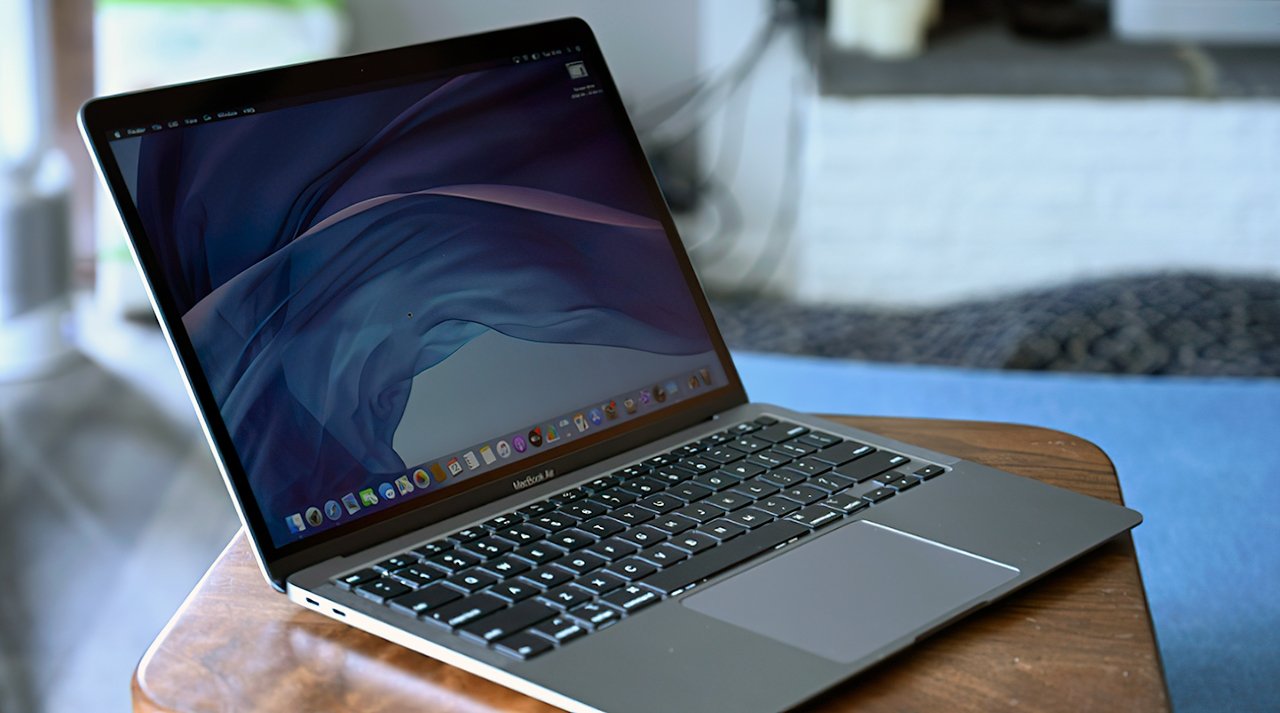
⚠️ Questo contenuto è stato preservato per scopi storici o organizzativi, ma non viene più mantenuto. È improbabile che venga aggiornato ulteriormente e può contenere informazioni duplicate o obsolete.
Come parte dei suoi primi aggiornamenti del 2020 alla gamma Mac e MacBook, Apple ha introdotto un nuovo MacBook Air. Con una tastiera magica e un prezzo iniziale più basso, questo è stato l’aggiornamento Air MacBook più avvincente da anni.
● Modello all’inizio del 2020
● Magic Keyboard
● 2x Performance CPU
● 80% migliori prestazioni grafiche
● Due porte USB-C Thunderbolt 3
● fotocamera FaceTime da 720p
● Trova grandi offerte aeree del MacBook
● Prezzi scontati partono da $ 899Ottieni Apple News direttamente nella tua casella di posta
Appleinsider può guadagnare una commissione di affiliazione sugli acquisti effettuati tramite link sul nostro sito.
Dal suo lancio, Apple ha regolarmente apportato modifiche al MacBook Air. A metà marzo del 2020, Apple ha aggiornato questa linea Mac con processori più veloci e una nuova tastiera. Mentre Apple ha lanciato un modello aggiornato alla fine del 2020 con Apple Silicon, questo aggiornamento all’inizio del 2020 ha contribuito a rendere il MacBook Air il laptop per chiunque di nuovo.
2020 MacBook Air Funzionalità
Il design esterno rimane lo stesso rispetto al modello 2019, quindi guardarlo non rivelerà molti cambiamenti. Tuttavia, i tasti di freccia invertiti sono atterrati in questo modello e molti sono stati aggiornati anche internamente.
Tastiera
A partire da questo primo modello 2020, gli ultimi MacBook Airs ora includono la tastiera Magic introdotta per la prima volta nel MacBook Pro da 16 pollici. Un meccanismo a forbice riprogettato con 1 mm di viaggio non significa più chiavi appiccicose delle generazioni precedenti. Anche i tasti della freccia invertiti-T sono tornati.
La tastiera si diffonde da bordo a bordo con una griglia di altoparlanti su entrambi i lati. È disposto un array a tre microfoni in modo che parlare o suonare uno strumento sia facilmente catturato ad alta qualità. E il grande trackpad di vetro si trova sotto la tastiera come previsto.
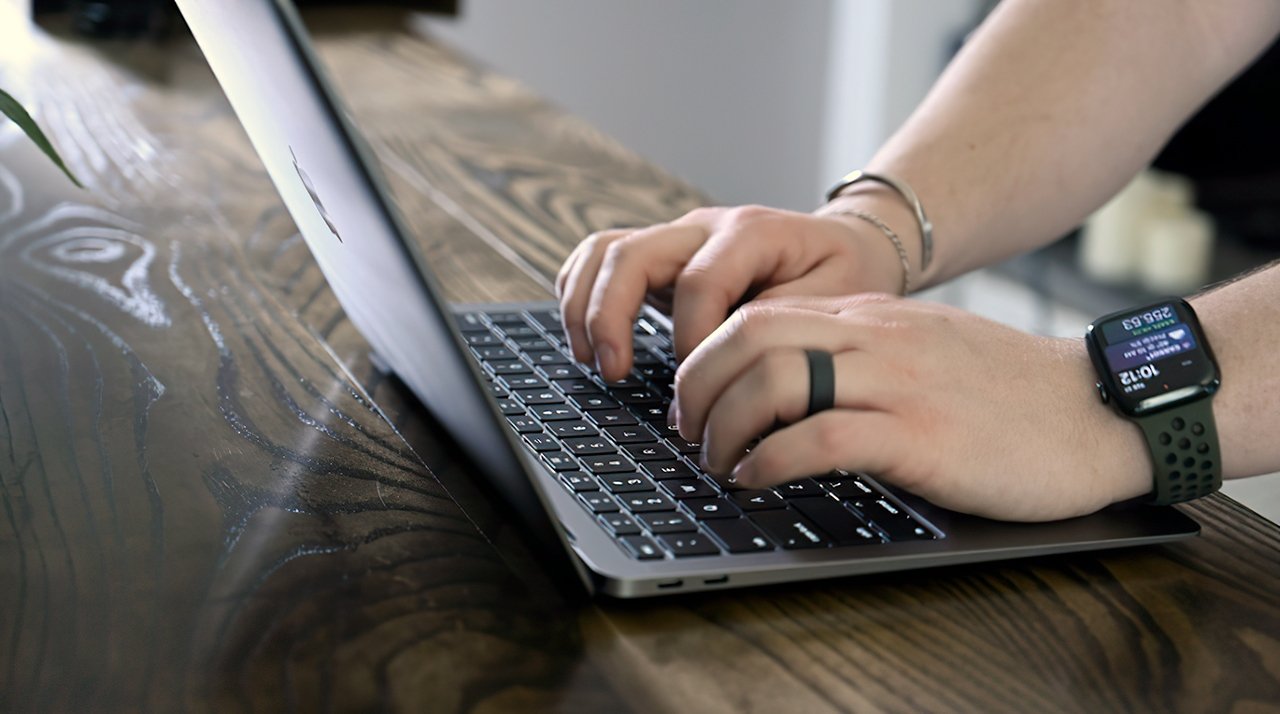
La nuova tastiera magica si sente bene da digitare e dovrebbe essere più affidabile
La generazione precedente ospitava una tastiera a farfalla, che aveva più aggiornamenti e modifiche che tentavano di affrontare i problemi di affidabilità. L’interruttore a farfalla era soggetto a chiavi bloccate o meccanismi rotti, che avevano un tasso di fallimento più elevato rispetto ai precedenti progetti di trasferimento a forbice.
Apple aveva implementato programmi di riparazione della tastiera per la tastiera di farfalla, ma l’introduzione della nuova tastiera magica sembra essere un’ammissione finale che ci fosse qualche problema a portata di mano. Anche l’ultima tastiera di iPad Pro utilizza il nuovo design Magic Keyboard Switch.
Processori
Con gli ultimi processori Intel, il modello Early 2020 offre per raddoppiare le prestazioni della generazione precedente. Le funzionalità grafiche aggiornate significano anche un aumento dell’80% delle prestazioni grafiche.
Il MacBook Air dell’inizio del 2020 utilizza i processori Intel Core di decima generazione con fino a 1.Chipset quad-core i7 da 2 GHz. Durante un carico pesante, i processori possono aumentare fino a 3.8 GHz per brevi esplosioni di velocità. Non lasciare che la denominazione i3 ti inganni poiché i chip di base sono migliori della nona generazione Intel i5 del modello 2019.
La performance grafica proviene dall’inclusione di un chipset grafico Intel Iris Plus dedicato. Ciò significa che tutto, dalla navigazione e dall’interfaccia utente, al editing video e ai giochi, ha visto un aumento di velocità significativo.
Altro
Le due porte USB-C sul lato della macchina sono entrambe conformi a Thunderbolt 3. Ciò significa che gli utenti possono collegare due display 4K, un singolo display da 5k o ora anche un display 6K.
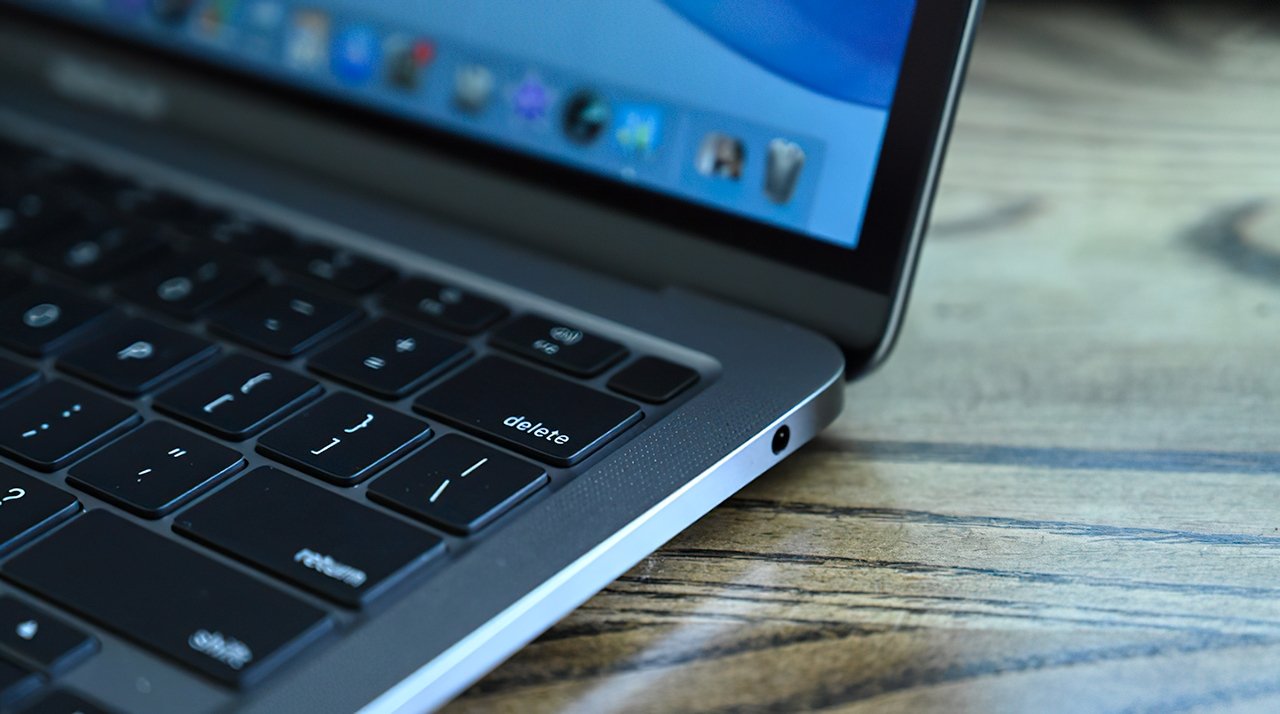
Il MacBook Air 2020 ha ancora un jack per cuffie, che è ancora utile per i professionisti audio
Queste porte possono essere utilizzate anche per i dischi rigidi capaci di Thunderbolt 3 ad alta velocità per velocità di trasferimento di dati fino a 40 GB/s. Le GPU esterne funzionano anche con queste porte per prestazioni ancora più grafiche mentre si trovano a una scrivania.
La fotocamera FaceTime non ha ricevuto un aggiornamento ed è ancora 720p, ma il nuovo array di microfoni ha notevolmente migliorato la qualità delle chiamate.
Le funzionalità wireless rimangono le stesse con Bluetooth 5 e 802.11ac Wi-Fi. Si nota l’omissione di WiFi 6, considerando che l’iPhone 11 e iPad Pro hanno entrambi lo standard.
Il MacBook Air dell’inizio del 2020 spedito con MacOS Catalina.
Appleinsider Recensione del MacBook Air dell’inizio del 2020 e gli ha dato un 4.5 su 5.
Uno smontaggio ha rivelato che la nuova tastiera non era l’unica nuova aggiunta al design. La batteria e il trackpad si collegano tramite un cavo, quindi ora la riparazione della batteria può avvenire senza rimuovere la scheda logica. Ciò significa che il laptop è molto più riparabile della sua generazione precedente.
Prezzi dell’aria del MacBook
Apple non vende più l’inizio del MacBook Air del 2020 in nuove condizioni, ma i rivenditori autorizzati Apple hanno ancora scorta. Il prezzo al dettaglio suggerito dal dispositivo è iniziato a $ 999. Il modello di base è stato spedito con 1.Processore 1GHz i3 con velocità turbo fino a 3.2GHz e 256 GB di archiviazione flash. Un modello da $ 1299 è arrivato con un processore quad-core i5 con velocità turbo fino a 3.5 GHz e 512 GB di archiviazione flash.
Il MacBook Air 2020 configurato con un processore Intel I7 con 512 GB di archiviazione flash venduta a $ 1449.