


Malwarebytes funziona con El Capitan?
o Mac v4
Per attivare l’abbonamento premium in Malwarebytes per Mac V4, seguire i passaggi seguenti:
1. Apri Malwarebytes sul tuo Mac.
2. Fare clic sul pulsante “Attiva licenza” nell’angolo in alto a destra della finestra.

3. Immettere la chiave di licenza nel campo fornito.
4. Fai clic sul pulsante “Attiva licenza”.

5. Una volta attivata la licenza, vedrai un messaggio di conferma.

Domande chiave su Malwarebytes per Mac
1. È MalwareBytes disponibile per Mac?
Sì, Malwarebytes è disponibile per Mac. È compatibile con macOS 10.11 El Capitan o poi.
2. Posso usare Malwarebytes per Mac gratuitamente?
Sì, Malwarebytes per Mac offre una versione gratuita con funzionalità limitate. Puoi scegliere di aggiornare la versione premium per funzionalità aggiuntive.
3. Quali sono i requisiti di sistema per Malwarebytes per Mac V4?
I requisiti minimi di sistema per Malwarebytes per Mac V4 sono macOS 10.11 El Capitan o successivamente, una connessione Internet attiva e la possibilità di consentire le app da scaricare dall’App Store Mac e di identificare gli sviluppatori.
4. Come faccio a scaricare e installare Malwarebytes per Mac V4?
Per scaricare e installare MalwareBytes per Mac V4, segui questi passaggi:
– Vai al sito ufficiale di Malwarebytes.
– Fai clic sul pulsante “Download gratuito” per la versione gratuita o “Acquista ora” per la versione premium.
– Una volta completato il download, individuare il file scaricato (Malwarebytes-MAC-4.X.y.Zzz.PKG) e fare doppio clic su IT per avviare l’installazione.
– Segui le istruzioni sullo schermo per completare l’installazione.
5. Come si attiva l’abbonamento premium in Malwarebytes per Mac V4?
Per attivare l’abbonamento premium, apri MalwareBytes sul Mac, fai clic sul pulsante “Attiva licenza”, inserisci il tasto della licenza e fai clic sul pulsante “Attiva licenza”.
6. Come posso rinnovare l’abbonamento al mio Malwarebytes su Mac?
Per rinnovare l’abbonamento MalwareBytes su Mac, segui questi passaggi:
– Apri Malwarebytes sul tuo Mac.
– Fare clic sul pulsante “Attiva licenza” nell’angolo in alto a destra della finestra.
– Fai clic sul pulsante “Rinnow Licenza”.
– Seguire le istruzioni sullo schermo per completare il processo di rinnovo.
7. Può Malwarebytes per Mac rilevare e rimuovere tutti i tipi di malware?
Mentre Malwarebytes per Mac è progettato per rilevare e rimuovere una vasta gamma di malware, potrebbe non essere in grado di rilevare o rimuovere tutti i tipi. Si consiglia di mantenere aggiornato il software ed eseguire scansioni regolari per garantire la massima protezione.
8. Malwarebytes per Mac rallenta il mio computer?
No, Malwarebytes per Mac è progettato per avere un impatto minimo sulle prestazioni del sistema. Funziona in background e utilizza risorse di sistema solo durante la scansione per malware o esegue gli aggiornamenti.
9. Può MalwareBytes per Mac eseguire insieme ad altri software antivirus?
Sì, Malwarebytes per Mac può funzionare insieme ad altri software antivirus. Si consiglia di avere più livelli di protezione per garantire una sicurezza completa.
10. Quante volte dovrei eseguire una scansione con Malwarebytes per Mac?
Si consiglia di eseguire una scansione con Malwarebytes per Mac almeno una volta alla settimana per rilevare e rimuovere eventuali minacce potenziali.
11. I MalwareBytes per Mac possono proteggermi dai tentativi di phishing?
Sì, Malwarebytes per Mac include una funzione di protezione Web che può bloccare i tentativi di phishing e i siti Web dannosi.
12. Posso programmare scansioni automatiche con malwarebytes per mac?
Sì, Malwarebytes per Mac consente di pianificare scansioni automatiche in tempi specifici. È possibile personalizzare la frequenza di scansione e impostarla per funzionare quotidianamente, settimanale o mensile.
13. Cosa dovrei fare se Malwarebytes per Mac rileva una minaccia?
Se MalwareBytes per Mac rileva una minaccia, in quarantena il file o lo rimuoverà dal sistema. È necessario seguire le istruzioni per intraprendere le azioni appropriate e assicurarti che la minaccia sia completamente rimossa.
14. Malwarebytes per Mac offre protezione in tempo reale?
Sì, Malwarebytes per Mac offre protezione in tempo reale contro malware e altre minacce. Monitora continuamente il tuo sistema e blocca attività dannose.
15. Come disinstallare i malwarebytes per mac?
Per disinstallare Malwarebytes per Mac, segui questi passaggi:
– Apri Malwarebytes sul tuo Mac.
– Vai alla sezione “Impostazioni”.
– Fai clic sul pulsante “Disinstalla”.
– Seguire le istruzioni sullo schermo per completare il processo di disinstallazione.
Download di Malwarebytes per Mac OS X 10.11 o più tardi
Mentre i passaggi di cui sopra funzionano molto bene in molti casi, a volte la rimozione del virus Mac è migliore con un’app dedicata.
Installa e attiva Malwarebytes per Mac V4
Questo articolo ti guida per installare e attivare Malwarebytes per Mac. Se hai acquistato una chiave di licenza o si desidera semplicemente utilizzare la versione gratuita, nessuna differenza.
Installa e attiva Malwarebytes per Mac
In questo articolo
Requisiti di sistema per Malwarebytes per Mac V4
Prima di iniziare, rivedere gli articoli seguenti per garantire una riuscita installazione di Malwarebyte per Windows.
- Sistema operativo: Minimo MacOS 10.11 El Capitan
- Sicurezza e privacy: Consentire le app da scaricare dall’App Store Mac e di identificare gli sviluppatori (impostazioni predefinite)
- Una connessione Internet attiva.
- Fornire una chiave di licenza per attivare.
MalwareBytes Premium Security
Scarica e installa Malwarebytes per Mac V4
Per utilizzare MalwareBytes per Mac sul tuo Mac in esecuzione MacOS o OS X, scarica e installa l’ultima versione di MalwareBytes per Mac.
1. Scarica l’ultima versione di Malwarebytes per Mac.
2. Individua il file scaricato Malwarebytes-Mac-4.X.y.Zzz.pkg.
4.X.y.Zzz rappresenta il numero di versione.
Nella maggior parte dei casi, i file scaricati vengono salvati nel Download cartella.

3. Quindi fare doppio clic sul file Malwarebytes-Mac-4.X.y.Zzz.pkg Per avviare la procedura guidata di configurazione.

* Se le impostazioni MACOS consentono solo l’apertura delle app dall’app store, è possibile ricevere una finestra di dialogo di avviso di sicurezza. Fare riferimento ad Apple’S Articolo MacOS Sierra: Apri un’app da uno sviluppatore non identificato per ulteriori informazioni.
4. Per installare MalwareBytes Fare clic su Continua. Quindi rivedi i miglioramenti e fai clic Continua.
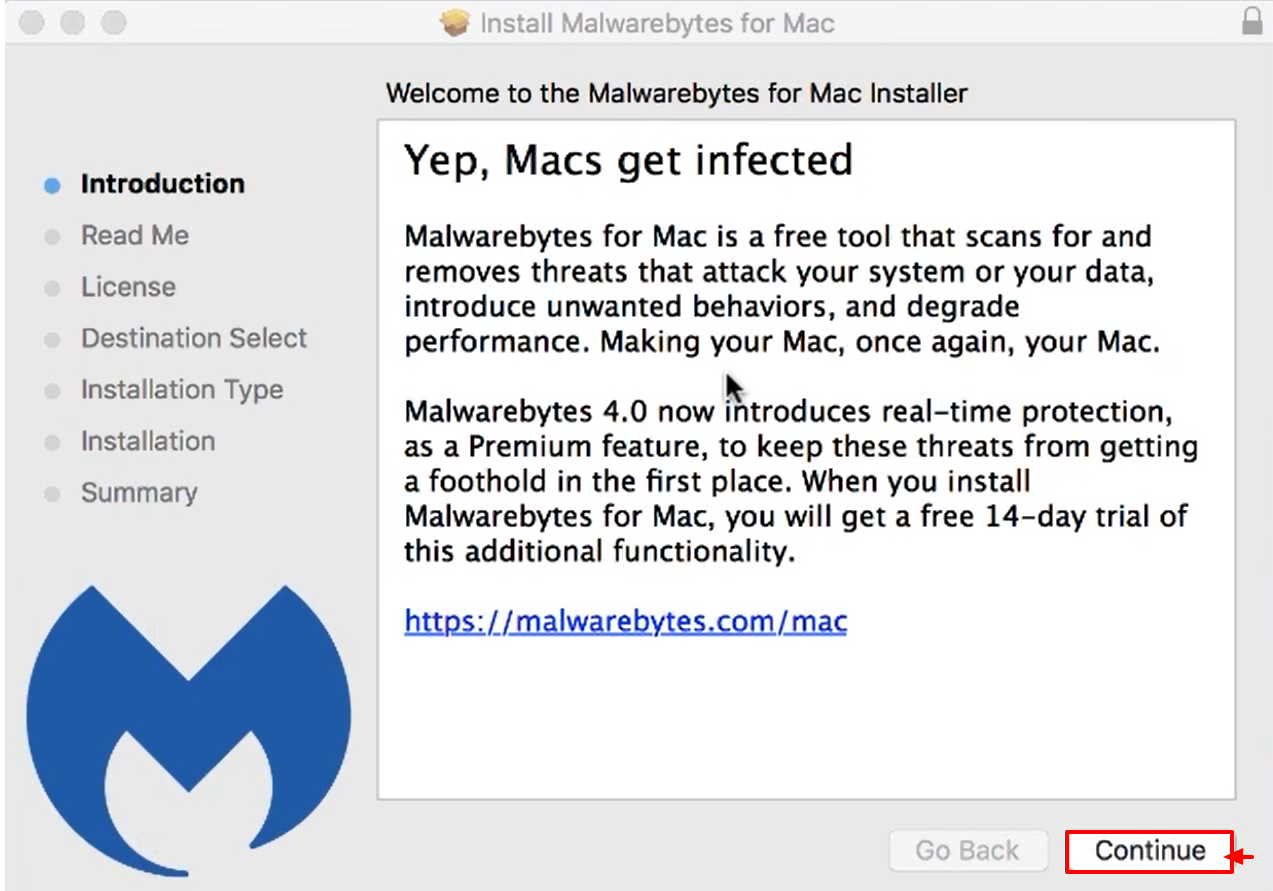
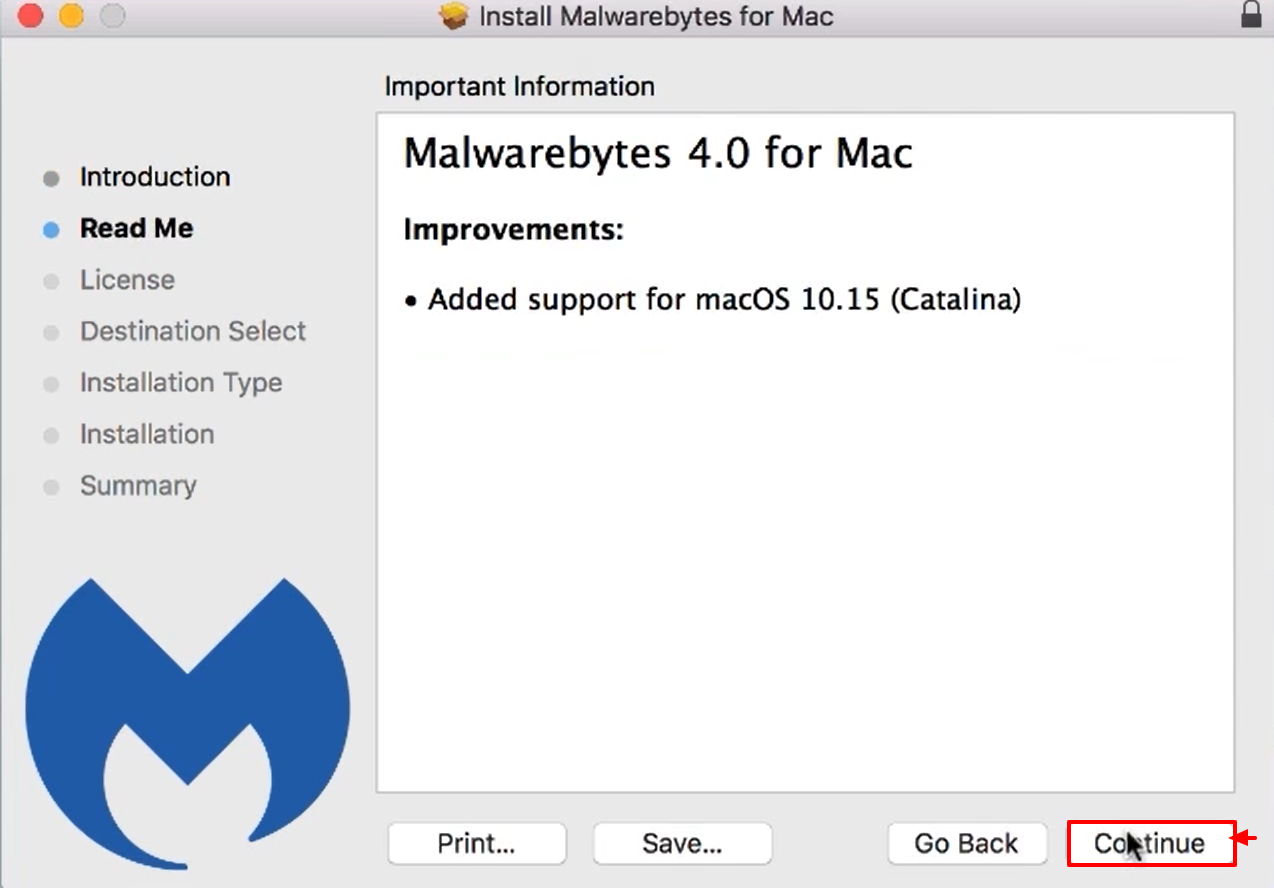
5. Rivedere anche l’accordo di licenza software di MalwareBytes, quindi fare clic su Continua.
6. Quindi, per confermare l’utente accetta l’accordo di licenza software, fare clic su Essere d’accordo.


7. La schermata successiva mostra la posizione di installazione e la dimensione del file. Clic Continua.
8. Clic Installare.

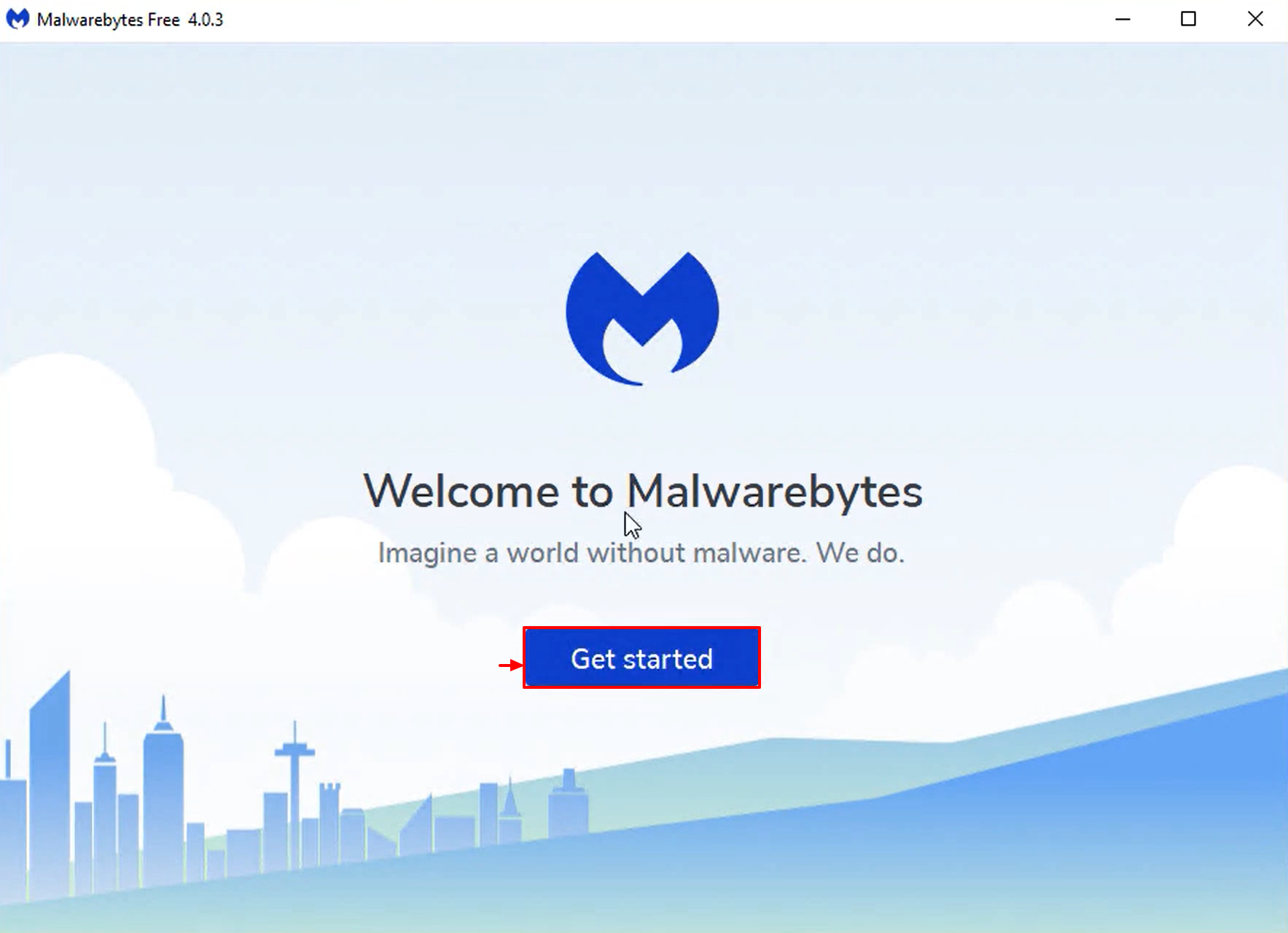
7. Il programma si apre al file Benvenuti a Malwarebytes schermo. Clicca il Iniziare pulsante.
8. Immettere il nome utente e la password del Mac, quindi fai clic su Installa il software.
9. Dopo che Malwarebytes per Mac ha terminato l’installazione, fare clic su Vicino Per uscire dal mago di configurazione.
10. Malwarebytes si apre per la prima volta con uno schermo di benvenuto. Clic Iniziare continuare.


11. Seleziona entrambi Personal computer O Computer di lavoro, Quindi fare clic Continua.
- Personal computer: è un dispositivo di proprietà di te o della tua famiglia per uso domestico e personale.
- Computer di lavoro: è un dispositivo di proprietà della tua azienda o del luogo di lavoro.

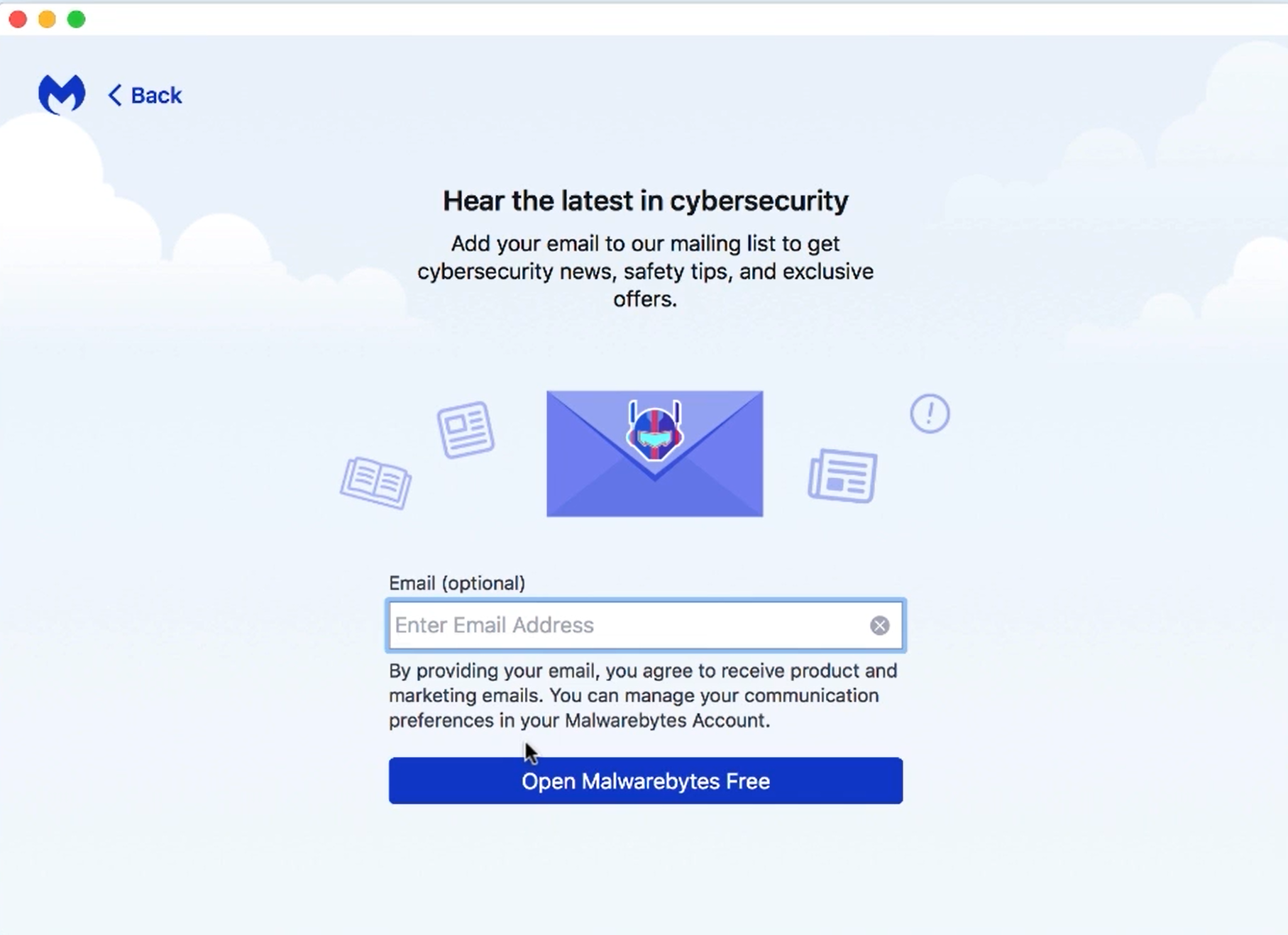
12.Apparirà la seguente schermata, scegli uno di

* Scegli di utilizzare l’edizione gratuita di Malwarebytes, la seguente schermata viene visualizzata in modo da poter inserire un’e -mail per ricevere e -mail di prodotto e di marketing. Puoi gestire le tue preferenze di comunicazione nel tuo account Malwarebytes. Quindi fare clic Open Malwarebytes gratuito .
Attiva l’abbonamento premium in Malwarebytes per Mac V4
L’attivazione di Malwarebytes per Mac consente funzionalità premium come protezione in tempo reale e scansione. Se non si dispone di una chiave di licenza premium, visitare la categoria Malwarebytes per acquistare un abbonamento premium
- Aprire Malwarebytes per Mac.
- Quindi fare clic su Attivare la licenza pulsante.
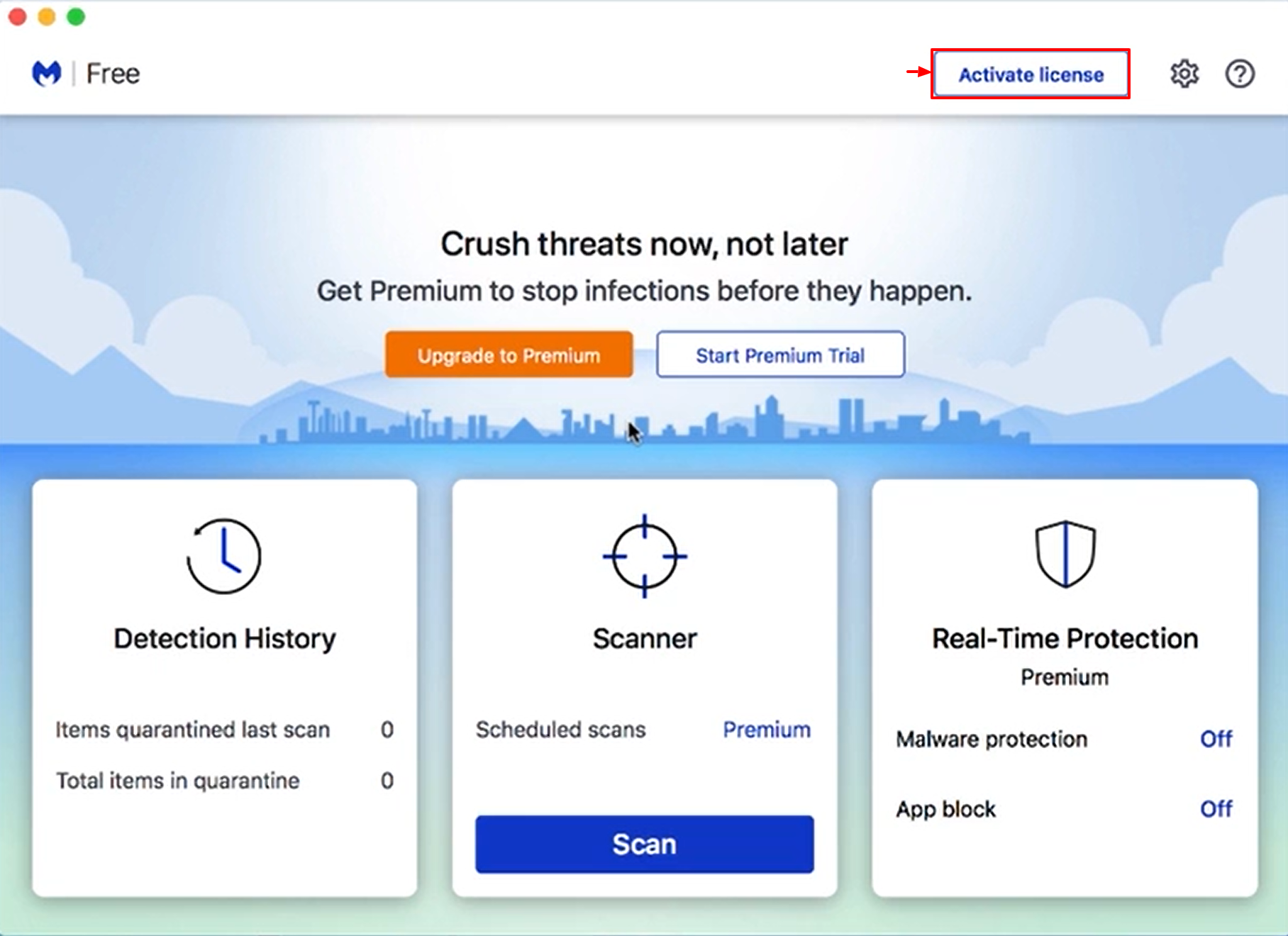
3. Inserisci la chiave di licenza nel Chiave di licenza campo, quindi fai clic su Attivare la licenza .

4. Potresti vedere uno schermo per ottenere il permesso di eseguire protezione in tempo reale. Clic Permettere.

5. Sul dashboard, fare clic Accendi la protezione. Malwarebytes ti chiede anche di consentire Schema di pianificazione. Quindi fai clic su di esso. Quindi selezionare la casella Consenti a questa scansione di essere eseguita, clic Fare domanda a.


Il tuo abbonamento premium di Malwarebytes è ora attivo. Per confermare che hai MalwareBytes Premium, cerca la parola Premium Nella parte superiore del programma.
Download di Malwarebytes per Mac OS X 10.11 o più tardi
Download di Malwarebytes per Mac OS X 10.11 o più tardi – Tag: Malwarebytes per Mac gratuito, Malwarebytes per Mac Review, Malwarebytes per Mac Download gratuito, Malwarebytes per Mac 10.6.8 free download, malwarebytes for mac el capitan, malwarebytes for mac yosemite, malwarebytes for mac app store, malwarebytes for mac apple support, malwarebytes for mac any good, malwarebytes for mac apple, malwarebytes for mac and iphone, malwarebytes for mac apple forum, malwarebytes for mac and pc, malwarebytes for mac adwcleaner, is there a malwarebytes for mac, malwarebytes for a mac, is malwarebytes recommended for mac, is malwarebytes enough for mac, malwarebytes for mac book pro, malwarebytes mac beta, malwarebytes mac battery, malwarebytes mac blog, malwarebytes mac bleeping, anti malwarebytes for mac, malwarebytes for the mac, malwarebytes for mac catalina, malwarebytes for mac catalina download, malwarebytes for mac cost, malwarebytes for mac current version, malwarebytes for macintosh, malwarebytes for macs, malwarebytes for mac download, malwarebytes for mac 10.9.5 Scarica, Malwarebytes per Mac 10.7.5 Scarica, Malwarebytes per Mac 10.8.5 Scarica, MalwareBytes per MAC Scan Exteral Drive, MalwareBytes Esclusioni MAC, MalwareBytes Extension Mac, MalwareBytes Mac El Capitan gratuito, Malwarebytes en Mac, MalwareBytes EDR per Mac, Anti MalwareBytes Mac, MalwareBytes per Mac Full Scan, MalwareBytes per Mac Review Free Review, MalwareBytes per Mac 10 per Mac 10.10 Download gratuito, Malwarebytes per Mac gratuitamente, Malwarebytes per Mac Gratis, Malwarebytes per Mac GratUit, Google Malwarebytes per Mac, Malwarebytes per Mac High Sierra, Malwarebytes per Mac Come non in grado, Malware per Mac, Malware per Mac, Malware per Mac, Malware per Mac, Malware per Mac, Malware per Mac, Mac Oc, Mac Oc, Mac Oc. Enlo -. Download di Malwarebytes per Mac OS X 10.11 o più tardi

Download di Malwarebytes per Mac OS X 10.11 o più tardi
Malwarebytes per funzionalità MAC:
Il tuo Mac sta correndo lentamente? ADWARE fastidioso, come i pop-up o il malware potrebbe essere il problema. MalwareBytes per MAC Scansioni e rimuove il codice che degrada le prestazioni del sistema o attacca il sistema. Rendere il tuo Mac, ancora una volta, il tuo Mac. Cosa fa per te: rimuove Adware, come Genieo, Vsearch e Vidx; Rimuove malware per Mac, compresi i Trojan; Scansioni rapidamente; Semplifica la gestione del programma attraverso un’interfaccia pulita e snella. Malwarebytes anti-malware per scansioni macOS e rimuove il codice che degrada le prestazioni o attacca il sistema! La tecnologia comprovata MalwareBytes schiaccia la crescente minaccia di malware Mac. Quindi sei protetto e la tua macchina continua a funzionare liscio. Infine, la sicurezza informatica è abbastanza intelligente per il Mac.
Cosa rende Malwarebytes per Mac diverso:
Ti protegge dalle minacce MAC
Rileva e rimuove virus, ransomware e altri malware in tempo reale con tecnologia antimalware avanzata. Cattura le minacce pericolose automaticamente, quindi tu’essere protetto senza nemmeno pensarci.
Rimuove adware e programmi indesiderati
Schiaccia adware e programmi potenzialmente indesiderati che rallentano il Mac. La tua esperienza MAC rimarrà pulita e incontaminata.
Scansioni Mac-Fast
Scansion il Mac medio in meno di 15 secondi. Esegui lo scanner malware in background mentre si avvia il tuo gioco preferito. È fatto quando sei pronto a giocare.
Leggero e magro
Solo la dimensione di tre file di musica digitale. Ciò significa più spazio su disco per i tuoi film, musica e app.
Nota: scarica MalwareBytes per Mac (la versione gratuita) e ottieni una prova di 30 giorni della versione premium con virus e protezione del malware automatico (in tempo reale). Dopo 30 giorni, la prova ritorna a uno scanner di disinfezione limitato. Acquista ora la versione premium per impedire l’infezione in primo luogo.

Download di Malwarebytes per Mac OS X 10.11 o più tardi
Malwarebytes per informazioni MAC:
Malwarebytes per Mac
Malwarebytes 4 elimina malware, adware, spyware e altre minacce prima di poter infettare la macchina e rovinare la giornata. Ti terrà al sicuro online e il tuo Mac funziona come dovrebbe.
Rendi il tuo Mac più forte
La tecnologia comprovata MalwareBytes schiaccia la crescente minaccia di malware Mac. Quindi sei protetto e la tua macchina continua a funzionare liscio. Infine, la sicurezza informatica è abbastanza intelligente per il Mac.
Ti protegge dalle minacce MAC
Rileva e rimuove virus, ransomware e altri malware in tempo reale con tecnologia antimalware avanzata. Cattura le minacce pericolose automaticamente, quindi tu’essere protetto senza nemmeno pensarci.
Rimuove adware e programmi indesiderati
Schiaccia adware e programmi potenzialmente indesiderati che rallentano il Mac. La tua esperienza MAC rimarrà pulita e incontaminata.
Scansioni Mac-Fast
Scansion il Mac medio in meno di 30 secondi. Esegui lo scanner di malware in background mentre si avvia il tuo gioco preferito ed è fatto quando sei pronto a giocare. Puoi persino personalizzare le tue scansioni da eseguire quando non stai usando il tuo Mac, in qualsiasi giorno, in qualsiasi momento.
Leggero e magro
Solo la dimensione di tre file di musica digitale. Ciò significa più spazio su disco per i tuoi film, musica e app.
Ferma le app indesiderate
Blocca le applicazioni di sviluppatori che sono noti per rilasciare software indesiderati come malware, cuccioli o adware. APP BLOCK OUTSARTS Sviluppatori che cercano di bypassare la sicurezza rilasciando una versione leggermente diversa della loro app.
Protezione attiva o semplice disinfezione?
Scarica MalwareBytes per Mac (la versione gratuita) e ottieni una prova di 14 giorni della versione premium con virus e malware automatico (in tempo reale). Dopo 14 giorni, la prova ritorna a uno scanner di disinfezione limitato. Acquista ora la versione premium per impedire l’infezione in primo luogo.
Elenco delle regioni disponibili
Proteggi il tuo Mac dai virus e altri malware, oltre a rafforzare la privacy e la sicurezza online con funzionalità avanzate di facile utilizzo.

2022 marzo
Protezione utente domestica MacOS

2021 dicembre
Prodotto di sicurezza eccezionale
30-giorni rimborso garantito
Disponibile anche per PC, Android e iOS
Avast Security per Mac
2021 Test di protezione dalle minacce avanzate
Ottienilo gratis!
Antivirus premiato
protezione che ha vinto’ti rallenta
425+ milioni di utenti in tutto il mondo
Costruito su oltre 30 anni di esperienza di sicurezza informatica
Il tuo Mac non è immune alle minacce.
Il nostro antivirus Mac gratuito ti protegge su 3 fronti
Malware ISN’t l’unica minaccia per il tuo Mac. I siti Web dannosi e le reti Wi-Fi vulnerabili possono anche mettere a repentaglio la tua sicurezza e privacy. Avast Security per Mac fornisce protezione da tutte e 3 le minacce e la nostra nuova versione premium espone anche intrusi Wi-Fi e interrompe il ransomware.

Sicurezza anti-malware
Shield Web e e -mail
Scansione di sicurezza Wi-Fi
Avvisi di intruso Wi-Fi premium
Scudo ransomware premium

Protezione anti-malware per il tuo Mac

I tuoi macOS potrebbero fermare alcune varianti di malware, ma può’ti aiutano se tu’essere già infetto. Il nostro antivirus per Mac non solo blocca virus, spyware, trojan e altri malware in tempo reale, ma anche la scansione dell’intero Mac per minacce già nascoste.
Vedi tutte le funzionalità anti-malware
Protezione in tempo reale
Corre silenziosamente sullo sfondo per bloccare le minacce mentre appaiono.
Rilevamento del malware completo
Interrompe sia le minacce MAC che Windows per impedirti di condividere file infetti con i tuoi amici che usano PCS.
Scansione MAC completa
Esegui una scansione approfondita dell’intero Mac per sradicare malware nascosto.
Scansione dell’unità rimovibile
Scansiona eventuali unità esterne (CD, DVD, USB, ecc.) collegato al tuo Mac.
Scansione personalizzata
Seleziona file o cartelle specifiche per scansioni più veloci e mirate.
Scansione programmata
Pianifica scansioni per quando tu’è dormire o lontano dal tuo Mac.
Rapporti di sicurezza
Rimani informato con rapporti di sicurezza personalizzati ogni 30 giorni.
Aggiornamenti di sicurezza in tempo reale
Ricevi aggiornamenti di sicurezza e nuove funzionalità automaticamente.

Sfoglia e invia un’email tutto il giorno. Voi’re protetto

Anche i siti Web fidati possono essere hackerati e i criminali possono facilmente falsificare le e -mail dai tuoi amici o dalla tua banca. Avast Security ti avvisa su siti Web non sicuri, blocca download non sicuri, arresta pericolosi allegati e -mail e impedisce il monitoraggio del web invadente.
Vedi tutte le funzionalità di sicurezza online
SHIELD Web
Blocca download pericolosi e impedisce ai siti Web dannosi di iniettare malware sul tuo Mac.
Scudo e -mail
Ti impedisce di inviare e ricevere allegati e -mail dannosi.
Sicurezza online
Ti avverte di siti Web non sicuri, blocca il monitoraggio degli annunci invadenti e ti reindirizza in modo sicuro per correggere i siti se si fissa un indirizzo. (Disponibile come estensione del browser opzionale)

Esponi il collegamento più debole nella tua rete Wi-Fi

Una rete Wi-Fi non protetta è una porta aperta alle minacce. Avast Security scansiona l’intera rete e tutti i dispositivi connessi per le vulnerabilità per aiutarti a impedire agli hacker di rubare i tuoi dati personali.
Hai bisogno di protezione antivirus Mac premium?
Saluta la sicurezza di Avast Premium .
Avast Premium Security include tutte le mosse di strappo del malware del suo fratellino gratuito, insieme a difese premium contro gli intrusi Wi-Fi e il ransomware.
Cattura gli intrusi Wi-Fi nell’atto
Avast Premium Security ti avvisa all’istante quando qualcuno si unisce alla tua rete Wi-Fi. Questo ti aiuta a tenere fuori gli hacker e impedisce ai vicini di portare la tua rete a strisciare con il loro streaming video indesiderato.
Fermare il freddo ransomware
Avast Premium Security mura le tue foto e i file da attacchi ransomware per garantire che i tuoi ricordi più personali non possano essere crittografati – o modificati in alcun modo – senza il tuo permesso.
Dai un’occhiata alle funzionalità incluse
Sicurezza avast
Avast Premium Security
Come installare
Organizzati subito seguendo questi 3 semplici passaggi:
1. Scaricamento
Scarica il file dalla nostra pagina.
2. Apri il file
Apri il file scaricato e approva l’installazione.
3. Installa il file
Esegui il programma di installazione e segui le semplici istruzioni.
Requisiti di sistema
Tutto ciò di cui hai bisogno è un Mac che esegue MacOS 10.11 (El Capitan) o successivamente con almeno 750 MB di spazio su disco.
FAQ
Perché i Mac hanno bisogno di software antivirus?
C’è un mito là fuori che i Mac non ottengono virus – ma è proprio questo: un mito. Sì, i Mac hanno bisogno di software antivirus. Mac e MacBook possono ottenere virus come qualsiasi altro dispositivo. E mentre molte persone pensano che i loro computer Apple siano protetti, il tuo Mac non è immune al malware, ed è certamente vulnerabile agli attacchi.
Come vediamo sempre più virus informatici che mirano a Mac, esso’s sempre più critico per proteggere il tuo dispositivo con software antivirus Mac.
Ciò che rende Avast il miglior antivirus gratuito per Mac?
Il miglior software antivirus gratuito per Mac è leggero, potente e progettato per proteggere in tempo reale da nuove e costantemente emergenti minacce e ha funzionalità come spyware e protezione da ransomware. Avast Free Antivirus per Mac offre tutto ciò, oltre a funzionalità aggiuntive che ti aiutano a proteggere la tua privacy online e informazioni sensibili, come un ispettore di rete e protezione contro il phishing.
Come faccio a controllare il mio Mac per i virus?
Se tu’Ve è già stato infetto, quindi il modo migliore per gestire la rimozione del virus Mac è eseguire una scansione del virus Mac con software specializzato. Puoi facilmente automatizzare questo processo con Avast’S Scanner e strumento di rimozione del virus Mac’è abbastanza semplice per eliminare il malware e proteggere il tuo Mac.
Perché è così sicuro per i Mac?
Avast Free Antivirus è un antivirus estremamente sicuro ed eccezionalmente potente per i Mac, perché proteggerà il tuo Mac contro ogni sorta di minacce online, inclusi virus e altri malware. Avast Free Antivirus è completamente compatibile con MacOS e vanta una serie di funzionalità di privacy, sicurezza e prestazioni progettate per proteggerti dal malware, salvaguardare la tua privacy online e mantenere i tuoi dispositivi senza spazzatura e funzionanti come nuovi.
E per un set di funzionalità ancora più potente, ottieni Avast Ultimate, che raggruppa insieme i nostri migliori prodotti per la privacy, la sicurezza e le prestazioni, in modo da poter coprire tutte le tue esigenze digitali con una sola app. Come sempre, l’installazione di protezione preventiva è l’opzione ragionevole, piuttosto che scoprire come rimuovere lo spyware dal tuo Mac una volta’s già infetto.
Mac ha una protezione antivirus integrata?
Il sistema operativo Maxos Il MacOS, o Sistema Mac OS X, esiste da 40 anni in varie forme – esso’S robusto e per i suoi aggiornamenti regolari, gli sviluppatori di malware hanno difficoltà a tenere il passo con le modifiche e scrivere virus che infetteranno con successo il sistema operativo MAC.
XProtect Il rilevamento di malware di base di Apple è costruito direttamente nel suo sistema operativo Mac OS X. XProtect difende i Mac contro vari tipi di malware, scansionando file scaricati per segni di infezione, ma deve essere regolarmente aggiornato per riconoscere nuove o emergenti minacce – e ha vinto’ti aiutano se si atterri inconsapevolmente su un sito web infetto o non sicuro.
App firmate digitalmente Un certificato digitale è sempre visto come prova di un file’S Sicurezza e un segnale infallibile che il file non contiene codice dannoso, ma i criminali informatici possono ancora piantare codice dannoso nella fase di completamento del file, sfruttare le lacune di sicurezza per firmare i loro file dannosi con certificati digitali validi e altro ancora.
Sicurezza dell’app App Store e Sandbox Mentre Sandboxing aggiunge un altro livello di sicurezza per i Mac, nemmeno l’App Store né le app Sandbox sono sicure al 100%, come evidenziato dall’attacco alla versione cinese dell’App Store dal virus Xcodeghost. Gli autori di malware hanno frequentemente trovato e sfruttato le debolezze, come l’uso di formati di file oscuri o dimensioni di grandi file che la sandbox può’T processo, lasciando gli utenti Mac a rischio di infezione.
Come rimuovere virus e malware da Mac
I virus su Mac si sono evoluti abbastanza intelligenti da eludere i metodi di rilevamento standard. Ma qui a MacPaw abbiamo creato un’app che affronta in particolare i virus MacOS.

Ecco’S un consiglio per te: scarica Cleanmymac prima di provare altri passaggi da questo articolo. Questa app è autenticata da Apple. Prova a rimuovere l’infezione da Mac con esso e vedi più idee di seguito.
Caratteristiche descritte in questo articolo Fare riferimento alla versione del sito MacPaw di CleanMymac X.
Nel 2021, Apple’Il vicepresidente senior Craig Federighi ha confermato che la quantità di malware su macOS ha raggiunto un livello inaccettabile. Sebbene Apple abbia investito molte risorse per rafforzare la sicurezza e la privacy sui Mac, alcuni tipi di malware e virus sono abbastanza sofisticati da bypassare il gatekeeper. Secondo Malwarebytes, c’è stato un picco del 200% nelle infezioni da malware specifiche per MacOS. Sembra spaventoso? Continua a leggere per scoprire la nostra guida alla rimozione del malware MAC.
Cos’è il malware
Il termine “malware” è un termine ampio per tutte le intrusioni indesiderate. Sebbene usato in modo intercambiabile, esso’non sinonimo di termine “virus” Perché quest’ultimo è solo un modello di distribuzione, io.e., Come si autoreplica un’app. Ecco i tipi comuni di malware che puoi incontrare su Mac:

- Scarica manager – Scarica oggetti non autorizzati.
- Spyware e keylogger: rubare gli utenti’ dati personali.
- Infezioni backdoor – Prendi a distanza il controllo del tuo computer.
- Rootkit – Privilegi di amministrazione infiltrato.
- Botnet – Trasforma il tuo Mac in un bot d’ombra.
- Trojan Horses – Travestimento come software legittimo.
- Ransomware – Blocca il tuo Mac’Schermo S.
- Cuccioli – programmi potenzialmente indesiderati.
Un Mac può ottenere malware?
I computer Mac sono stati a lungo considerati privi di virus. Sono davvero sicuri, ma poiché le funzionalità di sicurezza Apple sono migliorate, anche il malware. Secondo Malwarebytes, i Mac sono per lo più attaccati da adware e cuccioli, con cui macOS non ha contrazione contro. Quindi sì, ottengono virus e malware.
Come faccio a sapere se il mio Mac ha un virus?
Ecco alcuni segni rivelatori che il tuo Mac potrebbe essere stato influenzato da un virus o malware:

- Un improvviso calo delle prestazioni o un congelamento frequente.
- Le pagine che visiti vengono oscurate con gli annunci.
- Riavvio o app inaspettato di Mac che iniziano senza motivo.
- Il browser installa automaticamente aggiornamenti sospetti.
- La home page del browser Web è stata cambiata senza il tuo permesso.
- Cartelle e file vinti’t aperto.
- Voi’Ve ha scoperto nuove app installate senza il tuo permesso.
Come trovare e rimuovere i virus da Mac
Indipendentemente dal tipo di malware, ci sono modi comuni per rimuovere il malware da Mac – manualmente o automaticamente.
Come pulire manualmente il malware da Mac:
1. Utilizzare il monitor dell’attività
Se sai quale app sul tuo Mac è dannoso, tu’è a metà del problema. Innanzitutto, chiudere l’app e poi eseguire il rootla dai processi di sistema:

- Apri il monitor dell’attività dalle applicazioni.
- Individua l’app problematica nell’elenco dei processi.
- Usa il pulsante [x] per smettere.
Ora torna alle tue applicazioni e sposta l’app nella spazzatura. Svuota immediatamente.
Questo metodo è semplice, ma per i migliori risultati di rimozione del malware, tu’D devo investire un po ‘più di tempo. Ci sono ancora parti e pezzi dell’app virus sparsi intorno alle cartelle del sistema. Esso’s un po ‘come uccidere un drago che ricresce la testa dopo di te’ve averlo tagliato. Quindi, come rimuovere completamente il malware da Mac? Disinstallare le app.
Mancia: Fai una rapida ricerca per infezione da malware .File dmg all’interno dei tuoi download. I potenziali colpevoli potrebbero essere recentemente scaricati file, in particolare quelli relativi ai media. Eliminali e svuota la spazzatura.
2. Disinstallare le app
Se tu’VE I inavvertitamente scaricato un’app che risulta essere un virus, è necessario disinstallarla immediatamente. Ci sono un paio di modi per farlo. Qui’è il modo più duro:
- Vai alla cartella delle applicazioni e trascina l’app nella spazzatura.
- Da Finder, vai> vai alla cartella, digita ~/libreria e guarda nella cartella di supporto dell’applicazione per qualsiasi file relativo all’app e trascina quelli nella spazzatura.

3. Rimuovi MAC Malware dagli elementi di accesso
La maggior parte degli adware o dello spyware proverà a sgattaiolare all’interno del processo di avvio. La buona notizia è che tu non’deve essere un mago per prevenire questo.
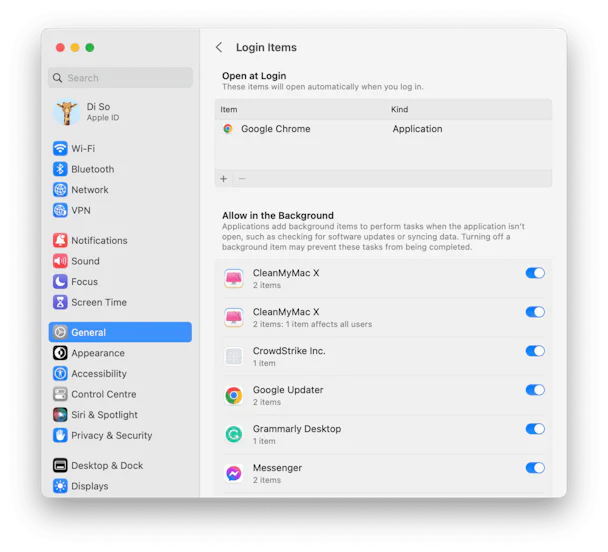
- Vai al menu Apple> Impostazioni di sistema> Generale.
- Apri la scheda Login elementi. Ora usa il “-” Firma per disabilitare tutte le app sospette che tu’Trova. Riavvia il tuo Mac per le modifiche che si svolgono.
4. Sbarazzati degli annunci pop-up su Mac
I pop-up pubblicitari sono legati al browser, quindi qualunque browser stai usando, preparati per una pulizia completa. Prima di tutto, Don’comprare in qualunque cosa ti sta dicendo. Alcuni avvisi spaventosi menzionerebbero 343 virus trovati sul tuo Mac, costringendoti a installare immediatamente un “Mac Defender” O “Sicurezza MAC” attrezzo. Basta ignorarlo e Don’t Clicca ovunque sul pop-up. Usa il pulsante [x] e se non lo fa’T Chiudere l’annuncio, Ctrl + Fare clic sull’icona del browser per lasciare completamente il browser.
Mancia: Tenere il tasto Maiusc quando si avvia una nuova sessione Safari. In questo modo, tutte le schede precedenti (incluso il pop-up di annunci) non saranno riaperte.
Come bloccare gli annunci pop-up in Safari

- Apri Impostazioni Safari (nel menu in alto)> Siti Web.
- Scorri verso il basso fino alle finestre pop-up nella parte inferiore della barra laterale.
- Bloccare i pop-up per individuali o tutti i siti Web.
Come sbarazzarsi dei pop-up in Chrome

- Apri le impostazioni di Chrome (un’icona a tre punti)> Privacy e sicurezza.
- Vai alle impostazioni del sito> Pop-up e reindirizzamenti.
- Seleziona Don’T consenti ai siti di inviare pop-up o utilizzare i reindirizzamenti.
Come sbarazzarsi dei pop-up in Firefox

- Apri Impostazioni Firefox> Privacy e sicurezza.
- Seleziona Blocca le finestre pop-up o gestisci le eccezioni.
5. Pulire le estensioni per rimuovere adware e virus da Mac
Se tu’REI alla ricerca di come eliminare il malware da Mac, dovresti anche controllare le estensioni in ogni browser che usi.
Safari

- Vai a Safari Impostazioni> Estensioni.
- Seleziona un’estensione e fai clic su Disinstalla.
Cromo

- Apri Chrome e fai clic sull’icona a 3 punti nell’angolo in alto a destra.
- Seleziona più strumenti e scegli le estensioni dal menu che appare.
- Scegli qualsiasi estensione che non’t Riconosci e fai clic su Rimuovi.
Firefox

- Firefox aperto.
- Fai clic sull’icona a 3 righe (hamburger) nell’angolo in alto a destra.
- Seleziona componenti aggiuntivi e temi.
- Fai clic sulla scheda Extensions e rimuovi qualsiasi tu Don’t riconoscere.
- Fare clic su Ellipsi e selezionare Rimuovi.
6. Avviare in modalità provvisoria
A volte, il malware può rendere il tuo Mac così lento che’è impossibile fare qualsiasi cosa. L’avvio del tuo Mac in modalità provvisoria può aiutare. Previene il caricamento di determinati software e esegue solo app e processi essenziali per MacOS. Esegue anche un controllo del disco di avvio e rimuove un po ‘di cache di sistema, che può essere esattamente ciò di cui il tuo Mac ha bisogno.
Avvia in modalità provvisoria su un Mac basato su Intel:
- Riavvia il tuo Mac e premi e tieni premuto il tasto Shift mentre il tuo Mac si avvia.
- Quando viene visualizzata la finestra di accesso, rilasciare il tasto Maiusc e accedere.
- Tu dovresti vedere “Avvio sicuro” nell’angolo in alto a destra dello schermo.
Avvia in modalità provvisoria su un Mac con silicio Apple:
- Riavvia il tuo Mac e tieni premuto il pulsante di accensione.
- Rilascia il pulsante quando si vede le opzioni di avvio.
- Seleziona il disco di avvio, quindi premi e tieni premuto il tasto Maiusc e fai clic su “Continua in modalità provvisoria.”
- Accedi al tuo Mac. Potrebbe essere necessario accedere più volte.
Come rimuovere automaticamente il virus da Mac
Mentre i passaggi di cui sopra funzionano molto bene in molti casi, a volte la rimozione del virus Mac è migliore con un’app dedicata.
Ci sono molte applicazioni antimalware disponibili e molte di esse sono gratuite o ti consentono di scansionare il tuo Mac gratuitamente per scoprire se è necessario agire. Stai attento, però. Esso’è importante scegliere uno strumento da un fornitore rispettabile. Se hai solo Google “Strumento antivirus MAC,” Alcuni dei risultati potrebbero essere per strumenti essi stessi dannosi.
Si consiglia di usare Cleanmymac x. Può identificare migliaia di minacce di malware, tra cui ADWare, Spyware, Ransomware, Worms e Cryptovalcance Miner. Se Cleanmymac X trova qualcosa di sospetto, offrirà una rimozione immediata. Qui’S Come eseguire una scansione completa del sistema:
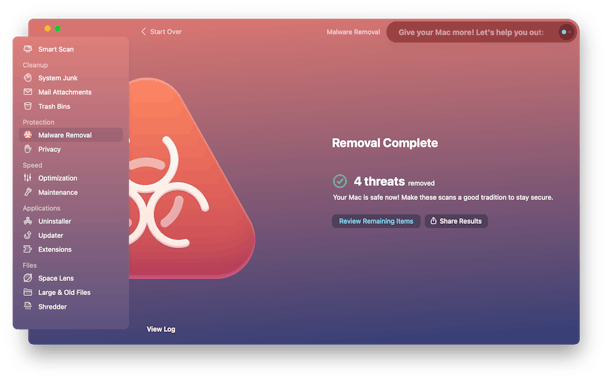
- Scarica Cleanmymac X (download gratuito) e apri l’app.
- Vai alla scheda di rimozione del malware.
- Fare clic su Scansione e quindi rimuovere.
Se tutti gli altri falliscono
Di seguito sono riportate alcune altre idee per aiutarti a rimuovere il malware da Mac:
- Passa a un altro account utente e fai una pulizia completa del sistema.
- Ripristina il tuo Mac usando Time Machine – al punto prima che venga infettato.
- Aggiorna tutto il tuo software, inclusi macOS, app e browser.
Come impedire al malware di salire su un Mac
Quindi, ora sai come sbarazzarti del virus su Mac. Se vuoi imparare a prevenire il malware, noi’Ve ha preparato alcuni consigli di base:
- Leggi da vicino tutte le caselle di dialogo.
- Ottieni un’app affidabile per il gestore delle password.
- Sfoglia anonimamente.
- Usa passphrasi invece di password.
- Creare un “emergenza” Avviabile unità esterna per il tuo Mac.
- Quando possibile, sfoglia solo siti Web sicuri: quelli che iniziano con https: //.
- Evita di fare clic su collegamenti e -mail sospetti, soprattutto se non’t Identificare il mittente.
- Assistente’t Apri eventuali allegati e -mail sospetti.
- Evita di scaricare software o dati da un sito Web sconosciuto.
- Assistente’t fare clic su strane annunci o pop-up che compaiono sui siti Web.
Mancia
È possibile impedire che si verifichino alcuni attacchi di malware disabilitando JavaScript nel tuo browser. Sebbene possa rompere alcune pagine Web, la navigazione diventerà più sicura.
Per disabilitare JavaScript in Safari:

- Vai a Safari Impostazioni> Sicurezza.
- Deseleziona abilita javascript.
Come proteggere Mac dal malware
Ora, come noi’Ve ha descritto come prevenire il malware, vogliamo concentrarci su alcuni suggerimenti di protezione. Noi’Ve ha coperto più in dettaglio in questo articolo, ma ecco alcuni suggerimenti.
Crea un nuovo profilo utente
Di solito, i virus sono collegati a un particolare profilo utente sul tuo computer e quindi sono in grado di cogliere il controllo del tuo profilo amministratore. Ma puoi sfuggire al virus e creare un nuovo utente sul tuo Mac. Assistente’T Preoccupazione; Voi’Saremo in grado di trasferire tutti i tuoi dati importanti da un utente a un altro.

- Vai al menu Apple> Impostazioni di sistema> Utenti e gruppi.
- Fai clic su Aggiungi account e digita la password dell’amministratore.
- Segui le istruzioni sullo schermo per creare un nuovo utente. Assicurati che sia un account amministratore.
Per spostare le tue informazioni importanti da un utente a un altro, fai questo:
- Fai clic su Finder> Vai> Vai alla cartella.
- Incolla in questo: /utenti
- Copia i file necessari dal tuo vecchio account utente nella cartella condivisa.
Esegui scansioni regolari
Virus e maschera malware bene, quindi la prevenzione potrebbe non essere l’unico modo per proteggere il tuo Mac dal malware. Un’altra migliore pratica è sviluppare l’abitudine di eseguire controlli utilizzando un’app antimalware dedicata.
Se tu’È troppo occupato per eseguire scansioni di sistema, l’app che abbiamo menzionato in precedenza, Cleanmymac X, viene fornita con una scansione di fondo e strumenti di monitoraggio malware. Non solo controllano il tuo sistema per attività dannose, ma reagiscono anche a eventuali minacce attive e ti consentono di rimuoverle immediatamente.
Qui’S Come portare il virus Mac e la protezione da malware a un livello completamente nuovo:

- Installa e apri CleanMymac X (download gratuito qui).
- Passare all’app menu facendo clic sull’icona iMac sulla barra del menu.
- Vai alle preferenze (Icona degli ingranaggi in basso a destra)> Protezione.
- Assicurati che tutte e tre le scatole siano selezionate.
Come puoi vedere, ci sono molti modi diversi per rimuovere un virus da un Mac, a seconda di quanto sia gravemente infettato e che tipo di virus è. La cosa principale da ricordare è se sospetti che il tuo Mac sia infetto, non’T Preoccupazione; Può essere risolto. Spero che il tuo Mac rimanga privo di virus e che non fai mai clic su quegli spaventosi avvisi Mac.