


MalwareBytes interferisce con l’aggiornamento di Windows 10?
Riepilogo
In questo articolo, discuteremo del problema di MalwareBytes che non si aggiorna su Windows 10/11. Esploreremo le possibili cause di questo problema e forniremo soluzioni efficaci. Inoltre, copriremo le soluzioni per risolvere il problema di Malwarebyte che non è in grado di connettersi al servizio. Infine, forniremo istruzioni dettagliate su come eseguire il backup regolarmente dei dati utilizzando Minitool Shadowmaker e come correggere MalwareBytes che non si aggiorna su Windows 10/11.
Punti chiave
- Malwarebytes è un software antivirus che necessita di aggiornamenti regolari per prestazioni ottimali.
- Le possibili cause di MalwareBytes non aggiornando includono l’esecuzione di Windows Defender, Windows Defender Firewall Blocking Malwarebytes, Sistema operativo Windows obsoleto e l’installazione corrotta dell’app Malwarebytes.
- Per risolvere il problema del fatto che Malwarebyte non sia in grado di connettersi al servizio, è possibile provare a utilizzare MiniTool Shadowmaker per eseguire il backup dei dati regolarmente.
- Minitool Shadowmaker è un potente software di backup che fornisce soluzioni di backup facili ed efficienti per file, cartelle, sistemi, partizioni e dischi.
- Per correggere MalwareBytes non aggiornando su Windows 10/11, è possibile disabilitare Windows Defender, installare gli aggiornamenti manualmente nell’app Malwarebytes e consentire MalwareBytes tramite Windows Firewall.
Domande e risposte
Q1: perché è importante aggiornare regolarmente i malware?
A1: Gli aggiornamenti regolari a Malwarebytes sono cruciali perché assicurano che il software antivirus abbia le ultime definizioni di virus e meccanismi di protezione per rilevare e rimuovere efficacemente le minacce dal computer.
Q2: l’esecuzione di Windows Defender può interferire con il processo di aggiornamento di Malwarebytes?
A2: Sì, l’esecuzione di Windows Defender insieme a Malwarebytes può causare interferenze. Per evitare questo, è necessario disabilitare Windows Defender quando si utilizza Malwarebytes.
Q3: come posso disabilitare Windows Defender?
A3: Per disabilitare Windows Defender, vai su Impostazioni Windows> Aggiornamento e sicurezza> Sicurezza Windows> Virus e protezione delle minacce. Quindi, fare clic su Gestisci le impostazioni e disattiva la protezione in tempo reale.
Q4: cosa dovrei fare se Malwarebytes non si aggiorna automaticamente?
A4: Se MalwareBytes non si aggiorna automaticamente, è possibile provare a installare gli aggiornamenti manualmente all’interno dell’app Malwarebytes. Basta andare alle impostazioni nella scheda Generale e fare clic su Controlla gli aggiornamenti.
Q5: come posso consentire Malwarebytes tramite Windows Firewall?
A5: Se Malwarebytes viene bloccato da Windows Firewall, puoi aggiungerlo alla Whitelist. Vai al pannello di controllo> Sistema e sicurezza> Windows Defender Firewall> Consenti un’app o funzionalità tramite Windows Defender Firewall. Quindi, fare clic su Modifica le impostazioni e selezionare Malwarebytes.
Q6: come posso eseguire il backup dei miei dati regolarmente utilizzando Minitool Shadowmaker?
A6: Per eseguire il backup dei tuoi dati con Minitool Shadowmaker:
- Scarica e installa la prova Minitool Shadowmaker gratuitamente.
- Avvia il programma e vai alla pagina funzionale di backup.
- In origine, seleziona cartelle e file e scegli i file che si desidera proteggere.
- Seleziona una destinazione per salvare i file dell’immagine di backup.
- Imposta un programma per backup giornalieri, settimanali o mensili.
- Fai clic su Back -up ora per avviare l’attività.
Q7: Perché è importante eseguire il backup dei miei dati regolarmente?
A7: Backup di dati regolari sono essenziali perché proteggono i file da perdite o danni a causa di guasti di sistema, attacchi di malware, eliminazioni accidentali o problemi di hardware. Il backup dei tuoi dati ti garantisce di poterli ripristinarli in caso di eventuali eventi imprevisti.
Q8: In che modo il minitool shadowmaker aiuta a proteggere i miei dati?
A8: Minitool Shadowmaker fornisce una soluzione di backup affidabile e intuitiva per proteggere i dati. Ti consente di creare backup completi, incrementali e differenziali di file, cartelle, sistemi, partizioni e dischi. Con la sua funzione di pianificazione, è possibile automatizzare il processo di backup e assicurarsi che i tuoi dati siano sempre protetti.
Q9: cosa succede se Malwarebytes non si aggiorna ancora dopo aver provato le soluzioni di cui sopra?
A9: Se Malwarebytes non si aggiorna ancora dopo aver provato le soluzioni di cui sopra, potrebbe essere necessario verificare qualsiasi altro conflitto software o considerare la reinstallazione di MalwareBytes per risolvere eventuali problemi di installazione.
Q10: posso usare Minitool Shadowmaker gratuitamente?
A10: Minitool Shadowmaker offre una versione di prova gratuita che ti consente di sperimentare le sue funzionalità e le sue funzionalità per un periodo limitato. Tuttavia, per uso continuo e accesso a tutte le sue funzionalità, potrebbe essere necessario acquistare una licenza.
403 proibito
Malwarebytes ha anche rilasciato una versione beta di Windows 4.1.1.71 all’inizio di giugno che sembra risolvere questo problema.
MalwareBytes non si aggiorna su Windows 10/11? [Suggerimenti per il Minitool]
Usi Malwarebytes per gestire fastidiosi virus, cuccioli o adware sul tuo computer? Se hai difficoltà ad aggiornare il malware, Don’Non preoccuparti! In questo post sul sito Web Minitool, risolviamo le soluzioni più efficaci per te!
Malwarebytes ha vinto’T AGGIORNAMENTO
Malwarebytes è un software antivirus che protegge il computer in tempo reale eseguendo scansioni regolari e aggiornamenti di database. Come qualsiasi altra applicazione, Malwarebytes deve essere aggiornato su base regolare. Tuttavia, a volte potresti non essere in grado di aggiornare i malware.
Se ti trovi di fronte a MalwareBytes che non si aggiorna anche dopo diversi tentativi, è necessario capire le possibili cause. Sono elencati come segue:
- Esecuzione di Windows Defender.
- Windows Defender Firewall Bloccando Malwarebytes per errore.
- Sistema operativo Windows obsoleto.
- Installazione corrotta dell’app Malwarebytes.

Soluzioni per correggere MalwareBytes Impossibile collegare il servizio
Quando usi MalwareBytes per proteggere i dati nel tuo computer, è possibile riscontrare tale situazione: MalwareBytes incapace di collegare il servizio.
Esegui il backup dei tuoi dati regolarmente con Minitool Shadowmaker
Se Malwarebytes non aggiorna il suo database, è probabile che il computer venga infetto da virus o malware. Oltre a utilizzare Malwarebytes, sono necessarie misure più forti come il backup dei file per proteggere i dati. Qui, ti consigliamo sinceramente di provare il potente software di backup – MiniTool Shadowmaker Per proteggere i tuoi dati.
Questo utile strumento è piuttosto popolare tra gli utenti di Windows per anni. Ha lo scopo di fornire soluzioni di backup e restauro facili ed efficienti su file, cartelle, sistemi, partizioni e dischi. Permettere’S Dai un’occhiata alle istruzioni dettagliate su come eseguire il backup dei file con esso:
Passo 1. Scarica la prova Minitool Shadowmaker gratuitamente e puoi goderti il suo servizio entro 30 giorni.
Passo 2. Esegui questo programma e vai al Backup pagina funzionale.
Passaggio 3. In questa pagina, vai a FONTE > Cartelle e file Per controllare i file che devi proteggere. In DESTINAZIONE, Scegli una posizione per salvare i file dell’immagine di backup.

Passaggio 4. Clicca su Opzioni > attiva Impostazioni di pianificazione manualmente> Imposta un tempo particolare di un giorno / e per un backup giornaliero, settimanale o mensile.

Passaggio 5. Clicca su Back up ora Per avviare l’attività in pochissimo tempo.
Clicca su Twitter: ehi, ragazzi! Riesco a creare un backup dei miei file utilizzando un software di backup affidabile e i passaggi sono super facili da seguire. Se stai usando una macchina Windows, merita davvero uno scatto!
Come correggere MalwareBytes non aggiornando Windows 10/11?
Correzione 1: Disabilita Windows Defender
Non è possibile eseguire due software antivirus contemporaneamente, quindi assicurati che Windows Defender o altri software antivirus siano disabilitati quando si esegue MalwareBytes. Per evitare l’interferenza di Windows Defender, è necessario:
Passo 1. Vai a Impostazioni Windows > Aggiornamento e sicurezza > Sicurezza di Windows > Virus e protezione delle minacce.
Passo 2. Clicca su Gestisci le impostazioni e poi disattiva Protezione in tempo reale.

Passaggio 3. Riavvia il computer per vedere se MalwareBytes non aggiorna il database.
Fix 2: installa manualmente gli aggiornamenti
Se scopri che i tuoi MalwareBytes non si aggiornano automaticamente, prova a installare l’aggiornamento manualmente nell’app Malwarebytes.
Passo 1. Avvia Malwarebytes e fai clic su Icona degli ingranaggi aprire Impostazioni.
Passo 2. Sotto il Generale Scheda, colpire Controlla gli aggiornamenti E inizierà a scaricare e installare eventuali aggiornamenti disponibili.
Passaggio 3. Al termine dell’aggiornamento, ti verrà richiesto Aggiorna completare Messaggio. Colpo OK.
Correzione 3: consentire Malwarebytes tramite Windows Firewall
Per proteggere il tuo sistema dalle minacce, Windows Defender Firewall bloccherà alcune app di terze parti. Pertanto, se MalwareBytes non l’aggiornamento è ancora lì, semplicemente aggiungendolo a Whitelist potrebbe essere una buona soluzione.
Passo 1. Tipo pannello di controllo nella barra di ricerca e colpire accedere.
Passo 2. In Pannello di controllo, colpire il triangolo invertito accanto Visto da e seleziona Categoria.
Passaggio 3. Vai a Sistema e sicurezza > Windows Defender Firewall > Consenti un’app o una funzione tramite Windows Defender Firewall.
Passaggio 4. Clicca su Modifica le impostazioni > Scorri verso il basso dall’elenco dell’app e delle funzionalità per trovare Malwarebytes > Selezionare la casella per Privato E Pubblico.

Passaggio 5. Clicca su OK Per salvare queste modifiche.
Fix 4: Aggiorna Windows
Un sistema Windows obsoleto potrebbe causare alcuni problemi di prestazioni o problemi nel sistema, portando a problemi con le applicazioni integrate e di terze parti. Pertanto, può anche essere il colpevole del malware che non si aggiorna. Qui’S Come aggiornare le finestre:
Passo 1. Premere Vincita + IO lanciare Impostazioni Windows.
Passo 2. Nei menu delle impostazioni, cerca Aggiornamento e sicurezza e poi premilo.
Passaggio 3. Nel aggiornamento Windows sezione, fare clic su Controlla gli aggiornamenti. Se c’è un aggiornamento in sospeso, fai clic su Scarica e installa e seguire le istruzioni sullo schermo per completare l’aggiornamento.

[Risolto] Windows Update non può attualmente verificare gli aggiornamenti
Troubled dagli aggiornamenti di Windows non possono attualmente verificare gli aggiornamenti? Questo post mostra 4 soluzioni per risolvere il problema non riuscito di Windows Update.
Correzione 5: reinstallare Malwarebytes
Un’altra causa di MalwareBytes che non aggiorna potrebbe essere l’installazione corrotta di questo programma. Per eliminare questo problema, puoi reinstallare Malwarebytes sul tuo computer.
Passo 1. Premere Vincita + R per aprire il Correre la finestra di dialogo.
Passo 2. Tipo AppWiz.Cpl e colpito accedere lanciare Programmi e caratteristiche.
Passaggio 3. Nell’elenco delle app, scorrere verso il basso per trovare Malwarebytes e colpiscilo per scegliere Disinstalla.

Passaggio 4. Colpo Disinstalla Ancora una volta per confermare questa operazione e quindi seguire il Wizard di disinstallazione per disinstallarla dal tuo computer.
Passaggio 5. Dopo aver riavviato il sistema, vai al sito ufficiale di Malwarebytes per scaricare e installare di nuovo Malwarebytes.

Come disinstallare Malwarebytes in Windows/Mac/Android/iOS
Se indossi’T voglio Malwarebytes, come puoi rimuoverlo completamente? Guarda questa guida per sapere come disinstallare i malwarebytes in Windows, Mac, Android o iOS.
Abbiamo bisogno della tua voce
In questo post, è possibile ottenere 5 metodi di risoluzione dei problemi per correggere Malwarebyte che non funziona. Provali a informarci se fanno il trucco. Per ulteriori domande, benvenuto a contattarci tramite [e -mail protetto] .
Circa l’autore
Aurelie è un’anima appassionata che ama sempre la ricerca e la scrittura di articoli e soluzioni per aiutare gli altri. I suoi post coprono principalmente argomenti relativi a giochi, backup dei dati e recupero, sincronizzazione dei file e così via. Oltre a scrivere, i suoi interessi principali includono la lettura di romanzi e poesie, viaggiare e ascoltare la musica country.
403 proibito
Il tuo accesso a questo sito è stato bloccato da Wordfence, un fornitore di sicurezza, che protegge i siti da attività dannose.
Se ritieni che Wordfence dovrebbe permetterti di accedere a questo sito, fai loro sapere usando i passaggi seguenti in modo che possano indagare sul perché questo sta accadendo.
Segnalare un problema
1. Si prega di copiare questo testo. Devi incollarlo in una forma più tardi.
2. Fai clic su questo pulsante e ti verrà richiesto di incollare il testo sopra.
Generato da wordfence a ven, 12 maggio 2023 23:53:27 GMT.
Il tempo del tuo computer: .
Risolvi MalwareBytes non aggiornato in Windows 10
Malwarebytes è un software di protezione per PC che funziona in modo simile a un programma antivirus. Questo software di utilità viene fornito con una versione di prova gratuita e una versione premium. Entrambe le versioni forniscono protezione in tempo reale al tuo PC. Tuttavia, il programma deve essere aggiornato regolarmente per proteggere il sistema. Se hai MalwareBytes non aggiornando i problemi nel tuo PC, non ti preoccupare! Ti portiamo una guida perfetta che risolverà la tua domanda su come risolvere i malwarebyte che non aggiornano il problema. Quindi, continua a leggere l’articolo!

Sommario
Come correggere MalwareBytes non aggiornando in Windows 10
L’app Utility di MalwareBytes ha varie funzionalità per proteggere il tuo PC da virus e malware. Ha anche una funzionalità di privacy online per navigare in sicurezza Internet dal browser Web. Ma l’app deve essere aggiornata su base regolare. Se stai affrontando un problema di Malwarebytes vinto’t Aggiornamento su Windows 10, quindi ciò può essere dovuto ai seguenti motivi.
- Gli aggiornamenti automatici sono disabilitati.
- Windows Firewall bloccando l’app.
- Overdated Windows OS.
- Installazione corrotta dell’app.
Ecco i metodi di risoluzione dei problemi per correggere MalwareBytes che non aggiorna il problema.
Metodo 1: abilitare gli aggiornamenti automatici
Per risolvere la tua query su come risolvere il problema di non aggiornamento di MalwareBytes, è possibile attivare la funzione Aggiornamenti automatici dalle impostazioni dell’app. Segui questi passaggi per farlo.
1. Apri il Malwarebytes app di utilità.
2. Clicca sul Icona degli ingranaggi aprire Impostazioni.

3. Ora, accendere il bosco per il file Scarica automaticamente e installa gli aggiornamenti opzione.

4. Ora, gli aggiornamenti verranno installati automaticamente sul tuo PC.

Metodo 2: installare manualmente gli aggiornamenti
Se si abilita la funzione Aggiornamenti automatici non risolve il problema di non aggiornamento di MalwareBytes, prova a installare manualmente gli aggiornamenti. Segui i passaggi elencati di seguito per scaricare manualmente e installare gli aggiornamenti.
1. Lancia il Malwarebytes app.
2. Vai a Impostazioni.
3. Qui, clicca su Controlla gli aggiornamenti opzione.

4. Malwarebytes inizierà Download e installazione di aggiornamenti se non ci sono.

5. Dopo aver installato l’aggiornamento, riceverai Aggiorna completare Messaggio. Clicca su OK.

Metodo 3: Whitelist Malwarebytes in Windows Firewall
Se non si è in grado di aggiornare l’app MalwareBytes nel tuo PC, ciò potrebbe essere dovuto al firewall di Windows che blocca l’app. A volte, per proteggere il tuo sistema dalle minacce firewall blocca le app di terze parti. Quindi, MalwareBytes whitelisting in Windows Firewall può riparare Malwarebytes Won’t Aggiornamento sul problema di Windows 10. Per consentire a Malwarebytes nel firewall di Windows Defender, seguire la nostra guida consenti o blocca le app tramite Windows Firewall e implementa i passaggi come indicato.

Metodo 4: aggiorna Windows
Un sistema operativo Windows obsoleto può creare problemi con app di terze parti. Se il sistema operativo non viene aggiornato, i Malwarebyte possono avere bug ed errori che si tradurranno in Malwarebytes Won’t Aggiornamento sul problema di Windows 10. Quindi, dovresti tenere aggiornato il tuo PC. Leggi la nostra guida su come scaricare e installare l’ultimo aggiornamento di Windows 10.

Metodo 5: reinstallare Malwarebytes
A causa dell’installazione corrotta dell’app, è possibile che i malwarebyte non aggiornino il problema in Windows 10. Puoi reinstallare l’app sul tuo PC per risolvere questo problema.
1. Colpire il Tasto Windows e digitare app e funzionalità, Quindi fare clic su Aprire.

2. Ora, cerca Malwarebytes app nell’elenco e fare clic su di esso. Quindi, selezionare il Disinstalla opzione.

3. Se ti viene richiesto, fare nuovamente clic su Disinstalla.
4. Clicca su Disinstalla nel MalwareBytes Uninstaller finestra.

5. Aspetta che il processo di disinstallazione finisca.

6. Quindi, fare clic su Fatto E Riavvia il PC.

7. Ora visita il Malwarebytes Pagina di download e fare clic su DOWNLOAD GRATUITO Per scaricare l’ultima versione dell’applicazione per risolvere MalwareBytes non aggiornare il problema.

8. Dopo il download, eseguire il Setup di Malwarebytes file.
9. Clicca sul Installare pulsante.

10. Scegliere Chi stai cercando di proteggere dalle opzioni fornite e fai clic su Prossimo pulsante.

11. Puoi anche Includere la protezione del browser Nella configurazione dell’installazione.

12. Attendere il completamento del processo di installazione.

13. Infine, riceverai il messaggio che afferma Installa con successo. Clicca su Fatto.

La reinstallazione dell’app risolverà MalwareBytes non aggiornando il problema su Windows 10.
Metodo 6: visitare il supporto di Malwarebytes
Infine, puoi provare a visitare la pagina di supporto personale di MalwareBytes e cercare la tua query su come risolvere MalwareBytes non aggiornare il problema. Segui le istruzioni lì per risolvere il problema.

Consigliato:
- Come eliminare l’account quadrato
- Come disattivare l’antivirus McAfee su Windows
- Correggi Avast non aggiornando le definizioni dei virus
- 26 migliori strumenti di rimozione del malware gratuiti
Speriamo che questa guida sia stata utile e potresti correggere MalwareBytes non si aggiorna Errore in Windows 10. Facci sapere quale metodo ha funzionato per te il meglio. Inoltre, se hai domande/suggerimenti, sentiti libero di lasciarli cadere nella sezione commenti.
Malwarebytes che causa problemi di prestazioni in Windows 10 2004

Dal rilascio di Windows 10 2004, gli utenti hanno segnalato problemi di prestazioni e crash quando Malwarebytes 4.1 è installato.
In numerosi rapporti ai forum di supporto di Malwarebytes dalla versione di Windows 10 2004, l’aggiornamento di maggio 2020, è stato rilasciato, gli utenti segnalano molti problemi con MBAM 4.1 installato.
Questi problemi vanno da congelamenti casuali, lentezza generale, balbuzie video, schermo blu di decesso (BSOD) o Windows 10 che non rispondono.
Sebbene non tutti quelli che eseguono Windows 10 2004 sembrano essere interessati, ci sono molte richieste di aiuto relative a questo problema nei loro forum [1, 2, 3, 4, 5, 6] per indicare che esiste un problema.
Alcuni utenti hanno riferito di essere in grado di risolvere il problema quando si disabilitano la funzione di “protezione da ransomware” in Malwarebytes.

Malwarebytes ha anche rilasciato una versione beta di Windows 4.1.1.71 all’inizio di giugno che sembra risolvere questo problema.
Gli utenti possono installare la versione beta entrando Impostazioni > Generale e abilitando il ‘Aggiornamenti beta‘ collocamento.
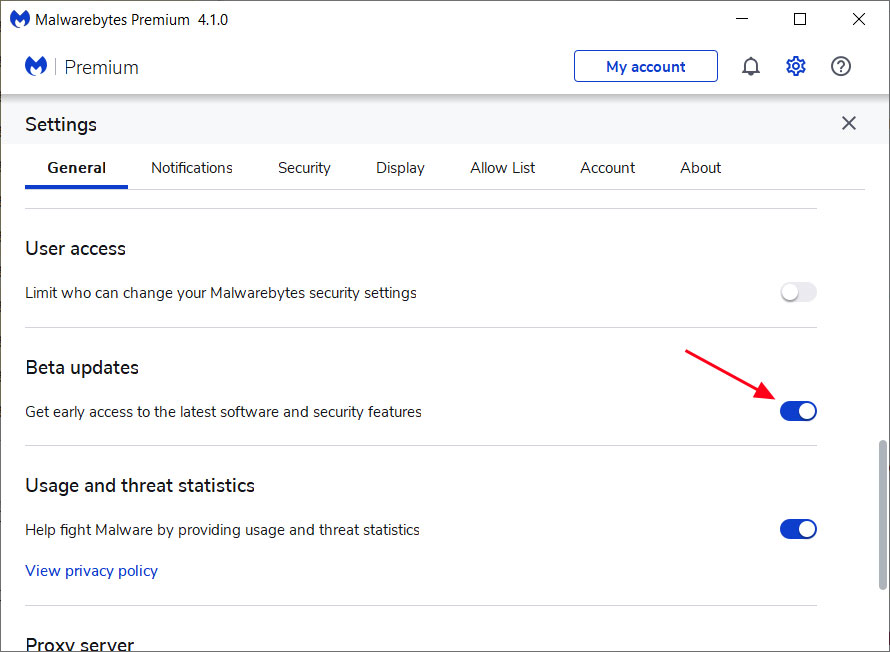
Una volta abilitata questa impostazione, gli utenti devono verificare i nuovi aggiornamenti per installare l’ultima versione e il suo pacchetto componenti.

Se questo non risolve il tuo problema, è necessario aprire un argomento di supporto nei forum Malwarebytes per ricevere un aiuto aggiuntivo.
Articoli Correlati:
Lawrence Abrams
Lawrence Abrams è il proprietario ed editore capo di BleepingComputer.com. L’area di competenza di Lawrence comprende Windows, Malware Rimozione e Forensics per computer. Lawrence Abrams è co-autore della Guida del campo di deframmentazione, recupero e amministrazione dei Winternals e l’editor tecnico di Rootkit per i manichini.
- Articolo precedente
- Articolo successivo
Commenti

Mafoob – 2 anni fa
LOL Malwarebytes non causa problemi. Sono sempre gli aggiornamenti di Windows.
Il tuo titolo è all’indietro.

Bluecreeper512 – 2 anni fa
Onestamente non sono sorpreso, Mbam ha una famigerata tendenza di rallentare le macchine, perché le persone lo gestiscono persino? Il piano premium fa schifo e puoi utilizzare EMSISOFT Emergency Kit, HitmanPro, Norton Power Eraser, Strumento di rimozione del virus Sophos, Strumento di rimozione del virus Kaspersky, Kaspersky TDSSKILLER, Comodo Cleaning Essentials, ESET Online Scanner ecc. Ecc.

Saluqi – 2 anni fa
MBAM Premium è più di uno scanner su richiesta. Lo uso da quando è uscito per la prima volta e finora non ho riscontrato problemi rilevabili. Fino a quando non lo farò, trattengo il giudizio e continuerò a utilizzare MBAM Premium insieme a Windows Defender (nessun software AV di terze parti). Per la cronaca, non mi è stato ancora offerto Windows 2004; Con quell’eccezione i miei due computer sono completamente aggiornati. Anche per il record, di tanto in tanto ho usato Emsisoft e/o lo scanner online ESET per il controllo su richiesta. Nessun problema neanche lì. FWIW Inoltre, il più recente “aggiornamento volante” installato KB4560960. Finora non ho avuto problemi di stampa (Canon Pixma TS9120, ricevendo lavori di stampa tramite WiFi da entrambi i computer e dal mio smartphone Samsung Galaxy S9). Il più delle volte la stampante è spentata. L’ho impostato per accendersi automaticamente ogni volta che riceve un lavoro di stampa e si spegne di nuovo dopo 30 minuti senza nuovi lavori di stampa. Tutto ciò che funziona perfettamente.

Nighthawke1701b – 2 anni fa
Non sorprende, al minimo. Win10 2004 è praticamente un’evoluzione dalle versioni precedenti, cambiando il modo in cui convalida i driver a come gestisce la sicurezza del software e le strutture dei file. Quindi non sono sorpreso che ci saranno più software di sicurezza e apparecchi che lanceranno mini adattamenti su come si comporta win10.
Preparati per più divertimento e giochi.
Saluqi – 2 anni fa
Molti utenti hanno riferito che KB4560960 è disabilitato o incasinato i loro sistemi di stampa. Posso riferire solo che non ha incasinato il mio. Non posso iniziare a suggerire perché la differenza. Nel frattempo MS ha rilasciato gli aggiornamenti opzionali dovrebbero risolvere i problemi di stampa – da installare solo se si hanno tali problemi. Non ho problemi di stampa, al contrario, e quindi (per istruzioni) non ho installato nessuna delle “correzioni”. Se non è rotto . . .
Vuoi Fubar, avresti dovuto vedere alcuni di quelli che avevamo nelle operazioni di mainframe IBM System 360 nel bene (. ) vecchi tempi. Non importa i programmi di caricamento come pile alte di 3 piedi di carte JCL . E i dischi concreti erano “Winchesters” che hanno preso una schiena forte per sollevare.
Date le cose selvaggiamente varie che viene chiesto di fare, Windows è piuttosto impressionante nel mio libro.

Emanueljacobsson – 2 anni fa
Malwarebytes ha sempre causato un enorme impatto sulle prestazioni, questo non è nuovo

Shauny67 – 2 anni fa
Sono un addetto ai lavori di Windows e un beta tester MBAM e finora non ho riscontrato problemi con entrambi i prodotti – l’unica cosa che noto che se un utente ha un altro AV in esecuzione oltre a Windows Defender, ci sono problemi come descritto nell’articolo in particolare Avast ha causato così tanti problemi che rifiuto ora

Throwdown – 2 anni fa
Non lascerei AVAST o AVG vicino a qualsiasi PC, io o un membro della famiglia possiede.

Porthos – 2 anni fa
“Se questo non risolve il tuo problema, dovresti aprire un argomento di supporto nei forum Malwarebytes per ricevere un ulteriore aiuto.”
Si prega di visitare il forum MalwareBytes, inizia il tuo argomento e non fare un post o “anche io” su un argomento esistente.
Inoltre, fornisci i registri dallo strumento di supporto con il tuo post mentre li chiederemo comunque.
https: // supporto.Malwarebytes.com/hc/en-us/articoli/360039023453-upload-malwarebytes-support-tool-logs-off-offline
Saluqi – 2 anni fa
Alcuni anni fa sono stato convinto, non da ultimo dai post sul sito BC, che il difensore di Windows come aveva allora sviluppato era tutto ciò che le finestre di protezione antivirus avevano bisogno. A quel punto ho abbandonato il mio ultimo software AV di terze parti (era Avast) lasciando Windows Defender e Mbam Premium in atto come AV e Anti-Malware Protection. Non ho mai avuto motivo di rimpiangere quella decisione. Di tanto in tanto gestisco uno dei grandi scanner per vedere se qualcosa si è sgattaiolato – sempre con un risultato negativo. Non ho mai osservato un rallentamento o un conflitto causato da MBAM Premium o dalla sua funzione di scansione in tempo reale (disinstallato e reinstallato alcune volte, per verificare), quindi ho mantenuto la scansione in tempo reale completamente abilitata. Scansione in tempo reale da parte di alcuni altri programmi (E.G. CcLeaner Pro) ha effettivamente causato problemi, quindi li ho disinstallati o disabilitato la loro funzione di scansione in tempo reale.
Divulgazione: utilizzo anche il file “host” MVPS e SpywareBlaster, per impedirmi di atterrare inavvertitamente su siti Web problematici, ma quelli funzionano in modo diverso e non interferiscono con le operazioni AV o Anti-Malware.
JHS39 – 2 anni fa
Ho iniziato ad avere problemi con MalwareBytes Premium causando blocchi casuali, Crash di Windows Explorer e problemi di prestazioni ad aprile prima che l’aggiornamento di maggio venisse fuori e nei thread di supporto c’erano molti rapporti degli stessi problemi. Questo è stato anche un problema per molti utenti negli ultimi anni. Da quando il mio rinnovamento stava arrivando ho finito per annullare MWB Premium.
Saluqi – 2 anni fa
Domanda derivante per JHS39: erai/stai usando qualsiasi prodotto AV di terze parti? Cioè, qualsiasi software antivirus diverso da Windows Defender? La versione generale più importante di questa domanda è se esiste una correlazione generale con la presenza del software AV di terze parti.(o di qualsiasi elemento specifico di esso). Oserei dire che la gente di MBAM sta lavorando a questa domanda, anche se per ovvie ragioni le risposte potrebbero essere tenute riservate.

Maurice Naggar – 2 anni fa
Nel caso in cui qualcuno stia ancora riscontrando qualche problema, prendi in considerazione la possibilità di ottenere gli ultimi Malwarebyte per Windows Beta [con il componente 1.0.990 al momento della scrittura]. Ha chiarito problemi, come i problemi di “risoluzione dell’ospite” del browser.
Vedi l’annuncio della sezione beta https: // forum.Malwarebytes.com/argomento/257042-Malwarebytes-41-beta/?do = findComment & comment = 1395736
Mi aspetto che la sua uscita venga annunciata tra qualche giorno, IMHO.
Saluti.
Pubblica le regole della comunità dei commenti
È necessario accedere per pubblicare un commento
Non sei ancora un membro? Iscriviti ora