


Malwarebytes richiede Internet?
Domanda di Malwarebytes
Quando il software corrotto non lo fa’T Consenti al dispositivo di installare ed eseguire un’applicazione anti-malware, l’esecuzione dello strumento di rimozione del malware Rkill rimuoverà il software corrotto e aiuterà correttamente lo strumento anti-malware. L’esecuzione di Rkill può aiutarti a risolvere il problema dell’installazione dell’applicazione Malwarebytes.
Come aggiornare Malwarebytes su un PC infetto senza Internet?

Ndota
- Membri
- 59 post
- DISCONNESSO
- Genere maschile
- Ora locale: 03:57 pm
Pubblicato il 20 giugno 2012 – 05:53
Attualmente sto combattendo un’infezione dal malware Smart HDD sul mio PC seguendo le istruzioni di auto-aiuto su questo sito.
Il mio WLAN-Manager sembra non funzionare in modalità provvisoria e quindi non ho una connessione Internet sul computer infetto. Ho scaricato MalwareBytes su uno stick USB e ho eseguito la configurazione da lì. Senza una connessione Internet, Malwarebytes non ha potuto aggiornare e ho potuto eseguire la versione solo come scaricato, che mi sono stato informato ha 76 giorni.
Malwarebytes – come prima non ha ancora trovato alcuna infezione. Questo potrebbe essere dovuto al fatto che Malwarebytes non è stato aggiornato? In tal caso, come posso portare le informazioni di aggiornamento sul computer infetto?
Grazie per il vostro sostegno.

- Torna in alto ‘> torna all’alto
BC adbot (accedi per rimuovere)

- BleepingComputer.com
- Registrati per rimuovere gli annunci
#2  ranget

ranget
- Membri
- 250 posti
- DISCONNESSO
- Genere maschile
- Ora locale: 09:57
Pubblicato il 20 giugno 2012 – 05:59
Ce n’è uno ma per la soluzione aziendale
A cura di Ranget, 20 giugno 2012 – 06:10.
Un grande ringraziamento a Dider Stevens
Scusa per non essere in giro
- Torna in alto ‘> torna all’alto
#3 B-boy/stile/

- Genere maschile
- Posizione: Bulgaria
- Ora locale: alle 17:57
Pubblicato il 20 giugno 2012 – 06:11

- Torna in alto ‘> torna all’alto
#4 Ndota
Ndota
- Argomento Starter
- Membri
- 59 post
- DISCONNESSO
- Genere maschile
- Ora locale: 03:57 pm
Pubblicato il 20 giugno 2012 – 06:45
Quello era veloce!
Questo era quello che stavo cercando. Avverò una nuova scansione attualmente, si spera con un risultato migliore.
- Torna in alto ‘> torna all’alto
#5 B-boy/stile/
- Genere maschile
- Posizione: Bulgaria
- Ora locale: alle 17:57
Pubblicato il 20 giugno 2012 – 06:49
- Torna in alto ‘> torna all’alto
#6 Ndota
Ndota
- Argomento Starter
- Membri
- 59 post
- DI
Domanda di Malwarebytes
Quando il software corrotto non lo fa’T Consenti al dispositivo di installare ed eseguire un’applicazione anti-malware, l’esecuzione dello strumento di rimozione del malware Rkill rimuoverà il software corrotto e aiuterà correttamente lo strumento anti-malware. L’esecuzione di Rkill può aiutarti a risolvere il problema dell’installazione dell’applicazione Malwarebytes.
Come aggiornare Malwarebytes su un PC infetto senza Internet ?
Ndota
- Membri
- 59 post
- DISCONNESSO
- Genere maschile
- Ora locale: 03:57 pm
Pubblicato il 20 giugno 2012 – 05:53
Attualmente sto combattendo un’infezione da parte del malware Smart HDD sul mio PC seguendo le istruzioni per auto -aiuto su questo sito.
Il mio WLAN-Manager sembra non funzionare in modalità provvisoria e quindi non ho una connessione Internet sul computer infetto. Ho scaricato MalwareBytes su uno stick USB e ho eseguito la configurazione da lì. Senza connessione Internet, Malwarebytes non ha potuto aggiornare e ho potuto eseguire la versione solo come scaricato, che mi sono stato informato è di 76 giorni.
Malwarebytes – come prima non ha ancora trovato alcuna infezione. Questo potrebbe essere dovuto al fatto che Malwarebytes non è stato aggiornato ? In tal caso, come posso portare le informazioni di aggiornamento sul computer infetto ?
Grazie per il vostro sostegno.
- Torna in alto ‘> torna all’alto
BC adbot (accedi per rimuovere)
- BleepingComputer.com
- Registrati per rimuovere gli annunci
#2 ranget
ranget
- Membri
- 250 posti
- DISCONNESSO
- Genere maschile
- Ora locale: 09:57
Pubblicato il 20 giugno 2012 – 05:59
Ce n’è uno ma per la soluzione Corprate
A cura di Ranget, 20 giugno 2012 – 06:10.
Un grande ringraziamento a Dider Stevens
scusa per non essere in giro
- Torna in alto ‘> torna all’alto
#3 B-boy/stile/
- Genere maschile
- Posizione: Bulgaria
- Ora locale: alle 17:57
Pubblicato il 20 giugno 2012 – 06:11
- Torna in alto ‘> torna all’alto
#4 Ndota
Ndota
- Argomento Starter
- Membri
- 59 post
- DISCONNESSO
- Genere maschile
- Ora locale: 03:57 pm
Pubblicato il 20 giugno 2012 – 06:45
Quello era veloce!
Questo era quello che stavo cercando. Avverò una nuova scansione attualmente, si spera con un risultato migliore.
- Torna in alto ‘> torna all’alto
#5 B-boy/stile/
- Genere maschile
- Posizione: Bulgaria
- Ora locale: alle 17:57
Pubblicato il 20 giugno 2012 – 06:49
- Torna in alto ‘> torna all’alto
#6 Ndota
Ndota
- Argomento Starter
- Membri
- 59 post
- DISCONNESSO
- Genere maschile
- Ora locale: 03:57 pm
Pubblicato il 20 giugno 2012 – 07:45
Farò proprio questo. Sto solo leggendo i post di persone che avevano lo stesso problema.
Ci sarà un po ‘di tempo per le scansioni richiede molto tempo, quindi le ho lasciate correre durante la notte. E Tomrrow è il compleanno di mia moglie, allora non si informa.
In attesa del tuo supporto, ma in grande speranza non ne avrei bisogno.
- Torna in alto ‘> torna all’alto
#7 Ndota
Ndota
- Argomento Starter
- Membri
- 59 post
- DISCONNESSO
- Genere maschile
- Ora locale: 03:57 pm
Pubblicato il 20 giugno 2012 – 10:50
Ha fatto qualche progresso, ma ora non lo valuto.
Ho riavviato il mio computer in modalità provvisoria e ho ricevuto l’opzione per continuare in modalità di salvataggio o restituire il sistema a un punto di recupero precedente (non conosco il nome inglese corretto di questo mentre utilizzo la versione di Windows tedesca). Quindi ho selezionato un punto di recupero un po ‘prima che Desaster mi avesse colpito – e questo è andato bene. Apparentemente il sistema è più prima della nfezione e – per quanto ho potuto testare fino ad ora – funziona bene.
Questo mi lascia un po ‘in dubbio se questo fosse davvero tutto ciò che vedrò su questo o se questo malware è solo in agguato da qualche parte pronto a colpire di nuovo.
Ho scaricato e aggiornato MalwareByte sul precedente (?) computer infetto ed eseguire di nuovo malwarebyte. Attualmente è in esecuzione – sto scrivendo questo da un altro computer – e lo farò per un paio d’ore. Ma la ricerca è oltre la sezione di C:/Documenti e impostazioni fino in cui ho imparato questo smart HDD-Thing dovrebbe risiedere senza trovare nulla.
Ci sono o dovrei agire come dettagliato nella guida di preparazione e iniziare una nuova chiamata per elp-thread ?
- Torna in alto ‘> torna all’alto
#8 Quietman7

- Genere maschile
- Posizione: Virginia, USA
- Ora locale: 10:57
Pubblicato il 20 giugno 2012 – 13:31
Ho selezionato un punto di recupero un po ‘prima che Desaster mi avesse colpito – e questo è andato bene. Apparentemente il sistema è più prima della nfezione e – per quanto ho potuto testare fino ad ora – funziona bene.
Questo mi lascia un po ‘in dubbio se questo fosse davvero tutto ciò che vedrò su questo o se questo malware è solo in agguato da qualche parte pronto a colpire di nuovo.
A volte questo metodo di recupero funziona ma altre volte potrebbe non esserlo Il ripristino del sistema non è stato progettato per essere uno strumento di rimozione di virus o malware. Se avrà successo dipende dal tipo di infezione che hai a che fare, a quale danno ha già causato il malware, sia che si ripristinino il sistema disabilitato e, in caso contrario, cosa viene ripristinato durante il processo.
NO. Il ripristino del sistema non è stato progettato per essere uno strumento di rimozione di virus o spyware e non deve essere dipendente da.
Ci sono o dovrei agire come dettagliato nella guida di preparazione e iniziare una nuova chiamata per elp-thread ?
Dipende interamente da te. Anche se non poteva far male come precauzione.
.
.
Windows Insider MVP 2017-2020
Microsoft MVP Reconnect 2016
Microsoft MVP Consumer Security 2007-2015
Membro di UNIRE , Rete unificata di istruttori e eliminatori di fiducia
Guardia costiera in pensione, agente federale e agente di polizia
Se sono stato utile e desideri considerare una donazione, fai clic
- Torna in alto ‘> torna all’alto
Domanda di Malwarebytes.

Güvenlik. Performans. Gizlilik. Hepsi kullanımı kolay tek bir uygulamada.

Kaspersky Small Office Security
Küçük Ölçekli Işletmenzi Kolayca Koruyun

Kaspersky Premium
Cihazlarınız, gizliliğiniz ve kimliğiniz için tam koruma

Kaspersky Password Manager
Parolaların ve Belgeleriniz Her Zaman Elinizin Altında

Premium Sürüm
Kaspersky Safe Kids
Uzakta olsanız bile çocuklarınızı koruyun

Connessione sicura Kaspersky VPN
Işık hızında vpn güvenliği

Standard Kaspersky
Mehr als nur antivirus. Neuer Geräteübergreifender Schutz

Kaspersky Plus
Sicherheit. Leistung. Privatsphäre. Alles in Einer Einzigen App

Kaspersky Small Office Security
Unkompizierter Schutz Für Kleine Unternehmen

Kaspersky Premium
Vollständiger Schutz für eine Sorgenfreie Zeit

Kaspersky Password Manager
Ihre Passwörter und Dokument – immer zur verfügung

Premiumversion
Kaspersky Safe Kids
In considerazione sie ihre kinder im auge, auch wenn sie nicht in der nähe sind
Connessione sicura Kaspersky VPN
Sicher. Privat. Außergewöhnlich Schnell. Quindi Sollte Internet Sein.
Standard Kaspersky
Mejora la Protección Con El Optimizador del Rendimiento del dispositivo
Kaspersky Plus
Seguridad. Rendimiento. Privacidad. Todo en una única aplicación fácil de usar.
Kaspersky Small Office Security
Proteja Fácilmente Su Pequeña Empresa
Kaspersky Premium
ProteCción completa para tus displetivos, privacidad e idenidad
Kaspersky Password Manager
Tus contraseñas y documentos, siempre a mano
Versión Premium
Kaspersky Safe Kids
SuperSA A TUS Hijos, Incluso Cuaando no Estés Con Ellos

Connessione sicura Kaspersky VPN
Seguridad de Vpn de Gran Velocidad
Standard Kaspersky
Bien Plus Qu’antivirus un antivirus. NOUVELLE Protection Multi-Appareils.
Kaspersky Plus
Sécurité. Prestazione. Riservato. Le tout dans une seule applicazione.
Kaspersky Small Office Security
Protégez Votre PME sans Sforgh
Kaspersky Premium
Premium di protezione. UNE Tranquillité d’ESPRIT Totale.
Kaspersky Password Manager
Vos Mots de passe et vos documenti à portée de main
Versione premium
Kaspersky Safe Kids
Veillez Sur Vos Enfants, Même à Distance
Connessione sicura Kaspersky VPN
Sécurité VPN Ultra Rapide
Standard Kaspersky
Proteção aprimorada com otimização de desempenho do dispositivo
Kaspersky Plus
COMBINA RECURSOS DE Segurança, desempenho e privacidade em uplicativo
Kaspersky Small Office Security
Proteja A Sua Pequena Empresa sem esforço
Kaspersky Premium
Proteção completa para seus displetivos, privacidade online e Identidade
Kaspersky Password Manager
Suas Senhas e documentos semperponíveis

Versão Premium
Kaspersky Safe Kids
Fique de Olho Nas Crianças, Mesmo Quando Não Estiver por PERTO
Connessione sicura Kaspersky VPN
Segura. Privada. ECCECIONALMENTE Rápida. COMO A Internet Deveria Ser.
Standard Kaspersky
Protezione Avanzata Con Ottimizzazione Delle Prestazione Dei Dispostivi
Kaspersky Plus
Sicurezza. Prestazione. Privacy. TUTTO IN UN’APP SEMPLICE DA USARE.
Kaspersky Small Office Security
Protezione Immediatita Delle Piccole Aziende
Kaspersky Premium
Protezione completa per dispositivo, identità e privacy
Kaspersky Password Manager
Password e document semper a porta di mano

Premium versione
Kaspersky Safe Kids
Accertati Che i Tuoi Figli Siano al Sicuro, anche Quando non sei con loro

Connessione sicura Kaspersky VPN
Sicurezza vpn alla velocity della luce
Standard Kaspersky
“. Обновленная защита для вх устроййтв
Kaspersky Plus
Беззппппот, произзитеstituire

Kaspersky Small Office Security
Защитить св бизнес просто
Kaspersky Premium
Коopa
Kaspersky Password Manager
Ваши пароли и документы веда под рккйй

Премиум версия
Kaspersky Safe Kids
Ваши дети в беззпппости, даже когда вы не рдом

Kaspersky Secure Connection
Простое решение для защиты конфиальиальности и безопасност Nel
Standard Kaspersky
Protezione migliorata con il booster delle prestazioni del dispositivo
Kaspersky Plus
Sicurezza. Prestazione. Privacy. Tutto in una app facile da usare.
Kaspersky Small Office Security
Proteggi la tua piccola impresa senza sforzo
Kaspersky Premium
Protezione completa per i tuoi dispositivi, privacy e identità
Kaspersky Password Manager
Le tue password e documenti – sempre a portata di mano
Versione premium
Kaspersky Safe Kids
Veglia sui tuoi figli, anche quando tu’non è intorno
Connessione sicura Kaspersky VPN
Sicurezza VPN LightSpeed
Продукты
Подержка
- Назад
- Подержка
- Подержка продуuse дope
- Подержка продуктов для бизнеса
Account personale
- Назад
- Il mio Kaspersky
- Console di gestione KSOS
- Conto aziendale
- Соззт.
Важная информация
Мы рзме vicino Cookie-фй на вш устроййй, чтобы помоч сде этот стй счшй лчшчш лчшчш лчшчш лчшчш лчшчш лчшчш лчшчш счшчш. Ы м мжете изменить с но настройки Cookie-файлов, или продоginece.
[Fisso] Malwarebytes ha vinto’T Errore di installazione (funzionamento al 100%)
Come già sai che l’applicazione anti-malware di Malwarebytes è uno degli strumenti anti-malware più efficaci per rilevare e rimuovere malware, programmi dannosi e altre minacce del dispositivo che sono molto dannosi per il dispositivo. Sebbene, a volte l’applicazione anti-malware di Malwarebytes può attivare alcuni problemi risolvibili per alcuni motivi tecnici. I Malwarebytes hanno vinto’L’installazione è una specie di problema. Oggi noi’Discutere i metodi di risoluzione dei problemi di installazione del problema dell’applicazione anti-malware di Malwarebytes.

Come risolvere i problemi – ‘Malwarebytes ha vinto’T Installa’ Errore
Soluzioni se AVG non si installerà .
Si prega di abilitare JavaScript
Per risolvere il fastidioso problema del guasto dell’installazione di Malwarebytes, alcuni metodi di risoluzione dei problemi sono davvero efficaci. Puoi applicare questi metodi di risoluzione dei problemi uno per uno per risolvere questo fastidioso problema. Questi metodi di risoluzione dei problemi sotto descritti ti aiuteranno a risolvere il problema dell’installazione dell’applicazione anti-malware di Malwarebytes;
1. Controlla la connessione Internet
Durante l’installazione dell’applicazione MalwareBytes su un dispositivo, richiede una connessione Internet stabile. Quello’S perché è necessario verificare se la connessione Internet del tuo PC è stabile o meno e provare a installare di nuovo Malwarebytes. Sebbene possa sembrare sciocco, ha risolto il problema dell’installazione su alcuni dispositivi. Pertanto, garantire che la stabilità della connessione Internet potrebbe aiutarti a risolvere il problema dell’installazione di Malwarebytes se tale problema viene attivato per i problemi di connessione Internet.
2. Installazione di MalwareBytes in modalità di sicurezza del dispositivo con networking
La modalità provvisoria con networking è uno stato di base di un dispositivo gestito da Windows che consente un set limitato di file e driver con opzioni di networking. L’installazione di un’applicazione in modalità provvisoria consente di evitare il conflitto software di un dispositivo. Quindi, se non si sta installando l’applicazione MalwareBytes per i conflitti di app sul dispositivo, installandolo in modalità provvisoria con la rete ti aiuterà a risolvere il problema. È possibile seguire questi passaggi di seguito descritti per immettere la modalità provvisoria del dispositivo;
Passo 1
premi il Tasto Windows + i sulla tastiera per aprire il Impostazioni opzioni del tuo dispositivo e navigare a Aggiornamento e sicurezza opzione.

Passo 2
Clicca su Recupero Dal pannello sinistro della finestra di aggiornamento e di sicurezza, quindi fare clic su Riavvia ora pulsante sotto il Avvio avanzato opzione.

Step-3
Successivamente, il dispositivo inizierà con uno schermo blu, navigare attraverso il Risoluzione dei problemi> Opzioni avanzate> Impostazioni di avvio> Riavvia. Successivamente, premere F5 Per avviare il dispositivo in modalità provvisoria con il networking.
[Windows lo fa’T Consenti la connessione Wi-Fi in modalità provvisoria con networking, quindi è necessario utilizzare una connessione Modem o Ethernet]
Dopo aver avviato il dispositivo in modalità provvisoria con il networking, prova a installare l’applicazione Malwarebytes. Molto probabilmente, potrebbe risolvere il problema dell’installazione di Malwarebytes.
3. Rinomina il file di configurazione di Malwarebytes
Alcuni utenti hanno riferito che la ridenominazione dei file di configurazione dell’applicazione Malwarebytes li ha aiutati a risolvere il problema dell’installazione. Quindi, è necessario rinominare il file di configurazione di Malwarebytes per risolvere il problema. Per fare ciò, devi solo individuare il file eseguibile di Malwarebytes (MBetup.exe) e rinominarlo prima di provare a installarlo di nuovo sul dispositivo. Puoi rinominarlo con qualsiasi nome casuale (e.G., esploratore.exe, Iexplorer.Exe, Edge.exe, ecc.).
4. Elimina tutto ciò che riguarda Malwarebytes
Se si riscontra il problema durante la reinstallazione dell’applicazione Malwarebytes, è possibile affrontare il problema a causa dei file correlati della versione precedentemente installata dell’applicazione. Quindi, è necessario rimuovere tutti i file relativi a MalwareBytes dell’applicazione MalwareBytes precedentemente installata. Per fare ciò, devi controllare il File di programma e il Dati dell’app cartella, se trovi file o cartelle correlati alla versione precedente su di essi, è necessario rimuoverli prima di provare a reinstallare l’applicazione Malwarebytes.
5. Installa MalwareBytes Anti-Rootkit
Se il tuo dispositivo è già infetto dal malware, potrebbe non installare l’applicazione Malwarebytes. Per questa situazione, Malwarebytes offre un’applicazione anti-rootkit che può aiutarti a risolvere il problema dell’installazione su un dispositivo infetto. Per farlo, devi farlo Scaricamento E Installare Applicazione anti-rootkit di Malwarebytes sul dispositivo ed esegui una scansione del dispositivo tramite esso. Successivamente, pulire il dispositivo ogni volta che il processo di scansione viene completato. Ora, prova a installare l’applicazione anti-malware di Malwarebyte sul dispositivo per verificare se è installata ora.
6. Esegui Checker dei file di sistema
I file di sistema corrotti e mancanti del dispositivo potrebbero attivare il problema di errore dell’installazione dell’applicazione Malwarebytes. In tal caso, è necessario correggere i file corrotti e mancanti del sistema di dispositivo. Microsoft consente agli utenti di Windows di riparare i file di sistema tramite il controllo dei file di sistema. Per eseguire il controllo dei file di sistema sul dispositivo, è necessario seguire i passaggi di seguito descritti;
Passo 1
premi il Tasto Windows + R sulla tastiera del dispositivo per aprire il Esegui la finestra di dialogo, tipo cmd Nella finestra di dialogo e premere Ctrl + Shift + Invio per aprire il Prompt dei comandi con privilegi amministrativi.
Passo 2
Eseguire il SFC /Scannow comando (il tipo che comanda sullo schermo e premi Invio) tramite il prompt dei comandi. Windows inizierà automaticamente a scansionare e riparare i file di sistema. Potrebbero essere necessari diversi momenti per completare il processo.

Dopo aver completato il processo di controllo del file di sistema tramite il prompt dei comandi, prova a installare nuovamente MalwareBytes sul dispositivo e controlla se il problema è stato risolto ora.
7. Esegui Rkill
Quando il software corrotto non lo fa’T Consenti al dispositivo di installare ed eseguire un’applicazione anti-malware, l’esecuzione dello strumento di rimozione del malware Rkill rimuoverà il software corrotto e aiuterà correttamente lo strumento anti-malware. L’esecuzione di Rkill può aiutarti a risolvere il problema dell’installazione dell’applicazione Malwarebytes.
8. Prova a installare Malwarebytes su un altro PC
Se nessuno dei metodi sopra descritti aiuta a risolvere il problema, prova a installare l’applicazione Malwarebytes su un altro dispositivo per verificare se installato lì o no. Se il problema rimane ancora sull’altro dispositivo, significa che esiste un errore temporaneo del server. Al contrario, se l’applicazione è correttamente installata su un altro dispositivo, è necessario scaricare la versione offline dell’applicazione Malwarebytes da qui. Inoltre, è possibile contattare il team di supporto di Malwarebytes per quanto riguarda questo problema.
Come si installa Malwarebytes su Windows 10?
È facile installare l’applicazione MalwareBytes sul dispositivo operativo Windows 10; Devi solo seguire alcuni passaggi. Questi passaggi sono riportati di seguito;
Passo 1
Scaricamento l’applicazione di Malwarebytes da qui e aprire Dopo aver completato il processo di download. Avverrà il processo di installazione dopo aver fatto clic su Installare. Se si desidera modificare la posizione, è necessario fare clic su Opzioni avanzate.
Passo 2
I pop-up di installazione saranno con una domanda che dice Chi stai cercando di proteggere, Ci sono due opzioni disponibili, una è Io o la mia famiglia E un altro è La mia organizzazione. Se si desidera installare MalwareBytes sul dispositivo utilizzato per l’uso commerciale e organizzativo seleziona La mia organizzazione, Per altri usi Seleziona Io o la mia famiglia.
Step-3
Successivamente, ci vorrà un po ‘di tempo per completare l’installazione. Successivamente, selezionare se si utilizza la versione premium o gratuita dell’applicazione Malwarebytes.
Come si installa Malwarebytes su un computer infetto?
In un dispositivo infetto dal malware, potrebbe non installare l’applicazione MalwareBytes. Per questa situazione, Malwarebytes offre un’applicazione anti-rootkit che può aiutarti a risolvere il problema dell’installazione su un dispositivo infetto. Per farlo, devi farlo Scaricamento E Installare Applicazione anti-rootkit di Malwarebytes sul dispositivo ed esegui una scansione del dispositivo tramite esso. Successivamente, pulire il dispositivo ogni volta che il processo di scansione viene completato. Puoi installare l’applicazione MalwareBytes ora sul tuo dispositivo.
Posso reinstallare i malwarebytes?
Sì, puoi reinstallare l’applicazione Malwarebytes ogni volta che si affrontano problemi tecnici con l’applicazione installata. Puoi reinstallarlo disinstallandolo casualmente e reinstallandolo, oppure puoi reinstallarlo utilizzando lo strumento di supporto MalwareBytes. Per reinstallare l’applicazione anti-malware di Malwarebytes attraverso lo strumento di supporto MalwareBytes, è possibile seguire questi passaggi descritti di seguito;
Passo 1
Apri il Strumento di supporto di Malwarebytes e vai al Scheda avanzata. Clicca sul Pulito Pulsante dalle opzioni avanzate, quindi fai clic su SÌ Dal di recente apparizione Pulizia di Malwarebytes apparire.

Passo 2
Successivamente, apparirà un altro pop-up, fai clic OK sul pop-up per riavviare il dispositivo. Una volta che il dispositivo si riavvia, fare clic su SÌ dal pop-up per iniziare il Pubblica il riavvio della pulizia. Successivamente, apparirà un altro pop-up che dice Reinstalla i malwarebytes per Windows, clic SÌ Per avviare il processo di reinstallazione.
Potrebbero essere necessari alcuni minuti per completare il processo di installazione dell’applicazione anti-malware di Malwarebytes.
Malwarebytes è ancora buono nel 2022?
Bene, i malwarebyte sono ancora uno strumento buono e protetto per rilevare e rimuovere malware dal dispositivo. Offre ancora più livelli contro malware, vulnerabilità di sistema, minacce online e un plug-in del browser che può proteggere il dispositivo da phishing, siti dannosi e altre minacce del dispositivo. La versione premium di Malwarebytes ha funzionalità di sicurezza incluse con altre funzionalità. Quindi, è meglio utilizzare la versione premium dell’applicazione Malwarebytes.
Domande frequenti (FAQ)
Quanto tempo ci vuole per l’installazione di Malwarebytes?
Il tempo di installazione di Malwarebytes dipende dal dispositivo’S performance e stabilità della connessione Internet. Potrebbero essere necessari 2-5 minuti a seconda della stabilità della connessione Internet e delle prestazioni del dispositivo.
Posso usare l’applicazione anti-rootkit di Malwarebytes per rimuovere il malware?
Sì, ma l’applicazione anti-rootkit è principalmente sviluppata per risolvere il problema dell’installazione di un dispositivo infetto. Pertanto, l’uso di applicazioni anti-malware è meglio controllare e rimuovere le potenziali minacce e malware dal dispositivo.
È sicuro?
Sebbene alcuni flag di strumenti antivirus rkill come programma dannoso, è completamente sicuro da usare. Il rkill era appositamente progettato per simulare comportamenti dannosi in modo che non lo farebbe’essere scoperto e bloccato da minacce dannose.
Avvolgendo
Ora, hai saputo abbastanza sui metodi di risoluzione dei problemi del problema di installazione dell’applicazione anti-malware di Malwarebytes. Spero che uno dei metodi sopra descritti ti abbia aiutato a risolvere il problema sul tuo dispositivo. È sempre necessario scansionare un dispositivo infetto tramite lo strumento anti-rootkit di Malwarebytes prima di installare lo strumento anti-malware MalwareBytes. Quello’è tutto per oggi, ci vediamo presto, con un altro argomento.
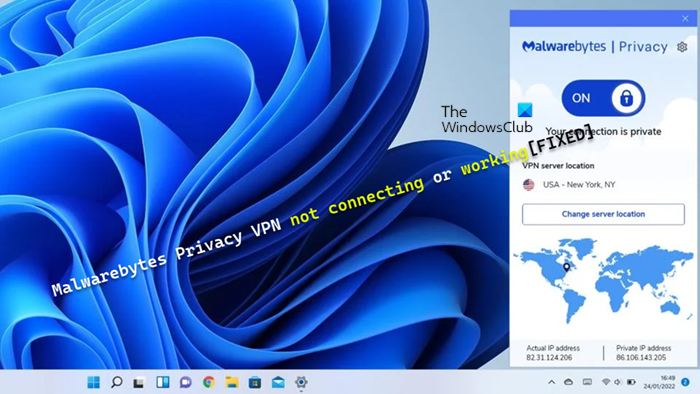
MalwareBytes Privacy VPN non si collega o lavora su PC
Potresti incontrare il problema per cui il MalwareBytes Privacy VPN non si collega o funziona Sul tuo computer Windows. Potrebbe accadere dopo aver recentemente aggiornato il software VPN o qualsiasi altro prodotto Malwarebytes) sul tuo dispositivo. Questo post offre correzioni su misura a questo problema.
MalwareBytes Privacy VPN non si collega o funziona
- Esegui un test di velocità con MalwareBytes Privacy VPN abilitato e disabilitato
- Aggiorna i driver
- Disinstalla Bonjour (se applicabile)
- Aggiorna o disinstalla Java (se applicabile)
- Risoluzione aggiuntiva dei problemi
- Contattare il supporto di Malwarebytes
Permettere’S Vedi queste correzioni suggerite in dettaglio. Prima di iniziare, assicurarsi che Windows venga aggiornato all’ultima versione/build sul tuo PC. Questi aggiornamenti, inclusi gli aggiornamenti opzionali che vengono rilasciati di solito, risolveranno eventuali bug che possono influire sulla normale funzione dei programmi eseguiti sul dispositivo.
1] Esegui un test di velocità con MalwareBytes Privacy VPN abilitato e disabilitato
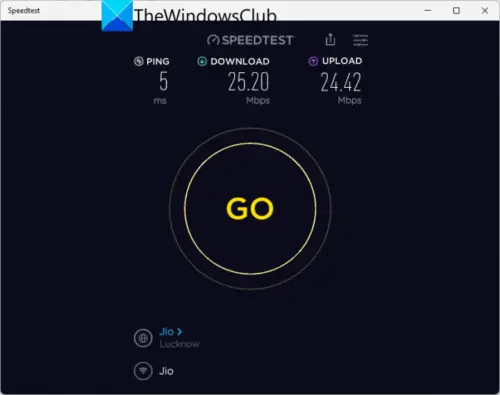
Puoi eseguire un test di velocità Internet per controllare la tua connessione Internet. Prendi nota dei risultati del ping, download e caricamento. Se il ping è troppo alto (più di 100 ms) o se la velocità di download è troppo bassa (inferiore a 1 Mbps), questo potrebbe essere il motivo per cui la VPN sulla privacy di Malwarebyte potrebbe non funzionare o connettersi sul tuo PC.
Puoi provare a connettere il tuo computer a un’altra rete (Wi-Fi, hotspot mobile, cavo Ethernet, ecc.) e vedere se ci sono miglioramenti sono momenti in cui il PC è connesso a Internet tramite Malwarebytes VPN. Se il problema persiste, puoi provare a risolvere eventuali problemi di connettività sul tuo PC che potrebbe essere il colpevole qui. Potrebbe essere necessario contattare l’amministratore di rete o l’ISP per determinare quali impostazioni di rete o router potrebbero essere eventualmente bloccare la connessione VPN sul computer.
2] Aggiorna i driver
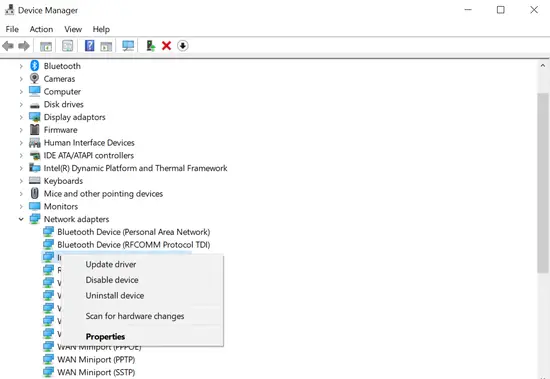
Il tuo sistema può avere alcuni problemi minori che possono far parte del problema, ma avere connessioni scadenti o incoerenti è semi-normale, ma dovrebbe essere rara, non la norma. Se tu’VEDERE QUESTO Spesso, potrebbe esserci qualcosa di più in corso con il computer che tu’Devo esaminare, o come i driver dispersi o obsoleti.
- È possibile aggiornare manualmente i driver tramite Gestione dispositivi se hai già scaricato il .inf O .sys File per il driver o aggiorna i driver tramite il prompt dei comandi.
- Puoi anche ottenere gli aggiornamenti del driver nella sezione Aggiornamenti opzionali in Windows Update.
- Puoi scaricare l’ultima versione del driver dal produttore’S sito web.
- È possibile aggiornare automaticamente i driver utilizzando uno qualsiasi del software di aggiornamento del driver gratuito per Windows 11/10 PC.
3] Disinstalla Bonjour (se applicabile)
Spesso alcuni programmi possono avere un difetto a causa di vari problemi, ma questi sono anche solo problemi transitori e non si verificano più e più volte o continuano per giorni. Detto questo, le indagini hanno rivelato che alcuni utenti di PC interessati avevano installato Bonjour sul loro sistema e la disinstallazione di Bonjour sembrava risolvere il problema.
Inoltre, è possibile risolvere i problemi nello stato di avvio pulito e vedere se la VPN funziona senza intoppi nello stato di avvio pulito, potrebbe essere necessario abilitare manualmente un processo dopo l’altro e vedere quale sia l’autore del reato. Una volta identificato, è necessario disabilitare o disinstallare il software che utilizza questo processo colpevole.
4] Aggiorna o disinstalla Java (se applicabile)
Le indagini hanno anche rivelato che alcuni utenti di PC interessati avevano una vecchia versione compromessa di Java sul loro sistema Windows 11/10. Per risolvere il problema, è necessario disinstallare Java tramite Pannello di controllo> Programmi e funzionalità. Se possibile, puoi provare a utilizzare il tuo computer senza Java poiché pochissimi programmi lo richiedono. Dopo aver rimosso Java dal tuo sistema, riavviare il computer e vedere se questo ha risolto il problema. In caso contrario, continua con la soluzione successiva.
5] Ulteriori risoluzione dei problemi
1] Cambia le tue impostazioni DNS in uno qualsiasi dei server DNS pubblici di terze parti e vedi se questo aiuta. Inoltre, se le impostazioni DNS sono danneggiate, possono impedire a determinate applicazioni (in questo caso, l’app VPN sulla privacy MalwareBytes) di entrare in contatto con Internet: il lavaggio del DNS potrebbe risolvere il problema.
2] Modifica la posizione del server in MalwareBytes Privacy VPN. Dovrai farlo se noti che la velocità di Internet è lenta quando la privacy di Malwarebytes è attiva in quanto potresti perdere velocità quando si esegue la privacy di Malwarebytes perché ci vuole tempo per crittografare i dati. Risoluzione dei problemi di questo problema dipenderà dal test di velocità su Internet effettuato in 1] sopra. Se le velocità di download e caricamento sono più lente con la privacy di Malwarebytes attivata, selezionare una posizione del server più vicino alla posizione fisica. Questo può migliorare la velocità di connessione. Se le velocità di download e caricamento sono più lente dell’abbonamento a Internet’S Intervallo previsto con la privacy di MalwareBytes Out, contattare l’ISP per assistenza.
3] Se non riesci a accedere a un’app o sito, come un servizio di streaming video, allora’è probabile che il sito possa proibirti di visualizzare i suoi contenuti durante l’esecuzione di una VPN. In questo caso, è possibile disattivare temporaneamente la privacy di Malwarebytes per accedere al sito.
- Dopo aver disinstallato MalwareBytes Premium, non reinstallare immediatamente, quando viene richiesto di rifiutare l’installatore.
- Successivamente, vai a Pannello di controllo >Programmi >Programmi e caratteristiche e disinstallare Wintun-windows E Privacy di Malwarebytes.
- Una volta fatto, spegnere il computer e spegnere il router spegnendolo o scollegandolo.
- Attendi 2 minuti, quindi rinuncia al router e accendilo e attendi altri 2 minuti, quindi riaccendi il computer.
- All’avvio, ora puoi scaricare Malwarebytes e reinstallarlo e attivarlo, quindi riavviare il computer.
- All’avvio, ora puoi scaricare la VPN di Privacy di Malwarebytes e reinstallarla e attivarla, quindi tentare di connettersi con VPN.
6] Contatta il supporto di Malwarebytes
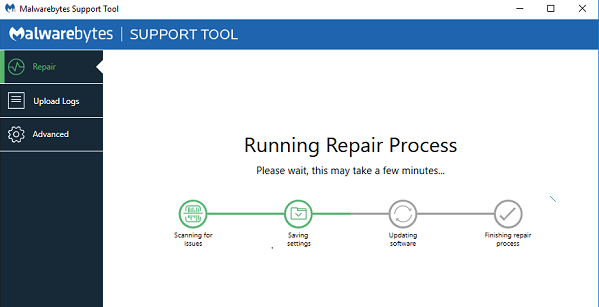
- Scarica lo strumento di supporto Malwarebytes.
- Nel tuo Download cartella, aprire il MB-Support-X.X.X.xxx.exe file.
- Nel Controllo dell’account utente Finestra pop-up, fare clic su SÌ Per continuare l’installazione.
- Esegui lo strumento di supporto MBST.
- Nel riquadro di navigazione a sinistra dello strumento di supporto Malwarebytes, fare clic su Avanzate.
- Nel Opzioni avanzate, clic Raccogliere tronchi.
Un diagramma di stato visualizza lo strumento è Ottenere tronchi dalla tua macchina. Una volta fatto, un file zip chiamato MBST-CRAB-RESULTS.cerniera lampo verrà salvato sul tuo desktop che puoi caricare. Se il supporto di Malwarebytes Weren’T utile, in base alla preferenza VPN, puoi prendere in considerazione il passaggio a un fornitore di servizi VPN alternativo e vedere.
Spero che questo post ti aiuti!
Malwarebytes blocca le connessioni VPN?
Per garantire che la connessione rimanga sicura durante l’accesso a app o siti che contengono informazioni personali sensibili, come l’online banking e gli articoli che sono stati aggiunti al Richiedere VPN Elenco, la privacy di Malwarebytes bloccherà la connessione Internet all’indirizzo IP dell’applicazione o alla porta a meno che la VPN non sia attivata. È possibile disabilitare il blocco VPN in Windows 11/10 tramite Visualizza le connessioni di rete, Fare clic con il pulsante destro del mouse sulla particolare VPN che si desidera disattivare e selezionare disattivare.
Cosa impedisce a una VPN di connettersi?
Generalmente, supponiamo che una VPN non si stia connettendo a Internet. In quel caso,’S di solito per diversi motivi come firewall, porte bloccate, software VPN obsoleto, problemi con il router o impostazioni errate. Nella maggior parte dei casi, assicurati che il firewall consenta l’uso della VPN, che il software VPN sia aggiornato e che le porte giuste non siano’t bloccato. Nel caso in cui l’ISP potrebbe limitare l’accesso, è possibile risolvere questo problema passando a un diverso server, porta o protocollo.