


Malwarebytes rimuove completamente i virus?
Correggi MalwareBytes che non rimuove il virus (funzionamento al 100%)
Malwarebytes è uno strumento potente per rimuovere malware dal tuo computer. In questo articolo, ti guiderò attraverso i passaggi su come utilizzare in modo efficace Malwarebytes per rimuovere Malwares e mantenere il sistema pulito.
Punti chiave:
- Malwares come spyware, adware e ransomware possono causare vari problemi sul tuo computer e persino compromettere le tue informazioni personali.
- Il software antivirus non può sempre rilevare e rimuovere i malware in modo efficace, ma Malwarebytes è specializzato nel rilevamento e nell’eliminazione di queste minacce.
- L’esecuzione di Malwarebytes in modalità provvisoria può aumentare le possibilità di rimuovere con successo Malwares in quanto impedisce loro di lanciarsi o difendersi.
- Per installare MalwareBytes, scarica il software dal loro sito Web ufficiale.
- Ci sono versioni sia gratuite che a pagamento di Malwarebytes disponibili. La versione a pagamento offre una protezione in tempo reale, mentre la versione gratuita richiede scansioni manuali.
- Dopo aver scaricato e installato MalwareBytes, eseguire il file di installazione e seguire le istruzioni sullo schermo.
- Assicurati di verificare gli aggiornamenti prima di avviare una scansione per garantire che il software abbia le ultime definizioni di malware.
- Nelle opzioni di scansione, selezionare “Scansione personalizzata” e scegliere le unità che si desidera scansionare.
- Una volta completata la scansione, MalwareBytes rileverà ed elencherà i Malwares trovati sul sistema.
- È possibile mettere in quarantena e rimuovere i Malware rilevati per pulire il computer.
Domande:
- Perché è importante rimuovere Malwares dal tuo computer?
- Il software antivirus può rimuovere efficacemente Malwares?
- Qual è la modalità di sicurezza e perché dovrebbe essere usato quando si rimuove i malware?
- Dove posso scaricare malwarebytes?
- Qual è la differenza tra le versioni libere e pagate di Malwarebytes?
- Come installo Malwarebytes?
- Quando dovrei eseguire Malwarebytes in modalità provvisoria?
- Come si aggiorna Malwarebytes?
- Cosa dovrei fare se Malwarebytes rileva Malwares?
- È necessario riavviare il mio computer dopo aver rimosso Malwares con Malwarebytes?
Malwares può causare vari problemi sul computer e può compromettere le tue informazioni personali. È importante rimuoverli per garantire la sicurezza e il funzionamento regolare del sistema.
Mentre il software antivirus è in grado di rilevare alcuni Malware, potrebbero non essere efficaci come strumenti specializzati come Malwarebytes. Il software antivirus si concentra principalmente sul rilevamento e la rimozione di virus, mentre i malwarebytes sono specificamente progettati per gestire vari tipi di malware.
La modalità di sicurezza è una modalità speciale in Windows che disabilita i servizi, i programmi e gli articoli di avvio non necessari. L’esecuzione di Malwarebytes in modalità provvisoria può impedire il lancio o la difesa di Malwares, aumentando le possibilità di rimozione riuscita.
Puoi scaricare Malwarebytes dal loro sito Web ufficiale.
La versione a pagamento di Malwarebytes offre una protezione in tempo reale, il che significa che rileva e rimuove i Malwares quando appaiono. La versione gratuita richiede scansioni manuali per rilevare e rimuovere Malwares.
Dopo aver scaricato MalwareBytes, eseguire il file di configurazione e seguire le istruzioni sullo schermo per completare l’installazione.
Dovresti eseguire Malwarebytes in modalità provvisoria quando il sistema è infetto da Malwares per ridurre al minimo la loro capacità di difendersi.
Prima di iniziare una scansione, assicurati di verificare gli aggiornamenti su Malwarebytes per assicurarti di avere le ultime definizioni di malware. Puoi farlo all’interno del software.
Se Malwarebytes rileva i malware sul tuo sistema, è possibile in quarantena e rimuoverli per pulire il computer.
Si consiglia di riavviare il computer dopo aver rimosso Malwares con Malwarebytes per garantire che tutte le modifiche vengano applicate e che il sistema sia pulito.
Correggi MalwareBytes che non rimuove il virus (funzionamento al 100%)
E rimarrai con un sistema pulito.
Come rimuovere i malware usando malwarebyte
Malwares ora un giorno si diffondono attraverso siti Web e mezzi Internet. Esistono tre forme principali di malware che sono classificate come “Spywares, Adwares e Ransomwares”. Generalmente; Sono progettati per utilizzare il tuo computer per generare entrate: le persone dietro di loro guadagnano denaro in uno dei seguenti modi; rubando i tuoi dettagli finanziari; mostrando e promuovendo annunci sul tuo sistema; e chiedendo riscatti dove bloccano il sistema in cambio del denaro. I software antivirus non sono troppo buoni nel rilevarli; Poiché il loro obiettivo è completamente diverso e cioè proteggerti dai virus; I virus non servono allo scopo di fare soldi; Malwares lo fanno. Qui è dove; Malwarebyte arriva. Nel corso degli anni, io’Ve lo ha usato su un paio di centinaia di computer per eliminare Malwares e senza un secondo pensiero; Ora lo uso su ogni sistema. In questa guida; Ti accompagnerò attraverso i passi su come utilizzare Malwarebytes (efficacemente).
Prima di continuare; permettere’s parlare di modalità provvisoria. Questa è una sorta di modalità integrata in Windows che è diversa rispetto alla modalità normale. In modalità provvisoria; Servizi, programmi e articoli di avvio sono disabilitati. Di conseguenza; Il sistema funziona con un carico minimo; e nessun software di terze parti e servizi Windows non necessari. La pulizia di Malwares diventa facile con questa modalità; Perché stai per uccidere il malware quando è’s dormire; Non permettendogli la possibilità di reagire.
Come installare e utilizzare Malwarebytes per Windows
Vai qui e scarica Malwarebytes. Esistono due versioni di Malwarebytes. Quello pagato e quello gratuito; L’unica differenza è che quello pagato funziona in tempo reale; uccide e rileva i malware mentre arrivano, mentre quello libero deve correre manualmente per rilevare e uccidere Malwares. Se puoi spendere $ 39.99, quindi suggerisce di ottenere quello pagato da qui
Dopo che è stato scaricato; Installalo. Se al momento della lettura di questo articolo tu’REFected allora puoi segnalibro questa pagina; Avvia in modalità provvisoria (vedi sopra) e quindi passa attraverso i passaggi seguenti. (Supponendoti’VE scaricato e installato). Dopo aver avviato in modalità provvisoria, correre Il file di configurazione di Malwarebytes scaricato. Fare clic su Sì se viene visualizzato un avviso UAC.
Selezionare la tua lingua, accettare IL Eula accordo e vai avanti con l’installazione. Dopo l’installazione di installazione dell’installazione, Malwarebytes verrà lanciato e inizierà a controllare gli aggiornamenti. Una volta terminato gli aggiornamenti controllati, fare clic su Opzione di scansione e selezionare Scansione personalizzata.
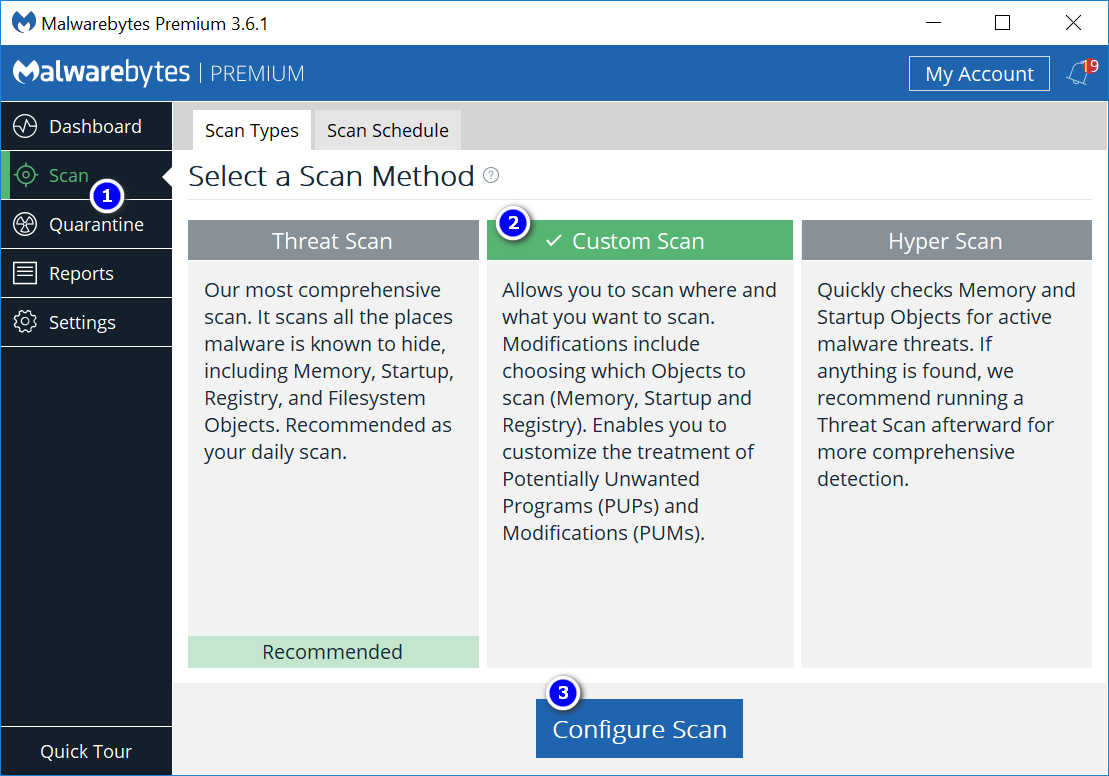
Dal riquadro sinistro:
Metti un segno di spunta su tutte le caselle; e scegli le tue unità dal riquadro giusto. Quindi fai clic su Scansione ora.

Dopo che la scansione è terminata; Rileggerà ed elencherà i Malwares. Puoi quindi mettere in quarantena tutto da qui per rimuoverli. Riavvia il tuo PC in modalità normale; E dovresti essere pulito. Se hai acquistato una versione premium di Malwarebytes; allora il tuo sistema è protetto in tempo reale, altrimenti tu’Devo eseguirlo manualmente.
Installa e usa Malwarebytes per Mac
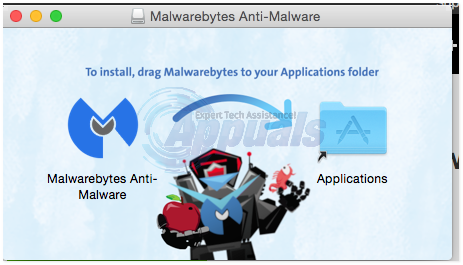
In questa età, nemmeno i Mac sono protetti da Malwares. Quindi si consiglia di eseguire la scansione di MalwareBytes una volta al mese circa. Per prima cosa dovrai scaricare. Per farlo, vai a questo link. Dopo che il download è completo, aprire Esso. Una finestra ti chiederà di installare MalwareBytes, conferma di trascinando Malwarebytes anti-malware nell’icona delle applicazioni.
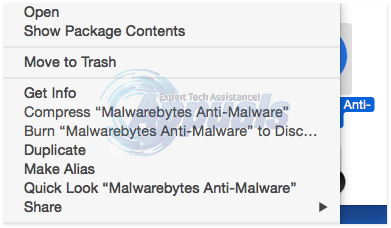
Ora vai al Applicazioni cartella e Giusto clic SU Malwarebytes e clicca Aprire per eseguirlo. Confermare Il messaggio che sembra eseguirlo.
Se ricevi il messaggio che “’MalwareBytes Anti-Malware’ Potere’essere aperto perché non è stato scaricato da Mac App Store” Quindi dovrai modificare le tue impostazioni di sicurezza per consentirle. Per farlo, vai a Sistema preferenze, e clicca Sicurezza E Privacy.
Nel Generale Scheda, fare clic Aprire Comunque. Inserisci il amministratore nome utente E parola d’ordine Richiesto per lo strumento Helper MalwareBytes che viene utilizzato per accedere alle aree sensibili del sistema.
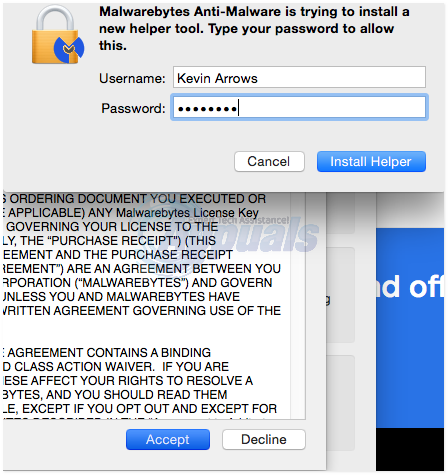
Malwarebytes ora si aprirà. Accetta l’accordo Eula, facendo clic Essere d’accordo. Malwarebytes può mettere in pausa brevemente mentre controlla le ultime firme. Clic Scansione pulsante per iniziare la scansione.
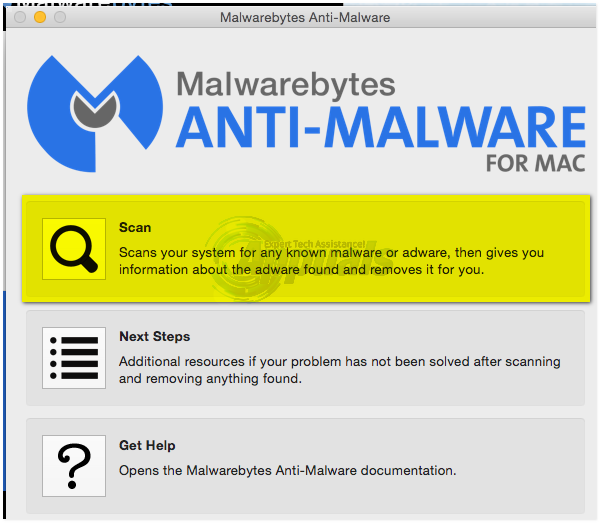
Dopo la scansione se non è stato rilevato malware, otterrai la scansione completa che indica lo stesso. Se sono stati rilevati Malwares, apparirà una finestra che mostra i risultati. Assicurati che tutti gli articoli siano controllati e fai clic su Rimuovere Selezionato.
- “Adwcleaner per rimuovere i dirottatori del browser e Malwares” [Guida]
- Perché usare un modulo di esca è molto meglio che usare l’incenso
- Come aggiungere o rimuovere la password dal file di dati di Outlook
- Come cambiare o rimuovere l’account principale da Outlook
[Fix] MalwareBytes non rimuove il virus (100% funzionante)
Uno dei noti software antivirus e antimalware sul mercato è Malwarebytes. Non solo scansioni per virus e malware nel tuo sistema, ma tiene a bada anche le minacce.
Ma a volte Malwarebytes fallisce. Ciò può essere dovuto al fatto che il virus sia fuori dalla sua directory o che il software antivirus sia compromesso. C’è una ragione infinita per i malwareytes che non rimuovono i virus. O il virus si è ammantato o ha cambiato il registro a suo beneficio.
Potenti virus fanno questo trucco ed è piuttosto difficile sbarazzarsene. Malwarebytes mostrerà il virus, ma ha vinto’essere in grado di rimuoverlo.
In situazioni come questa, devi seguire un percorso alternativo per svolgere il lavoro e salvare i tuoi dati e risorse. Ti guideremo attraverso i passaggi.
Discord – Come formattare il testo (in grassetto.
Si prega di abilitare JavaScript
Soluzione a 2 fasi per MalwareBytes che non rimuove il virus | Funziona ogni volta
Le cose che diremo e useremo potrebbero sembrare un po ‘strane per te, ma questo aiuta tutto il tempo. Soprattutto quando un antivirus come MalwareByte fallisce.
Man mano che la tua difesa principale fallì, dobbiamo prendere una strada più lunga per sradicare il problema. E funziona in due diversi passaggi.
Passaggio 1: Unhide tutte le cartelle
Per ottenere il meglio dal tuo antivirus, è necessario percorrere tutte le cartelle nascoste. Virus e malware a volte possono nascondersi in cartelle nascoste che possono saltare le scansioni.
Questo può essere fatto semplicemente andando a File Explorer e impostando l’opzione nascosta dalle impostazioni di Windows.
Passaggio 2: scansionare utilizzando Microsoft Safety Scanner
Sappiamo che stai ridendo in questo momento, di tutti gli scanner, scegliamo Microsoft Safety Scanner. Ma fidati di noi, questo scanner viene aggiornato regolarmente e può persino ottenere l’ultimo virus nella loro scansione.
Esso’s gratuito e fa un ottimo lavoro quando altri antivirus falliscono. Scaricalo e avvia la scansione completa dalle opzioni di scansione.
L’interfaccia è piuttosto semplice e hai vinto’non sbagliare con esso. L’unico aspetto negativo è che ci vuole molto tempo in quanto va in profondità nel sistema e nelle cartelle per scoprire il virus e il malware.
Al termine della scansione, disinfettare ed eliminare il virus/malware. E invia il rapporto di registro a Malwarebytes. Può essere eseguito facilmente dal menu di scanner di sicurezza e trasformare il rapporto di registro in un file di testo.
E rimarrai con un sistema pulito.
Domande frequenti
Malwarebytes rimuove completamente i virus?
SÌ. Il 99% delle volte Malwarebytes rimuove tutti i virus e il malware che si trovano sul tuo computer. Ma se il virus è abbastanza forte da assumere l’antivirus stesso, allora dovrai scansionare il tuo computer con antivirus diverso. Raccomandiamo lo scanner di sicurezza Microsoft in quanto è gratuito ed efficace in ogni modo.
Perché Malwarebytes non funziona?
Quando un malware/virus è forte e assume il registro di Malwarebytes, MBAM.Exe Per essere esatti, Malwarebytes smette di funzionare. Ci sono pochissime soluzioni a questo poiché il file di esecuzione stesso viene distrutto. Potresti volerlo rinominarlo e vedere se funziona. In caso contrario, passare a un antivirus diverso.
Cosa succede se Malwarebytes lo fa’T Trova qualcosa?
Se una normale scansione di Malwarebytes non’T Trova qualsiasi cosa, dovrai fare una scansione delle minacce. Ciò rivelerà ulteriori informazioni su qualsiasi infezione. In caso contrario, puoi optare per un antivirus diverso come Bitfinder, Microsoft Defender o McAfee.
Malwarebytes è ancora buono 2022?
Malwarebytes ha perso il contatto sin dal suo inizio nel 2008. Con il passare del tempo, la maggior parte dei sistemi Windows è dotata di Windows Defender che funziona in modo più efficiente di qualsiasi antivirus di terze parti. Ma se sei un utente pesante e hai bisogno di una migliore protezione dei dati, scegli uno dei primi 5 antivirus nella classifica 2022.
Conclusione
Non tutto ciò che è vecchio è oro. Soprattutto la tecnologia. Alcuni funzionano ancora bene ancora oggi a causa della loro dedizione e aggiornamenti. Malwarebytes d’altra parte ha perso il tocco. È ancora un buon software antivirus che ti ottiene. Ma ha vinto’T fornisci il massimo livello di sicurezza.
Come rimuovere il malware
Questo articolo è stato scritto da Jeremy Mercer e dallo scrittore dello staff di Wikihow, Travis Boylls. Jeremy Mercer è il manager e il capo tecnico di MacPro-La a Los Angeles, CA. Ha oltre dieci anni di esperienza nella riparazione dell’elettronica, nonché negozi al dettaglio specializzati in MAC e PC.
Il team di Wikihow Tech ha anche seguito le istruzioni dell’articolo e ha verificato che lavorano.
Questo articolo è stato visto 121.304 volte.
Questo wikihow ti insegna come scansionare (e rimuovere) malware dal tuo PC o Mac senza acquistare software aggiuntivo. Windows viene fornito con uno strumento antivirus/antimalware gratuito chiamato Windows Defender che funziona alla grande per rimuovere virus, adware e spyware. Se il malware ti impedisce di eseguire una scansione, è possibile utilizzare lo strumento di rimozione del software dannoso, che può essere scaricato da Microsoft. MAC Malware può essere rimosso trascinando l’app nella spazzatura.
Come rimuovere un virus e malware dal mio computer

Virus e malware possono causare molti problemi su un computer. Se sospetti che il tuo computer abbia un’infezione da virus o malware, rivedi le sezioni seguenti per aiuto e suggerimenti sulla quarantena o eliminando l’infezione.
Se sei preoccupato che un file specifico sia un virus, vedi: questo file è infetto da spyware, virus o altro malware?
Rilevamento e rimozione dei virus
Se il tuo computer o dispositivo di archiviazione, come un’unità flash USB, è infetto da un virus o malware, eseguire una scansione antivirus sul computer. Apri il tuo scanner antivirus attraverso l’area di notifica di Windows o il menu di avvio ed esegui una scansione completa del sistema per controllare tutti i file sul computer per un virus.
Per impostazione predefinita, i programmi antivirus di solito scansionano il disco rigido principale su un computer e non su altre unità di archiviazione, come unità flash USB. Accedi alle impostazioni nel programma antivirus e assicurati che sia impostato per scansionare tutte le unità connesse al computer.
Se non sei in grado di avviare su Windows, avviare il computer in modalità provvisoria ed eseguire la scansione dalla modalità di sicurezza.
Rimozione del virus rilevato
Se il programma antivirus rileva il virus, viene fornito un prompt per spostare il virus nel caveau del virus o eliminare i file infetti. Entrambe le opzioni sono un buon modo per rimuovere il virus dal computer.
Non ho un programma antivirus installato
Se stai eseguendo Windows 8, Windows 10 o Windows 11 sul computer, è possibile utilizzare Windows Defender come antivirus.
Prova a eseguire una scansione del virus online se non si dispone di un difensore antivirus o di Windows, ma credi comunque che un file sia infetto da un virus. Questi siti Web scansionano il disco rigido del computer per eventuali infezioni.
- Dove posso trovare scanner per virus online gratuiti?
- Quali sono i programmi antivirus attualmente disponibili?
Non consigliamo di trovare ed eliminare manualmente i file sul tuo computer se sospetti di avere un virus. L’eliminazione dei file errati potrebbe comportare errori sul computer o causare inutilizza il sistema operativo.
Non viene rilevato alcun virus
Sfortunatamente, molti problemi non correlati al virus sono spesso incolpati di virus informatici. Nove volte su dieci, un problema del computer è un software, un driver o un problema relativo all’hardware e non un virus. Se non vengono trovati virus dopo aver eseguito la scansione antivirus, è molto probabile che il computer non sia infetto. Se credi ancora che il tuo computer sia in qualche modo infetto, potresti anche prendere in considerazione l’esecuzione di una scansione del virus online e la scansione del computer con un programma di protezione da malware, come menzionato di seguito.
Malware, spyware, rilevamento e rimozione di adware
Alcuni programmi antivirus, come Webroot Secureanywhere, includono la protezione da malware oltre alla protezione dei virus. Se il tuo programma antivirus non include la protezione da malware, ti consigliamo vivamente di eseguire un programma di protezione da malware, come Malwarebytes. Il malware può causare errori del computer e altri problemi.
Come scansionare il computer o ottenere software se Internet non funziona
Se la tua Internet non funziona, segui i passaggi seguenti per ottenere un programma di protezione sul tuo computer.
- Scarica software antivirus, come Malwarebytes, su un altro computer. Quindi, trasferiscilo su un tiraggio USB e usa l’unità di pollice per eseguire Malwarebytes sul computer infetto.
- Copia il download in un’unità flash USB.
- Installa il programma dall’unità flash sul tuo computer.
- Come installare il software.
Informazioni correlate
- In che modo un computer viene infettato da un virus o uno spyware?
- Come scansionare o controllare i virus informatici.
- Quali sono i programmi antivirus attualmente disponibili?
- Se formaggio o cancelò il mio disco rigido, rimuoverà un virus?
- Vedi le nostre definizioni di malware e virus per ulteriori informazioni.
- Aiuto e supporto del virus informatico.