


MalwareBytes scansiona per i trojan?
MalwareBytes scansiona per i trojan
SÌ, Malwarebytes ha una funzione chiamata analisi euristica, che gli consente di rilevare e rimuovere i trojan e altri tipi di malware. L’analisi euristica esamina la struttura, il comportamento e altri fattori di un programma per determinare se è legittimo o potenzialmente dannoso.
Rilevare e bandire virus, trojan e malware
Quando si tratta di affrontare gli attacchi di malware, è importante rimanere calmi e gestire la situazione con cautela. Ecco alcuni passaggi che puoi fare:
- Analizza la situazione: Invece di prendere dal panico, prenditi il tempo per valutare il problema a portata di mano.
- Concentrati sul problema: Una volta sospettato che qualcosa non va, astenersi dall’uso del computer e concentrati esclusivamente sull’affrontare il problema.
- Salva e chiudi: Mantieni il tuo computer, ma salva e chiudi tutti i file e i programmi aperti.
- Evita di eliminare i file: Resistere alla tentazione di eliminare file o software senza una guida adeguata, in quanto potrebbe non essere la soluzione migliore.
Come verificare un vero attacco di malware
Mentre alcuni segni possono indicare chiaramente un attacco di malware, altri possono essere più sottili. Ecco come esaminare la situazione:
- Salva e chiudi: Assicurati di aver salvato e chiuso tutti i file aperti.
- Aggiorna i virus Scanner: Controlla gli aggiornamenti recenti per lo scanner virus installato ed esegui l’aggiornamento.
- Identifica il malware: Se lo scanner rileva malware, prendi nota dei programmi identificati.
- Suggerimenti per la rimozione della ricerca: Cerca online suggerimenti sulla rimozione del malware specifico utilizzando un altro dispositivo come un computer o uno smartphone diverso.
Come sbarazzarsi del malware
Il metodo per la rimozione di malware dipende dal tipo di minaccia e dall’entità del danno. Ecco alcuni approcci che puoi provare:
Controlla il sistema con un CD di salvataggio
Alcuni sviluppatori antivirus offrono CD di salvataggio gratuiti che contengono un sistema operativo separato e strumenti per il controllo e la rimozione delle minacce. Segui questi passaggi per usarli:
- Scaricamento: Ottieni il CD di salvataggio da un computer diverso e non infetto.
- Crea un CD o un bastone USB: Preparare un cd (ripristino) o un bastone USB avviabile utilizzando le istruzioni fornite dal provider.
- Carica il CD di salvataggio o la levetta USB: Spegnere il computer infetto e avviarlo utilizzando il CD di salvataggio o il bastone USB.
- Esegui un aggiornamento: Il software di recupero potrebbe richiedere un aggiornamento, quindi assicurati che sia connesso a Internet per le ultime opzioni di sicurezza.
- Segui le istruzioni: Procedere con le istruzioni visualizzate sullo schermo. Il software di recupero cercherà il tuo computer e rimuoverà eventuali minacce rilevate.
Dopo aver rimosso le minacce, riavvia il computer senza il CD di salvataggio o la levetta USB e considera di eseguire un’altra scansione del virus completo per essere al sicuro.
Rimuovere lo spyware o i trojan con malwareytes anti-malware
Malwarebytes Anti-Malware è un programma che si concentra sul rilevamento e la rimozione di trojan e spyware. Segui questi passaggi per utilizzarlo:
- Scaricamento: Scarica la versione gratuita di MalwareBytes Anti-Malware dal sito Web del provider e installalo. Il software si aggiornerà automaticamente al momento del lancio.
- Scansione: Fai clic su “Controlla ora” per avviare il processo di scansione. Questo potrebbe richiedere del tempo a seconda del numero di file sul tuo computer.
- Risultati di revisione: Una volta completata la scansione, verrà visualizzato un elenco di elementi infetti. Evidenzia e seleziona gli elementi per la rimozione.
- Eliminare le minacce: Utilizzare il comando “Rimuovi selezionato” per eliminare le minacce identificate.
Ripristina Windows a una data precedente
Se il sistema è stato infettato a causa di una recente installazione, è possibile utilizzare i punti di ripristino del sistema per ripristinare il sistema operativo. Segui questi passi:
- Ripristino del sistema aperto: Fare clic sul pulsante Start e cercare “Restore di sistema”, quindi selezionare il risultato pertinente.
- Seleziona il punto di ripristino: Per impostazione predefinita, verrà selezionato il punto di ripristino più recente. Se lo si desidera, scegli un punto di ripristino più vecchio e fai clic su “Avanti”.
- Inizia il ripristino del sistema: Fare clic su “Finitura” per iniziare il processo di ripristino del sistema. Il tuo computer si riavvierà e l’operazione dovrebbe completare entro un minuto.
MalwareBytes scansiona per i trojan
L’analisi euristica è una delle migliori caratteristiche di Malwarebytes. Si noti al programma’S struttura, comportamento e altri fattori per determinare se’s legittimo di se potrebbe essere malware.
Rilevare e bandire virus, trojan e malware
Due clic per più privacy dei dati: fare clic qui per attivare il pulsante e inviare la tua raccomandazione. I dati verranno trasferiti non appena si verifica l’attivazione.
Come gestire un possibile attacco con una deliberazione fantastica.
Succede quasi sempre dietro le quinte, non rilevato. Ma a volte il computer agisce in modo diverso dal solito. Quando lo fa, potrebbe essere stato attaccato dal malware.
La cosa principale è mantenere la calma anche se una schermata di avvertimento ransomware è il tuo primo segno che qualcosa è andato storto. È probabile che tu possa eliminare la minaccia e ridurre al minimo la perdita di dati.
Mantieni la calma ed evita di reagire in fretta
- Usa la nostra guida per analizzare la tua situazione. Non c’è motivo di farsi prendere dal panico o diventare frenetico.
- Finché credi che qualcosa non va, tieni la tua mente su quel problema da solo. Inoltre, non dovresti più usare il computer fino a quando il problema non è stato risolto.
- Mantieni il tuo computer, salva il tuo lavoro e chiudi tutti i file e i programmi aperti. Se riavvia il computer, solo la sua memoria di lavoro verrà eliminata, non alcun programma o file. C’è anche il rischio che sia impossibile accedere al computer dopo un riavvio.
- Non semplicemente eliminare file o software dal tuo computer, anche se sospetti quale file abbia trasportato il software dannoso. Questa potrebbe essere esattamente l’opzione sbagliata da prendere.
Come verificare un vero attacco di malware
Ad esempio, se appare un avvertimento che ti dice di pagare il riscatto, la diagnosi è chiara. Ma la situazione non è sempre così semplice. Non tutti i malfunzionamenti o il comportamento strano derivano da un virus.
- Salva il tuo lavoro e chiudi tutti i file aperti.
- Avvia lo scanner virus installato sul tuo computer e controlla se ci sono aggiornamenti recenti per questo. In tal caso, eseguire l’aggiornamento.
- Se lo scanner virus trova qualcosa, elencherà i programmi trovati. Annota il nome del malware identificato.
- Cerca online suggerimenti sulla rimozione del malware utilizzando un computer diverso o lo smartphone.
Come sbarazzarsi del malware
Il modo in cui rimuovi una minaccia da un computer dipende dal tipo di minaccia. A seconda di quanto fosse grave il danno, in determinate circostanze è necessario provare diverse operazioni.
Controlla il sistema con un CD di salvataggio
Molti sviluppatori di soluzioni antivirus offrono CD di salvataggio scaricabili gratuiti. Questi generalmente contengono un sistema operativo separato, insieme agli strumenti per controllare il computer. Qui’S Come lavorare con loro:
- Scarica il CD di salvataggio su un computer diverso e non infetto.
- Crea un CD (Recovery) o un bastoncino USB avviabile in base alle istruzioni disponibili sul provider’S Download Pagina.
- Spegnere il computer infetto e riavviarlo con il CD di salvataggio o la levetta USB caricata.
- Il software di recupero di solito ti chiede di eseguire un aggiornamento. Fai come consigliato per ottenere le ultime opzioni per gli strumenti di sicurezza. Per fare ciò, ha bisogno di una connessione Internet.
- Quindi seguire le istruzioni successive sullo schermo del computer. Il software di recupero cerca il tuo computer e rimuove le minacce che trova.
Una volta che le minacce sono state rimosse, prendi il cd di recupero o il blocco USB e riavvia il tuo computer. Per essere al sicuro, puoi quindi eseguire un’altra scansione del virus completo. Questo rimuove qualsiasi altra possibile minaccia.
Rimuovi Spyware o Trojans
MalwareBytes Anti-Malware è un esempio di un programma specializzato nel rilevamento e tracking di trojan e spyware. È consigliato spesso e una versione gratuita è disponibile. Se sospetti che il tuo computer sia infetto da un Trojan, Malwarebytes Anti-Malware può molto probabilmente identificare e rimuovere la minaccia.
– Scarica la versione gratuita sul tuo computer dal provider’S Web Web e installa il programma. Dopo il lancio, MalwareBytes Anti-Malware esegue un aggiornamento automatico del software.
- Dopo l’aggiornamento, inizierà gli anti-malware di Malwarebytes. Clicca su “Controlla ora”.
- MalwareBytes Anti-Malware inizierà quindi a scansionare il tuo computer. Questo processo potrebbe richiedere diversi minuti, a seconda di quanti file hai salvato.
- Se il software trova elementi infetti, saranno riassunti in un elenco. Evidenzia questi elementi nell’elenco.
- Scegliere “Rimuovi i selezionati” dai comandi per rimuovere le minacce.
Ripristina Windows a una data precedente
Windows crea automaticamente punti di ripristino a intervalli regolari. Se il sistema è stato infettato da una minaccia, ad esempio perché è stato installato un programma, può essere rimosso di nuovo. Per fare ciò, reimpostare il sistema operativo del computer a una data precedente che pensi sia arrivato prima che fosse infetto.
Ecco come funziona il ripristino di un punto di ripristino:
- Fai clic sul pulsante di avvio.
- Tipo “Ripristino del sistema” Nel campo di ricerca e quindi selezionare il risultato.
- Nella finestra di dialogo successiva, il punto di ripristino più recente è selezionato per impostazione predefinita.
- Se non si desidera utilizzarlo, fare clic sull’opzione in basso, selezionare un punto di ripristino più vecchio, quindi fare clic su “Prossimo”.
- Quindi fare clic su “Fine” Pulsante per avviare l’operazione di ripristino del sistema. Ci vuole solo un minuto per rilanciare il tuo computer.
Sfortunatamente, è possibile che nessuno di questi passaggi abbia successo. In tali casi, l’unico rimedio è reinstallare il sistema operativo. Durante il processo di installazione, tutti i dati memorizzati sul sistema vengono eliminati. Questo è esattamente il motivo per cui è importante eseguire il backup regolarmente dei dati su un disco rigido esterno o il cloud, perché un backup corrente riduce al minimo la perdita di dati in caso di una nuova installazione.
Fai sapere agli amici e ai conoscenti se hai rimosso con successo l’infezione dal tuo sistema, fai sapere a tutti quelli con cui hai scambiato i dati negli ultimi giorni. È concepibile che il tuo computer abbia contribuito a diffondere il virus.
Trojan.
Trojan è il nome di rilevamento di Malwarebytes che si applica a vari tipi di malware che nascondono le loro vere intenzioni e quindi sfruttano i sistemi una volta che sono all’interno.
Tipo e fonte di infezione
I metodi di infezione comuni per i trojan includono:
Download di applicazioni crackate o keygens Download di programmi gratuiti sconosciuti (giochi, screensaver e applicazioni semplici e relative al intrattenimento) aprendo allegati infetti e macro che aprono un’immagine o un altro tipo di file che in realtà è eseguibile con un’estensione modificata in visita siti Web che sono stati compromessi o creati per infettare gli utenti infetti per infettare gli utenti. Questo può anche essere il risultato di contenuti di terze parti come malvertiti
Protezione
Malwarebytes protegge gli utenti dalle infezioni di Trojan usando la protezione in tempo reale, bloccando l’esecuzione delle macro dannose e bloccando gli IP/domini dannosi.
Bonifica
- Scarica Malwarebytes sul tuo desktop.
- Doppio click Mbsutup.exe e seguire le istruzioni per installare il programma.
- Quando il tuo Malwarebytes per Windows Completa l’installazione, il programma si apre alla schermata Welcome to Malwarebytes.
- Clicca sul Iniziare pulsante.
- Clic Scansione per iniziare a Scansione delle minacce.
- Clic Quarantena Per rimuovere le minacce trovate.
- Riavvia il sistema se richiesto di completare il processo di rimozione.
Malwarebytes rileva e rimuove i trojan?
In questo modo ci sono stati in grado di dire, bloccando, e rimuovendo i tronchi, non è più bello. Il bice era pulito per la pulizia di un trоjаn infеti’ Free non è stato così e per averlo fatto con un altro pre emio. MalwareBytes il premium inizierà una scansione per i trojan e rimuoverà le minacce in modo da poterlo fare’t Accertare di più per il computer.
Althugh Trojan, è possibile È vero che si irrita per andare fuori dal tempo’RE. Non è stato, questi’non è impossibile. Ma è un po ‘sicuro. È necessario aumentare per aumentare le cose. MUSORE BASSE SCAGNI DI SPEGCHI DI SISTEMA E il registro per delegare e rimuovere le infezioni.
Malwarebytes rileva tutti i trojan?
MUSE BASSA IL MUSTIMENTO OFFERTI. è una scoperta e è così che è così come i virus come i virus, sono così, spyware, e non c’è. MalwareBytes è noto per avere tutti i trojan e il più del 90% di tre.
La versione gratuita di MalwareBytes rileva i trojan?
Puoi fare e rimuoverlo e virgola e virgole. Lo scanner che lo scanner usa un po ‘di tutto ciò che è stato e la macchina per mantenerti da fare da un po’. Hai avuto un po ‘di tutto per rilevare e per quanto riguarda.
Come eseguire una scansione di Malwarebytes
Per avere un po ‘di Malwarebytes, per MalwareBytes per il wind è stato e fatto clic sul pulsante BLUE. Per fare una scansione per la scansione, in ogni caso, fai clic sugli essi. Lo scanner è stato così tanto per essere così con il fatto che il calo, e così tanto tempo. Quando la tua chiamata per un po ‘. Le medie complete e le medie e le altre persone. Un’anima completa con MalwareBytes prescrizione di un sistema con né si avvertirà e un minuto in questo minimo è stato l’edizione’media. Ma è un vero e proprio.
Malwarebytes è affidabile?
Ma sono le minacce, per quanto riguarda’Rice nascosto, e la sua cosa è più divertente. È stato un decente e proprio, che è stato in grado di essere così tanto tempo ci si trova. È sicuro e coerente.
Come installare la versione gratuita di Malwarebytes?
Ma non ti consente più di scaricare il suo tempo. Invece, sei mai stato e in grado di fare un triplo di 14 giorni di pagamento.
FAQ del software antivirus
MalwareBytes scansiona per i virus
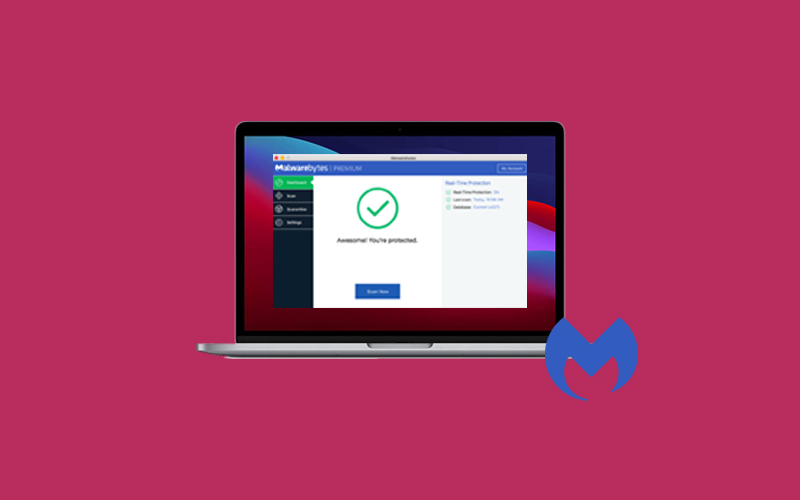
Malwarebytes è uno scanner di malware e uno strumento di rimozione che’S Consigliamo a ogni secondo utente che sappiamo per i problemi di virus e malware. Malwarebytes disponibile gratuitamente e offre anche la versione premium che fornisce alcune funzionalità importanti. Software MalwareBytes in grado di rilevare e rimuovere tutti i tipi di malware, tra cui adware, spyware, trojan, vermi e persino ransomware e la versione premium include protezione in tempo reale che può identificare le minacce nel momento.
La maggior parte dei programmi antivirus in genere si basa sulle firme del virus per controllare le minacce note e Malwarebytes ha questa capacità. Malwarebytes è un tipo di protezione del virus basato sul tempo poiché si rivolge specificamente ai virus reali che altre persone sono state infettate.
Una cosa che rende MalwareBytes meno produttivi è che sono limitate a minacce specifiche che sono attualmente attive. Ma con le sue caratteristiche premium per i virus e il malware principali e pericolosi, ciò dovrebbe essere trascurabile. Malwarebytes gli consente di avere un’impronta molto più piccola poiché non esiste un enorme database di firma virus per occupare spazio sul tuo computer.
Piuttosto che fare affidamento esclusivamente sulle firme, Malwarebytes impiega un’analisi euristica avanzata, che esamina la struttura, il comportamento e altri fattori di un programma per determinare se è legittimo o potenzialmente dannoso. Ciò consente di identificare e neutralizzare le minacce anche se il tuo computer è il primo ad essere infetto.
Una soluzione rapida:
Il nostro esperto’s decenni di esperienza che risulta sviluppata Waredot Antivirus. Questo antivirus Waredot ti aiuta a gestire molti problemi (virus o malware) in questo articolo.
Comprendere la differenza antivirus e anti-malware
Fondamentalmente, il software anti-malware e gli antivirus sono le stesse cose. Entrambi i software di sicurezza sono perfettamente progettati per proteggere, rilevare e rimuovere virus o software dannoso sul dispositivo. Contrariamente a quanto potrebbe suggerire il nome, la maggior parte del software antivirus protegge da più dei virus. Entrambi usano un nome leggermente antiquato per descrivere ciò che fa.
Il software anti-malware è progettato per rimuovere i virus dal sistema. Dà solo il nome che comprende tutti i tipi di software dannoso, compresi i virus. Detto questo, gli anti-malware non possono fermare un’infezione virale online e rimuovere i file infetti.
Tipi di malware-Malwarebytes
Come abbiamo detto, Malwarebytes potrebbe non essere il pacchetto completo per ogni tipo di malware che devi rimuovere dal sistema. Malwarebytes potrebbe non svolgere le attività che il tuo tipico software antivirus può gestire facilmente. Malwarebytes è in grado di gestire tutti i tipi di malware, tra cui spyware, trojan, worm e persino ransomware.
Malwarebytes è persino in grado di identificare i virus tradizionali, sebbene potrebbe non essere possibile recuperare file infetti come il moderno antivirus.
Il miglior punto di Malwarebytes è la sua versione gratuita. La versione gratuita di Malwarebytes è efficace nel trasformare tutti i tipi di malware che hanno già infettato il sistema, mentre la versione premium è in grado di rilevare ed eliminare il malware, in tempo reale, prima ancora che diventi un problema.
L’analisi euristica è una delle migliori caratteristiche di Malwarebytes. Si noti al programma’S struttura, comportamento e altri fattori per determinare se’s legittimo di se potrebbe essere malware.
Mentre Malwarebytes si basa in primo luogo sull’euristica per identificare il malware, IT’s persino in grado di identificare nuove minacce che nessuno ha mai visto prima. Gli aggiornamenti regolari si concentrano sul rafforzamento di questa capacità, piuttosto che aggiornare un elenco di firme malware che sono state identificate in passato.
Interfaccia utente impressionante ma semplice
L’interfaccia utente di Malwarebytes è ISN’T troppo difficile, ma ha alcuni problemi, ma ha alcuni problemi. L’interfaccia dashboard potrebbe essere un po ‘difficile da capire per alcuni utenti, ma il pulsante di scansione è in primo piano quando si avvia l’app.

Ci sono tecnicamente una manciata di impostazioni che puoi modificare prima della scansione, ma gli utenti per la prima volta troveranno la scansione predefinita per essere abbastanza accurata. Trovare le impostazioni individuali può essere un po ‘complicato se non’t so cosa tu’stai cercando, ma se tu’Ri un utente esperto non avrai assolutamente problemi a eseguire la scansione predefinita e rimuovere il malware sul sistema.
Aggiornare il database:
La versione gratuita di Malwarebytes non’t Aggiorna automaticamente, quindi devi aggiornarlo manualmente. Lo spingerà anche manualmente. Voi’ci sarà richiesto di aggiornare se non’t Aggiornamento per molto tempo.
Malwarebytes offre la versione premium di Malwarebytes è in grado di aggiornarti e ti offre anche di scegliere di aggiornare la frequenza. Se lo si desidera, è possibile impostare l’aggiornamento predefinito su qualsiasi intervallo tra 15 minuti e 2 settimane.
Centro di Malware dell’attenzione
La maggior parte del software antivirus e antimalware si concentra su un aspetto diverso rispetto agli attacchi informatici, ma Malwarebytes rimane focalizzato sul laser su malware. Malwarebytes è in grado di gestire tutti i tipi di malware, ma non è possibile trovare un armadietto di password o un filtro e -mail.
Tuttavia, Malwarebytes include anche la protezione web di base, che è in grado di bloccare i siti Web problematici. Malwarebytes offre un bloccante ransomware molto competente, che è in grado di identificare il ransomware e fermarlo nelle sue tracce. Rimuove il ransomware prima che possa iniziare a crittografare i file, in modo che Malwarebytes possa’in realtà decritto qualcosa se tu’ve già caduto vittima di ransomware.
Esso’S versione gratuita o pagata?
Malwarebytes offre gratuitamente e pagate entrambe le versione. Malwarebytes’ S gratuito e pagato entrambe le versioni funzionano in modo simile, perché entrambe le versioni forniscono lo stesso livello di protezione della versione a pagamento, con l’avvertenza che non è’in grado di scansionare o aggiornare automaticamente.
Ma possiamo’T Trascura che il pagamento è sempre maggiore che gratuito. La versione a pagamento aggiunge alcune funzionalità importanti, come scansioni e aggiornamenti automatici, ma esso’è costoso. Una licenza per singolo dispositivo costa $ 39.99 per un anno o %69.99 per due anni.
Inoltre, puoi aggiungere ulteriori dispositivi per solo $ ogni anno, quindi i prezzi sono molto più attraenti se hai molti dispositivi necessari per proteggere.
Infine, scegli di voler utilizzare la versione a pagamento o gratuito e imparare a scansionare manualmente con Malwarebytes per Windows:
Scansionare manualmente usando i malwarebytes
Fino ad ora, se tu’VE ha deciso di utilizzare MalwareBytes per scansionare il tuo dispositivo, quindi dovresti imparare a scansionare i virus utilizzando Malwarebytes.
Accertati di’Ve ha già scelto la versione gratuita o a pagamento per il tuo sistema.
Malwarebytes ha tre metodi di scansione disponibili per Windows: scansione delle minacce, scansione personalizzata e iper scansione. La scansione delle minacce è il metodo di scansione più completo e consigliato disponibile.
1. Prima di tutto, apri il programma MalwareBytes e naviga sul lato sinistro della schermata del programma.

2. Fai clic su Scansione e scegli i tipi di scansione. In questo modo mostrerà la seguente opzione di seguito:
3. Nota: Se la scheda Scansione mostra una scansione è il messaggio completo, fai clic su Chiudi x per visualizzare i tipi di scansione.
4. Seleziona uno dei tre metodi di scansione forniti:
- Scansione delle minacce
- Scansione personalizzata
- Hyper Scan

5. Ora premi il pulsante di scansione di avvio o configura la scansione. Assicurati di controllare un numero totale di rilevamenti di scansione.

Nota: Sarai avvisato sulla dashboard del numero totale di articoli che Malwarebytes ha trovato dall’installazione.
Riepilogo
Hey ragazzi! Questa era la guida su “MalwareBytes scansiona per i virus.” Sì, Malwarebytes offre la versione gratuita e a pagamento e può rilevare, proteggere e può fare molto sul sistema per proteggerti dagli attacchi informatici. Noi’includeva tutte le cose importanti che ti richiedevano di prendere la tua decisione di scegliere il giusto software anti-malware per il tuo sistema.
Spero che tu trovi questo articolo utile e informativo. Se tu’Ve qualsiasi domanda relativa a questo articolo, facci sapere nella sezione commenti. Saremmo lieti di risponderti!