


McAfee pulisce il tuo computer?
La pulizia del PC migliora le prestazioni?
I dischi rigidi sono uno dei componenti più essenziali del tuo PC, ma sono anche il collegamento più debole. Per questo motivo, è necessario mantenere e ripulire regolarmente i tuoi dischi rigidi, sia HDD che SSD, per ottimizzare il tuo PC. McAfee PC Optimizer può aiutarti in questo, migliorando l’efficienza del disco rigido ed eliminando file obsoleti e indesiderati di cui non hai più bisogno.
Come: utilizzare QuickClean in McAfee Internet Security
Lo strumento QuickClean di McAfee migliora le prestazioni del computer Windows identificando e cancellando file, e-mail e spazzatura non necessarie che occupano spazio prezioso e rallenta il tuo computer.
Come funziona QuickClean
QuickClean può rimuovere quanto segue:
- Riciclare i file del cestino
- Vecchi scorciatoie
- File temporanei
- Cronologia delle finestre
- Frammenti di file persi
- Installer ActiveX
- Old Registry Keys
- Biscotti flash
- Biscotti
- File di cache del browser
- Storia del browser
- Outlook Express ha inviato articoli
- Outlook Express Eletied Elect
Nota: se desideri essere in grado di recuperare uno di questi file in seguito, dovrai creare un backup su un disco rigido esterno o un altro dispositivo di archiviazione, prima di eseguire QuickClean.
Come eseguire QuickClean su McAfee Internet Security
Segui questi passaggi per eseguire QuickClean sul tuo computer/laptop Windows:
- Apri McAfee Internet Security.
- Espandi gli strumenti di rete PC e Home.
- Fai clic su QuickClean.
- Espandi le impostazioni e scegli i file per pulire.
- Espandi il programma per impostare la frequenza con cui eseguire QuickClean.
- Fai clic su Clean.
Se non si modificano le impostazioni o scegli una pianificazione, QuickClean eseguirà una volta con le impostazioni predefinite.
Nota: se si dispone di file che contengono informazioni sensibili o file che devono essere eliminati per motivi di sicurezza, potresti voler saperne di più su come: utilizzare Shredder in McAfee Internet Security.
Letture correlate
- Informazioni su: Sicurezza Internet di McAfee
- Come: installare McAfee Internet Security
- Come: rimuovere l’app di sicurezza Internet McAfee
La pulizia del PC migliora le prestazioni?
Se desideri mantenere o ripristinare le prestazioni del tuo PC, la pulizia è un compito che non si desidera trascurare. Oltre a rafforzare la velocità del tuo PC, la pulizia su base regolare aiuta anche a proteggere le informazioni personali e l’identità dai criminali.
La pulizia del PC libera lo spazio di archiviazione in modo da poter installare più programmi o salvare immagini, file audio e film. Pulisci il computer almeno una volta al mese per i migliori risultati possibili. Se non hai pulito il tuo PC da un po ‘, sarai sorpreso di notare quanto funziona più velocemente. Questa guida spiega le basi e ti punta nella giusta direzione.
Cos’è la pulizia del PC?
Nel tempo, i file che archivi sul tuo computer iniziano a occupare spazio. Soprattutto l’unità C potrebbe riempire gradualmente a causa di file di backup, file nascosti e file temporanei. Dovresti anche prendere in considerazione la pulizia del PC su un nuovo computer perché i nuovi PC spesso sono dotati di programmi preinstallati. In termini semplici, la pulizia del PC prevede la rimozione di file non necessari dal tuo computer quando si desidera spazio di archiviazione extra e prestazioni aumentate.
Stai usando tutti i programmi sul tuo PC?
Rimuovere i programmi indesiderati andando alla sezione Programmi e funzionalità del pannello di controllo. Passa attraverso l’elenco e prendi nota dei programmi che non usi. Per i programmi che non riconosci, esegui una rapida ricerca su Internet per ottenere approfondimenti se vuoi davvero eliminare questi programmi. Dopo aver terminato l’elenco, il prompt della finestra spiegherà tutto ciò che devi fare. Non dovrebbe essere necessario troppo tempo per rimuovere i programmi a seconda delle loro dimensioni. Oltre a rimuovere i programmi non necessari, è anche possibile utilizzare l’utilità di pulizia del disco per rimuovere i file temporanei.
Pulizia dei file temporanei
I file temporanei includono cookie su Internet e programmi parzialmente scaricati che non hai mai installato sulla macchina. I cookie su Internet contengono informazioni che inserisci su siti Web e immagini dai siti visitati. Lo scopo principale di questi cookie è identificare gli utenti e eventualmente preparare pagine personalizzate o salvare le informazioni. Il vantaggio per te è che non è necessario inserire le informazioni di accesso ogni volta che visiti un sito Web. Inoltre, le pagine Web e i media online che hai visitato online sono archiviati nella cache del tuo browser. In questo modo accelera l’esperienza di navigazione Web la prossima volta che visiti di nuovo lo stesso sito. Inoltre, le applicazioni che consumano grandi quantità di dati come Microsoft Word stanno creando file temporanei per archiviare e salvare le informazioni mentre procedi.
L’importanza della pulizia del PC
Il tuo PC salva i file dai siti Web che visiti e li archivia sul disco rigido. A meno che tu non rimuova quei file, si sommano nel tempo e iniziano a occupare molto spazio sul tuo computer. Molte persone installano programmi sui loro PC e non rimuovono mai i programmi dopo aver smesso di usarli e perdono molto più spazio di quanto potrebbero pensare. Pulire il tuo PC spesso è un buon modo per proteggerti da quella trappola.
Eliminare le cose dal tuo computer lo rende più veloce?
Sebbene molte persone presuppiano che l’eliminazione dei file dal loro disco rigido sia sufficiente per aumentare la velocità dei loro computer, non ha l’impatto che si aspettano. In effetti, i file Internet temporanei possono aumentare la velocità con cui si carica i siti Web. Poiché i file internet temporanei contengono immagini e altri media, il browser non ha bisogno di scaricarli ogni volta che visiti un sito Web, risultando in tempi di caricamento più rapidi. Tuttavia, è importante notare che l’eliminazione di file e programmi non necessari può ancora liberare spazio di archiviazione, che può migliorare indirettamente le prestazioni del tuo computer.
Domande:
1. In che modo McAfee PC Optimizer può aiutare a migliorare le prestazioni del PC?
McAfee PC Optimizer migliora le prestazioni del PC migliorando l’efficienza del disco rigido ed eliminando file obsoleti e indesiderati.
2. Cosa fa lo strumento QuickClean in McAfee Internet Security?
Lo strumento QuickClean in McAfee Internet Security identifica e cancella file, e-mail e spazzatura inutili che rallentano il computer e occupano spazio prezioso.
3. Quali file possono Rimuovere QuickClean?
QuickClean può rimuovere i file del bidone di riciclo, vecchi scorciatoie, file temporanei, cronologia di Windows, frammenti di file perduti, installatori di ActiveX, vecchi chiavi di registro, cookie flash, cookie, file della cache del browser, cronologia del browser, Outlook Express ha inviato elementi Express Express Express Express Express Express.
4. Come puoi eseguire QuickClean su McAfee Internet Security?
Per eseguire QuickClean su McAfee Internet Security, è necessario aprire la sicurezza di McAfee Internet, espandere gli strumenti di PC e di rete domestica, fare clic su QuickClean, espandere le impostazioni, scegliere i file per pulire, espandere il programma per impostare la frequenza con cui eseguire QuickClean e fare clic su Clean.
5. Cosa dovrebbe essere fatto prima di eseguire QuickClean se si desidera recuperare i file eliminati?
Per recuperare eventuali file eliminati in seguito, è necessario creare un backup su un disco rigido esterno o un altro dispositivo di archiviazione prima di eseguire QuickClean.
6. Quante volte dovresti pulire il tuo PC?
Si consiglia di pulire il PC almeno una volta al mese per i migliori risultati possibili.
7. Cos’è la pulizia del PC?
La pulizia del PC prevede la rimozione di file non necessari dal computer per liberare lo spazio di archiviazione e aumentare le prestazioni.
8. Come puoi rimuovere i programmi indesiderati dal tuo PC?
Puoi rimuovere i programmi indesiderati dal tuo PC andando alla sezione programmi e funzionalità del tuo pannello di controllo, prendendo nota dei programmi che non usi e quindi disinstallarli.
9. Quali sono i file temporanei e perché dovrebbero essere puliti?
I file temporanei includono cookie su Internet e programmi parzialmente scaricati che non hai mai installato sulla macchina. Dovrebbero essere puliti per liberare lo spazio di archiviazione e migliorare le prestazioni.
10. Come può pulire il tuo PC proteggere le tue informazioni personali?
La pulizia del PC aiuta a proteggere le tue informazioni personali rimuovendo i file che possono contenere informazioni sensibili e riducendo il rischio di accesso non autorizzato.
11. Eliminare i file dal tuo computer lo rende più veloce?
No, eliminare i file dal tuo computer non lo rende direttamente più veloce. Tuttavia, può liberare spazio di archiviazione e migliorare indirettamente le prestazioni.
12. Può eliminare i file internet temporanei migliorare i tempi di caricamento del sito Web?
Sì, l’eliminazione di file internet temporanei può migliorare i tempi di caricamento del sito Web perché il browser non ha bisogno di scaricare nuovamente immagini e altri media ogni volta che visiti un sito Web.
13. Quali tipi di file sono archiviati nella cache del browser?
La cache del browser negozi pagine Web e media online che hai visitato online, accelerando l’esperienza di navigazione Web quando visiti di nuovo lo stesso sito.
14. Perché la pulizia del tuo PC è importante?
La pulizia del tuo PC è importante perché rimuove i file non necessari che occupano spazio e possono rallentare il computer. Aiuta anche a proteggere le tue informazioni personali e migliora le prestazioni complessive.
15. Quali sono i vantaggi della pulizia del tuo PC?
I vantaggi della pulizia del PC includono un aumento dello spazio di archiviazione, prestazioni migliorate e una migliore protezione delle informazioni personali da potenziali minacce.
La pulizia del PC migliora le prestazioni
I dischi rigidi sono uno dei componenti più essenziali del tuo PC, ma sono’essere anche il collegamento più debole. Per questo motivo, è necessario mantenere e ripulire regolarmente i tuoi dischi rigidi, sia HDD che SSD, per ottimizzare il tuo PC. McAfee PC Optimizer può aiutarti in questo, migliorando l’efficienza del disco rigido ed eliminando file obsoleti e indesiderati di cui non hai più bisogno.
Come: utilizzare QuickClean in McAfee Internet Security
Lo strumento QuickClean di McAfee migliora le prestazioni del computer Windows identificando e cancellando file, e-mail e spazzatura non necessarie che occupano spazio prezioso e rallenta il tuo computer.
Come funziona QuickClean
- Riciclare i file del cestino
- vecchi scorciatoie
- file temporanei
- Cronologia delle finestre
- frammenti di file persi
- Installer ActiveX
- Old Registry Keys
- Biscotti flash
- biscotti
- file di cache del browser
- Storia del browser
- Outlook Express ha inviato articoli
- Outlook Express Eletied Elect
Nota: se desideri essere in grado di recuperare uno di questi file in seguito, dovrai creare un backup su un disco rigido esterno o un altro dispositivo di archiviazione, prima di eseguire QuickClean.
Come eseguire QuickClean su McAfee Internet Security
Segui questi passaggi per eseguire QuickClean sul tuo computer/laptop Windows:
- Apri McAfee Internet Security.
- Espandi gli strumenti di rete PC e Home .
- Fai clic su QuickClean .
- Espandi le impostazioni e scegli i file per pulire.
- Espandi il programma per impostare la frequenza con cui eseguire QuickClean.
- Fai clic su Clean .
Se non si modificano le impostazioni o scegli una pianificazione, QuickClean eseguirà una volta con le impostazioni predefinite.
Nota: se si dispone di file che contengono informazioni sensibili o file che devono essere eliminati per motivi di sicurezza, potresti voler saperne di più su come: utilizzare Shredder in McAfee Internet Security .
Letture correlate
- Informazioni su: Sicurezza Internet di McAfee
- Come: installare McAfee Internet Security
- Come: rimuovere l’app di sicurezza Internet McAfee
La pulizia del PC migliora le prestazioni?
Se desideri mantenere o ripristinare le prestazioni del tuo PC, la pulizia è un compito che non’voglio trascurare. Oltre a rafforzare la velocità del tuo PC, la pulizia su base regolare aiuta anche a proteggere le informazioni personali e l’identità dai criminali.
La pulizia del PC libera lo spazio di archiviazione in modo da poter installare più programmi o salvare immagini, file audio e film. Pulisci il computer almeno una volta al mese per i migliori risultati possibili. Se non hai pulito il tuo PC da un po ‘, sarai sorpreso di notare quanto funziona più velocemente. Questa guida spiega le basi e ti punta nella giusta direzione.
Cos’è la pulizia del PC?
Nel tempo, i file che archivi sul tuo computer iniziano a occupare spazio. Soprattutto l’unità C potrebbe riempire gradualmente a causa di file di backup, file nascosti e file temporanei. Dovresti anche prendere in considerazione la pulizia del PC su un nuovo computer perché i nuovi PC spesso sono dotati di programmi preinstallati’b ha bisogno. In termini semplici, la pulizia del PC prevede la rimozione di file non necessari dal tuo computer quando si desidera spazio di archiviazione extra e prestazioni aumentate.
Stai usando tutti i programmi sul tuo PC?
Rimuovere i programmi indesiderati andando alla sezione Programmi e funzionalità del pannello di controllo. Passa attraverso l’elenco e prendi nota dei programmi che non’t usare. Per i programmi che non’riconosce, eseguire una rapida ricerca su Internet per ottenere approfondimenti se vuoi davvero eliminare questi programmi. Dopo aver terminato l’elenco, il prompt della finestra spiegherà tutto ciò che devi fare. Non dovrebbe essere necessario troppo tempo per rimuovere i programmi a seconda delle loro dimensioni. Oltre a rimuovere i programmi non necessari, è anche possibile utilizzare l’utilità di pulizia del disco per rimuovere i file temporanei.
Pulizia dei file temporanei
I file temporanei includono cookie su Internet e programmi parzialmente scaricati che non hai mai installato sulla macchina. I cookie su Internet contengono informazioni che inserisci su siti Web e immagini dai siti visitati. Lo scopo principale di questi cookie è identificare gli utenti e eventualmente preparare pagine personalizzate o salvare le informazioni. Il vantaggio per te è che non’È necessario inserire le informazioni di accesso ogni volta che visiti un sito Web. Inoltre, le pagine Web e i media online che hai visitato online sono archiviati nella cache del tuo browser. In questo modo accelera l’esperienza di navigazione Web la prossima volta che visiti di nuovo lo stesso sito. Inoltre, le applicazioni che consumano grandi quantità di dati come Microsoft Word stanno creando file temporanei per archiviare e salvare le informazioni mentre procedi.
L’importanza della pulizia del PC
Il tuo PC salva i file dai siti Web che visiti e li archivia sul disco rigido. A meno che tu non rimuova quei file, si sommano nel tempo e iniziano a prendere molto spazio sul tuo computer. Molte persone installano programmi sui loro PC e non rimuovono mai i programmi dopo aver smesso di usarli e perdono molto più spazio di quanto potrebbero pensare. Pulire il tuo PC spesso è un buon modo per proteggerti da quella trappola.
Eliminare le cose dal tuo computer lo rende più veloce?
Sebbene molte persone presuppiano che l’eliminazione dei file dal loro disco rigido sia sufficiente per aumentare la velocità dei loro computer, non ha l’impatto che si aspettano. In effetti, i file Internet temporanei possono aumentare la velocità con cui si carica i siti Web. Poiché i file internet temporanei contengono immagini e altri file multimediali dai siti Web visitati, il tuo computer ha vinto’devi scaricarli ogni volta che visiti i siti Web. Dovresti comunque eliminare i tuoi file temporanei in occasione dello spazio del disco gratuito.
Rimuovere gli elementi di avvio
Alcuni programmi che scarichi sul tuo PC iniziano automaticamente quando lo accendi. I processi di avvio automatico funzionano bene per i programmi che il computer deve essere eseguito al meglio, ma avere troppi elementi di avvio rallentano il computer. Per modificare quali app vengono eseguite automaticamente all’avvio, selezionare il pulsante di avvio. Da lì, navigare tramite Task Manager per startup. Seleziona l’app che si desidera modificare, quindi selezionare Disabilita in modo che non lo faccia’T eseguire quando si riavvia il tuo computer.
Fattori da tenere a mente quando si puliscono il tuo PC
Mentre indossi’T affrontare molti rischi quando si elimina i file internet temporanei, eliminare i programmi sbagliati o rimuovere determinati elementi di avvio può danneggiare il tuo PC. Pertanto, inizia rimuovendo i file temporanei e riducendo la quantità di elementi di avvio per vedere se ciò migliora le prestazioni del PC. Se stai eliminando i programmi, assicurati di sapere cosa stai eliminando in modo da non’T L’urbo in problemi lungo la strada.
Pulisci file sensibili
Quando si eliminano i file dal cestino, non vengono realmente eliminati. I file sul tuo computer indicano la parte del disco rigido che memorizza il file e il disco rigido recupera il file quando lo si apri.
L’eliminazione dei file rimuove solo il puntatore, quindi il file stesso rimane sul sistema per un po ‘. Utilizzare un trituratore di file per cancellare i dati sovrascrivendo lo spazio con un modello di 1’S e 0’S. Questo ha vinto’t Migliorare le prestazioni, ma lo shredding dei file aiuta a mantenerci in conformità con la legge e a prevenire il furto di identità. Con un detergente per PC, questi file vengono quindi rimossi dal disco rigido.
Usa un detergente per PC
È possibile risparmiare tempo ed evitare problemi utilizzando un detergente per PC comprovato per rimuovere i file indesiderati e temporanei dal tuo PC. Con un efficace detergente per PC, puoi raggiungere i tuoi obiettivi in pochissimo tempo e non devi mai preoccuparti di eliminare il file sbagliato. McAfee Total Protection è un software antivirus fornito con un detergente per PC e un trituratore di file. Il pulitore del PC elimina i file internet temporanei e le scorciatoie rotte e rimuove le chiavi di registro non necessarie’b ha bisogno.
Pensieri finali
Il tuo computer’Le prestazioni dipendono dalla manutenzione regolare per rimanere al meglio. Non riuscire a mantenere il tuo PC comporta prestazioni più lente e altri problemi che si desidera evitare. Usa i passaggi di questa guida per pulire il computer e aumentare le prestazioni, oppure puoi risparmiare tempo utilizzando un detergente per PC per mantenere il tuo PC sicuro e funzionare bene il più a lungo possibile e sarai entusiasta dei risultati.
Condividi l’articolo ->
Seguici per rimanere aggiornato su tutte le cose McAfee e oltre alle ultime minacce alla sicurezza dei consumatori e mobili.
Pulire il tuo PC
La prima volta che usi QuickClean devi selezionare gli elementi che si desidera pulire. Una volta impostato, QuickClean salva le tue impostazioni in modo che ogni volta che desideri pulire il tuo PC, puoi farlo rapidamente. Puoi anche cambiare le tue impostazioni ogni volta che vuoi.
Puoi impostare QuickClean per pulire automaticamente il tuo PC. L’impostazione predefinita è ogni martedì alle 4:00. Quando crei un programma, decidi la data e la frequenza che QuickClean funziona sul tuo PC. Ad esempio, puoi programmare QuickClean per pulire il cestino di riciclo ogni domenica alle 9:00 P.M.
Puoi usare QuickClean per pulire questi articoli:
Controlli ActiveX che non sono più utilizzati.
ActiveX è un componente software che aggiunge funzionalità a un programma o una pagina Web. La maggior parte dei controlli ActiveX sono innocui; Tuttavia, alcuni potrebbero acquisire informazioni dal tuo PC.
Informazioni sul registro in Microsoft Windows per programmi che non esistono più sul tuo PC.
Il registro è un database in cui Windows memorizza le informazioni di configurazione. Contiene profili per ogni utente PC e informazioni sull’hardware di sistema, i programmi installati e le impostazioni delle proprietà. Windows fa continua a fare riferimento a queste informazioni durante il suo funzionamento.
File che vengono solitamente archiviati come file temporanei quando si utilizza Internet Explorer.
Un cookie è un piccolo file che contiene informazioni, tra cui un nome utente e la data e l’ora correnti, che è memorizzata sul PC di una persona che naviga sul Web. I cookie sono utilizzati principalmente dai siti Web per identificare gli utenti che hanno precedentemente registrato o visitato il sito; Tuttavia, possono anche essere una fonte di informazioni per gli hacker.
File memorizzati nella cache che si accumulano mentre navighi con pagine Web utilizzando Internet Explorer. Questi file sono generalmente archiviati come file temporanei in una cartella cache.
Una cartella cache è un’area di archiviazione temporanea sul tuo PC. Per aumentare la velocità e l’efficienza della navigazione Web, il browser può recuperare una pagina Web dalla sua cache (piuttosto che da Internet) la prossima volta che si desidera visualizzarla.
McAfee ® PC Optimizer
pulisce e aumenta il tuo PC
– Fino all’89% più veloce!
Pulisci e accelera il tuo PC con pochi clic per una spinta istantanea alle prestazioni del sistema.
*Prezzo del primo mandato. Vedere offrire dettagli sotto
Windows® 11, 10, 8.1
Come fa McAfee ottimizza il tuo PC?

Libera spazio sul tuo PC
Decluder il tuo PC rimuovendo file spazzatura, programmi non necessari, file temporanei e altro ancora.

Migliora la velocità del PC
Rimuovere i processi di fondo inutili o programmi non necessari per migliorare le prestazioni del PC e una start-up più veloce.

Sfoglia e streaming più veloce
Larghezza di banda libera da dispositivi di Hogging Internet o servizi di fondo per la navigazione, il gioco o lo streaming ininterrotti.

Spinta istantanea a portata di mano
Ottieni un potenziamento extra e su richiesta ogni volta che ne hai bisogno disattivando temporaneamente i servizi di base.
Migliorare il tuo PC una statistica alla volta
39%
Download più veloci

17%
Velocità del processore migliorata

18%
Prestazioni migliorate dell’unità
Sblocca le risorse del sistema per aiutare
Il tuo computer funziona più velocemente
Dai una spinta al tuo PC’S hardware rivendicando la larghezza di banda dai processi di mantenimento delle risorse. Noi’Accelerare il sistema migliorando l’efficienza del disco rigido, della memoria e altro ancora.

Come accelerò il mio PC Windows?
Un modo per aumentare le prestazioni del tuo PC Windows è scansionare le tue unità per eventuali dati indesiderati o software inutili e pulizia dello spazio di archiviazione. Inoltre, puoi disinstallare manualmente un software non necessario, limitare i programmi all’avvio, pulire l’unità interna e riavviare il computer. Per semplificare questo processo, considerare l’utilizzo di un software di ottimizzazione PC per iniziare a automatizzare queste attività di miglioramento.
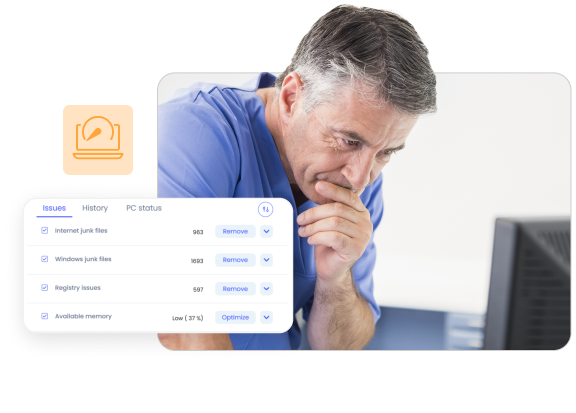
Perché il mio PC Windows è così lento?
Uno dei motivi comuni per cui i PC diventano lenti è il numero e le esigenze dei programmi tu’Run in esecuzione. Altre cause comuni includono spazio su disco insufficiente, aggiornamenti software non necessari, driver obsoleti e malware. PC, da soli, Don’t tecnicamente rallenta con l’età. Il motivo del loro declino della velocità e delle prestazioni è l’introduzione di software impegnativo che richiede hardware più potente.
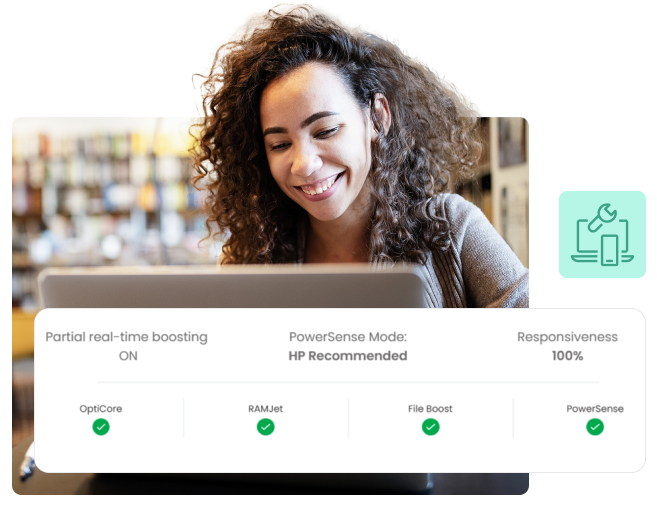
Come ottimizzare il mio SSD e HDD?
I dischi rigidi sono uno dei componenti più essenziali del tuo PC, ma sono’essere anche il collegamento più debole. Per questo motivo, è necessario mantenere e ripulire regolarmente i tuoi dischi rigidi, sia HDD che SSD, per ottimizzare il tuo PC. McAfee PC Optimizer può aiutarti in questo, migliorando l’efficienza del disco rigido ed eliminando file obsoleti e indesiderati di cui non hai più bisogno.
Mantieni il tuo computer in esecuzione come nuovo oggi
McAfee PC Optimizer ™ aumenta la velocità di elaborazione del tuo computer e le prestazioni complessive con pochi clic. È il complemento perfetto per l’abbonamento alla sicurezza McAfee esistente.
1 anno 10 pezzi
Per Windows® 11, 10, 8.1 *Il prezzo introduttivo promozionale mostrato è per il primo anno.
Vedere offrire dettagli.
Requisiti di sistema
Sistema operativo
Microsoft Windows 11, 10, 8.1 (32 e 64 bit). Windows Enterprise non supportato.
Browser supportati
Internet Explorer, Microsoft Edge, Google Chrome, Mozilla Firefox.
Hardware
512 MB RAM (2 GB consigliati), spazio di azionamento gratuito da 110 MB, connessione Internet richiesta.
Le lingue
FAQ
Queste risposte potrebbero aiutare.
È un ottimizzatore per PC gratuito sicuro ed efficace?
Gli ottimizzatori PC gratuiti possono offrire funzioni di base e limitate. Sono utili per ripulire il tuo PC e eseguire piccole modifiche per accelerare il sistema. Tuttavia, solo gli ottimizzatori di PC gratuiti da società di software legittimi e autorizzati sono sicuri, quindi fai attenzione quando scaricano un’applicazione gratuita online.
Come faccio a controllare le prestazioni del mio PC?
Windows ha uno strumento di diagnostica per PC integrato chiamato Performance Monitor, mentre Mac e altri marchi sono per lo più compatibili con strumenti di terze parti. È possibile utilizzare strumenti integrati o di terze parti per verificare facilmente le prestazioni del tuo PC. Se lo desideri farlo manualmente, puoi controllare le prestazioni complessive del tuo PC nelle seguenti aree: elaborazione testi, streaming, navigazione Web, jockey di fogli di calcolo, gioco e videoconferenza.
Fare i PC rallentano nel tempo?
PC, da soli, Don’t tecnicamente rallenta con l’età. Il motivo del loro declino della velocità e delle prestazioni è l’introduzione di programmi software impegnativi che richiedono hardware più potenti e l’accumulo di file non utilizzati. Il degrado dell’hardware può anche essere un colpevole di rallentamenti, a seconda di come l’utente mantiene il PC.
È McAfee PC Optimizer di McAfee Total Protection?
McAfee PC Optimizer è un’applicazione autonoma che richiede un abbonamento separato e aiuta a migliorare le prestazioni del PC pulindo file e processi inutili. È il compagno perfetto per la protezione totale di McAfee in modo da poter essere entrambi più sicuri ed essere più efficienti online.
Quanti PC posso usare il mio ottimizzatore McAfee PC su?
Puoi utilizzare il tuo ottimizzatore PC McAfee su un massimo di 10 pezzi.
Come funziona l’ottimizzatore PC?
PC Optimizer scansiona il tuo computer per trovare file e processi che potrebbero occupare spazio e risorse. Quindi, aiuteremo a rimuoverli in modo che tu possa goderti la vita online, senza il ritardo frustrante.
McAfee pulisce il tuo computer?
Об этой сттце
Ыы зарегистрировали подозритеstituire. С помощю ээй ст р ы ыы сможем о imperceде quello. Почему ээо мо л поззти?
Эта страница отображается в тех с лччч, когда автоматическиtal систе quisi которые наршают условия иполззования. Страница перестан scegliere. До этого момента для иполззования сжж google необходимо пхоходить поверку по по по по по.
” ылку запросов. Если ы и ипоеете общий доступ в интернет, проmma. Обратитесь к с ое системому администратору. Подробнеi.
Проверка по слову может также появляться, если вы вводите сложные запросы, обычно распространяемые автоматизированными системами, или же вводите запросы очень часто.