


McAfee ti dà virus?
Supporto tecnico remoto di McAfee
Ecco alcune cose da guardare che potrebbero indicare che hai a che fare con una truffa pop-up:
Riepilogo:
1. McAfee non è un virus, ma un programma software antivirus che aiuta a proteggere il tuo computer da virus e altre minacce.
2. Rapporti recenti suggeriscono che McAfee potrebbe non essere così efficace come afferma di essere.
3. I virus sono codici o programmi dannosi che replicano e corrotti i file di sistema, mentre i programmi antivirus rilevano, prevengono e rimuovono malware.
4. McAfee Virusscan per Mac è un’opzione eccellente per proteggere il tuo computer.
5. Il rischio di infezione sui Mac è relativamente basso e il software antivirus può rallentare il Mac e causare problemi con altri software.
6. Il software McAfee Antivirus fornisce protezione in tempo reale contro virus, malware, spyware e altre minacce online.
7. Scansioni e -mail, download e allegati per potenziali minacce e offre protezione web che blocca siti Web dannosi e attacchi di phishing.
8. McAfee Antivirus fornisce protezione in tempo reale contro il malware e utilizza la tecnologia di rilevamento comportamentale per rilevare minacce nuove e sconosciute.
9. McAfee Antivirus può scansionare sia i file Mac e PC che include protezione Web, protezione e -mail e controlli parentali.
Domande:
1. È McAfee un virus o un programma antivirus?
McAfee è un programma software antivirus.
2. McAfee è efficace nel proteggere il tuo computer?
Rapporti recenti suggeriscono che McAfee potrebbe non essere così efficace come afferma di essere.
3. Qual è la differenza tra un virus e un programma antivirus?
Un virus è un codice o un programma dannoso che replica e corrompe i file di sistema, mentre un programma antivirus rileva, previene e rimuove il malware.
4. McAfee Virusscan è una buona opzione per proteggere il tuo computer?
Sì, McAfee Virusscan per Mac è un’opzione eccellente per proteggere il tuo computer.
5. Se si utilizza il software antivirus su un Mac?
Il rischio di infezione sui Mac è relativamente basso e il software antivirus può rallentare il Mac e causare problemi con altri software.
6. Cosa protegge il software antivirus McAfee?
Il software McAfee Antivirus fornisce protezione in tempo reale contro virus, malware, spyware e altre minacce online.
7. Quali caratteristiche offre il software antivirus McAfee?
Il software McAfee Antivirus offre funzionalità come protezione e -mail, protezione web, rilevamento comportamentale e possibilità di scansionare i file Mac e PC.
8. Come funziona il rilevamento comportamentale nell’antivirus McAfee?
McAfee usa la tecnologia di rilevamento comportamentale per rilevare minacce nuove e sconosciute alla ricerca di modelli di comportamento tipici al malware.
9. Può McAfee Antivirus scansionare entrambi i file Mac e PC?
Sì, McAfee Antivirus può scansionare sia i file Mac e PC.
10. McAfee Antivirus offre protezione web?
Sì, McAfee Antivirus offre una protezione web che blocca i siti Web dannosi e impedisce gli attacchi di phishing.
11. McAfee Antivirus offre protezione e -mail?
Sì, McAfee Antivirus fornisce protezione e -mail che protegge la tua casella di posta da spam, attacchi di phishing e altri malware.
12. McAfee Antivirus offre controlli parentali?
Sì, McAfee Antivirus include controlli parentali per i genitori che vogliono proteggere i loro figli online.
13. Quali sono le caratteristiche chiave dell’antivirus McAfee?
Le caratteristiche chiave dell’antivirus McAfee includono protezione anti-malware in tempo reale, rilevamento comportamentale, scansione di file MAC e PC, protezione Web, protezione e-mail e controlli parentali.
14. Può McAfee Antivirus rilevare nuove e sconosciute minacce?
Sì, McAfee Antivirus utilizza la tecnologia di rilevamento comportamentale per rilevare malware nuovi e precedentemente invisibili.
15. McAfee è l’opzione migliore per gli utenti Mac?
Sebbene non sia l’opzione peggiore, si consiglia generalmente di evitare di utilizzare il software antivirus su Mac a meno che non sia assolutamente necessario.
Supporto tecnico remoto di McAfee
Ecco alcune cose da guardare che potrebbero indicare che hai a che fare con una truffa pop-up:
McAfee è un virus o funziona per rendere il virus del tuo dispositivo?
McAfee è un nome ben noto nella sicurezza dei computer, ma sai cosa è e fa? Fare alcune persone si chiedono “è McAfee un virus”?
No, McAfee non è un virus. È un programma software antivirus che aiuta a proteggere il tuo computer da virus e altre minacce.
Tuttavia, recenti rapporti suggeriscono che McAfee potrebbe non essere così efficace come afferma di essere.
Permettere’s un’occhiata più da vicino a questo software per vedere se questo’vale la tua fiducia.
Virus vs. Antivirus
Virus: – Un virus è un codice o un programma dannoso che replica e corrompe i file di sistema. Si diffonde da un computer all’altro quando viene condiviso il file infetto.
Antivirus: – Un programma antivirus rileva, previene e rimuove il malware.
- Sia i virus che gli antivirus sono programmi dannosi, ma viene creato antivirus per proteggere il sistema dal virus
- Un virus può replicarsi, ma un antivirus non può
- Il virus può corrompere i file di sistema, ma un antivirus non può
- I virus mobili o informatici si diffondono da un computer all’altro quando il file infetto è condiviso, ma un antivirus non può
- Inoltre, il virus può causare gravi danni a un sistema, ma un antivirus non può
- L’antivirus può rilevare, prevenire e rimuovere malware, ma un virus non può
È McAfee un virus?

Semplicemente McAfee non è un virus. È un programma antivirus. Allo stesso tempo, questa è una domanda che molte persone hanno fatto ultimamente.
Con la recente versione della scansione del virus McAfee per Mac, alcuni utenti sono preoccupati che i loro computer possano essere infettati da un virus.
Mentre McAfee è un programma antivirus ben noto e rispettato, è essenziale capire che non è un virus.
Dovresti sempre installare e aggiornare il software antivirus per proteggere il tuo computer dai virus. McAfee Virusscan per Mac è un’opzione eccellente per proteggere il tuo computer.
È McAfee un buon antivirus?
Per quanto riguarda il software antivirus specifico per Mac, McAfee è uno dei nomi più noti nel business. Ma è buono? In generale, tendiamo a raccomandare di utilizzare il software antivirus su Mac.
Il rischio di infezione è relativamente basso e le prestazioni colpite dal software antivirus sono significative. (Può rallentare il Mac e talvolta causare problemi con altri software.
Tuttavia, se sei determinato a utilizzare un programma antivirus sul tuo Mac, McAfee è un’opzione decente. Esso’è il migliore, ma esso’non è il peggiore, neanche.
Esso’s My top pick per il miglior software antivirus per Mac, e questo’è un’ottima scelta se tu’Cerca una protezione completa.
Cosa rende meglio l’antivirus McAfee?

Il software McAfee Antivirus fornisce protezione in tempo reale contro virus, malware, spyware e altre minacce online.
Scansioni e -mail, download e allegati per potenziali minacce.
McAfee offre anche protezione web che blocca siti Web dannosi e attacchi di phishing. Ecco le caratteristiche chiave di McAfee che lo rendono il migliore:
Protezione anti-malware in tempo reale
McAfee Antivirus fornisce protezione in tempo reale contro malware e altre minacce online.
Utilizza un motore di scansione euristica avanzata che rileva e blocca minacce nuove e sconosciute.
Il software include anche una funzione di protezione Web che blocca i siti Web dannosi e impedisce a scaricare accidentalmente malware. McAfee Antivirus è disponibile sia per Windows che per MacOS.
Rilevamento comportamentale
McAfee’La tecnologia di rilevamento comportamentale è una delle caratteristiche più vitali del software antivirus. McAfee usa una tecnica chiamata “Scansione euristica” per rilevare malware.
Ciò comporta la ricerca di modelli di comportamento tipici al malware e quindi contrassegnare qualsiasi file che mostrano questi comportamenti. Uno dei vantaggi più significativi del rilevamento comportamentale è che può rilevare malware nuovo, precedentemente invisibile.
Scansiona i file Mac e PC

McAfee Antivirus è un software che aiuta a proteggere il tuo computer da virus, malware e altre minacce online. Lo fa scansionando il tuo computer per potenziali minacce e quindi in quarantena o cancellandole.
McAfee Antivirus include anche protezione in tempo reale, scansionando automaticamente nuovi file mentre vengono scaricati o creati.
protezione della rete
Una delle cose più importanti da considerare quando si sceglie un programma antivirus sono le sue caratteristiche di protezione web. McAfee Antivirus ha varie funzionalità di protezione web che possono proteggerti quando navighi in Internet.
La funzionalità di protezione web più cruciale dell’Antivirus McAfee è il suo filtro web. Questa funzione può bloccare i siti Web pericolosi e indesiderati.
Protezione e -mail
McAfee Antivirus offre eccellenti funzionalità di protezione e -mail che proteggono la posta in arrivo da spam, attacchi di phishing e altri malware. Può anche bloccare gli allegati che possono essere dannosi per il tuo computer.
Controllo dei genitori
McAfee Antivirus è una scelta eccellente per i genitori che vogliono proteggere i loro figli online. Il software fornisce diverse funzionalità per aiutare i genitori a monitorare e controllare i propri figli’A attività online.
Una delle caratteristiche più preziose è la possibilità di bloccare alcuni siti Web. I genitori possono usare questa funzione per impedire ai propri figli di accedere ai siti che contengono contenuti inappropriati.
Shredder file
Per quanto riguarda lo shredding di file, McAfee Antivirus è uno dei migliori del business. Offre diverse funzionalità che lo rendono una scelta migliore per un trituratore di file affidabile ed efficace.
Il programma è progettato per essere molto intuitivo e mostra.
Tutte le funzionalità sono facilmente accessibili dalla finestra principale e lì’s anche un tutorial per aiutarti a iniziare.
Quanto costa il software antivirus McAfee?
Il software antivirus McAfee è uno dei nomi più famosi nella sicurezza informatica. Ma quanto costa? Qui’S Uno sguardo ai diversi pacchetti software antivirus McAfee e ai loro prezzi:
- McAfee Total Protection: $ 89.99/anno
- McAfee Internet Security: $ 79.99/anno
- McAfee Antivirus Plus: $ 59.99/anno
- McAfee Livesafe: $ 99.99/anno
- McAfee All Access: $ 119.99/anno
Come puoi vedere, c’è una vasta gamma di prezzi per il software antivirus McAfee. L’opzione più costosa, McAfee Total Protection, include funzionalità come la protezione del furto di identità e i controlli dei genitori.
L’opzione più economica, McAfee Antivirus Plus, fornisce solo una protezione antivirus essenziale. Se tu’Cerca qualcosa nel mezzo, McAfee Internet Security o McAfee Livesafe sono entrambe eccellenti opzioni.
Come eseguire una scansione del virus nella sicurezza di McAfee Internet?
Esistono due tipi di scansioni di virus che puoi eseguire con la sicurezza Internet McAfee: una scansione rapida e una scansione completa. Per eseguire una rapida scansione, fai quanto segue:
- Apri McAfee Internet Security.
- Clic “Scansione veloce” nella barra laterale sinistra.
- Clic “Scannerizza adesso.”
Per eseguire una scansione completa, fai quanto segue:
- Apri McAfee Internet Security.
- Clic “Scansione completa” nella barra laterale sinistra.
- Clic “Scannerizza adesso.”
Entrambe le scansioni richiederanno del tempo per essere completate, quindi assicurati di eseguirle quando hai tempo da perdere. Una volta completata la scansione, la sicurezza di McAfee Internet rimuoverà eventuali virus o malware.
Vantaggi chiave della sicurezza Internet McAfee

- McAfee Internet Security offre una protezione completa contro minacce online come virus, vermi, trojan, spyware e adware.
- Aiuta anche a proteggere la tua identità e le informazioni personali bloccando gli attacchi e i truffatori di phishing.
- McAfee Internet Security fornisce protezione in tempo reale dalle minacce emergenti e si aggiorna automaticamente per proteggere dalle ultime minacce.
- Include anche un firewall per aiutare a bloccare gli hacker e gli utenti non autorizzati di ottenere l’accesso al tuo computer.
- McAfee Internet Security è facile da installare e utilizzare e viene fornita con una garanzia di rimborso.
Alcuni svantaggi di McAfee Internet Security
Gli utenti dovrebbero essere a conoscenza di alcuni svantaggi della sicurezza di McAfee Internet prima di utilizzare il programma.
- Uno di questi svantaggi è che la sicurezza di McAfee Internet può rallentare il computer’prestazioni s.
- Un altro potenziale problema potrebbe essere in conflitto con altri programmi di sicurezza che hai installato sul tuo sistema.
- Infine, McAfee Internet Security è un programma basato su abbonamento, quindi devi pagarlo ogni anno.
Come identificare una truffa pop-up?

La maggior parte delle truffe pop-up imita un sito Web o un servizio legittimi per inserire le tue informazioni personali.
Possono anche usare tattiche di spavento, come rivendicare il tuo computer è infetto da un virus, per farti fare clic su un link o scaricare un file.
Ecco alcune cose da guardare che potrebbero indicare che hai a che fare con una truffa pop-up:
>>-Il sito Web o il pop-up sembra falso o scarsamente realizzato
>>-Non l’hai fatto’t fare clic su tutto ciò che farà apparire un pop-up
>>-Il pop-up contiene errori di ortografia o errori grammaticali
>>-Il pop-up richiede informazioni personali come il tuo nome, indirizzo o numero di carta di credito
>>-Il pop-up offre un “gratuito” servizio o prodotto
Se vedi una truffa pop-up, la cosa migliore da fare è chiuderla e andare avanti. Non fare clic su nessun collegamento o scaricare alcun file. E, soprattutto, non inserire alcuna informazione personale.
Qual è la differenza tra virus e malware?
Virus e malware sono entrambi tipi di software dannoso che possono causare danni al computer, ma ci sono alcune differenze chiave tra i due.
| Virus | Malware |
| Un virus è malware progettato per replicarsi e diffondersi ad altri computer. | Il malware è un termine generale che descrive qualsiasi software dannoso, tra cui virus, trojan, worm, adware e spyware. |
| Un virus può essere distribuito tramite allegati e -mail, download da Internet o condivisione di file infetti con altri utenti. | È progettato per causare danni al computer, rubare informazioni personali o dirottare il sistema per eseguire attività dannose. |
| Può causare danni al computer eliminando i file, corrompendo i dati o rallentando il sistema. | Il malware può essere distribuito tramite allegati e -mail, download da Internet o condivisione di file infetti con altri utenti. |
| Un virus può anche essere usato per rubare informazioni personali dal tuo computer. | Inoltre, può essere installato sul tuo computer a tua insaputa o consenso. |
Le persone spesso chiedono di più

McAfee ha malware?
MMC è un’utilità gratuita che rimuove malware, adware, virus e altri pericoli dal tuo PC Windows, e lo fa senza richiedere autorizzazioni aggiuntive.
Il detergente per malware non ha bisogno di essere un abbonato McAfee o di avere un abbonamento al prodotto per utilizzarlo. Scarica ed esegui l’utilità di seguito se sospetti che il tuo computer sia infetto.
Perchè puoi’T e cancello McAfee dal mio computer?
MCAFEE può essere rimosso dall’interno del gruppo di programmi non disinstalla il collegamento nel menu Start> Tutti i programmi o utilizzando app e funzionalità in Windows 10 o programmi e funzionalità (Aggiungi programmi) nel pannello di controllo, quindi riavvia ed esegui l’utilità di rimozione dei prodotti di consumo McAfee quando è finito (MCPR).
È McAfee una società affidabile?
SÌ. Puoi fare affidamento su McAfee per controllare il tuo PC per i virus e mantenerlo al sicuro con protezione in tempo reale. Tutte le forme di malware, dal ransomware allo spyware ai criptovalute all’adware, sono state trovate nei miei test.
È importante avere McAfee?
Hai ancora bisogno di software antivirus, anche se tu’Re utilizza un computer Mac o Windows, che dispongono di un software antivirus integrato.
Il software antivirus da un fornitore di terze parti è il modo migliore per garantire che i tuoi endpoint siano protetti e che le app malware e possibilmente indesiderabili siano bloccate.
McAfee Slow Computer?
È stato riferito che alcuni utenti del software antivirus McAfee sperimentano un rallentamento dei loro PC. Le risorse specifiche del sistema devono essere utilizzate per garantire una protezione attiva e completa da software dannoso e altri assalti da parte delle app.
Perché McAfee continua a spuntare sul mio computer?
I messaggi falsi McAfee vengono inviati per indurti a fare clic su una delle loro selezioni, che sono messaggi di falsificati (falsi).
La sicurezza sul computer potrebbe essere compromessa facendo clic sulle scelte in un falso pop-up o avvertimento. Di conseguenza, esso’è sempre una buona idea prestare attenzione a pop-up e avvisi.
McAfee protegge tutto?
Un buon software antivirus come McAfee può identificare 99.9% di tutti i virus Android prevalenti. Ha uno dei tassi di rilevamento più elevati rispetto ai concorrenti quando l’abbiamo testato personalmente, catturando tre virus su cinque.
McAfee vende i tuoi dati?
McAfee non condivide le tue informazioni personali con terze parti non affiliate per il proprio uso di marketing senza il tuo permesso.
Infine, ne vale la pena McAfee?
Penso che ora ne sei sicuro “è McAfee un virus o no.” Là’s senza dubbio che McAfee è uno dei programmi antivirus più popolari sul mercato. Ma vale il suo prezzo?
Qui’è uno sguardo a ciò che ottieni per i tuoi soldi.
- McAfee offre una protezione completa contro virus, malware e altre minacce online.
- McAfee fornisce anche un firewall per proteggere il tuo computer dagli hacker e la protezione del phishing per proteggersi dal furto di identità.
- McAfee’I controlli parentali possono aiutare a proteggere i tuoi figli online bloccando siti Web e contenuti dannosi.
- McAfee offre anche un gestore di password per aiutarti a mantenere al sicuro i tuoi account online.
Quindi, vale la pena McAfee il suo prezzo?
Vale la pena l’investimento se tu’REI alla ricerca di una protezione completa contro le minacce online. Tuttavia, se tu’Resta solo per virus e malware, ci sono opzioni più economiche disponibili.
Supporto tecnico remoto di McAfee
McAfee® Techmaster Concierge Services supporta tutta la tua famiglia di dispositivi. Voi’Ottenere la fiducia nel conoscere il supporto è disponibile ogni volta che ne hai bisogno con il nostro pacchetto di abbonamento illimitato per un anno intero.
Windows® | macOS® | Android ™ | ios®
Cos’è McAfee Techmaster?
Ottieni il tuo hardware, app e Internet lavorando insieme e lavora bene. Goditi la fiducia che viene fornito con supporto tecnico su richiesta ed esperto.
I nostri tecnici sono esperti certificati per offrirti la migliore assistenza ed esperienza.
Soluzioni multiple disponibili per mantenere i tuoi dispositivi in esecuzione nel modo in cui vuoi che lo facciano.
Troviamo la soluzione giusta per risolvere anche i problemi più complessi.
Oltre 250.000 clienti felici e conti.
Aiuto illimitato ogni volta che ne hai bisogno
Incidente una volta
Singolo incidente
- PC/MAC/SINGOLO
Abbonamento di 1 anno
McAfee® Concierge Gold
- 1 PC/MAC
- Fino a 4 dispositivi collegati
Abbonamento di 1 anno
McAfee® Concierge Platinum
- 2 PC/MAC
- Fino a 4 dispositivi collegati
NON MODIFICARE
NON MODIFICARE
NON MODIFICARE
*Il prezzo varia in base al servizio. Vedi i dettagli dell’offerta.
Cosa dicono i nostri clienti
Che sei sempre lì quando ho bisogno di te e che le tue persone sono sempre calme come di solito chiamo quando sono frustrato e poi ricordo di avere tutte le tue risorse
Il personale è professionale, ascolta completamente il mio problema. Quindi risolve la situazione insieme a spiegare cosa è successo e come è stato risolto. Mi fido della loro conoscenza e di come rispettano anche la mia privacy.
Il tuo dipendente ha avuto più pazienza con me ed è stato molto educato. Non sono molto esperto di computer, quindi questo significava molto per me. Ha risolto il mio problema.
Mi piace molto il fatto che i tecnici siano molto competenti nel servizio che forniscono. Mi piace anche il fatto che posso appendere il telefono e sedermi e rilassarmi mentre il tecnico fa il lavoro per me. È bello avere uno qualsiasi dei miei problemi e preoccupazioni risolti con mia soddisfazione.
Ho lottato per cercare di risolvere un problema con il formato di stampa. Non sapevo se McAfee avrebbe aiutato, ma ho chiamato e la tua tecnologia ha aiutato, ho risolto il problema in pochi minuti. Sono rimasto così colpito dalla sua abilità e dal suo modo gentile. Non posso dire abbastanza cose buone su di lei.
Il mio tecnico ha lavorato molto duramente per capire esattamente i problemi che stavo avendo. E le spiegazioni per fare qualsiasi cosa sono state molto facili da seguire per qualcuno come me che non fa più molto lavoro tecnico.
La risoluzione dei problemi è stata estesa e ha provocato un risultato che sembrava risolvere il problema problematico. La persistenza e la competenza della tecnologia sono state impressionanti.
Ogni volta che ho bisogno di assistenza, i membri del tuo team sono così pazienti e gentili. Ogni persona con cui ho parlato sembra apprezzare quello che fanno e si prendono il loro tempo per aiutarmi. È meraviglioso parlare con una persona reale!
Il tecnico mi ha detto cosa stava facendo tutto il tempo. Anche se non so nulla dei computer, è stato bello avere quello che stava facendo.
La loro conoscenza del prodotto e mi piace che possano entrare e prendere il sopravvento sul mio laptop e sistemare le cose per me. È molto più veloce di me armeggiare
McAfee ti dà virus?
Reddit e i suoi partner usano cookie e tecnologie simili per offrirti un’esperienza migliore.
Accettando tutti i cookie, accetti il nostro utilizzo dei cookie per fornire e mantenere i nostri servizi e il nostro sito, migliorare la qualità di Reddit, personalizzare i contenuti e pubblicità Reddit e misurare l’efficacia della pubblicità.
Rifiutando i cookie non essenziali, Reddit può ancora utilizzare alcuni cookie per garantire la corretta funzionalità della nostra piattaforma.
Per ulteriori informazioni, consultare il nostro avviso sui cookie e la nostra politica sulla privacy .
McAfee-Un virus è stato trovato sulla truffa pop-up del tuo PC: cosa devi sapere
IL “Un virus è stato trovato sul tuo PC” La truffa è una tattica dannosa che induce gli utenti a pensare che il proprio computer sia infetto da un virus. La truffa funziona visualizzando un messaggio falso che sembra provenire da McAfee, avvisando gli utenti che il loro computer è a rischio e spingendoli a fare clic su un collegamento per scansionare il proprio sistema. Una volta fatto clic sul collegamento, gli utenti vengono portati in una pagina che visualizza una scansione del virus falso e li spinge ad acquistare un abbonamento McAfee per rimuovere i virus rilevati. In realtà, il tutto è una bufala progettata per rubare informazioni personali e vendere abbonamenti antivirus falsi. In questo articolo, noi’Esplorerò come funziona la truffa del virus McAfee e fornirà suggerimenti su come evitare di cadere vittima.

LINK VELOCI
- Come funziona la truffa
- Come identificare le truffe che imitano l’antivirus McAfee
- Come rimuovere “Un virus è stato trovato sul tuo PC” pop-up
- Proteggerti dal “Un virus è stato trovato sul tuo PC” Truffa
Come funziona la truffa
IL “Un virus è stato trovato sul tuo PC” La truffa è una tattica comune utilizzata dai criminali informatici per ingannare gli utenti ignari nel credere che il loro computer sia infetto da un virus. La truffa è spesso promossa attraverso notifiche push dannose o reti pubblicitarie fraudolente. Quando un utente atterra su un sito che esegue la truffa, viene presentata con una pagina che sembra essere di McAfee, un noto fornitore di software antivirus. La pagina visualizza un messaggio che avverte l’utente che un virus è stato trovato sul proprio PC e che i loro dati possano essere eliminati se non’T agire immediatamente.
La pagina richiede all’utente di fare clic su un pulsante etichettato “Scansionare il PC,” che apre una scansione falsa. All’utente viene quindi mostrato un riepilogo dei risultati falsi, che afferma che il loro computer è stato infettato da virus: Win32/Hoax.Renos.HX e Trojan IRC/Backdoor.sd. La pagina visualizza anche una minaccia rilevata per Trojan IRC/Backdor.Sd.FRV, che è etichettato come ad alto rischio.

Dopo aver completato la scansione falsa, l’utente è indirizzato a una terza pagina, il che visualizza un messaggio che afferma che il loro PC è infetto da cinque virus e che è richiesta un’azione immediata. Il messaggio avverte l’utente che il loro abbonamento McAfee è scaduto e che deve rinnovarlo per mantenere il proprio PC protetto. Il messaggio afferma inoltre che i virus trovati sul PC probabilmente traggano l’attività di Internet per raccogliere dettagli bancari e le credenziali di accesso, rendendo PC non protetti il 93% più vulnerabile al malware.
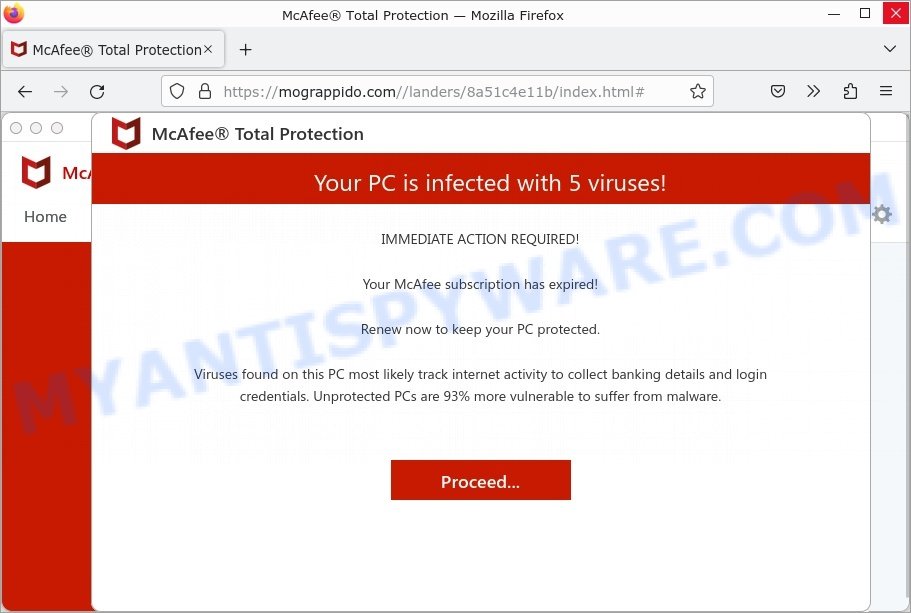
All’utente viene quindi richiesto di fare clic su un pulsante etichettato “Procedere,” che li reindirizza alla legittima pagina antivirus McAfee, dove viene offerto per acquistare un abbonamento all’Antivirus McAfee. Questa truffa è uno stratagemma per far pensare agli utenti che il loro computer sia infetto da un virus e per incoraggiarli ad acquistare un abbonamento antivirus dai truffatori. Esso’è importante notare che McAfee non utilizza questo tipo di messaggio per avvisare gli utenti dei virus sui propri computer e gli utenti dovrebbero essere sempre cauti quando ricevono messaggi non richiesti sulla sicurezza dei computer.
Esempi di tali truffe
Come il “Un virus è stato trovato sul tuo PC” Scam mostra, i truffatori online usano spesso le tattiche della paura per ingannare le vittime ignari nel fare clic su link dannosi o per il download di software dannoso. Sfortunatamente, questa è solo una di tante truffe che sono prevalenti su Internet. Di seguito, esploreremo altri esempi di truffe che si basano su tecniche simili per ingannare gli utenti e rubare le loro informazioni personali o denaro.
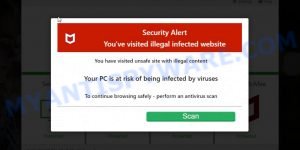 Foylosd.Xyz McAfee Scam
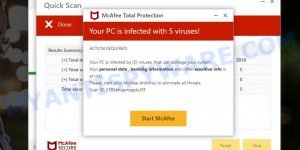 Validità di supporto.com McAfee Scam
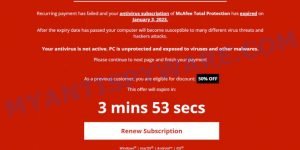 “Il pagamento della tua carta non è riuscito” McAfee Scam
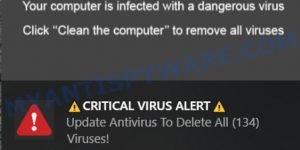 McAfee Trojan Virus/Emotet ha rilevato pop-up su Windows
 Impostore “McAfee potenziali virus (3)” Avviso SCAM
Origini di “Un virus è stato trovato sul tuo PC” Pop-up di truffa
IL “Un virus è stato trovato sul tuo PC” I pop-up di truffa possono provenire da varie fonti, tra cui siti Web dannosi, e-mail di spam o pubblicità pop-up. Uno dei metodi più comuni è attraverso l’uso di adware, che è un tipo di software che visualizza annunci indesiderati o reindirizza gli utenti a siti Web indesiderati. Adware può essere bundle con software legittimo o scaricato involontariamente da Internet.
Un’altra fonte di queste truffe è attraverso l’uso di notifiche push dannose, che sono notifiche che appaiono sul desktop o sul dispositivo mobile senza il tuo consenso. Queste notifiche push possono essere attivate visitando un sito Web dannoso o scaricando un’app dannosa.
In alcuni casi, i truffatori usano reti pubblicitarie fraudolente per visualizzare annunci falsi che sembrano avvertimenti di sicurezza legittimi, inducendo gli utenti a fare clic su di essi e installare malware sui loro computer.
Come identificare le truffe che imitano l’antivirus McAfee
Man mano che le truffe continuano a evolversi e diventano più sofisticate, sta diventando sempre più difficile distinguere tra notifiche antivirus autentiche e false. I criminali informatici usano spesso i nomi e i loghi del software antivirus legittimo per indurre gli utenti a installare malware o acquistare software di sicurezza falso. Pertanto, è importante essere in grado di identificare i segni di una falsa notifica antivirus e prendere le misure necessarie per proteggere il tuo computer da questi tipi di truffe.

In questa sezione, discuteremo di come identificare le truffe che imitano l’antivirus McAfee. McAfee è un software antivirus noto e rispettabile che è stato preso di mira da scottamenti per anni. Queste truffe di solito coinvolgono pop-up o notifiche che affermano di aver trovato un virus sul tuo computer e ti spingono a scaricare o acquistare una soluzione di sicurezza per risolvere il problema. Sapendo cosa cercare, puoi evitare di cadere vittima di questi tipi di truffe e mantenere il tuo computer sicuro e sicuro.
- Controlla l’URL. I truffatori usano spesso gli URL che sembrano simili al vero sito Web McAfee, ma con lievi variazioni. Controlla sempre attentamente l’URL per assicurarti che sia il sito web genuino McAfee.
- Cerca avvertimenti urgenti. I truffatori usano spesso messaggi urgenti, come “Il tuo computer è infetto da un virus!”, Spazzare le persone nel prendere provvedimenti immediati. Diffidare di messaggi urgenti che richiedono di scaricare software o intraprendere altre azioni per risolvere il problema.
- Verificare la fonte. Se ricevi un’e -mail o un messaggio che afferma di essere da McAfee, verificare la fonte prima di intraprendere qualsiasi azione. Contatta l’assistenza clienti McAfee direttamente per confermare la legittimità del messaggio.
- Diffidare dei pop-up non richiesti. Se vedi una finestra pop-up che appare dal nulla sostenendo che il tuo computer è infetto, è probabilmente una truffa. Il software antivirus legittimo non è’t Utilizzare pop-up non richiesti per promuovere i loro prodotti.
- Evita di fare clic su collegamenti sospetti. Se ricevi un’e -mail o un messaggio con un link per scaricare il software o aggiornare il tuo antivirus, sii cauto. Passa sempre il mouse sopra il collegamento per verificare l’URL ed evitare di fare clic su collegamenti sospetti.
Essendo consapevoli di questi segnali di avvertimento, puoi proteggerti da truffe che imitano l’antivirus McAfee e stare al sicuro online.
Riepilogo delle minacce
| Nome | “Un virus è stato trovato sul tuo PC” Truffa |
| Tipo | Scam di supporto tecnico |
| Affermazioni false | Richiede l’utente’S PC è infetto da virus e i dati possono essere eliminati |
| Domini correlati | Mograppido.com |
| Distribuzione | Adware, siti Web dannosi, notifiche push, ingegneria sociale |
| Danno | Gli utenti fuorviano gli utenti di acquistare software antivirus falsi o inutili, può portare a perdite finanziarie e installazione di software dannoso |
| Sintomi | Messaggi pop-up e scansioni false che rivendicano che i virus vengono rilevati sull’utente’S PC |
| Rimozione | Chiudi finestre pop-up, usa bloccanti di annunci e software anti-malware, non fornire mai informazioni personali o finanziarie |
Come rimuovere “Un virus è stato trovato sul tuo PC” pop-up
Se hai incontrato “Un virus è stato trovato sul tuo PC” Pop-up, non dovresti fidarti del messaggio e astenersi dal fare clic su eventuali pulsanti o collegamenti che appaiono nella pagina. Segui invece i passaggi seguenti per rimuovere il pop-up e qualsiasi potenziale malware dal tuo computer:
La guida seguente per i dispositivi che utilizzano Windows, per i telefoni Android, usa come rimuovere il virus dal telefono Android e per i computer Apple in base a Mac OS usa come sbarazzarsi del browser Hijacker, pop-up, pubblicità da Mac
Rimuovere “Un virus è stato trovato sul tuo PC” pop -up, completa i passaggi seguenti:
- Chiudi il pop-up
- Cancella la tua storia di navigazione
- Disabilita le notifiche push
- Scansiona il tuo computer per malware
- Ripristina le impostazioni del browser
Chiudi il pop-up
Chiudere il pop-up è il primo passo che dovresti fare quando si ha a che fare con il “Un virus è stato trovato sul tuo PC” truffa. Sebbene possa sembrare un compito semplice, alcuni utenti potrebbero trovarlo impegnativo, soprattutto se il pop-up è progettato per essere persistente e difficile da chiudere. Questo passaggio è cruciale perché impedisce all’utente di cadere nella trappola impostata dai truffatori e fare clic su uno qualsiasi dei pulsanti o dei collegamenti che possono portare a ulteriori danni. In questa sezione, forniremo una guida dettagliata su come chiudere il “Un virus è stato trovato sul tuo PC” pop-up in modo sicuro ed efficace.
- Assistente’t fare clic su qualsiasi cosa all’interno del pop-up in quanto potrebbe portare a ulteriori danni.
- Cerca un piccolo “X” O “Vicino” pulsante all’interno della finestra pop-up. Fai clic su di esso per chiudere la finestra.
- Se non c’è no “X” O “Vicino” pulsante, prova a premere il “Esc” Chiave sulla tastiera per chiudere il pop-up.
- Se il pop-up ha ancora vinto’T Chiudi, prova ad aprire il tuo computer’S Task Manager premendo “Ctrl + Shift + ESC” sulla tastiera (o “Ctrl + Alt + Elimina” e poi seleziona “Task Manager”). Trova la finestra del browser in cui si trova il pop-up, fai clic con il pulsante destro del mouse e seleziona “Ultimo compito” Per forzare chiudere la finestra.
Cancella la tua storia di navigazione
Cancellare la cronologia della navigazione è un passo importante nella rimozione “Un virus è stato trovato sul tuo PC” pop-up. Questi pop-up provengono spesso da siti Web dannosi che possono essere archiviati nella tua storia di navigazione.
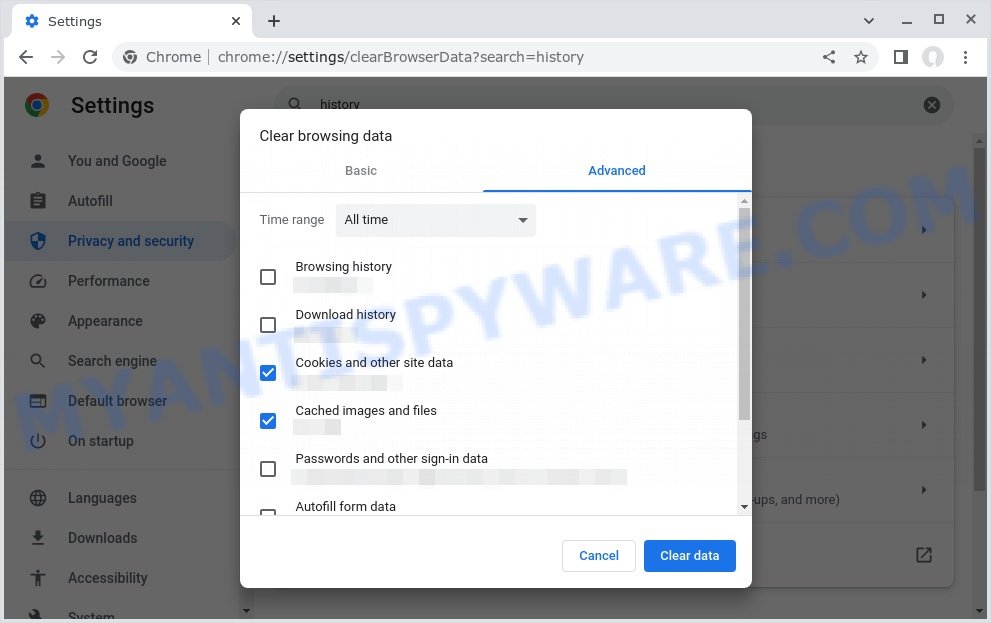
Scoprindo la cronologia della navigazione, puoi sbarazzarti di qualsiasi tracce di questi siti Web e impedire che i pop-up riapparino. In questo passaggio, ti guideremo attraverso come liberare la cronologia di navigazione su browser diversi.
- Apri il tuo browser’SE Impostazioni o menu Opzioni. Di solito è possibile accedere facendo clic su tre punti o linee nell’angolo in alto a destra o sinistra della finestra del browser.
- Scorri verso il basso fino a “Privacy e sicurezza” O “Storia” Sezione del menu Impostazioni.
- Clicca su “Cancella dati di navigazione” O “Cancellare la cronologia” (La formulazione può variare a seconda del browser che si sta usando).
- Nella finestra pop-up che appare, scegli l’intervallo di tempo per cui si desidera cancellare la cronologia della navigazione (E.G. “Ultima ora,” “Ultime 24 ore,” “Sempre,” eccetera.).
- Assicurati che “Cronologia di navigazione” O “Storia” è selezionato come uno dei tipi di dati da cancellare.
- Clicca sul “Cancella i dati” O “Cancellare la cronologia” pulsante (la formulazione può variare a seconda del browser che si sta utilizzando).
- Aspetta che il browser finisca di cancellare la cronologia della navigazione. Questo potrebbe richiedere alcuni momenti, soprattutto se hai molti dati di navigazione archiviati sul tuo computer.
- Chiudi e riavvia il browser per garantire che le modifiche abbiano effetto.
Disabilita le notifiche push
Se tu’RE VISUALIZZARE ALTIMENTI PUSH CHIUSTI da siti Web che stanno mostrando “Un virus è stato trovato sul tuo PC” truffe, il miglior modo di agire è disabilitare del tutto le notifiche push. La disabilitazione delle notifiche push impedisce ai siti Web dannosi di mostrare pop-up e avvisi indesiderati, che possono aiutare a proteggere il tuo computer da ulteriori danni. In questo passaggio, noi’Ti guiderà attraverso il processo di disabilitazione delle notifiche push nel browser web.
Google Chrome:
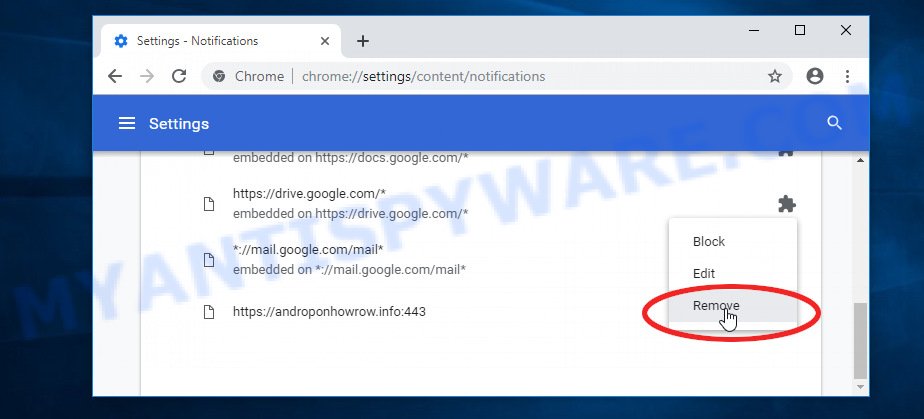
- Clicca su ‘menu di tre punti’ Pulsante all’angolo in alto a destra della finestra di Google Chrome.
- Selezionare ‘Impostazioni’, Scorri verso il basso e fai clic su ‘Avanzate’.
- Al ‘Privacy e sicurezza’ Fare clic sulla sezione ‘Impostazioni del sito’.
- Clicca su ‘Notifiche’.
- Individuare il “Un virus è stato trovato sul tuo PC” Sito e fai clic sul pulsante Tre punti verticali accanto ad esso, quindi fai clic su ‘Rimuovere’.
Android:
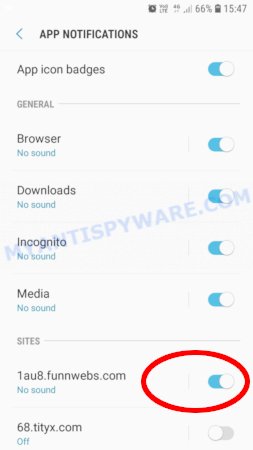
- Cromo aperto.
- Tocca il pulsante menu (tre punti) nell’angolo in alto a destra dello schermo.
- Nel menu tocca ‘Impostazioni’, Scorri verso il basso fino a ‘Avanzate’.
- Nel ‘Impostazioni del sito’, Tocca ‘Notifiche’, individuare il “Un virus è stato trovato sul tuo PC” URL e toccalo su di esso.
- Clicca il ‘Pulire e ripristinare’ pulsante e conferma.
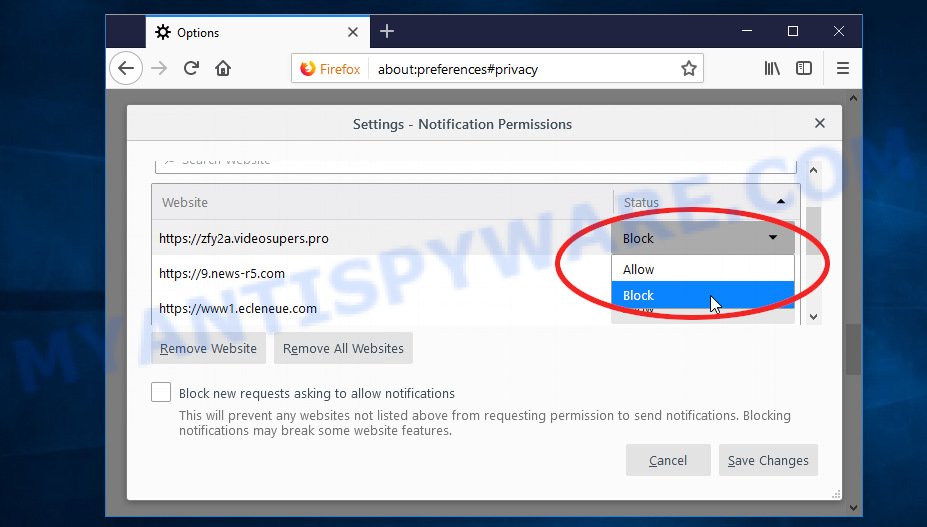
Mozilla Firefox:
- Nell’angolo in alto a destra, fai clic sul menu Firefox (tre barre).
- Nel menu a discesa Seleziona ‘Opzioni’. Nel lato sinistro seleziona ‘Privacy e sicurezza’.
- Scorri verso il basso fino a ‘Autorizzazioni’ sezione e clic ‘Impostazioni…’ pulsante accanto a ‘Notifiche’.
- Trovare “Un virus è stato trovato sul tuo PC”, Altri URL sospetti, fai clic sul menu a discesa e seleziona ‘Bloccare’.
- Clic ‘Salvare le modifiche’ pulsante.
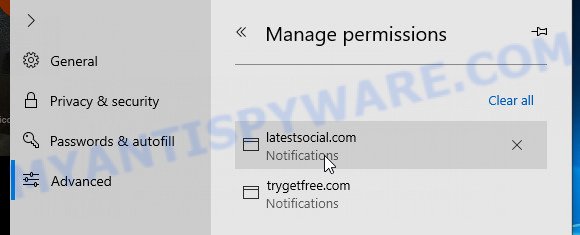
Bordo:
- Fai clic sul pulsante ALTRE (tre punti) nell’angolo in alto a destra della finestra.
- Scorri verso il basso, individuare e fare clic ‘Impostazioni’. Nel lato sinistro seleziona ‘Avanzate’.
- Nel ‘Autorizzazioni del sito web’ Fare clic sulla sezione ‘Gestire le autorizzazioni’.
- Disabilita l’interruttore ON per il “Un virus è stato trovato sul tuo PC” dominio.
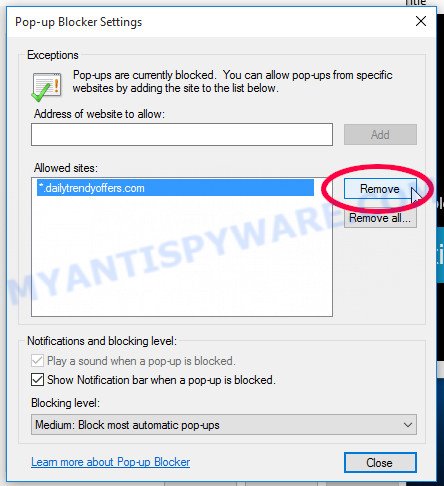
Internet Explorer:
- Fare clic sul pulsante Gear nell’angolo in alto a destra del browser.
- Selezionare ‘Opzioni Internet’.
- Clicca sul ‘Privacy’ Scheda e selezionare ‘Impostazioni’ Nella sezione bloccanti pop-up.
- Individuare il “Un virus è stato trovato sul tuo PC” sito e fare clic su ‘Rimuovere’ pulsante per eliminare il sito.
Safari:
- Vai a ‘Preferenze’ Nel menu Safari.
- Seleziona il ‘Siti Web’ Tab e quindi selezionare ‘Notifiche’ sezione sul pannello sinistro.
- Trovare il “Un virus è stato trovato sul tuo PC” sito e selezionalo, fai clic su ‘Negare’ pulsante.
Scansione del computer per malware
Se hai incontrato il “Un virus è stato trovato sul tuo PC” SCAM, è possibile che il tuo computer sia stato infettato da malware. Al fine di garantire che il sistema sia completamente pulito, è importante eseguire una scansione accurata per il malware. Ciò contribuirà a identificare eventuali file o programmi dannosi che potrebbero nascondersi sul computer e rimuoverli per evitare ulteriori danni. In questo passaggio, ti guideremo attraverso il processo di scansione del computer per malware utilizzando il software antivirus fidato.
Malwarebytes è un programma anti-malware rispettabile che può efficacemente rilevare e rimuovere adware, programmi e malware potenzialmente indesiderati. Ha un’interfaccia intuitiva e offre versioni sia gratuite che a pagamento, con la versione a pagamento che offre protezione in tempo reale e altre funzionalità avanzate. Per utilizzare MalwareBytes per rimuovere il software dannoso, è possibile scaricare e installare il programma, eseguire una scansione del sistema e seguire le istruzioni per rimuovere eventuali minacce rilevate.
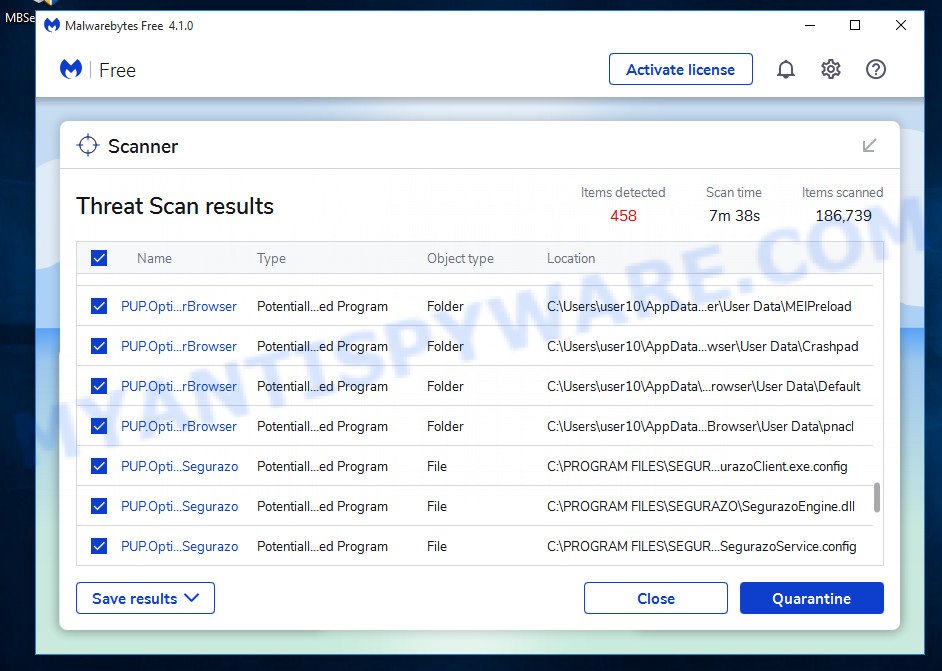
Visita il seguente link e scarica l’ultima versione di Malwarebytes. Una volta completato il download, eseguire il programma di installazione e seguire le istruzioni per installare il programma sul computer.
MalwareBytes Anti-Malware
319074 download
Autore: Malwarebytes
Categoria: strumenti di sicurezza
Aggiornamento: 15 aprile 2020
Apri i malwarebyte e fai clic su “Scansione” pulsante. Il programma inizierà a scansionare il computer per qualsiasi malware o programmi potenzialmente indesiderati. A seconda delle dimensioni del disco rigido, potrebbero richiedere alcuni minuti per completare.
Una volta completata la scansione, Malwarebytes visualizzerà un elenco di eventuali minacce che ha trovato. Rivedere attentamente l’elenco e assicurarsi che tutti gli articoli siano controllati per la rimozione. Quindi, fare clic su “Quarantena” pulsante per rimuovere le minacce dal tuo computer. Al termine del processo di rimozione, potrebbe essere richiesto di riavviare il computer per completare il processo.
Segui questo tutorial video dettagliato per imparare a utilizzare Malwarebytes per scansionare e rimuovere eventuali potenziali minacce dal tuo computer. Il video ti guiderà attraverso l’intero processo, dal download e dall’installazione di Malwarebytes all’esecuzione di una scansione e alla rimozione di eventuali minacce identificate.
Ripristina le impostazioni del browser
Se la “Un virus è stato trovato sul tuo PC” I pop-up persistono anche dopo aver cancellato la cronologia della navigazione, disabilitare le notifiche push e scansione del computer per malware, ripristinare le impostazioni del browser potrebbe essere il prossimo passo da fare. Il ripristino delle impostazioni del browser può rimuovere eventuali estensioni indesiderate o modifiche apportate al browser che potrebbero far apparire i pop-up. In questo passaggio, ti guideremo attraverso il processo di ripristino delle impostazioni del browser in diversi browser popolari.
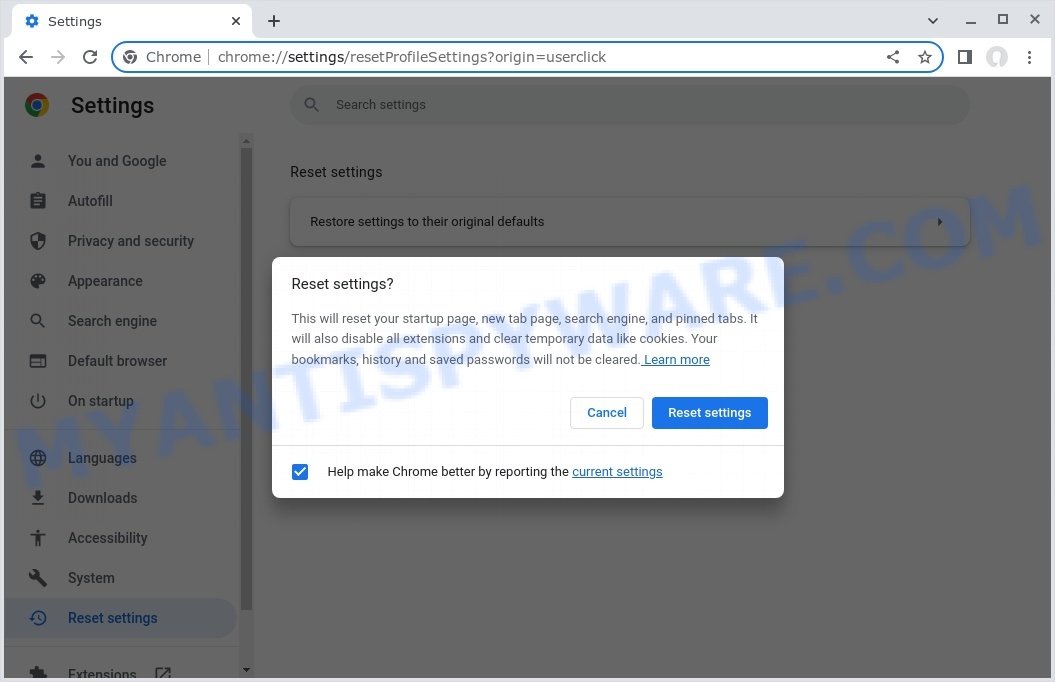
Per ripristinare le impostazioni del browser in Google Chrome:
- Apri Chrome e fai clic sull’icona a tre punti nell’angolo in alto a destra.
- Selezionare “Impostazioni” Dal menu a discesa.
- Scorri verso il basso fino in fondo alla pagina e fai clic su “Avanzate.”
- Scorri verso il basso fino a “Ripristina e pulizia” sezione e fare clic su “Ripristina le impostazioni ai loro valori predefiniti originali.”
- Clic “Ripristina le impostazioni” per confermare.
Per ripristinare le impostazioni del browser in Mozilla Firefox:
- Apri Firefox e fai clic sull’icona a tre righe nell’angolo in alto a destra.
- Selezionare “Aiuto” Dal menu a discesa e quindi fare clic su “Informazioni sulla risoluzione dei problemi.”
- Clicca sul “Aggiorna Firefox” pulsante nell’angolo in alto a destra.
- Clic “Aggiorna Firefox” di nuovo per confermare.
Per ripristinare le impostazioni del browser in Microsoft Edge:
- Apri il bordo e fai clic sull’icona a tre punti nell’angolo in alto a destra.
- Selezionare “Impostazioni” Dal menu a discesa.
- Scorri verso il basso e fai clic su “Ripristina le impostazioni.”
- Clic “Ripristina le impostazioni ai loro valori predefiniti.”
- Clic “Ripristina” per confermare.
Dopo aver ripristinato le impostazioni del browser, assicurarsi di verificare eventuali estensioni sospette rimanenti e rimuoverle se necessario.
Proteggerti dal “Un virus è stato trovato sul tuo PC” Truffa
Ora che sai come il “Un virus è stato trovato sul tuo PC” La truffa funziona, come identificare truffe simili e come rimuovere i pop-up, esso’è importante prendere provvedimenti per proteggerti dalla caduta vittima di questo o di truffe simili in futuro.
Ecco alcuni passaggi aggiuntivi che puoi prendere per proteggerti:
- Installa un software antivirus rispettabile. Installando il software antivirus, puoi aiutare a impedire a questi tipi di truffe di infettare il tuo computer in primo luogo. Assicurati di mantenere aggiornato il tuo software antivirus ed eseguire scansioni regolari per garantire che il tuo computer rimanga protetto.
- Diffidare di e -mail o link che affermano di provenire da aziende legittime, come McAfee, soprattutto se non lo hai fatto’T richiedere qualsiasi informazione. Assistente’t fare clic sui collegamenti nelle e -mail da fonti sconosciute o di download da esse.
- Mantenere aggiornato il tuo software è uno dei modi più semplici ed efficaci per prevenire le violazioni della sicurezza. Gli aggiornamenti del software contengono spesso patch di sicurezza che fissano le vulnerabilità, quindi assicurati di installarle non appena saranno disponibili.
- Educare te stesso su truffe comuni. La conoscenza è potere ed essere consapevoli di truffe e tattiche comuni utilizzate dai criminali informatici possono aiutarti a riconoscerli ed evitarli. Rimani informato leggendo le ultime truffe e come proteggerti da loro.
Facendo questi passi, puoi aiutarti a proteggerti dalla caduta vittima del “Un virus è stato trovato sul tuo PC” truffe o simili truffe in futuro. Ricorda, essere cauto e consapevole è la chiave per rimanere al sicuro online.
Myantispyware è un sito Web di sicurezza delle informazioni creato nel 2004. Il nostro contenuto è scritto in collaborazione con specialisti della sicurezza informatica, esperti IT, sotto la direzione di Patrik Holder e Valeri Tchmych, fondatori di Myantispyware.com.