


McAfee usa molta RAM?
RAM rispetto alle versioni precedenti di Windows a causa di nuove funzionalità e programmi che richiedono più memoria da eseguire.
Domande:
Q1: In che modo Windows 11 si confronta con Windows 10 in termini di utilizzo della RAM?
A1: Windows 11 utilizza più RAM di Windows 10 grazie alle sue nuove funzionalità e programmi.
Q2: Qual è l’utilizzo medio della RAM per Windows 11?
A2: L’utilizzo medio di RAM per Windows 11 è di circa 4 GB.
Q3: Ciò che è una delle caratteristiche di Windows 11 che contribuisce ad un aumento dell’utilizzo della RAM?
A3: La funzione di widget in Windows 11 richiede una buona quantità di RAM per l’aggiornamento costante.
Q4: È un aumento dell’utilizzo della RAM in Windows 11 uno svantaggio?
A4: No, nonostante utilizzi più RAM, Windows 11 offre una migliore gestione della memoria e prestazioni.
Q5: Cosa puoi fare per ridurre l’utilizzo della RAM in Windows 11?
A5: È possibile disabilitare le funzionalità non utilizzate, disinstallare i programmi non utilizzati, chiudere programmi non necessari o aggiornare la capacità RAM.
Q6: Quali sono i requisiti di sistema per Windows 11?
A6: I requisiti di sistema includono un processore da 1 GHz o più veloce, 4 GB di RAM, almeno 64 GB di archiviazione disponibile, firmware di sistema UEFI, TPM versione 2.0, scheda grafica compatibile DirectX 12, display ad alta definizione e connettività Internet per Windows 11 Home.
Q7: Come puoi verificare se il tuo PC soddisfa i requisiti di sistema Windows 11?
A7: È possibile contattare il tuo PC OEM o utilizzare l’app di controllo Health PC se il dispositivo è attualmente in esecuzione di Windows 10.
Q8: Perché Windows 11 usa più RAM?
A8: Windows 11 utilizza più RAM a causa di nuove funzionalità che richiedono memoria e programmi preinstallati in esecuzione in background.
Q9: Può l’installazione di Windows 11 su hardware non supportato che ha un risultato elevato di utilizzo della RAM e problemi di prestazioni?
A9: Sì, l’installazione di Windows 11 su hardware non supportato può portare ad un elevato utilizzo della RAM e problemi di prestazioni.
Q10: Windows 11 vale l’aggiornamento nonostante utilizzi più RAM?
A10: Sì, Windows 11 offre funzionalità nuove e migliorate che lo rendono un aggiornamento del sistema operativo utile.
Perché prende così tanta memoria
Passaggio 4: quando il processo termina, è necessario riavviare il computer e vedere se viene rilasciata più memoria.
Windows 11 utilizza più RAM di Windows 10? Qui’s la risposta
Windows 10 e Windows 11 sono due sistemi operativi molto popolari. Entrambi hanno i loro pro e contro, ma che si usa meno RAM? In questo post sul blog, noi’Dai un’occhiata alla risposta a questa domanda.
Avviso spoiler: la risposta potrebbe sorprenderti. Continua a leggere per scoprire perché!
Innanzitutto, requisiti di sistema di Windows 11
Di seguito sono riportati i requisiti di sistema per l’installazione di Windows 11 su un PC. Se il tuo computer non soddisfa questi requisiti, potresti non essere in grado di installare Windows 11 e considerare l’acquisto di un nuovo PC.
- Processore : 1 GHz o più veloce con 2 o più core, processore o sistema compatibile a 64 bit su un chip (SOC)
- Memoria [RAM] : 4GB
- Spazio sul disco : Almeno 64 GB di archiviazione disponibile su un dispositivo
- Firmware di sistema : UEFI, avvio sicuro capace
- TPM : TPM (Trusted Platform Module (TPM) versione 2.0
- Scheda grafica : A DirectX 12 o successivo con WDDM 2.0 scheda grafica compatibile con driver
- Schermo : Display ad alta definizione, 8 bit per canale a colori
- Altri requisiti : Windows 11 Home richiede connettività Internet e un account Microsoft
Nota: Come puoi vedere, lì’S un aumento del requisito RAM di Windows 11 di 4 GB o più e lo spazio su disco di 64 GB o più rispetto ai suoi predecessori.
Controlla i requisiti specifici della funzionalità sulla pagina delle specifiche e dei requisiti di sistema di Windows 11!
Se non sei chiaro se il tuo PC soddisfi questi criteri, è possibile contattare il tuo PC OEM o, se il dispositivo è attualmente in esecuzione di Windows 10, utilizzare l’app di controllo Health PC per verificare la compatibilità.
Windows 11 usa più RAM?
SÌ, Windows 11 utilizza più RAM delle versioni precedenti di Windows. Questo perché Windows 11 include molte nuove funzionalità e programmi che richiedono più memoria da eseguire.
In media, Windows 11 utilizza circa 4 GB di RAM. Tuttavia, se hai molti programmi in esecuzione contemporaneamente o se si utilizzano programmi ad alta intensità di risorse, il tuo computer allocherà più risorse e aumenterà l’utilizzo della RAM.
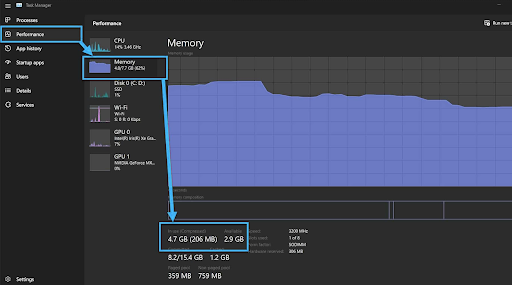
Una delle nuove funzionalità più popolari in Windows 11 è la scheda Widgets. I widget si aggiornano costantemente per tenerti in loop. Ciò richiede una buona quantità di RAM da eseguire, quindi esso’non sorprende che Windows 11 utilizzi più memoria in alcuni punti.
Mentre è’è vero che Windows 11 utilizza più RAM di Windows 10, non lo fa’T significa che questo’S un cattivo sistema operativo. In effetti, molte persone credono che Windows 11 sia il miglior sistema operativo! Va solo per dimostrare che puoi’t giudicare un sistema operativo con quanta RAM utilizza.
Anche la gestione della memoria in Windows 11 è di gran lunga la migliore che sia mai stata. A seconda di quanta RAM hai installato, il sistema assegnerà automaticamente più o meno risorse a programmi diversi. Questo assicura che il tuo computer sia sempre al meglio.
Anche se Windows 11 utilizza più RAM di Windows 10, IT’è ancora un ottimo sistema operativo. Ha molte funzionalità nuove e migliorate che valgono l’aggiornamento.
Perché Windows 11 usa più RAM?
Windows 11 ha molte nuove funzionalità che richiedono più RAM da eseguire. I widget, ad esempio, si aggiornano costantemente in background. Questo utilizza una buona quantità di memoria.
Un altro motivo per cui Windows 11 utilizza più RAM è che viene fornito con molti programmi preinstallati. Questi programmi usano la RAM anche quando tu’non usarli.
Windows 11 ha anche molte funzionalità progettate per essere eseguite in background. Questo include cose come gli aggiornamenti di Windows e le funzionalità di sicurezza. Queste funzionalità consumano RAM anche quando tu’non usarli.

Windows 11 è un sistema operativo versatile che può essere eseguito su molti dispositivi. La specifica minima rimane invariata da Windows 10. Se si abilita effetti visivi completi, consumerà più risorse che tipiche. Ciò accade a causa della dipendenza del sistema alla potenza di elaborazione della GPU per le attività grafiche, come la riproduzione di video o la visualizzazione di modelli 3D.
In alcuni casi, puoi anche sottoporsi a problemi di prestazioni e un elevato utilizzo della RAM perché hai installato Windows 11 su hardware non supportato . Assicurati che il sistema soddisfi i requisiti minimi prima di aggiornare!
Come ridurre l’utilizzo della RAM su Windows 11?
Ci sono alcune cose che puoi fare per ridurre la quantità di RAM utilizzata da Windows 11. Una cosa che puoi fare è disabilitare alcune funzionalità che non’t usare.
Puoi anche disinstallare tutti i programmi che non’t usare. Questo libererà un po ‘di RAM che veniva utilizzato da quei programmi.
Un altro modo per ridurre l’utilizzo della RAM è chiudere tutti i programmi che tu’non usare. Questo libererà la RAM che quei programmi stavano usando.
Infine, puoi provare ad aggiornare la tua RAM. Se hai un sacco di RAM, Windows 11 ne userà meno. Questo perché Windows 11 utilizzerà solo tutta la RAM di cui ha bisogno.
Tl; dr
- Windows 11 utilizza più RAM di Windows 10 perché ha più funzionalità e programmi.
- La gestione della memoria in Windows 11 è eccellente, quindi potresti non notare problemi di prestazioni. A seconda di quanta RAM hai installato, il sistema assegnerà automaticamente più o meno risorse a programmi diversi.
- Ci sono alcune cose che puoi fare per ridurre la quantità di RAM Windows 11, come disabilitare determinate funzionalità, disinstallare i programmi o programmi di chiusura quando non le usi.
- Puoi anche provare ad aggiornare la RAM per accelerare le prestazioni del tuo PC.
Conclusione
Windows 11 può utilizzare più RAM di Windows 10, ma non è di una quantità significativa. Anche la gestione della memoria è migliorata in modo significativo in Windows 11, quindi puoi essere sicuro che le risorse del tuo computer vengano utilizzate in modo efficiente.
Quindi, Windows 11 utilizza più RAM di Windows 10? La risposta è si! Windows 11 include molte nuove funzionalità che richiedono più RAM, nel complesso utilizza leggermente più RAM di Windows 10.
Grazie per aver letto, speriamo di vederti tornare presto al nostro sito!
Un’altra cosa
Stai cercando altri suggerimenti? Dai un’occhiata alle nostre altre guide nel nostro blog o visita il nostro centro di aiuto per una vasta gamma di informazioni su come risolvere i vari problemi.
Iscriviti alla nostra newsletter e ottieni l’accesso anticipato ai nostri post sul blog, promozioni e codici di sconto. Inoltre, sarai il primo a conoscere le nostre ultime guide, offerte e altri interessanti aggiornamenti!
Articoli consigliati
Sentiti libero di contattarti con domande o richieste’D come noi da coprire.
Perché McShield.exe prendi così tanta memoria?
Prima di affrontare qualsiasi problema di computer, consiglio sempre di scansionare e riparare eventuali problemi sottostanti per la salute e le prestazioni del PC:
- Passo 1 : Scarica lo strumento di riparazione e ottimizzatore per PC (Winthluster per Win 10, 8, 7, Vista, XP e 2000 – Microsoft Gold Certified).
- Passo 2 : Click “Inizia scansione” Per trovare problemi di registro di Windows che potrebbero causare problemi a PC.
- Passaggio 3 : Click “Ripara tutto” Per risolvere tutti i problemi.
La creazione di scansioni automatiche settimanali (o giornaliere) aiuterà a prevenire i problemi di sistema e mantenere il PC in rapido e senza problemi.
Wally’S RISPOSTA: The McShield.Il processo EXE fa parte di un prodotto McAfee chiamato scanner antivirus McAfee sugli accessori. È software antivirus. Protegge il computer, quindi è un processo sicuro. Sebbene un po ‘di malware possa provare a imitare i file normali in modo che non vengano facilmente identificati come una minaccia.
Cos’è McShield.exe?
IL “McShield.exe” Il processo non si trova per impostazione predefinita in Microsoft Windows. Fa parte dello scanner antivirus McAfee su Access di Network Associates, Inc. Questo processo può essere ad alta intensità di risorse poiché cerca di monitorare il processo in esecuzione sul computer, i file a cui si accede e il computer’Registro S per prevenire l’infezione da virus.
Rimozione di McShield.exe
The McShield.Il processo EXE è il programma antivirus McAfee’S Processo principale. Monitora il processo che un computer sta eseguendo e impedisce a un virus o malware di eseguire e tentare di danneggiare il computer.
Ecco perché si avvia automaticamente quando Windows inizia. È nel computer’S startup. Questo può rendere anche più lento Windows caricamento e consuma molta memoria. La rimozione significherebbe una riduzione della sicurezza del computer.
Disinstalla McAfee Anti-Virus
È possibile disinstallare McAfee Anti-Virus dal computer utilizzando i programmi Aggiungi o Rimuovere (premere Windows, digitare Aggiungi o rimuovi programmi, e premere accedere.)
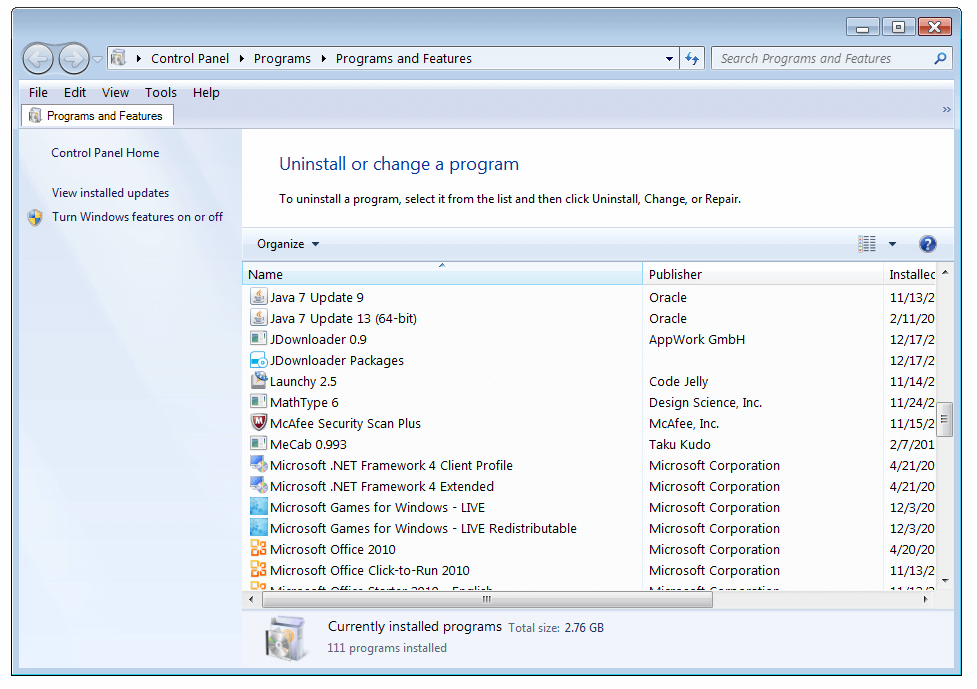
Nelle Windows Aggiungi o rimuovi i programmi, fai clic su McAfee Antivirus, fai clic su Disinstalla e segui le istruzioni sullo schermo per rimuoverlo dal computer.
Configura McAfee
Puoi esaminare l’opzione nel programma McAfee Anti-Virus e configurarlo per non eseguire scansioni in tempo reale o disabilitare il monitoraggio in tempo reale.
Togliere dall’avvio di Windows
Puoi rimuoverlo dall’avvio di Windows
- Clicca il Pulsante Start e clicca Correre (o premere Windows_key+R)
- Tipo Servizi.MSC e premere accedere.
- Clicca il Servizipulsante Sul pannello sinistro. Scorri verso il basso e sul lato sinistro Fai doppio clic McShield.
- sul Tipo di avvio finestra, fare clic su Generale Scheda e selezionare Disabilitato. Clic OK salva. Ora, McShield.exe non dovrebbe essere eseguito all’avvio quando Windows si carica.
Malware ingannevole
Un altro motivo per rimuovere McShield.Exe è che i programmi di malware possono essere nominati ingannevolmente. Controlla dove si trova il file sul computer. Per fare ciò dovrai avviare il task manager. Per visualizzare il Task Manager in Windows 7, premere Ctrl+Alt+Elimina sulla tastiera e premere il pulsante etichettato ”Avviare task manager“.
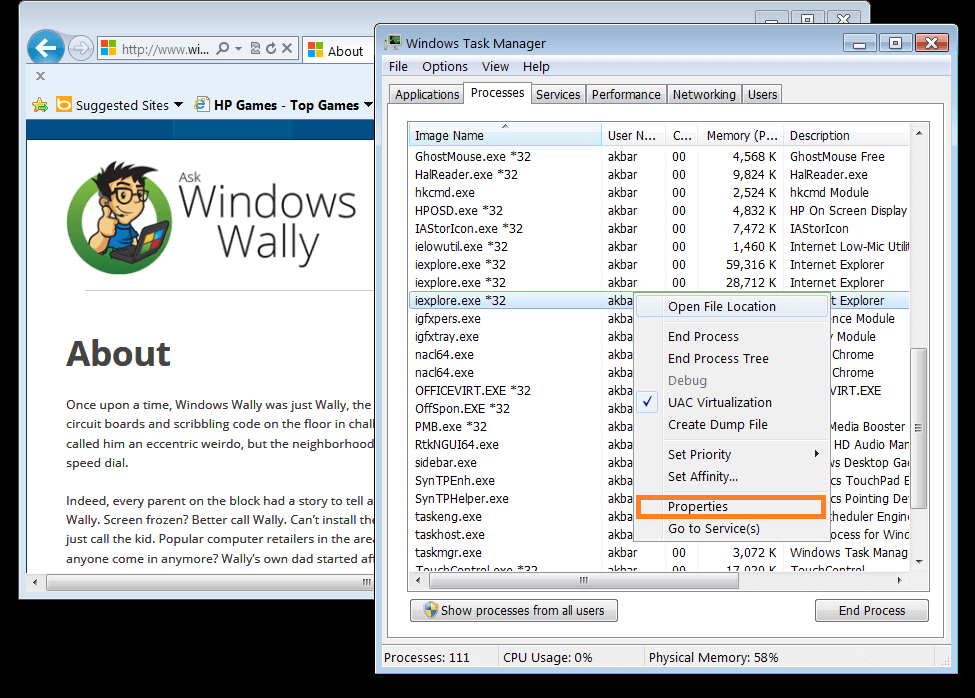
Assicurati di controllare l’ortografia del suo nome “McShield.exe.” Nel Processi Scheda Fare clic con il pulsante destro del mouse McShield.Exe e quindi clicca Proprietà. Dovresti vedere il suo percorso dopo Posizione: Se è in C: \ Windows O C: \ Windows \ System32 allora potrebbe essere un programma dannoso.
Se un non-microsoft .Il file exe è archiviato nella cartella C: \ Windows o C: \ Windows \ System32, potrebbe essere uno spyware, un virus, un trojan, un verme o qualche altra infezione. Alcuni software anti-spyware includono Spybot: ricerca e distruzione e Winthluster.
Spero ti sia piaciuto questo articolo del blog! Se hai bisogno di ulteriore supporto su questo problema, allora non’Tidi a contattarmi su Facebook.
Il tuo PC è sano?
Consiglio sempre ai miei lettori di utilizzare regolarmente un detergente e ottimizzatore di registro di fiducia come Winthluster o CCLeaner. Molti problemi che incontri possono essere attribuiti a un registro corrotto e gonfio.

Felice calcolo!
Wally’Valutazione della risposta
Soluzione rapida (quanto velocemente puoi farlo?)
Soluzione facile (quanto è facile?)
Principiante (consigliato per i principianti?)
Riepilogo: Ogni post sul blog di Windows Wally è valutato su questi tre criteri. La media di tutti e tre gli elementi determina una “valutazione complessiva” per ogni post sul blog.
Come correggere Windows 11 Utilizzo elevato di memoria? Ecco soluzioni facili [Minitool Suggerimenti]
Dopo aver eseguito l’aggiornamento alla nuova versione di Windows, Windows 11, potresti scoprire che il problema di utilizzo ad alto memoria di Windows 11 ti distingue. Sai perché Windows 11 sta usando molta RAM? Se un uso elevato di memoria influenza il tuo computer’prestazioni, sai come liberare la RAM su Windows 11? Il software Minitool ti mostrerà le risposte che vuoi sapere in questo articolo.
Qui parleremo delle cause dell’utilizzo di memoria elevata di Windows, dei metodi per risolvere questo problema e dei servizi di recupero dati sicuri di Minitool per aiutarti a recuperare i file smarriti ed eliminati su Windows 11.
Cos’è l’utilizzo della memoria su Windows?
La memoria, che dovrebbe essere esattamente RAM (memoria ad accesso casuale), è un componente importante di un computer. Un dispositivo RAM consente di leggere e scrivere i dati in qualsiasi momento, indipendentemente dalla posizione fisica dei dati all’interno della memoria e la velocità di lettura e scrittura è molto velocemente normalmente.
I dati memorizzati sul dispositivo RAM sono temporanei. Dopo aver chiuso il computer, l’utilizzo della memoria sarà 0 (zero). Tuttavia, fintanto che apri il tuo PC, i servizi di fondo e le app in esecuzione inizieranno a utilizzare la memoria. La percentuale di utilizzo della memoria influenzerà le prestazioni del tuo computer. Se la percentuale è troppo alta, le prestazioni del tuo computer saranno ridotte. Quindi, l’utilizzo della memoria di Windows è una questione di preoccupazione.

Download gratuito di Realtek Audio Console per Windows 10/11
In questo post, ti mostreremo cos’è la console audio Realtek e come scaricare la console audio Realtek su Windows 10 e Windows 11.
Windows 11 sta usando molta RAM
Windows 11 è la nuova versione di Windows, che è stata rilasciata al pubblico il 5 ottobre 2021. Dopo il rilascio, molti utenti scelgono di passare a Windows 11 per sperimentare le nuove funzionalità e la nuova interfaccia utente (interfaccia utente). Microsoft sta inoltre sostenendo un aggiornamento a Windows 11 per fornire al tuo PC una sicurezza più affidabile.

Cosa succederà se rifiuto l’aggiornamento di Windows 11?
Cosa succederà se rifiuto l’aggiornamento di Windows 11? In questo articolo, il software Minitool ti mostrerà le informazioni che desideri sapere.
Ora, Windows 11 è stato rilasciato per mesi. Gli utenti di Windows 11 sono sempre più. Dopo l’aggiornamento a Windows 11, alcuni utenti pubblicano che Windows 11 utilizza molta RAM. Questo problema riduce in gran parte gli utenti’ buona volontà verso Windows 11.
Come controllare l’utilizzo della memoria su Windows 11?
Come sapere se la tua Windows 11 sta utilizzando molta RAM o come controllare l’utilizzo della RAM di Windows 11? È facile controllarlo. Ecco una guida:
Passaggio 1: premere Win+x Per chiamare il menu Winx, quindi selezionare Task Manager Dal menu Winx aprilo.
Passaggio 2: fare clic Più dettagli continuare.
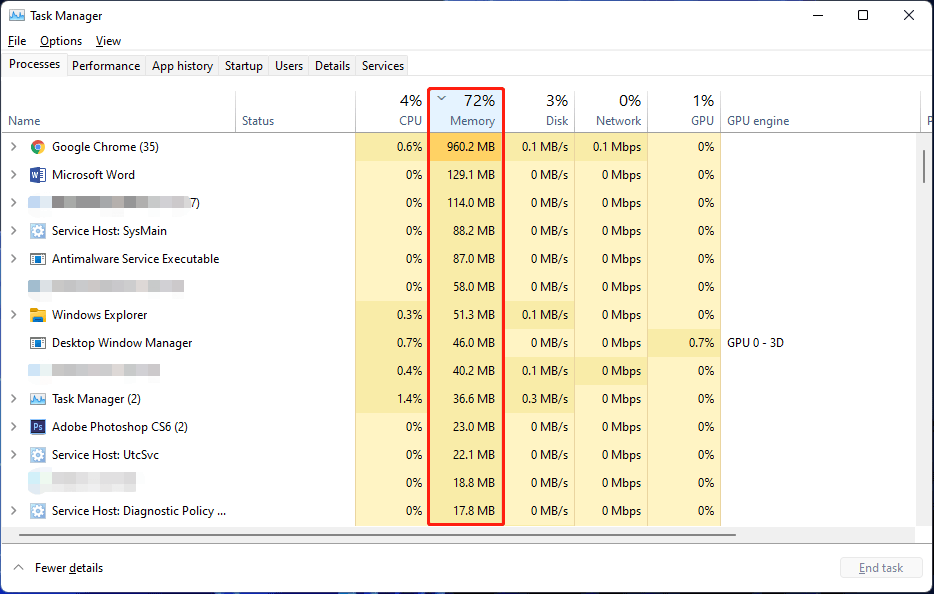
Passaggio 3: per impostazione predefinita, vedi il Processi sezione. Devi solo rimanere in questa sezione, quindi controllare la colonna di memoria. Puoi trovare la percentuale di utilizzo della memoria del tuo computer Windows 11. Guardando più in basso, vedrai quanta memoria sta utilizzando ogni applicazione o servizio. Se l’ordinamento è incasinato, è possibile fare clic sulla memoria per ordinare l’ordine ascendente o discendente.
Come controllare la RAM su Windows 11/10 (dimensione, velocità, tipo, ecc.)
Come controllare la RAM su Windows 11? È un compito facile e puoi seguire i modi in questo post per controllare la velocità, le dimensioni, il tipo e altro ancora.
Bene, allora, qual è il motivo per cui l’alto utilizzo della memoria su Windows 11? Ecco alcune cause principali.
Cause migliori dell’utilizzo di memoria elevata di Windows 11
- Troppe app e programmi inutili sono in esecuzione sul tuo computer Windows 11.
- Ci sono troppi programmi di avvio sul tuo dispositivo.
- La memoria virtuale non è sufficiente.
- Il tuo computer è infetto da virus o malware.
- E altro …
Ora, conosci i motivi di questo problema. Quindi, puoi adottare alcune misure relative per liberare la RAM o cancellare la RAM su Windows 11. Mostriamo alcune cose che puoi provare nella parte successiva.

Download gratuito Rufus 3.19 per Windows 11/10 e introduzione
In questo post, ti mostreremo come scaricare Rufus 3.19 per Windows 11 e Windows 10 e le nuove funzionalità in questa nuova versione.
Come correggere Windows 11 Utilizzo elevato di memoria?
Come liberare la RAM su Windows 11 se l’utilizzo della memoria è troppo alto?
È possibile chiudere le app e i servizi non necessari, disabilitare le app di avvio non necessarie, rimuovere virus o malware e adottare alcune altre misure per ridurre l’utilizzo della memoria di Windows 11. Ecco alcuni metodi che puoi provare:
Metodo 1: terminare le app e i servizi non necessari
Uno dei motivi principali per l’utilizzo di memoria di Windows 11 è che stai aprendo troppe app o servizi. Se indossi’È necessario usarli per un po ‘, puoi semplicemente chiuderli. È possibile utilizzare Task Manager per porre fine alle app e ai servizi non necessari.
Passaggio 1: fare clic con il tasto destro Inizio e seleziona Task Manager per aprirlo.
Passaggio 2: fare clic Più dettagli se necessario.
Passaggio 3: trova le app o i servizi non necessari che utilizzano troppa memoria. Quindi, fai clic con il tasto destro e seleziona Ultimo compito. È inoltre possibile selezionare l’app o il servizio e fare clic su Ultimo compito pulsante nell’angolo in basso a destra per chiuderlo. Ripeti questo passaggio per chiudere tutte le app e i servizi non necessari per abbassare l’utilizzo della memoria sul tuo dispositivo Windows 11.
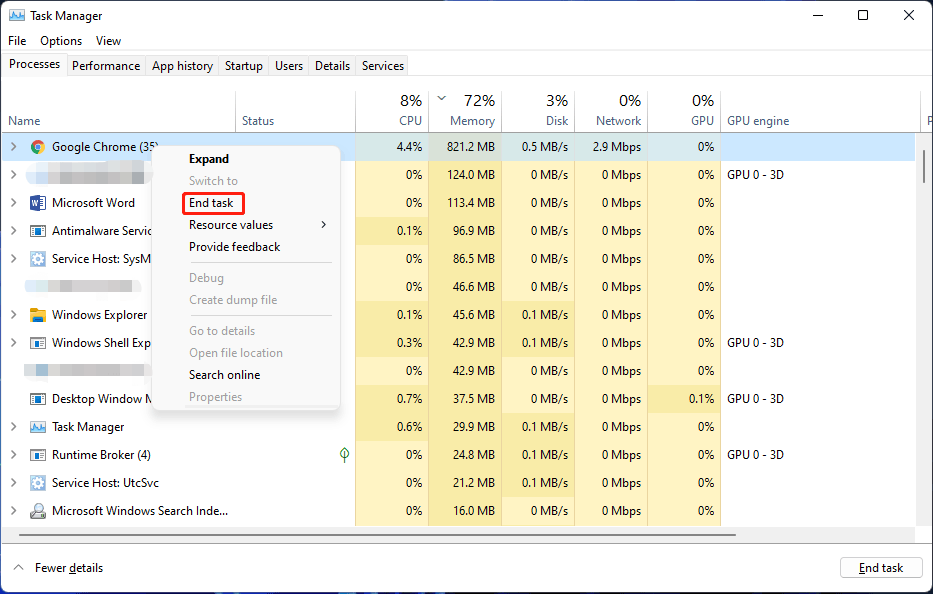
Questo metodo dovrebbe ridurre in gran parte l’utilizzo della memoria sul computer Windows 11. Tuttavia, puoi continuare a utilizzare i seguenti modi per liberare più memoria.

Come scaricare e installare Windows 11 sul braccio con ISO?
Questo post ti dirà come scaricare e installare Windows 11 su ARM con ISO, nonché alcune informazioni correlate sui PC basati su braccio di Windows.
Metodo 2: disabilitare le app di avvio non necessarie
Come cancellare la RAM su Windows 11? Puoi anche prendere in considerazione la disabilitazione delle app di avvio non necessarie.
Quali sono le app di avvio? Sono le app che possono avviare automaticamente quando si avvia il tuo computer. È possibile impostare i programmi che devi utilizzare dopo l’avvio come elementi di avvio.
L’impostazione di troppe applicazioni come elementi di avvio non solo prolunga il tempo di avvio del computer, ma provoca anche un elevato utilizzo della memoria. Per ottimizzare la RAM su Windows 11, è possibile disabilitare le app di avvio non necessarie.
Passaggio 1: fare clic con il tasto destro Inizio e seleziona Task Manager per aprirlo.
Passaggio 2: fare clic Più dettagli continuare.
Passaggio 3: passare al file Avviare sezione. Qui puoi vedere le app e i servizi che sono impostati come articoli di avvio o no. Ad esempio, lo stato per Cortana è abilitato. Ciò significa che si tratta di un’app di avvio.
Passaggio 4: selezionare l’app o il servizio che si desidera disabilitare la funzione di avvio e selezionare disattivare. Ripeti questo passaggio per disabilitare tutte le app non necessarie.
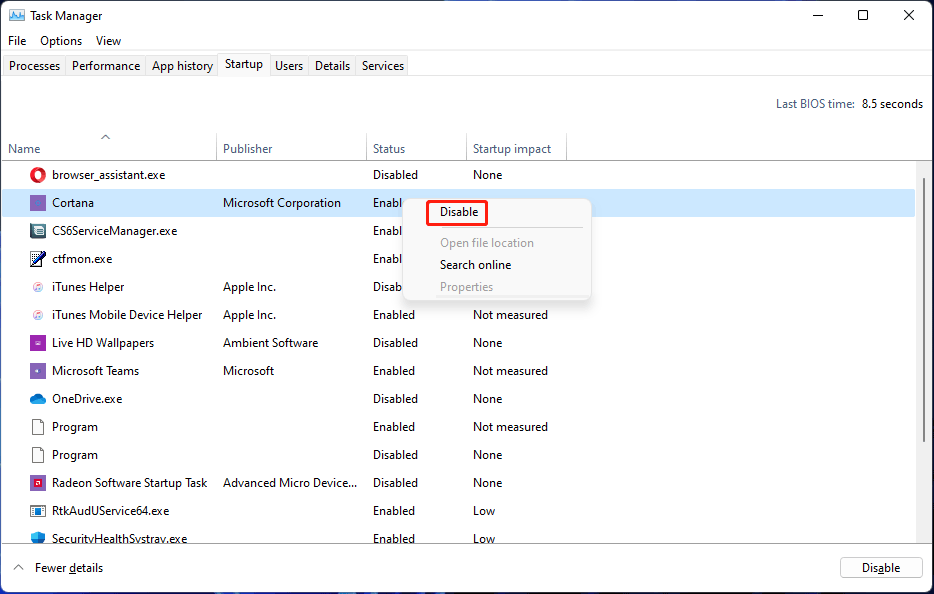
Successivamente, puoi andare a verificare se l’utilizzo della memoria è ridotto.

Rimuovere/eliminare Google Chrome dal tuo computer o dispositivo mobile
Ecco come disinstallare Chrome dal tuo computer Windows, Mac o Linux ed eliminare il browser Google Chrome dal tuo Android, iPhone o iPad.
Metodo 3: deframment il disco rigido
Puoi anche lasciare che il tuo Windows 11 riduca l’utilizzo della RAM defraggendo il disco rigido. Puoi seguire questa guida per farlo.
Passaggio 1: fare clic sull’icona di ricerca dalla barra delle attività e cerca Deframment e ottimizzare le unità.
Passaggio 2: selezionare Deframment e ottimizzare le unità Dal risultato della ricerca per aprirlo.
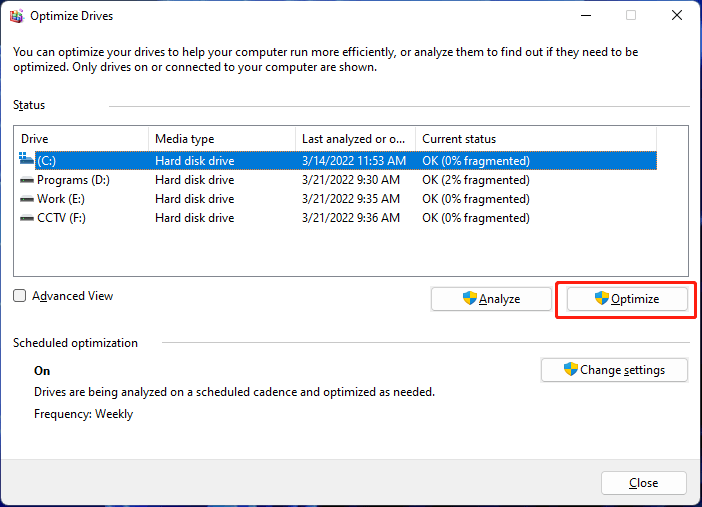
Passaggio 3: selezionare l’unità che si desidera deframment e fai clic sul pulsante Optimizza per lo deframment.
Passaggio 4: quando il processo termina, è necessario riavviare il computer e vedere se viene rilasciata più memoria.

Come collegare AirPods al tuo laptop (Windows e Mac)?
In questo post, ti mostreremo come collegare AirPods al tuo laptop, non importa se stai eseguendo Windows Operating System o MacOS.
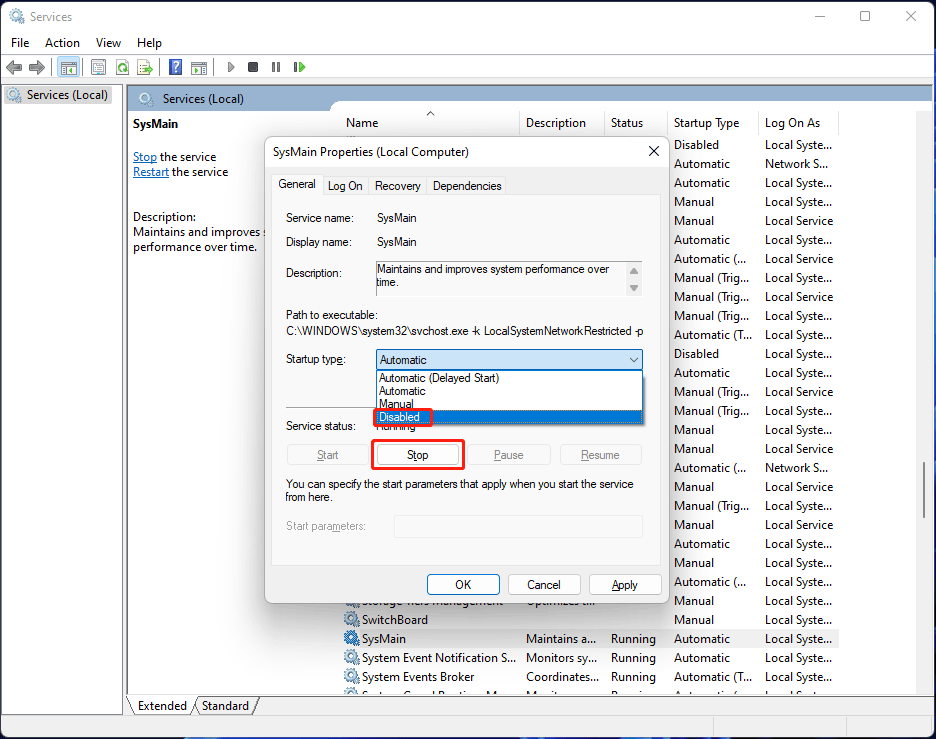
Metodo 4: Disabilita il servizio Sysmain
Se le prestazioni di Windows 11 sono in gran parte ridotte a causa dell’elevato utilizzo della memoria, è possibile disabilitare il servizio Sysmain per risolvere il problema. Sysmain è noto come Superfetch su Windows 10. Viene utilizzato per identificare le app usate di frequente e aiutarti a avviare queste app più velocemente.
Passaggio 1: premere Win+r per aprire la corsa.
Passaggio 2: digitare Servizi.MSC in corsa e premi accedere per aprire servizi.
Passaggio 3: scorrere verso il basso per trovare il Sysmain Servizio dal pannello destro. Quindi, fai doppio clic per aprire il suo Proprietà interfaccia.
Passaggio 4: selezionare Disabilitato per Tipo di avvio.
Passaggio 5: fare clic su Fermare pulsante e attendere fino al termine del processo.
Passaggio 6: fare clic Fare domanda a.
Passaggio 7: fare clic OK.
Scarica Windows 10/11 ISO per Mac | Scarica e installa gratuitamente
In questo post, ti mostreremo come scaricare Windows 10/11 ISO per Mac e come installare Windows 10/11 su un computer Mac.
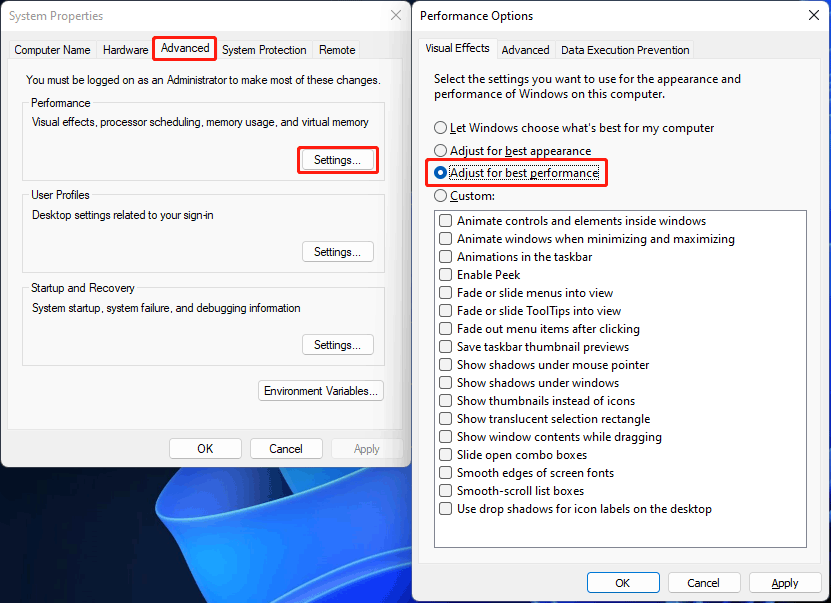
Metodo 5: regola per le migliori prestazioni
Puoi anche regolare le migliori prestazioni per ottimizzare la RAM su Windows 11:
Passaggio 1: fare clic sull’icona di ricerca dalla barra delle attività e cerca sysdm.Cpl.
Passaggio 2: selezionare sysdm.Cpl Dal risultato della ricerca alle proprietà del sistema aprite.
Passaggio 3: passare al file Avanzate scheda.
Passaggio 4: fare clic su Impostazioni pulsante sotto Prestazione.
Passaggio 5: sotto Effetti visivi, controllo Regola per le migliori prestazioni.
Passaggio 6: fare clic Fare domanda a.
Passaggio 7: fare clic OK.

Come disinstallare e reinstallare gli aggiornamenti su PC Windows 10/11?
In questo post, ti mostreremo come reinstallare gli aggiornamenti su Windows 10/11 e come bloccare/nascondere aggiornamenti specifici sul dispositivo, se necessario.
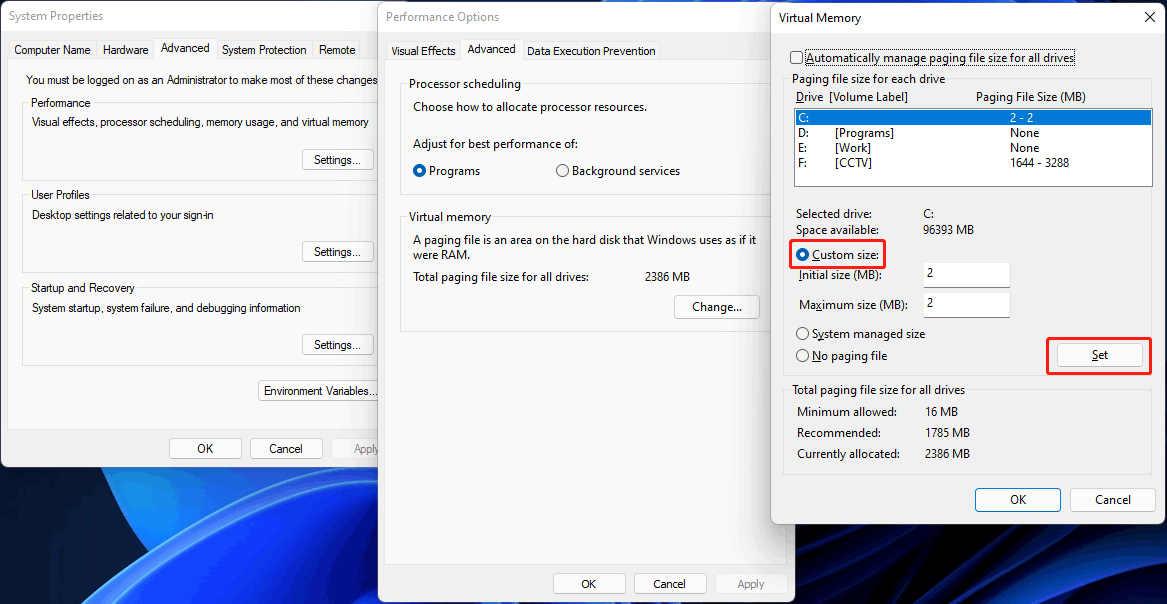
Metodo 6: aumentare la memoria virtuale
Alcuni utenti risolvono l’elevato utilizzo della memoria su Windows 11 aumentando la memoria virtuale. Puoi anche farlo per avere un colpo.
Passaggio 1: utilizzare il metodo sopra menzionato per aprire le proprietà del sistema.
Passaggio 2: passa a Avanzate, Quindi fare clic su Impostazioni pulsante sotto Prestazione.
Passaggio 3: fare clic su Modifica pulsante sotto memoria virtuale.
Passaggio 4: fare Gestisci automaticamente la dimensione del file di paging per tutte le unità non è selezionato.
Passaggio 5: selezionare Formato personalizzato.
Passaggio 6: specificare la dimensione iniziale e massima per il file di paging in megabyte in base ai tuoi requisiti.
Passaggio 7: fare clic su Impostato pulsante.
Passaggio 8: fare clic OK.
Passaggio 9: fare clic OK Ancora.
Passaggio 10: riavvia il tuo computer.

Come scaricare il cavo audio virtuale su Windows 11/10/8/7?
In questo post, introdurremo cos’è il cavo audio virtuale e come scaricare il cavo audio virtuale sul computer Windows.
Metodo 7: modificare la chiave del registro
È inoltre possibile modificare la chiave di registro per ridurre l’utilizzo della memoria di Windows 11. Prima di farlo, tu’D Meglio eseguire il backup della chiave di registro per proteggere il tuo sistema.
Passaggio 1: premere Win+r per aprire la corsa.
Passaggio 2: digitare regedit e premere accedere per aprire il redattore del registro.
Computer \ hkey_local_machine \ System \ CurrentControlset \ Control \ Session Manager \ Memory Management
Passaggio 4: trova ClearPageFileatshutdown dal pannello destro e fare doppio clic per aprirlo.
Passaggio 5: inserisci 1 Per i suoi dati di valore.
Passaggio 6: fare clic OK Per salvare la modifica.
Passaggio 7: riavvia il tuo computer.

Metodo 8: scansionare e rimuovere virus e malware dal tuo PC
Se il tuo computer viene attaccato da virus o malware, un elevato utilizzo della memoria può facilmente accadere. Questa situazione è un rischio. È necessario scansionare e rimuovere virus e malware il prima possibile. È possibile utilizzare la sicurezza Windows integrata di Windows per scansionare il tuo computer per virus e malware.
Passaggio 1: utilizzare Windows Search per cercare Sicurezza di Windows e seleziona il primo risultato per aprirlo.
Passaggio 2: fare clic Virus e protezione delle minacce continuare.
Passaggio 3: fare clic su Scansione veloce Pulsante sul pannello destro per scansionare il dispositivo per virus e malware.
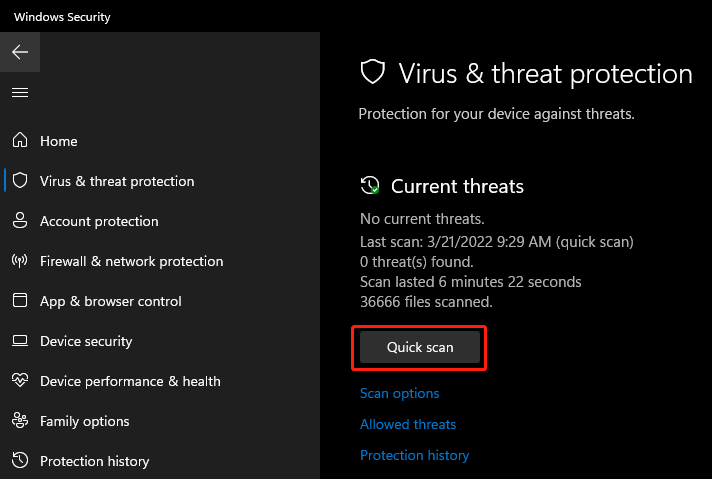
Passaggio 4: se non viene trovato nulla, puoi fare clic Opzioni di scansione, Selezionare Scansione completa, e clicca Scannerizza adesso Per eseguire una scansione completa sul dispositivo.

Naturalmente, puoi anche utilizzare software antivirus di terze parti come Norton, McAfee e Bitdefender per fare lo stesso lavoro.
Come proteggere il tuo computer dai virus? (12 metodi)
In questo post, ti mostreremo come proteggere il tuo computer dai virus attraverso diversi metodi e uno strumento di recupero file gratuito per salvare i dati persi.
Suggerimenti bonus: eseguire il backup del PC e recuperare i dati
Suggerimento 1: eseguire il backup dei file per mantenerli al sicuro
Crediamo che ci siano molti file importanti sul tuo computer. Un funzionamento improprio del computer può causare problemi di perdita di dati o problemi di arresto del sistema. Ma puoi utilizzare il software di backup Windows professionale per eseguire il backup dei file e del sistema per mantenerli al sicuro. Minitool Shadowmaker è la tua scommessa migliore.
Come eseguire il backup di Windows 11 (si concentra su file e sistema)?
Come eseguire il backup del computer Windows 11 su un disco rigido esterno, unità flash USB o altri dispositivi? Guarda questo post che si concentra sul backup di Windows 11.
È possibile utilizzare questo strumento per eseguire il backup di file, cartelle, partizioni, dischi e sistemi in qualsiasi momento desideri. Supporta backup automatico e backup differenziale e incrementale. Puoi conoscere ulteriori informazioni dal tutorial dell’utente.
Questo software ha un’edizione di prova, che ti consente di utilizzarlo gratuitamente entro 30 giorni.

Suggerimento 2: salva i file smarriti ed eliminati su PC
Se i tuoi file vengono persi o eliminati per errore e non è disponibile un backup disponibile, è possibile utilizzare il recupero dei dati di alimentazione del minitool per riaverli finché non sono sovrascritti.
Questo è il miglior software di recupero dei dati gratuito può essere utilizzato per recuperare file e cartelle da tutti i tipi di dispositivi di archiviazione dei dati tra cui dischi rigidi, SSD, unità flash USB, schede di memoria, schede SD, unità penna e altro ancora.
Come recuperare i file smarriti ed eliminati in Windows 11? [6 modi]
Questo post mostra come recuperare i file eliminati in Windows 11 utilizzando metodi diversi in varie situazioni di perdita di dati.
Ha anche un’edizione di prova. È possibile prima utilizzarlo per scansionare l’unità da cui si desidera recuperare i dati e vedere se è possibile trovare i file necessari. Se sì, è possibile utilizzare un’edizione completa per recuperare i file senza limiti.

Questo software funziona su tutte le versioni di Windows. Puoi sentirti libero di usarlo per salvare i file di Windows.

Windows 10 22H2 Prima anteprima Build: Windows 10 Build 19045.1865
In questo post, parleremo della prima build di anteprima per Windows 10 22h2, Windows 10 Build 19045.1865. È disponibile ora nel programma di Windows Insider.
Linea di fondo
Se scopri che la tua Windows 11 sta utilizzando troppo utilizzo della memoria, puoi semplicemente utilizzare i metodi menzionati in questo articolo per ridurre l’utilizzo della RAM o ottimizzare la RAM sul tuo dispositivo. Inoltre, se perdi i file per errore, è possibile utilizzare il recupero dei dati di alimentazione minitool per riavere i file. È possibile utilizzare questo software per recuperare i file da SSD, Samsung Drive, Seagate Drive e SD Card.
Se hai altri buoni suggerimenti, puoi farcelo sapere nei commenti. Puoi anche contattarci tramite [Email Protected] .
Circa l’autore
Stella lavora nel software di minitool come editore inglese da più di 7 anni. I suoi articoli coprono principalmente i campi del recupero dei dati, inclusi il recupero dei dati di archiviazione e il recupero dei dati del telefono, il download dei video di YouTube, la gestione delle partizioni e le conversioni video.
Perché l’antivirus usa così tanta RAM – e perché in realtà è una buona cosa!

- Emsi
- 13 aprile 2016
- 6 minuti Leggi
Molti blog e riviste di computer forniscono consigli intelligenti su come accelerare il tuo computer riducendo il carico sulle risorse hardware. Mentre è vero che avere alcuni gigabyte di spazio del disco rigido libero è meglio di nessun spazio, la stessa saggezza di solito non è’T vero per la tua RAM (memoria di accesso casuale), il tuo computer’S superveloce memoria a breve termine.
RAM è il componente più veloce del tuo PC

Per darti alcuni numeri con cui lavorare: un disco rigido della vecchia scuola con dischi rotanti (HDD) di solito consente tassi di trasferimento di circa 80-160 MB/secondo. Un più nuovo disco a stato solido (SSD) che utilizza chip di memoria simile a quelli della SD-Card nella fotocamera o nello smartphone, offre velocità di circa 200-400 MB/s. Ma il tuo RAM, questo può’T Store memoria senza accensione, consente 10-20 GB/secondo. Quello’s più di 100 volte più veloce del disco rigido!
Se tu fossi un architetto del sistema operativo, da dove eseguiresti preferibilmente programmi? Ram è la scelta ovvia.
Come Windows utilizza RAM
Quando si avvia Windows, legge tutti i programmi che fanno parte del sistema dal disco rigido e li mette in RAM. Quello’s il luogo in cui la CPU può accedervi in modo più efficiente. I dati di lavoro creati dai tuoi programmi, insieme ad altri programmi, sono mantenuti in RAM. Ciò significa che più programmi si avvia e maggiori sono i dati’con lavoro con, prima la tua RAM viene al massimo.
Poiché la RAM è in genere tra 2 e 16 GB al giorno d’oggi, può accadere che Windows richieda più RAM di quanto tu abbia installato fisicamente. Nessuna causa di allarme, poiché gli sviluppatori di Microsoft erano a conoscenza di tale rischio e hanno introdotto qualcosa chiamato file di pagina. Il principio è semplice: programmi o dati nella RAM che non sono’t usato frequentemente ricevere scritti a un file ‘RAM virtuale’ File sul disco rigido (nascosto a C: PageFile.sys). In questo modo, ottieni un po ‘di spazio extra gratuito di RAM. Tuttavia, tutti i dati richiesti dalla RAM virtuale devono essere letti dal disco rigido lento prima che possa essere nuovamente utilizzato.
Questo è quando il tuo computer diventa significativamente più lento e inizi a grattarti la testa, chiedendoti cosa è successo e se il tuo computer è forse per mordere la polvere. Assistente’Tieniti, ha semplicemente iniziato a scambiare i dati con il file di pagina.
Buon utilizzo elevato di memoria vs. Bad High Memory Usage
Permettere’S Concludi ciò che abbiamo imparato finora: la RAM è veloce, usarne! Ridurre l’utilizzo della memoria da E.G. 70% in meno al 40% non lo fa’ti danno qualche vantaggio, poiché la RAM libera è sprecata materiale morto. Non lo fa’t salvare qualsiasi potenza né fornisce miglioramenti delle prestazioni. Da quel punto di vista: assicurati’RE Utilizzo di più RAM possibile per ottenere le migliori prestazioni complessive del sistema.
Ma lì’è un punto di non ritorno quando è’S Maxed Out e Windows inizia a utilizzare il file della pagina. Puoi evitare che Windows colpiscano questo punto frequentemente assicurandoti di avere abbastanza RAM installato. La RAM è economica da acquistare e un modulo RAM più grande è probabilmente il modo più semplice per estendere la durata del tuo vecchio computer per un altro anno o due. Ad esempio, io’m Un utente di computer pesante ma raramente ho bisogno di più di 4 GB di RAM.
Perché il software antivirus/anti-malware ha bisogno di così tanta RAM?

Sentiamo spesso i clienti incolpare il nostro software per l’utilizzo di troppa RAM ..
Bene, vogliamo rilevare malware. Per fare ciò, abbiamo bisogno di modelli di riconoscimento/ricerca per confrontare i file con il nostro database di minacce note. Quei motivi (a volte chiamati impronte digitali o firme) non sono così grandi, ma c’è davvero un numero enorme di minacce là fuori, e quindi abbiamo bisogno anche di molte firme.
Al momento, il software Emsisoft Protection utilizza oltre 7 milioni di firme malware. Per caricarli tutti in RAM, ha bisogno di poco più di 200 megabyte. Sembra molto, ma tieni presente che questo è uguale a una breve sequenza di 28 byte in media che possiamo usare per confermare se un file è buono o cattivo.
Per illustrare che: immagina una sequenza di testo di sole 28 lettere che devono essere trovate in una biblioteca di 1 miliardo di libri e non ti è permesso di elaborare un singolo falso rilevamento. Uno scanner di malware deve controllare 7 milioni di firme rispetto a ciascuno dei circa 300.000 file sul disco rigido ..
Tutto all’interno di una frazione di secondo!
Tecnicamente non c’è modo di far scomparire improvvisamente 7 milioni di firme. Devono essere:
- Memorizzato da qualche parte se vuoi una velocità di rilevamento davvero buona invece di un minimo assoluto (come visto nel difensore di Windows).
- Accesso a un posto rapidamente in modo da poter scansionare ogni file nuovo e modificato che entra nel computer.
- Abbastanza veloce da non farlo’T notare persino che qualcosa è stato scansionato in background.
Il posto dove farlo è la RAM.
La sfida con l’utilizzo di RAM non’t influenza solo emsisoft, esso’s un problema a livello di settore. Tutti gli scanner antivirus o antimalware a base di firma richiedono naturalmente una quantità significativa di RAM per proteggere il tuo computer in modo efficace.
Un addetto ai lavori’S segreto: i programmi antivirus tendono a nascondere il loro utilizzo della RAM
Un uso elevato di memoria è dannoso per il marketing, ma cosa fai se puoi’T evitalo? Lo nascondi. Ci sono due principali tecniche per far sembrare un grande programma come uno piccolo:
Usa il file della pagina: Come descritto in precedenza, Windows mette parti meno frequentemente usate di programmi sul disco rigido più lento. I programmi possono anche forzare tale processo e ‘chiedere’ Finestre per scambiarli al file di pagina a intervalli regolari. Quindi il Task Manager di Windows mostra un utilizzo della memoria molto basso, ma il prezzo è normale 1-3 secondo ‘perodi di pensiero’ Quando accedi al programma. Quello’s il tempo necessario per leggere di nuovo i dati dal disco rigido.

Utilizzo della memoria ridotto
Poiché il numero di minacce raddoppia ogni anno, perché lo fa’T di utilizzo della memoria doppia alla stessa velocità?
La cosa buona del malware è che molti campioni che appaiono nel mondo reale (laboratori esterni) sono molto simili. C’è un numero limitato di famiglie di malware e spesso i campioni differiscono solo in alcuni byte di dati. Ciò significa che possiamo rilevare un gran numero di minacce con meno, ma firme più intelligenti. Utilizzando quel metodo, il numero di firme richieste per il miglior rilevamento Don’Cresce più velocemente come il numero totale di minacce là fuori in natura.
Conclusione: utilizzare la tua RAM
Prenditi del tempo per aprire il Task Manager (fai clic con il pulsante destro del mouse sulla barra delle applicazioni, seleziona “Task Manager”) e controlla quanta RAM utilizzi in modo efficace durante una giornata di computer impegnata. Se tu’non è da qualche parte vicino al massimo fisico, disabilita il “Ottimizzazione dell’utilizzo della memoria” Funzione nel software Emsisoft Protection, per assicurarti di ottenere le migliori prestazioni possibili.

Impostazioni del software di protezione Emsisoft
Assistente’T Seleziona il tuo software antivirus/anti-malware in base alle recensioni di utilizzo della memoria, a meno che tu non sia davvero a corto di memoria (meno di 2 GB).
Proteggi il tuo dispositivo con Emsisoft Anti-Malware.
Il tuo antivirus ti ha deluso? Abbiamo vinto’T. Scarica la tua prova gratuita di Emsisoft Anti-Malware e guarda tu stesso. Inizia la prova gratuita