


Mega elimina file se l’archiviazione è piena
Sfortunatamente, non posso fornirti il formato HTML richiesto senza utilizzare i tag necessari come ``,`
`,``,`Come correggere “il tuo archivio in browser per mega è pieno”
Gli utenti di iPhone che hanno difficoltà a salvare i file mega possono modificare le impostazioni di app e browser per espandere l’archiviazione locale.
Come correggere l’errore “La tua memoria in browser per mega è piena”
Se hai riscontrato un messaggio di errore che ti informa che la tua memoria in browser è piena quando provi a scaricare un grande file mega, non sei solo. Questo problema di solito si verifica perché la memoria del browser locale è troppo ingombra, ma a volte il problema potrebbe essere con il tuo PC o dispositivo mobile. Fortunatamente, ci sono diversi modi per risolvere il problema e rendere la tua mega esperienza di download senza errori.

La tua memoria in browser per mega è piena in opera
Se il browser Web preferito è Opera, puoi provare diversi metodi per creare più spazio di archiviazione locale.
Cancella spazio di archiviazione del disco rigido
La rimozione del software che interferisce con le prestazioni del browser gli consentirà di scaricare i file in modo più efficiente. Fare così:
- Apri i tuoi C: Drive o l’unità in cui è stato installato il browser Web Opera.
- Esaminare l’elenco di file e software e determinare quali non sono necessari.
- Elimina programmi non utilizzati e file extra per liberare lo spazio di archiviazione.
Ripristina Opera
Hai anche la possibilità di ripristinare le impostazioni predefinite di Opera. Il browser fornirà quindi prestazioni ottimali e salverà i file mega senza difficoltà. Ecco come farlo:
- Avvia il browser sul tuo computer.
- Seleziona il Impostazioni Opzione dal menu nella parte sinistra dello schermo.
- Clicca il Avanzate Scheda per visualizzare le opzioni disponibili.
- Navigare verso Ripristina le impostazioni Nella parte inferiore dello schermo.
- Premere Ripristina le impostazioni al loro valore predefinito originale.
- Rubinetto Ripristina Nella parte inferiore della finestra di messaggio pop-up.
Le impostazioni del profilo del browser consentono inoltre agli utenti di ripristinare l’opera e ottimizzare le prestazioni. Fare così:
- Apri il browser.
- Immettere la seguente posizione nel campo Indirizzo Web: Opera: // Impostazioni/resetProfileSettings.
- Premere Ripristina Nella finestra pop-up per confermare la tua decisione.
Clear Opera Storage
Opera raccoglie informazioni temporanee in grado di intasare la sua memoria con ogni visita al sito Web. Per rimuoverlo:
- Rubinetto Setup facile e selezionare il Navigazione dati opzione. In alternativa, incolla il seguente URL nella barra degli indirizzi: Opera: // Impostazioni/ClearBrowserData.
- Scegli l’intervallo di tempo per il quale si desidera cancellare i dati.
- Seleziona i tipi di dati che si desidera cancellare. Ad esempio, puoi scegliere di cancellare la cronologia, la cache, i cookie e altro ancora.
- Clicca sul Cancella i dati pulsante per rimuovere i dati selezionati.
“ `
Spero che tu lo trovi utile. Fammi sapere se necessiti di ulteriore assistenza!
Come risolvere “La tua memoria in browser per mega è piena” Errore
Gli utenti di iPhone che hanno difficoltà a salvare i file mega possono modificare le impostazioni di app e browser per espandere l’archiviazione locale.
Come correggere l’errore “La tua memoria in browser per mega è piena”
Se tu’VE ha riscontrato un messaggio di errore che ti informa che la tua memoria in browser è piena quando si tenta di scaricare un grande file mega, tu’non è solo. Questo problema di solito si verifica perché la memoria del browser locale è troppo ingombra, ma a volte il problema potrebbe essere con il tuo PC o dispositivo mobile. Fortunatamente, ci sono diversi modi per risolvere il problema e rendere la tua mega esperienza di download senza errori.
Questa guida discuterà di come garantire che il browser e il dispositivo siano sempre pronti a supportare i download di mega file.
La tua memoria in browser per mega è piena in opera
Se il browser Web preferito è Opera, puoi provare diversi metodi per creare più spazio di archiviazione locale.
Cancella spazio di archiviazione del disco rigido
Rimozione del software che interferisce con il browser’Le prestazioni S gli consentiranno di scaricare file in modo più efficiente. Fare così:
- Apri i tuoi C: Drive o l’unità in cui è stato installato il browser Web Opera.
- Esaminare l’elenco di file e software e determinare quali non sono necessari.
- Elimina programmi non utilizzati e file extra per liberare lo spazio di archiviazione.
Ripristina Opera
Hai anche la possibilità di ripristinare l’opera’S Impostazioni predefinite. Il browser fornirà quindi prestazioni ottimali e salverà i file mega senza difficoltà. Qui’S come farlo:
- Avvia il browser sul tuo computer.

- Seleziona il Impostazioni Opzione dal menu nella parte sinistra dello schermo.

- Clicca il Avanzate Scheda per visualizzare le opzioni disponibili.

- Navigare verso Ripristina le impostazioni Nella parte inferiore dello schermo.

- Premere Ripristina le impostazioni al loro valore predefinito originale.

- Rubinetto Ripristina Nella parte inferiore della finestra di messaggio pop-up.

Il browser’S Impostazioni del profilo consentono inoltre agli utenti di ripristinare l’opera e ottimizzare le sue prestazioni. Fare così:
- Apri il browser.

- Immettere la seguente posizione nel campo Indirizzo Web: Opera: // Impostazioni/resetProfileSettings.

- Premere Ripristina Nella finestra pop-up per confermare la tua decisione.

La pulizia dei dati del profilo dell’opera fornirà al browser l’accesso a più spazio di archiviazione, quindi non dovrebbe’essere qualsiasi problema a scaricare file più grandi. Fare così:
- Assicurati che il browser Opera sia chiuso. In caso contrario, esci dal browser.

- tieni premuto Windows + E Per lanciare il tuo PC’S File Explorer.

- Immettere la seguente posizione nel campo Indirizzo Web: C: \ Users \ Username \ AppData \ Roaming \ Opera Software \ Opera Stable.

- Modifica Nome utente Al profilo Nominati’Ve impostato sul PC.

- Questa azione ti porterà in una directory delle cartelle. Trova e fai clic Profilo.
- Seleziona tutti i file in Profilo cartella ed eliminali.
- Usa il C: \ Users \ Username \ AppData \ Local \ Opera Software \ Opera Stable Posizione per tornare alla directory. Accertati di’Ve ha regolato il nome utente.

- Rubinetto Cache.

- Seleziona tutti i file nella cartella ed eliminali.

Clear Opera Storage
Opera raccoglie informazioni temporanee in grado di intasare la sua memoria con ogni visita al sito Web. Per rimuoverlo:
- Rubinetto Setup facile e selezionare il Navigazione dati opzione. In alternativa, incolla Opera: // Impostazioni/ClearBrowserData Nel campo Indirizzo Web.

- Scegliere Sempre Dalla finestra di dialogo.

- Rubinetto Cookie e altri dati del sito e seleziona Cancella i dati.

Oltre ai dati Web, questo metodo cancellerà anche i cookie. Opera attualmente non ha modo di cancellare i dati del browser senza rimuovere i cookie.
La tua memoria in browser per mega è piena di bordo
Gli utenti di Microsoft Edge possono risolvere i problemi di archiviazione mega modificando leggermente le impostazioni del browser o del PC.
Cancella il disco rigido
Altre app situate nella stessa unità del browser potrebbero fermarlo dal download di file. Per rimuovere queste app:
- Apri i tuoi C: Drive o l’unità che memorizza Microsoft Edge.

- Identifica i programmi e i file non necessari.

- Elimina i file per ottenere più spazio di archiviazione.

Ripristina Microsoft Edge
Quando il browser funziona nelle sue impostazioni predefinite, può bypassare la maggior parte degli ostacoli, incluso uno spazio di archiviazione insufficiente. Per ripristinare queste impostazioni per Microsoft Edge:
- Apri il browser e premi il Tre punti orizzontali Nella parte giusta della finestra.

- Scegliere Impostazioni Dalla barra del menu pop-down.

- Clicca il Ripristina le impostazioni Opzione nella parte giusta del browser.

- Premere Ripristina le impostazioni ai loro valori predefiniti Nella nuova pagina.

- Un messaggio pop-up ti informerà che tutti i dati saranno spariti se si ripristina il browser. Per completare l’azione, tocca Ripristina.

Pulisci la cache e la cronologia del web
Cancella la cache e il browser’La storia di S consentirà a Edge di eseguire download più grandi più rapidamente. Per cancellare la cache dal browser:
- Avvia Microsoft Edge.

- Seleziona il Tre punti orizzontali in alto a destra dello schermo e scegli Impostazioni.
- Clicca il Privacy e servizi opzione.

- Navigare verso Cancella dati di navigazione e tocca Scegli cosa cancellare.

- Verrà visualizzato un menu che visualizza le opzioni disponibili. Per ripristinare completamente le impostazioni del browser, selezionare tutte le opzioni.

- Rubinetto Chiaro ora Per cancellare le informazioni.

Cancella Microsoft Edge Storage
Se il browser non può accettare mega download, potrebbe essere necessario svuotare la sua memoria locale. Fare così:
- Entrare nel browser’S Impostazioni.
- Selezionare Privacy, ricerca e servizi e tocca Cancella dati di navigazione.

- Clicca il Sempre opzione e premere Cookie e altri dati del sito.

- Per finire il processo, premi il Chiaro ora pulsante.

Si noti che Microsoft Edge non’t distinguere con precisione tra i dati di navigazione e la cache, quindi questo metodo rimuoverà entrambi.
La tua memoria in-browser per mega è piena su un Android
Per sbarazzarsi dell’errore di archiviazione sul tablet Android, è possibile regolare le impostazioni dell’app e del browser.
Rimuovere i dati di navigazione
Agli utenti a cui piace usare Chrome per i loro mega download dovrebbero cancellare i loro dati di navigazione che potrebbero bloccare il salvataggio di nuovi file. Per eliminare i dati:
- Apri il Google Chrome App dalla tua schermata principale.

- Scegli il Di più opzione e tocca Impostazioni.

- Clic Privacy e sicurezza e clicca Cancella dati di navigazione.

- Trova la sezione della gamma di tempo e premi Sempre.

- Passa attraverso il tuo tablet’informazioni e determinare quale non è necessario.
- Seleziona i dati che si desidera cancellare e premere il Cancella i dati pulsante.

Pulisci la cache delle app
Gli elementi non necessari nella cache dell’app possono anche fermare i download. Per cancellarlo:
- Avvia il tuo Android’S Impostazioni app.

- Inserisci il App sezione. A seconda del modello del tablet, può anche essere chiamato App e notifiche.

- Controlla se il Tutte le applicazioni l’opzione è selezionata. In caso contrario, toccalo.
- Premi l’app Mega Mobile per cancellare i suoi dati.

- Clic Cancella cache E Cancella i dati Per completare il processo.

Se usi diverse app che consumano spazio di archiviazione, tu’Dovrà ripetere questo processo per tutti loro.
Questo può richiedere molto tempo, ma le app per la pulizia come Avast Cleanup per Android possono occuparsi del duro lavoro per te. L’app analizza il tuo tablet’S Articotazione locale e rimuove file e software Il dispositivo è’t usare. Per liberare l’archiviazione con l’app:
- Scarica e apri la pulizia di Avast per Android.

- Premere Mostra i risultati. L’app genererà suggerimenti su come migliorare l’uso di archiviazione.

- Clic Finire la pulizia Per implementare questi suggerimenti ed espandere il tuo spazio di archiviazione.

Elimina podcast e video
La cancellazione dei dati di navigazione e la cache può darti più spazio di archiviazione, ma gli utenti che scaricano podcast e video per l’uso offline dovrebbero fare un passo in più. Quando tu’Ve ha finito di guardare un video o ascoltare un episodio di podcast, esso’è facile dimenticare il file. Sebbene tu indossi’ne ho più bisogno, esso’s ancora sul tuo dispositivo, occupando spazio prezioso che altre app potrebbero usare. Per massimizzare il potenziale di archiviazione, assicurarsi di rimuovere regolarmente i seguenti file:
- Download premium di Spotify
- Episodi di podcast
- Download premium di YouTube
- Download di Google Maps
La tua memoria in browser per mega è piena su un iPhone
Gli utenti di iPhone che hanno difficoltà a salvare i file mega possono modificare le impostazioni di app e browser per espandere l’archiviazione locale.
Cancella la cache e i dati dell’app
Le app archiviano cache e dati che possono ostacolare il loro funzionamento. Per cancellare la tua mega app mobile:
- Accertati di’Ve è stato ricordato tutte le informazioni di accesso per le diverse app sul tuo iPhone, poiché questo processo eliminerà anche i dettagli di accesso.
- Aprire Impostazioni e selezionare il Generale opzione.

- Scegliere Archiviazione iPhone, Passa all’app Mega Mobile e selezionalo.

- Premere Elimina app.

- Visita la mela App Store Per scaricare di nuovo l’app.

Se pensi che diverse app stiano causando problemi di archiviazione, tu’Devo ripetere questo processo per ciascuno di essi. Le app che richiedono più spazio appariranno nella parte superiore dell’elenco di archiviazione iPhone, quindi puoi identificarle rapidamente. Potrebbero essere necessari alcuni minuti per cancellare i dati per tutti loro, ma esso’è un modo efficace per trovare più spazio per i mega download.
Pulisci la cache del browser
Se tu’Rieducono a scaricare i file dal browser, la sua cache può interrompere i download di file. Fortunatamente, puoi eliminare la cache sia dai browser Chrome che Safari.
Per cancellare la cache del browser su Chrome:
- Lancio Cromo Dalla schermata principale.

- Selezionare Opzioni e tocca Impostazioni.

- Scorri fino alla parte inferiore dello schermo e premere Privacy.

- Clic Cancella dati di navigazione.

- Seleziona tutte le opzioni di dati di navigazione visualizzate e premi Cancella dati di navigazione.

Per asciugare la cache su Safari:
- Inserisci il tuo iPhone’S Impostazioni e seleziona Safari.

- Premere Cancella cronologia e dati web.

Elimina file non necessari
Per assicurarti che il tuo iPhone possa gestire tutti i download di file mega, visitare il dispositivo e rimuovere i seguenti file:
- Immagini duplicate
- Vecchi screenshot
- Vecchi video
- Vecchi contenuti offline come podcast o canzoni
Archiviazione per file di tutte le dimensioni
L’archiviazione insufficiente può impedirti di salvare i file mega sul tuo dispositivo, il che può essere molto frustrante. Quando ciò accade, il browser fatica a trovare l’archiviazione perché il tuo dispositivo è troppo ingombra con file non necessari. Tuttavia, noi’Ve ha coperto diversi metodi per aiutarti a garantire’non è mai a corto di spazio per i download mega.
Hai riscontrato questo errore di archiviazione? Come sei riuscito a completare il download del file mega? Fateci sapere nei commenti qui sotto.
Come risolvere “La tua memoria in browser per mega è piena” Errore
Stai ottenendo un “La tua memoria in browser per mega è piena” Errore durante il tentativo di scaricare un file da Mega.NZ? Il tuo browser web’La memoria interna può essere piena. Noi’ti mostrerà come risolvere il problema utilizzando vari metodi.
Altri motivi per cui si ottiene l’errore di cui sopra includono mega cookie difettosi, mancanza di spazio di archiviazione sul tuo computer, problemi con i browser Web e altro ancora.
Sommario

Usa un browser Web diverso per scaricare il tuo file dal cloud Storage
Se hai bisogno di accesso urgente al file tu’Stai cercando di scaricare da Mega, usa un browser Web diverso sul tuo dispositivo per ottenere il file. In questo modo, non’Non devo attendere fino a quando il problema è risolto per scaricare il tuo file.
Se tu’Attualmente utilizza Google Chrome, ad esempio, passa a Mozilla Firefox e prova a scaricare il tuo file. Il tuo file dovrebbe iniziare a scaricare senza problemi nell’altro browser.
Usa l’app Mega per scaricare i tuoi file
Un altro modo per scaricare file da Mega è utilizzare la piattaforma’S APP UFFICIALE. Puoi ottenere l’app Mega Download per il tuo computer Windows, Mac o Linux e utilizzarla per scaricare tutti i tuoi file sul tuo computer.
- Avvia il tuo browser web e accedi a mega’Pagina Web dell’app desktop.
- Seleziona il tuo sistema operativo per iniziare a scaricare l’app.
- Esegui il file scaricato per installare l’app.
- Avvia l’app, accedi al tuo account e scarica il tuo file.
Clear Mega’S cookie nel tuo browser web
Un potenziale motivo per cui ottieni il “La tua memoria in browser per mega è piena” L’errore è che il tuo browser web ha cookie difettosi da mega. Questo fa sì che la piattaforma non riconosca completamente la tua sessione.
Google Chrome
- Avvia Chrome, seleziona i tre punti nell’angolo in alto a destra e scegli le impostazioni .
- Seleziona Privacy e Sicurezza a sinistra e Cookie e altri dati del sito a destra.
- Scegli Vedi tutti i dati e le autorizzazioni del sito .
- Inserisci Mega nella casella di ricerca in alto.
- Seleziona l’icona del cestino accanto a mega nell’elenco.
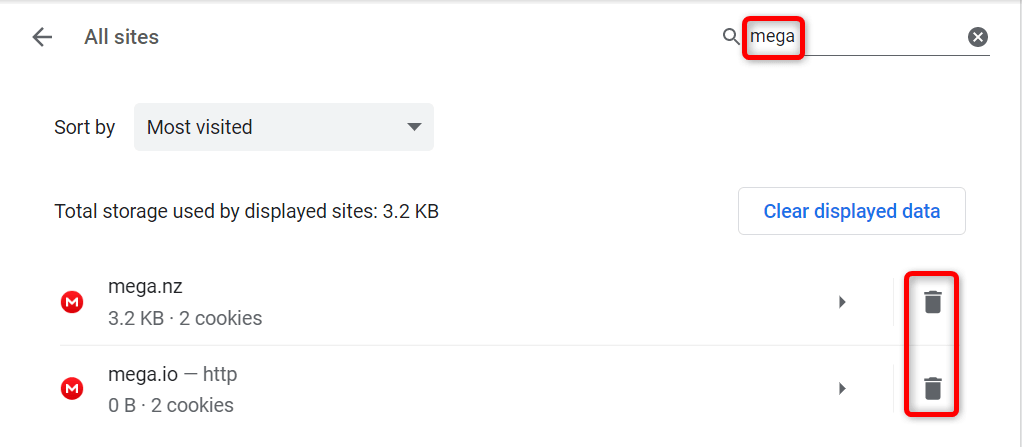
- Scegli Clear nel prompt.
Mozilla Firefox
- Apri Firefox, seleziona le tre linee orizzontali nell’angolo in alto a destra e scegli le impostazioni .
- Seleziona Privacy e sicurezza a sinistra.
- Scegli Gestisci dati nella sezione Cookie e dati del sito a destra.
- Digita MEGA nella casella dei siti Web di ricerca, selezionare il sito nell’elenco e selezionare Rimuovi selezionato .
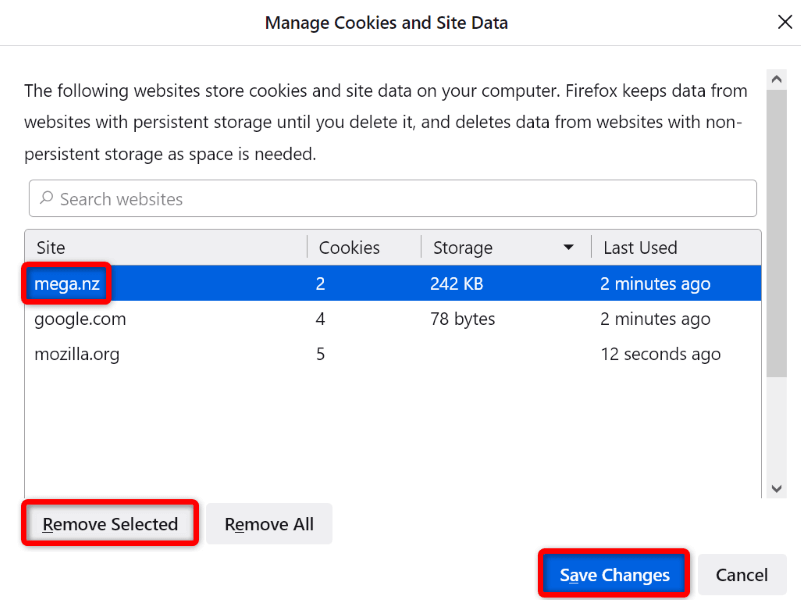
- Seleziona Salva le modifiche in basso.
Microsoft Edge
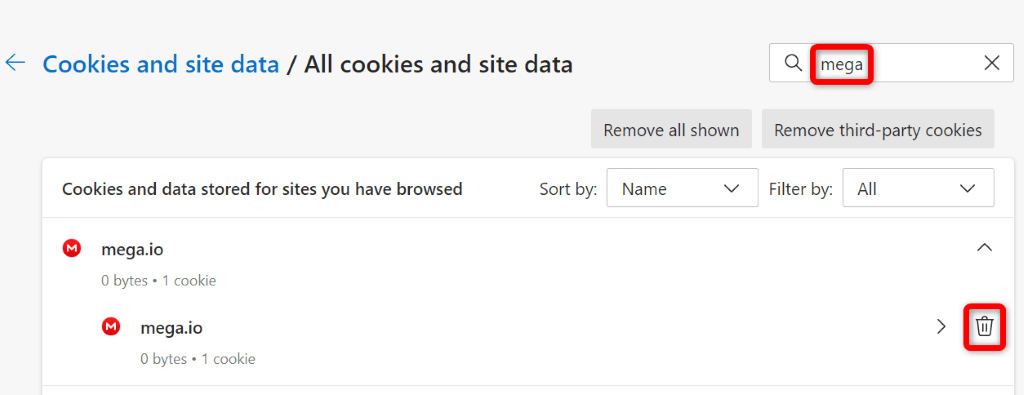
- Apri bordo, seleziona i tre punti nell’angolo in alto a destra e scegli le impostazioni .
- Seleziona i cookie e le autorizzazioni del sito nella barra laterale sinistra.
- Scegli gestire ed eliminare i cookie e i dati del sito sulla destra.
- Seleziona Vedi tutti i cookie e i dati del sito .
- Digitare mega nella casella di ricerca di ricerca nella parte superiore, selezionare l’icona di giù accanto al sito nell’elenco e scegliere l’icona della cestino.
Cancella il tuo browser web’s cache
Il tuo browser Web cade vari tipi di file per migliorare la tua esperienza di navigazione complessiva. A volte, questa cache diventa corrotta, causando vari problemi con i tuoi siti.
In questo caso, puoi eliminare la cache del browser e sbarazzarti dei problemi relativi alla cache. Questo aiuta anche a liberare il tuo dispositivo’S Articotazione un po ‘.
Don’t perdere le sessioni di accesso, la password salvata, la cronologia di navigazione o la cronologia del download quando si cancella la cache. Qui’S Come farlo.
Google Chrome
- Apri Chrome, incolla quanto segue nella barra degli indirizzi e premi Invio:
Chrome: // Impostazioni/ClearBrowserData - Seleziona tutti i tempi dal menu a discesa della gamma di tempo.
- Scegli immagini e file memorizzati .
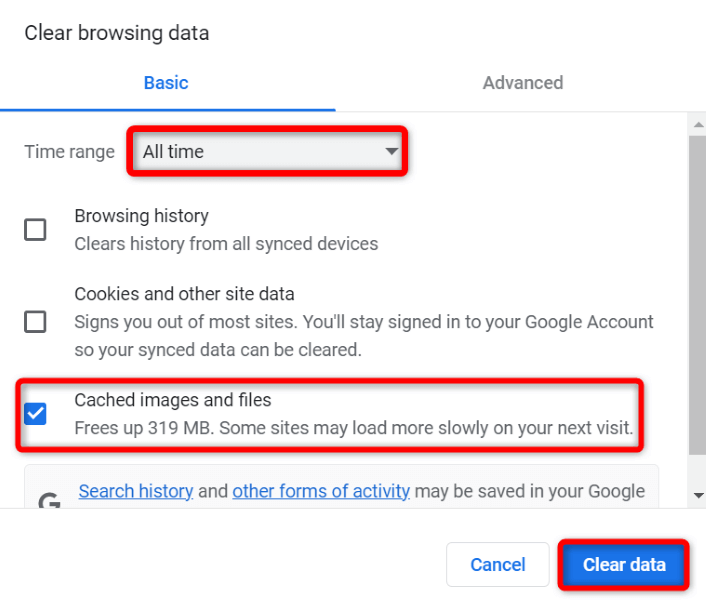
- Seleziona Cancella dati in basso.
Mozilla Firefox
- Avvia Firefox, seleziona le tre linee orizzontali nell’angolo in alto a destra e scegli la storia di storia recente .
- Seleziona tutto dall’intervallo di tempo per cancellare il menu a discesa.
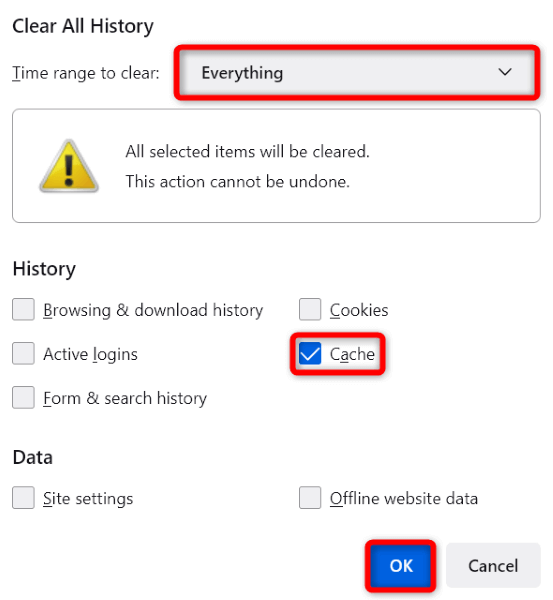
- Scegli la cache e seleziona OK in fondo.
Microsoft Edge
- Apri bordo, digitare quanto segue nella barra degli indirizzi e premere Invio:
Edge: // Impostazioni/ClearBrowserData - Seleziona tutti i tempi dal menu a discesa della gamma di tempo.
- Scegli immagini e file memorizzati .
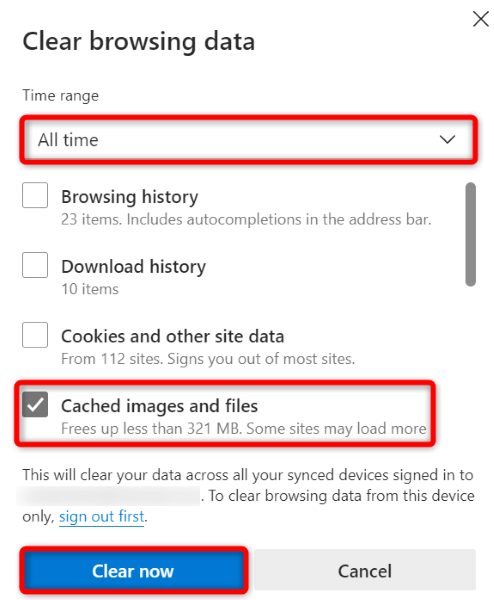
- Seleziona Cancella ora in basso.
Libera il tuo computer’Spazio di archiviazione S
Hai bisogno di abbastanza spazio su disco gratuito su Windows, Mac o Linux Computer per salvare i file da Mega. Se tu’è esaurito dallo spazio, potrebbe essere il motivo per cui puoi’t Scarica qualsiasi file.
Un modo per risolvere questo è cancellare il tuo sistema’Spazio di archiviazione S. Puoi farlo eliminando i file indesiderati, eliminando le app non utilizzate e cancellando la cache di sistema. Una volta tu’Ve è fatto, riavvia il download nel tuo browser e esso’Ll lavoro.
Ripristina il tuo browser Web per correggere l’errore completo di memoria
A volte, il tuo browser web’S Impostazioni specifiche in modo errato causano problemi. Il tuo errore di download potrebbe essere risultato dal tuo browser’S cattiva configurazione.
In questo caso, se non sei’T Sicuro quale elemento riparare, reimpostare il browser nelle impostazioni di fabbrica. Questo eliminerà tutte le opzioni personalizzate e porterà il browser nello stato di fabbrica.
Nota che tu’perderanno tutti i dati salvati nel browser quando si ripristina il browser.
Google Chrome
- Seleziona i tre punti in Chrome ’S in alto a destra e scegli le impostazioni .
- Scegli Ripristina e pulisci a sinistra.
- Seleziona le impostazioni di ripristino sulle loro impostazioni predefinite originali a destra.
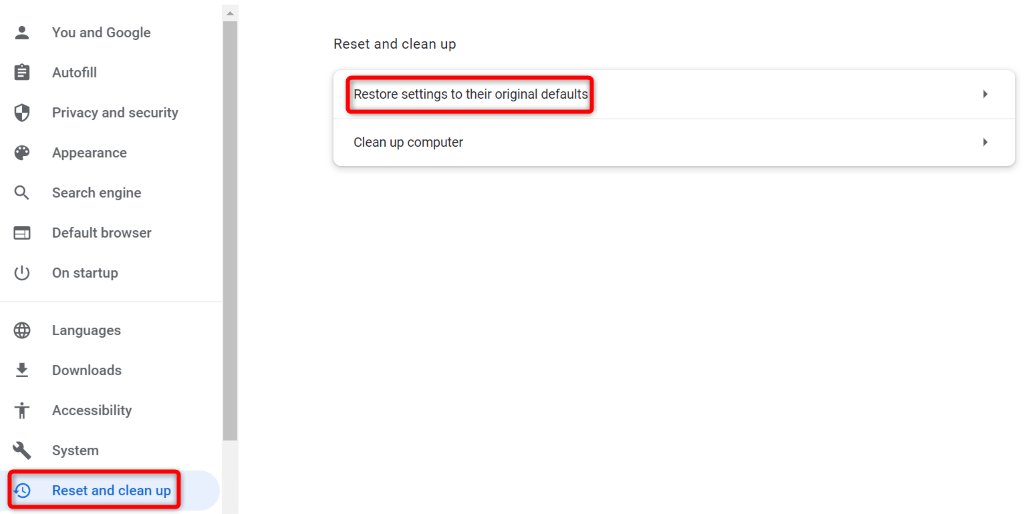
- Scegli Impostazioni di ripristino nel prompt.
Mozilla Firefox
- Seleziona le tre linee orizzontali in Firefox ’s in alto a destra e scegli aiuto> più informazioni sulla risoluzione dei problemi .
- Seleziona il pulsante Aggiorna Firefox.
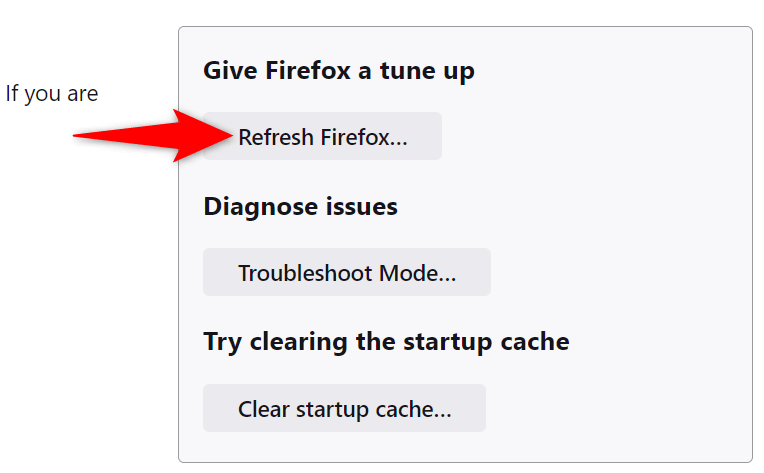
- Scegli Aggiorna Firefox nel prompt.
Microsoft Edge
- Seleziona i tre punti in Edge ’S in alto a destra e scegli le impostazioni .
- Seleziona Impostazioni di ripristino nella barra laterale sinistra.
- Scegli Ripristina le impostazioni sui valori predefiniti a destra.
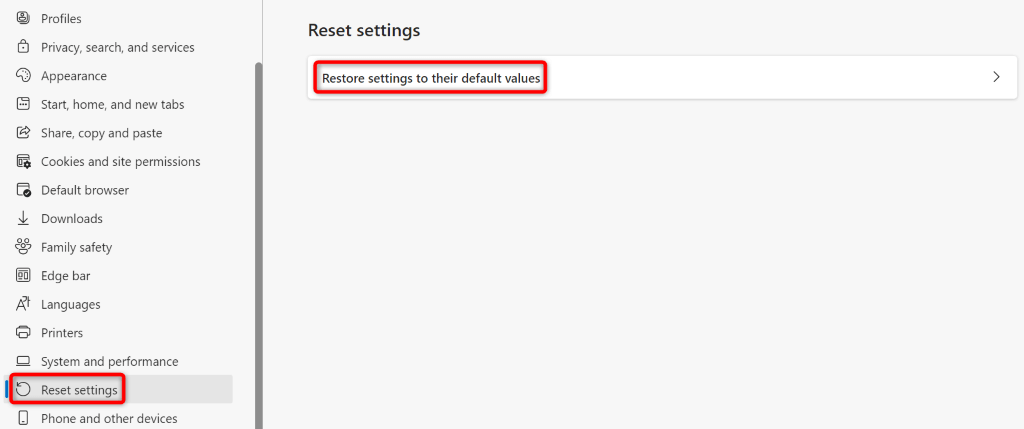
- Seleziona Ripristina nel prompt.
Scarica Mega File senza il problema di archiviazione nel tuo browser web
Se tu’essere turbato da mega’S Errore di download del file e non può ottenere un file urgente localmente sulla macchina, la guida sopra ti aiuterà a risolvere il problema. Puoi modificare alcune opzioni del browser qua e là per risolvere il tuo problema.
Una volta tu’Ve è fatto, il tuo browser scaricherà tutti i file da mega senza problemi. Godere!
Mahesh è stato ossessionato dalla tecnologia da quando ha ottenuto il suo primo gadget circa un decennio fa. Negli ultimi anni, ha scritto una serie di articoli tecnologici su varie pubblicazioni online, tra cui ma non limitato a MaketeCheasier e Android AppStorm. Leggi la biografia completa di Mahesh
Iscriviti su YouTube!
Ti è piaciuto questo consiglio? In tal caso, dai un’occhiata al nostro canale YouTube dai suggerimenti tecnici online del nostro sito gemello. Copriamo Windows, Mac, Software e Apps e abbiamo un sacco di suggerimenti per la risoluzione dei problemi e video How-to. Fai clic sul pulsante in basso per iscriverti!