


Mesh WiFi funziona con Xfinity?
Come creare la rete di mesh Xfinity a casa
[Credito di immagine: Google, Eero, TechLius]
Il miglior estensione wifi per il servizio Internet Xfinity
I redattori tecnologici esaminano in modo indipendente i prodotti. Per aiutare a supportare la nostra missione, possiamo guadagnare commissioni di affiliazione dai collegamenti contenuti in questa pagina.
Hai il wifi “zone morte” del tuo appartamento o casa? Soffrendo di ritardi dei dati con siti Web a caricamento lento e buffering Netflix? Dopo averti assicurato’VE ottimizzato la tua rete wifi, esso’è il momento di ottenere un estensione wifi, che, come suggerisce il nome, estende la portata della tua rete WiFi Xfinity a tutti gli angoli della tua casa.
Perché un sistema WiFi a rete è il miglior estensione per la maggior parte dei clienti Xfinity?
L’estensione WiFi più conveniente ed economico per i clienti Xfinity è un sistema WiFi a mesh, che utilizza nodi di amplificazione/ripetizione del segnale posizionati intorno alla casa per rimbalzare il segnale a tutti gli angoli.
In poche parole, i sistemi WiFi in mesh forniscono la migliore copertura con la configurazione più semplice. L’unità base di un kit WiFi a mesh si collega semplicemente a una porta Ethernet su un gateway Xfinity (o modem di terze parti compatibile) e quindi assume i compiti di travi di segnale di un router. La rete di maglia compagna “nodi” (Ricevitori di segnale wireless/ri-trasmettitori) sono collegati a prese di potenza, distanziate di 20-30 piedi dal router e poi l’uno dall’altro, in uno schema che gira attorno al peggiore segnale WiFi bloccando le barriere nella dimora. Progettato per l’autoinstallazione in soli 30 minuti, sei guidato attraverso l’intero processo di configurazione utilizzando un’app Companion (per smartphone o tablet) che attiva e monitora le parti dei componenti e indica (con un calibro o una codifica a colori)’Ve ha idealmente posizionato i nodi per una copertura ottimale.
Come abbiamo scelto il miglior sistema WiFi a maglie per Xfinity
Non tutti i sistemi WiFi a maglie sono creati uguali. Quando abbiamo valutato i sistemi WiFi a rete, abbiamo preso in considerazione la velocità, la resistenza del segnale, la capacità di gestire i prodotti più vecchi (che richiedono un 2.4 GHz Wifi Band), estetica e facilità d’uso.
Estetica
Dal punto di vista estetico, alcuni dei nodi sono un po ‘goffi o obelischi di dimensioni di trofei (pensa a un mini monumento di Washington); Altri (come Xfinity’S Own Brand XFI Pods) sono piccole cose rotonde che si collegano direttamente a una presa a muro (e assomigliano a una luce notturna, deodorante per aria o repellente per roditori). La maggior parte nasconde le loro antenne all’interno della confezione: un cenno all’estetica che probabilmente diminuisce le prestazioni. Alcuni nodi hanno una porta Ethernet per il cablaggio dura per un equipaggiamento, come una console di gioco o un hub di dispositivi per la casa intelligente.
Velocità e gamma
L’ultima tecnologia WiFi è WiFi 6 o 802.11ax, con velocità fino a 6.6 Gbps. (Tutte le velocità WiFi sono citate alla massima velocità teorica poiché le condizioni di vita reale variano considerevolmente la velocità effettiva.) Tuttavia, il livello superiore del servizio per i clienti Xfinity è Gigabit Pro, che offre fino a 2 Gbps. Quindi, a meno che tu’RE SOLO INVIAMENTE DATI tra i dispositivi nella tua casa, il 6.I prodotti da 6 Gbps sono eccessivi e costano due o tre volte altri sistemi.
I sistemi WiFi in mesh operano in due bande o diverse serie di frequenze. Questi sistemi a doppia banda hanno due reti, una in esecuzione a 2.4GHz e uno a 5 GHz. Per la maggior parte delle persone, un sistema a doppia banda fornisce un sacco di throughput. I sistemi Tri-Band ne hanno un 2.Band a 4 GHz e due bande da 5 GHz, il che rende più facile gestire la congestione e ottimizzare le velocità. Tuttavia, i sistemi a tri-banda costano più dei sistemi a doppia banda e AREN’vale la pena aggiornare per la maggior parte delle persone.
Quando si considera la gamma, è’è importante notare che tutti i sistemi WiFi in mesh e gli estensori WiFi subiscono un calo del segnale mentre si spostano ulteriormente dalla base. Come una nuova auto che perde valore nel momento in cui la allontani dal rivenditore’s lot, una rete a rete inizia a ridurre la potenza del segnale disponibile non appena si muovi a pochi metri dal gateway e il router collegato. Quindi quel segnale Contin per diminuire in forza con ogni nodo successivo che aggiungi alla catena. I migliori sistemi WiFi in mesh perdono poco throughput anche lontano dalla base principale.
Gestire dispositivi vecchi e nuovi sulla stessa rete
Mash WiFi Systems Mash-up I segnali in esecuzione su entrambi 2.4 ghz e fasce radio a 5 GHz, quindi le due bande sono accessibili con un singolo SSID (nome di rete) e password. Intelligente “sterzo della band” E “Beamforming” La tecnologia quindi dirige il traffico, quindi la tua attrezzatura si collega alla frequenza e al nodo più appropriate. 2.I segnali di 4 GHz viaggiano più lontano ma più lentamente; I segnali a 5 GHz sono più brevi di range ma funzionano molto più velocemente, quindi sono migliori per applicazioni ad alta intensità di dati come i videogiochi.
Può sorgere una complicazione con la creazione di un’unica rete, tuttavia, quando si dispone di prodotti più vecchi come la sicurezza e le camme per bambini, le serrature per porte intelligenti e i sistemi di altoparlanti multi-room che funzionano solo su 2.4 GHz. A volte, questi prodotti più vecchi non possono “vedere” la nuova rete WiFi in mesh perché la nuova rete sta cercando di connettersi sulla banda a 5 GHz. I migliori sistemi WiFi a maglie possono identificare i dispositivi che richiedono un 2.4 GHz e fornire una separazione temporanea delle due bande in modo che i dispositivi che richiedono un 2.La connessione a 4 GHz viene identificata e gestita di conseguenza.
La nostra scelta per il miglior estensione Xfinity per la maggior parte delle persone: i baccelli XFI Xfinity Gen 2
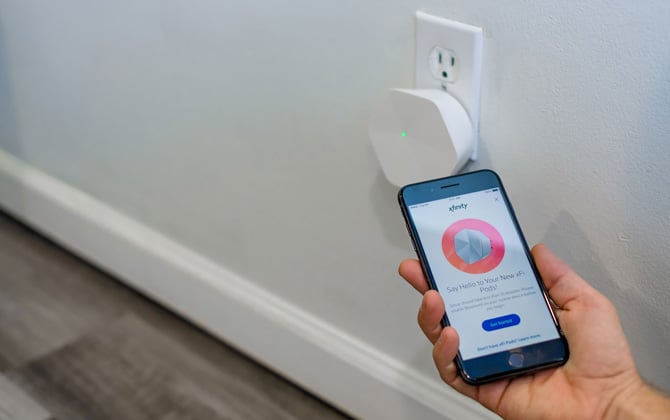

Comcast offre una soluzione di rete a mesh che è progettata su misura per funzionare con i router Xfinity WiFi, chiamati Pod XFI ($ 119). I baccelli XFI venduti oggi sul sito Xfinity sono nuovi pod XFI di seconda generazione che offrono la migliore combinazione di velocità, gamma e facilità d’uso per la maggior parte dei clienti Xfinity che desiderano estendere la loro rete WiFi domestica. Questi baccelli sono progettati per essere discreti e collegati direttamente a una presa di corrente, eliminando la necessità di ulteriori cavi e cavi. Sono dotati di un’app mobile di facile utilizzo che ti guida attraverso il processo di configurazione e ti consente di monitorare le prestazioni della tua rete. Con i baccelli XFI Xfinity Gen 2, puoi dire addio alle zone morte wifi e goderti connettività senza soluzione di continuità in tutta la tua casa.
15 domande sulla rete di mesh Xfinity:
- Qual è lo scopo di un estensione wifi?
- Perché un sistema WiFi a rete è il miglior estensione per la maggior parte dei clienti Xfinity?
- Come funziona un sistema WiFi a rete?
- Quali fattori dovresti considerare quando si sceglie un sistema WiFi a mesh per Xfinity?
- Quali sono i vantaggi di un sistema WiFi a mesh a doppia banda?
- Sono sistemi WiFi a mesh tri-banda che valgono l’aggiornamento?
- Gli estensori WiFi perdono la potenza del segnale mentre ti muovi ulteriormente dalla base?
- Cos’è lo sterzo della band?
- Perché i dispositivi più vecchi possono avere difficoltà a connettersi a una rete WiFi in mesh?
- Quali sono i vantaggi dei baccelli Xfinity Gen 2 XFI?
- In che modo i baccelli XFI Xfinity Gen 2 differiscono dagli altri sistemi WiFi in mesh?
- Qual è il costo dei baccelli Xfinity Gen 2 XFI?
- I baccelli XFI Xfinity Gen 2 richiedono cavi e cavi aggiuntivi?
- È il processo di configurazione facile per i baccelli XFI Xfinity?
- Puoi monitorare le prestazioni della tua rete con i baccelli XFI XFINITY 2?
Lo scopo di un Extender WiFi è quello di estendere la portata della tua rete WiFi Xfinity a tutti gli angoli della tua casa, eliminando le zone WiFi Dead.
Un sistema WiFi a mesh è il miglior estensione per la maggior parte dei clienti Xfinity perché fornisce la migliore copertura e la configurazione più semplice, utilizzando i nodi di amplificazione/ripetizione del segnale posizionati intorno alla casa.
Un sistema WiFi a mesh utilizza nodi di amplificazione/ripetizione del segnale per rimbalzare il segnale intorno alla casa, garantendo una copertura wifi ottimale.
I fattori importanti includono velocità, resistenza al segnale, capacità di gestire prodotti più vecchi, estetica e facilità d’uso.
Un sistema WiFi a mesh a doppia banda fornisce un sacco di produttività ed è sufficiente per le esigenze della maggior parte delle persone.
I sistemi Tri-Band sono più costosi e non valgono l’aggiornamento per la maggior parte delle persone.
Sì, gli estensori WiFi sperimentano il calo del segnale mentre si spostano ulteriormente dalla base, ma i migliori sistemi WiFi in mesh minimizzano questo abbandono.
Lo sterzo della banda è una tecnologia che indirizza il traffico di rete verso la frequenza e il nodo più appropriati, ottimizzando le prestazioni.
I dispositivi più vecchi possono avere difficoltà a connettersi se lavorano solo sul 2.Band a 4 GHz, mentre la rete mesh cerca di connettersi sulla banda a 5 GHz. Questo problema può essere risolto identificando e separando temporaneamente le due bande.
I baccelli XFI Xfinity Gen 2 offrono una combinazione di velocità, intervallo e facilità d’uso, fornendo connettività senza soluzione di continuità in tutta la casa.
Sono progettati su misura per lavorare con i router WiFi Xfinity, offrendo compatibilità e ottimizzazione per i clienti Xfinity.
I pod XFI Xfinity Gen 2 hanno un prezzo di $ 119.
No, si collegano direttamente a una presa di corrente, eliminando la necessità di cavi e cavi extra.
Sì, esiste un’app mobile di facile utilizzo che ti guida attraverso il processo di configurazione.
Sì, l’app mobile ti consente di monitorare le prestazioni della rete.
Come creare la rete di mesh Xfinity a casa
[Credito di immagine: Google, Eero, TechLius]
Il miglior estensione wifi per il servizio Internet Xfinity
I redattori tecnologici esaminano in modo indipendente i prodotti. Per aiutare a supportare la nostra missione, possiamo guadagnare commissioni di affiliazione dai collegamenti contenuti in questa pagina.
Hai il wifi “zone morte” del tuo appartamento o casa? Soffrendo di ritardi dei dati con siti Web a caricamento lento e buffering Netflix? Dopo averti assicurato’VE ottimizzato la tua rete wifi, esso’è il momento di ottenere un estensione wifi, che, come suggerisce il nome, estende la portata della tua rete WiFi Xfinity a tutti gli angoli della tua casa.
Perché un sistema WiFi a rete è il miglior estensione per la maggior parte dei clienti Xfinity?
L’estensione WiFi più conveniente ed economico per i clienti Xfinity è un sistema WiFi a mesh, che utilizza nodi di amplificazione/ripetizione del segnale posizionati intorno alla casa per rimbalzare il segnale a tutti gli angoli.
In poche parole, i sistemi WiFi in mesh forniscono la migliore copertura con la configurazione più semplice. L’unità base di un kit WiFi a mesh si collega semplicemente a una porta Ethernet su un gateway Xfinity (o modem di terze parti compatibile) e quindi assume i compiti di travi di segnale di un router. La rete di maglia compagna “nodi” (Ricevitori di segnale wireless/ri-trasmettitori) sono collegati a prese di potenza, distanziate di 20-30 piedi dal router e poi l’uno dall’altro, in uno schema che gira attorno al peggiore segnale WiFi bloccando le barriere nella dimora. Progettato per l’autoinstallazione in soli 30 minuti, sei guidato attraverso l’intero processo di configurazione utilizzando un’app Companion (per smartphone o tablet) che attiva e monitora le parti dei componenti e indica (con un calibro o una codifica a colori)’Ve ha idealmente posizionato i nodi per una copertura ottimale.
Come abbiamo scelto il miglior sistema WiFi a maglie per Xfinity
Non tutti i sistemi WiFi a maglie sono creati uguali. Quando abbiamo valutato i sistemi WiFi a rete, abbiamo preso in considerazione la velocità, la resistenza del segnale, la capacità di gestire i prodotti più vecchi (che richiedono un 2.4 GHz Wifi Band), estetica e facilità d’uso.
Estetica
Dal punto di vista estetico, alcuni dei nodi sono un po ‘goffi o obelischi di dimensioni di trofei (pensa a un mini monumento di Washington); Altri (come Xfinity’S Own Brand XFI Pods) sono piccole cose rotonde che si collegano direttamente a una presa a muro (e assomigliano a una luce notturna, deodorante per aria o repellente per roditori). La maggior parte nasconde le loro antenne all’interno della confezione: un cenno all’estetica che probabilmente diminuisce le prestazioni. Alcuni nodi hanno una porta Ethernet per il cablaggio dura per un equipaggiamento, come una console di gioco o un hub di dispositivi per la casa intelligente.
Velocità e gamma
L’ultima tecnologia WiFi è WiFi 6 o 802.11ax, con velocità fino a 6.6 Gbps. (Tutte le velocità WiFi sono citate alla massima velocità teorica poiché le condizioni di vita reale variano considerevolmente la velocità effettiva.) Tuttavia, il livello superiore del servizio per i clienti Xfinity è Gigabit Pro, che offre fino a 2 Gbps. Quindi, a meno che tu’RE SOLO INVIAMENTE DATI tra i dispositivi nella tua casa, il 6.I prodotti da 6 Gbps sono eccessivi e costano due o tre volte altri sistemi.
I sistemi WiFi in mesh operano in due bande o diverse serie di frequenze. Questi sistemi a doppia banda hanno due reti, una in esecuzione a 2.4GHz e uno a 5 GHz. Per la maggior parte delle persone, un sistema a doppia banda fornisce un sacco di throughput. I sistemi Tri-Band ne hanno un 2.Band a 4 GHz e due bande da 5 GHz, il che rende più facile gestire la congestione e ottimizzare le velocità. Tuttavia, i sistemi a tri-banda costano più dei sistemi a doppia banda e AREN’vale la pena aggiornare per la maggior parte delle persone.
Quando si considera la gamma, è’è importante notare che tutti i sistemi WiFi in mesh e gli estensori WiFi subiscono un calo del segnale mentre si spostano ulteriormente dalla base. Come una nuova auto che perde valore nel momento in cui la allontani dal rivenditore’s lot, una rete a rete inizia a ridurre la potenza del segnale disponibile non appena si muovi a pochi metri dal gateway e il router collegato. Quindi quel segnale Contin per diminuire in forza con ogni nodo successivo che aggiungi alla catena. I migliori sistemi WiFi in mesh perdono poco throughput anche lontano dalla base principale.
Gestire dispositivi vecchi e nuovi sulla stessa rete
Mash WiFi Systems Mash-up I segnali in esecuzione su entrambi 2.4 ghz e fasce radio a 5 GHz, quindi le due bande sono accessibili con un singolo SSID (nome di rete) e password. Intelligente “sterzo della band” E “Beamforming” La tecnologia quindi dirige il traffico, quindi la tua attrezzatura si collega alla frequenza e al nodo più appropriate. 2.I segnali di 4 GHz viaggiano più lontano ma più lentamente; I segnali a 5 GHz sono più brevi di range ma funzionano molto più velocemente, quindi sono migliori per applicazioni ad alta intensità di dati come i videogiochi.
Può sorgere una complicazione con la creazione di un’unica rete, tuttavia, quando si dispone di prodotti più vecchi come la sicurezza e le camme per bambini, le serrature per porte intelligenti e i sistemi di altoparlanti multi-room che funzionano solo su 2.4 GHz. A volte, questi prodotti più vecchi non possono “vedere” la nuova rete WiFi in mesh perché la nuova rete sta cercando di connettersi sulla banda a 5 GHz. I migliori sistemi WiFi a maglie possono identificare i dispositivi che richiedono un 2.4 GHz e fornire una separazione temporanea delle due bande in modo che i dispositivi che richiedono un 2.La connessione a 4 GHz viene identificata e gestita di conseguenza.
La nostra scelta per il miglior estensione Xfinity per la maggior parte delle persone: i baccelli XFI Xfinity Gen 2
Comcast offre una soluzione di rete a mesh che è progettata su misura per funzionare con i router Xfinity WiFi, chiamati Pod XFI ($ 119). I baccelli XFI venduti oggi sul sito Xfinity sono nuovi pod XFI di seconda generazione che offrono la migliore combinazione di velocità, gamma e facilità d’uso per la maggior parte dei clienti Xfinity che desiderano estendere la loro rete WiFi domestica.
I baccelli di Gen 2 XFI usano il router integrato nel gateway Xfinity ed esegui con la stessa app XFI’Pro probabilmente già installato su uno smartphone o un tablet per monitorare l’uso della larghezza di banda, impostare le restrizioni parentali e controllare il sistema di sicurezza domestica Xfinity. Poiché i pod XFI fanno parte della piattaforma XFI, sono facili da installare, con l’app che dirige e mostra quando si è’Ve ha fatto un posizionamento ideale. E poiché sono piccoli e carini e si collegano direttamente a una presa murale, questi baccelli XFI scompaiono praticamente.
I nuovi baccelli XFI Gen 2 hanno una radio AC3000 tri-banda e un throughput massimo di 500 mbps (contro 200 mbps dei baccelli Gen XFI). E i pod Gen 2 XFI hanno una terza radio (5GHz Channel) dedicata alle comunicazioni e all’ottimizzazione del servizio di back-channel, oltre a un 2.Band da 4 GHz e band a 5 GHz. Questo mette i baccelli di Gen 2 XFI nella stessa classe di Mesh System di Amazon’s Popular Eero Systems e Google’S Nest Wifi.
Nei nostri recenti test pratici dei baccelli di Gen 2 XFI, abbiamo trovato una piccola caduta di velocità se separata dalla porta da un muro e più di 30 piedi di distanza (i baccelli XFI Gen 1 avevano una riduzione di sei volte della forza del segnale dal gateway’s output diretto nei nostri test). E quando si testano su un altro pavimento e circa 25 piedi dalla porta, c’è stata una calma del 21 % di velocità.
Dall’app Xfinity, puoi impostare i controlli parentali per i tuoi figli’Dispositivi S, incluso il blocco di contenuti espliciti, in pausa Internet e impostazione dei limiti di tempo. Questi controlli parentali sono alla pari con altri sistemi di mesh.
Quando si installano i pod XFI Xfinity Gen 2, una rete viene creata con due bande anziché due reti con ID di rete separati (SSID) e password. I baccelli Xfinity Gateway e XFI guidano automaticamente il traffico verso una delle due bande, 2.4GHz o 5 GHz. Per la maggior parte delle persone, questo non è’t un problema. Tuttavia, senza due reti e il controllo manuale su quali dispositivi accedono a ciascuna rete, è possibile riscontrare problemi con vecchi dispositivi che possono essere eseguiti solo sul 2.Band a 4 GHz che non è in grado di farlo “Vedere” Altri dispositivi perché operano sulla banda a 5 GHz. Ci sono anche alcune persone che potrebbero voler allocare manualmente la larghezza di banda per garantire il massimo rendimento per un sistema di gioco o un dispositivo di streaming, ad esempio.
Per la maggior parte delle persone, i nuovi baccelli XFI Gen 2 sono la scelta giusta per estendere il servizio WiFi in tutta la loro casa. Forniscono il massimo throughput, facile configurazione, solidi controlli parentali e supporto tecnico Xfinity per aiutare con tutti i tuoi problemi Internet.
Misurare: 3.78 (w) x 1.42 (d) x 1.42 (h) per pod
Velocità: Tri-band, AC3000
Allineare: Case da 1-2 piani con 3-4 camere da letto
Jacks Ethernet: 2
Controllo dei genitori: SÌ
Extra: N / A
Prezzo: $ 119 per un pod (il router è il tuo gateway Xfinity), $ 199 per due baccelli su Xfinity
La nostra scelta per il miglior estensione Xfinity per le persone con vecchie 2.Dispositivi a 4 GHz: Google Nest WiFi
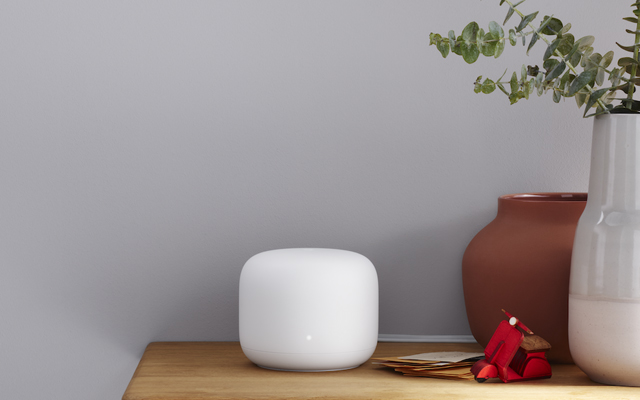

Performance robuste, configurazione facile e alcuni extra unici rendono il sistema WiFi di Google Nest il miglior estensione WiFi per i clienti Xfinity che hanno vecchi dispositivi che funzionano semplicemente su 2.Band a 4 GHz. Il sistema Wifi Nest ha un design attraente, quindi tu’Sarò felice di posizionare il nodo o punti mentre Google li chiama, all’aperto. E, con un segnale così forte, puoi cavartela con meno nodi rispetto ad altri sistemi di mesh e avere ancora una copertura per l’intera casa.
Nessuna sorpresa, dato il suo lignaggio di Google, il sistema WiFi Nest è elogiato per la sua intelligenza artificiale basata su cloud, che aiuta il sistema WiFi Nest a “raggio sterzo” Segnali WiFi nel modo più efficiente per consegnare il WiFi in tutta la tua casa. Nest WiFi utilizza un protocollo di monitoraggio attivo per valutare la distanza relativa tra un dispositivo che necessita di WiFi e i componenti del nido WiFi, nonché le richieste WiFi corrente per ciascun dispositivo collegato e la capacità delle bande di frequenza disponibili (2.4 o 5 GHz). Tutto ciò viene fatto per aumentare l’efficienza complessiva del sistema e rendere la connessione più robusta e più veloce possibile in qualsiasi momento. CNET ha trovato la combinazione da $ 299 a due pezzi offriva abbastanza resistenza al segnale e sterzo della banda per fornire una copertura sufficiente nella casa Smart CNET di 5.800 piedi quadrati. La trivella “ACED” i test di mesh e non è mai stato colpevole di “Il routing della connessione tramite l’estensione quando si collega direttamente al router era più veloce” – Una lamentela comune con sistemi meno agili.
Dall’app di Google Home, puoi impostare i controlli parentali per i tuoi figli’Dispositivi S, incluso il blocco di contenuti espliciti, in pausa Internet e impostazione dei limiti di tempo. Puoi anche dare la priorità ai dispositivi, in modo da poter assicurarti che il tuo soggiorno TV riceva uno streaming 4K impeccabile.
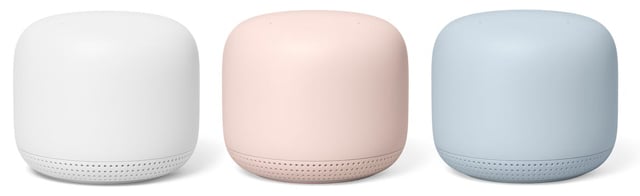
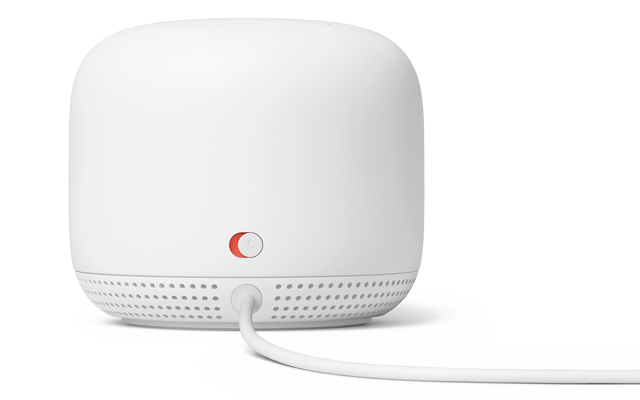
Oltre alle sue capacità WiFi, Nest WiFi si distingue costruendo gli altoparlanti intelligenti di Google Assistant nei punti. Questo apre ogni sorta di opportunità attivate dalla voce che hai vinto’T Trova incorporato in altri sistemi di mesh, inclusa la possibilità di dare la priorità a dispositivi specifici, spegnere il WiFi su dispositivi specifici, bloccare i siti per adulti e creare una rete ospite. E come altoparlanti intelligenti convenzionali, i punti possono recitare una ricetta e fissare un timer, condividere notizie, punteggi sportivi e il tempo, suonare musica, fare una telefonata a mani libere, luci della sala di controllo, termostati e serrature delle porte. I punti discreti a forma di funghi sono disponibili in tre colori-bianco, azzurro e una pesca leggera-per fondersi più facilmente nel tuo arredamento. (Un interruttore di privacy sul retro dei punti si muta il microfono.)
Nest Wifi supera diversi “Best of 2020” Elenchi dei revisori, incluso essere valutati “Migliore nel complesso” E “molto ben arrotondato” Sistema WiFi in mesh del 2020 da CNET, guadagnando un “Eccellente” Valutazione (4 stelle su 5) di PCMAG e segnando 4.5 (su 5 stelle) di Techradar. I consumatori adorano anche il wifi nido, dandogli 4.3 stelle su Amazon e 4.5 stelle su Best Buy.
Misurare: 3.56 pollici (W e D) per 4.02 pollici (h) per punto
Velocità: Dual-band, AC2200 MU-MIMO
Allineare: 2.200 piedi quadrati per router, 1.600 piedi quadrati per punto
Jacks Ethernet: 2 sul router
Controllo dei genitori: SÌ
Extra: Assistente Google integrato
Prezzo: $ 269 per un router e un punto su Google, controlla il prezzo su Amazon
Il miglior estensione WiFi Xfinity per utenti pesanti: Eero Pro

Mentre i sistemi WiFi a maglie sono in grado di gestire fino a 100 dispositivi, la maggior parte ha difficoltà a destreggiarsi tra le esigenze dei dati di quattro o cinque utenti pesanti simultanei. Il sistema WiFi MESH Eero Pro (2 ° generazione) non solo gestisce facilmente carichi di dati pesanti, ma supera anche altri sistemi a portata e velocità nella parte più lontana della rete, rendendolo la nostra scelta per il miglior estensione Xfinity per utenti pesanti.
Nei test di laboratorio di Wirecutter, hanno scoperto che anche con sei dispositivi martellano contemporaneamente il sistema, il router e i nodi di base di Eero Pro Base, chiamati Beacons, collegati “senza soluzione di continuità ai dispositivi dappertutto” il laboratorio. E nonostante il segnale salta attraverso due beacon, la velocità del segnale misurabile era ancora abbondante all’altra estremità della struttura multi-room lunga 80 piedi-con velocità ridotte di un terzo da quella misurata alla stazione di base. I revisori di Android Central si meravigliano anche di come “senza soluzione di continuità” Il trasferimento del servizio è quando si sposta uno smartphone o un tablet da un nodo Eero all’altro – un talento osservabile nell’app.

Come accade tutto ciò? L’Eero Pro è un sistema di tri-banda con una radio a 5 GHz separata, che è dedicata alla comunicazione delle esigenze di millisecondi per millisecondi per la ripartizione e lo sterzo del segnale.
Sia i revisori professionisti di Consumer Reports e i revisori degli utenti (la valutazione Amazon è 4.6, Best Buy è 4.8) applaudire anche la configurazione allegata dall’app dei nodi Eero Pro e Beacon come insolitamente facili e veloci-con ogni pezzo che richiede solo dieci minuti per aggiungere al sistema. Una volta impostata la rete, controllando la funzionalità di rete, inclusa la pianificazione dei tempi di accesso ai dispositivi per i bambini, in pausa l’accesso a Internet e il controllo dell’utilizzo del dispositivo è anche a pochi tocchi di distanza.

Come i punti Wifi Nest, i beacon hanno una seconda funzione. Ogni faro ha una luce notturna a LED incorporata con un sensore di luce ambientale e un dimmer automatico, adattando il suo aspetto simile a una luce da notte.
Misurare: 4.76 (w) x 2.91 (d) x 1.18 (h) pollici per faro
Velocità: Tri-band, AC2200 MU-MIMO con backhaul
Allineare: 1.750 piedi quadrati per router, 1.500 per faro
Jacks Ethernet: 2 sul router
Controllo dei genitori: SÌ
Extra: Luce notturna a LED integrata con oscuramento automatico
Prezzo: $ 399 per il router Eero Pro e due beacon su Eero, controlla il prezzo su Amazon
Aggiornato il 23/12/2020 con informazioni sui baccelli di Gen 2 XFI e una nuova scelta superiore
[Credito di immagine: Google, Eero, TechLius]
Jonathan Takiff è un cronista esperto di Elettronica di consumo (oltre 30 anni), personale di vecchia data per i giornali di Filadelfia, editorialista sindacato e collaboratore di riviste/siti Web. All’ultimo conteggio, la sua zona di test domestica di 4.500 piedi quadrati includeva più di 60 dispositivi collegati, quindi la sua necessità di velocità e stabilità di Internet non conosceranno fine.
Come creare la rete di mesh Xfinity a casa?

*Per 12 mesi con contratto a 1 anno. Tasse e attrezzature non incluse. Include pagamenti automatici da $ 10/mese e sconto sulla fatturazione senza carta.
Anche se puoi ottenere un singolo router Internet per la tua connessione Internet, Xfinity offre una vasta gamma di altre opzioni anche ai suoi utenti. Queste opzioni aiutano a creare la giusta rete di mesh Xfinity a casa senza problemi.
Ma come lo fai? Quali componenti o opzioni devi scegliere per l’impostazione della rete di mesh giusta compatibile con Xfinity? Questo blog coprirà tutto per te. Quindi, senza ulteriori indugi, lascia’s Inizia con la creazione della tua rete Comcast Xfinity Mesh a casa:
Perché hai bisogno di creare una rete a maglie a casa?
Uno dei motivi principali per la creazione di una rete in mesh per la casa è che ti consente di personalizzare l’intera rete. Esso’S più facile da installare e copre l’intero posto, migliorando la copertura generale per il tuo posto. In altre parole, tu’essere in grado di ottenere segnali Wi-Fi migliori in tutto il posto con una rete a maglie, minimizzando gli spazi morti’Normalmente affronterà un singolo router Internet.
Contatta il servizio clienti di Xfinity: 1-844-572-2220
Come creare una rete di mesh Xfinity a casa?
Ora che noi’Ve ho visto perché la creazione di una rete a maglie a casa è una buona idea, esso’S è ora di guardare come è possibile creare una rete di mesh Xfinity a casa. E sì, le reti mesh funzionano con Xfinity. È possibile scegliere il gateway XFI Xfinity (consigliato) o ottenere dispositivi Wi-Fi a maglie esterne per impostarlo.
I baccelli XFI
Se affronti ‘spazio morto’ Problemi di copertura con la tua Internet esistente e DON’voglio che accada con il tuo piano wi-fi xfinity, quindi’s meglio ottenere i baccelli XFI. Questi baccelli formulano una rete a maglie nella tua casa, eliminando gli spazi morti e dandoti la migliore copertura per la connettività Internet in tutta la casa.
Come funzionano i baccelli XFI?
I baccelli XFI sono abbastanza piccoli da essere posizionati nel palmo della mano. Basta collegare un baccello in una presa elettrica e quindi accenderlo. Una volta fatto, seguire i passaggi seguenti per integrarli:
- Scarica l’app Xfinity
- Accertati di’Ve ha idealmente posizionato i baccelli XFI al tuo posto per una copertura ottimale.
- Assicurati di collegare i tuoi baccelli XFI direttamente al router Internet Xfinity per velocità e potenza ottimali.
- Dalla tua app, vai al ‘icona dell’account’ poi ‘Panoramica’.
- Dirigiti a ‘Attiva i baccelli XFI’ sotto il ‘dispositivi’ sezione.
- Scegliere ‘POD disponibili’ E ‘iniziare’ per configurarlo.
- Puoi anche scollegare i tuoi baccelli attuali (generazione di 1 St) dall’opzione simile.
Nel caso della connettività del router Xfinity, consulta il nostro blog su come impostare un router Xfinity Internet per iniziare.
Contatta il servizio clienti di Xfinity: 1-844-572-2220
Pensieri di chiusura
Con questo, tu’Saremo facilmente in grado di impostare una rete di mesh Xfinity a casa. Basta scegliere il piano Internet giusto dalle migliori offerte Internet Xfinity, ottenere pod XFI e impostare la tua rete in pochissimo tempo. È inoltre possibile contattare l’assistenza clienti Xfinity chiamando 1-844-572-2220 Per conoscere i prezzi e i dettagli di vari piani Internet o consultare il nostro blog su quanto costa Xfinity Wi-Fi per iniziare subito.
Domande frequenti
Posso creare una rete a maglie utilizzando il mio modem Xfinity?
Sì, puoi creare una rete a mesh utilizzando il tuo modem Xfinity e collegarlo ai pod XFI.
Xfinity xfi una rete mesh?
Sì, i pod XFI vengono utilizzati per la creazione di una rete di mesh Xfinity a casa. È possibile seguire il processo sopra descritto per impostare i baccelli XFI per la creazione di rete.
Quanto costa la rete di maglia Xfinity?
Il prezzo dei baccelli XFI dipende dalla generazione e dal tipo di modello’RE SCEGLIA. Puoi contattare l’assistenza clienti Xfinity per conoscere le tariffe migliori.
Come creare una rete a maglie con Xfinity?
Voi’D È necessario acquistare i baccelli XFI e collegarli al router Internet Xfinity per creare una rete di mesh Xfinity a casa. Segui i passaggi sopra descritti per iniziare.
Top 5 migliori sistemi WiFi a maglie per Xfinity

Per le tue informazioni: quando acquisti tramite link su Mesh WiFi Hub, potremmo guadagnare una commissione.
Se stai prendendo in considerazione l’aggiornamento del sistema WiFi a un sistema a mesh e stai utilizzando Xfinity come fornitore di servizi Internet, devi confermare che il sistema mesh che scegli è compatibile con Xfinity e che fornirà le prestazioni più grandi possibili in ogni momento.
Non c’è niente di peggio che scoprire che hai fatto un errore troppo tardi o che potresti aver risparmiato denaro se avessi scelto un sistema di mesh diverso all’inizio. Mentre consideri il sistema di mesh che fornirebbe la migliore copertura per tutta la tua casa, dovresti anche considerare se è compatibile con Xfinity.
La nostra ricerca e analisi di alcuni dei sistemi WiFi in mesh che sono presumibilmente i migliori sul mercato oggi ti hanno risparmiato tempo (e denaro) e noi’VE Riduci l’elenco per includere solo i sistemi mesh elencati di seguito per farti risparmiare ancora più tempo (e denaro).

Sistema WiFi NLS-1304-25 da Google Inc

Amazon Eero Pro
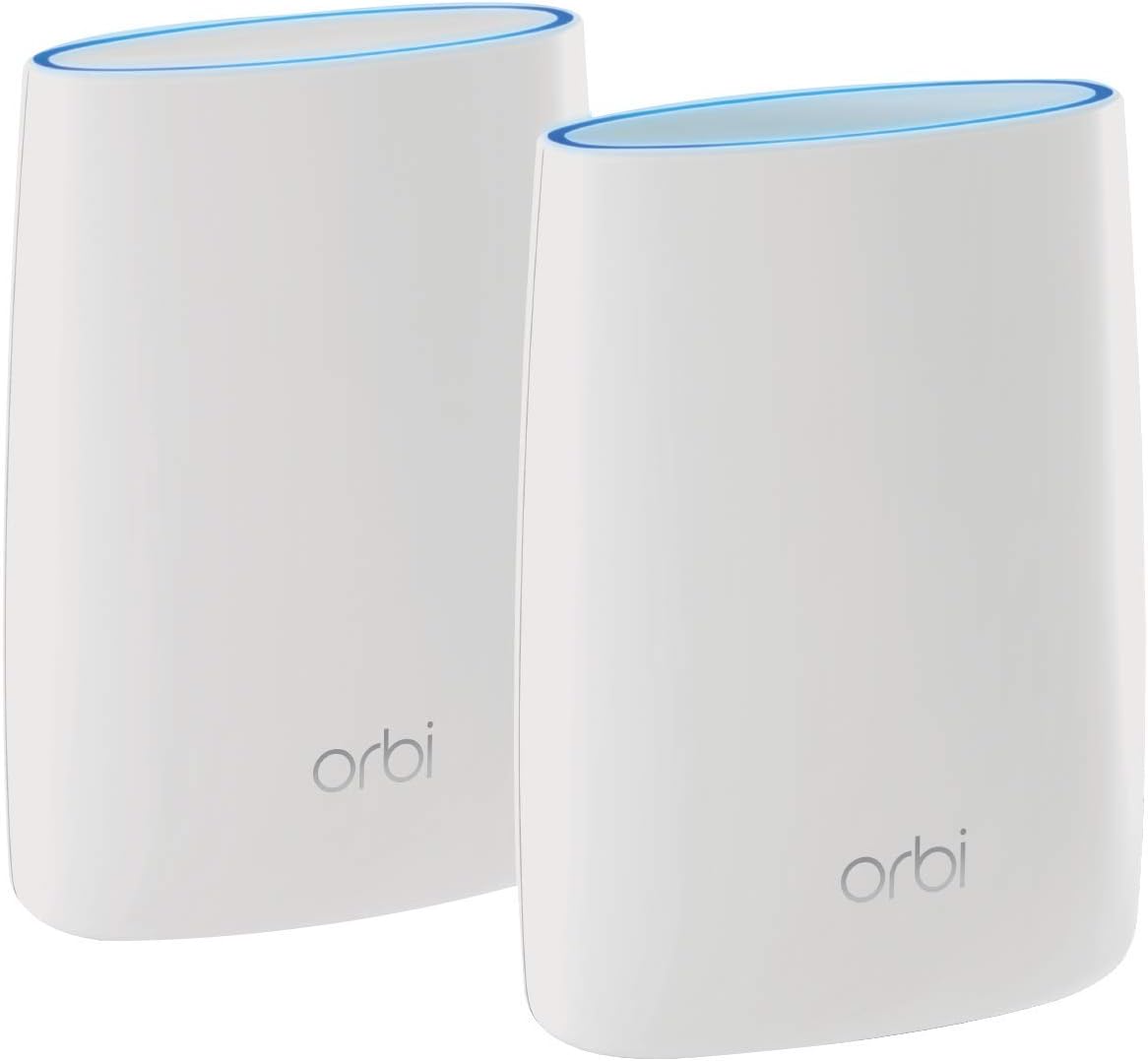
Tri-band Netgear Orbi RBK50
1. Sistema WiFi NLS-1304-25 da Google Inc (3 pacchetti)-Cover di buona gamma.
C’è un involucro cilindrico per il router Google Wi-Fi, che è minuscolo e leggero (colore bianco). La finitura opaca bianca lo copre. I LED di indicazione della luce possono essere visti chiaramente tramite un sottile canale che divide il dispositivo Wi-Fi di Google in orizzontale in due metà.
Il sistema Wi-Fi di Google ha dimensioni di 4.17 x 2.70 pollici. Il gadget pesa 12 once. Esso’s piccolo e portatile. Preoccupazioni riguardo al dispositivo’La stabilità S è stata espressa da diversi utenti. Tuttavia, ci piace il dispositivo’S piccole dimensioni.
Il sistema Wi-Fi di Google non può essere montato sul soffitto o sul muro a causa del suo design cilindrico. Dall’altro lato, vediamo questo come un vantaggio poiché ti consente di posizionare il sistema quasi ovunque nella tua casa o sul posto di lavoro. A parte questo, il design è visivamente piacevole. Ha un design elegante e contemporaneo che sembra bene in qualsiasi ambiente.
Al centro dell’involucro, c’è un po ‘ Luce a LED che indica la durata della batteria. Lo stato di rete viene mostrato tramite l’indicatore della luce LED. Lo stato del gadget è mostrato da alcuni colori. Una solida tinta blu verdastra indica che il sistema di Google WiFi è funzionante ed è pronto a collegarti a Internet.
Voi’Sappi che il tuo dispositivo è pronto per la configurazione o un aggiornamento se l’indicatore della luce a LED è il blu lampeggiante. Di conseguenza, l’indicatore LED’S Solid Blue Light indica che il dispositivo sta tornando alle sue impostazioni predefinite di fabbrica. Questa procedura dura da tre a cinque minuti.
Voi’Vedi due piedi rotondi sul fondo del sistema Wi-Fi di Google. Il dispositivo’I piedi sono cruciali per tenerlo in posizione a terra. Anche le porte Gigabit Ethernet sono accessibili. C’è solo una porta LAN e una porta USB-C su questo sistema Wi-Fi. Sul fondo del dispositivo Wi-Fi, tu’Ll trovi anche il codice di configurazione, la rete e l’indirizzo MAC e il numero di serie.
A differenza di Linksys Velop, Google’S Wi-Fi System non supporta l’802.11ac Standard, rendendolo meno capace del suo rivale. Contrariamente a Luma ed Eero, Google’La tecnologia S Wi-Fi consente reti mesh wireless. Più client o nodi possono connettersi alla rete mesh, che utilizza la tecnologia Wi-Fi a doppia banda.
Il sistema di Google Wi-Fi presenta un fantastico router wireless, ma manca di Mu-Mimo. La maggior parte degli utenti crede che questo sia il sistema’s principale svantaggio quando si tratta di networking. Dal momento che nessuna tecnologia Mu-Mimo, il sistema non può servire contemporaneamente molti clienti.
Sia 5 GHz e 2.I canali radio a 4 GHz sono stati esaminati. Per iniziare, abbiamo usato la frequenza wireless a 5 GHz per collegare il nostro PC come client e laptop come server. Era capace di 694 Mbps A una distanza di 5 piedi. La velocità è scesa in modo significativo a 613 Mbps a 15 piedi. Abbiamo anche registrato 309 Mbps a una distanza di 30 piedi. Ciò dimostra che il gadget è efficace a distanze vicine e medie.
Abbiamo quindi collegato il nostro laptop al 2.Frequenza wireless 4 GHz come cliente. In diversi punti, abbiamo valutato il router’prestazioni s. A una distanza di cinque piedi, il router ha consegnato 105 Mbps da client al server. A una distanza di 15 piedi, abbiamo registrato una velocità di 88.5 Mbps.
Inoltre, abbiamo misurato il router’S velocità a 30 piedi e lo ha trovato circa 80.2 Mbps. Successivamente, abbiamo registrato 88.2 mbps ad una distanza di 5 piedi e 83.1 Mbps a una distanza di 15 piedi tra il server e il client. C’era una velocità del router di 77 mbps a 30 piedi.
Eero funziona con Xfinity Comcast? Come connettere

Di recente mi sono preso un Eero Pro quando mi sono spostato in un posto più grande che richiedeva una soluzione WiFi a rete. Fino ad allora, stavo usando il router del modem Voice Xfinity.
Ho deciso di andare con Eero perché prospero in un ecosistema di homekit di Apple, ed Eero è l’unico router in mesh compatibile con la casa di mela.
Mi chiedevo se Eero fosse compatibile con Xfinity e volevo configurarlo con la mia connessione Internet Xfinity.
Ho cercato su Internet una guida esatta su come farlo e sono rimasto sorpreso di non trovarne nessuno.
Ecco una guida per aiutarti a impostare il tuo router Eero con Xfinity Internet in pochi minuti.
Eero lavora con Xfinity di Comcast. Per impostare Eero con Xfinity, colmare il gateway wireless Xfinity XFI accedendo agli strumenti di amministrazione su http: // 10.0.0.1 e abilitazione della modalità bridge nelle impostazioni. Quindi, collegare un cavo Ethernet dalla porta LAN dell’XFI alla porta WAN su Eero.
IO’VE è anche entrato in dettaglio sui vantaggi dell’utilizzo di Eero invece del gateway XFI di Xfinity.
Imparerai anche come evitare di pagare l’affitto a Xfinity e come aggiungere più porte Ethernet al tuo router Eero.

| Dispositivo | Eero | Eero Pro |
|---|---|---|
| Progetto |
Vantaggi dell’utilizzo di eero anziché della combinazione di modem-router xfity xfi

Eero è un router in mesh molto potente per l’uso domestico che offre molta personalizzazione.
Rispetto alla combinazione di moder-router XFI che fornisce Xfinity, ha diversi vantaggi.
- Eero offre una connettività significativamente migliore rispetto a Xfinity XFI.
- La rete mesh che puoi costruire in casa con più beacon eero funzionerà quasi sempre meglio di XFI.
- Sebbene i router in mesh siano più avanzati del normale modem-router come XFI, Eero è molto semplice da usare e configurazione.
- Eero offre molta più personalizzazione e controllo di quello che l’XFI può mai fornire.
- Questo evita qualsiasi interferenza o controllo di Xfinity sulla tua rete domestica. Questo livello di personalizzazione può essere molto utile se si desidera utilizzare il tuo eero per i giochi.
- Il supporto Eero è salti e limiti davanti al supporto XFI.
- Gli sviluppatori di Eero sono noti per frequenti forum e possono aiutarti con quasi tutti i problemi che potresti avere con il tuo router a maglie.
Come evitare di pagare qualsiasi affitto a Xfinity?
Se stai usando Xfinity’combinazione di modem-router XFI, molto probabilmente stai pagando una tassa mensile per Comcast come affitto.
Il modo più semplice per evitarlo è restituire Xfinity Gateway (XFI).
Tuttavia, il tuo Eero non ha un modem, poiché è solo in grado di instradare.
Pertanto, dovrai sostituire la tua XFI Xfinity con un modem diverso.
Personalmente uso Arris Surfboard 8200 (su Amazon) e ha funzionato perfettamente da più di un anno con velocità incredibili.
Come impostare Eero con Xfinity Internet?
L’impostazione di Eero con Xfinity Internet è un gioco da ragazzi e può essere completato in pochi minuti se si seguono i passaggi seguenti diligentemente.
Passaggio 1: accedi al tuo gateway Xfinity

Collega un cavo Ethernet dal tuo XFI XFI’S LAN PORT al tuo computer.
Quindi, procedi sul tuo gateway Xfinity’S Portal entrando in 10.0.0.1 nel tuo browser’S BAR.
Una volta carica il portale, immettere il nome utente e la password.
Se non ricordi quali sono le credenziali, prova “amministratore” come nome utente e “parola d’ordine” come la tua password.
Se questo non è il nome utente e la password giusti, dovresti essere in grado di individuarlo sul tuo dispositivo XFI.
Passaggio 2: scegli ‘Gateway a colpo d’occhio’
Dovresti essere in grado di trovarlo sul lato sinistro dello schermo sotto il ‘Gateway’ scheda.
Passaggio 3: abilita la modalità bridge per Xfinity XFI

La prossima cosa da fare è abilitare la modalità bridge nelle impostazioni sotto ‘Gateway a colpo d’occhio’.
Ciò limiterà le capacità di routing del tuo gateway Xfinity e permetterà al tuo Eero di farlo.
Ciò evita qualsiasi potenziale conflitto a causa di un doppio Nat che si verifica quando si dispone di due router che funzionano.
Se sei ancora confuso sui passaggi per abilitare la modalità bridge, controlla questa pagina per istruzioni più dettagliate.
Passaggio 4: conferma le modifiche
Se non lo fai, perderai il cambiamento che hai implementato.
Passaggio 5: collegare Xfinity Gateway a Eero

Prendi un cavo Ethernet e collegalo dalla porta LAN del gateway Xfinity alla porta WAN sul router Eero.
Puoi collegarlo a una delle porte sul tuo eero, in quanto sono entrambe le porte WAN.
Passaggio 6: riavviare tutti i dispositivi mediante il ciclismo

Il passaggio finale del processo è il riavvio di tutti i dispositivi prima di iniziare ad accedere a Internet.
Ciò consentirà a tutte le nuove configurazioni di prendere forma e essere implementati.
Attendi qualche minuto per stabilizzare Internet, quindi puoi iniziare ad accedere a Internet utilizzando il router Eero.
Come aggiungere più porte Ethernet al router Eero?
Una volta che colpisci il tuo gateway Xfinity, non è più possibile che non sia più possibile alcun dispositivo di XFI.
Noterai anche che hai solo una sola porta LAN rimasta sul tuo Eero principale per collegare qualsiasi dispositivo come PS4, desktop, ecc.
Il modo più semplice per risolverlo è usando uno switch gigabit (su Amazon).
Lo switch ti consentirà di collegare diversi dispositivi al router utilizzando i cavi Ethernet.
Pensieri finali
Ho notato che non c’erano buone recensioni esatte su come impostare un router a mesh eero con Xfinity Internet.
Ho lottato con esso per un po ‘di tempo prima di capire i passi esatti.
Spero che questa guida ti abbia permesso di impostare il tuo eero con Xfinity Internet senza problemi.
Potresti anche divertirti a leggere
- Eero continua a disconnessione casuale: come riparare [2021]
- Pod xfi vs Eero: miglior router per te [2022]
- Miglior modem per Eero: Don’t compromettere la tua rete a maglie
- Netgear Nighthawk funziona con Xfinity?
- Xfinity WiFi continua a disconnettersi: come risolvere in pochi secondi
Domande frequenti
Come collego il mio eero al mio router Comcast?
Per collegare la tua Xfinity tramite Modem-Router Comcast con il router Eero, collega un cavo Ethernet dalla porta LAN del modem-router Comcast alla porta WAN del router Eero.
Posso usare Eero con il mio router esistente?
Puoi usare il tuo eero con un router modem esistente.
Si consiglia di colmare il router esistente prima di collegarlo a Eero in modo da poter evitare un doppio Nat.
Quanti beacon eero posso aggiungere?
È possibile aggiungere un numero qualsiasi di beacon Eero per estendere la gamma della rete WiFi a mesh.
Eero rende Internet più veloce?
Nella mia esperienza, Eero Pro ha reso il mio gigabit Internet molto più velocemente rispetto all’ISP fornito da modem-router.
Quanto è buono Eero Wifi?
Eero Mesh Wi-Fi è un router davvero buono adatto sia a scopi familiari che commerciali.
La possibilità di aggiungere un numero illimitato di eero beacons consente di espandere la gamma quanto vuoi.
Devi pagare mensilmente per eero wifi?
Non ci sono commissioni mensili per l’utilizzo del router wifi a mesh eero. Devi solo pagare il tuo ISP per la tua connessione Internet.
Qual è la differenza tra Eero ed Eero Pro?
La differenza principale tra Eero ed Eero Pro è fondamentalmente l’intervallo e il numero di bande. Eero Pro è tri-band, mentre il normale Eero è a doppia banda.
Quanti dispositivi possono essere supportati?
Un singolo router Eero può supportare fino a 128 dispositivi senza problemi.
Eero è sicuro ne vale la pena?
Eero Secure ne vale la pena per chiunque intenda utilizzare un bloccante o mettere in atto restrizioni di ricerca ecc.
Tuttavia, la protezione avanzata da hack e minacce online è una caratteristica preziosa se si pensa di iscriverti a Eero Secure.

Robotpoweredhome.Com è un partecipante al programma Amazon Services LLC Associates, un programma di pubblicità di affiliazione progettato per fornire un mezzo per i siti per guadagnare commissioni pubblicitarie pubblicizzate e collegando ad Amazon.com. © 2023 Robot Powered Home | politica sulla riservatezza
ORBI funziona con Xfinity? Abbiamo fatto la ricerca
Volevo gravemente l’aggiornamento al router WiFi 2 in 1 di Netgear Mesh WiFi e mi chiedevo se supporta la mia connessione Internet Xfinity.
Dato che questa è una query molto di nicchia ma pertinente, ho pensato che avrei dovuto fare questo articolo se ORBI di Netgear funzionerà con la connessione Internet di Xfinity.
Netgear Orbi funziona con il router/modem gateway di Xfinity fuori dalla scatola una volta impostato come punto di accesso alla connessione Internet.
ORBI funziona con i dispositivi Xfinity fuori dalla scatola

Fortunatamente, Netgear ha affermato ufficialmente che il loro router ORBI 2 in 1 WiFi Mesh funzionerà con la connessione Internet di Xfinity.
L’ORBI è anche compatibile con altri principali fornitori di cavi, come Cox e Spectrum.
Ma sfortunatamente, questo non significa che puoi sostituire il tuo gateway Xfinity con l’ORBI.
Poiché entrambi sono sistemi di connettività modem cum del router 2 in 1, non possono sostituirsi, poiché sono progettati per funzionare in perfetta armonia tra loro.
Ciò significa essenzialmente che non è possibile risparmiare sulle spese modem xfinity per il loro gateway.
Ma puoi goderti tutte le funzionalità extra che Orbi ha da offrire, grazie alle loro specifiche molto migliori e ai progressi complessivi nella tecnologia.
Collegamento di ORBI a Xfinity

Il modo migliore per collegare Xfinity e ORBI è semplicemente impostare l’ORBI come punto di accesso e quindi collegare il router ad esso.
Fuori dalla scatola, poiché il gateway Xfinity ha sia il router che il modem integrato, è preimpostato nella configurazione della modalità router.
Per aggiungere l’ORBI all’equazione, questa configurazione deve essere modificata.
Per questo, il router Xfinity Gateway dovrebbe essere impostato per la prima volta su una modalità bridge in modo da aggiungere un altro dispositivo come router e avere la funzione Xfinity come modem.
Nota che una volta abilitata la modalità bridge, non sarai in grado di utilizzare i baccelli XFI di Xfinity.
Per abilitare la modalità bridge sul gateway del router Xfinity, fai quanto segue:
- Assicurati che la connessione Xfinity sia impostata correttamente.
- Utilizzando un telefono o un computer collegato a Xfinity, aprire un browser e immettere il portale di accesso del router digitando di seguito nella barra degli indirizzi: 10.0.0.1
- Immettere le credenziali del router per accedere. Digitare amministratore per il nome utente e parola d’ordine per la password.
- Una volta correttamente all’interno del portale di accesso, fai clic sul menu gateway.
- Tocca a colpo d’occhio.
- Passare alle impostazioni della modalità bridge e attivare l’opzione Abilita accanto all’opzione Modalità Bridge.
- Conferma la selezione tramite il messaggio di avviso visualizzato sullo schermo selezionando OK.
Questo abilita la modalità bridge sul router Xfinity.
Il prossimo passo è impostare l’ORBI come punto di accesso sul gateway del router Xfinity. Per fare ciò, segui questi passaggi esatti:
- Assicurati che la connessione Xfinity e ORBI siano correttamente impostati separatamente.
- Usando un cavo Ethernet, collegare sia il router ORBI e Xfinity Gateway.
- Utilizzando un telefono o un computer collegato a Xfinity, apri un browser e inserisci quanto segue nella barra degli indirizzi: Orbilogin.com per entrare nel portale Orbi.
- Immettere le credenziali del router per accedere. Digitare amministratore per il nome utente e parola d’ordine per la password o quella creata durante l’installazione.
- Una volta correttamente all’interno del portale di accesso, fai clic sul menu avanzato.
- Tocca configurazione di Advances.
- Tocca sulla modalità router/AP.
- Tocca l’icona radio in modalità AP per attivare l’ORBI come punto di accesso.
- Attiva le impostazione dell’indirizzo IP come indirizzo IP dinamico per i migliori risultati.
Questo imposta l’ORBI come punto di accesso al router Xfinity Gateway.
ORBI non funziona con Xfinity: come riparare

Se stai affrontando problemi con il tuo ORBI che non funziona correttamente con il tuo dispositivo Gateway Xfinity, il problema è probabilmente dovuto a piccoli problemi di hardware.
In tali casi, è meglio seguire alcuni passaggi standard di risoluzione dei problemi prima di tentare di collegare nuovamente l’ORBI al gateway Xfinity.
Ciclo di alimentazione i dispositivi
Un ciclo di alimentazione può essere una tecnica potente per risolvere qualsiasi problema di hardware temporaneo e aggiornare gli interni.
Ha essenzialmente effetti simili a come un riavvio di software funziona su dispositivi intelligenti, ma per i componenti interni di ORBI e Xfinity Gateway.
A causa dei costante programmi operativi di NetGear Orbi e Xfinity Gateway, ci possono essere istanze di guasti hardware minori all’interno del sistema.
Questo può causare una serie di problemi e può essere una causa principale per cui il tuo ORBI non funziona con il tuo router Gateway Xfinity.
Fortunatamente, un ciclo di potenza non è così intimidatorio come sembra ed è probabilmente qualcosa che devi aver provato ad un certo punto, anche se non correttamente.
Garantisce che non vi siano cariche che si comportano male all’interno del sistema e che la ricarica attraverso i componenti interni sia persino.
Aiuta anche a risolvere una serie di altri problemi come quando Xfinity non funziona con Fire TV Cube ed è spesso considerato il passaggio di risoluzione dei problemi per qualsiasi dispositivo.
Per alimentare correttamente il ciclo o l’hardware riavviare il router mesh Netgear Orbi, seguire i passaggi indicati di seguito:
- Scollegare il tuo ORBI dalla presa di potenza.
- Lasciare riposare il dispositivo per circa un minuto.
- Premere i pulsanti su ORBI per circa 10 secondi in modo che tutte le cariche all’interno del sistema vengano ripristinate.
- Collega l’ORBI nella presa di alimentazione.
- Lascia che il dispositivo si sieda inattivo per circa un minuto ad accendere.
Questo potere sicuro cicla il tuo ORBI.
Per alimentare correttamente il ciclo o l’hardware riavviare il router Xfinity Gateway, seguire i passaggi indicati di seguito:
- Scollegare il router Xfinity dalla presa di potenza.
- Lasciare riposare il dispositivo per circa un minuto.
- Collega il router Xfinity nella presa di alimentazione.
- Lascia che il dispositivo si sieda inattivo per circa un minuto ad accendere.
Questa potenza sicura cicla il tuo router Xfinity Gateway.
Pensieri finali

Se affronti ancora problemi con ORBI che non funziona correttamente con Xfinity, allora è meglio contattare l’assistenza clienti ORBI per una guida professionale.
Spero che il mio articolo sul fatto che Orbi di Netgear funzioni perfettamente con Xfinity sia stato una lettura utile e ti abbia aiutato con lo stesso.
Buona giornata!
Domande frequenti (FAQ)
Cos’è un satellite all’aperto di Orbi?
Il satellite esterno ORBI è un dispositivo utilizzato per estendere l’intervallo WiFi e la potenza del segnale di un router WiFi ORBI in modo da coprire un’area più ampia per la connettività.
C’è una commissione di abbonamento per ORBI?
ORBI è un dispositivo di pagamento una tantum e non ha una commissione di servizio. Tutte le funzionalità sono prontamente disponibili per tutti gli utenti usciti.
Quanti dispositivi possono supportare contemporaneamente?
ORBI può supportare fino a 250 dispositivi, ma si consiglia di rimanere sotto 50 dispositivi per connessione per le migliori prestazioni.
Potresti anche divertirti a leggere
- Come programmare Xfinity Remote a Vizio TV: Guida passo-passo
- L’app Xfinity Stream funziona con Shield TV? [2023]
- L’app Xfinity Stream funziona con Roku? [2023]
Su Doug Stevenson
EHI! Sono Doug, la mia passione per la tecnologia è iniziata fissando telefoni e computer per i miei amici e la mia famiglia.
Ho iniziato Blinqblinq per dare consigli tecnologici affidabili a chiunque ne abbia bisogno, gratuitamente! Se hai domande su qualcosa di legato alla tecnologia, sentiti libero di contattarmi.
Doug Stevenson
EHI! Sono Doug, la mia passione per la tecnologia è iniziata fissando telefoni e computer per i miei amici e la mia famiglia.
Ho iniziato Blinqblinq per dare consigli tecnologici affidabili a chiunque ne abbia bisogno, gratuitamente! Se hai domande su qualcosa di legato alla tecnologia, sentiti libero di contattarmi.