


Messenger funziona su Windows 10
Facebook Messenger non funziona al computer
Apri Messenger e fai o ricevi chiamate senza alcun problema.
Windows 10: App Messenger per il PC non funziona
Discus and Support Messenger App per PC che non funziona in Microsoft Windows 10 Store per risolvere il problema; Principalmente non ricevo le notifiche dei miei messaggi e non sono in esecuzione in background in background. Quando apro Task Manager, trovo 12 o più. Discussione in “Microsoft Windows 10 Store” avviato da Younus619, 2 marzo 2021.
App Messenger per il PC non funziona
App Messenger per PC non funziona – thread simili – App Messenger Funzionamento
C’è un messenger app per PC?
Gioco di Windows 10
C’è un messenger app per PC?: Grazie https: // risposte.Microsoft.com/en-us/windows/forum/all/is-there-app-messenger-for-pc/c962f0f3-c521-4377-bd6c-d699ec97ae3e
C’è un messenger app per PC?
Software e app Windows 10
C’è un messenger app per PC?: Grazie https: // risposte.Microsoft.com/en-us/windows/forum/all/is-there-app-messenger-for-pc/c962f0f3-c521-4377-bd6c-d699ec97ae3e
Messenger non funzionerà
Software e app Windows 10
Messenger non funzionerà: Ho Messenger installato sul mio iPhone e sul mio laptop e funziona bene, tuttavia sul mio desktop non lo farà. Ecco cosa sta succedendo: faccio clic su Messenger e si apre come normale e poi faccio clic sulla fotocamera per iniziare la conversazione, ma non aprirà mai il prossimo.
App Messenger
Personalizzazione di Windows 10
App Messenger: Live Tile, non funziona, non ha mai funzionato! L’app rifiuta anche di attenersi alla barra delle task, non importa come i momenti che provo a appuntarla lì. https: // risposte.Microsoft.com/en-us/windows/forum/all/messenger-app/d475558c-3dc1-4f6e-8700-61fec10d828c
App Messenger
Microsoft Windows 10 Store
App Messenger: come reinstallare l’app di messaggistica che disinstavo perché non rispondevo non potevo aprire l’app o chiuderla per favore aiutatemi https: // risposte.Microsoft.com/en-us/windows/forum/all/messenger-app/261ef7be-a270-4f1f-b6e8-e5cb3359e477 “
App Messenger
Software e app Windows 10
App Messenger: Il mio computer mi permetta di installare Facebook perfettamente, è stato lanciato e funziona bene. Ma quando sono andato a installare Messenger e/o Messenger Beta non è stato lanciato, ho fatto la risoluzione dei problemi, ho aggiornato il mio computer 4 volte, riavviato, reinstallato le app ecc. Ma ancora niente. Che cosa.
App Messenger
Network e condivisione di Windows 10
App Messenger: Devo scaricare l’app Messenger sul mio PC desktop. Microsoft insiste nel chiedere il mio pin. Ho una password, non un pin. https: // risposte.Microsoft.com/en-us/windows/forum/all/messenger-app/8476dd1b-3f0a-4a02-a17a-19362bea6f27
Perché Messenger non funziona sul mio PC?
Windows 10 BSOD si arresta in modo anomalo e debug
Perché Messenger non funziona sul mio PC?: Perché Messenger non funzionerà sul mio PC? https: // risposte.Microsoft.com/en-us/windows/forum/all/why-is-messenger-not-working-on-my-pc/83952405-026a-4c2b-8ab4-3149e355906b
L’app di Messenger di Windows 10 non funziona
Software e app Windows 10
L’app di Messenger di Windows 10 non funziona: Messenger sui miei finestrini che non funziona affatto, a volte è un arresto anomalo: -Messenger logo -loading modulo -loading chat -pening chat -vew ha inviato a back o minimizzare alla barra delle task ho provato le seguenti soluzioni: -reset -uninstall e poi reinstallare -install beta messenger ma.
Facebook Messenger non funziona al computer
In precedenza, avevamo discusso di come correggere l’app di Facebook Messenger se la sua funzionalità di chiamata vocale e videochiamata avesse smesso di funzionare. Allo stesso modo, oggi vedremo quali passaggi di risoluzione dei problemi si dovrebbero fare quando lo stesso Facebook Messenger non funziona su un computer Windows.

Correggi Facebook Messenger che non funziona su un computer
- Ripristina l’app di Messenger di Facebook.
- Ripristina la cache Microsoft Store
- Esegui la risoluzione dei problemi di Windows Apps
- Disinstallare e reinstallare l’app Messenger
Prima di procedere con le soluzioni di cui sopra, prova a disconnettersi dall’app e poi accedi di nuovo. Se non aiuta, passare alle altre soluzioni.
1] Ripristina l’app di Messenger di Facebook
Fai clic sul pulsante di avvio di Windows e scegli le impostazioni.
Dal pannello laterale a sinistra, selezionare l’opzione App.
Passa al riquadro giusto ed espandi app e funzionalità di intestazione.
Trova la voce di app di messaggistica. Adiacente ad esso, fai clic sul menu di più opzioni (visto come 3 punti verticali).

Dall’elenco delle opzioni visualizzate, selezionare Opzioni avanzate.

Scorri verso il basso per individuare l’opzione di ripristino. Premi il pulsante per ripristinare l’applicazione.
2] Ripristina la cache di Microsoft Store
Per ripristinare la cache per Microsoft Store è possibile utilizzare le impostazioni di Windows o utilizzare lo strumento di riga di comando integrato noto come WSRESET.exe.
Nella ricerca iniziale, digitare wsreset.exe. Sul risultato che appare, fare clic con il pulsante destro del mouse e selezionare Esegui come amministratore.
Si aprirà una finestra del prompt dei comandi e la cache verrà cancellata. Dopo un po ‘, il negozio si aprirà.
Facebook Messenger non funziona al computer
Apri Messenger e fai o ricevi chiamate senza alcun problema.
Windows 10: App Messenger per il PC non funziona
Discus e supporto App Messenger per il PC non funziona In Microsoft Windows 10 Store per risolvere il problema; Principalmente non ricevo le notifiche dei miei messaggi e non sono in esecuzione in background in background. Quando apro Task Manager, trovo 12 o più. Discussione in “Microsoft Windows 10 Store” avviato da Younus619, 2 marzo 2021 .
App Messenger per il PC non funziona
App Messenger per PC non funziona – thread simili – App Messenger Funzionamento
C’è un messenger app per PC?
In Gioco di Windows 10
C’è un messenger app per PC?: Grazie https: // risposte.Microsoft.com/en-us/windows/forum/all/is-there-app-messenger-for-pc/c962f0f3-c521-4377-bd6c-d699ec97ae3e
C’è un messenger app per PC?
In Software e app Windows 10
C’è un messenger app per PC?: Grazie https: // risposte.Microsoft.com/en-us/windows/forum/all/is-there-app-messenger-for-pc/c962f0f3-c521-4377-bd6c-d699ec97ae3e
Messenger non funzionerà
In Software e app Windows 10
Messenger non funzionerà: Ho Messenger installato sul mio iPhone e sul mio laptop e funziona bene, tuttavia sul mio desktop non lo farà. Ecco cosa sta succedendo: faccio clic su Messenger e si apre come normale e poi faccio clic sulla fotocamera per iniziare la conversazione, ma non aprirà mai il prossimo.
App Messenger
In Personalizzazione di Windows 10
App Messenger: Live Tile, non funziona, non ha mai funzionato! L’app rifiuta anche di attenersi alla barra delle task, non importa come i momenti che provo a appuntarla lì. https: // risposte.Microsoft.com/en-us/windows/forum/all/messenger-app/d475558c-3dc1-4f6e-8700-61fec10d828c
App Messenger
In Microsoft Windows 10 Store
App Messenger: come reinstallare l’app di messaggistica che disinstavo perché non rispondevo non potevo aprire l’app o chiuderla per favore aiutatemi https: // risposte.Microsoft.com/en-us/windows/forum/all/messenger-app/261ef7be-a270-4f1f-b6e8-e5cb3359e477 “
App Messenger
In Software e app Windows 10
App Messenger: Il mio computer mi permetta di installare Facebook perfettamente, è stato lanciato e funziona bene. Ma quando sono andato a installare Messenger e/o Messenger Beta non è stato lanciato, ho fatto la risoluzione dei problemi, ho aggiornato il mio computer 4 volte, riavviato, reinstallato le app ecc. Ma ancora niente. Che cosa.
App Messenger
In Network e condivisione di Windows 10
App Messenger: Devo scaricare l’app Messenger sul mio PC desktop. Microsoft insiste nel chiedere il mio pin. Ho una password, non un pin. https: // risposte.Microsoft.com/en-us/windows/forum/all/messenger-app/8476dd1b-3f0a-4a02-a17a-19362bea6f27
Perché Messenger non funziona sul mio PC?
In Windows 10 BSOD si arresta in modo anomalo e debug
Perché Messenger non funziona sul mio PC?: Perché Messenger non funzionerà sul mio PC? https: // risposte.Microsoft.com/en-us/windows/forum/all/why-is-messenger-not-working-on-my-pc/83952405-026a-4c2b-8ab4-3149e355906b
L’app di Messenger di Windows 10 non funziona
In Software e app Windows 10
L’app di Messenger di Windows 10 non funziona: Messenger sui miei finestrini che non funziona affatto, a volte è un arresto anomalo: -Messenger logo -loading modulo -loading chat -pening chat -vew ha inviato a back o minimizzare alla barra delle task ho provato le seguenti soluzioni: -reset -uninstall e poi reinstallare -install beta messenger ma.
Facebook Messenger non funziona al computer
In precedenza, avevamo discusso di come correggere l’app di Facebook Messenger se la sua funzionalità di chiamata vocale e videochiamata avesse smesso di funzionare. Allo stesso modo, oggi noi’Vedrò quali passaggi di risoluzione dei problemi si dovrebbero prendere quando il Facebook Messenger stesso non funziona Su un computer Windows.
Correggi Facebook Messenger che non funziona su un computer
- Ripristina l’app di Messenger di Facebook.
- Ripristina la cache Microsoft Store
- Esegui la risoluzione dei problemi di Windows Apps
- Disinstallare e reinstallare l’app Messenger
Prima di procedere con le soluzioni di cui sopra, prova a disconnettersi dall’app e poi accedi di nuovo. Se non lo fa’t Aiuto, passare alle altre soluzioni.
1] Ripristina l’app di Messenger di Facebook
Fai clic sul pulsante di avvio di Windows e scegli Impostazioni.
Dal pannello laterale a sinistra, selezionare il App opzione.
Passa al riquadro giusto ed espandi App e funzionalità intestazione.
Trova la voce di app di messaggistica. Adiacente ad esso, fai clic su Più opzioni Menu (visto come 3 punti verticali).
Dall’elenco delle opzioni visualizzate, selezionare Opzioni avanzate.
Scorri verso il basso per individuare il Ripristina opzione. Premi il pulsante per ripristinare l’applicazione.
2] Ripristina la cache di Microsoft Store
Per ripristinare la cache per Microsoft Store è possibile utilizzare le impostazioni di Windows o utilizzare lo strumento di riga di comando integrato noto come WSRESET.exe.
Nella ricerca iniziale, digita Wsreset.exe. Sul risultato che appare, fai clic con il tasto destro e seleziona Esegui come amministratore.
Si aprirà una finestra del prompt dei comandi. Dopo un po ‘, il negozio Windows si aprirà. È possibile (o no) vedere il seguente messaggio di conferma:
La cache per il negozio è stata cancellata. Ora puoi sfogliare il negozio per le app.
Al termine, chiudi il negozio e riavvia.
3] Esegui la risoluzione dei problemi di Windows App

Se tu’VE Recentemente aggiornato Windows e ha trovato l’app Messenger non funziona, eseguire la risoluzione dei problemi di Windows Apps. L’applicazione scansiona e risolve automaticamente tutti i problemi che potrebbero impedire alle app di funzionare correttamente, in particolare quelle che hai scaricato dal negozio.
Basta fare clic sul pulsante di avvio e scegliere Impostazioni > Sistema > Risoluzione dei problemi. Qui, espandi il Altri problemi di risoluzione scheda.
Se diretto a un nuovo schermo, scorrere verso il basso fino a App Windows Store e premi il pulsante di corsa adiacente alla voce.
4] Disinstalla e reinstalla l’app Messenger
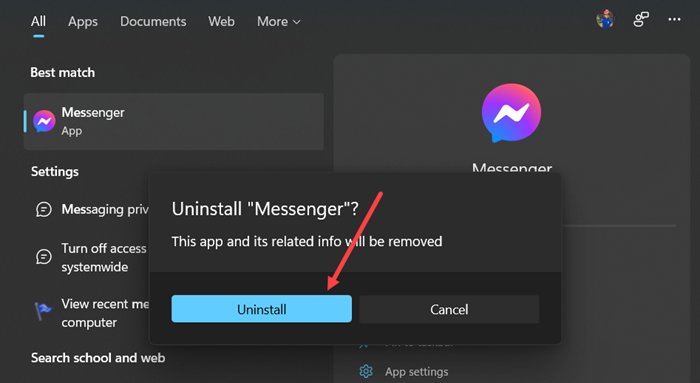
Esso’è abbastanza possibile che l’app sia stata corrotta e debba essere sostituita con una nuova versione. Quindi, digita Messenger all’interno della casella di ricerca di Windows. Quando appare la sua voce, fai clic con il tasto destro e seleziona il Disinstalla Opzione per rimuovere l’app e i contenuti correlati. Inoltre, assicurati che sia stato rimosso dal pannello di controllo.
Una volta fatto, apri Microsoft Store. Quindi, trova e installa di nuovo la nuova versione dell’app Messenger.
C’è un’app di Messenger di Facebook per PC?
Sì là’S Un’app di messenger di Facebook progettata per le versioni desktop. Rende inviare messaggi e chattare con amici o familiari tramite video molto più semplice. L’app è ora disponibile su Microsoft Store. È meglio per coloro che hanno bisogno di usare il messaggero sempre, altrimenti la versione web del messaggero è abbastanza brava.
Puoi utilizzare l’app Messenger senza un account Facebook?
Sfortunatamente, quello’non è possibile. Voi’Devo creare un account Facebook per utilizzare il servizio Messenger. Tuttavia, puoi quindi disattivare il tuo account Facebook e accedere a Messenger utilizzando le informazioni sul tuo account Facebook. Questo è chiamato disattivato tranne il conto Messenger (DEMA). Le informazioni del tuo profilo non saranno visibili e non puoi pubblicare o interagire con altre funzionalità della piattaforma.
Facebook Messenger non funziona al computer: 4 correzioni da utilizzare

Prova Opera, un browser con varie funzionalità già integrate: Un browser fantastico come l’opera ha la maggior parte delle funzioni già sotto il cofano. Ecco cosa incluso per impostazione predefinita:
- VPN incorporato per aiutarti a navigare in sicurezza
- Modalità B-bloccante integrata per caricare le pagine più velocemente
- WhatsApp, Facebook Messenger e Telegram inclusi
- Ui personalizzabile con modalità scura
- Modalità Saver batteria, convertitore unitario, strumento snapshot, uscita di notizie, sincronizzazione incrociata e altro ancora
- Scarica Opera
Molti utenti di Messenger di Facebook si sono lamentati del fatto che Facebook Messenger non stia lavorando sui loro desktop e possono’t Utilizzare la funzione video o il microfono.
Questo è frustrante, soprattutto se vuoi usare il tuo PC in silenzio al tuo ufficio a casa e comunicare facilmente con i tuoi amici.
Assistente’t panico perché puoi applicare alcune semplici soluzioni alternative in questo momento. Continua a leggere per scoprire quale soluzione funziona meglio per l’utilizzo di Facebook Messenger sul desktop.
Perché Facebook Messenger non funziona su PC?
Ci possono essere vari motivi per cui Facebook Messenger potrebbe non funzionare sul tuo PC. Ecco alcune delle cause comuni:
- Problemi di connessione Internet – Se la connessione Internet è lenta o instabile, può impedire a Facebook Messenger di funzionare correttamente.
- Browser Web obsoleto – Un browser Web obsoleto può causare problemi di compatibilità e impedire a Facebook Messenger di funzionare come previsto.
- Impostazioni di sicurezza – A volte, le impostazioni di sicurezza sul PC possono bloccare Facebook Messenger di caricare o funzionare correttamente.
- Problemi relativi all’account – Un problema con l’utente’s Facebook L’account può impedire a Messenger di lavorare correttamente.
- Tempi di inattività del server – Se Facebook’I server S sono in calo o sperimentano manutenzione, Messenger potrebbe non funzionare per chiunque cerchi di accedervi.
- Problemi di hardware – Potrebbero esserci problemi con l’hardware per PC, come un adattatore di rete malfunzionante o una RAM insufficiente, che colpisce Messenger’prestazioni s.
Cosa posso fare se Facebook Messenger non funziona sul mio computer?
È possibile evitare i passaggi di risoluzione dei problemi suggeriti in questo articolo aprendo Messenger su un browser diverso. Raccomandiamo il browser dell’opera.
Offre un bloccatore di annunci integrato e un’opzione filtrante per sbloccare gli annunci da qualsiasi sito desiderato. Quindi, se Facebook Messenger ha vinto’T caricamento sul tuo PC, la nostra raccomandazione del browser blocca gli annunci invadenti e caricano pagine più velocemente.
Inoltre, questo browser offre una VPN gratuita per la privacy e la sicurezza migliorate, le app di messaggistica integrate e la funzionalità di istantanea, pop-out video e funzionalità Saver della batteria della scatola.
musica lirica
Opera browser ha un messaggero integrato, che ti consente di goderti le tue conversazioni.
Ottienilo gratis Visita il sito web
1. Accedi a Facebook Messenger

- Innanzitutto, devi disconnettersi dell’app.
- Vai all’app’s in basso angolo in basso a sinistra, fare clic su Messaggero icona, quindi seleziona Disconnettersi.
- Conferma che si desidera disconnettersi dall’app.
- Allora devi tornare al Messaggero app e accedi di nuovo.
Una delle soluzioni più semplici e intuitive è provare a disconnettersi dall’app e accedere di nuovo. Quindi assicurati di provarlo ora.
Puoi continuare con il seguente metodo se l’app non funziona ancora sul desktop.
2. Cancella cache e dati temporanei

- Avvia il browser e premi Ctrl + Shift + Del Keys.
- Scegli i dati che si desidera cancellare e fare clic su Cancella i dati pulsante.
- Assistente’t Cancella la password salvata e altri dati; Dovrai inserire questi dettagli quando si accede di nuovo ai siti Web desiderati.
La cancellazione della cache del browser ti aiuterà a risolvere eventuali problemi a causa di dati danneggiati. Tuttavia, se il problema persiste, passa alla soluzione successiva.
Inoltre, se la videochiamata di Facebook Messenger non funziona, puoi visitare rapidamente le nostre soluzioni utili e risolverle.
3. Disabilita i componenti aggiuntivi
- Avvia il tuo browser (usiamo Chrome per questo esempio).
- Incolla l’indirizzo di seguito nel localizzatore URL e premi Invio:
Chrome: // Extensions/
- Apparirà un elenco di tutte le estensioni sul browser. Deseleziona quelli contrassegnati come Abilitato Per disabilitarli o fare clic su Rimuovere pulsante.

I programmi di terze parti, comprese le estensioni del browser e i componenti aggiuntivi, possono talvolta interferire con altri programmi e app e far funzionare Facebook Messenger sul tuo PC.
È necessario disabilitare i componenti aggiuntivi e le estensioni uno per uno, controllando dopo ognuno per vedere se il problema è ancora lì.
Leggi di più su questo argomento
- Manca il calcolatore di Windows 10? Qui’S Come riaverlo
- Bloccare qualcuno su Instagram Elimina i messaggi? Scoprire
- Se blocco qualcuno su Facebook, possono vedermi attraverso amici comuni?
4. Reinstallare Messenger
- Premere Windows + R, digitare AppWiz.Cpl, e premi ENTER .

- Seleziona Facebook Messenger dall’elenco e fai clic sul pulsante di disinstallazione.

- Conferma di voler disinstallare l’app e chiudere Pannello di controllo.
- Visita il sito Web ufficiale di Messenger e fai clic su Scarica per Windows pulsante.

- Inserisci il tuo nome utente e password e accedi al tuo account.
L’ultima versione di Facebook Messenger per i desktop di solito include nuove funzionalità e correzioni per i bug noti, quindi l’installazione potrebbe essere utile in questo caso.
Inoltre, se l’app Facebook non funziona su Windows 10, puoi guardare più da vicino alla nostra guida completa e trovare le migliori soluzioni.
Speriamo che i nostri consigli ti abbiano aiutato a correggere l’app di Messenger di Facebook e ora puoi usarla sul tuo desktop.
Per ulteriori suggerimenti o altre domande, accedi alla sezione commenti di seguito.
Avere ancora problemi? Risolvili con questo strumento:
Sponsorizzato
Se i consigli di cui sopra non hanno risolto il problema, il tuo PC potrebbe riscontrare problemi di Windows più profondi. Si consiglia di scaricare questo strumento di riparazione per PC (valutato eccezionale su TrustPilot.com) per affrontarli facilmente. Dopo l’installazione, fai semplicemente clic su Inizia scansione pulsante e quindi premere Ripara tutto.
I primi 8 modi per riparare Facebook Messenger non funziona sul desktop
Mentre Facebook Messenger è ricco di funzionalità, è’non è un punto di riferimento per l’affidabilità. Spesso si imbatte in problemi e anche gli utenti affrontano lo stesso su desktop. Sia che tu usi Messenger sul Web o tramite l’app nativa da Microsoft Store, è possibile seguire i passaggi seguenti e correggere Messenger che non funziona sul desktop.
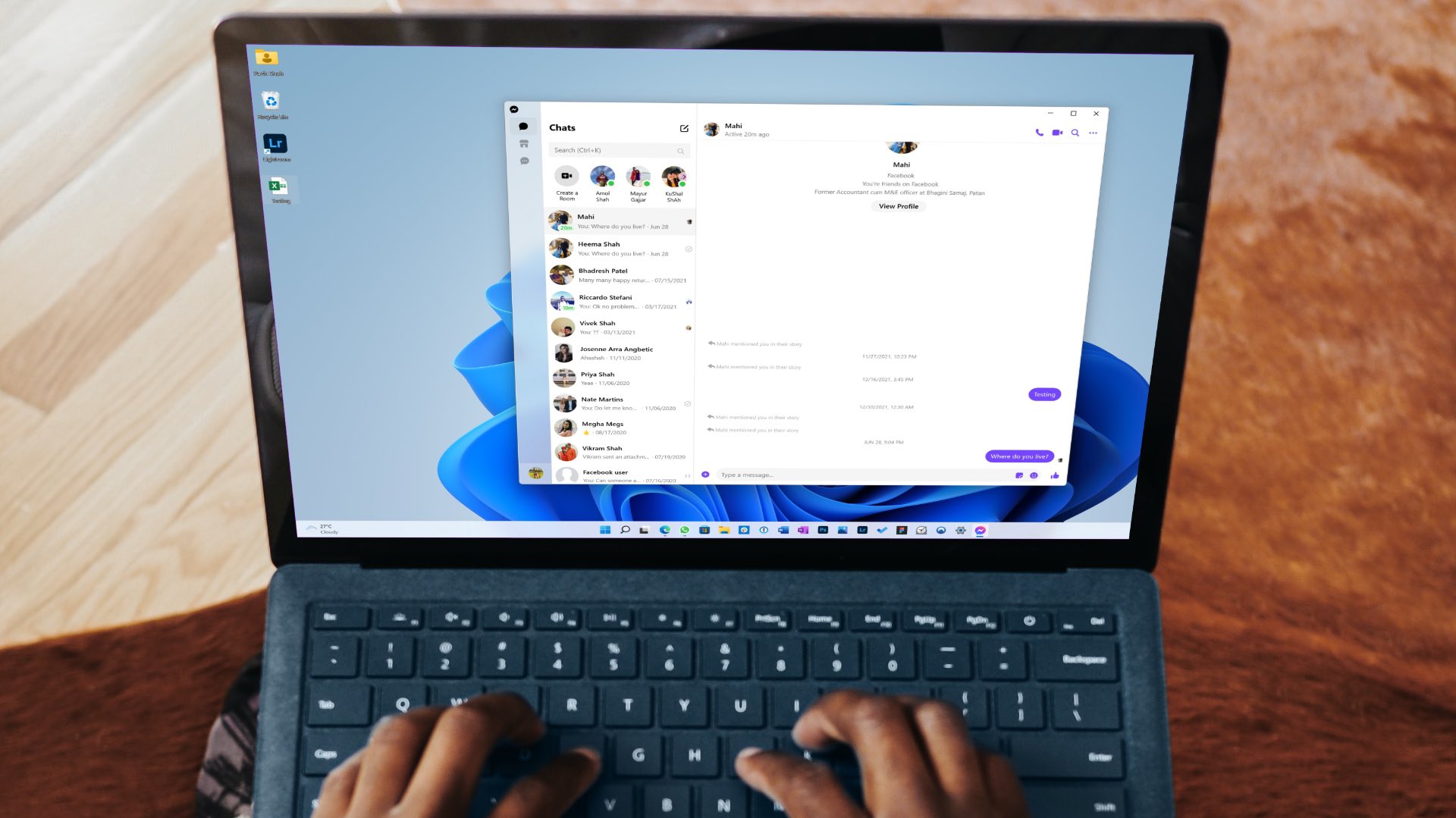
Grazie a Messenger Web e a un’app di Windows nativa, non è più necessario utilizzare le app mobili per inviare o controllare nuovi messaggi e unire le chiamate video o vocali. Puoi fare lo stesso con l’app Desktop Messenger. Se Facebook’La soluzione desktop non funziona per te, ecco i modi per risolvere il problema.
1. Controllare la connessione Internet
Permettere’S prima passare un paio di basi. Voi’Avrà bisogno di una connessione Internet attiva sul tuo PC o laptop per utilizzare Messenger senza alcun problema.
Passo 1: Apri il menu Impostazioni Windows 11 (usa i tasti Windows + I).
Passo 2: Selezionare ‘Network & Internet’ dalla barra laterale sinistra.
Passaggio 3: Assicurati di essere connesso tramite connessione Wi-Fi o Ethernet.

È possibile eseguire un test di velocità Internet per confermare la connessione’affidabilità. Controlla la nostra guida per risolvere la connettività della rete se si è in esecuzione in frequenti problemi Wi-Fi.
2. Abilita le notifiche di Messenger
Se affronti problemi per ottenere notifiche di Messenger sul desktop, è necessario abilitare le autorizzazioni richieste per l’app Web e Windows Messenger.
Messenger Web
Passo 1: Visita Messenger sul web.
Passo 2: Seleziona l’icona di blocco nella barra degli indirizzi e apri il menu delle autorizzazioni.

Passaggio 3: Consenti le notifiche dal menu delle autorizzazioni.

App Messenger Windows 11
Passo 1: Apri il menu Impostazioni Windows 11 e seleziona Sistema dalla barra laterale sinistra.
Passo 2: Seleziona Notifiche.

Passaggio 3: Abilita le notifiche per Messenger dal seguente menu.

3. Elimina e accedi di nuovo
A causa di un errore di autenticazione, potresti affrontare problemi con Facebook Messenger sul desktop. Devi firmare dal tuo account e accedere di nuovo.
Passo 1: Apri l’app Messenger.
Passo 2: Seleziona la tua immagine del profilo dall’angolo in basso a sinistra.

Passaggio 3: Apri il menu Preferenze.

Passaggio 4: Seleziona Elimina e conferma la tua decisione.

4. Cancella la cache del browser
Se si nota frequenti problemi di messaggistica sul Web, puoi cancellare la cache del browser e riprovare. Messenger raccoglie cache per ricordare le informazioni di accesso. Quando il browser salva una cache corrotta, è possibile affrontare problemi con Messenger. Useremo Google Chrome come esempio qui.
Passo 1: Apri Google Chrome e seleziona il menu a tre punti nell’angolo in alto a destra.
Passo 2: Espandi più strumenti e seleziona Cancella i dati di navigazione.

Passaggio 3: Spostarsi a ‘Avanzate’ Scheda e selezionare il pulsante Cancella dati.

Visita Messenger sul Web e accedi ai dettagli del tuo account Facebook.
5. Prova Messenger su un altro browser
Se Messenger si comporta ancora per te, passa a un altro browser e riprova. L’ecosistema di Windows ha molti browser di cromo tra cui scegliere. Puoi abbandonare Google Chrome e andare con Microsoft Edge, Firefox, Brave o Opera per utilizzare Messenger.
6. Abilita le autorizzazioni della fotocamera e del microfono per Messenger
La disabilitazione delle autorizzazioni per fotocamera e microfono ti lascerà con voce rotta o video su Messenger. Qui’S come è possibile abilitare l’autorizzazione pertinente per Messenger su Windows 11.
Passo 1: Apri il menu Impostazioni Windows 11 e seleziona ‘Privacy e sicurezza’.
Passo 2: Selezionare ‘Telecamera’ Nel menu delle autorizzazioni dell’app.

Passaggio 3: Abilita l’accesso alla fotocamera per Messenger.

Passaggio 4: Torna indietro e apri ‘Microfono’.

Passaggio 5: Accendi il permesso del microfono per Messenger.

Apri Messenger e fai o ricevi chiamate senza alcun problema.
7. Controlla lo stato di Facebook Messenger
Se i server di Facebook soffrono di interruzioni, noterai problemi con tutti i servizi dell’azienda come Instagram, Messenger e WhatsApp. Voi’Devo aspettare che Facebook risolva i problemi del server. Puoi confermare lo stesso cercando il grafico di stato di Facebook da DownDetector sul Web.
Dopo che i server sono tornati online, puoi usare Messenger sul desktop senza alcun problema.
8. Aggiorna Messenger
Esso’è importante installare aggiornamenti in sospeso per correggere i bug e godere di nuove funzionalità su Windows 11. Facebook distribuisce Messenger dal Microsoft Store. Segui i passaggi seguenti per installare l’ultima build Messenger.
Passo 1: Apri Microsoft Store su Windows.
Passo 2: Selezionare ‘Biblioteca’.

Passaggio 3: Installa l’aggiornamento di Messenger e inizia a utilizzare l’app.
Resta in contatto con amici e familiari
Se qualcuno ti blocca su Facebook, puoi’t Contattare la persona. Quale trucco ti ha aiutato a risolvere i problemi di messaggistica sul desktop? Condividi i tuoi risultati con noi nella sezione commenti qui sotto.
Ultimo aggiornamento il 02 agosto 2022
L’articolo di cui sopra può contenere link di affiliazione che aiutano a supportare la guida guida. Tuttavia, non influisce sulla nostra integrità editoriale. Il contenuto rimane imparziale e autentico.