


Micro SD aumenta la RAM
Come utilizzare la scheda SD come RAM extra in Android
Riepilogo
In questo articolo, discuteremo di come utilizzare una scheda SD come RAM extra nei dispositivi Android. Esploreremo vari metodi per raggiungere questo obiettivo e fornire istruzioni dettagliate per ciascun metodo. Inoltre, forniremo risposte alle domande frequenti sull’uso delle schede SD come RAM in Android.
Punti chiave
- RAM è cruciale per le prestazioni degli smartphone e il multitasking.
- I dispositivi Android non possono avere il loro RAM aggiornato fisicamente.
- L’uso di una scheda SD e app di terze parti può creare spazio di memoria virtuale.
- I guadagni delle prestazioni variano in base al tipo di scheda SD utilizzata.
- Il rooting del telefono è necessario per questi metodi.
- Evita di utilizzare le app per killer e booster RAM.
Domande e risposte
Q1: l’aggiunta di una scheda micro SD aumenta RAM sui dispositivi Android?
A1: No, l’aggiunta di una scheda micro SD non aumenta fisicamente la RAM su un dispositivo Android. Consente la creazione di memoria virtuale tramite app di terze parti, espandendo efficacemente lo spazio di memoria disponibile.
Q2: qual è la valutazione della classe consigliata per una scheda SD utilizzata per l’espansione della RAM?
A2: Per prestazioni ottimali, si consiglia di utilizzare almeno una scheda SD di classe 10. Tuttavia, le schede SD UHS-II o UHS-III più votate offrono una migliore velocità di trasferimento e possono comportare prestazioni migliorate.
Q3: perché il rooting è necessario per l’utilizzo di una scheda SD come RAM?
A3: Il rooting fornisce l’accesso amministrativo al sistema operativo Android, consentendo modifiche e installazione di app che richiedono autorizzazioni a livello di sistema. Queste app consentono l’utilizzo delle schede SD come memoria virtuale.
Q4: dovrei usare le app di killer e booster RAM?
A4: No, le app per killer e booster RAM non sono consigliati. Spesso forniscono un effetto placebo e possono filtrare il dispositivo, influendo negativamente sulla durata della batteria. È meglio utilizzare strumenti come Trimmer (FSTRIM) per migliorare le prestazioni.
Q5: qual è il primo metodo per l’utilizzo di una scheda SD come RAM extra?
A5: Il primo metodo è quello di utilizzare l’app “Roehsoft Ram Expander”, disponibile su Google Play Store. Questa app richiede l’accesso al root ed è nota per la sua affidabilità.
Q6: come posso determinare se il mio dispositivo è compatibile con l’app “Roehsoft Ram Expander”?
A6: Puoi scaricare l’app “MemoryInfo and SwapFile Testing” gratuita per verificare la compatibilità. Seguire le istruzioni nell’app per valutare se il telefono supporta la partizione di swap dalla scheda SD.
Q7: cosa dovrei fare se i risultati dei test di memoria indicano errori?
A7: Se i risultati dei test di memoria visualizzano errori, potrebbe essere necessario provare metodi alternativi elencati nell’articolo. Controlla le guide di root Android di Appua per soluzioni alternative o lascia un commento con il tuo modello di telefono per assistenza.
Q8: come faccio a scaricare e impostare l’app “Roehsoft Ram Expander”?
A8: Dopo aver confermato la compatibilità, scarica l’app “Roehsoft Ram Expander” dal Google Play Store. Avvia l’app e concedi l’accesso al root. È quindi possibile regolare le impostazioni come AutoRun e un valore ottimale per il file di paging. Infine, attiva la memoria di swap.
Q9: ci sono altri metodi per l’utilizzo di una scheda SD come RAM extra?
A9: Sì, l’articolo fornisce più metodi per utilizzare una scheda SD come RAM extra. Ogni metodo richiede un telefono rootato e offre approcci diversi per raggiungere il risultato desiderato.
Q10: l’uso di una scheda SD come RAM migliora significativamente le prestazioni sui dispositivi Android?
A10: Il miglioramento delle prestazioni varia in base alle specifiche del dispositivo, alla scheda SD utilizzata e al metodo specifico implementato. Durante l’utilizzo di una scheda SD come RAM può fornire ulteriore memoria virtuale, potrebbe non comportare un aumento di prestazioni significativo in tutti i casi.
Conclusione
L’uso di una scheda SD come RAM extra nei dispositivi Android può essere utile per espandere la memoria virtuale e migliorare le prestazioni. È essenziale scegliere una scheda SD compatibile e seguire il metodo appropriato per il dispositivo. Tuttavia, è importante notare che questi metodi si basano su app specializzate e accesso alle radici, che possono annullare le garanzie dei dispositivi o causare potenziali rischi. Procedere con cautela e prendere in considerazione la ricerca di assistenza esperta se necessario.
Come utilizzare la scheda SD come RAM extra in Android
Metti la tua scheda Micro SD nel lettore della scheda, quindi collega il lettore al tuo computer. Dopodiché, tu’sarà in grado di dividere la carta in ogni modo che scegli.
Micro SD aumenta la RAM
Об этой сттце
Ыы зарегистрировали подозритеstituire. С помощю ээй ст р ы ыы сможем о imperceде quello. Почему ээо мо л поззти?
Эта страница отображается в тех с лччч, когда автоматическиtal систе quisi которые наршают условия иполззования. Страница перестан scegliere. До этого момента для иполззования сжж google необходимо пхоходить поверку по по по по по.
” ылку запросов. Если ы и ипоеете общий доступ в интернет, проmma. Обратитесь к с ое системому администратору. Подробнеi.
Проверка по слову может также появляться, если вы вводите сложные запросы, обычно распространяемые автоматизированными системами, или же вводите запросы очень часто.
Come utilizzare la scheda SD come RAM extra in Android
RAM è una parte cruciale degli smartphone – principalmente, tiene il telefono’S dati e consente il multitasking. Il punto debole sembra essere intorno a 4 GB di RAM. I telefoni con 1 GB di RAM soffrono enormemente nelle prestazioni, mentre i telefoni con 6b di RAM vedono a malapena eventuali guadagni superiori a 4 GB.
Al momento non c’è modo di aggiungere RAM a un telefono Android nello stesso modo in cui aggiungi RAM a un computer: la maggior parte dei dispositivi Android lo sono “Sistema sul chip”, che significa che la CPU / GPU / RAM è su un singolo chip. Puoi’t semplicemente sostituire o aggiornare questo chip.
Quello che possiamo fare, tuttavia, è utilizzare una scheda SD e app di terze parti per creare spazio di swap utilizzando la scheda SD’STOCCHIO S. Questo non è Lo stesso che aumentare effettivamente la RAM – piuttosto, ci consente di utilizzare una quantità impostata di spazio di partizione come memoria virtuale.
La cosa principale da sapere è che i guadagni delle prestazioni varieranno a seconda del tipo di scheda SD’Re usando – Questo è perché le schede SD sono classificate in termini di velocità di trasferimento. La tua scheda SD per questo compito dovrebbe essere almeno una classe 10, ma molto meglio se tu’è in grado di ottenere una scheda SD classificata UHS-II o UHS-III. Le carte SD più veloci disponibili in questo momento sono la Sony SF-G UHS-II U3, il Lexar Professional 2000x UHS-II U3, il Toshiba Exceria Pro UHS-II U3 e il SanDisk Extreme Pro Uhs-II U3.
AllOf I metodi in questo elenco richiedono a telefono rootato – Cerca Appua’s android root guide per il tuo dispositivo se non si è’T già radicato. Se potete’T Trova una guida alla root per il tuo dispositivo su Appua’S, lascia un commento con il tuo modello di telefono!
Come nota finale, noi Non raccomandare “Task Killer” E “Ram Booster” app. Essi’rene in gran parte un effetto placebo e in realtà mette a dura prova il dispositivo (e riduce la durata della batteria) quando tu’REPARENG APPS. La cache RAM esiste per un’ottima ragione. Esso’s molto meglio usare frequentemente uno strumento come il trimmer (fstrim) che può ripristinare le prestazioni a chip NAND che sono cresciuti letti nel tempo (principalmente a causa di molte letture/scritture ed errori IO). Esso’s lo stesso capitale della funzione di rivestimento su SSD per i computer.
Metodo 1: Roehsoft Ram Expander (root richiesto)
- Roehsoft Ram Expander è di circa $ 5 su Google Play Store ed è probabilmente l’app più affidabile per ciò che vogliamo ottenere (oltre a scrivere tu stesso tutti gli script bash). Ha tutte le funzionalità di cui abbiamo bisogno e una GUI intuitiva: l’unico inconveniente è che Ram Manager deve essere compatibile con il tuo dispositivo.
- Per verificare se il tuo dispositivo è compatibile, puoi scaricare l’app (gratuita) MemoryInfo e SwapFile: questa app ti farà sapere se il tuo telefono supporta la partizione di swap dalla scheda SD.
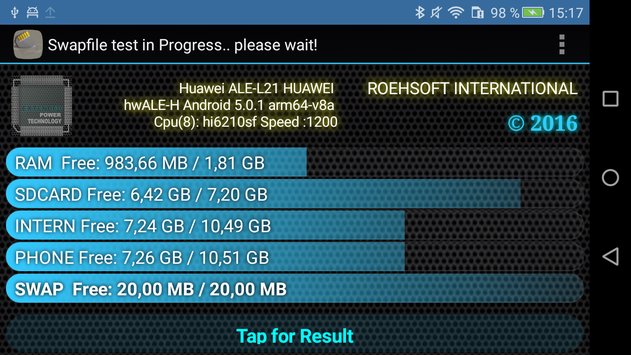
- Quindi basta installare l’app di test MemoryInfo e SwapFile, avviala e in basso premi il “Inizia il test RamexPander qui” pulsante. Quindi usa il telefono normalmente per un po ‘, circa 5 o 10 minuti, in modo che l’app di prova possa avere un’idea di base del tuo utilizzo della memoria.
- Dopo circa 5 minuti di normale utilizzo del telefono, l’app di test di MemoryInfo e SwapFile mostrerà i risultati della memoria: se tutto è a posto, ha vinto’T visualizzare eventuali errori. Tuttavia, se ha visualizzato errori nei risultati dei test di memoria, dovrai provare un altro metodo in questa guida.
- Supponendo che i risultati del test andassero bene, ora puoi scaricare l’app Roehsoft Ram Expander. Chiederà l’accesso alla root quando lo avvii.
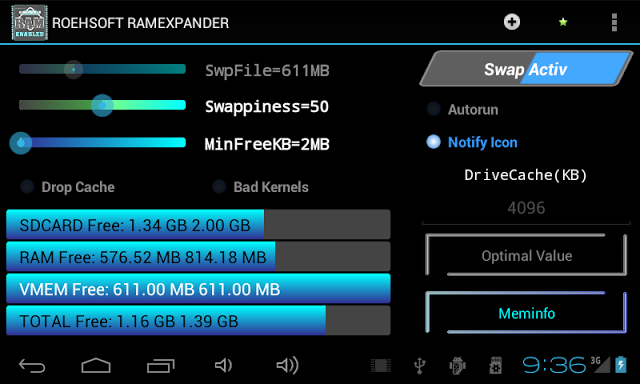
- Nella schermata principale, visualizzerà varie informazioni sulla scheda RAM e SD e alcune caselle di controllo nella parte superiore dello schermo.
- Per prima cosa vuoi controllare il Autorun Box, poiché ciò consentirà l’esecuzione dell’app quando il telefono si avvia.
- Quindi, premere il pulsante “Valore ottimale” Nell’angolo in basso a sinistra – questo imposterà automaticamente il file di paging sulla sua capacità ottimale. Se lo desideri, puoi anche aumentare manualmente il cursore per l’archiviazione della scheda SD che si desidera allocare come memoria di swap aggiuntiva.
- Quindi, premere il “Scambiare attivo” pulsante. Questo inizierà il processo di aumento della memoria di scambio: tu non vedrò un aumento della RAM nelle tue impostazioni. Ricorda che in realtà non stiamo aggiungendo RAM al tuo telefono. Tuttavia, il tuo dispositivo dovrebbe sembrare un po ‘più veloce e più fluido.
- Puoi testare per vedere se l’app funziona cercando di giocare a un gioco che normalmente balbetta e in ritardo sul tuo dispositivo. Là’non è davvero nessun altro modo per verificare se l’app funziona, oltre a utilizzare il tuo dispositivo normalmente (o provare a fare un multitasking pesante di Ram) e vedere se funziona meglio di prima.
Metodo 2: Ram Manager Pro (root)
Questo è uno strumento simile a Roehsoft Ram Expander, ma un po ‘più economico: ha un “di base” versione, ma le caratteristiche della RAM non sono’t sbloccato, quindi hai bisogno della versione pro per quello che vogliamo fare.
In ogni caso, Ram Manager Pro è nato da uno script di ottimizzazione RAM di successo dai forum XDA e ti dà vari profili RAM con cui lavorare, che puoi facilmente passare da.
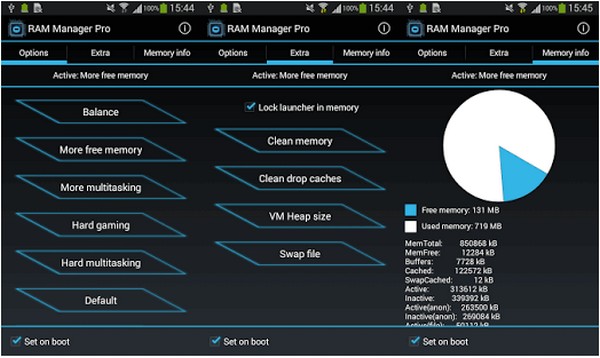
- Il primo passo è effettivamente scaricare e installare l’app Ram Manager Pro sul tuo telefono Android, quindi avviare l’app e premere il “Dimensione del heap VM” pulsante.
- La dimensione del heap VM è la memoria massima che ogni singola app può utilizzare sul tuo dispositivo, quindi se una particolare app è un maiale RAM (Guardandoti, Facebook), Puoi limitare il suo utilizzo della RAM.
- Ma quello che vogliamo veramente è la funzione del file di swap. Ciò ti consentirà di utilizzare la tua scheda SD come partizione di file di swap, dandoti così più memoria con cui lavorare.
- Ram Manager Pro ha anche vari profili come menzionato in precedenza: è possibile utilizzare il “Giochi dura” Profilo per quando vuoi giocare a giochi ricchi di ram o il “Multitasking duro” Profilo per quando tu’VE ha tutti i facebook, whatsapp e youtube tutti in una volta. Puoi anche creare profili personalizzati e solo il file di swap e l’utilizzo della RAM ai tuoi gusti personali.
Metodo 3: fai da te stesso partizionamento della scheda SD (root richiesto)
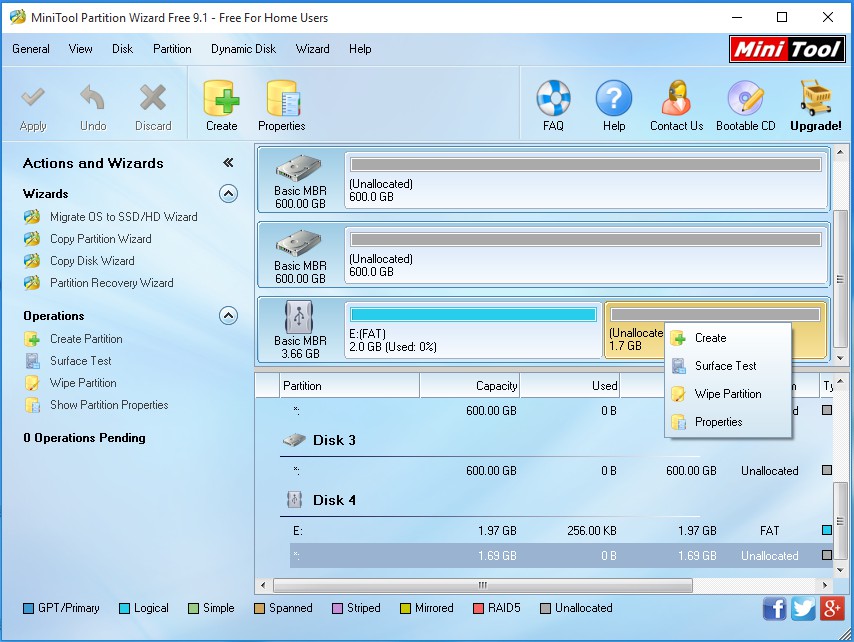
- Per questo metodo, è necessario un lettore di schede SD esterno e uno strumento come Mini Strumento Partition Wizard.
- Collega il tuo lettore di schede SD esterno al tuo PC e inserisci la scheda SD.
- Avvia la procedura guidata di partizione mini strumento (o strumento di partizione di tua scelta) e formattare la scheda SD.
- Ora crea una partizione dalla tua scheda SD: rendila una partizione primaria come FAT32, ma lascia circa 1 GB di spazio non allocato.
- Ora crea un’altra partizione, ma questa volta come ext2, ext3 o ext4. Applica le modifiche e inserisci la tua scheda SD appena partizionata nel tuo telefono Android.
- Ora scarica Link2SD dal Google Play Store sul tuo dispositivo Android.
- Avvia link2sd, concedi l’accesso root e scegli la partizione ext che hai realizzato e collegarli.
- Ora scarica Swapper per l’app root, avviala e scegli la quantità di RAM che si desidera aumentare.
- Swapper per root creerà un .File swp e “aumento” La tua RAM: mostrerà persino l’aumento della RAM nelle tue impostazioni> sul telefono (o ovunque venga visualizzata la RAM). Assistente’essere ingannato, tuttavia, questo è semplicemente scambiare la memoria dalla scheda SD, non reale RAM fisica.
- Usa il tuo telefono o tablet Android come monitor extra
- NVIDIA GeForce RTX 4000 GPU VEI REVEDE Specifiche in nuove perdite: core extra, meno ..
- Tastiere meccaniche wireless: valgono il costo aggiuntivo?
- Le tastiere a basso profilo valgono il costo aggiuntivo?
Come aumentare la RAM del telefono Android senza root: utilizzare la scheda di memoria/scheda SD
RAM è la parte più critica del tuo telefono Android. Consente al tuo smartphone di funzionare più velocemente e più fluido. RAM è la memoria primaria per il tuo dispositivo. Quando si apre un’applicazione, viene salvata su RAM fino a chiudere l’app o alla fine salvi il file sulla scheda di memoria. Più le applicazioni sono iniziate più la RAM viene consumata. A volte devi aver osservato che il tuo telefono diventa sospeso. È dovuto a molte app aperte sul tuo smartphone.
Se hai una dimensione RAM più grande, allora puoi fare il multitasking senza intoppi. Puoi vedere la dimensione della RAM visitando le impostazioni del telefono. Di solito, la dimensione della RAM è un numero pari ad esempio 1 GB e 2 GB. Tuttavia, puoi aumentare la dimensione della RAM con l’aiuto del telefono o una scheda micro-SD. Puoi espandere la dimensione della RAM alla dimensione della RAM desiderata. Usa il tuo spazio libero di scheda micro-SD per aumentare la RAM del tuo dispositivo Android.
Come aumentare la RAM del telefono Android senza root
Condividerò un metodo facile e migliore per aumentare la RAM sul telefono cellulare Android. Aumenta la RAM del telefono Android senza root. Scarica app gratuite e aumenta la RAM utilizzando la scheda microSD. Aumenta la RAM del dispositivo Android nel telefono cellulare in pochi passaggi.
- Apri Google Play Store e scarica Roehsoft Ram Expander (SWAP).
È un’applicazione che utilizza lo spazio libero e cambia in un RAM funzionante. Puoi anche convertire il tuo spazio aperto in RAM permanente. - Puoi anche scaricare il versione gratuita che è simile all’applicazione sopra.
- Scarica e installa Smart Booster – Cleaner gratuito.
Consiglio personalmente di acquistare la versione premium di Roehsoft Ram Expander (SWAP). Ha diverse caratteristiche predefinite. Calcola automaticamente la quantità di archiviazione necessaria per la RAM e funziona tutti facendo un clic. Considerando che, nel software libero. Devi fare tutte le impostazioni da solo.
Per saperne di più: come aumentare la RAM su Windows XP, Windows Vista, Windows 7 e 8
- Dopo l’installazione di Roehsoft Ram Expander (applicazione di scambio sul telefono cellulare Android.
- Ora, tocca Swap Active.
- Ora creerà un file di swap.
- Tocca Abilita.
- Ora, tocca lo scambio attivo.
Requisiti per aumentare la RAM del telefono Android

- Hai bisogno di una scheda di memoria di classe 4. È una delle ultime schede di memoria. Potete vederlo qui,
- Il tuo dispositivo Android deve essere rootato.
- Hai bisogno di un computer/laptop che può essere collegato al tuo dispositivo Android.
È uno dei metodi rischiosi. Può distruggere tutti i file memorizzati dalla scheda microSD. Quindi, assicurati di copiare tutti i file dalla tua scheda di memoria.
- Scarica Mini Strumento Partizione Wizard sul tuo sistema operativo Windows e installalo.
- Ora collega la tua scheda microSD al computer/laptop.
- Ottimizzerà la tua scheda microSD e fornirà la tua varietà di spazio.
- Ora, crea la partizione sulla tua scheda di memoria usando mini-tool.
- Crea fat32 che è simile che facciamo sul computer.
- Ora, assegna circa 1 GB di memoria per la prossima partizione.
- Tocca fatta.
- Ora, fai clic su Crea la partizione e seleziona una partizione primaria.
- Nota: questo tempo modifica il file system ext2, ext3 o ext4.
- Fare clic su Applica modifiche per completare il processo di partizione.
Aumenta la RAM del telefono Android utilizzando un dispositivo Android rootato
- Ora, inserisci la scheda microSD su un dispositivo Android rootato
- Ora visita Google Play Store e scarica Link2SD.
Installa l’applicazione sul tuo telefono Android. - Ora, apri il link2sd e consenti l’autorizzazione alla radice scegliendo un .ext partizione.
- Visita Google Play Store e Scarica Swapper per l’applicazione root.
- Ora, Apri Swapper per root e aumenta la RAM del telefono Android quanto vuoi.
Conclusione
Era quello! Questi sono due migliori metodi possibili per aumentare la RAM sul telefono Android. Ma ti consiglierei di scegliere una tecnica senza radice. Non ha rischi e mantiene tutti i tuoi dati al sicuro. Mentre il rooting del tuo dispositivo Android consente la perdita di diversi file dal telefono cellulare. Se hai qualche domanda relativa a questo articolo, commenta di seguito e DON’T dimenticare Condividi questo articolo con i tuoi amici.
Aumenta RAM sul telefono Android: suggerimenti e trucchi

Scopri che il tuo telefono Android è lento e lento? In tal caso, Don’T Preoccupazione; Noi’ti mostrerà come aumentare la RAM sui telefoni Android. Questo ti aiuterà ad accelerare il dispositivo e renderlo più reattivo. Man mano che il telefono invecchia, accumula molti più bloatware e programmi non necessari. Un’altra spiegazione per la recessione è che queste applicazioni hanno applicazioni di background persistenti in esecuzione anche quando tu’non usarli.
Il tuo telefono rallenta, balbetta e alla fine si spegne. Quando ciò accade, di solito indica che lo spazio della RAM è insufficiente. Una scheda microSD può essere utilizzata per aumentare la RAM sui telefoni Android, ma è necessario avere un telefono rootato. Il secondo metodo è ottimizzare il dispositivo. Ottimizzare il telefono potrebbe anche aiutarlo a funzionare meglio. Altrimenti, è possibile migliorare la sua funzionalità ottimizzandola. IO’Ti insegnerà come.
Quale funzione RAM sul telefono Android
La memoria di accesso casuale, RAM comunemente abbreviata, è un tipo di memoria del computer che memorizza informazioni come la RAM sui computer.
RAM è un componente critico del dispositivo Android che controlla quanto funziona il tuo telefono. È responsabile dell’esecuzione di diverse app e programmi, multitasking e caricamento di grandi file. Più RAM hai, migliore è il tuo dispositivo.
Differenza tra RAM e ROM
La scheda di memoria flash per un telefono Android è disponibile in due tipi: ROM e RAM. La ROM è il software che viene fornito con il telefono e non può essere modificato. Ciò può impedire ai telefoni di funzionare correttamente perché sono oberati di lavoro per trovare spazio sufficiente per un software aggiuntivo. Aiuta anche a mantenere la durata della batteria al massimo evitando situazioni in cui lo schermo o la funzione rimarrebbero inutilmente quando non è necessario. L’altro tipo di flashcard è la RAM che memorizza temporaneamente le informazioni. Questa scheda RAM consente al tuo telefono di funzionare rapidamente e senza intoppi poiché le informazioni che contiene possono essere cancellate quando non sono in uso.
Utilizzando una scheda micro SD per aumentare la RAM sui telefoni Android (solo dispositivi radicati)
Questa tecnica è gratuita e funziona su telefoni e dispositivi Android radicati; Tuttavia, ci sono alcuni svantaggi.
- Una scheda SD da 4 GB o superiore – suggerisco vivamente di utilizzare una scheda SD di classe 6 o 10 poiché più veloce è la memoria della scheda SD, meglio è
- Se il tuo dispositivo è’T radicato e tu’non sono sicuro di cosa sia root o come farlo, questo articolo sul modo più semplice per eseguire il root di qualsiasi dispositivo Android senza un PC
- RAM Storage Expander (SWAP): questa è un’app a pagamento su Google Play Store ed IT’vale i soldi. Tutto ciò dovrebbe aiutarti a iniziare.
Permettere’s vai avanti se tu’essere pronto.
1 passo: Controlla se il tuo telefono Android o tablet supporta lo scambio
Esso’s fondamentale per verificare se il telefono Android o il dispositivo supporta lo scambio. IL “Controllo del file MemoryInfo e Swap” L’app può essere utilizzata per questo scopo.

Scarica ora da Google Play Store
Partizione a 2 fasi -Micro SD

La scheda Micro SD verrà utilizzata come dispositivo di archiviazione della memoria secondaria. Voi’Avrà bisogno di un’app o di uno strumento per dividere la carta. La procedura guidata della partizione di mini strumento è una buona opzione per questo.
Metti la tua scheda Micro SD nel lettore della scheda, quindi collega il lettore al tuo computer. Dopodiché, tu’sarà in grado di dividere la carta in ogni modo che scegli.
Ora puoi creare partizioni facendo clic con il pulsante destro del mouse sulla scheda SD. Seleziona la partizione primaria per una scheda con più di 4 GB. Prima della formattazione, assicurati di avere una partizione FAT32. Per la prossima partizione, mettere da parte almeno 1 GB di spazio. Dopodiché, fai clic su OK.
Fare una partizione. Ancora una volta, fai clic con il pulsante destro del mouse per creare una partizione. Seleziona la partizione primaria. Quindi, crea una nuova partizione e un file system alterato. Fallo Ext2, Ext3 o Ext4 anziché FAT32.
Quindi, per finire la partizione, fare clic su “Applicare tutte le modifiche.”
3 ° passo: Collega la scheda Micro SD al tuo dispositivo Android
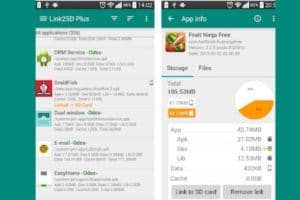
Dopo di te’VE Diviso la scheda Micro SD, il passo successivo è collegarla allo smartphone o al dispositivo rooted Android. Voi’Devo scaricare link2sd
Una volta tu’VE scaricato il programma, aprilo e concedi l’accesso alla radice. Per trasferire i file dal tuo portatile Android a una scheda micro SD, accedi per primo “.ext” partizione file e quindi scegliere l’appropriato
4 ° passo: Aumenta RAM sul telefono Android

L’ultimo passo è scaricare un’altra app. Questa volta,’è tutto sullo swapper radice. Download (root) scambiatore e scegli la quantità di aumento richiesto. Questo genererà un A.File SWP, che amplierà la quantità di RAM sul telefono. Questa app è per l’utilizzo della memoria dello scambio di root e modifica dello spazio di archiviazione secondario.
Modi per massimizzare il telefono’Spessioni S (dispositivi radicati e non root)
Che il tuo telefono sia rootato o meno, ci sono modi per aumentare le sue prestazioni. Questi includono le applicazioni di disabilitazione che usi raramente, eliminando i vecchi messaggi di testo non più necessari, mantenendo il dispositivo aggiornato con l’ultimo sistema operativo e cancella regolarmente i file memorizzati nella cache. Puoi anche scaricare alcune app gratuitamente nell’Android Play Store che ottimizzerà la CPU e contribuirà a prevenire i problemi di durata della batteria.
Smart Booster è un’app di facile utilizzo che può aiutarti a migliorare le prestazioni del dispositivo e accelerare la sua RAM senza accesso alla radice. L’app Smart Booster è un’app di terze parti leggera con risultati decenti.
1 passo: Scarica e installa Smart Booster

L’elemento più accattivante di questa app è un piccolo widget configurabile che può essere sovrapposto a qualsiasi app e migliora istantaneamente la RAM. D’altra parte, i dispositivi Android sono spesso equipaggiati con una piccola quantità di RAM. Android’S Task Manager limiterà le attività a bassa priorità per evitare che la memoria interna venga utilizzata per attività e attività a priorità più elevate. Questo non è’T sempre fatto al momento giusto, risultando in app lente e lentezza, soprattutto quando si avvia una nuova app dopo aver ampiamente navigato le pagine Web. Peggiora le cose.
2 Step: regolare il livello di spinta

- Aggressivo aumento del livello: questo livello è altamente aggressivo, distruggendo in modo efficiente la maggior parte delle applicazioni a bassa priorità.
- Forte-’è più importante che mai cancellare il telefono di tutte le app che non’t Ho bisogno o usa. Questo include quelli che sono stati impostati come “bassa priorità” e altri che sono considerati “leggermente al di sotto della media.”
- Medium: questo disabilita le app che utilizzano quantità eccessivamente elevate di memoria.
- Gentle: questo rimuoverà solo le applicazioni che usano molta RAM.
Scegli il livello aggressivo per migliorare il telefono’prestazioni s significative. Tuttavia, questo interromperà anche la maggior parte delle app eseguite.
3 ° passo: Utilizzare il gestore delle applicazioni avanzato per un maggiore controllo

Voi’Saremo in grado di gestire le tue applicazioni in modo appropriato con questa funzionalità. È possibile utilizzarlo per disattivare le applicazioni di sistema, in letargo app di raramente, suggerire quali app si spostano sulla scheda SD, il backup senza sforzo o la disinstallazione, gestisci i programmi .File APK e scansionare le applicazioni di avvio automatico.
4 ° passo: Aumenta manualmente la RAM su Android
Per aumentare manualmente la RAM sui dispositivi telefonici Android, scegli “Avvia ora” o il “Aumento” Pulsante sulla barra di notifica. Ciò rimuoverà i programmi inutilizzati e aumenterà le prestazioni del dispositivo. L’applicazione’S Altre caratteristiche includono un detergente per cache a un touch e una pulizia della scheda SD veloce.
Come ottimizzare la RAM del telefono
Là’non è motivo di farsi prendere dal panico se tu’Ve ha un telefono con RAM limitato. Don’T ha bisogno di un costoso espansore RAM per aumentare le prestazioni del dispositivo. Invece, concentrati sull’ottimizzazione della tua RAM attuale. Ci sono diversi modi per farlo. Noi’Guarderò a migliorare il tuo telefono’S Predenze complessive minimizzando l’impatto sul tuo portafoglio.
1. Come vengono impostate le app?
Aiuterebbe se avessi considerato per la prima volta se hai anche bisogno di più RAM. Se hai problemi a multitasking, il problema potrebbe mentire su come vengono impostate le tue app. Ad esempio, se si passa costantemente da più programmi, è possibile consolidarli in meno app. Ciò è particolarmente vero se usi molte app di terze parti come Facebook, Twitter, Instagram, ecc.
2. Limitare le attività del retro
Un altro approccio è quello di ridurre il numero di processi che il telefono esegue contemporaneamente. Ciò include attività di fondo, come il controllo di e -mail o la navigazione sul Web e le attività in primo piano, come il download di file o giocare a giochi. È possibile regolare le impostazioni per limitare la quantità di RAM che ogni app utilizza. Questo può aiutare a impedire al tuo telefono di crash a causa dello esaurimento della memoria RAM. Per fare questo, vai a Impostazioni> Apps> Gestione app> Seleziona l’app> Force Stop.
3. Elimina app non utilizzate
Puoi anche ottimizzare il tuo telefono’S RAM Eliminando le app inutilizzate. App che non sono’t usato attivamente aren’T occupare molto spazio sul tuo dispositivo ma consumano comunque risorse. Eliminarli libera spazio per altre app e aiuta a far funzionare il telefono senza intoppi. Per fare questo, fai clic Impostazioni> Apps> Gestione app> Seleziona l’app> Disinstalla l’app.
Infine, puoi eliminare completamente le app. Mentre questo è solo a volte possibile, se ti ritrovi a perdere determinate funzionalità, puoi scaricarle di nuovo più tardi. Tuttavia, dovresti disinstallare solo le app se pensi di aver vinto’mi mancano. Essi’sta ancora assumendo RAM e potenzialmente causando problemi.
App Expander Ram per Android

- Swapper – root (gratuito)
- Scambiare per root (gratuitamente)
- AmemoryBoost (swap anabler) (gratuito)
Dopo aver terminato, potresti dover riavviare il telefono in modo che il file di swap possa essere opportunamente inizializzato. Non eliminare il programma fino a quando il file di swap non è più necessario.
Domande frequenti
Come posso scoprire quanta RAM ha il mio telefono Android?
Esistono diversi modi per capire quanta RAM utilizza il tuo dispositivo Android.
- Il primo è dedicare alle impostazioni e scorrere verso il basso fino a quando non trovi “Memoria (disponibile),” dove ti aggiornerà sull’uso della RAM.
- La seconda opzione sarebbe quella di andare direttamente alle statistiche della batteria e scorrere le prime voci fino a raggiungere “Memoria del dispositivo,” Dovrebbe mostrarti la tua percentuale di utilizzo RAM.
- La terza opzione sarebbe quella di scorrere due volte dalla parte superiore dello schermo e osservare la RAM utilizzata in quell’area.
- La quarta opzione sarebbe installare un’app di utilizzo RAM che mostra la dimensione della RAM utilizzata in tempo reale.
Quanta RAM utilizza il sistema Android?
Il sistema operativo Android potrebbe consumare fino a 1 GB di RAM, risultando in un’esperienza complessiva lenta. Su operazioni semplici come il cassetto dell’app, i tempi di caricamento richiederanno più tempo e si sentiranno non rispondi.
Se si desidera aumentare la quantità di memoria sul tuo dispositivo Android, varie app ti aiuteranno in questo processo. Non mancano opzioni per le persone che desiderano avere più RAM sui loro telefoni o tablet. Sopra, abbiamo discusso di alcune scelte popolari e fornito informazioni su ciò che offrono in modo da poter prendere una decisione informata quando arriva il momento di scaricarne una. Che tipo di app hai usato? Per favore condividi i tuoi commenti qui sotto.