


Microsoft 10 ha un editor di foto
Modifica di foto e video in Windows 10 utilizzando l’app Foto
Coltura e ruotare
Riepilogo:
In questo articolo, discuterò di come modificare foto e video in Windows 10 utilizzando l’app di foto integrata. L’app ha molte funzionalità che ti consentono di ritagliare, ruotare e migliorare le tue foto, oltre a modificare i video. Fornirò istruzioni dettagliate su come utilizzare queste funzionalità ed evidenzierò alcuni punti chiave lungo la strada.
- Microsoft 10 ha un editor di foto?
- Quali sono le caratteristiche chiave e i vantaggi dell’app di foto di Windows 10?
- Come si avvia l’app Foto?
- Come trovo le mie foto nell’app foto?
- Come posso modificare una foto nell’app foto?
- Posso modificare i video nell’app foto?
- Come faccio a ritagliare una foto nell’app di foto?
- Come faccio a ruotare una foto nell’app di foto?
- Quali filtri posso applicare alle mie foto nell’app di foto?
- Come si migliora una foto nell’app di foto?
- Posso annullare o rifare le modifiche nell’app di foto?
- Come salvo la mia foto modificata nell’app di foto?
- Posso tornare alla versione originale di una foto nell’app di foto?
- Come posso modificare i video nell’app foto?
- Posso aggiungere testo o didascalie alle mie foto nell’app foto?
- Come faccio a condividere le mie foto e video modificati dall’app foto?
Sì, Windows 10 ha un editor di foto incorporato chiamato l’app Photos. Ti consente di eseguire varie attività di editing sulle tue foto e video.
– Non è necessario installare l’app come è già in Windows 10.
– Compiti di modifica come ritagliare, regolare e annotare sono semplici.
– È possibile salvare le modifiche al file master o salvare una copia modificata del file.
– Il visualizzatore di immagini è in formato Microsoft familiare.
– Puoi portare foto (importazione) da altri dispositivi come telecamere, smartphone, ecc.
– Ha una casella di ricerca in modo da poter trovare le tue immagini.
– Un pulsante Condividi per inviare immagini e video direttamente dall’interno dell’app e caricarli in Cloud Services (archiviazione che non si trova sul dispositivo).
– Editor video integrato per l’editing leggero.
Puoi trovare l’app Foto nel menu Start. Se non riesci a vederlo, puoi cercare “foto” nella casella di ricerca in basso.
L’app Foto funziona con OneDrive, in modo da poter accedere a tutte le foto precedentemente caricate da altri dispositivi. Ci sono tre opzioni principali per trovare le tue foto: raccolta, album e cartelle.
Per modificare una foto, selezionala semplicemente da collezioni, album o cartelle. È quindi possibile ritagliare, ruotare, aggiungere un filtro o migliorare la foto utilizzando le opzioni disponibili.
Sì, l’app Photos ha anche un editor video integrato che ti consente di apportare modifiche alla luce ai tuoi video. Puoi tagliare, aggiungere musica e applicare i filtri ai tuoi video.
Per ritagliare una foto, selezionare la foto e fare clic sull’opzione Crop. È quindi possibile regolare l’area del raccolto trascinando gli angoli o i lati della selezione. Una volta che sei soddisfatto del raccolto, fare clic su Applica per salvare le modifiche.
Se una foto viene visualizzata nell’orientamento sbagliato, è possibile ruotarla facilmente nell’app di foto. Basta selezionare la foto e fare clic sull’opzione Ruota. Puoi scegliere di ruotare la foto di 90 gradi in senso orario o in senso antiorario.
L’app Foto offre una gamma di filtri che puoi applicare alle tue foto. Alcuni dei filtri disponibili includono in bianco e nero, tono seppia ed effetto nebuloso. Puoi sperimentare filtri diversi per ottenere il look desiderato per la tua foto.
Per migliorare una foto, selezionare la foto e fare clic sull’opzione migliora. L’app regolerà automaticamente la luminosità, il contrasto e la saturazione della foto per migliorare il suo aspetto generale. Puoi anche regolare manualmente queste impostazioni, se necessario.
Sì, l’app Foto ti consente di annullare o rifare le modifiche. È possibile utilizzare i pulsanti di annullamento e ripetere i pulsanti situati nella parte superiore dell’app per ripristinare o riapplicare le modifiche che hai apportato a una foto.
Una volta terminato la modifica di una foto, fai clic sul pulsante Salva per salvare le modifiche. Puoi scegliere di salvare le modifiche nel file originale o salvare una copia modificata del file.
Sì, se si desidera tornare alla versione originale di una foto dopo aver effettuato le modifiche, puoi semplicemente fare clic sul pulsante “Ripristina”. Questo annulla tutte le modifiche che hai apportato e ripristinerà la foto al suo stato originale.
Per modificare i video nell’app Foto, selezionare il video che si desidera modificare e fare clic sul pulsante “Modifica e crea”. Da lì, puoi tagliare il video, aggiungere musica, applicare filtri e apportare altre modifiche per migliorare il tuo video.
Sì, l’app Foto ti consente di aggiungere testo o didascalie alle tue foto. È possibile utilizzare lo strumento di testo per inserire didascalie, titoli o qualsiasi altro testo che desideri includere nella tua foto. Puoi anche scegliere il carattere, le dimensioni e il colore del testo.
Per condividere le foto e i video modificati direttamente dall’app Foto, fai clic sul pulsante Condividi. Puoi quindi scegliere la piattaforma o il servizio in cui si desidera condividere, come e -mail, social media o cloud Storage. L’app ti guiderà attraverso il processo di condivisione dei file multimediali.
Modifica di foto e video in Windows 10 utilizzando l’app Foto
Coltura e ruotare
Microsoft 10 ha un editor di foto
Об этой сттце
Ыы зарегистрировали подозритеstituire. С помощю ээй ст р ы ыы сможем о imperceде quello. Почему ээо мо л поззти?
Эта страница отображается в тех с лччч, когда автоматическиtal систе quisi которые наршают условия иполззования. Страница перестан scegliere. До этого момента для иполззования сжж google необходимо пхоходить поверку по по по по по.
” ылку запросов. Если ы и ипоеете общий доступ в интернет, проmma. Обратитесь к с ое системому администратору. Подробнеi.
Проверка по слову может также появляться, если вы вводите сложные запросы, обычно распространяемые автоматизированными системами, или же вводите запросы очень часто.
Modifica di foto e video in Windows 10 utilizzando l’app Foto
Con oggi’S software di fotografia digitale, It’è molto facile modificare le tue foto, sia che il tuo obiettivo è quello di correggere gli errori o aggiungere un fiorente creativo. Sotto noi’LL esegui alcuni dei modi in cui è possibile utilizzare il software per fare entrambe le cose.
Modifica di foto e video utilizzando l’app per foto di Windows
Prima di poter iniziare, tu’Avrà bisogno di un programma di software fotografico. In questa guida, noi’Ve ha utilizzato l’app gratuita di foto integrate di Windows 10 che semplifica l’organizzazione, la ricerca e la condivisione di foto digitali. Puoi usarlo per fare modifiche rapide alle foto assicurando che i tuoi scatti sembrassero migliori che mai.
Caratteristiche chiave e vantaggi dell’app per foto di Windows 10
- Non è necessario installare l’app come è già in Windows 10.
- Compiti di modifica come il ritaglio, la regolazione e l’annotazione sono semplici.
- È possibile salvare le modifiche al file master o salvare una copia modificata del file.
- Il visualizzatore di immagini è in formato Microsoft familiare.
- Puoi portare foto (importazione) da altri dispositivi come telecamere, smartphone, ecc.
- Ha una casella di ricerca in modo da poter trovare le tue immagini.
- Un pulsante Condividi per inviare immagini e video direttamente dall’interno dell’app e caricarli in Cloud Services (archiviazione che non si trova sul dispositivo).
- Editor video integrato per l’editing leggero.
App di foto iniziale
L’app Foto dovrebbe essere sul file Inizio Menu (fai clic sull’icona di Windows nella parte inferiore a sinistra dello schermo) come una piastrella con uno sfondo blu (esso’s la piastrella nell’angolo in alto a destra in questo esempio). Se potete’lo vediamo, puoi cercare ‘Fotografie’ Nella casella di ricerca in basso.
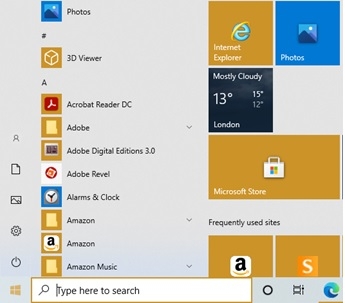
Se l’app è già lì, probabilmente visualizzerà alcune immagini personali se hai già aggiunto ad alcune alla cartella delle immagini o se le foto sono state caricate sul tuo account OneDrive. (OneDrive è lo strumento di archiviazione basato su cloud di Microsoft).
Trovare le tue foto
Le foto sono progettate principalmente per funzionare con OneDrive, dando accesso a tutte le foto precedentemente caricate da altri PC e dispositivi connessi. Queste immagini appariranno quindi automaticamente nelle foto – insieme alle immagini memorizzate sul tuo dispositivo nella libreria delle immagini – tramite la sezione di raccolta dell’app, organizzata per data scattata.
Ci sono tre opzioni principali quando cerchi foto.
- Collezione: Una vista delle foto e delle schermate più recenti, visualizzate in ordine inverso per data
- Album: Una serie di album fotografici creati automaticamente
- Cartelle: una scheda per tutte le foto sul tuo computer in cartelle specifiche: la tua cartella fotografica OneDrive e la tua “Immagini” cartella in Windows.. Per aggiungere cartelle a questa vista, fare clic su “ “Aggiungi una cartella” Per selezionarne manualmente uno in Windows Explorer.

Modifica una foto
Con l’app per foto di Windows 10, puoi facilmente ritagliare, ruotare, aggiungere un filtro e migliorare automaticamente le tue foto (segui le nostre istruzioni di seguito). Quando fai clic su una foto, la aprirà. L’uso del + e-button si zoomi e uscirà.
Crop: regolare la tua foto per tagliare qualcosa che non’T VOGLIO incluso E.G. uno scatto panoramico con un furgone o troppo spazio attorno al soggetto principale o per rendere la foto più piccola.
Ruota: a volte, le foto visualizzano il modo sbagliato in modo da poter usare l’opzione Ruota per correggere questo.
Filtro: questo è un effetto che puoi aggiungere alle foto, ad esempio puoi creare una foto a colori in bianco e nero o seppia o aggiungere un effetto confuso.
Miglioramento: puoi rendere le foto più luminose, più scure o più nitide e rimuovere ‘occhi rossi’.
Per regolare la tua foto:
- Seleziona una foto da modificare da collezioni, album o cartelle
- Fare clic e trascinare qualsiasi parte dell’immagine per spostarla o fare clic su “Dimensione reale” Pulsante (la scatola con gli angoli in basso a destra) per rendere la foto più grande (massimizzarla). Selezionare la tua immagine facendo clic su di essa.
- Poi Modifica e crea Nella parte superiore dello schermo.
Selezionare Modificare, e quindi selezionare Coltura e ruotare, Filtri, O Regolazioni Per modificare dimensioni, luce, colore, chiarezza e rimuovere gli occhi rossi.
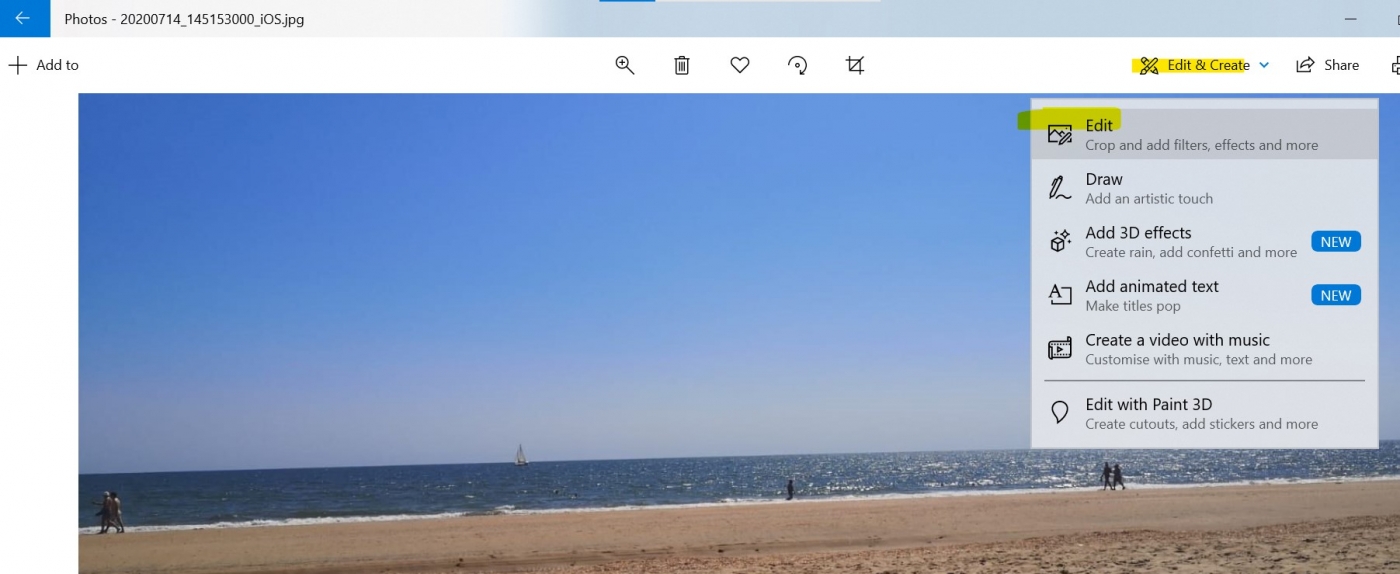
Coltura e ruotare
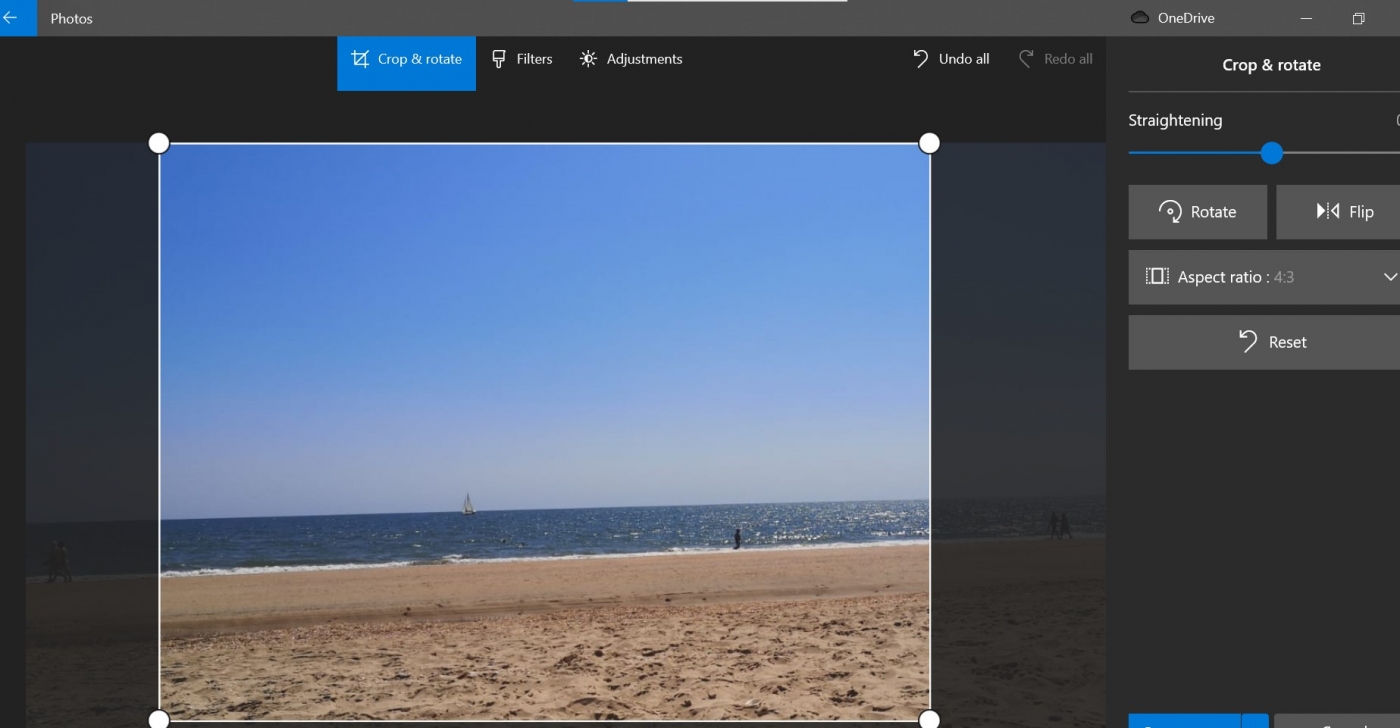
Fare clic e trascinare i cerchi nell’angolo per selezionare manualmente una casella di ritaglio o fare clic su “Proporzioni” pulsante per scegliere una dimensione standard. Questo è abbastanza utile se vuoi che la tua immagine venga visualizzata su dispositivi, come uno smartphone o una TV (16: 9), iPad (4: 3) o un proiettore aziendale (di solito 4: 3 anche).
IL “Flip” Il pulsante capovolgerà l’immagine in orizzontale, ma non in verticale e il “Ruotare” Il pulsante lo girerà in senso orario di 90 gradi.
Regolazioni
Usa il “Leggero” Slider per regolare il contrasto, l’esposizione, le luci e le ombre dell’immagine, con il master “Leggero” Il cursore è una combinazione di tutti e quattro. IL “Colore” Il dispositivo di scorrimento gestisce la saturazione, (livello di colore) con 0 riducendo l’immagine in scala di grigio e 100 rendendola molto vibrante.
IL “Chiarezza” Il curso “Vignetta” Il cursore aggiungerà un effetto di vignetta bianco (a sinistra) o nero (destra) alla foto.
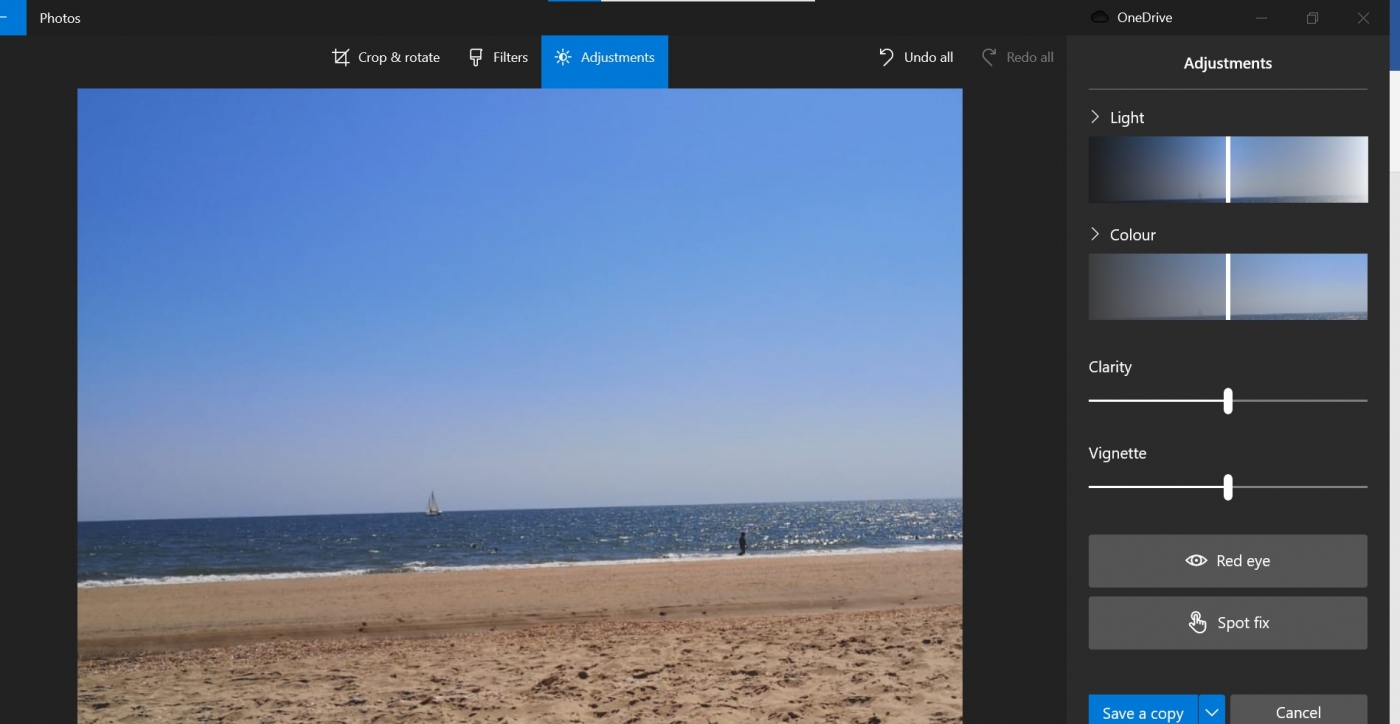
Finalmente il Strumento per gli occhi rossi ti permetterà di fare clic su un argomento’s occhi per rimuovere il bagliore rosso da un flash della fotocamera e il “Fix spot” Lo strumento ti consentirà di fare clic e trascinare in un’area specifica per oscurare i dettagli. Esso’è una buona rimozione dell’acne e di altre imperfezioni.
Salvare le tue modifiche
Se felice dell’immagine modificata, seleziona “Salva una copia” Per salvare la versione modificata in una cartella in Windows Explorer.
Nb Se fai clic su ‘Salva’ Questo cambierà permanentemente la foto originale in modo che sia’è sempre meglio salvare una copia per conservare l’originale.
Utilizzo dell’app Foto per creare o modificare video
Con l’app Foto è possibile creare video automaticamente o da zero con musica, testo e movimento e funzionalità moderne, come gli effetti 3D. Per creare un video automaticamente utilizzando l’app Foto, seguire questi passaggi:
1. Aprire Fotografie.
2. Clicca il Editor video scheda.

3. Fare clic sul pulsante menu (a tre punteggi) accanto a Nuovo progetto video pulsante e selezionare il Crea un video per me opzione.
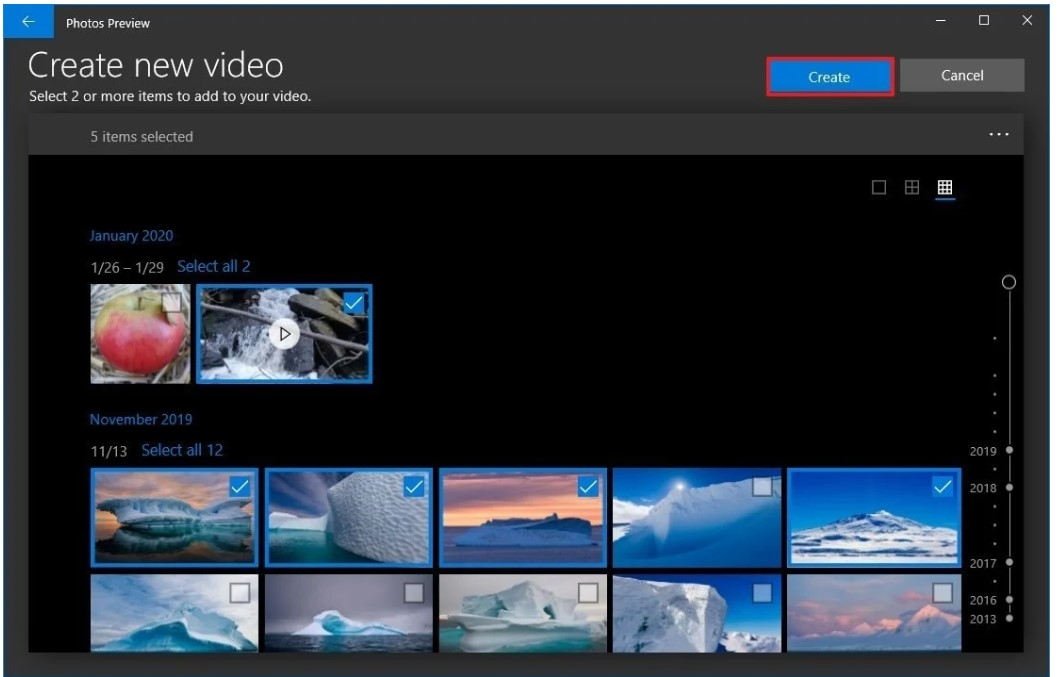
4. Seleziona i video e le immagini per il progetto.
5. Clicca il Creare pulsante.
6. Specificare un nome descrittivo per il progetto.
7. Clicca il OK pulsante.
8. Clicca il Finisci video pulsante.
9. Utilizzare il menu a discesa “Qualità video” e selezionare la qualità del video (alto 1080p, medio 720p o basso 540p).
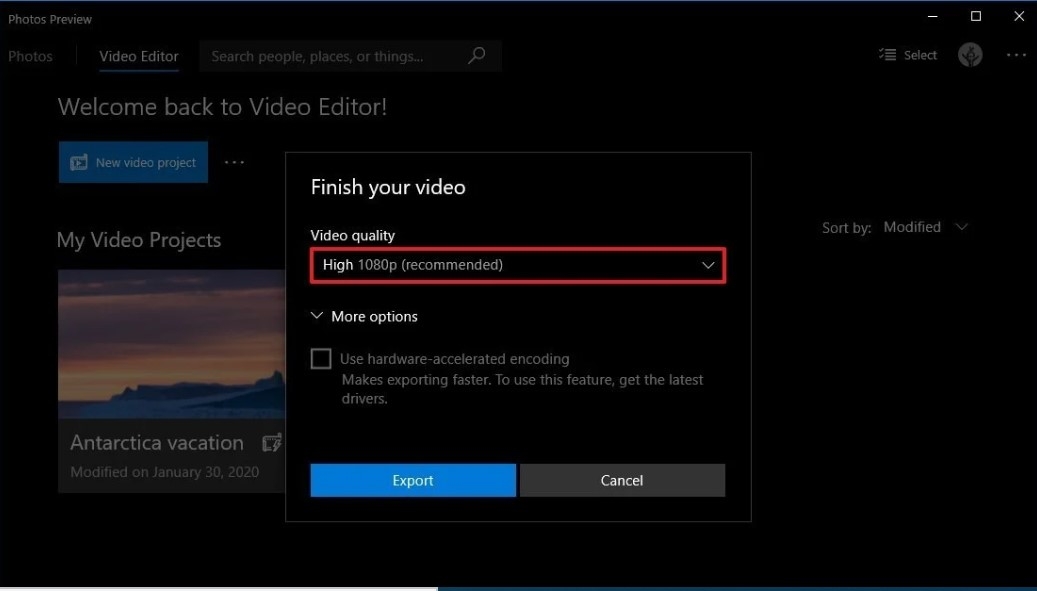
10. Controlla il Utilizzare la codifica accelerata hardware Opzione (se applicabile).
11. Clicca il Esportare pulsante.
12. Seleziona una cartella per salvare il progetto video come un .MP4 file.
13. Clicca il Esportare pulsante.
Guida Ultimo aggiornamento: 11 dicembre 2020