


Microsoft 365 include Password Manager?
Gestione delle password senza sforzo con la nostra integrazione Microsoft 365
Uso un gestore di password sul mio PC e dispositivi mobili.
Come utilizzare Microsoft Authenticator come Gestione password
Microsoft ha esteso l’app Authenticator per archiviare password e altri dati per i moduli basati sul Web, come i numeri delle carte di credito. In combinazione con il browser Edge o Chrome più un’estensione e un account Microsoft, l’autenticatore può essere utilizzato come Gestione password.
- Protetto dall’account Microsoft: Come i gestori di password in generale, l’app di autenticatore aumenta la sicurezza incoraggiando l’uso di password lunghe e complesse. L’utente non deve più ricordarli a memoria, poiché lo strumento li inserisce automaticamente nel giusto contesto.
- App per dispositivi mobili, bordo per desktop: Mentre i popolari gestori di password come KeepAss hanno implementazioni per tutti i principali sistemi operativi, Microsoft offre l’app Authenticator solo per Android e iOS. Su Windows, il browser Edge, con il suo gestore di password integrato, colma questo divario.
- Funzioni avanzate: I gestori di password stabiliti non si limitano all’archiviazione di password e altri dati e a inserirli nei moduli secondo necessità. Offrono spesso funzionalità oltre a ciò, come generare password sicure o integrarsi con applicazioni non WEB.
- Nessun account aziendale: È importante notare che l’app di autenticatore non supporta gli account aziendali. È progettato solo per uso personale.
- Conclusione: Con l’integrazione di Microsoft Authenticator come gestore di password, gli utenti possono beneficiare della comodità e della sicurezza della gestione delle loro password in un unico posto.
Wolfgang Sommergut ha oltre 20 anni di esperienza nel giornalismo IT. Ha anche lavorato come amministratore di sistema e consulente tecnico. Oggi gestisce la pubblicazione tedesca Windowspro.de.
Ultimi post di Wolfgang Sommergut (vedi tutto)
- Risoluzione dei problemi senza rete o Internet in VMware Workstation – GHU, 4 maggio 2023
- Resolve -dnsname: nslookup per PowerShell – mon, 1 maggio 2023
- Aggiornamenti di disinstallazione utilizzando WSUS – lun, 24 aprile 2023
La funzione effettiva dell’app Authenticator, che Microsoft offre per iOS e Android, è generare password una tantum (OTP) per l’autenticazione multifattoriale (MFA). Poiché non tutte le applicazioni Web supportano MFA, ha senso supportare l’autenticazione utilizzando il nome utente e la password nell’app.
Protetto dall’account Microsoft
Come i gestori di password in generale, l’app di autenticatore aumenta la sicurezza incoraggiando l’uso di password lunghe e complesse. L’utente non deve più ricordarli a memoria, poiché lo strumento li inserisce automaticamente nel giusto contesto.
Manager di password comuni sicuri password memorizzate con una password principale. La combinazione dell’app Authenticator e del browser Edge, d’altra parte, è legata a un account Microsoft; Pertanto, l’accesso è protetto dalle opzioni di accesso fornite per esso.
Sui dispositivi mobili, l’accesso all’app richiede l’autenticazione utilizzando la biometria, come FaceID o impronte digitali.
App per dispositivi mobili, bordo per desktop
Mentre i popolari gestori di password come KeepAss hanno implementazioni per tutti i principali sistemi operativi, Microsoft offre l’app Authenticator solo per Android e iOS. Su Windows, il browser Edge, con il suo gestore di password integrato, colma questo divario.
Lì, devi attivare la sincronizzazione delle password nelle impostazioni del browser sotto Profili> Sync, che richiede l’accesso con un account Microsoft.

Configurare la sincronizzazione di password e altri dati del browser in Edge
In alternativa, è possibile utilizzare Google Chrome con estensione automatica installata a questo scopo.

L’estensione AutoFill sincronizza le password con l’app Authenticator tra le altre cose
Altri browser, come Firefox, possono essere inclusi solo nella sincronizzazione trasferendo le password da lì a Edge. Inoltre, Microsoft supporta l’importazione in formato CSV.
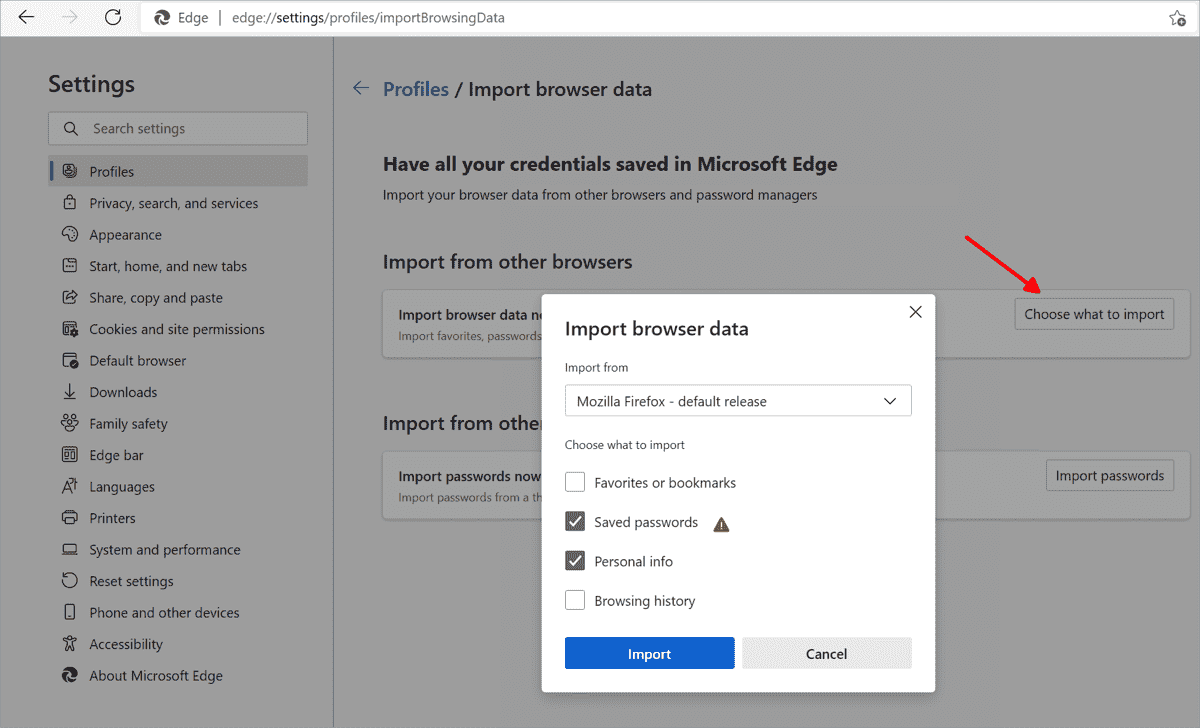
La sincronizzazione delle password da Firefox richiede un passaggio intermedio, ad esempio, importarle su Edge
Su un dispositivo mobile, la sincronizzazione deve anche essere attivata nell’app Authenticator nella scheda Password. Questo sincronizzerà immediatamente i dati. È quindi possibile visualizzare le coppie del nome/password trasferite per i rispettivi siti Web.

Dopo aver avviato la sincronizzazione, l’app ti dice che devi consentirgli di compilare i moduli web
Inoltre, è necessario configurare il dispositivo per accettare l’app Authenticator come applicazione per compilare i moduli Web. Su iOS, puoi trovare questa opzione nelle impostazioni sotto Password> AutoFill.

L’autenticatore di Microsoft deve essere concessa l’autorizzazione per le password automaticamente
Nella versione Android, l’app è in grado di inserire altri dati, come le informazioni sulla carta di credito, in moduli Web, oltre alle password. iOS limita le app di terze parti per questa funzione solo alle password.
Funzioni avanzate
I gestori di password stabiliti non si limitano all’archiviazione di password e altri dati e a inserirli nei moduli secondo necessità. Offrono spesso funzionalità oltre a ciò, come generare password sicure o integrarsi con applicazioni non WEB.
Come Edge, l’app Authenticator include anche un generatore di password. Inoltre, il browser può controllare le password rispetto agli elenchi di password compromesse per verificare la loro sicurezza.
Nel complesso, l’integrazione dell’app Microsoft Authenticator come responsabile di password fornisce agli utenti una soluzione conveniente e sicura per gestire le proprie password e altri dati importanti su più dispositivi.
Gestione delle password senza sforzo con la nostra integrazione Microsoft 365
Uso un gestore di password sul mio PC e dispositivi mobili.
Come utilizzare Microsoft Authenticator come Gestione password
Microsoft ha esteso l’app Authenticator per archiviare password e altri dati per i moduli basati sul Web, come i numeri delle carte di credito. In combinazione con il browser Edge o Chrome più un’estensione e un account Microsoft, l’autenticatore può essere utilizzato come Gestione password.
- Protetto dall’account Microsoft
- App per dispositivi mobili, bordo per desktop
- Funzioni avanzate
- Nessun account aziendale
- Conclusione
Wolfgang Sommergut ha oltre 20 anni di esperienza nel giornalismo IT. Ha anche lavorato come amministratore di sistema e consulente tecnico. Oggi gestisce la pubblicazione tedesca Windowspro.de.
Ultimi post di Wolfgang Sommergut (vedi tutto)
- Risoluzione dei problemi senza rete o Internet in VMware Workstation – GHU, 4 maggio 2023
- Resolve -dnsname: nslookup per PowerShell – mon, 1 maggio 2023
- Aggiornamenti di disinstallazione utilizzando WSUS – lun, 24 aprile 2023
La funzione effettiva dell’app Authenticator, che Microsoft offre per iOS e Android, è generare password una tantum (OTP) per l’autenticazione multifattoriale (MFA). Poiché non tutte le applicazioni Web supportano MFA, ha senso supportare l’autenticazione utilizzando il nome utente e la password nell’app.
Protetto dall’account Microsoft
Come i gestori di password in generale, l’app di autenticatore aumenta la sicurezza incoraggiando l’uso di password lunghe e complesse. L’utente non deve più ricordarli a memoria, poiché lo strumento li inserisce automaticamente nel giusto contesto.
Manager di password comuni sicuri password memorizzate con una password principale. La combinazione dell’app Authenticator e del browser Edge, d’altra parte, è legata a un account Microsoft; Pertanto, l’accesso è protetto dalle opzioni di accesso fornite per esso.
Sui dispositivi mobili, l’accesso all’app richiede l’autenticazione utilizzando la biometria, come FaceID o impronte digitali.
App per dispositivi mobili, bordo per desktop
Mentre i popolari gestori di password come KeepAss hanno implementazioni per tutti i principali sistemi operativi, Microsoft offre l’app Authenticator solo per Android e iOS. Su Windows, il browser Edge, con il suo gestore di password integrato, colma questo divario.
Lì, devi attivare la sincronizzazione delle password nelle impostazioni del browser sotto Profili> Sync, che richiede l’accesso con un account Microsoft.
Configurare la sincronizzazione di password e altri dati del browser in Edge
In alternativa, è possibile utilizzare Google Chrome con estensione automatica installata a questo scopo.
L’estensione AutoFill sincronizza le password con l’app Authenticator tra le altre cose
Altri browser, come Firefox, possono essere inclusi solo nella sincronizzazione trasferendo le password da lì a Edge. Inoltre, Microsoft supporta l’importazione in formato CSV.
La sincronizzazione delle password da Firefox richiede un passaggio intermedio, ad esempio, importarle su Edge
Su un dispositivo mobile, la sincronizzazione deve anche essere attivata nell’app Authenticator nella scheda Password. Questo sincronizzerà immediatamente i dati. È quindi possibile visualizzare le coppie del nome/password trasferite per i rispettivi siti Web.
Dopo aver avviato la sincronizzazione, l’app ti dice che devi consentirgli di compilare i moduli web
Inoltre, è necessario configurare il dispositivo per accettare l’app Authenticator come applicazione per compilare i moduli Web. Su iOS, puoi trovare questa opzione nelle impostazioni sotto Password> AutoFill.
L’autenticatore di Microsoft deve essere concessa l’autorizzazione per le password automaticamente
Nella versione Android, l’app è in grado di inserire altri dati, come le informazioni sulla carta di credito, in moduli Web, oltre alle password. iOS limita le app di terze parti per questa funzione solo alle password.
Funzioni avanzate
I gestori di password stabiliti non si limitano all’archiviazione di password e altri dati e a inserirli nei moduli secondo necessità. Offrono spesso funzionalità oltre a ciò, come generare password sicure o integrarsi con applicazioni non WEB.
Come Edge, l’app Authenticator include anche un generatore di password. Inoltre, il browser può controllare le password rispetto agli elenchi di password compromesse per verificare la sicurezza delle password scelte.
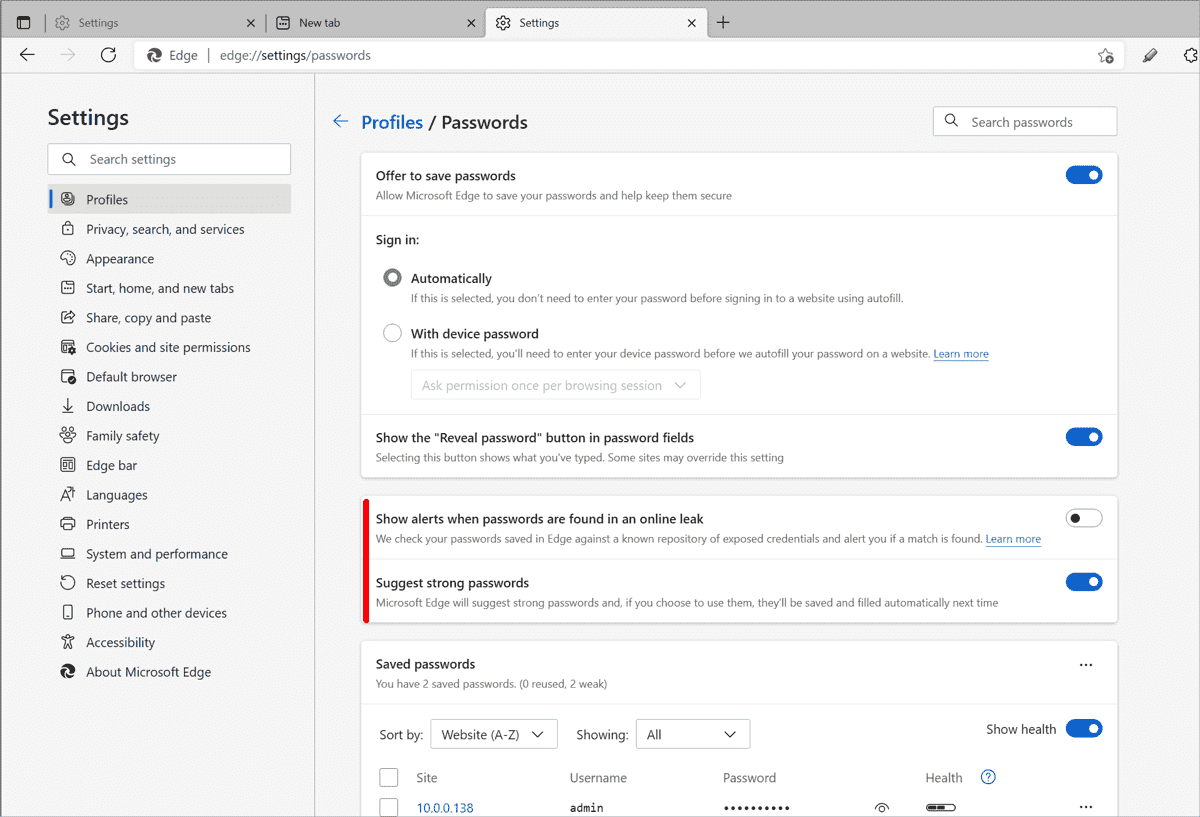
Edge offre un generatore di password e può controllare le password per la sicurezza
Nessun account aziendale
Attualmente, l’app Authenticator supporta solo l’uso di un account Microsoft; I conti aziendali e scolastici non sono consentiti. Se tali account sono collegati all’app, le aziende possono bloccare la sincronizzazione della password su tutta la scheda utilizzando questo modulo. Questo per evitare che le password relative al lavoro vengano sincronizzate tra gli account Microsoft privati degli utenti. Inoltre, puoi usare il Disabilita la sincronizzazione dei dati utilizzando Microsoft Sync Services Politica del gruppo per disabilitare il trasferimento di password in Edge.

Politica di gruppo per disabilitare la sincronizzazione in Edge
Conclusione
La combinazione di Microsoft Edge e l’app Authenticator offre le funzionalità di un semplice gestore di password. La sincronizzazione richiede un account Microsoft, che può squalificare la soluzione in un contesto aziendale.
Rispetto ai gestori di password più sofisticati, questa combinazione manca di alcune funzionalità. Questi includono, soprattutto, un ampio supporto per i browser Web e altre applicazioni. Anche le opzioni di importazione da altre applicazioni sono limitate.
Iscriviti alla newsletter 4Sysops!
Se non ti dispiace e usi Edge come browser predefinito, otterrai una soluzione molto facile da usare per la gestione delle password. Gli utenti di Chrome dovranno installare un’ulteriore estensione. Per tutti coloro che usano Firefox come browser preferito, l’autenticatore purtroppo non è attualmente un’opzione come gestore di password.
Gestione delle password senza sforzo con la nostra integrazione Microsoft 365
Integra Zoho Vault con il tuo account Microsoft 365 per archiviare, condividere e gestire in modo sicuro le password aziendali.
Svegliati dalla fatica della tua password
Migliaia di aziende in tutto il mondo gestiscono le loro operazioni quotidiane su Microsoft Office 365 e raccolgono grandi vantaggi. Ora, con l’integrazione di Zoho Vault con Office 365, le aziende possono anche gestire in modo sicuro le proprie password. Zoho Vault ti aiuta a memorizzare in modo sicuro, condividere e gestire le password e semplificare l’accesso all’app cloud con il suo potente accesso singolo.
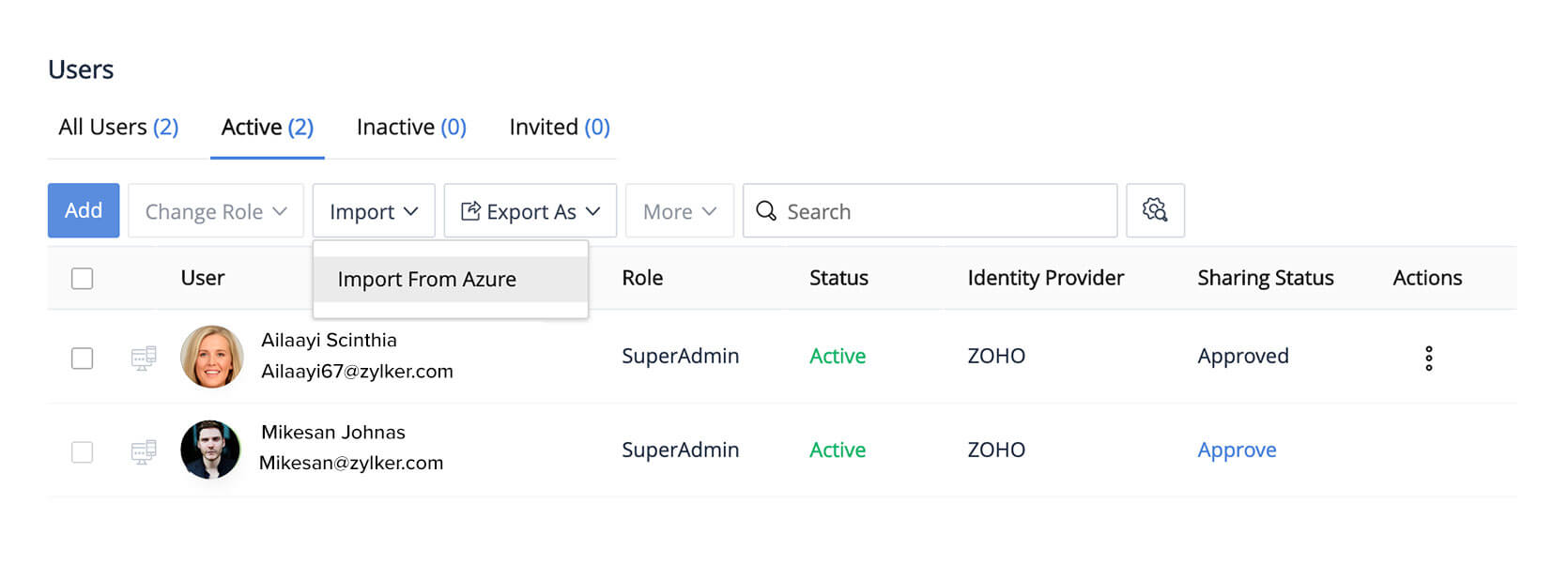
Importa facilmente i tuoi utenti
Importa i tuoi utenti Microsoft 365 in un paio di passaggi e organizza i tuoi utenti in modo efficiente in gruppi diversi.

Migliora la produttività e la sicurezza
Risparmia tempo con singolo accesso e accedi a Zoho Vault con le credenziali Microsoft 365 esistenti. Puoi generare password forti, salvarle automaticamente, organizzarle tutte in Zoho Vault, condividerle secondo necessità con autorizzazioni a grana fine e accedere ai siti Web con un solo clic.
Microsoft 365 include Password Manager?
Reddit e i suoi partner usano cookie e tecnologie simili per offrirti un’esperienza migliore.
Accettando tutti i cookie, accetti il nostro utilizzo dei cookie per fornire e mantenere i nostri servizi e il nostro sito, migliorare la qualità di Reddit, personalizzare i contenuti e pubblicità Reddit e misurare l’efficacia della pubblicità.
Rifiutando i cookie non essenziali, Reddit può ancora utilizzare alcuni cookie per garantire la corretta funzionalità della nostra piattaforma.
Per ulteriori informazioni, consultare il nostro avviso sui cookie e la nostra politica sulla privacy .
Gestisci le password dell’account utente Microsoft 365
È possibile gestire le password dell’account utente Microsoft 365 in diversi modi, a seconda della configurazione dell’identità. È possibile gestire gli account utente nel centro amministratore Microsoft 365, in Active Directory Domain Services (AD DS) o nel centro amministratore Azure Active Directory (Azure AD).
Pianifica dove e come gestirai le password dell’account utente
Dove e come gestire i tuoi account utente dipende dal modello di identità che desideri utilizzare per il tuo Microsoft 365. I due modelli sono solo cloud e ibridi.
Solo cloud
Gestisci le password dell’account utente in:
- Il centro amministratore Microsoft 365
- Il centro amministratore di Azure AD
Ibrido
Con l’identità ibrida, le password sono archiviate in AD DS, quindi è necessario utilizzare strumenti di pubblicità locali per gestire le password dell’account utente. Anche quando si utilizza la sincronizzazione hash della password (PHS), in cui Azure AD memorizza una versione hashing della versione già hash in AD DS, tu e gli utenti dovete gestire le loro password in AD DS.
Con WriteBack della password, i tuoi utenti possono cambiare le loro password di annunci tramite Azure Ad.
Prevenire le password sbagliate
Tutti i tuoi utenti dovrebbero utilizzare la guida della password di Microsoft per creare le password dell’account utente.
Per impedire agli utenti di creare una password facilmente determinata, utilizzare la protezione della password di Azure AD, che utilizza sia un elenco di password vietato globale sia un elenco di password banditi personalizzato opzionale che si specifica. Ad esempio, è possibile specificare termini specifici per la tua organizzazione, come ad esempio:
- Marchi
- Nomi dei prodotti
- Sedi (ad esempio, come la sede dell’azienda)
- Termini interni specifici dell’azienda
- Abbreviazioni che hanno significato specifico dell’azienda
Puoi vietare le password cattive nel cloud e per i tuoi annunci locali.
Semplifica l’accesso dell’utente
Azure Ad Seamless Single Sign-On (Azure Ad Seamless SSO) funziona con PHS e Autenticazione pass-through (PTA), per consentire ai tuoi utenti di accedere ai servizi che utilizzano gli account utente di Azure AD senza dover digitare le loro password e, in molti casi, i loro nomi utente. Ciò offre ai tuoi utenti un accesso più facile alle applicazioni basate su cloud, come Office 365, senza bisogno di ulteriori componenti locali come i server della Federazione Identity.
Si configura SSO senza soluzione di continuità Azure AD con lo strumento Azure Ad Connect. Vedere le istruzioni per configurare Azure AD senza soluzione di continuità SSO.
Semplifica gli aggiornamenti della password agli annunci DS
Con WriteBack della password, è possibile consentire agli utenti di reimpostare le loro password tramite Azure Ad, che viene quindi replicato in AD DS. Gli utenti indicano’È necessario accedere ai loro annunci locali per aggiornare le loro password. Questo è prezioso per gli utenti roaming o remoti che non hanno una connessione di accesso remoto alla rete locale.
Il writeback della password è necessario per utilizzare pienamente le capacità di protezione dell’identità di Azure AD, come richiedere agli utenti di modificare le password locali quando è stato rilevato un alto rischio di compromesso.
Per ulteriori informazioni e istruzioni di configurazione, consultare Azure AD SSPR con writeback della password.
Aggiorna l’ultima versione di Azure Ad Connect per garantire la migliore esperienza possibile e le nuove funzionalità in quanto vengono rilasciate. Per ulteriori informazioni, consultare l’installazione personalizzata di Azure Ad Connect.
Semplifica i ripristinati della password
Reimposta password self-service (SSPR) consente agli utenti di ripristinare o sbloccare le proprie password o account. Per avvisarti di abusi o abusi, è possibile utilizzare i report dettagliati che monitorano quando gli utenti accedono al sistema, insieme alle notifiche. È necessario abilitare la writeback della password prima di poter distribuire i ripristino della password.
Feedback
Inviare e visualizzare il feedback per
Come utilizzare Microsoft Authenticator come responsabile delle password
L’app Microsoft Authenticator può aiutarti a destreggiarti con le password sul tuo dispositivo mobile e nei browser desktop Chrome e Edge.

Scritto da Lance Whitney, collaboratore di febbraio. 20, 2023
Recensione da Min Shin e Kelsey Adams

Uso un gestore di password sul mio PC e dispositivi mobili.
Per me, è ancora il modo migliore, e davvero l’unico modo per ora, destreggiarsi con tutte le password uniche e complesse per i miei account online.
Consiglierei a chiunque abbia un gran numero di account per adottare un gestore di password per lo stesso scopo.
Ma se non hai un gestore di password dedicato e usi già Microsoft Authenticator per l’autenticazione a due fattori, è possibile arruolare l’app per la gestione delle password.
Microsoft Authenticator può generare, archiviare e applicare password sui siti Web tramite una funzione AutoFill. Oltre a supportare i dispositivi iOS, iPados e Android, l’opzione AutoFill funziona nei sapori desktop di Google Chrome e Microsoft Edge tramite un’estensione.
Come utilizzare Microsoft Authenticator come responsabile delle password
1. Apri l’app Microsoft Authenticator
Se è necessario scaricare Microsoft Authenticator sul tuo dispositivo mobile, prendilo per iOS, iPados o Android. Apri l’app e tocca l’icona delle password sulla barra degli strumenti in basso. Tocca il pulsante in basso per sincronizzare con il tuo account.
2. Importa password da Chrome
La schermata successiva ti chiede di importare le password, dandoti la possibilità di importare da un gestore di password o di importare da Google Chrome. Proviamo prima l’opzione Chrome.
Tocca il pulsante per Importa direttamente da Google Chrome. La schermata successiva spiega i passaggi per l’esportazione delle password da Chrome. Apri Chrome sul tuo dispositivo mobile.
3. Seleziona Password Manager
Su un iPhone, tocca l’icona a tre punti nella parte inferiore dello schermo e seleziona Password Manager. Scorrere sul fondo dello schermo e toccare Esporta password. Su un dispositivo Android, tocca l’icona a tre punti nella parte superiore dello schermo, vai su Impostazioni e quindi seleziona Gestione password. Tocca l’icona delle impostazioni e quindi tocca Esporta password.
4. Conferma e seleziona Authenticator
Conferma di voler esportare le tue password. Tocca Authenticator come l’app a cui si desidera esportare le password. Una notifica conferma che le tue password sono state importate.
Importa password da un gestore di password
Se hai già utilizzato un gestore di password dedicato, come Apple KeyChain, 1Password, Dashlane, Bitwarden, LastPass o RoboForm, puoi aggiungere quelle password ad Authenticator.
Guarda anche
Per fare ciò, dovrai esportare le password come file CSV e quindi importarle in Autenticator.
In autenticatore, vai su Impostazioni e tocca l’opzione per Importa password. Tocca il pulsante per Importa dai gestori di password.
Nella schermata successiva, scegli il gestore di password utilizzati e quindi segui i passaggi per l’esportazione delle password.
Sia che tu esporti le password sul tuo dispositivo mobile o PC, dovrai rendere disponibile il file CSV per il tuo dispositivo, cosa che puoi fare copiandolo in un servizio di backup e condivisione, come OneDrive, Google Drive o iCloud.
Nell’app Microsoft Authenticator, tocca l’avviso chiedendo se sono salvate le password in altre app o vai su Impostazioni e seleziona l’impostazione per Importa dai gestori di password. Scegli il tuo gestore di password. Passare alla posizione e alla cartella in cui hai salvato il file CSV e selezionalo. Le password importate vengono quindi visualizzate.
Aggiungi manualmente una password
Naturalmente, puoi anche aggiungere manualmente un nuovo account all’app. Nella schermata password, tocca il segno + per aggiungere una password. Quindi digita l’URL, il nome utente e la password per l’account del sito Web che si desidera aggiungere. Al termine, tocca Salva.
Generare una password
Microsoft Authenticator può creare una password per un nuovo account o un account esistente. Nell’app per iPhone, tocca l’icona a tre punti e seleziona Generatore di password. Nella versione Android, tocca l’icona + e seleziona Genera password.
Tocca il collegamento per Personalizza la password Per impostare la complessità e la lunghezza per la password, optando per includere o escludere lettere, numeri e caratteri speciali. Tocca l’icona di aggiornamento per generare una password diversa.
Al termine, tocca il pulsante per Copia password per incollarlo altrove. Altrimenti, tocca l’icona del disco per utilizzare la password in un nuovo account che si desidera aggiungere all’app.
Usa AutoFill
L’app Authenticator compilerà automaticamente il tuo nome utente e password per gli account online salvati. Ma prima, devi abilitare la funzione. Su un iPhone, vai a Impostazioni> Password> Opzioni password. Accendi l’interruttore per le password di AutoFill e seleziona Authenticator per renderlo l’app AutoFill predefinita. Inoltre, deseleziona qualsiasi altra app nell’elenco AutoFill. Su un telefono Android, vai su Impostazioni nell’app Authenticator. Accendi gli switch per Impostato come fornitore di autofill E Autofill su più app e siti.
Su un iPhone, AutoFill da app di terze parti, come Microsoft Authenticator, funziona solo con Safari. Ma puoi anche usarlo con qualsiasi app che necessita di un accesso. Apri Safari e naviga su uno dei siti Web o apri una delle app per le quali le credenziali sono archiviate nell’app di Autenticator. Tocca il campo per il nome utente. In alcuni casi, un pulsante per autenticatore visualizzerà il nome corretto. In tal caso, tocca quel pulsante. Tocca il campo per la password, quindi tocca il pulsante per il nome dell’account.
In altri casi, un’icona chiave appare appena sopra la tastiera. Tocca quell’icona e l’app Authenticator visualizza l’account. Seleziona il nome del tuo account nell’app.
Vengono quindi popolati i campi per nome utente e password. Tocca il pulsante “Accedi” e sei effettuato l’accesso al sito o all’app.
Su un telefono Android, il processo AutoFill è simile a un iPhone. Apri il tuo browser preferito o apri un’app specifica. Tocca il campo Nome utente e il nome dell’account dall’app Authenticator verrà visualizzato sopra o sotto il campo. Tocca quel nome. Per il campo Password, il nome dell’account viene visualizzato sopra la tastiera. Tocca quel nome e poi accedi all’app Authenticator. I campi di nome utente e password dovrebbero essere entrambi popolati, permettendoti di accedere al sito o all’app.
Usa Edge e Chrome sul desktop
Infine, è possibile utilizzare la funzione Microsoft Authenticator AutoFill nelle versioni desktop di Microsoft Edge e Google Chrome tramite un’estensione.
In Chrome o Edge, vai al collegamento Chrome Web Store per Microsoft AutoFill e aggiungi l’estensione al browser. Sfoglia un sito per il quale l’account viene salvato in Autenticator. Fai clic sul campo Nome utente e il nome del tuo account dovrebbe apparire sotto di esso. Fai clic sul nome e Authenticator ti firmerà nel sito.