


Microsoft Edge ha problemi?
Riepilogo dell’articolo – Risoluzione dei problemi del browser Microsoft Edge (Windows 10)
1. Microsoft Edge, la nuova versione che utilizza Chromium come base, è consigliata tramite la versione legacy che non è più sicura o affidabile per la navigazione in Internet.
2. I problemi comuni di Microsoft Edge includono il browser che non si aprono o caricando pagine Web, schede di congelamento e Windows, si bloccano al sito Web e segnalibri mancanti, favoriti, password e raccolte.
3. Questi errori possono essere causati da siti Web non supportati, eseguendo troppe pagine Web contemporaneamente, estensioni obsolete, mancanza di spazio libero o impostazioni Internet errate.
4. Esistono diverse soluzioni comprovate per risolvere i problemi di Microsoft Edge, a partire dalla chiusura di schede non necessarie e Windows.
5. Altre soluzioni includono l’eliminazione della cronologia della navigazione e i file temporanei, la disabilitazione di estensioni di terze parti, il ripristino delle impostazioni di Microsoft Edge, l’aggiornamento di Windows e la reinstallazione di Microsoft Edge.
6. Se Microsoft Edge non si connette a Internet, controllare prima la connessione Internet e risolvere di conseguenza.
7. Regolazione delle autorizzazioni dell’account utente e delle impostazioni dell’amministratore in Windows PowerShell può aiutare a risolvere i problemi di connessione.
8. Per regolare le autorizzazioni dell’account utente, vai a Windows Registry Editor e assicurati che l’account utente corretto abbia le autorizzazioni di controllo completo nell’ambito della rete di rete.
9. Per regolare le impostazioni dell’amministratore, utilizzare Windows PowerShell con il comando “Autorità NT NT Autorità NT \ Local Service”.”
10. Riavvia il computer dopo aver effettuato queste regolazioni.
Domande e risposte chiave
1. Qual è la versione consigliata di Microsoft Edge da utilizzare?
La nuova versione di Microsoft Edge utilizzando Chromium come base è consigliabile tramite la versione legacy.
2. Quali sono alcuni problemi comuni di Microsoft Edge?
I problemi comuni di Microsoft Edge includono il browser che non si aprono o caricando pagine Web, schede di congelamento e Windows, si bloccano al sito Web e segnalibri mancanti, favoriti, password e raccolte.
3. Cosa può causare errori Microsoft Edge?
Gli errori di Microsoft Edge possono essere causati da siti Web non supportati, eseguendo troppe pagine Web contemporaneamente, estensioni obsolete, mancanza di spazio libero o impostazioni Internet errate.
4. Come possono essere risolti i problemi di Microsoft Edge?
Esistono diverse soluzioni per risolvere i problemi di Microsoft Edge, come la chiusura di schede e Windows non necessarie, eliminazione della cronologia della navigazione e file temporanei, disabilitando le estensioni di terze parti, reimpostazione delle impostazioni di Microsoft Edge, aggiornamento di Windows e reinstallando Microsoft Edge.
5. Cosa dovrebbe essere controllato se Microsoft Edge non riesce a connettersi a Internet?
Innanzitutto, controlla la tua connessione Internet e risolvi i problemi eventuali problemi. Se necessario, regola le autorizzazioni dell’account utente e le impostazioni dell’amministratore in Windows PowerShell.
PC HP – Risoluzione dei problemi del browser Microsoft Edge (Windows 10)
Nota: Questa guida si concentra sulla nuova versione di Microsoft Edge usando Chromium come base. Noi’sono grandi fan del nuovo vantaggio, ma se tu’sta ancora usando la versione legacy di Edge, noi’D Consiglia di aggiornare immediatamente. Il supporto per Legacy Edge si è concluso ufficialmente nel marzo 2021 e non è più sicuro o affidabile per la navigazione in Internet.
Come risolverlo quando Microsoft Edge non funziona
Brad Stephenson è uno scrittore di cultura tech e geek freelance con esperienza di oltre 12 anni. Scrive di Windows 10, Xbox One e Cryptourrency.
Aggiornato il 1 ° febbraio 2023
Recensito da
- Wichita Technical Institute
Jonathan Fisher è un tecnologo certificato CompTIA con più di 6 anni di esperienza nella scrittura per pubblicazioni come Technoms e Help Desk Geek.
Microsoft Edge che non si aprirà o il caricamento di pagine Web è uno dei tanti bug che gli utenti incontrano sul browser Web su dispositivi di Windows 10, Android, Mac e iOS. Altri problemi di Microsoft Edge possono includere il congelamento delle finestre e delle schede del browser, degli arresti del sito Web, dei messaggi di errore di connettività Internet e dei segnalibri Microsoft Edge mancanti, favoriti, password e raccolte.
Causa di errori di Microsoft Edge
I problemi di Microsoft Edge possono essere causati da siti Web non supportati, eseguendo troppe pagine Web contemporaneamente o con estensioni di Microsoft Edge obsolete installate. Le versioni più vecchie di Microsoft Edge possono causare problemi come il browser che non si apre o non risponde. Una mancanza di spazio libero o impostazioni Internet errate su Windows, Mac, iOS e Android Dispositivi possono anche causare una serie di errori di Microsoft Edge
Come risolvere i problemi di Microsoft Edge
Fortunatamente, ci sono diverse soluzioni comprovate per risolvere i problemi di Microsoft Edge che possono essere implementati rapidamente e in pochi minuti. Fai strada attraverso questo elenco di correzioni dal più semplice a più complesso fino a quando Microsoft Edge funziona correttamente e nel modo più efficiente di cui hai bisogno.
- Chiudi le schede e Windows Microsoft Edge. Avere troppi siti Web in esecuzione contemporaneamente può rallentare enormemente Microsoft Edge e anche renderlo non rispondente. Chiudere quelli di cui non hai più bisogno può essere un ottimo modo per migliorare la funzionalità.
PC HP – Risoluzione dei problemi del browser Microsoft Edge (Windows 10)
Possono verificarsi vari problemi durante l’utilizzo di Microsoft Edge, inclusi problemi di connessione, lentezza generale, problemi di password, problemi con il contenuto di Adobe Flash, richieste per utilizzare Internet Explorer, problemi di importazione dei preferiti, il pulsante Home non è visualizzato e problemi di modifica del motore di ricerca predefinito. Seleziona la sezione che corrisponde al tuo problema.
Edge non può connettersi a Internet
Se Microsoft Edge non riesce a connettersi a Internet, consultare prima i problemi di Internet e, se necessario, regolare le impostazioni dell’account amministratore.
Passaggio 1: verificare i problemi di Internet
Assicurati che la tua connessione Internet sia attiva e funzioni correttamente.
Per risolvere i problemi senza fili Problemi di rete e Internet, vedere HP Guided Solution – Wi -Fi non funziona sul computer HP.
Per risolvere i problemi Cablato Problemi di rete, consultare la risoluzione dei problemi di reti domestiche cablate (Windows 10).
Dopo aver controllato la connessione Internet, prova a connetterti utilizzando di nuovo Microsoft Edge. Se il problema persiste, continua al passaggio successivo.
Passaggio 2: controllare le autorizzazioni dell’account utente
Controlla il registro per assicurarsi che l’account utente abbia le autorizzazioni complete.
Un’ingresso al registro errato può causare gravi problemi di sistema o impedire l’avvio del computer. Se devi modificare il registro per risolvere i problemi, dovresti sempre fare un backup prima. Se il registro è danneggiato a causa della modifica ma non è stato eseguito il backup, l’unica risoluzione potrebbe essere un recupero del sistema.
Per ulteriori informazioni sul backup del registro di Windows, consultare il backup, la modifica e il ripristino del registro di Windows (Windows 10, 8).
In Windows, cerca e apri regedit .
Se viene richiesta una password dell’amministratore o viene chiesto di confermare le modifiche al computer, digitare la password o fornire conferma.

Fare doppio clic HKEY_LOCAL_MACHINE .

Software a doppio clic .
Fare doppio clic Microsoft .
Fare doppio clic su Windows NT .
Fare doppio clic su CurrentSion .
Fare clic con il tasto destro del mouse sulla rete e quindi fare clic su autorizzazioni .
Nelle autorizzazioni per la finestra Elenco di rete, selezionare l’account utente corretto nell’area del gruppo o dei nomi utente, assicurarsi che la casella di consumo accanto al controllo completo sia selezionata, quindi fai clic su OK .

Riavvia il computer, quindi continua al passaggio successivo per regolare le impostazioni dell’amministratore in Windows PowerShell.
Passaggio 3: regolare le impostazioni dell’amministratore in Windows Powershell
Aggiungi un comando amministratore di rete in Windows PowerShell per assicurarsi che l’account utente abbia le autorizzazioni corrette.
In Windows, fare clic con il pulsante destro del mouse, quindi fare clic su Windows PowerShell (amministratore) .
Se viene visualizzata una finestra di controllo dell’account utente, fare clic su Sì .

Copia il seguente comando, quindi incollalo nella riga di comando dell’amministratore: Windows PowerShell Window.
Amministratori del gruppo locale netto “Autorità NT \ Servizio locale” /ADD

Premere Invio, quindi chiudere Windows PowerShell.
Prova a connetterti a Internet utilizzando di nuovo Microsoft Edge. Se il problema persiste, continua al passaggio successivo.
Passaggio 4: impostare i servizi di rete su Automatic Startup
Regola le impostazioni in modo che i servizi di rete si avvii automaticamente.
In Windows, cerca e apri Servizi.
Connessioni di rete a doppio clic .

Nella scheda Generale nella finestra Proprietà, selezionare Automatico nel menu Tipo di avvio, quindi fare clic su OK .
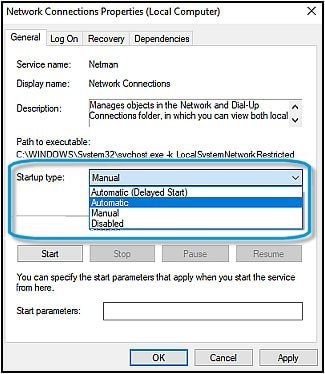
Torna alla finestra Servizi, quindi ripeti questi passaggi per impostare ciascuno dei servizi nell’elenco seguente su automatico .
Servizio di elenco di rete
Consapevolezza della posizione della rete
Servizio di interfaccia dell’archivio di rete
Microsoft Edge funziona lentamente, ha difficoltà a caricare pagine o non può connettersi
Microsoft Edge funziona lentamente, ha difficoltà a caricare pagine o non si connette a Internet. Un messaggio di errore potrebbe essere visualizzato.

Passaggio 1: verificare gli aggiornamenti di Windows
Avere il software e i driver più attuali installati sul tuo computer potrebbe risolvere il problema.
Per imparare a gestire le tue preferenze di aggiornamento, vai alla sezione Opzioni avanzate.
In Windows, cerca e apri le impostazioni di Windows Update .
Fai clic su Controlla per gli aggiornamenti . Se ci sono aggiornamenti disponibili, iniziano a installare automaticamente.
Dopo l’installazione degli aggiornamenti, riavvia il computer, se necessario.
Opzioni avanzate
Apri il menu delle opzioni avanzate per impostazioni aggiuntive per Windows Update.
Nella finestra Windows Update, fare clic su Opzioni avanzate .
Nel Opzioni di aggiornamento Area, è possibile gestire la consegna e l’installazione degli aggiornamenti:
Accendi gli aggiornamenti di ricezione per altri prodotti Microsoft quando si aggiorna Windows per far aggiornare automaticamente altre unità Microsoft Products e Apps durante l’aggiornamento di Windows.
Accendi aggiornamenti di download su connessioni misurate (possono essere applicati addebiti extra) per consentire agli aggiornamenti di scaricare su una connessione misurata.
Attiva il riavvio di questo dispositivo il prima possibile quando è necessario un riavvio per installare un aggiornamento. Windows visualizza un avviso prima del riavvio. Il computer deve essere acceso e collegato per questa opzione.
Se il problema persiste dopo aver installato gli aggiornamenti di Windows, continua al passaggio successivo.
Passaggio 2: eseguire la risoluzione dei problemi di Windows Store
La risoluzione dei problemi delle app di Windows Store potrebbe rilevare e correggere automaticamente il problema.
In Windows, cerca e apri il pannello di controllo .
Nel campo di ricerca del pannello di controllo, digita la risoluzione dei problemi, quindi selezionare la risoluzione dei problemi .

Nella finestra di risoluzione dei problemi seleziona hardware e suono, quindi fai clic su App su Windows Store .

Fai clic su Avanti .
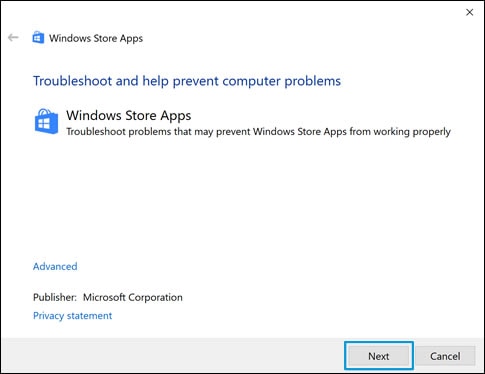
Se la risoluzione dei problemi identifica eventuali problemi, seguire le istruzioni sullo schermo.
Dopo la completamento della risoluzione dei problemi, chiudilo.
Prova a utilizzare Microsoft Edge. Se il problema persiste, continua al passaggio successivo.
Passaggio 3: scansionare i file di sistema danneggiati
Esegui una scansione del sistema per verificare gli eventuali file di sistema danneggiati.
In Windows, fare clic con il pulsante destro del mouse, quindi fare clic su Windows PowerShell (amministratore) .
Se viene visualizzata una finestra di controllo dell’account utente, fare clic su Sì .
Nella riga di comando dell’amministratore: finestra di Windows PowerShell, digitare SFC/scannow, quindi premere Invio .
Il filer del file di sistema scansiona e ripara i file di sistema mancanti o corrotti. Questo processo potrebbe richiedere diversi minuti.

Dopo il completamento della scansione, prova a utilizzare di nuovo Microsoft Edge. Se il problema persiste, continua al passaggio successivo.
Passaggio 4: cancella i dati di navigazione
La cancellazione dei dati di navigazione potrebbe migliorare le prestazioni di Microsoft Edge.

In Microsoft Edge, fai clic sull’icona più, fai clic su Impostazioni, quindi fai clic su Privacy & Security .

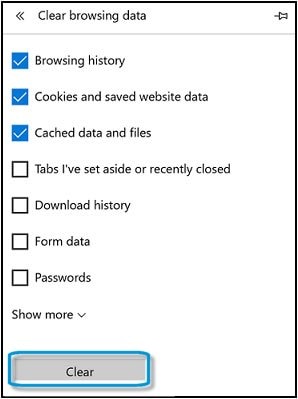
Nell’area dei dati di navigazione trasparente, fai clic su Scegli cosa cancellare .
Controlla le caselle accanto alla cronologia di navigazione, ai cookie e ai dati del sito Web salvati e dati e file memorizzati, quindi fai clic su Cancella .
Le password non funzionano
Se le password del tuo sito Web non funzionano, eseguire la risoluzione dei problemi di Windows Store.
Microsoft Edge non supporta i controlli Active X. Se si utilizza un software di password di terze parti che utilizza Active X, quelle password non funzionano in Microsoft Edge.
In Windows, cerca e apri il pannello di controllo .
Nel campo di ricerca del pannello di controllo, digita la risoluzione dei problemi, quindi selezionare la risoluzione dei problemi .
Nella finestra di risoluzione dei problemi seleziona hardware e suono, quindi fai clic su App su Windows Store .
Fai clic su Avanti .
Se la risoluzione dei problemi identifica eventuali problemi, seguire le istruzioni sullo schermo.
Dopo la completamento della risoluzione dei problemi, chiudilo.
Impossibile riprodurre il contenuto flash
Adobe Flash Player è integrato con Microsoft Edge in Windows 10. Se il lettore flash non funziona, potrebbe essere necessario abilitarlo.

In Microsoft Edge, fai clic sull’icona più, fai clic su Impostazioni, quindi fai clic su Advanced .
Attiva Usa Adobe Flash Player .


Nella barra degli indirizzi Edge, fare clic sull’icona Aggiorna per aggiornare la pagina web.
Un file PDF non si apre
Microsoft Edge potrebbe non aprire un file PDF se il file contiene dati per le tecnologie di accessibilità, come i lettori di screen come narratore. Internet Explorer potrebbe aprire un file PDF che Microsoft Edge non può aprire.
In Microsoft Edge, fai clic sull’icona più, fai clic su più strumenti, quindi fai clic su Apri con Internet Explorer .
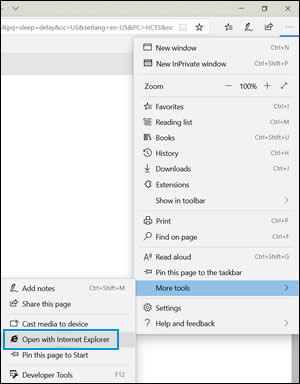
Quando la pagina Web si apre in Internet Explorer, seguire le istruzioni sullo schermo per aprire il file PDF.
Un messaggio viene visualizzato che ti spinge a utilizzare Internet Explorer
Se la pagina Web che stai cercando di aprire utilizza tecnologie più vecchie, come i controlli ActiveX, la pagina Web potrebbe non aprirsi correttamente in Microsoft Edge. Viene visualizzato un messaggio come quanto segue:
Questo sito Web necessita di Internet Explorer
Questo sito Web utilizza la tecnologia che funzionerà meglio in Internet Explorer
In Microsoft Edge, fai clic sull’icona più, fai clic su più strumenti, quindi fai clic su Apri con Internet Explorer .
I preferiti non importano
Se hai spostato la cartella dei tuoi preferiti in un’unità o una cartella diversa, come la tua drive D: e provi a importare i tuoi preferiti su Microsoft Edge, un messaggio potrebbe essere visualizzato che afferma che i tuoi preferiti non possono essere importati. Regola le impostazioni del registro per importare i tuoi preferiti.
Chiudi Microsoft Edge.
Copia il seguente nome della cartella, incollalo nella casella di ricerca sulla barra delle applicazioni, quindi selezionare il nome della cartella nell’elenco dei risultati.
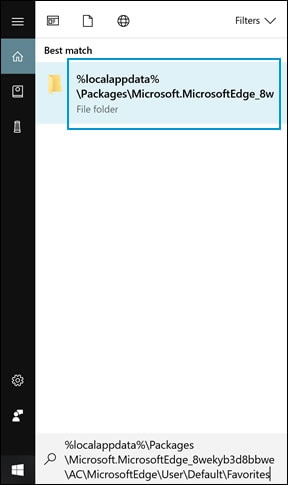
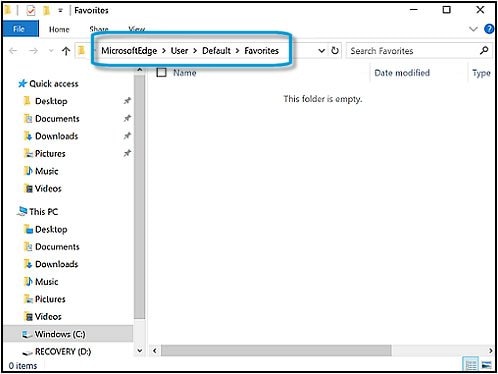
In Windows, cerca e apri i preferiti .
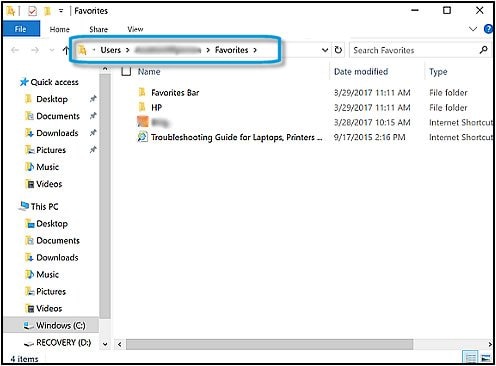
Nella finestra dei preferiti dell’account utente, seleziona tutti i tuoi preferiti e quindi copiali.
Torna alla finestra dei preferiti predefiniti dell’utente Microsoft Edge che hai aperto in precedenza, quindi incolla i tuoi preferiti nella cartella.
In Windows, cerca e apri regedit .
Se viene richiesta una password dell’amministratore o viene chiesto di confermare le modifiche al computer, digitare la password o fornire conferma.
Un’ingresso al registro errato può causare gravi problemi di sistema o impedire l’avvio del computer. Se devi modificare il registro per risolvere i problemi, dovresti sempre fare un backup prima. Se il registro è danneggiato a causa della modifica ma non è stato eseguito il backup, l’unica risoluzione potrebbe essere un recupero del sistema.
Per ulteriori informazioni sul backup del registro di Windows, consultare il backup, la modifica e il ripristino del registro di Windows (Windows 10, 8).
Problemi comuni di Microsoft Edge e come risolverli

Microsoft è tornato alle sue radici con Windows 10, e con esso ha aggiunto il successore al suo browser Internet Explorer ora defunto: Microsoft Edge. Esso’S progettato per sostituire Microsoft’S browser più vecchio completamente (yay!) ma affronta gli utenti con un’interfaccia completamente nuova nel processo (non yay!).
- Problema: Edge funziona lentamente e ha difficoltà a caricare
- Problema: bordo’S Internet si taglia frequentemente o non può connettersi
- Problema: tutte le pagine Web ‘avere un problema’ e ha vinto’carico
- Problema: il sito web occasionale ‘ha un problema’ O ‘Ha bisogno di Internet Explorer’
- Problema: posso’T Trova i miei preferiti o download
- Problema: le mie password non’t Lavorare al limite
- Problema: Edge è bloccato in un ciclo infinito
- Problema: il tuo mouse ‘molare’ Pop-up e altre funzionalità sono’t Lavorare al limite
- Problema: il testo in Edge è troppo piccolo
- Problema: posso’T salva le pagine Web con Edge
- Problema: drag-and-drop e altre funzionalità Aren’t Lavorare per SharePoint online
- Problema: Skype for Business Online, Access o Project ISN’t lavorare
- Problema: Flash Player non è’t lavorare e posso’T installalo
- Problema: posso’T ottenere il suono sul bordo
- Problema: YouTube e altri siti di video sono’t Lavorare a Edge
- Problema: le notifiche push non sono’t lavorare
- Problema: AutoFill isn’t funzionare correttamente
- Problema: il browser si blocca casualmente
- Problema: troppe finestre pop-up!
- Problema: la home page continua a cambiare
- Problema: il mio Adblocker ha smesso di lavorare al limite
- Problema: le schede importanti continuano ad addormentarsi
- PROBLEMA: YouTube continua a schiantarsi quando provo a guardare un video
- Problema: Edge isn’T Sincronizzazione tra i dispositivi
- Problema: io’Ve ho provato tutto e niente funziona mostrando altri 20 articoli
Anche se’S è stato in circolazione da alcuni anni, Microsoft Edge è ancora il nuovo bambino sul blocco, soprattutto considerando la sua recente ristrutturazione del cromo, il che significa che ci sono bug da schiacciare, controlli non familiari da imparare e problemi per risolvere i problemi. Se tu’si sente frustrato con Microsoft’s L’ultimo browser o che si imbattono in problemi seri, non temere. La nostra guida elenca i problemi comuni – e le soluzioni che possono aiutarti a riportarti in pista in uno scatto.
Video collegati
Nota: Questa guida si concentra sulla nuova versione di Microsoft Edge usando Chromium come base. Noi’sono grandi fan del nuovo vantaggio, ma se tu’sta ancora usando la versione legacy di Edge, noi’D Consiglia di aggiornare immediatamente. Il supporto per Legacy Edge si è concluso ufficialmente nel marzo 2021 e non è più sicuro o affidabile per la navigazione in Internet.
Problema: Edge funziona lentamente e ha difficoltà a caricare
Potenziali soluzioni:
- Per cominciare, chiudere tutte le linguette e riavviare il browser. Un elemento su una delle pagine può consumare quantità eccessive di memoria del sistema, rallentando l’esperienza di navigazione. Noi’Ve ha visto Microsoft Edge sparare ben oltre il punto da 3 GB, che può essere tassato sui sistemi con solo 8 GB di memoria di sistema installata.
- Puoi anche provare a fare clic “..” Per ulteriori opzioni e scegliere un nuovo In privato finestra di navigazione. Se questo risolve il tuo problema, potrebbero esserci tracker o altri problemi con una pagina normale.
- Prova a cancellare i dati Edge facendo clic su “..” e scegliere Impostazioni. Dopodiché, seleziona Privacy, ricerca e servizi Dal menu laterale, quindi “Scegli cosa cancellare” Sotto Cancella i dati del browser ora Per eliminare i file memorizzati nella cache (e la cronologia se necessario). Riavvia il bordo e vedi se una lavagna pulita risolve i tuoi problemi.
- Quando è stata l’ultima volta che hai defraggato il tuo PC? I browser leggono e scrivono sul disco rigido o SSD locale e l’archiviazione non ottimizzata può rallentarti. Entrare in File Explorer, Fai clic con il tasto destro sul tuo disco primario, scegli Proprietà, clicca sul Utensili scheda e selezionare il Ottimizzare pulsante. Assicurati che il tuo “C” L’unità è vicina a “0%” frammentata nella finestra seguente.
- Puoi cercare errori di unità con Windows 10’S Checker dei file di sistema. Fare clic con il pulsante destro del mouse sul pulsante di avvio o premere Tasto Windows + x sulla tastiera per accedere al file Windows PowerShell (Admin) Opzione nel menu classico. In Windows 11, selezionare il Windows Terminal (Admin). Nella casella prompt, digitare “SFC / Scannow” (Nessuna quotazione) e premi ENTER. Questo scansionerà per eventuali errori del file di sistema che potrebbero causare problemi e provare a risolverli. Se trova un errore che può’essere fisso, cercalo per vedere come procedere.
Problema: bordo’S Internet si taglia frequentemente o non può connettersi
Potenziali soluzioni:
- Assicurati che il tuo dispositivo sia connesso alla rete locale. Un’icona situata accanto all’orologio di sistema indica lo stato corrente. Se il tuo dispositivo è’T connesso a Internet, assicurati che il router funzioni correttamente (se uno è installato). Inoltre, guarda il modem: sono le luci di invio e ricevere completamente illuminate? In caso contrario, la tua connessione sta avendo problemi.
- La posizione è la chiave. Se tu’Accedi a Internet dall’altra parte della casa o dell’ufficio, la tua connessione potrebbe essere estremamente lenta. Immagina solo di sintonizzarti in una stazione radio FM: la musica diventa sfocata più ti allontani dalla stazione’torre S. Per meglio “ricezione,” Prova a avvicinarti al punto centrale della rete locale.
- Se sei stato aggiornato a Windows 10 con software VPN non supportato, lo faresti’essere in grado di accedere al bordo: potrebbe essere necessario aggiornare il software o sostituire la VPN. Ecco alcune opzioni.
- Là’è molto che può andare storto con la tua connessione. Dai un’occhiata alla pagina di risoluzione dei problemi per perché può’Sono online e vedo cosa ha da dire Microsoft.
Problema: tutte le pagine Web ‘avere un problema’ e ha vinto’carico
Potenziali soluzioni:

- Se ogni sito Web che visiti sta visualizzando un messaggio di errore, ma hai ancora una connessione Internet funzionante, allora qualcosa non va con Edge. Prova a cancellare i tubi facendo clic su “..” e scegliere Impostazioni. Quindi fare clic Scegli cosa cancellare Sotto Cancella i dati del browser. Seleziona le opzioni per ripulire i file memorizzati nella cache (e la cronologia se necessario). Riavvia il bordo e vedi se funziona correttamente.
- Assicurati che il supporto proxy non sia’T acceso. Clicca su “..” Per accedere al Impostazioni menu a discesa e fare clic su Sistema e prestazioni. Quindi, fare clic su Apri il tuo computer’SE Impostazioni proxy pulsante sotto Sistema e prestazioni e assicurati che tutti i biggle proxy siano Spento posizione. Queste informazioni risiedono all’interno del Impostazioni App per Windows 10 e 11.
Problema: il sito web occasionale ‘ha un problema’ O ‘Ha bisogno di Internet Explorer’
Potenziali soluzioni:
- Se molte pagine Web che apri lavorano con successo, ma Alcuni trovare messaggi di errore o dire “Ha bisogno di Internet Explorer,” allora queste pagine probabilmente non possono essere lette con successo da Edge. Old ActiveX, Silverlight, Java e Tech simili avranno frequentemente questo problema, costringendoti ad aprire la pagina con Microsoft’s browser più vecchio. Il messaggio di errore dovrebbe avere un’opzione per Pop Open Internet Explorer o continuare con il bordo e affrontare potenziali problemi di caricamento. Puoi trovare il Aperto con Internet Explorer Opzione in qualsiasi momento nel menu a discesa Edge. In Windows 11 dovrai andare a Impostazioni, Browser predefinito, quindi selezionare Permettere accanto a Consentire il ricaricamento dei siti in modalità Explorer Internet. Clic Ricomincia Per riavviare il bordo. Allora lei’sarà in grado di accedere al Ricarica in modalità Explorer Internet.
- Se sospetti che questo potrebbe essere un problema con il sito Web stesso, puoi utilizzare un sito Web chiamato Is It Down per tutti controllare il sito’S stato corrente.
Problema: posso’T Trova i miei preferiti o download
Potenziali soluzioni:
- Con Edge, Microsoft è passato a un browser che utilizza un hub per archiviare molte informazioni sul web. Passare alla barra delle applicazioni e fare clic su Centro Button Sporting parte di una stella e tre righe. Fai clic su di esso e scegli la forma di stella Preferiti Pulsante sul pannello lanciato per vedere i tuoi attuali preferiti. Puoi anche scegliere di scaricare i tuoi vecchi preferiti da un altro browser facendo clic su Impostazioni collegare sul pannello preferito e quindi fare clic su Preferiti di importazione. Nel Importa dati del browser Casella che viene visualizzato, selezionare da quale browser import e da quali informazioni importano.
- Mentre tu’Re sul pannello hub, puoi vedere il tuo Download cronologia facendo clic su “giù” Pulsante freccia. In questo pannello, puoi cancellare la cronologia del download e aprire la cartella in cui tutti i download sono archiviati sul tuo PC. Controlla di tanto in tanto questa cartella per eliminare i vecchi download e liberare lo spazio di archiviazione prezioso.
Problema: le mie password non’t Lavorare al limite
Potenziali soluzioni:
- Se stai cercando di accedere a siti che richiedono password e Edge ti sta facendo tornare indietro, il problema potrebbe essere con i cookie o la cache. Vai a “..” pulsante, scegli Impostazioni Nella parte inferiore dell’elenco, selezionare Privacy, ricerca e servizio, e poi fare clic Scegli cosa cancellare Sotto Cancella i dati del browser ora. Cancella la cache e i cookie del browser (anche cronologia se necessario) e ricarica Edge.
- Un’app o un programma recente che hai scaricato potrebbe causare problemi. Esegui la risoluzione dei problemi dell’app Windows o prova a disinstallare le ultime app scaricate.
- Se tu’RE un utente LastPass, fai clic “..” Quindi fare clic Estensioni per sfogliare la raccolta di estensioni Edge su Windows Store, supponendo che tu’VE ha installato l’aggiornamento dell’anniversario di Windows 10 o successivo. Voi’Troverà lì un’estensione dell’ultimapass, che porterà le password su Edge.
Problema: Edge è bloccato in un ciclo infinito
Potenziali soluzioni:
- Se si ottiene un anello infinito di pop-up, siti Web che glitch o altra stranezza che ti impedisce di usare il browser Edge, un errore potrebbe essersi intrufolato. Puoi cercare questi errori con Windows 10’S strumento di controllo dei file di sistema. Fare clic con il pulsante destro del mouse sul pulsante di avvio o premere Tasto Windows + x sulla tastiera per accedere al file Windows PowerShell (Admin) Opzione nel menu classico. Nella casella prompt, digitare “SFC /Scannow” (Nessuna quotazione) e premi ENTER. In Windows 11, selezionare il Windows Terminal (Admin). Nella casella prompt, digitare “SFC / Scannow” (Nessuna quotazione) e premi ENTER. Questo scansionerà per eventuali errori del file di sistema che potrebbero causare problemi e provare a risolverli. Se trova un errore che può’essere fisso, cercalo per vedere come procedere.
- Se hai recentemente installato programmi o app, potrebbero interferire con Edge. Prova a disinstallarli e vedi se Edge ricomincia a comportarsi.
- Cercare Ripristino del sistema Nella casella di ricerca del desktop. Potresti essere in grado di ripristinare Windows 10 in una versione precedente e rimuovere il problema che influisce sul bordo se non’avere qualche lavoro prezioso che perderesti.
- Se potete’T Escape Un anello infinito di pop-up o finestre del browser sembra che si rifiutano di chiudere, dovrai fare forza Microsoft Edge. Per fare questo, digita Ctrl + alt + Del Per visualizzare uno schermo con un’opzione per avviare Windows 10’S Task Manager– UNLernamente, puoi semplicemente digitare “Task Manager” nella barra delle applicazioni’campo di ricerca per accedere allo stesso programma. Ad ogni modo, fare clic su Processi Scheda, evidenzia Microsoft Edge nell’elenco e premi il Ultimo compito pulsante nell’angolo in basso a destra. Ciao, fastidio.
Problema: il tuo mouse ‘molare’ Pop-up e altre funzionalità sono’t Lavorare al limite
Potenziali soluzioni:
- Se indossi’T Vedi il solito auto-info quando si libra su qualcosa con il mouse, potrebbe essere necessario eliminare. Vai a “..” pulsante e scegli Impostazioni. Quindi fare clic Scegli cosa cancellare Sotto Cancella i dati del browser. Cancella la cache del browser (e la cronologia se necessario), riavvia il bordo e vedi se il problema è risolto.
Problema: il testo in Edge è troppo piccolo
Potenziali soluzioni:
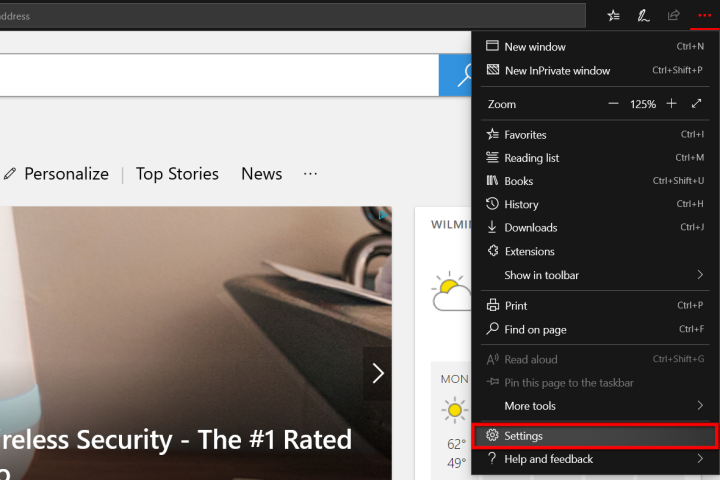
- È possibile modificare la dimensione del testo di una pagina Web aperta utilizzando il Ctrl+ O Ctrl- scorciatoie o aprendo il “..” menu e aumentando o diminuendo il Ingrandisci collocamento.
- Se vuoi cambiare la dimensione del carattere Vista di lettura, Fai clic su una volta ovunque nella pagina convertita per attivare la barra degli strumenti di lettura. Dopodiché, fai clic su “aa” Opzioni Pulsante per modificare la dimensione del carattere e passare da tre temi: Leggero, Seppia, E Buio.
Problema: posso’T salva le pagine Web con Edge
Potenziali soluzioni:
- Prova a fare clic con il pulsante destro del mouse sulla pagina Web stessa e vedi se esiste un’opzione per salvare direttamente la pagina Web. Puoi anche aggiungere la pagina Web ai tuoi preferiti.
- Là’S una piccola icona di penna e carta sulla barra degli strumenti Edge. Questo è il Nota Web strumento, che aprirà una nuova barra degli strumenti che ha un disco floppy Salva Web Note pulsante sul lato destro. Fai qualsiasi modifica desiderata e salva la pagina sul tuo PC facendo clic sul pulsante.
- Le estensioni per OneNote ed Evernote ti consentono di tagliare pagine e articoli per dopo. Clic “..” Quindi fare clic Estensioni per sfogliare la raccolta di estensioni Edge su Windows Store, supponendo che tu’VE ha installato l’aggiornamento dell’anniversario di Windows 10. Voi’Troverò Onenote e Evernote lì.
Problema: drag-and-drop e altre funzionalità Aren’t Lavorare per SharePoint online
Potenziali soluzioni:
- Se potete’t Drag-and-Drop per SharePoint Online Quando si utilizza Edge, sei are’T solo: Microsoft deve ancora implementare questa funzione in Edge.
- Per consentire altre funzionalità come Modifica libreria O Nuovo passo rapido, Assicurati di aver installato SharePoint Designer.
Problema: Skype for Business Online, Access o Project ISN’t lavorare
Potenziali soluzioni:
- Poiché alcune funzionalità di SharePoint e OneDrive usano ActiveX, che non è supportato con Edge, potresti non avere accesso a queste funzionalità quando si utilizza il browser Edge. Passa a un browser diverso quando si lavora su progetti di SharePoint o OneDrive.
Problema: Flash Player non è’t lavorare e posso’T installalo
Potenziali soluzioni:
- Trova qualcos’altro. Il supporto per Adobe Flash Player è ufficialmente concluso nel dicembre 2020 per entrambe le versioni di Microsoft Edge. Microsoft sta fornendo una soluzione plug-in sulla modalità Internet Explorer 11, ma a meno che la tua azienda non abbia assolutamente bisogno di Flash per un motivo specifico, IT, IT’S è ora di trovare una soluzione diversa usando HTML5 o un’opzione simile.
Problema: posso’T ottenere il suono sul bordo
Potenziali soluzioni:
- Se tu’RE Utilizzo di Windows 10 Build 17035 o più recente, la scheda può essere disattivata. Fare clic con il tasto destro della scheda browser per vedere se il Scheda muta l’opzione è attiva.
Problema: YouTube e altri siti di video sono’t Lavorare a Edge
Potenziali soluzioni:
- Prova a cancellare vari dati Edge facendo clic su “..” pulsante e scelta Impostazioni. Quindi, clicca Scegli cosa cancellare Sotto Cancella i dati del browser, ed elimina i tuoi file memorizzati nella cache (anche cronologia se necessario). Riavvia il bordo e vedi se questo risolve il problema.
- Installa i driver più recenti per la scheda grafica o per la grafica integrata e assicurati che Windows sia aggiornato.
- Se quello non lo fa’t lavoro, tipo Pannello di controllo nella casella di ricerca situata accanto al pulsante di avvio e selezionare il risultato elencato per aprire il programma desktop. Una volta visualizzata la finestra, fare clic su Visualizza lo stato e le attività della rete elencato nel Sezione di rete e Internet. Nell’angolo in basso a sinistra, tu’Dovrà fare clic su Opzioni Internet link, e poi il Avanzate Scheda nel pop-up Proprietà Internet finestra. Nella parte superiore dell’elenco risultante, tu’vedrò Utilizzare il rendering del software anziché il rendering GPU. Questo è in genere incontrollato ma fai clic sulla casella per attivare questa funzione, riavviare il PC e vedere se questo risolve il problema.
- Puoi sempre scaricare e installare MyTube, un direttore di download video. Esso’è un’app gratuita e open source che ti consente di guardare video senza la tecnologia basata sul web associata come Flash e HTML5.
- Se la pagina YouTube è semplicemente’t Visualizzazione correttamente nel browser, potresti visualizzare il sito’s nuovo layout, che non lo fa’T gioca sempre bene con Microsoft Edge. Fai clic sull’icona nell’angolo in alto a destra di YouTube e fai clic su Ripristina il vecchio YouTube Opzione nel menu a discesa.
Problema: le notifiche push non sono’t lavorare
Potenziali soluzioni:
- Innanzitutto, controlla se le notifiche sono persino attivate. Fai clic su Windows 10’Pulsante S start e selezionare l’icona del cambio per caricare il Impostazioni app. Una volta caricato, fare clic su Notifiche e azioni nell’elenco a sinistra, quindi scorrere verso il basso nel Notifiche sezione per assicurarsi che loro’RIVENTATO AND. In Windows 11, vai a Sistema >Notifiche. Dopodiché, scorrere ulteriormente verso il basso al Ottieni notifiche da questi mittenti sezione per vedere se Microsoft Edge è attivato.
- Se un sito specifico non è’T spingendo una notifica, può essere bloccato all’interno del browser stesso. Clicca sul “..” pulsante per accedere al file Impostazioni e altro ancora menu, fare clic su Impostazioni, poi Cookie e autorizzazioni del sito. Da lì, navigare verso il Autorizzazioni del sito sezione, scorrere verso il basso fino a Tutte le autorizzazioni, Poi Notifiche. Seleziona il sito Web in questione se elencato. Clicca sul “..” pulsante per consentire o modificare le notifiche per il sito.
- Se tu’Re Using Windows 10 Build 17063, Microsoft è a conoscenza di un problema con le notifiche. “Le notifiche push non funzionano correttamente in questa build a causa di un bug che impedisce l’autorizzazione a spinta di essere salvata correttamente.”
Problema: AutoFill isn’t funzionare correttamente
Potenziali soluzioni:
- Se tu’RE ha problemi con le informazioni di AutoFill che non vengono visualizzate nelle forme, vai al “..” pulsante, scegli Impostazioni Nella parte inferiore del menu a discesa, fare clic su Profili, quindi selezionare Informazioni personali Sotto Il tuo profilo. Assicurati il Salva e riempi le informazioni di base E Salva e riempi le informazioni personalizzate Le leve sono attivate. Mentre tu’RE QUI, puoi gestire password, voci del modulo e schede se necessario.
- Un’altra soluzione possibile è cancellare la cache del browser. Clicca sul “..” Pulsante di nuovo, seleziona Impostazioni, e poi scorrere verso il basso fino a Cancella dati di navigazione sezione. Facendo clic su Scegli cosa cancellare pulsante, puoi ripulire i dati del modulo, le password e così via. Farlo significa te’Dovrebbero ricominciare per quanto riguarda le informazioni che riempiono automaticamente i campi di testo.
- Potrebbe essere necessario controllare le estensioni installate per vedere se stanno causando problemi con i dati automatici. Accedi alle tue estensioni facendo clic sul browser’S “..” pulsante.
Problema: il browser si blocca casualmente
Potenziali soluzioni:
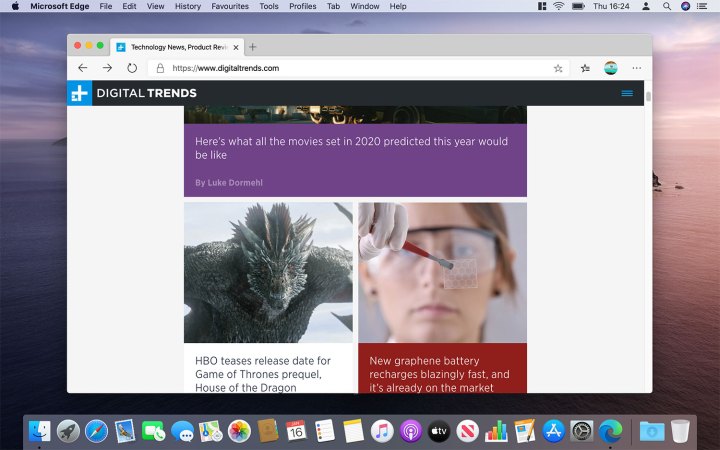
- La prima soluzione ovvia è assicurarti’RE in esecuzione l’ultima versione di Windows 10 o Windows 11 e Microsoft Edge. Microsoft potrebbe aver già risolto il problema’renderlo con il browser in un aggiornamento o patch di funzionalità. Per scoprirlo, accedere al Impostazioni app, navigare verso il Aggiornamento e sicurezza sezione e fare clic su Controlla gli aggiornamenti pulsante.
- Puoi verificare gli errori con Windows 10’S strumento di controllo dei file di sistema. Fare clic con il pulsante destro del mouse sul pulsante di avvio o premere Tasto Windows + x sulla tastiera per accedere al file Windows PowerShell (Admin) Opzione nel menu classico. Nella casella prompt, digitare “SFC /Scannow” (Nessuna citazione) e colpire accedere. In Windows 11, selezionare il Windows Terminal (Admin). Nella casella prompt, digitare “SFC / Scannow” (Nessuna quotazione) e premi ENTER. Questo scansionerà per eventuali errori del file di sistema che potrebbero causare problemi e provare a risolverli.
- Se tu’Rimarono aggiornato, potrebbe essere necessario controllare le estensioni installate per vedere se stanno causando problemi. Ciò può richiedere disabilitare un’estensione alla volta. Accedi alle tue estensioni facendo clic sul browser’S “..” pulsante.
- Gli arresti anomali del browser possono o meno essere un problema della cache, ma merita un’indagine. Clicca sul “..” pulsante, selezionare Impostazioni, e poi scorrere verso il basso fino a Cancella dati di navigazione sezione. Facendo clic su Scegli cosa cancellare pulsante, puoi pulire la cronologia di navigazione, i cookie, i dati del sito Web salvati, i dati memorizzati nella cache e altro ancora.
Problema: troppe finestre pop-up!
Potenziali soluzioni:
- Questo può essere correlato al malware. Esegui una scansione del sistema utilizzando la soluzione antivirus installata o utilizza Microsoft’s client di difensore Windows integrato. In entrambi i casi, assicurarsi che le definizioni siano aggiornate prima di eseguire una scansione.
- Installa un’estensione di bloccante. Se indossi’t Pensa che i pazzi pop-up siano legati al malware, quindi potresti accedere ai siti con pop-up odiosi. Microsoft Store fornisce alcuni come Adblock, AdGuard Adblock, Adblocker Ultimate, Ublock Origin e altro ancora.
- Cancella la cache può aiutare. Clicca sul “..” pulsante, selezionare Impostazioni, e poi scorrere verso il basso fino a Cancella dati di navigazione sezione. Facendo clic su Scegli cosa cancellare pulsante, è possibile ripulire i dati del sito Web salvati, i dati memorizzati nella cache e i file. Potrebbe essere necessario liberare anche il tuo piatto di biscotti.
Problema: la home page continua a cambiare
Potenziali soluzioni:
- Come il problema pop-up, questo può essere legato al malware. Esegui una scansione del sistema utilizzando la soluzione antivirus installata o utilizza Microsoft’s client di difensore Windows integrato. In entrambi i casi, assicurarsi che le definizioni siano aggiornate prima di eseguire una scansione.
- Questo problema può anche essere correlato alle estensioni installate. Clicca sul “..” pulsante per accedere al file Estensioni menu e disabilita un singolo sospetto alla volta per vedere se uno di loro sta scambiando la tua home page.
Problema: il mio Adblocker ha smesso di lavorare al limite
Potenziali soluzioni:
- Vedi se il tuo Adblocker deve essere aggiornato o disinstallato manualmente e reinstallato a Edge. Microsoft ha confermato l’aggiornamento V3 Manifest alla versione Chromium di Edge, il che significa che l’API WebRequest sta subendo alcune gravi modifiche. Ma poiché molti annunci popolari si affidano all’API WebRequest per fare il loro lavoro, alcuni potrebbero non essere in grado di correggere i bug o gli strumenti rotti. Se indossi’T Sarete sicuro di lasciare il tuo computer aperto per l’esposizione mentre aspetti che gli adblockers vengano aggiornati, puoi cercarne uno compatibile con i nuovi aggiornamenti di Chromium Edge.
Problema: le schede importanti continuano ad addormentarsi
Potenziali soluzioni:
- Bordo aggiornato alle schede per dormire per aiutare a salvare sulla memoria e migliorare le velocità, quindi le schede inutilizzate alla fine immetteranno una sorta di modalità ibernazione. Quello’è una buona idea in teoria, ma in pratica, ci sono schede che vuoi rimanere attivo in background, come una sessione di SharePoint o la scheda Microsoft Teams. La chiave sta cambiando il modo in cui le schede si addormentano: vai a Impostazioni, Quindi vai a Sistema e prestazioni e guarda il Ottimizza le prestazioni sezione. Qui, puoi spegnere del tutto le linguette’è un’idea migliore per creare una whitelist andando a Non mettere mai queste schede a dormire e selezionando Aggiungere. Inserisci gli URL necessari per rimanere attivi.
PROBLEMA: YouTube continua a schiantarsi quando provo a guardare un video
Potenziali soluzioni:
- Questo è un bug noto che ha recentemente hit Edge e gli aggiornamenti vengono elaborati per affrontarlo, quindi mantieni il bordo aggiornato quando esce una nuova versione, e alla fine le cose dovrebbero migliorare.
- Potresti anche essere in grado di risolvere questo problema disabilitando l’accelerazione hardware con Edge. Vai a Impostazioni, Sistema, e poi cerca l’opzione che dice Usa l’accelerazione hardware quando disponibile. Assicurati che questo sia disattivato.
Problema: Edge isn’T Sincronizzazione tra i dispositivi
Potenziali soluzioni:
- A volte Edge si rifiuterà di sincronizzare le informazioni tra i dispositivi dopo aver creato un profilo, che sconfigge in gran parte lo scopo del profilo stesso. Inizia prima con le basi. Controlla gli aggiornamenti su Edge e ripristina il browser per vedere se ciò risolve il problema.
- Se il problema non è’T ha risolto o sta peggiorando, lì’è una buona probabilità che il tuo profilo sia stato corrotto, il che significa te’dovrò sostituirlo. Vai a Impostazioni, e seleziona Profili. Trova il tuo profilo, seleziona l’icona a tre punti, quindi scegli di Rimuovere Esso. Crea un nuovo profilo per vedere se questo risolve il tuo problema.
Problema: io’Ve ho provato tutto e niente funziona
Potenziali soluzioni:
- Assicurati che Windows 10 o Windows 11 siano completamente aggiornati. Gli aggiornamenti disponibili spesso includono patch per bug che gli sviluppatori hanno scoperto dall’ultimo aggiornamento.
- Se tu’quasi controllato e confermato che tu’RE RE -AGGIORNAMENTO, potresti solo essere paziente e attendere il prossimo aggiornamento di Microsoft. Ogni volta che gli sviluppatori aggiornano il bordo, in genere fissano eventuali problemi che sono emersi in modo da te’Saremo in grado di navigare senza problemi.
Raccomandazioni degli editori
- Wi-Fi non funziona? Come risolvere i problemi più comuni
- I problemi di zoom più comuni e come risolverli
- I problemi di scheda madre più comuni e come risolverli
- Microsoft avverte che fare affidamento su Internet Explorer può causare interruzioni
- In ritardo nei giochi? Questo aggiornamento di Windows 11 potrebbe risolvere il problema

Collaboratore
Se può essere trasmesso in streaming, attivato dalla voce, migliorato con un’app o battuto da pulsanti di schiacciamento, Tyler è in esso. Quando non è ..
Problemi GPU comuni e come risolverli
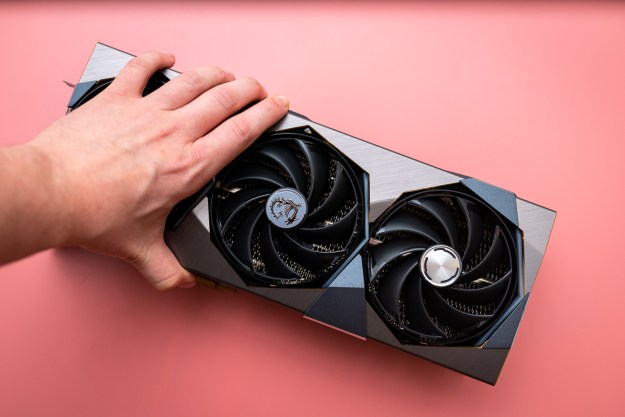
Se usi un PC desktop o un laptop per abbastanza tempo, è probabile che ti imbatterai in uno dei problemi comuni della GPU che hanno afflitto i giocatori e i lavoratori da quando l’umile scheda grafica ha debuttato per la prima volta. La domanda è: sai come risolverli? In caso contrario, non temere mai. Siamo qui per aiutare.
Ecco alcuni dei problemi GPU più comuni e come risolverli.
Aggiorna Windows Now – Microsoft ha appena risolto diversi exploit pericolosi

Microsoft ha appena rilasciato una nuova patch e questa volta, l’aggiornamento viene fornito con correzioni per diverse vulnerabilità e exploit pericolosi e abusi.
Un totale di 68 vulnerabilità sono state affrontate nella patch, molte delle quali critiche. Ecco cosa è stato risolto e come assicurarsi che il tuo dispositivo Windows sia aggiornato.
I problemi più comuni di Microsoft Teams e come risolverli
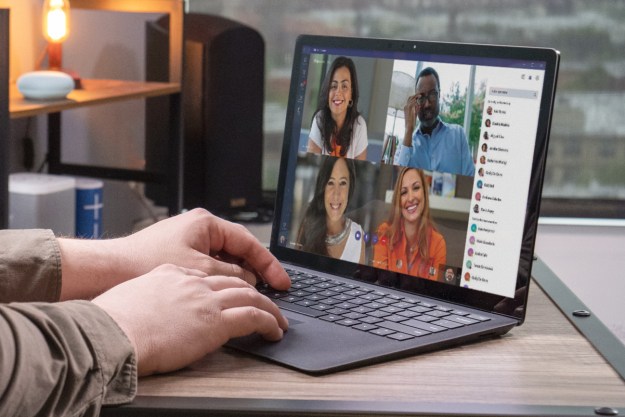
Microsoft Teams è stato introdotto nel 2017 come piattaforma di comunicazione e collaborazione unificata, aiutando le aziende e le organizzazioni a fare le cose. Microsoft ha sfruttato l’esperienza del software di ufficio esistente dell’azienda e ha creato un’esperienza unificata tra team, Office 365 e Skype for Business. Tuttavia, come per tutto il software, le cose non vanno sempre secondo il piano. Se hai problemi di Microsoft Teams, ecco come risolvere alcuni dei problemi più comuni.
Usi anche lo zoom? Se hai mai avuto problemi di zoom, ci sono anche modi per risolverli.
Aggiorna il tuo stile di vitaLe tendenze digitali aiutano i lettori a tenere sotto controllo il frenetico mondo della tecnologia con tutte le ultime notizie, recensioni divertenti dei prodotti, editoriali approfonditi e sneak unica nel suo genere.
- Portland
- New York
- Chicago
- Detroit
- Los Angeles
- Toronto
- Carriera
- Fate pubblicità con noi
- Lavora con noi
- Diversità e Inclusione
- Termini di utilizzo
- politica sulla riservatezza
- Non vendere o condividere le mie informazioni
- Gestisci le preferenze dei cookie
- Sala stampa
- Mappa del sito
Come riparare il “Microsoft Edge non risponde” Problema in Windows


Microsoft Edge che non risponde o caricando le pagine Web è un bug comune che si potrebbe incontrare quando si utilizza il browser. Può succedere ovunque, sia che tu usi Windows 10, Mac, iOS o un dispositivo Android. A volte, potresti anche aver bisogno di correggere il browser Microsoft Edge a causa di diversi motivi come il congelamento delle schede, i siti che si arrestano o quando si vedono un errore di connessione Internet.
Riparare automaticamente gli errori di Windows
Consigliato: Per installare facilmente i driver automaticamente, utilizzare lo strumento di seguito.
Riparazione del sistema Resoro
Il browser Microsoft Edge per Windows e altri principali sistemi operativi è ben ottimizzato. Tuttavia, può occasionalmente provare un errore, come il browser che non risponde a causa delle restrizioni delle risorse. Esso’non necessariamente un problema del browser; Potrebbe essere dovuto al fatto che il browser Edge non sia in grado di completare il compito principale a causa della mancanza di risorse.
Da quando è passato al motore di origine cromo, il browser Edge ha visto un enorme aumento della popolarità. Fino ad allora, Microsoft’La soluzione S ha fornito un’esperienza utente senza ritardo e conveniente ma manca di Chrome’SATTURE S.
Non appena gli utenti hanno appreso che il browser stava passando al motore Chromium, hanno effettuato l’interruttore senza esitazione. Edge è diventato il browser predefinito per un numero considerevole di utenti rapidamente.
Mentre sembra aver risolto i suoi problemi fondamentali, alcuni utenti avevano un problema minore: il browser occasionalmente si bloccò. Numerosi reclami sono stati fatti al riguardo sul forum di supporto Microsoft.
Esistono due tipi di errori in generale:
- Microsoft Edge si avvia ma poi smette di funzionare: è possibile aprire regolarmente Edge, ma non funziona correttamente. Può continuare a schiantarsi, a chiudere o congelare a volte.
- Microsoft Edge non verrà lanciato: Edge non si aprirà o non può essere lanciato o caricato.
Per i due scenari, ci sono alcuni rimedi suggeriti. Potresti provare una qualsiasi delle soluzioni elencate di seguito per risolvere il problema. Permettere’s DAI un’occhiata ad ogni fase in dettaglio.
Cause di Microsoft Edge non rispondono
Potresti vedere Microsoft Edge che non risponde a causa di diversi motivi. Alcuni dei più comuni sono:
- Errore del sito Web: i problemi di Microsoft Edge possono essere causati da siti Web che non sono supportati, aprendo troppi siti Web contemporaneamente o installando estensioni di Microsoft Edge obsolete.
- Utilizzo della versione obsole-se tu’Rieducono file obsoleti quando si esegue Microsoft Edge, è possibile riscontrare problemi come il browser che si rifiuta di aprire o reagire lentamente. Una mancanza di spazio di archiviazione disponibile o configurazioni Internet errate, tra le altre cose, possono causare problemi di Microsoft Edge.
Microsoft Edge non risponde ai metodi di risoluzione dei problemi
La buona notizia è che ci sono diversi modi per risolvere i problemi di Microsoft Edge. Inoltre, puoi farlo facilmente in pochi minuti usando uno dei tanti rimedi provati. Fai strada attraverso questo elenco di correzioni, a partire dal più semplice e progredendo fino a quando Microsoft Edge non opera in modo appropriato. Ecco l’elenco dei passaggi scomposti per te:
Primo metodo: riavviare o ripristinare Microsoft Edge
Quando si tratta di applicazioni che non rispondono, la prima cosa da fare è rilanciare Edge. Durante la chiusura e la riapertura di un’applicazione è semplice, può essere difficile se congelato. Pertanto, è possibile aprire il task manager per costringere il browser a chiudere.
- Aprire il Task Manager in quattro modi:
- Usa scorciatoie da tastiera come ‘Ctrl + Shift + ESC.’ Ecco! Dovrebbe aprirsi direttamente.
- Fare clic con il pulsante destro del mouse sulla barra delle applicazioni e premere Task Manager, che è terzo dalla parte inferiore dell’elenco.
- Un altro metodo è tramite il pulsante di avvio di Windows.
– Innanzitutto, premere il tasto Windows sulla tastiera. Oppure, fai clic sul pulsante di avvio di Windows sulla barra delle applicazioni.
– Quindi, digita ‘Task Manager.’- Premere ‘aprire.’ - Oppure potresti premere ‘Windows + r’ contemporaneamente sulla tastiera. Questo aprirà il comando RUN LINE. Digitare ‘taskmgr,’ Quindi premere Invio o fare clic su OK.
- Una volta aperto, individuare il bordo di Windows nell’elenco delle applicazioni in esecuzione. Quindi, fare clic su Windows Edge, quindi premere il ‘Ultimo compito’ pulsante in basso a destra. Potresti anche fare clic con il pulsante destro del mouse sull’applicazione e terminare l’attività lì.

- Riapri il browser e controlla se si esegue altri problemi durante l’utilizzo del browser.
Secondo metodo: chiusura di altre app inutilizzate
Molte applicazioni in esecuzione in background possono far funzionare il browser Microsoft Edge e altre sul tuo PC. Pertanto, la cosa migliore da fare è chiudere quelle app e riavviare Microsoft Edge.
- Apri il Task Manager tramite uno dei tre passaggi dal metodo precedente. Chiudi Microsoft Edge.
- Una volta aperto il task manager, tu’Vedi che in memoria, le applicazioni che consumano pesanti hanno un colore significativamente più scuro. Chiudi tali applicazioni facendo clic sull’app e facendo clic sull’attività di fine.

- A parte questo, chiudi altre applicazioni che tu’non usare. Pertanto, il tuo PC non dovrebbe eseguire pesantemente per eseguire Microsoft Edge.
- Ancora una volta, apri il browser Microsoft Edge e vedi se si esegue altri problemi.
Terzo metodo: disabilitazione e disinstallazione delle estensioni installate
A volte, le estensioni del browser extra fanno sì che Microsoft Edge smetta di rispondere improvvisamente. Alcune estensioni possono essere pesanti e il tuo browser può lottare, oppure potresti avere troppe estensioni installate. Pertanto, dovresti prendere in considerazione la disabilitazione o la disinstallazione di alcune delle tue estensioni.
- Avvia l’applicazione Microsoft Edge.
- Innanzitutto, cerca i tre punti accanto al profilo Microsoft Edge. Scegli estensioni e un elenco si aprirà. Cerca estensioni e fai clic su di esso. Un elenco delle tue estensioni dovrebbe aprirsi.
- Dovrebbe esserci un interruttore sul lato destro delle tue estensioni. Attivalo per disabilitare alcune estensioni e riavviarle.
- Cerca estensioni che non’t usare più. Una volta tu’Ve ha capito che è possibile eliminarli facendo clic con il pulsante destro del mouse sull’icona del servizio. Scegli Rimuovi da Microsoft Edge, quindi fai clic su Rimuovi.

- Riavvia il browser. Quindi, controlla se si incontrano altri problemi dopo.
Quarto metodo: pulire i dati memorizzati nella cache del browser Microsoft
Gli utenti di Windows a volte hanno questo problema quando troppi dati influiscono sul proprio computer’STOCCHIO S. Garantire che i dati di bordo o le informazioni sulla cache del browser siano pulite contribuirà a migliorare le sue prestazioni. Se sospetti che il tuo browser abbia raccolto troppi dati temporanei, è possibile cancellare rapidamente la sezione dei dati di navigazione.
- Seleziona il browser Microsoft Edge.
- Questa volta, fai clic sui tre punti accanto al tuo profilo sul browser. Seleziona Impostazioni, che possono essere trovate vicino alla parte inferiore dell’elenco e seleziona Impostazioni. Verrai reindirizzato a una nuova scheda.
- Oppure, è possibile digitare in edge: // Impostazioni/privacy sul browser’bar di ricerca.
- Un altro metodo per aprire i dati di navigazione trasparente sul browser è premere il ‘Ctrl + Shift + Del contemporaneamente’. La finestra di dialogo dovrebbe aprirsi immediatamente.

- Alla sinistra del browser, c’è un elenco. Scegli privacy, ricerca e servizi. Quindi, scorrere un po ‘verso il basso per cancellare i dati di navigazione.
- Accanto a chiarire i dati di navigazione ora, ci sono ‘Scegli cosa cancellare’- Fare clic sul pulsante e una finestra di dialogo dovrebbe aprire.

- Cercare ‘Cookie e altri dati del sito’ E ‘Immagini e file memorizzati nella cache.’ Seleziona solo queste caselle e fai clic su “Chiaro ora” o premere ‘Eliminare’ Sulla tastiera.
- Attendi che il tuo browser si pulisca, quindi riavvia il browser. Cerca altri problemi che il tuo browser potrebbe incontrare di nuovo.
Questo metodo pulirà anche la cronologia della navigazione o i dati del sito Web, rendendolo una soluzione ancora migliore.
Quinto metodo – Aggiornamento del browser
Qualsiasi applicazione farà fatica, compresi i browser Web, quando si utilizzano file obsoleti. Potresti avere a che fare con questo problema se trovi che Microsoft Edge si apre con difficoltà. Oltre a eseguire male, il browser potrebbe diventare incompatibile con specifici aggiornamenti di Windows.
Inoltre, i browser obsoleti tendono ad essere soggetti a problemi di privacy e sicurezza quando loro’essere obsoleto. La sostituzione di file obsoleti può essere una buona soluzione. Ecco alcuni passaggi su come aggiornare il browser:
- Aggiornamento del browser tramite il browser stesso:
- Innanzitutto, avvia il browser Microsoft Edge.
- Ancora una volta, torna ai tre punti accanto al tuo profilo e cerca le impostazioni. Verrai reindirizzato alla scheda Impostazioni.
- Fai clic su About Microsoft Edge.
- È inoltre possibile digitare in edge: // Impostazioni/aiuto per aprire su Microsoft Edge.
- Cerca altri problemi con il browser.
Sesto metodo: ripristinare l’intero browser
In generale, potrebbe essere meglio ripristinare l’intero browser. Ciò chiarirà i dati temporanei (E.G., cookie e file memorizzati nella cache). Inoltre, questa funzione spegnerà anche tutte le tue estensioni. Tuttavia, ciò non influenzerà i dati come i tuoi preferiti, cronologia e password salvate, quindi non’Non preoccuparti!
- Avvia il browser Microsoft Edge.
- Come i metodi precedenti, fai clic sui tre punti accanto al tuo profilo. Vai su Impostazioni ed essere reindirizzato alla scheda Impostazioni.
- Sul lato destro dell’elenco, fare clic sulle impostazioni di ripristino, quindi ripristinare le impostazioni sui valori predefiniti.
- È inoltre possibile digitare il bordo: // Impostazioni/resetProfileSettings nella barra di ricerca.

- Pertanto, il tuo browser si trasformerà nelle sue impostazioni predefinite. Tieni d’occhio altri problemi durante l’utilizzo del browser. Se il problema persiste, rivolgiti all’ultimo metodo.
Settimo metodo: riparazione del browser Edge tramite impostazioni
Scansiona la tua applicazione per qualsiasi altro problema il tuo browser è ancora in esecuzione. Dopo che il dispositivo scansiona la custodia, tenterà automaticamente di risolvere i problemi di Microsoft Edge. Questa è la soluzione migliore per coloro che lottano per accedere al loro browser per fare le correzioni precedenti.
- Apri il menu Avvia premendo il tasto Windows o facendo clic sul pulsante di avvio sulla barra delle attività. Apri le impostazioni e fai clic su App.
- Oppure puoi digitare “App e funzionalità” Nel menu Start.
- Verrai reindirizzato ad app e funzionalità. Cerca Microsoft Edge nell’elenco e fai clic sull’icona. Questo aprirà il menu a discesa e vedrà i pulsanti Modifica e disinstalla. Scegli Modifica.
- Questo aprirà il controllo dell’account utente e fai clic su Sì.
- Scegliere ‘Riparazione.’ Ciò scansionerà automaticamente eventuali problemi e fornirà correzioni. Infine, apri Microsoft Edge e cerca altri problemi che persistono.

Conclusione
Molto probabilmente le soluzioni ti aiuteranno a risolvere il problema non rispondente durante l’utilizzo di Microsoft Edge. Se il problema persiste, ti consiglia di disinstallare la versione corrente di Edge dal tuo computer e reinstallare Microsoft Edge. Se non funziona, puoi provare a installare altri browser per il tuo PC, come Google Chrome, Firefox o Opera.
Strumento di riparazione automatica di Windows

Informazioni sul sistema
- La tua macchina sta attualmente eseguendo Windows 10
- Resoro è compatibile con il tuo sistema operativo.
Consigliato: Per riparare gli errori di Windows, utilizzare questo pacchetto software; Riparazione del sistema Resoro. Questo strumento di riparazione ha dimostrato di identificare e risolvere questi errori e altri problemi di Windows con un’efficienza molto elevata.
Riparazione del sistema Resoro

- Al 100% sicuro come confermato da Norton.
- Vengono valutati solo il sistema e l’hardware.
Domande frequenti
Come correggere Microsoft Edge non funziona?
Ci possono essere molte ragioni per cui Microsoft Edge potrebbe non funzionare correttamente e i passaggi per risolvere il problema dipenderanno dal problema specifico che si sta riscontrando. Ecco alcuni passaggi generali di risoluzione dei problemi che puoi provare se hai problemi con Microsoft Edge:
Riavvia il tuo computer.
Verificare gli aggiornamenti per Windows e Microsoft Edge.
Ripristina Microsoft Edge nelle impostazioni predefinite.
Disinstallare e reinstallare Microsoft Edge.Come risolvo i problemi di Microsoft Edge?
Per risolvere i problemi con Microsoft Edge, è possibile provare i seguenti passaggi:
Riavvia il tuo computer.
Verificare gli aggiornamenti per Windows e Microsoft Edge.
Ripristina Microsoft Edge nelle impostazioni predefinite.
Disinstallare e reinstallare Microsoft Edge.
Verificare la presenza di malware e rimuovere qualsiasi software dannoso causando il problema.