


Microsoft Exchange funziona con Gmail
Microsoft Outlook
Imposta il tuo account Exchange. Quindi, imposta il tuo account Gmail o Google Apps utilizzando IMAP su Outlook. Se il tuo account Gmail è grande, questo passaggio potrebbe richiedere un po ‘di tempo. Aggiungendo ulteriormente alla frustrazione, Outlook 2011 sul Mac non ti dà un’indicazione di ciò che sta realmente facendo, quindi non risponderà mentre accede al tuo account Gmail – probabilmente è meglio configurare il tuo account Gmail e andare a dormire, sarà pronto al mattino. Potrebbe essere necessario abilitare IMAP sul tuo account Gmail.
Riepilogo:
La configurazione di una cassetta postale Exchange su Microsoft Outlook richiede la configurazione sia dell’account Exchange che dell’account Gmail o Google Apps. È importante notare che se l’account Gmail è grande, il processo di configurazione può richiedere un periodo di tempo significativo. Inoltre, Outlook 2011 su Mac non fornisce aggiornamenti in tempo reale sui progressi di configurazione, quindi è consigliabile impostare l’account Gmail e consentire al processo di configurazione durante la notte. Potrebbe anche essere necessario abilitare IMAP sull’account Gmail.
Punti chiave:
1. Imposta il tuo account Exchange. Configurare la cassetta postale Exchange su Microsoft Outlook.
2. Imposta il tuo account Gmail o Google Apps utilizzando IMAP su Outlook. Seguire i passaggi necessari per configurare l’account Gmail o Google Apps utilizzando le impostazioni IMAP in Microsoft Outlook.
3. Preparati per un processo di installazione potenzialmente lungo. Se il tuo account Gmail è grande, il processo di configurazione potrebbe richiedere molto tempo.
4. Outlook 2011 su Mac non fornisce aggiornamenti in tempo reale sui progressi di configurazione. Ciò può far sì che l’applicazione non risponda durante il processo di installazione.
5. È consigliabile impostare il tuo account Gmail e lasciare che il processo di configurazione esegua durante la notte. Ciò assicurerà che l’installazione sia completa entro la mattina successiva.
6. Potrebbe essere necessario abilitare IMAP sul tuo account Gmail. Controllare le impostazioni dell’account per assicurarsi che IMAP sia abilitato per l’account Gmail.
Domande:
1. Come si imposta una cassetta postale Exchange su Microsoft Outlook?
Per impostare una cassetta postale Exchange su Microsoft Outlook, seguire i passaggi necessari forniti nell’applicazione Outlook.
2. Qual è l’approccio consigliato per la creazione di un account Gmail o Google Apps su Outlook?
Per impostare un account Gmail o Google Apps su Outlook, utilizzare le impostazioni IMAP per l’account e seguire i passaggi di configurazione in Outlook.
3. Cosa dovresti fare se il tuo account Gmail è grande?
Se il tuo account Gmail è grande, preparati per un processo di configurazione potenzialmente lungo. È consigliabile impostare l’account e lasciare che il processo di configurazione esegua durante la notte.
4. Perché Outlook 2011 su Mac non risponde durante il processo di installazione?
Outlook 2011 su Mac non fornisce aggiornamenti in tempo reale sui progressi di installazione, il che può far sì che l’applicazione non risponda durante il processo di configurazione.
5. Come puoi assicurarti che il processo di configurazione sia completo entro la mattina successiva?
Per garantire che il processo di configurazione sia completato entro la mattina successiva, impostare il tuo account Gmail e consentire al processo di configurazione di funzionare durante la notte.
6. Quale azione può essere necessaria per abilitare IMAP su un account Gmail?
Potrebbe essere necessario abilitare IMAP sul tuo account Gmail. Controllare le impostazioni dell’account per assicurarsi che IMAP sia abilitato per l’account Gmail.
7. Dove puoi trovare le impostazioni necessarie per la configurazione di un account di scambio?
Per trovare le impostazioni necessarie per la configurazione di un account Exchange, accedi al pannello di controllo HostPilot o alla piattaforma My Services e accedi alle impostazioni di ActiveSync.
8. Qual è lo scopo del server proxy di scambio?
Il server Proxy Exchange viene utilizzato nel processo di configurazione per collegare l’applicazione Microsoft Outlook con il server Exchange.
9. Quali sono le impostazioni di sicurezza consigliate per l’impostazione dell’account di scambio?
Le impostazioni di sicurezza consigliate per l’impostazione dell’account Exchange includono l’utilizzo di SSL/TLS per connessioni sicure e un numero di porta di 443.
10. Cosa dovresti fare se si verifica un errore “non è possibile connettersi all’errore del server” durante la configurazione?
Se si verifica un errore “Impossibile connettersi all’errore del server” durante la configurazione, prova a passare da Wi-Fi alla rete mobile o viceversa per risolvere il problema.
Microsoft Outlook
Imposta il tuo account Exchange. Quindi, imposta il tuo account Gmail o Google Apps utilizzando IMAP su Outlook. Se il tuo account Gmail è grande, questo passaggio potrebbe richiedere un po ‘di tempo. Aggiungendo ulteriormente alla frustrazione, Outlook 2011 sul Mac non ti dà un’indicazione di ciò che sta realmente facendo, quindi non risponderà mentre accede al tuo account Gmail – probabilmente è meglio configurare il tuo account Gmail e andare a dormire, sarà pronto al mattino. Potrebbe essere necessario abilitare IMAP sul tuo account Gmail.
Microsoft Exchange funziona con Gmail
Questo articolo descrive come impostare la cassetta postale di scambio su dispositivi Android.
Requisiti necessari
La sincronizzazione dei dati della cassetta postale di Exchange è supportata su dispositivi mobili con Android 2.0 OS o successivo. Prima di iniziare a configurare un dispositivo mobile, è necessario fare quanto segue:
- Contatta il tuo provider wireless e assicurati che il tuo piano supporti la sincronizzazione ActiveSync con Exchange Server.
- Attiva il servizio ActiveSync per l’utente di Exchange. Leggi l’articolo di Knowledge Base su come abilitare il servizio ActiveSync per l’utente? per maggiori informazioni.
- Assicurati di poter sfogliare Internet utilizzando il browser del dispositivo.
informazioni generali
- Puoi trovare tutte le impostazioni qui:
- Amministratori: Pannello di controllo hostpilot®> Casa > ActiveSync
- Utenti: I miei servizi> ActiveSync. Leggi l’articolo di Knowledge Base dove posso trovare le impostazioni di ActiveSync per il mio dispositivo wireless? per maggiori informazioni.
- Nome del server: Digita il server proxy di scambio. Puoi trovare l’indirizzo del server in Hostpilot > Servizi> Cassette postali> Mobile> ActiveSync
- Nome utente: Il nome utente
- Nome del dominio: Lasciare in bianco
- Nome utente: Inserisci l’indirizzo email completo
- Dominio \ Nome utente: Immettere il dominio Exchange e un nome utente canonico insieme in questo campo o inserisci l’indirizzo e -mail completo
Nota: Il dominio di scambio e il nome utente canonico sono disponibili sotto Utenti> Clicca suNome da visualizzaredell’utente> Exchange> ActiveSync
App Gmail impostata
Nota: La maggior parte dei dispositivi Android ha installato l’app Gmail predefinita.
Per collegare l’app Gmail predefinita, utilizzare le seguenti impostazioni:
- Seleziona Exchange> Fai clic su Exchange e Office 365

- Digita il tuo indirizzo email principale e la tua password.
Nota: Se si dispone di un record automatico automatico compatibile con Exchange Server, tocca Prossimo, E le impostazioni dell’account e -mail verranno compilate automaticamente. Se le impostazioni sono popolate in modo errato o non hai quel record, tocca Configurazione manuale. - Digita le impostazioni. Puoi trovare tutte le impostazioni qui:
- Amministratori: Hostpilot> Casa > ActiveSync
- Utenti: I miei servizi> ActiveSync. Leggi l’articolo di Knowledge Base dove posso trovare le impostazioni di ActiveSync per il mio dispositivo wireless? per maggiori informazioni.
- Nome utente: Digita il tuo indirizzo email principale.
- Parola d’ordine: password della cassetta postale.
- Certificato cliente: Nessuno
- Nome del server: Digita il server proxy di scambio. Puoi trovare l’indirizzo del server in Hostpilot > Servizi> Cassette postali> Mobile> ActiveSync
- Porta: 443
- Usa la connessione sicura: SSL/TLS
- Clic Prossimo.
- Accetta il prompt della sicurezza.
- Cambia l’ambito di sincronizzazione (Intermedia non consiglia di sincronizzare tutti i dati per grandi cassette postali).
- Imposta l’account come predefinito se si desidera che sia la tua risposta dall’account.

- Fornire la descrizione per l’account (opzionale).
- Finire la configurazione toccando Prossimo pulsante.
Su alcuni dispositivi Android ci sono solo due campi per la configurazione di un conto di scambio: Indirizzo e-mail E Parola d’ordine. Utilizzare le seguenti impostazioni per impostare l’account:
- Indirizzo e-mail: User_name@serverAddress (Impostazioni corrette sono disponibili in hostpilot o i miei servizi in Servizi> Home> ActiveSync)
- Parola d’ordine: password della tua cassetta postale
- Rubinetto Aggiungi account
Inserisci il Indirizzo del server Nel nuovo campo che apparirà e cambierà il campo dell’indirizzo e -mail sul tuo indirizzo email principale. Rubinetto Prossimo Per finire l’installazione.
Nota: Se l’errore “Impossibile connettersi all’errore del server” durante la configurazione, prova a passare da Wi-Fi alla rete mobile o viceversa.
Leggi l’articolo di Knowledge Base ActiveSync Errori su dispositivi Android per questioni comuni di ActiveSync su dispositivi alimentati ad Android.
App nativo configurato
Di seguito troverai le istruzioni per collegare l’app nativa per alcuni dispositivi Android a Exchange Server:
SAMSUNG
- Apri il cassetto dell’applicazione dalla schermata principale scorrendo verso l’alto e tocca Impostazioni.
- Rubinetto Aggiungi account.
- Scegliere Microsoft Exchange ActiveSync.
- Digita il tuo indirizzo email principale e la tua password.
Nota: Se si dispone di un record automatico automatico compatibile con Exchange Server, tocca Prossimo, e le impostazioni dell’account e -mail automaticamente. Se le impostazioni sono popolate in modo errato o non hai quel record, tocca Configurazione manuale.
- Digita le impostazioni. Puoi trovare tutte le impostazioni qui:
- Indirizzo e-mail: Digita il tuo indirizzo email
- Dominio \ Nome utente: Digita il dominio Exch \ Nome utente canonico
Nota: Questo può essere trovato sotto Utenti> Clicca suNome da visualizzaredell’utente> Exchange> ActiveSync - Parola d’ordine: password della cassetta postale
- Exchange Server: Digita il server proxy di scambio. Puoi trovare l’indirizzo del server in Hostpilot > Servizi> Cassette postali> Mobile> ActiveSync
- Utilizzare Secure Connection (SSL): controllato
- Utilizzare il certificato client: non controllato

- Amministratori: Hostpilot> Casa > Scambia server e impostazioni
- Utenti: I miei servizi> ActiveSync. Leggi l’articolo di Knowledge Base dove posso trovare le impostazioni di ActiveSync per il mio dispositivo wireless? per maggiori informazioni.
- Clic Prossimo.
- Accetta il prompt della sicurezza.
Htc
- Dalla schermata Home Seleziona Impostazioni.

- Scegliere Account e Sync> Selezionare Aggiungi account opzione.
- Scegliere Exchange ActiveSync per HTC.
- Digita il tuo indirizzo email principale e la tua password.
Nota: Se si dispone di un record automatico automatico compatibile con Exchange Server, tocca Prossimo, e le impostazioni dell’account e -mail automaticamente. Se le impostazioni sono popolate in modo errato o non hai quel record, tocca Configurazione manuale.
- Digita le impostazioni. Puoi trovare tutte le impostazioni qui:
- Amministratori: Hostpilot> Casa > ActiveSync
- Utenti: I miei servizi> ActiveSync. Leggi l’articolo di Knowledge Base dove posso trovare le impostazioni di ActiveSync per il mio dispositivo wireless? per maggiori informazioni.
- Dominio: lascia il campo vuoto
- Nome utente: Digita il tuo indirizzo email principale
- Parola d’ordine: password della cassetta postale
- Nome del server: Digita il server proxy di scambio. Puoi trovare l’indirizzo del server in Hostpilot > Servizi> Cassette postali> Mobile> ActiveSync
- Utilizzare Secure Connection (SSL): controllato

- Clic Prossimo.html
- Accetta il prompt della sicurezza.
Pixel
- Apri il cassetto dell’applicazione dalla schermata principale scorrendo verso l’alto e tocca Impostazioni

- Rubinetto Account, Poi Aggiungi account.

- Scegliere Scambio.

- Digita il tuo indirizzo email principale e la tua password.
- Digita le impostazioni del server. Puoi trovare tutte le impostazioni qui:
- Amministratori: Hostpilot> Casa > ActiveSync
- Utenti: I miei servizi> ActiveSync. Leggi l’articolo di Knowledge Base dove posso trovare le impostazioni di ActiveSync per il mio dispositivo wireless? per maggiori informazioni.
- Dominio \ Nome utente: SCRICH *** \ canonicalname
- Parola d’ordine: password della cassetta postale
- Nome del server: Digita il server proxy di scambio. Puoi trovare l’indirizzo del server in Hostpilot > Servizi> Cassette postali> Mobile> ActiveSync
- Porta: 443
- Tipo di protezione: SSL/TLS

- Clic Prossimo.
Galaxy S8
- Seleziona Samsung dalla schermata iniziale del tuo dispositivo Andriod

- Seleziona e -mail dall’elenco delle app

- Inserisci il tuo indirizzo email e password. Seleziona la configurazione manuale.

- Seleziona Microsoft Exchange ActiveSync

- Immettere il nome utente e lo scambio dell’indirizzo del server. Seleziona Accedi

- Seleziona OK per la tua organizzazione per gestire in remoto il tuo dispositivo

- Seleziona Attiva

- La tua e -mail è ora pronta per essere utilizzata sul tuo dispositivo
Appunti:
Questo articolo si applica alla domanda di posta nativa per Android. Nel caso in cui sia necessario impostare un account Outlook per il tuo dispositivo Android, fare riferimento a questo articolo.
Se stai usando iOS, consultare i seguenti articoli:
- Come si imposta un account e -mail su iPhone utilizzando Microsoft Exchange?
- Come impostare un account e -mail su iPad utilizzando Microsoft Exchange?
- Outlook per le istruzioni di configurazione iOS
Microsoft Outlook
Resta connesso e protetto con Microsoft Outlook, l’app di posta elettronica sicura. Accedi alla tua e -mail, file e calendario con tutti in un unico posto, aiutandoti a rimanere produttivo con qualunque cosa colpisca la tua casella di posta, che si tratti di lavoro, scuola o file personali. Organizza la tua e -mail in modo intelligente, con filtri per tutto e protezione e -mail di spam. Organizza la tua giornata con un organizzatore di attività e promemoria del calendario. Resta in contatto con chiunque abbia bisogno con la posta in arrivo intelligente che può fare tutto.
Outlook funziona con Microsoft Exchange, Microsoft 365, Outlook.com, Gmail e Yahoo Mail, dandoti flessibilità per rimanere in contatto in viaggio. Gestisci la tua e -mail e invia i documenti dall’elenco dei file o dalle foto dalla tua galleria.
Rimani protetto da phishing e spam con prospettiva’S Gestione della posta in arrivo sicura e senza soluzione di continuità. Sia che la tua casella di posta Gmail necessita di ulteriore sicurezza o che la tua posta Yahoo necessiti di più organizzazione, Microsoft Outlook ti copre. Connettiti con team, zoom, bluejeans, webex e altri provider di videochiamate per qualsiasi incontro in movimento.
Organizza la tua email con tag, cartelle e altro ancora. Ascolta cosa’s nuovo nella tua casella di posta, organizza programmi e altro ancora. Trova ciò di cui hai bisogno con la ricerca con un tocco o la tua voce.
E -mail, contatti e file – tutto in un unico posto
• Accesso alla posta in arrivo a tutto ciò di cui hai bisogno in una app, inclusi altri provider di posta elettronica. Gestisci la tua casella di posta di Gmail e altri con prospettiva
• Accedi ai file direttamente dalla casella di posta, con esperienze connesse con Office, Word, Excel, PowerPoint e OneNote. Accedi localmente in Outlook o su OneDrive o altri cloud Storage
• Organizza la tua email con tag, cartelle e altro ancora. Filtra facilmente e -mail di spam indesiderata
• Controlla i messaggi da clienti di posta elettronica come Gmail e Yahoo Mail online dal tuo telefonoSicurezza e privacy – Gestione e -mail e protezione e -mail
• Microsoft Outlook protegge i tuoi file, e -mail e informazioni con sicurezza che puoi fidarti
• App di posta elettronica sicura: protezione integrata contro virus, phishing e e-mail
• Il rilevamento e -mail spam invia tutte le potenziali minacce a una cartella separata.
• Microsoft Security & Privacy mantiene al sicuro la tua e -mail, calendario, contatti e filePianificazione e gestione del calendario
• Organizzatore del calendario per aiutarti a programmare la tua giornata
• Crea e unisciti alle tue videochiamate online da team, zoom, bluejeans e webex
• RSVP da inviti dalla tua casella di posta e inviare commenti personalizzati
• Mantieni organizzati il tuo calendario settimanale e le attività quotidianeTask Organizer & Productivity Solutions – Intelligenza ovunque
• Gruppi di organizzatore e -mail Stesse e -mail e conversazioni dell’oggetto per un monitoraggio più semplice
• Usa la tua voce per trovare persone, contatti, e -mail, eventi e allegati con ricerca
• Usa le risposte suggerite per rispondere rapidamente
• Ascolta le e-mail con Play My Email e recupera le mani libere
• Il calendario si aggiorna automaticamente con le informazioni di viaggio e consegnaMicrosoft Outlook è compatibile con:
• Microsoft Exchange
• Microsoft 365
• Veduta.com
• Gmail
• Yahoo Mail
• Mail AOLGestione per contatti, e -mail, programma di lavoro, file e altro con Microsoft Outlook.
Vedi le tue e -mail ed eventi a colpo d’occhio con l’app Outlook Companion per Wear OS
Come utilizzare Gmail o Google Apps for Business con Microsoft Exchange Email

Introduzione: come utilizzare le app Gmail o Google per il business con Microsoft Exchange Email
Molte organizzazioni utilizzano Microsoft Exchange per la loro email. Trovo che Exchange sia un sistema molto scarso e non mi piacciono i metodi tipici di lettura e -mail su un server Exchange: Outlook o l’app Web Outlook. Preferisco di gran lunga le app Gmail e Google per le aziende. In particolare, trovo che Gmail abbia risultati di ricerca superiori, funzionalità di filtraggio e un look molto più pulito – basta provare a rimanere concentrato mentre l’e -mail che stai leggendo è circondata da tutti i pulsanti senza senso di Outlook.
L’interruzione o il reindirizzamento di tutte le e -mail da un sistema di scambio al tuo account Gmail è spesso contro le politiche della tua organizzazione o semplicemente rotto senza nessuno disposto a risolverlo. Vorrei che fosse facile come l’impostazione di una regola della posta in arrivo nell’app Web di Outlook. Questo istruzioni documenta su come utilizzo le app Gmail e Google per accedere a Exchange Email. È un hack, ma funziona.
Per tutti i “professionisti” e team legali che in qualche modo hanno trovato questo: risparmiaci le tue storie dell’orrore su come la lettura di Exchange Email su Gmail invia anche una copia al governo cinese (o chiunque). Ci sono buone organizzazioni che hanno fatto scelte scadenti per quanto riguarda i loro sistemi di posta elettronica. Le brave persone spesso vogliono far parte di queste buone organizzazioni e devi capire che perdere queste brave persone costringendole a usare strumenti scadenti è un risultato molto peggiore rispetto al governo cinese che riceve alcune e -mail. Dal momento che la sottigliezza non è la forte causa o legale, se tutti nella tua organizzazione sono felici di usare Outlook, probabilmente non c’è e -mail che sia anche interessante per il governo cinese (o per chiunque altro).
Se non hai bisogno dei dettagli (e non hai bisogno del mio ulteriore editoriale!), Imposta Outlook per accedere ai tuoi account Exchange e Gmail, quindi imposta una regola di scambio locale che sposta l’e -mail da Exchange a Gmail.
Aggiungi suggerimento chiedi una domanda commento download
Passaggio 1: configurazione di prospettive
Uso OSX su un Mac. Questo dovrebbe funzionare su un PC, ma i tuoi menu saranno probabilmente leggermente diversi.
Vai direttamente nel ventre della bestia e imposta prospettive sulla macchina locale. Se la tua organizzazione utilizza Exchange, probabilmente hai accesso a una copia gratuita di Outlook.
Imposta il tuo account Exchange. Quindi, imposta il tuo account Gmail o Google Apps utilizzando IMAP su Outlook. Se il tuo account Gmail è grande, questo passaggio potrebbe richiedere un po ‘di tempo. Aggiungendo ulteriormente alla frustrazione, Outlook 2011 sul Mac non ti dà un’indicazione di ciò che sta realmente facendo, quindi non risponderà mentre accede al tuo account Gmail – probabilmente è meglio configurare il tuo account Gmail e andare a dormire, sarà pronto al mattino. Potrebbe essere necessario abilitare IMAP sul tuo account Gmail.
Aggiungi suggerimento chiedi una domanda commento download
Passaggio 2: crea una regola di prospettiva
Crea una cartella sul tuo account Gmail per ricevere messaggi di scambio. Probabilmente è meglio farlo da Inside Outlook, quindi Outlook è totalmente felice con la cartella. Crea una regola “sul mio computer – scambio”. La regola dovrebbe seguire questo modulo: Quando arriva un nuovo messaggio: Account è il tuo account Exchange, fai quanto segue: Sposta il messaggio nella cartella appena creata su Gmail.
Ogni volta che un nuovo messaggio arriva nel conto di scambio, se Outlook è in esecuzione, lo sposterà sul tuo account Gmail. I messaggi in questa cartella su Gmail saranno contrassegnati come non letto, ma non sono riuscito a trovare un modo per farli apparire nella posta in arrivo di Gmail. Tuttavia, se usi due account Gmail o Google Apps, puoi farlo accadere: Exchange – tramite Outlook -> Cartella sull’account Gmail 1 – tramite POP3 -> Posta in arrivo su Gmail Account 2.
Aggiungi suggerimento chiedi una domanda commento download
Passaggio 3: suggerimenti su Outlook in esecuzione
Devi avere prospettive in esecuzione per funzionare e potrebbe anche aver bisogno di farlo funzionare all’interno del tuo firewall o VPN. Se hai un desktop questo è probabilmente facile. Se lavori un laptop, non riceverai e -mail di scambio – per visualizzare il tuo telefono cellulare, ad esempio – se il laptop non è in esecuzione.
Mantenere le prospettive si rivela essere un processo non banale. Assicurati che Spotlight non indichi il database di Outlook. Fallo aggiungendo “Identità di Office 2011” all’elenco dei luoghi Spotlight non dovrebbe cercare (preferenze Spotlight, Privacy). Se la tua casella di posta Gmail ha un gran numero di messaggi, Outlook potrebbe anche avere un problema. Se in attività monitor si noti outlook o il daemon di database Microsoft che prende tutta la CPU, prova a trascinare la cartella “Office 2011 Identities” (probabilmente in documenti, dati utente di Microsoft) sul desktop o sulla spazzatura. Riavvia Outlook per creare una nuova identità.
Aggiungi suggerimento chiedi una domanda commento download
Passaggio 4: inviato tramite Gmail e calendari
Gmail ti permetterà felicemente di inviare e -mail dal tuo account Exchange (o almeno, utilizzando quell’indirizzo e -mail). Sfortunatamente, a seconda di come il destinatario vede la tua e -mail, potrebbe venire con un avviso che afferma “inviato tramite Gmail.com “o qualcosa di simile. Questo è un grande omaggio che non stai usando Exchange. Prendi in considerazione l’idea di inviare qualsiasi e -mail e legale direttamente da Outlook.
Calendari e inviti del calendario sono un problema. Calendar Inviti inviati a un account Exchange che viene inoltrato a un account Gmail non verrà visualizzato in Google Calendar. Non ho trovato un modo per automatizzare questo e attualmente aggiungi e apporta modifiche agli inviti del calendario nel mio calendario di Google a mano.
Sto prendendo in considerazione la costruzione di un sistema che si occuperà di questi problemi e dei problemi di sempre bisogno di mantenere le prospettive in funzione. Inviami un messaggio tramite il sistema Instructables o lascia un commento qui per farmi sapere se sei interessato a ulteriori progressi.
Come condividere il calendario di Outlook con Google

Di Svetlana Cheusheva, aggiornato il 14 marzo 2023
L’articolo mostra come condividere il calendario di Outlook con l’account Google in tre modi diversi: inviando un invito, pubblicando un calendario online ed esportando un file ICALENDAR.
La condivisione o la sincronizzazione di qualcosa tra due diverse applicazioni è spesso molto più complicato di quanto sia necessario, soprattutto quando si tratta di Microsoft Outlook e Google Gmail, le due app per posta e calendario più diffuse oggi utilizzate. Naturalmente, ci sono una manciata di programmi e servizi di terze parti per semplificare il lavoro, ma chi vorrebbe pagare per qualcosa che potrebbe essere fatto gratuitamente?
Questo tutorial ti insegnerà 3 semplici modi per condividere il calendario di Outlook con Google senza utilizzare estensioni, plug-in o strumenti di terze parti.
Condividi il calendario Outlook con Google inviando invito
L’app Microsoft Outlook e Google Calendar sono fondamentalmente diversi, ma hanno una cosa in comune: entrambi supportano iCal, che è un formato generalmente accettato per lo scambio di informazioni di pianificazione tra diversi sistemi e applicazioni. Ciò significa che puoi iscriverti a un calendario Outlook in Google se hai un link ICS valido. Questa sezione spiega come ottenere il collegamento ical da un invito di condivisione.
La funzione di condivisione del calendario è disponibile nelle versioni desktop di Outlook per Office 365, Account basati su Exchange, Outlook sul Web e Outlook.com. Le istruzioni seguenti sono per gli account di Exchange Server e Outlook per Office 365 Desktop. Se stai usando Outlook sul Web o Outlook.com, i passaggi dettagliati sono qui: come condividere il calendario in Outlook online.
Nota importante! Attualmente la condivisione del calendario funziona solo una volta, le modifiche successive non sono sincronizzate. Per ulteriori informazioni, consultare la sincronizzazione del calendario Outlook / Google non funziona.
Per condividere il calendario Outlook con Gmail, questo è ciò che devi fare:
Invia un invito di condivisione del calendario da Outlook
In Microsoft Outlook, passa alla vista del calendario e fai quanto segue:
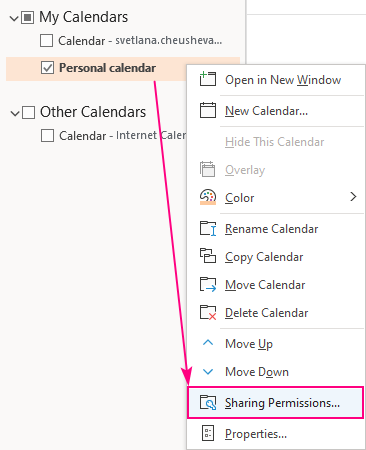
Sul riquadro di navigazione, fai clic con il pulsante destro del mouse sul calendario che desideri condividere e scegliere Condividua delle autorizzazioni Dal menu contestuale. (O fare clic Condividi il calendario sul Casa scheda, in Gestire i calendari gruppo.)
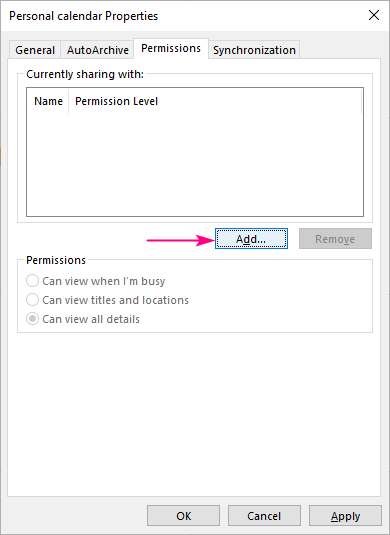
Sul Autorizzazioni Tab di Proprietà del calendario Finestra di dialogo, fare clic su Aggiungere.
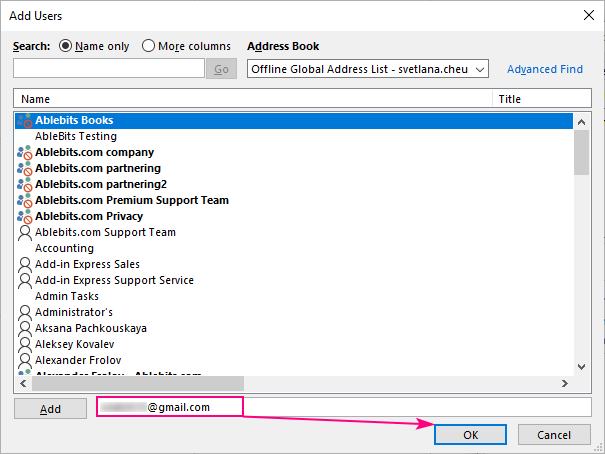
Nel Aggiungi utenti finestra, digitare l’indirizzo Gmail in Aggiungere casella e fare clic OK.

Seleziona il livello di autorizzazioni che si desidera fornire (quello predefinito è Visualizza tutti i dettagli) e fare clic su OK.
La parte di Outlook è fatta e l’invito di condivisione del calendario è sulla buona strada per il tuo account Gmail.
Aggiungi collegamento al calendario di Google
Accedi al tuo account Google ed esegui questi passaggi:
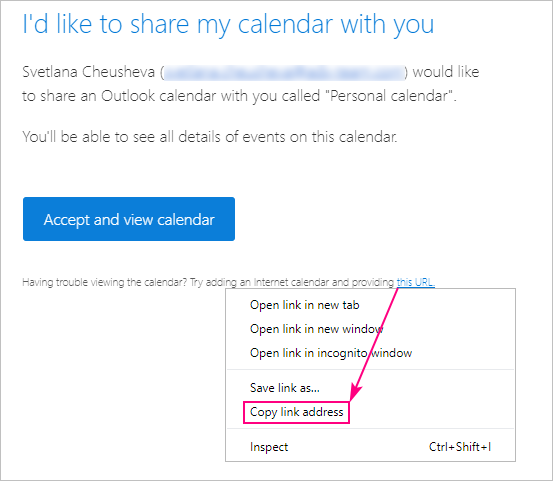
In Google Gmail, apri l’invito di condivisione, fai clic con il pulsante destro del mouse “Questo URL“Collega vicino al fondo e scegli Copia l’indirizzo del link o il comando equivalente a seconda del browser.
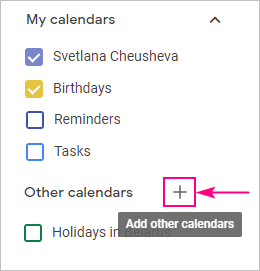
Passa all’app Google Calendar e fai clic sul segno più accanto a Altri calendari.
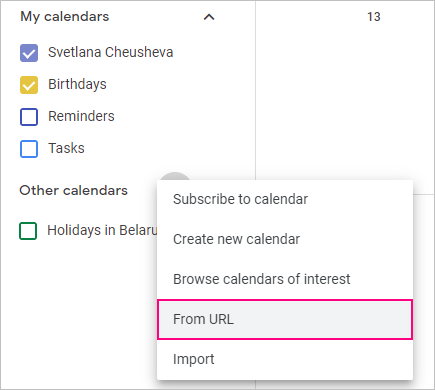
Nel menu pop-up, seleziona Dall’URL.

Incolla il link che hai copiato dall’invito di condivisione (dovrebbe finire con il .estensione ics) nel URL del calendario scatola e clic Aggiungi calendario.
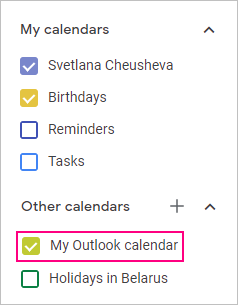
In un momento, ti verrà avvisato che il calendario è stato aggiunto.
Fai clic sulla freccia posteriore nell’angolo in alto a sinistra per uscire Impostazioni, E troverai il calendario di Outlook sotto Altri calendari. Ora puoi rinominarlo e cambiare la combinazione di colori a tuo piacimento:
Il calendario dovrebbe sincronizzarsi automaticamente finché rimani sottoscritto ad esso. Normalmente, ci vogliono alcuni minuti perché gli aggiornamenti compaiano nel calendario di Google.
Condividi il calendario Outlook con Google pubblicandolo online
Se non vuoi preoccuparti di inviare un invito individuale a ogni persona, puoi pubblicare il tuo calendario sul Web e quindi condividere un link ICS ad esso.
La funzione Publish è disponibile in quasi tutte le applicazioni, incluso Outlook.com, ufficio per 365 e conti di scambio. Se la pubblicazione non funziona in un’app Desktop Outlook installata a livello locale o l’amministratore ha imposto alcune limitazioni al tuo account Office 365 aziendale, puoi sempre utilizzare Outlook.com per la funzione di pubblicazione.
Per pubblicare un calendario in prospettiva.com o prospettiva sul web, esegui i passaggi seguenti:
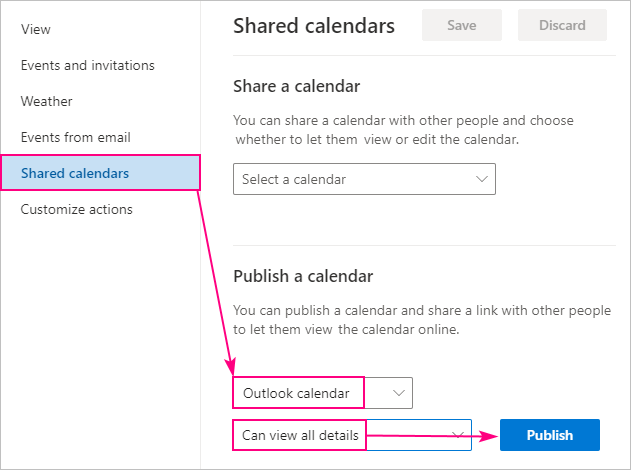
- Nell’app di calendario, fai clic su Impostazioni (ingranaggio) Icona nell’angolo in alto a destra, quindi fai clic su Visualizza tutte le impostazioni di Outlook collegamento in fondo al Impostazioni Pannello.
- A sinistra, fare clic Calendario >Calendari condivisi.
- Sul riquadro destro, sotto Pubblica un calendario, Scegli il calendario che desideri pubblicare e scegli il livello di accesso: Visualizza quando sono occupato, Visualizza titoli e posizioni, O Visualizza tutti i dettagli.
- Clicca il Pubblicare pulsante.
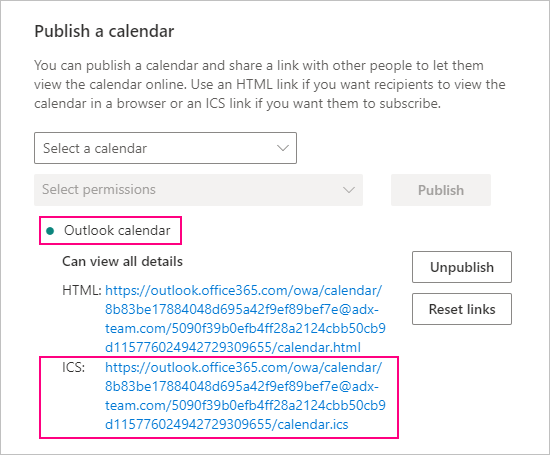
In un momento, il collegamento ICS apparirà nella stessa finestra. Copialo e condividi con tutte le persone che vuoi.
- Se stai usando un file desktop Versione di Outlook, usa queste istruzioni: come pubblicare un calendario in Outlook.
- Se qualcuno ha condiviso un link ICS con te, esegui i passaggi 2 – 5 discussi nella sezione precedente per aggiungere un ICALENDAR pubblico al tuo account Google.
Importa il calendario Outlook su Google
Un altro modo per condividere il calendario Outlook con l’account Google è esportare e importare i suoi eventi. La principale limitazione di questo approccio è che stai importando a istantanea del tuo calendario di Outlook. I calendari non si sincroniranno automaticamente e non verranno visualizzate ulteriori modifiche al tuo calendario in Outlook.
Calendario di esportazione da Outlook
Per esportare un calendario da Outlook, salvalo come file ical. Ecco come:
- Seleziona il calendario per l’esportazione.
- Clic File >Salva il calendario.
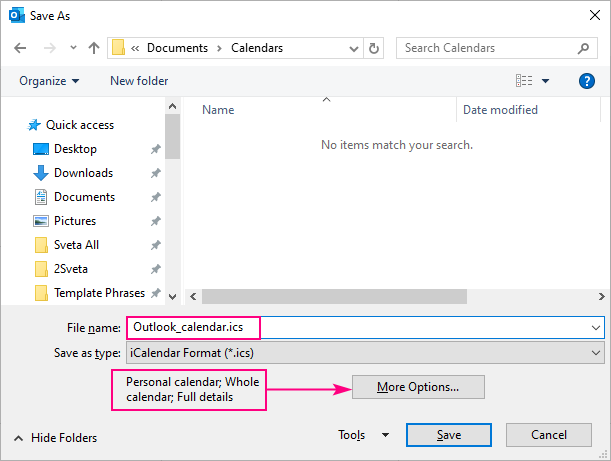
Nel Salva come finestra di dialogo, digitare qualsiasi nome che desideri in Nome del file scatola o lasciare quello predefinito. Nella parte inferiore della finestra, vedrai il riepilogo di ciò che verrà salvato. Se sei soddisfatto delle impostazioni predefinite, fai clic su Salva. Altrimenti, fai clic Più opzioni e continua con il passaggio successivo.
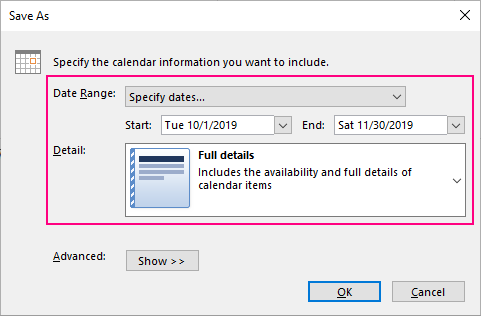
- Dal Intervallo di date Elenco a discesa, selezionare Specificare le date e imposta un intervallo di date desiderato o scegli tra le opzioni predefinite. Se decidi di esportare l’intero calendario, tieni presente che il file iCal risultante potrebbe essere piuttosto grande e ci vorrà un po ‘di tempo per generarlo.
- Dal Dettaglio Elenco a discesa, selezionare la quantità di informazioni che si desidera salvare: Solo disponibilità, Dettagli limitati (disponibilità e soggetti) o Dettagli completi.
- Facoltativamente, fare clic su Spettacolo pulsante e configurare le opzioni aggiuntive come l’esportazione di articoli privati e allegati del calendario.
- Al termine, fai clic su OK.
Di nuovo nel principale Salva come finestra, clicca Salva.
Importa file ical su Google
Importare il .File ICS a Google Calendar, eseguire questi passaggi:

Nell’app di Google Calendar, fai clic su Menu Impostazioni icona nell’angolo in alto a destra e seleziona Impostazioni.
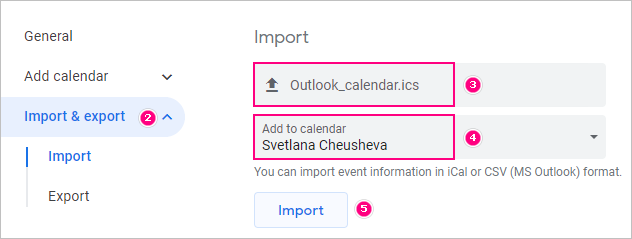
- A sinistra, seleziona Importazione ed esportazione.
- Sotto Importare, clic Seleziona il file dal tuo computer e navigare per il file ical che hai esportato da Outlook.
- Scegli a quale calendario importare gli eventi. Per impostazione predefinita, gli eventi vengono aggiunti al calendario primario.
- Clicca il Importare pulsante.
Al termine, ti verrà avvisato quanti eventi sono stati importati e non appena esci Impostazioni Li troverai nel tuo calendario di Google.
Il calendario condiviso di Outlook non funziona
Sebbene il formato ical standard sia supportato da Microsoft e Google, sembrano avere molti problemi di compatibilità. Dalla mia esperienza, un calendario condiviso o pubblicato che dovrebbe sincronizzare automaticamente nella realtà funziona solo una volta – sulla sincronizzazione iniziale. Le successive modifiche a Outlook non si riflettono a Google, il che rende quasi inutile questa funzione. Il mio primo pensiero è stato che ho fatto qualcosa di sbagliato, ma dopo una piccola ricerca ho trovato molti problemi simili segnalati ad Help Desk di Google.
Purtroppo, per ora non esiste una soluzione ovvia a questo problema. Dobbiamo aspettare (o piuttosto sperare) per una soluzione o fare affidamento su software speciale. Ad esempio, secondo Google, il loro G SUITE SYNC per Microsoft Outlook Sincronizza tutti gli articoli tra cui posta, calendario, contatti, attività e note in entrambe le direzioni. Alcune alternative sono descritte su come sincronizzare il calendario di Google con Outlook.
È così che condividi il calendario di Outlook con Google. Ti ringrazio per aver letto e spero di vedervi sul nostro blog la prossima settimana!
Potresti anche essere interessato
- Come condividere il calendario di Outlook
- Condividi e pubblica il calendario in Outlook online e Outlook.com
- Come aggiungere un calendario condiviso a Outlook
- Contatti di esportazione / importazione tra Outlook e Google Gmail
- Importa i contatti in Outlook dal file CSV e PST
- Come visualizzare tutte le intestazioni dei messaggi