Microsoft ha un grafico Gantt
Inizia a pianificare visivamente con i grafici di Gantt
Alla ricerca di un piccolo aiuto per creare un grafico Gantt? Usa la procedura guidata del grafico Gantt per finire con il grafico che desideri.
Lavorare con la vista grafico Gantt
Project Online Online Desktop Client Project Professional 2021 Project Standard 2021 Project Professional 2019 Project Standard 2019 Project Professional 2016 Progetto Standard 2016 Project Professional 2013 Project Standard 2013 Project 2010 Project Standard 2010 More 2010. Meno
La vista del grafico Gantt è la vista più comunemente usata nel progetto. Elenca le attività nel tuo progetto e illustra la loro relazione reciproca e il programma usando le barre Gantt. La vista grafico Gantt è la vista predefinita per i nuovi progetti.
Nota: Per accedere alla vista grafico Gantt, su Visualizzazione Menu, clicca Diagramma di Gantt.
In questo articolo
- Usa l’elenco delle attività: Puoi elencare ciascuna delle attività del tuo progetto nella parte della griglia sul lato sinistro della vista del grafico Gantt e quindi organizzarle in una gerarchia di compiti e sottottazioni sommari. Puoi anche collegare le attività insieme, per mostrare le dipendenze delle attività.
- Usa il grafico: Oltre alla parte della griglia della vista, la vista grafico Gantt fornisce anche una versione illustrata del tuo elenco di attività, con barre Gantt che mostrano la durata delle attività del tuo progetto su una sequenza temporale.
- Perché le mie barre di Gantt non si muovono? Le barre Gantt vengono visualizzate utilizzando le date di avvio e fine per le attività nel progetto. Non si muovono per riflettere il progresso dei compiti.
Usa l’elenco delle attività
Puoi elencare ciascuna delle attività del tuo progetto nella parte della griglia sul lato sinistro della vista del grafico Gantt e quindi organizzarle in una gerarchia di compiti e sottottazioni sommari. Puoi anche collegare le attività insieme, per mostrare le dipendenze delle attività.
Per ulteriori informazioni sull’aggiunta all’elenco delle attività e sull’organizzazione delle attività del tuo progetto, consultare i seguenti articoli:
- Crea e inserisci un nuovo compito (singolo o ricorrente): Questo articolo spiega come creare e inserire una nuova attività nel tuo progetto, che si tratti di un’unica attività o di un’attività ricorrente.
- Descrivi le attività in sottoinsieme e compiti di riepilogo: Scopri come strutturare e organizzare le attività del tuo progetto delineandoli in sottosuccessi e attività di riepilogo.
- Attività di collegamento in un progetto: Scopri come collegare le attività insieme nel tuo progetto per mostrare le dipendenze delle attività e stabilire l’ordine in cui le attività dovrebbero essere completate.
Usa il grafico
Oltre alla parte della griglia della vista, la vista grafico Gantt fornisce anche una versione illustrata del tuo elenco di attività, con barre Gantt che mostrano la durata delle attività del tuo progetto su una sequenza temporale. Questa parte della vista del grafico Gantt è chiamata grafico. Per ogni attività, la barra Gantt associata inizia alla data di inizio e termina alla data di finitura. Se hai compiti collegati insieme, le barre Gantt sono collegate sul grafico con le linee di collegamento.
Ingrandire e uscire
Le unità della sequenza temporale per la parte giusta della vista grafico Gantt sono visualizzate nella parte superiore del grafico. Per impostazione predefinita, il progetto visualizza due unità di tempo. È possibile regolare queste unità temporali per visualizzare fino a tre unità di tempo e puoi cambiarle in modo che vengano visualizzate diverse unità temporali. Ad esempio, puoi ingrandire un quadro più ampio delle attività del tuo progetto visualizzando anni e mesi, oppure puoi ingrandire per vedere le date esatte di inizio e fine per le attività del tuo progetto cambiando la scala temporale in settimane e giorni. Per ulteriori informazioni sulla regolazione della scala temporale della vista grafico Gantt, vedere Modifica la scala temporale in una vista di progetto.
Cambia i colori e aggiungi testo
Il progetto fornisce molta flessibilità nel modo in cui le barre Gantt vengono visualizzate nella vista grafico Gantt.
- Cambia il colore, la forma o il motivo delle barre Gantt: Personalizza l’aspetto delle barre Gantt cambiando il loro colore, forma o motivo.
- Crea un nuovo tipo di barra Gantt: Scopri come creare un nuovo tipo di barra Gantt, come uno che mostra attività Slack o ritardate.
- Aggiungi testo alle barre di Gantt: Migliora le informazioni visualizzate sulle barre di Gantt aggiungendo loro il testo.
- Visualizza i nomi delle attività per le singole barre di Gantt in una barra di attività di riepilogo: Mostra i nomi delle attività per le singole barre di Gantt in una barra di attività di riepilogo per fornire informazioni più dettagliate.
- Cambia l’altezza delle barre di Gantt: Regola l’altezza delle barre gantt per personalizzare la rappresentazione visiva delle attività.
- Cambia l’aspetto delle linee di collegamento tra le barre di Gantt: Modifica l’aspetto di linee di collegamento che collegano le barre Gantt per migliorare la leggibilità.
Tutte queste modifiche sono descritte in formato il grafico a barre di una vista grafico Gantt.
Perché le mie barre di Gantt non si muovono?
Le barre Gantt vengono visualizzate utilizzando le date di avvio e fine per le attività nel progetto. Non si muovono per riflettere il progresso dei compiti. Invece, è possibile utilizzare la linea della griglia per la data corrente per vedere dove dovrebbero essere le attività secondo il programma.
- Fare clic con il pulsante destro del mouse ovunque nella parte del grafico della vista grafico Gantt e quindi fai clic su Linee della griglia.
- Nel Linea per cambiare Box, seleziona Data odierna.
- Nel Normale area, utilizzare il Tipo scatola e il Colore Box per cambiare il modo in cui la griglia.
Inizia a pianificare visivamente con i grafici di Gantt
Se hai bisogno di aiuto per completare l’elenco delle cose da fare, un grafico Gantt è uno strumento utile. Fortunatamente, creare da solo un grafico Gantt è facile. Continua a leggere per imparare come un grafico Gantt può tenerti organizzato a casa o in ufficio.
Voi’probabilmente ho visto prima un grafico Gantt senza renderlo conto. I grafici di Gantt sono estremamente popolari in ambienti d’ufficio per aiutare i progetti relativi al lavoro. I grafici di Gantt possono aiutare a pianificare i tempi del progetto per progetti di lavoro o persino progetti personali, come il rinnovamento della tua casa. L’uso di un grafico Gantt ha molti vantaggi.

Cos’è un grafico Gantt?
Il grafico Gantt prende il nome da Henry Gantt, l’ingegnere meccanico americano che l’ha progettata. 1 grafici Gantt sono strumenti comuni di gestione dei progetti per le attività di tracciamento facilmente, i progressi e le scadenze in pochi secondi. Sono anche utili per i manager per tenere traccia delle risorse e dei compagni di squadra necessari per completare un progetto, aiutandoli anche a tenere traccia delle date di inizio e fine del progetto. I grafici di Gantt sono ottimi per il monitoraggio di progetti di qualsiasi lunghezza, se il progetto si estenderà due o dieci mesi.

Trasforma le idee in realtà con Microsoft Excel
Trasforma le idee in realtà con Microsoft Excel
Un grafico Gantt è un tipo di grafico che utilizza le barre per visualizzare le tempistiche del progetto. Possono tenere traccia della durata di un progetto in giorni, settimane o addirittura mesi. Su un grafico Gantt, ogni attività per il progetto è elencata nel grafico e rappresentata da un orizzonte
Domande:
1. Perché la visualizzazione del grafico Gantt è la vista più comunemente usata nel progetto?
2. Come puoi accedere alla vista grafico Gantt nel progetto?
3. Cosa puoi fare con l’elenco delle attività nella vista grafico Gantt?
4. Come puoi aggiungere attività all’elenco delle attività nella vista grafico Gantt?
5. In che modo la parte grafica della vista grafico Gantt illustra le durate dell’attività?
6. Come puoi ingrandire e uscire nella vista grafico Gantt?
7. Quale flessibilità offre il progetto per la visualizzazione di barre Gantt nella vista grafico Gantt?
8. Come puoi cambiare l’aspetto delle linee di collegamento tra le barre Gantt nella vista grafico Gantt?
9. Perché le barre di Gantt non si muovono per riflettere l’avanzamento dei compiti?
10. Come puoi usare la linea della griglia per la data corrente nella vista grafico Gantt?
11. Perché i grafici di Gantt sono utili negli ambienti d’ufficio?
12. Qual è lo scopo di un grafico Gantt nella gestione del progetto?
13. Quali sono i vantaggi dell’utilizzo di un grafico Gantt per la pianificazione del progetto?
14. Chi è Henry Gantt e qual è il suo contributo alle classifiche di Gantt?
15. Come si può creare un grafico Gantt utilizzando Microsoft Excel?
Risposte:
1. La vista del grafico Gantt è la vista più comunemente usata nel progetto perché elenca le attività in un progetto e illustra la loro relazione reciproca e il programma usando le barre Gantt.
2. Per accedere alla visualizzazione del grafico Gantt, è possibile fare clic sul menu “Visualizza” e quindi selezionare “Grafico Gantt”.
3. Nell’elenco delle attività della vista grafico Gantt, è possibile elencare ciascuna delle attività del tuo progetto, organizzarle in una gerarchia di compiti e secondari di riepilogo e le attività di collegamento per mostrare dipendenze delle attività.
4. Per aggiungere attività all’elenco delle attività nella vista grafico Gantt, è possibile utilizzare l’opzione “Crea e inserire una nuova attività”, che consente di creare e inserire una nuova attività nel progetto.
5. La parte grafico della vista grafico Gantt illustra le durate dell’attività visualizzando le barre Gantt, che rappresentano le date di avvio e fine di ciascuna attività. Le barre sono collegate con le righe di collegamento se le attività sono collegate insieme.
6. Puoi ingrandire e uscire nella vista del grafico Gantt regolando la scala temporale. Le unità in scala temporale possono essere personalizzate per visualizzare intervalli di tempo diversi, come anni, mesi o settimane e giorni.
7. Il progetto offre flessibilità per la visualizzazione di barre Gantt nella vista grafico Gantt. È possibile modificare il colore, la forma o il motivo delle barre di gantt, creare nuovi tipi di barre gantt, aggiungere testo alle barre di gantt, visualizzare i nomi delle attività per singole barre di gantt su una barra di attività di riepilogo, cambiare l’altezza delle barre di gantt e modificare l’aspetto delle linee di collegamento tra le linee di collegamento.
8. Per modificare l’aspetto delle linee di collegamento tra le barre Gantt nella vista del grafico Gantt, è possibile utilizzare le opzioni di formattazione disponibili nella sezione “Formatta il grafico a barre di una vista grafico Gantt”.
9. Le barre di Gantt non si muovono per riflettere l’avanzamento dei compiti nella vista del grafico Gantt. Invece, la linea della griglia per la data corrente può essere utilizzata per vedere dove dovrebbero essere le attività secondo il programma.
10. Nella vista del grafico Gantt, è possibile fare clic con il pulsante destro del mouse ovunque nella porzione del grafico, fare clic su “Linee griglia”, selezionare “Data corrente” nella casella “Line per cambiare” e personalizzare l’aspetto della linea della griglia per la data corrente nell’area “normale”.
11. I grafici Gantt sono utili in ambienti d’ufficio perché aiutano i progetti relativi al lavoro fornendo una rappresentazione visiva delle tempistiche delle attività. Aiutano a pianificare le tempistiche del progetto, tenere traccia delle attività, monitorare i progressi e garantire un’allocazione efficiente delle risorse.
12. Lo scopo di un grafico Gantt nella gestione del progetto è di tracciare e gestire visivamente attività di progetto, tempistiche e dipendenze. Consente ai project manager di pianificare, pianificare e monitorare le attività, allocare le risorse in modo efficace e garantire il completamento del progetto entro il periodo di tempo definito.
13. I vantaggi dell’utilizzo di un grafico GANTT per la pianificazione del progetto includono una migliore visualizzazione del progetto, dipendenze delle attività più chiari, un’allocazione efficiente delle risorse, una migliore gestione della sequenza temporale, una maggiore collaborazione e una comunicazione tra i membri del team di progetto e una maggiore possibilità di successo del progetto.
14. Henry Gantt era un ingegnere meccanico americano che ha progettato il grafico Gantt. Il suo contributo ai grafici di Gantt include lo sviluppo del concetto di visualizzazione di piani di progetto utilizzando barre orizzontali per rappresentare le attività, introdurre l’uso di dipendenze e pietre miliari e creazione di uno strumento visivo per i project manager per tracciare e gestire i progetti in modo efficace.
15. Un grafico Gantt può essere creato utilizzando Microsoft Excel seguendo questi passaggi: (1) Immettere le attività di progetto in un foglio di lavoro, (2) Aggiungi le date di avvio e finitura per ciascuna attività, (3) una tabella a barre impilata, (4) formatta il grafico per visualizzare le barre di Gantt, (5) personalizzare il grafico aggiungendo le etichette, gestisce la gravità e le opzioni per la gravità e il grafico a causa della carta e il grafico a causa della carta e del grafico a causa della carta e del grafico a causa della carta e del grafico a causa della carta e del grafico a causa della carta e del grafico a causa della carta e del grafico a causa della carta e del grafico a causa della carta e del grafico a causa della carta e del grafico a causa della carta e del grafico a causa della carta e del grafico a causa della carta e del grafico e dello studio. ines e progresso.
Inizia a pianificare visivamente con i grafici di Gantt
Alla ricerca di un piccolo aiuto per creare un grafico Gantt? Usa la procedura guidata del grafico Gantt per finire con il grafico che desideri.
Lavorare con la vista grafico Gantt
Project Online Online Desktop Client Project Professional 2021 Project Standard 2021 Project Professional 2019 Project Standard 2019 Project Professional 2016 Progetto Standard 2016 Project Professional 2013 Project Standard 2013 Project 2010 Project Standard 2010 More 2010. Meno
La vista del grafico Gantt è la vista più comunemente usata nel progetto. Elenca le attività nel tuo progetto e illustra la loro relazione reciproca e il programma usando le barre Gantt. La vista grafico Gantt è la vista predefinita per i nuovi progetti.
Nota: Per accedere alla vista grafico Gantt, su Visualizzazione Menu, clicca Diagramma di Gantt.
In questo articolo
- Usa l’elenco delle attività
- Usa il grafico
- Perché le mie barre di Gantt non si muovono?
Usa l’elenco delle attività
Puoi elencare ciascuna delle attività del tuo progetto nella parte della griglia sul lato sinistro della vista del grafico Gantt e quindi organizzarle in una gerarchia di compiti e sottottazioni sommari. Puoi anche collegare le attività insieme, per mostrare le dipendenze delle attività.
Per ulteriori informazioni sull’aggiunta all’elenco delle attività e sull’organizzazione delle attività del tuo progetto, consultare i seguenti articoli:
- Crea e inserisci una nuova attività (singola o ricorrente)
- Descrivi le attività in sottoinsieme e compiti di riepilogo
- Attività di collegamento in un progetto
Usa il grafico
Oltre alla parte della griglia della vista, la vista grafico Gantt fornisce anche una versione illustrata del tuo elenco di attività, con barre Gantt che mostrano la durata delle attività del tuo progetto su una sequenza temporale. Questa parte della vista del grafico Gantt è chiamata grafico. Per ogni attività, la barra Gantt associata inizia alla data di inizio e termina alla data di finitura. Se hai compiti collegati insieme, le barre Gantt sono collegate sul grafico con le linee di collegamento.
Ingrandire e uscire
Le unità della sequenza temporale per la parte giusta della vista grafico Gantt sono visualizzate nella parte superiore del grafico. Per impostazione predefinita, il progetto visualizza due unità di tempo. È possibile regolare queste unità temporali per visualizzare fino a tre unità di tempo e puoi cambiarle in modo che vengano visualizzate diverse unità temporali. Ad esempio, puoi ingrandire un quadro più ampio delle attività del tuo progetto visualizzando anni e mesi, oppure puoi ingrandire per vedere le date esatte di inizio e fine per le attività del tuo progetto cambiando la scala temporale in settimane e giorni. Per ulteriori informazioni sulla regolazione della scala temporale della vista grafico Gantt, vedere Modifica la scala temporale in una vista di progetto.
Cambia i colori e aggiungi testo
Il progetto fornisce molta flessibilità nel modo in cui le barre Gantt vengono visualizzate nella vista grafico Gantt.
- Cambia il colore, la forma o il motivo delle barre Gantt.
- Crea un nuovo tipo di barra Gantt, come uno che mostra attività Slack o ritardate disponibili.
- Aggiungi testo alle barre di Gantt.
- Visualizza i nomi delle attività per le singole barre Gantt su una barra di attività di riepilogo.
- Cambia l’altezza delle barre Gantt.
- Cambia l’aspetto delle linee di collegamento tra le barre Gantt.
Tutte queste modifiche sono descritte in formato il grafico a barre di una vista grafico Gantt.
Perché le mie barre di Gantt non si muovono?
Le barre Gantt vengono visualizzate utilizzando le date di avvio e fine per le attività nel progetto. Non si muovono per riflettere il progresso dei compiti. Invece, è possibile utilizzare la linea della griglia per la data corrente per vedere dove dovrebbero essere le attività secondo il programma.
- Fare clic con il pulsante destro del mouse ovunque nella parte del grafico della vista grafico Gantt e quindi fai clic su Linee della griglia.
- Nel Linea per cambiare Box, seleziona Data odierna.
- Nel Normale area, utilizzare il Tipo scatola e il Colore Box per cambiare il modo in cui la griglia.
Inizia a pianificare visivamente con i grafici di Gantt
Se hai bisogno di aiuto per completare l’elenco delle cose da fare, un grafico Gantt è uno strumento utile. Fortunatamente, creare da solo un grafico Gantt è facile. Continua a leggere per imparare come un grafico Gantt può tenerti organizzato a casa o in ufficio.
Voi’probabilmente ho visto prima un grafico Gantt senza renderlo conto. I grafici di Gantt sono estremamente popolari in ambienti d’ufficio per aiutare i progetti relativi al lavoro. I grafici di Gantt possono aiutare a pianificare i tempi del progetto per progetti di lavoro o persino progetti personali, come il rinnovamento della tua casa. L’uso di un grafico Gantt ha molti vantaggi.
Cos’è un grafico Gantt?
Il grafico Gantt prende il nome da Henry Gantt, l’ingegnere meccanico americano che l’ha progettata. 1 grafici Gantt sono strumenti comuni di gestione dei progetti per le attività di tracciamento facilmente, i progressi e le scadenze in pochi secondi. Sono anche utili per i manager per tenere traccia delle risorse e dei compagni di squadra necessari per completare un progetto, aiutandoli anche a tenere traccia delle date di inizio e fine del progetto. I grafici di Gantt sono ottimi per il monitoraggio di progetti di qualsiasi lunghezza, se il progetto si estenderà due o dieci mesi.
Trasforma le idee in realtà con Microsoft Excel
Trasforma le idee in realtà con Microsoft Excel
Un grafico Gantt è un tipo di grafico che utilizza le barre per visualizzare le tempistiche del progetto. Possono tenere traccia di un progetto’durata in giorni, settimane o addirittura mesi. Su un grafico Gantt, ogni attività per il progetto è elencata sul grafico e rappresentata da una barra orizzontale. Il grafico’L’asse X è la sequenza temporale e l’asse y contiene ogni attività da completare.
Alcuni grafici di Gantt usano barre invariate di colore solido per fornire una semplice visualizzazione per le tempistiche del progetto, mentre altri offrono la possibilità di aggiornare i progressi, il che cambia il colore della barra (o delle sezioni) per riflettere tale progresso. Ad esempio, se si indica che un’attività specifica è completa del 25%, un quarto della barra potrebbe essere verde per rappresentare i progressi compiuti, mentre i restanti 3/4 della barra saranno rossi per rappresentare il lavoro rimanente che deve essere svolto. Questo accordo offre ai project manager una rapida istantanea di quanto lavoro rimane per ogni attività.
Come creare un grafico Gantt
Rendere il tuo grafico Gantt è facile. Puoi costruire le tue utilizzando semplici formule in Excel. Se indossi’t Avere il tempo o la conoscenza avanzata di Excel, puoi iniziare con un modello gratuito.
Per iniziare sul tuo grafico Gantt, tu’Avrà bisogno di quanto segue:
- Un elenco di compiti che devono essere completati
- Date di inizio e fine per ogni attività
- Proprietari di attività e membri del team per ogni incarico
Creare un grafico Gantt in Excel con i modelli
La creazione di un grafico Gantt è molto più semplice con un modello e ci sono molti modelli grafici Gantt gratuiti là fuori. Quando usi un modello come questo, puoi cambiare ogni cella in “Attività” colonna per etichettare ogni attività. Nelle due colonne successive, inserisci il progetto’S Data di inizio e data di fine. Nelle colonne E e F, si inseriscono le date di partenza effettive e le date di fine effettiva. Le date di inizio effettive e le date di fine effettive indicano quando il progetto è stato lanciato ufficialmente. Ad esempio, se hai programmato di riparare il tetto il 5 ma non poteva’T Inizia fino al decimo a causa di una tempesta, il quinto sarebbe la data di inizio del piano e il decimo sarebbe la data di inizio effettiva. Voi’Vedi le barre sulla modifica dell’asse X a seconda delle date di inizio e fine. Assicurati di inserire anche manualmente la percentuale del progetto completato per rimanere in cima al compito. Ancora una volta, carica il tuo grafico Gantt completato in uno spazio di lavoro condiviso in cui tutti i collaboratori possono accedervi e aiutarlo.
Suggerimenti per creare il tuo grafico Gantt
- Barre di assegnazione del codice colore in base a team, cessionario o livello di priorità. Ad esempio, potresti voler fare le barre per incarichi più urgenti rossi. Segnali visivi come questi rendono il tuo grafico Gantt più facile da capire a colpo d’occhio.
- Più specifici sono i tuoi incarichi, meglio è. Senza dettagli adeguati, può essere difficile aggiornare o valutare lo stato di un incarico.
- L’aggiunta di pietre miliari al tuo grafico Gantt è un ottimo modo per motivare la tua squadra e aiutarli a vedere fino a che punto sono’Veni.
I grafici di Gantt sono un modo provato per mantenere i progetti organizzati e tenere traccia di un progetto’s Inizia e le date di fine. Ora che sai come creare un grafico Gantt, puoi gestire i tuoi progetti con facilità.
Inizia con Microsoft 365
Esso’s L’ufficio che conosci, oltre agli strumenti per aiutarti a lavorare meglio insieme, in modo da poter fare di più, in ogni momento, ovunque.
Usa una procedura guidata per creare un grafico Gantt
Project Online Online Desktop Client Project Professional 2021 Project Standard 2021 Project Professional 2019 Project Standard 2019 Project Professional 2016 Progetto Standard 2016 Project Professional 2013 Project Standard 2013 Project 2010 Project Standard 2010 More 2010. Meno
Alla ricerca di un piccolo aiuto per creare un grafico Gantt? Usa la procedura guidata del grafico Gantt per finire con il grafico che desideri.
Prima di iniziare, tu’È necessario aggiungere la procedura guidata del grafico Gantt al nastro del progetto.
- Clic File >Opzioni >Personalizza il nastro.
- Nella colonna destra, fai clic sulla scheda in cui si desidera aggiungere la procedura guidata del grafico Gantt (ad esempio, Visualizzazione), quindi fare clic Nuovo gruppo.
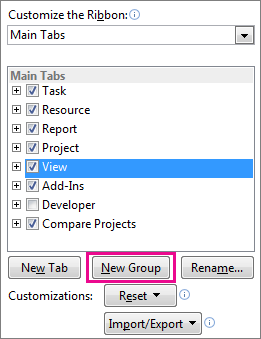
- Per dare un nome al tuo nuovo gruppo (ad esempio, Wizards), fai clic su Nuovo gruppo (personalizzato), clic Rinominare, Digita il tuo nuovo nome, quindi fai clic su OK.
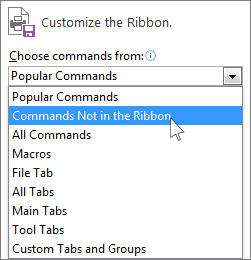
- Nella colonna sinistra, fare clic sulla freccia sotto Scegli i comandi da, e poi fare clic Comandi non nel nastro.
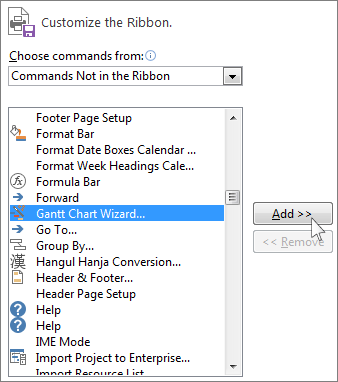
- Pagina verso il basso nella colonna sinistra, quindi fai clic su GATTT CATTURA CARATTURA. Evidenzia il nuovo gruppo che hai creato nel passaggio 2 (IT’s nella colonna a destra), fare clic su Aggiungere, e poi fare clic OK.
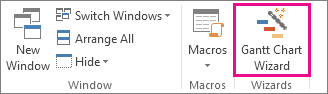
- Fai clic sulla scheda in cui si inserisce la procedura guidata (in questo esempio, abbiamo usato il Visualizzazione scheda), quindi fare clic su GATTT CATTURA CARATTURA. Segui i passaggi per creare il tuo nuovo grafico.