


Microsoft ha un registratore per lo schermo gratuito
Microsoft Screen Recorder
Il registratore a schermo gratuito è un semplice strumento di acquisizione video per catturare lo schermo del computer e la webcam con audio. È possibile acquisire l’intero schermo, la scheda browser, lo schermo dell’applicazione, il gameplay e un’area specifica. Puoi catturare l’audio dal microfono, dal suono del sistema e da entrambi contemporaneamente.
Microsoft ha un registratore per lo schermo gratuito?
Microsoft Screen Recorder

Se vuoi registrare lo schermo e sei un utente di Windows 10, puoi raggiungere il tuo obiettivo con Microsoft Screen Recorder. Ci sono due famosi registratori di schermo Microsoft disponibili, vale a dire, registratore a schermo gratuito e Microsoft Stream. Se si desidera registrare l’intero schermo o una parte specifica come una scheda browser specifica o l’area dello schermo di un’applicazione, il registratore dello schermo gratuito servirà perfettamente allo scopo. Se hai un abbonamento a Office 365, puoi utilizzare Microsoft Stream per creare registrazioni a schermo corto e condividerle immediatamente con il team.
Parte 1. Microsoft Screen Recorder
Il registratore a schermo gratuito è un semplice strumento di acquisizione video per catturare lo schermo del computer e la webcam con audio. È possibile acquisire l’intero schermo, la scheda browser, lo schermo dell’applicazione, il gameplay e un’area specifica. Puoi catturare l’audio dal microfono, dal suono del sistema e da entrambi contemporaneamente. Pertanto, è possibile creare tutorial professionali, record di riunioni web e live streaming. Questo Registratore dello schermo Microsoft Windows 10 è disponibile gratuitamente e non c’è filigrana. Inoltre, non c’è limite sul tempo di registrazione dello schermo. Ecco i passaggi per scaricare e registrare lo schermo con il registratore di schermo gratuito:
- Vai a Microsoft Store dal menu Start
- Cerca il registratore di schermo gratuito e scarica e installa l’app
- Avvia l’app e si aprirà come un widget
- Fare clic sull’opzione del registratore dal widget
- Ora devi selezionare l’area di registrazione espandendo o contraggendo la finestra
- Infine, fai clic sull’opzione di registrazione presente nell’angolo in basso a destra
- Una volta che hai finito di registrare, fai clic sull’opzione Stop
Parte 2. Microsoft Stream
Microsoft Stream è un’applicazione versatile che viene utilizzata principalmente dai professionisti per organizzare contenuti provenienti da varie applicazioni Office 365. La registrazione dello schermo è una funzionalità di Microsoft Stream e consente di registrare lo schermo fino a 15 minuti. Puoi registrare non solo lo schermo ma anche la webcam e il microfono. Il motivo per cui dovresti usare Microsoft Stream è che viene in bundle con Office 365. Pertanto, se hai già Office 365, non è necessario installare qualsiasi altro software poiché Microsoft Stream è già installato insieme a diverse applicazioni di Office 365. Ecco i passaggi da seguire per registrare lo schermo con Microsoft Screen Recorder Windows 10 chiamato Microsoft Stream:
- Se hai già installato Office 365 sul tuo computer, Microsoft Stream è già presente sul tuo computer. Pertanto, dal menu Start, cerca e apri Microsoft Stream.
- Vai all’opzione Crea menu
- Dal menu a discesa, selezionare l’opzione schermata
- Il tuo browser Web si aprirà e fai clic sull’opzione Consenti per consentire il permesso di trasmettere in streaming per utilizzare la webcam e il microfono. Assicurati di avere Microsoft Edge o Google Chrome installato
Microsoft Screen Recorder
Il registratore a schermo gratuito è un semplice strumento di acquisizione video per catturare lo schermo del computer e la webcam con audio. È possibile acquisire l’intero schermo, la scheda browser, lo schermo dell’applicazione, il gameplay e un’area specifica. Puoi catturare l’audio dal microfono, dal suono del sistema e da entrambi contemporaneamente.
Microsoft ha un registratore per lo schermo gratuito
Об этой сттце
Ыы зарегистрировали подозритеstituire. С помощю ээй ст р ы ыы сможем о imperceде quello. Почему ээо мо л поззти?
Эта страница отображается в тех с лччч, когда автоматическиtal систе quisi которые наршают условия иполззования. Страница перестан scegliere. До этого момента для иполззования сжж google необходимо пхоходить поверку по по по по по.
” ылку запросов. Если ы и ипоеете общий доступ в интернет, проmma. Обратитесь к с ое системому администратору. Подробнеi.
Проверка по слову может также появляться, если вы вводите сложные запросы, обычно распространяемые автоматизированными системами, или же вводите запросы очень часто.
Microsoft Screen Recorder
Se vuoi registrare lo schermo e sei un utente di Windows 10, puoi raggiungere il tuo obiettivo con Microsoft Screen Recorder. Ci sono due famosi registratori di schermo Microsoft disponibili, vale a dire, registratore a schermo gratuito e Microsoft Stream. Se si desidera registrare l’intero schermo o una parte specifica come una scheda browser specifica o un’applicazione’S area dello schermo, il registratore dello schermo gratuito servirà perfettamente allo scopo. Se hai un abbonamento a Office 365, puoi utilizzare Microsoft Stream per creare registrazioni a schermo corto e condividerle immediatamente con il team.
Mentre il registratore di schermo gratuito è disponibile gratuitamente, Microsoft Stream fa parte di Office 365 che viene fornito con un piano di abbonamento. Pertanto, Microsoft Stream è più adatto per i professionisti che utilizzano le applicazioni Office 365 per le attività del team e possono registrare rapidamente i loro schermi e condividere con i membri del team. Ci immergiamo in profondità Microsoft Screen Recorder Windows 10 E saperne di più su di loro.
Parte 1. Microsoft Screen Recorder
Il registratore a schermo gratuito è un semplice strumento di acquisizione video per catturare lo schermo del computer e la webcam con audio. È possibile acquisire l’intero schermo, la scheda browser, lo schermo dell’applicazione, il gameplay e un’area specifica. Puoi catturare l’audio dal microfono, dal suono del sistema e da entrambi contemporaneamente.
Pertanto, è possibile creare tutorial professionali, record di riunioni web e live streaming. Questo Registratore dello schermo Microsoft Windows 10 è disponibile gratuitamente e non c’è filigrana. Inoltre, non c’è limite sul tempo di registrazione dello schermo. Ecco i passaggi per scaricare e registrare lo schermo con il registratore dello schermo gratuito.
Passaggio 1: vai a Microsoft Store dal menu Start.
Passaggio 2: cerca per il registratore dello schermo gratuito e scarica e installa l’app.
Passaggio 3: avvia l’app e si aprirà come un widget.
Passaggio 4: fare clic sull’opzione del registratore dal widget.
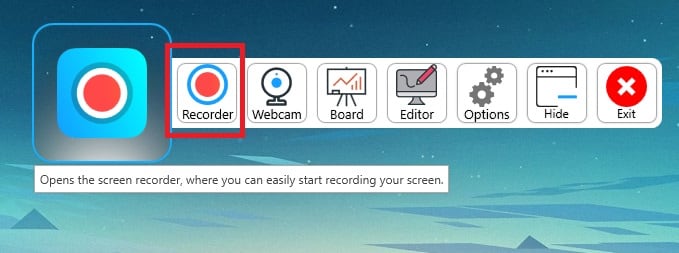
Passaggio 5: ora devi selezionare l’area di registrazione espandendo o contraendo la finestra.
Passaggio 6: Infine, fai clic sull’opzione di registrazione presente nell’angolo in basso a destra.
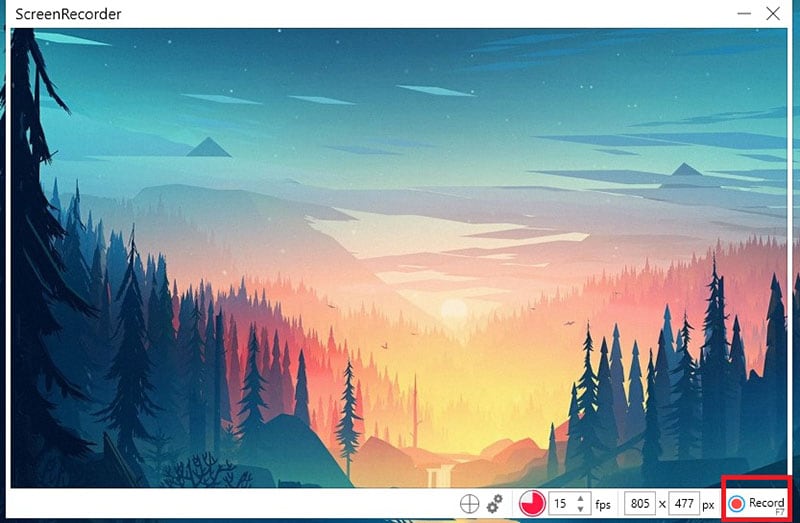
Passaggio 7: una volta terminato la registrazione, devi fare clic sull’opzione Stop.
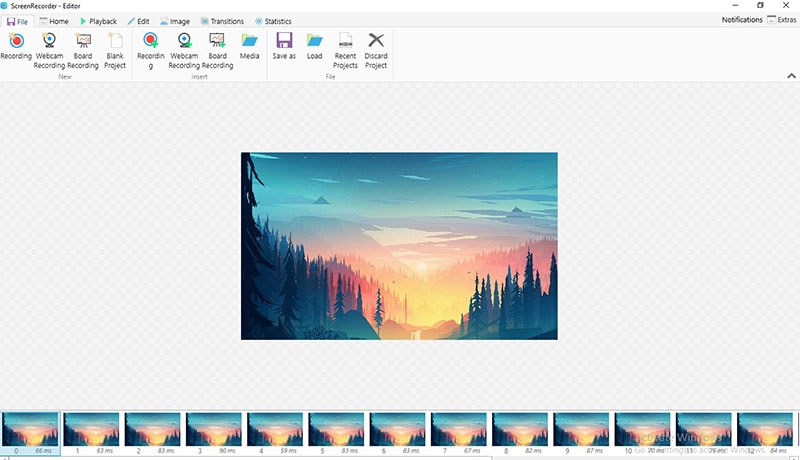
Il video registrato si aprirà su Editor del registratore Screen gratuito.
Parte 2. Microsoft Stream
Microsoft Stream è un’applicazione versatile che viene utilizzata principalmente dai professionisti per organizzare contenuti provenienti da varie applicazioni Office 365. La registrazione dello schermo è una funzione di Microsoft Stream e consente di registrare lo schermo fino a 15 minuti. Puoi registrare non solo lo schermo ma anche la webcam e il microfono. Il motivo per cui dovresti usare Microsoft Stream è che viene in bundle con Office 365.
Pertanto, se hai già Office 365, non è necessario installare qualsiasi altro software poiché Microsoft Stream è già installato insieme a diverse applicazioni di Office 365. Ecco i passaggi da seguire per registrare lo schermo con Microsoft Screen Recorder Windows 10 chiamato Microsoft Stream.
Passaggio 1: se hai già installato Office 365 sul tuo computer, Microsoft Stream è già presente sul tuo computer. Pertanto, dal menu Start, cerca e apri Microsoft Stream.
Passaggio 2: vai per creare l’opzione di menu.
Passaggio 3: dal menu a discesa, selezionare l’opzione della schermata.
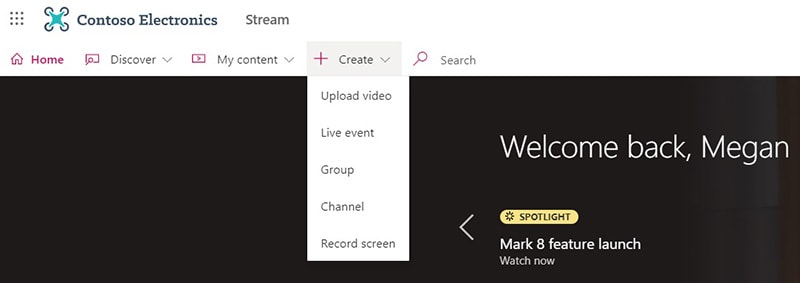
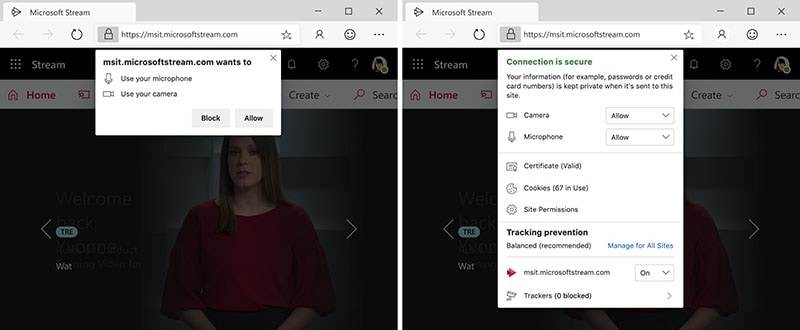
Passaggio 4: il tuo browser Web si aprirà e fai clic sull’opzione consentire l’autorizzazione per lo streaming per utilizzare la webcam e il microfono. Assicurati di avere Microsoft Edge o Google Chrome installato.
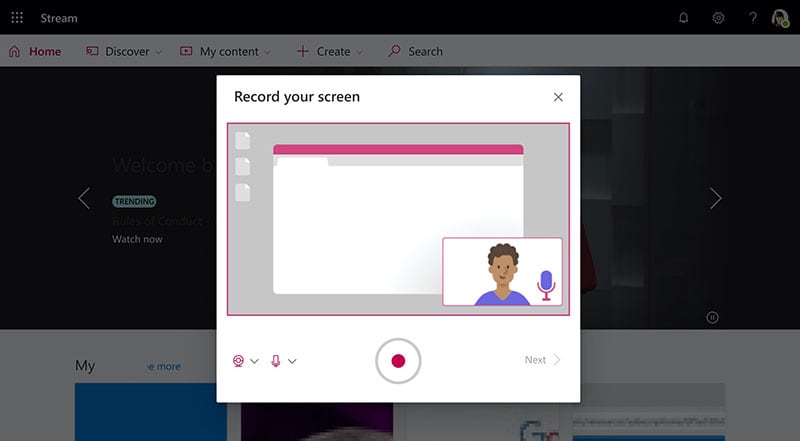
Passaggio 5: ora sei pronto per iniziare la registrazione e devi fare clic sull’icona del record per iniziare la registrazione.
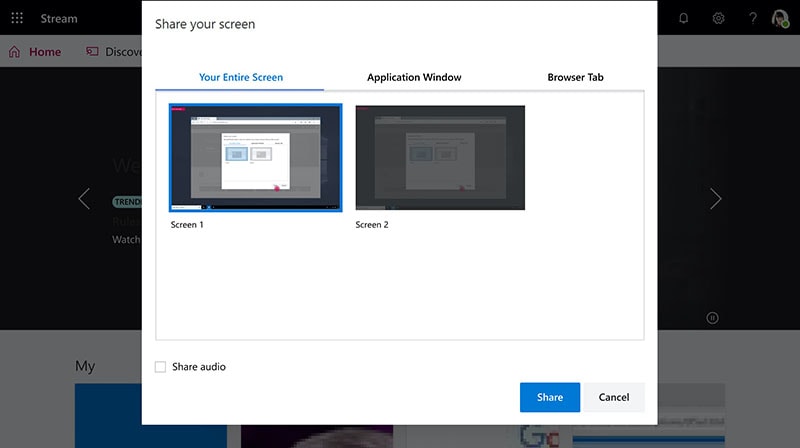
Passaggio 6: selezionare la schermata intera o l’applicazione o la scheda browser qualunque cosa si desideri registrare. Quindi fare clic sul pulsante Condividi.
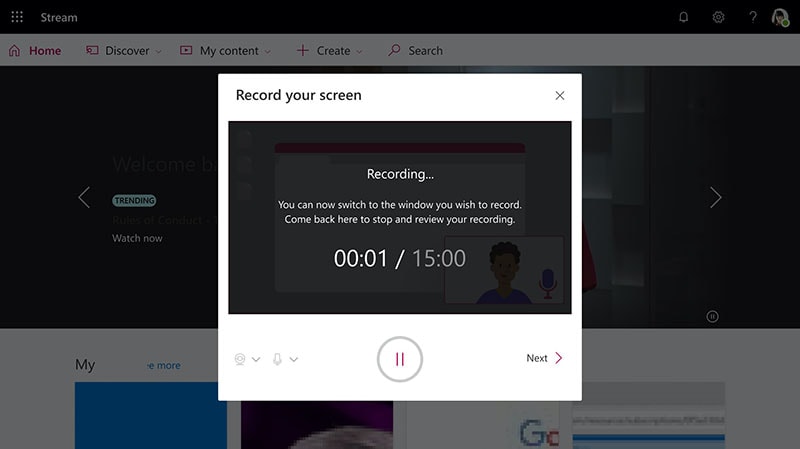
Passaggio 7: otterrai un conto alla rovescia in modo da poter preparare lo schermo per la registrazione.
Passaggio 8: una volta terminato la registrazione, è possibile fare clic su Pausa o Opzione successiva per interrompere la registrazione e iniziare a rivedere il video registrato.
Parte 3. Il modo migliore per registrare la schermata sul computer Windows
Se hai usato Microsoft Screen Recorder Windows 7 o Windows 10 e non sei soddisfatto delle applicazioni, è necessario optare per un registratore di schermo professionale per diversi sistemi operativi. Raccomandiamo Filmora che non è solo un registratore di schermo professionale, ma anche un editor di video. Pertanto, è possibile registrare lo schermo con la migliore qualità e modificare il video registrato per pubblicare un video di qualità professionale.
Puoi registrare lo schermo con una risoluzione 4K a seconda della risoluzione dello schermo o del gioco. Filmora consente la registrazione dello schermo insieme alla webcam e puoi registrare l’audio da tutte le fonti. Puoi anche aggiungere una voce fuori campo durante la modifica del video. Il suo editor video è di qualità professionale ed è pieno di un sacco di funzionalità. Puoi aggiungere incredibili effetti audio, effetti video, filtri e transizioni. Ecco i passaggi per registrare lo schermo con Filmora.
Per Win 7 o successive (64 bit)
Per macOS 10.12 o più tardi
Passaggio 1: scarica e installa Wondershare Fillyora.
Passaggio 2: avvia l’applicazione e fai clic su Nuovo progetto.
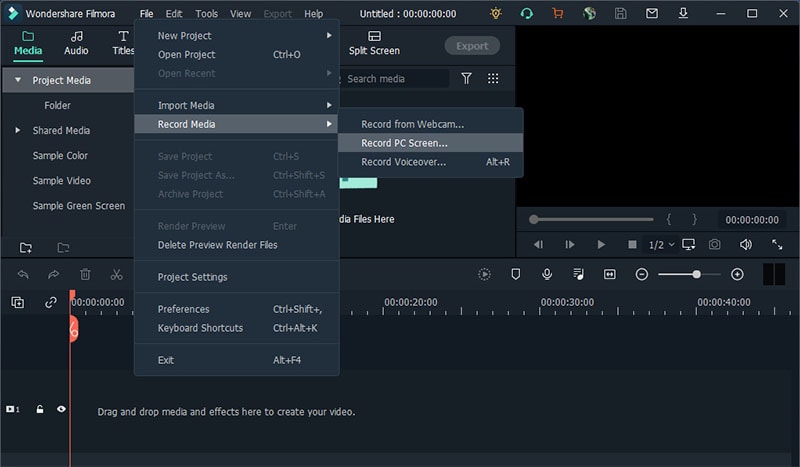
Passaggio 3: vai all’opzione di menu Registra e fai clic su Registra la schermata PC.
Passaggio 4: dal menu a comparsa, selezionare altoparlanti o microfono come richiesto.

Passaggio 5: infine, fare clic sul pulsante Registra. Ottieni qualche secondo come buffer per impostare lo schermo per registrare.
Conclusione
Se stai cercando un registratore schermo Microsoft Windows 10, puoi optare per il registratore di schermo gratuito. Se hai installato Office 365, non è necessario installare nient’altro in quanto è possibile registrare la schermata con Microsoft Stream. Se non sei soddisfatto di nessuno di questi, adorerai sicuramente Wondershare Filmora in cui puoi registrare lo schermo e modificare i video e ottenere un output di qualità professionale.