


Microsoft ha un software di backup
Backup di Azure
Il tuo PC Windows porta una varietà di modi per eseguire il backup delle cose più importanti per te, dai tuoi file e impostazioni alle preferenze del browser. Questo aiuta a proteggere queste cose e quando passi su un altro PC (o addirittura aggiorni a una nuova versione di Windows), le tue cose verranno con te.
Scegli una soluzione di backup in Windows 10
Proteggi i tuoi file e foto assicurandosi di essere eseguiti in modo sicuro. Usa la tabella seguente per decidere quale soluzione di backup è la migliore per te.
Soluzione di backup
Cose da considerare
Vuoi eseguire il backup dei tuoi contenuti in modo che sia sicuro e facile da accedere? Si consiglia di utilizzare una soluzione di backup basata su cloud.
Con backup basati su cloud:
- I tuoi dati sono archiviati in modo sicuro nel cloud
- Puoi accedere facilmente ai tuoi contenuti su più dispositivi
- Non è necessario acquistare hardware
- Il recupero di file è facile e istantaneo
Requisiti:
- Una posizione di archiviazione basata su cloud
- accesso ad Internet
Disco rigido esterno o backup dell’unità di rete
Potrebbe essere meglio utilizzare un dispositivo di archiviazione esterno o un backup dell’unità di rete in questi casi:
- Quando l’accesso a Internet non è disponibile
- Quando è necessario archiviare file di grandi dimensioni o un gran numero di file. In queste situazioni, i file richiedono generalmente più tempo per il caricamento e potrebbe costare di più per archiviare i file.
Requisiti:
- Un disco rigido esterno o un’unità di rete
Ti consigliamo di considerare le moderne opzioni di backup come quelle sopra elencate, poiché sono più facili da gestire e non distruttive.
Se hai utilizzato il backup e il ripristino in Windows 7, considera di spostare i tuoi contenuti in un backup basato su cloud.
Per saperne di più sul recupero, consultare le opzioni di recupero in Windows 10.
Backup di Azure
Un servizio di backup centralizzato e una soluzione per aiutare a proteggere dal ransomware
Il backup di Azure è una soluzione di backup con un clic conveniente, sicura, che è scalabile in base alle esigenze di archiviazione di backup. L’interfaccia di gestione centralizzata rende facile definire le politiche di backup e proteggere una vasta gamma di carichi di lavoro aziendali, tra cui macchine virtuali di Azure, database SQL e SAP e condivisioni di file Azure.

Gestione centralizzata
Monitorare, gestire, governare e ottimizzare la protezione dei dati su larga scala in modo unificato e coerente utilizzando il centro di backup.

Coerenza dell’applicazione
Eseguire il backup e il ripristino dei dati da macchine virtuali con coerenza dell’applicazione in Windows utilizzando Volume Shadow Copy Service (VSS) e in Linux con script pre e post elaborazione.
Supporto a carico multiplo
Esegui backup di macchine virtuali di Azure, server locali, SQL Server e SAP HANA su macchine virtuali azure, file Azure e database Azure per PostgreSQL.
Opzioni di archiviazione durevoli
Conservare i backup in deposito localmente ridondante (LRS), archiviazione geo-ridondante (GRS) e spazio di archiviazione ridondante della zona (ZRS).
Eseguire il backup del tuo PC Windows
Il tuo PC Windows porta una varietà di modi per eseguire il backup delle cose più importanti per te, dai tuoi file e impostazioni alle preferenze del browser. Questo aiuta a proteggere queste cose e quando passi su un altro PC (o addirittura aggiorni a una nuova versione di Windows), le tue cose verranno con te.
Questa guida ti aiuterà a eseguire il backup delle cose chiave sul tuo PC Windows.

Passaggio 1: accedi con un account Microsoft
Questo è l’account associato a Windows, Microsoft 365, OneDrive, Xbox e altro ancora. Le tue informazioni di backup verranno archiviate con il tuo account Microsoft, quindi tornare alle tue cose su un nuovo PC è facile come l’accesso.
Per accedere al tuo account Microsoft, seleziona Inizio > Impostazioni > Account > Le tue informazioni. Selezionare Accedi invece con un account Microsoft. Lo vedrai solo se stai usando un account locale. Se tu vedi Accedi invece con un account locale, Stai già utilizzando il tuo account Microsoft.
Passaggio 2: eseguire il backup delle tue app
Se esegui il backup delle tue app, sarai in grado di ripristinarle rapidamente su un nuovo dispositivo, risparmiando tempo e aiutando a disporre di tutti i tuoi preferiti.
Per eseguire il backup delle tue app, seleziona Inizio > Impostazioni > Account > Backup di Windows. Quindi, accendi Ricorda le mie app.
Per confermare che le tue app sono eseguite il backup, guarda la parte superiore della pagina di backup di Windows. Sotto Elenco delle app Vedrai lo stato Supportato.

Passaggio 3: eseguire il backup delle tue impostazioni
In Windows 11, le tue impostazioni sono archiviate come parte delle tue preferenze. Ciò include cose come impostazioni di File Explorer, preferenze di notifica e impostazioni del dispositivo per stampanti e opzioni del mouse. Puoi anche eseguire il backup di password e preferenze linguistiche.
Per eseguire il backup delle impostazioni, seleziona Inizio > Impostazioni > Account > Backup di Windows. Quindi, accendi Ricorda le mie preferenze E scegli le impostazioni a cui desideri eseguire il backup.
Per confermare che le tue impostazioni sono eseguite il backup, guarda la parte superiore della pagina di backup di Windows. Sotto Impostazioni Vedrai le opzioni di stato come Supportato, Non eseguito il backup, O Backup parziale.
Backup di Azure
Il tuo PC Windows porta una varietà di modi per eseguire il backup delle cose più importanti per te, dai tuoi file e impostazioni alle preferenze del browser. Questo aiuta a proteggere queste cose e quando passi su un altro PC (o addirittura aggiorni a una nuova versione di Windows), le tue cose verranno con te.
Scegli una soluzione di backup in Windows 10
Proteggi i tuoi file e foto assicurandosi di essere eseguiti in modo sicuro. Usa la tabella seguente per decidere quale soluzione di backup è la migliore per te.
Soluzione di backup
Cose da considerare
Vuoi eseguire il backup dei tuoi contenuti in modo che sia sicuro e facile da accedere? Si consiglia di utilizzare una soluzione di backup basata su cloud.
Con backup basati su cloud:
- I tuoi dati sono archiviati in modo sicuro nel cloud
- Puoi accedere facilmente ai tuoi contenuti su più dispositivi
- Non è necessario acquistare hardware
- Il recupero di file è facile e istantaneo
- Una posizione di archiviazione basata su cloud
- accesso ad Internet
Disco rigido esterno o backup dell’unità di rete
Potrebbe essere meglio utilizzare un dispositivo di archiviazione esterno o un backup dell’unità di rete in questi casi:
- Quando l’accesso a Internet non è disponibile
- Quando è necessario archiviare file di grandi dimensioni o un gran numero di file. In queste situazioni, i file richiedono generalmente più tempo per il caricamento e potrebbe costare di più per archiviare i file.
- Un disco rigido esterno o un’unità di rete
Ti consigliamo di considerare le moderne opzioni di backup come quelle sopra elencate, poiché sono più facili da gestire e non distruttive.
Se hai utilizzato il backup e il ripristino in Windows 7, considera di spostare i tuoi contenuti in un backup basato su cloud.
Per saperne di più sul recupero, consultare le opzioni di recupero in Windows 10.
Backup di Azure
Un servizio di backup centralizzato e una soluzione per aiutare a proteggere dal ransomware
Il backup di Azure è una soluzione di backup con un clic conveniente, sicura’s scalabile in base alle tue esigenze di archiviazione di backup. L’interfaccia di gestione centralizzata rende facile definire le politiche di backup e proteggere una vasta gamma di carichi di lavoro aziendali, tra cui macchine virtuali di Azure, database SQL e SAP e condivisioni di file Azure.
Gestione centralizzata
Monitorare, gestire, governare e ottimizzare la protezione dei dati su larga scala in modo unificato e coerente utilizzando il centro di backup.
Coerenza dell’applicazione
Eseguire il backup e il ripristino dei dati da macchine virtuali con coerenza dell’applicazione in Windows utilizzando Volume Shadow Copy Service (VSS) e in Linux con script pre e post elaborazione.
Supporto a carico multiplo
Esegui backup di macchine virtuali di Azure, server locali, SQL Server e SAP HANA su macchine virtuali azure, file Azure e database Azure per PostgreSQL.
Opzioni di archiviazione durevoli
Conservare i backup in deposito localmente ridondante (LRS), archiviazione geo-ridondante (GRS) e spazio di archiviazione ridondante della zona (ZRS).
Eseguire il backup del tuo PC Windows
Il tuo PC Windows porta una varietà di modi per eseguire il backup delle cose più importanti per te, dai tuoi file e impostazioni alle preferenze del browser. Questo aiuta a proteggere queste cose e quando passi su un altro PC (o addirittura aggiorni a una nuova versione di Windows), le tue cose verranno con te.
Questa guida ti aiuterà a eseguire il backup delle cose chiave sul tuo PC Windows.
Passaggio 1: accedi con un account Microsoft
Questo è l’account associato a Windows, Microsoft 365, OneDrive, Xbox e altro ancora. Le tue informazioni di backup verranno archiviate con il tuo account Microsoft, quindi tornare alle tue cose su un nuovo PC è facile come l’accesso.
Per accedere al tuo account Microsoft, seleziona Inizio > Impostazioni > Account > Le tue informazioni . Selezionare Accedi invece con un account Microsoft. Voi’lo vedrò solo se tu’RE utilizza un account locale. Se tu vedi Accedi invece con un account locale, Voi’sta già utilizzando il tuo account Microsoft.
Passaggio 2: eseguire il backup delle tue app
Se esegui il backup delle tue app, tu’Saremo in grado di ripristinarli rapidamente su un nuovo dispositivo, risparmiando tempo e aiutandoti a disporre di tutti i tuoi preferiti.
Per eseguire il backup delle tue app, seleziona Inizio > Impostazioni > Account > Backup di Windows. Quindi, accendi Ricorda le mie app .
Per confermare che le tue app sono eseguite il backup, guarda la parte superiore della pagina di backup di Windows. Sotto Elenco delle app Voi’Vedrò lo stato Supportato.
Passaggio 3: eseguire il backup delle tue impostazioni
In Windows 11, le tue impostazioni sono archiviate come parte delle tue preferenze. Ciò include cose come impostazioni di File Explorer, preferenze di notifica e impostazioni del dispositivo per stampanti e opzioni del mouse. Puoi anche eseguire il backup di password e preferenze linguistiche.
Per eseguire il backup delle impostazioni, seleziona Inizio > Impostazioni > Account > Backup di Windows. Quindi, accendi Ricorda le mie preferenze e scegli le impostazioni’D mi piace fare il backup.
Per confermare che le tue impostazioni sono eseguite il backup, guarda la parte superiore della pagina di backup di Windows. Sotto Preferenze Voi’Vedrò lo stato Supportato.


Passaggio 4: eseguire il backup dei file e delle foto con OneDrive
5 GB di OneDrive Cloud Storage è dotato del tuo account Microsoft gratuito. Con OneDrive, è possibile sincronizzare i file tra il tuo PC e il cloud in modo che quei file rimangono eseguiti il backup e protetti, e in modo da poter raggiungere quei file da qualsiasi luogo, su qualsiasi dispositivo.
Passaggio 5: sincronizzare le preferenze Microsoft Edge
Per sfogliare facilmente il web da uno qualsiasi dei tuoi dispositivi e mantenere organizzati i tuoi preferiti, accedi a Microsoft Edge e accendi la sincronizzazione.
Passaggio 6: tu’essere tutto sostenuto!
Il tuo PC e i file sono ora eseguiti il backup, in modo da poter arrivare alle tue cose su dispositivi e passare facilmente a un nuovo PC.

Il tuo PC Windows porta una varietà di modi per eseguire il backup delle cose più importanti per te, dai tuoi file e impostazioni alle preferenze del browser. Questo aiuta a proteggere queste cose e quando passi su un altro PC (o addirittura aggiorni a una nuova versione di Windows), le tue cose verranno con te.
Questa guida ti aiuterà a eseguire il backup delle cose chiave sul tuo PC Windows.
Passaggio 1: accedi con un account Microsoft
Questo è l’account associato a Windows, Microsoft 365, OneDrive, Xbox e altro ancora. Le tue informazioni di backup verranno archiviate con il tuo account Microsoft, quindi tornare alle tue cose su un nuovo PC è facile come l’accesso.
Per accedere al tuo account Microsoft, seleziona Inizio > Impostazioni > Account > Le tue informazioni . Selezionare Accedi invece con un account Microsoft. Voi’lo vedrò solo se tu’RE utilizza un account locale. Se tu vedi Accedi invece con un account locale, Voi’sta già utilizzando il tuo account Microsoft.
Passaggio 2: eseguire il backup delle app e delle impostazioni
Se esegui il backup delle tue app e impostazioni, tu’Saremo in grado di ripristinarli rapidamente su un nuovo dispositivo, risparmiando tempo e aiutandoti a disporre di tutti i tuoi preferiti.
Per eseguire il backup delle app e delle impostazioni, seleziona Inizio > Impostazioni > Account > Sincronizza le tue impostazioni . Quindi, accendi Impostazioni di sincronizzazione. Puoi scegliere le impostazioni individuali’D piace sincronizzare, inclusi tema, password e altro ancora.
Passaggio 3: eseguire il backup dei file e delle foto con OneDrive
5 GB di OneDrive Cloud Storage è dotato del tuo account Microsoft gratuito. Con OneDrive, è possibile sincronizzare i file tra il tuo PC e il cloud in modo che quei file rimangono eseguiti il backup e protetti, e in modo da poter raggiungere quei file da qualsiasi luogo, su qualsiasi dispositivo.
Passaggio 4: sincronizzare le preferenze Microsoft Edge
Per sfogliare facilmente il web da uno qualsiasi dei tuoi dispositivi e mantenere organizzati i tuoi preferiti, accedi a Microsoft Edge e accendi la sincronizzazione.
Passaggio 5: tu’essere tutto sostenuto!
Il tuo PC e i file sono ora eseguiti il backup, in modo da poter arrivare alle tue cose su dispositivi e passare facilmente a un nuovo PC.
Elenco dei servizi di backup Microsoft 365
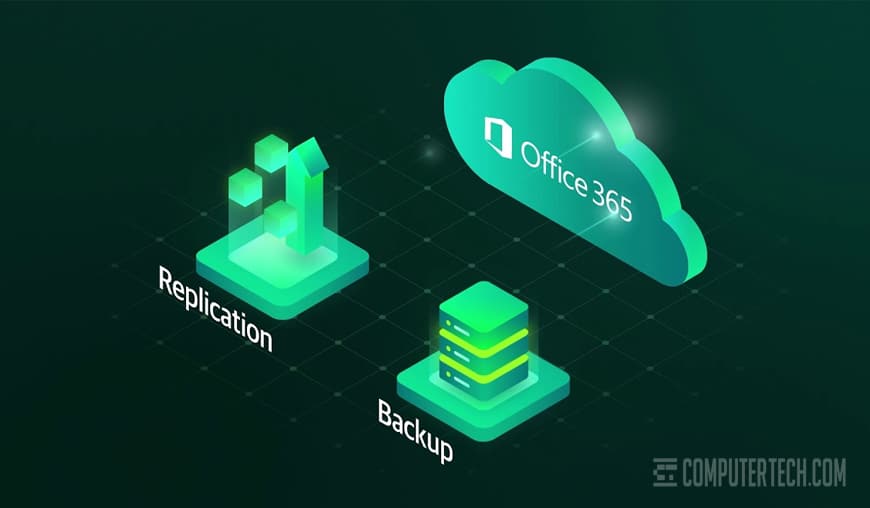
Microsoft 365 è un’ottima offerta basata su cloud per aziende di tutte le dimensioni alla ricerca di app di produttività senza il sovraccarico della manutenzione locale. Nonostante abbia la manutenzione della piattaforma tirata fuori dalle tue mani, esso’s ancora importante tenere in testa ad altri compiti. Il primo tra loro sta eseguendo il backup dei tuoi dati. Microsoft 365 mantiene i tuoi dati archiviati sui loro server e nei loro data center, il che è adeguato per l’uso casuale, ma ti protegge solo da così tanto. Se un server si interrompe o si blocca un disco rigido, la ridondanza dei dati significa’Probabilmente non sperimenterà nemmeno un’interruzione del servizio, per non parlare della perdita di dati. Tuttavia, ciò si applica solo all’hardware; Se un emissione di software corrompe un file, hai un backup per ripristinarlo? Se qualcuno esegue uno script scarsamente igienizzato che elimina un database, ne hai una copia impostata? Se qualcuno elimina una serie di file che sono usati sporadicamente ma aziendali, sono disponibili per essere ripristinati? Il mantenimento di un sistema di backup adeguato è una parte fondamentale dell’utilizzo corretto di Microsoft 365, in particolare su scala aziendale. La domanda è, Come?
Sommario
Prima di iniziare – Suggerimenti per backup di successo
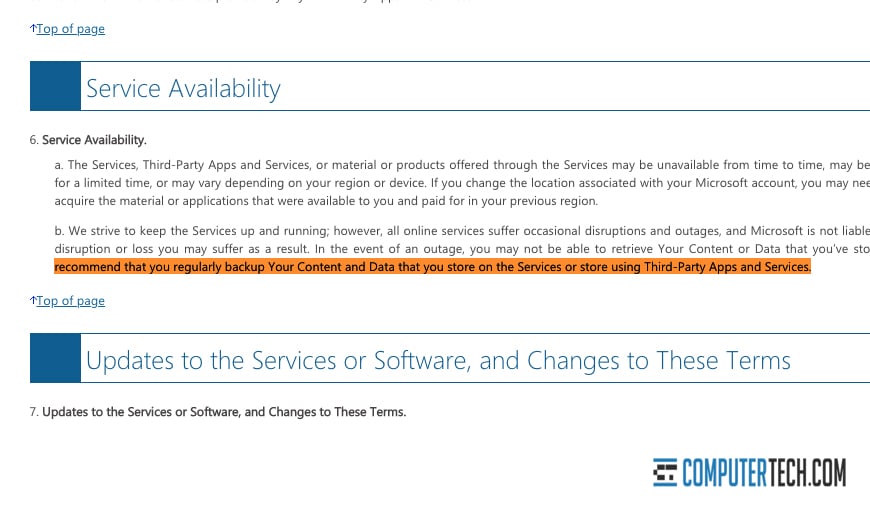
Prima di entrare in consigli specifici per prodotti e soluzioni di backup, let’S parla di migliori pratiche per il backup dei dati Microsoft 365. Ovviamente, il numero uno – o il numero zero, per quanto sia fondamentale accertati di’Riefistrare i tuoi dati in primo luogo. Esso’è facile fidarsi di un servizio cloud per mantenere i backup anche per fallimento catastrofico, e mentre quello’è generalmente sicuro, non lo fa’t proteggere dall’errore dell’utente, dalla corruzione dei dati o da altri problemi che non sono’T risolto con ridondanza cieca. Chiunque abbia mai copiato un’unità nella direzione sbagliata o nei dati sincronizzati dopo aver eliminato i file critici conosce la sensazione di perdita di dati irrecuperabili. Se non altro, Microsoft stesso consiglia di utilizzare una soluzione di backup di terze parti nel loro accordo di servizi.
Secondo, Assicurati di eseguire il backup di tutti i dati critici. Voi’Probabilmente vorrà eseguire il backup di più dei semplici file utente; cassette postali, elenchi di utenti, dati di configurazione, configurazione e dati di sistema, tutto ciò che non è’La parte dell’infrastruttura è potenzialmente preziosa e vale la pena eseguire il backup. Quando tu’Refisuazione di una soluzione di backup, assicurati di controllare i dati e determinare cosa deve essere eseguito il backup, rispetto a ciò che fa parte di Microsoft 365 stesso e può essere recuperato in qualsiasi momento. Esso’vale anche la pena farlo Assicurati di poter archiviare diversi backup alla volta. La memorizzazione di un singolo backup va bene in molti casi e il backup più recente avrà le versioni più recenti di file da ripristinare. Tuttavia, per problemi che scivolano abbastanza lontano sotto il radar da non essere’T notato subito, un recente backup potrebbe non essere abbastanza grande per recuperare i dati mancanti. Mantenere diversi backup – un annuale, un trimestrale, un settimanale e un giorno, forse o qualche variazione a seconda della tua situazione – può essere una buona idea. Mentre tu’re, Scegli una soluzione granulare di backup e ripristina. Alcune soluzioni di backup sono una copia assolutamente o niente; Se vuoi ripristinare dal backup, devi ripristinare il tutto. Questo è ottimo per riprendersi da qualcosa di grave come un attacco di criptolocker, ma questo’non è così eccezionale quando devi solo recuperare un singolo file, un singolo messaggio di posta elettronica o un singolo utente’Dati S. Inoltre, a seconda del tuo settore e della tua attività, potrebbe essere necessario Assicurati che la tua soluzione di backup sia conforme agli SLA. Vari accordi a livello di servizio potrebbero richiedere la segnalazione o il controllo quando viene preso un backup e quando lo è’s restaurato. Assicurati che la tua soluzione mantenga qualunque record sia necessario. Naturalmente, lo vorrai Testa regolarmente i tuoi backup. Anche se’S solo in un ambiente di test, è necessario assicurarsi che i tuoi backup non siano corrotti e che il processo di ripristino funzioni, sia a livello tecnico che a livello di formazione dei dipendenti. Backups non ti fa bene se puoi’T ripristinare da loro, dopo tutto. In parte, queste considerazioni determineranno quale sistema di backup usi. In parte, il sistema di backup determinerà quali di queste considerazioni sono predefinite e quali richiedono una configurazione specifica.
Una nota su OneDrive
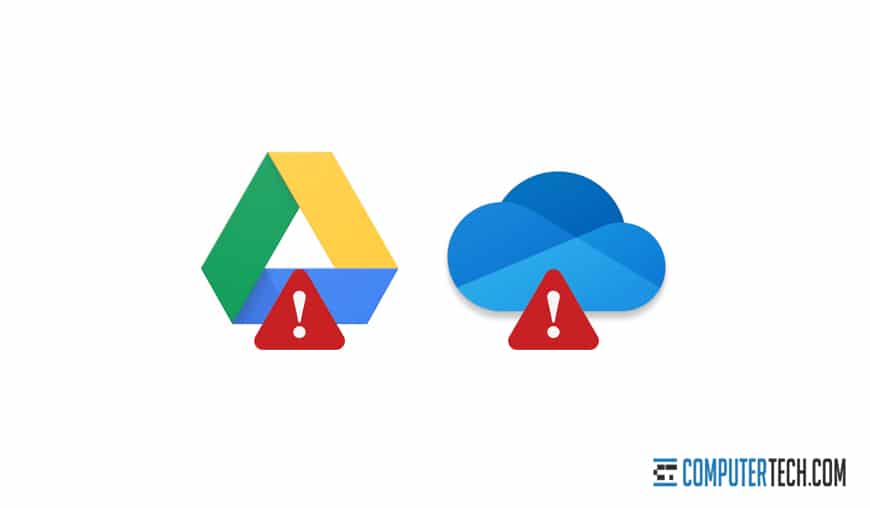
Molte aziende cadono in una trappola che coinvolge servizi di dati cloud come OneDrive o Google Drive. OneDrive, in particolare, è insidioso perché è’s offerto come parte della maggior parte dei pacchetti Microsoft 365. Esso’è un modo per archiviare i dati sul cloud e esso’S collegato a Microsoft 365, quindi’è una soluzione di backup, giusta?
OneDrive è più accuratamente considerato l’archiviazione e il sistema di sincronizzazione dei file, non una soluzione di backup. Puoi sincronizzare i dati ad essi, ma anche cambiamenti come l’eliminazione dei dati vengono sincronizzati. Pertanto, anche la corruzione dei dati, la perdita di dati e altri problemi. Un backup è una copia statica di dati che può essere utilizzata per recuperare tali dati; Un sistema di archiviazione cloud come OneDrive non serve a questo scopo. Una piattaforma di archiviazione cloud può essere utilizzata per archiviare i backup, ma in genere quei fornitori di backup offrono il proprio spazio di archiviazione, piuttosto che richiedere l’uso di qualcosa come OneDrive. Ci sono molti vantaggi diversi nell’utilizzare un servizio di backup reale anziché un servizio di sincronizzazione. Quando è necessario ripristinare selettivamente i dati, scegliere tra timerti specifici, integrare sistemi e unità aggiuntive o utilizzare qualsiasi tipo di funzionalità avanzata, questi tipi di servizi non sono all’altezza e possono anche essere pericolosi da usare. Esso’S Altamente raccomandato di utilizzare un servizio di backup Microsoft 365 dedicato che è stato progettato specificamente con questo scopo in mente. Voi’mi ringraziamo più tardi che l’hai fatto. Quali sono le vere soluzioni di backup Mmicrosoft 365, quindi? Ecco i migliori del settore, presentati in nessun ordine particolare.
1. Avepoint
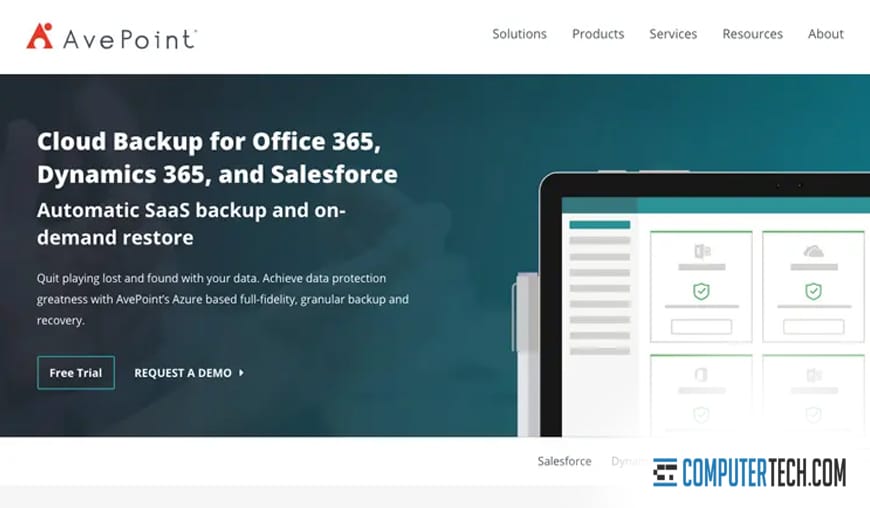
Una delle tante offerte di backup di Avepoint è una soluzione di backup Microsoft 365. Il loro servizio copre tutti i dati per Exchange Online, SharePoint Online e OneDrive Data, nonché gruppi Office 365, dati di Microsoft Teams e altro ancora. Le cartelle pubbliche tra cui cassette postali, contatti e pubblicazioni sono inclusi, così come i dati di progetto online e i dati del pianificatore.
Per quanto riguarda le caratteristiche avanzate, Avepoint include restauro granulare, restauro offline, restauro a qualsiasi “fuori posto” Posizione, restauro basato su oggetti e rollback di sicurezza, tra le altre opzioni. Avepoint’La piattaforma di backup è conforme alle normative di governance e GDPR, incluso il diritto di essere dimenticato, elaborazione DSAR, revisione contabile e responsabilità per tutto quanto sopra. Hanno anche una varietà di servizi relativi al backup, al restauro e alla protezione dei dati in offerta. Un’azienda con esigenze che includono, ad esempio, l’analisi dei dati, la gestione dei record, la governance o i servizi cittadini, può utilizzare quei servizi correlati in combinazione con il backup Avepoint per Microsoft 365 con piena compatibilità.
2. Solarwinds
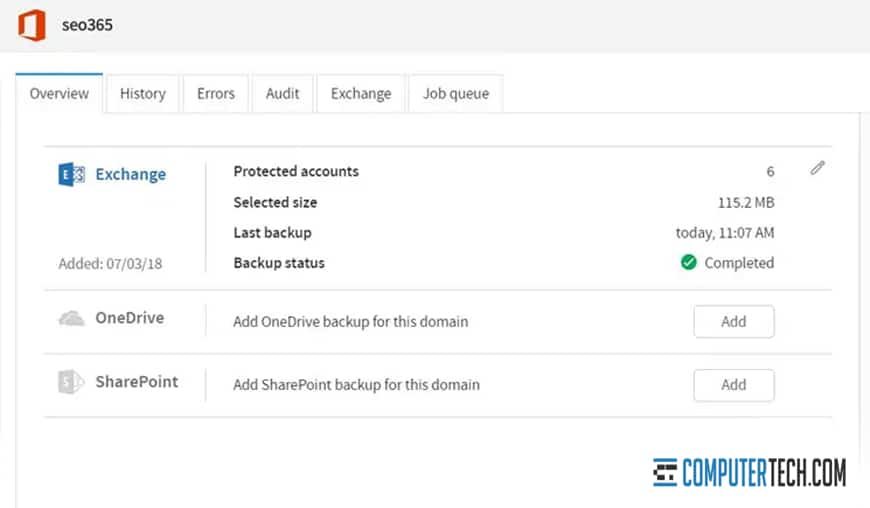
SolarWinds è una soluzione di backup standard e ampiamente riconosciuta da un fornitore di servizi gestiti. Offrono backup di dati Microsoft 365 come parte di un sistema di backup complessivo. Offrono backup di dati e funzionalità granulare di ricerca e restatore, sia’S depositato su OneDrive, siti di SharePoint, e -mail o altri dati.
Il sistema SolarWinds ha il pieno supporto per le normative e la conformità alla conservazione dei dati. Hanno automazione per fare i backup e hanno un restauro completo. Offrono anche la possibilità di archiviare i dati e-mail per ex dipendenti, con la possibilità di accedere e ripristinare tali dati senza bisogno dell’ex dipendente originale’A account S disponibile per il restauro. Se la tua azienda utilizza un ibrido di server e applicazioni locali Microsoft 365 e locale. Possono eseguire il backup di singole workstation, account cloud, interi server e tutto il resto.
3. Acronis
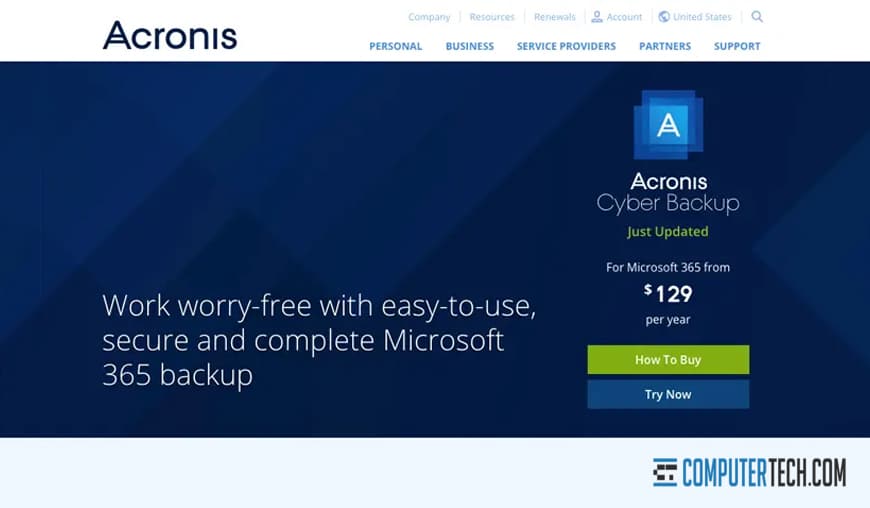
Acronis Cyber Backup è un sistema di backup sicuro e completo per Microsoft 365 Data. I loro backup dei dati includono dati di scambio, file e cartelle OneDrive, siti e dati di SharePoint e altro ancora. I backup sono indicizzati e possono essere cercati per elementi o dati specifici e che è possibile accedere ai dati senza dover fare un ripristino completo per raggiungerlo. I restazioni possono essere completi, granulari o qualsiasi altra parte, incluso tutto, dai contatti ai conti completi.
Un vantaggio chiave per Acronis è il rilevamento automatico di nuovi utenti, gruppi e siti di SharePoint. Quando vengono rilevati nuovi dati, esso’S Aggiunto automaticamente al sistema di backup, senza bisogno di entrare e specificare manualmente file, cartelle e sistemi da eseguire. I dati di backup sono completamente crittografati con la crittografia AES-256, con password crittografate irreversibilmente. Inoltre, l’autenticazione a più fattori è abilitata e può richiedere qualsiasi cosa, da un dispositivo di fiducia a un’impronta digitale specifica per accedere ai dati di backup se necessario.
4. Skykick
Skykick è un’altra soluzione di backup Microsoft 365 completa, anche se non’T Includere un’ampia varietà di piattaforme aggiuntive per altre funzionalità, solo la piattaforma di backup e uno strumento di migrazione separato. Il sistema di backup copre Exchange (e -mail, calendario, contatti, attività, note, riviste e cartelle pubbliche), SharePoint (siti, subsiti, elenchi, cartelle, file e versioni), OneDrive (account, cartelle, file e versioni) e team (conversazioni, calendari, file, taccuini e siti moderni).
Tutto ciò può essere completamente ripristinato o ripristinato in dati granulari a livello di file o con ripristino puntuali. I dati vengono crittografati mentre vengono eseguiti il backup e mentre sono in transito, e esso’s immagazzinato completamente all’interno di un ambiente azzurro, con tutta la conformità e la sicurezza che comportano.
5. Spanning
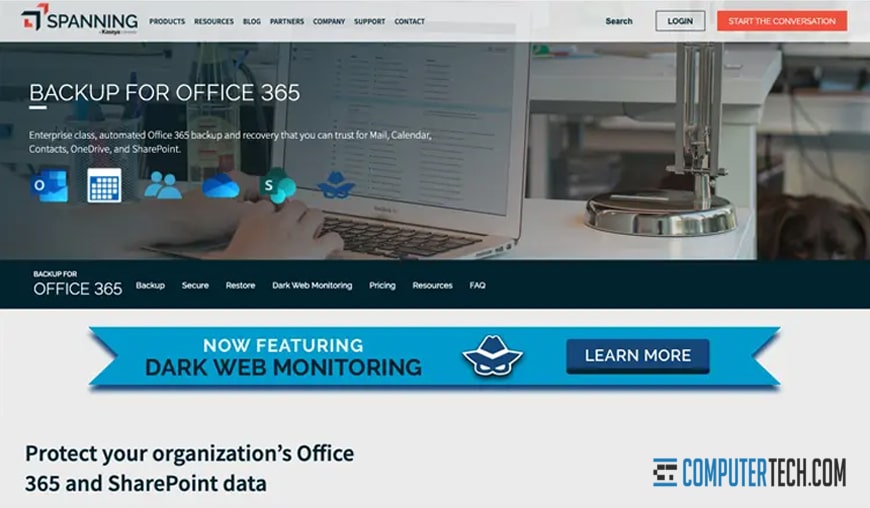
Lo spanning offre una soluzione di backup automatizzata di livello aziendale per Microsoft 365. Il backup e la protezione dei dati copre posta, calendari, contatti, OneDrive e SharePoint, e può essere automatizzato profondamente o in generale quanto le tue esigenze aziendali. I dati possono essere eseguiti il backup su un programma regolare o su richiesta e restaurati allo stesso modo.
Spanning’S Service ha la conformità SSAE 16, il rilevamento delle intrusioni, la conformità HIPAA, la conformità del GDPR e l’accesso compartimentato mantenendo i datacenter globali e 99.Uptime del 9% sulla piattaforma AWS. Una caratteristica unica offerta dalla piattaforma Spanning è Dark Web Monitoring. Il loro servizio utilizza dati hash e -mail e password per monitorare vari siti Web oscuri, alla ricerca di segni di intrusione quando la tua azienda’I dati S vengono visualizzati su tali siti. Ciò può iniziare immediatamente un audit per determinare la scala e l’ambito di eventuali perdite o intrusioni.
6. Carbonite
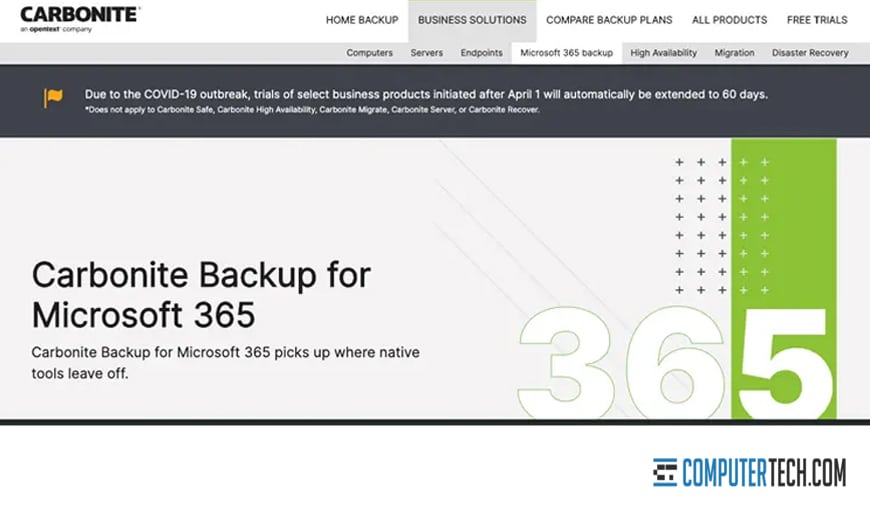
Carbonite è un nome comune nei backup dei dati e nella sicurezza, con soluzioni di backup e ripristino di livello e azienda. Backup dati Microsoft 365 a livello aziendale Coprono e-mail, calendario, sharepoint, team e dati OneDrive. I backup sono gestiti centralmente e offrono un rapido recupero e prevenzione della perdita di dati. I backup automatici possono funzionare fino a quattro volte al giorno.
Là’s isn’T molto unico da distinguere la carbonite dagli altri servizi in questo elenco. Esso’non è ampio o eccessivamente complesso. Fa semplicemente quello che fa, con un minimo di seccature o caratteristiche estranee. Carbonite offre anche altri servizi, ma non sono’tutti hanno raggruppato insieme, loro’essere semplicemente disponibile se ne hai bisogno oltre ai backup.
7. Veeam
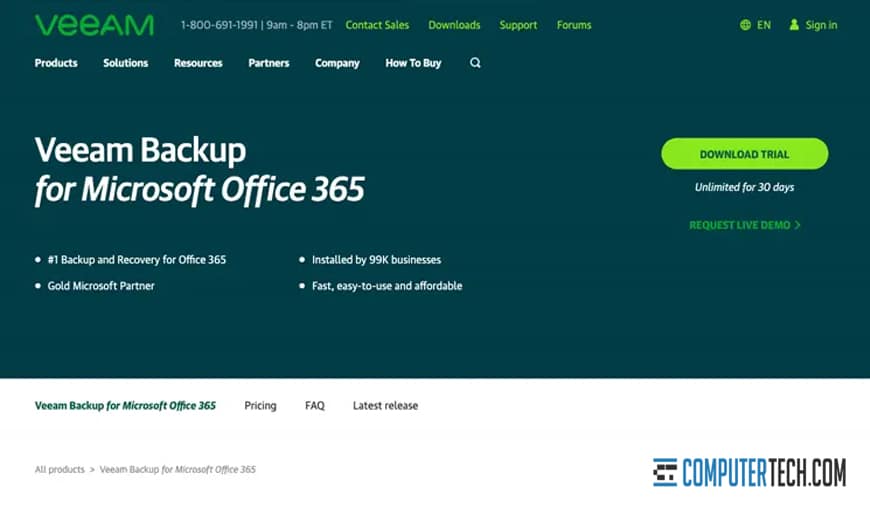
La fatturazione stessa come soluzione di backup n. 1 per Microsoft 365, Veeam offre una delle opzioni più robuste da questo elenco. A differenza di molte altre scelte, offrono l’opzione per archiviare i backup dei dati sul loro cloud Storage o locale, anche tramite AWS, Azure, IBM’s cloud e altri sistemi di archiviazione.
Uno dei maggiori vantaggi di Veeam’Il sistema S è quanto facilmente può ridimensionare da una piccola organizzazione a una grande man mano che cresce. Offrono persino un’edizione comunitaria per aziende sotto dieci dipendenti. Nel frattempo, su larga scala, l’automazione di backup è disponibile tramite API REST e PowerShell.
8. Backupify
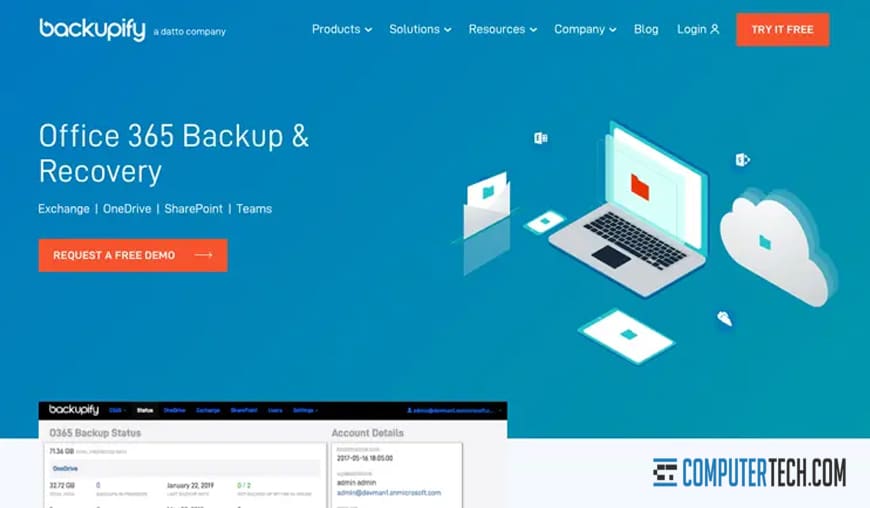
Backupify è una piattaforma di backup unica in quanto hanno iniziato con un modello di consumo e si sono espansi in un’impresa, piuttosto che una soluzione aziendale ha creato uno strumento ridimensionato per i consumatori. La loro piattaforma di backup Microsoft 365 copre i dati di Exchange, OneDrive, SharePoint e Teams.
L’automazione è il nome del gioco con backupify. I backup automatici corrono fino a tre volte al giorno e hanno un rilevamento automatico di nuovi utenti, insieme all’archivio automatico dei dati in partenza. Esso’è anche molto veloce e facile da impostare tutto questo.
9. Upsafe
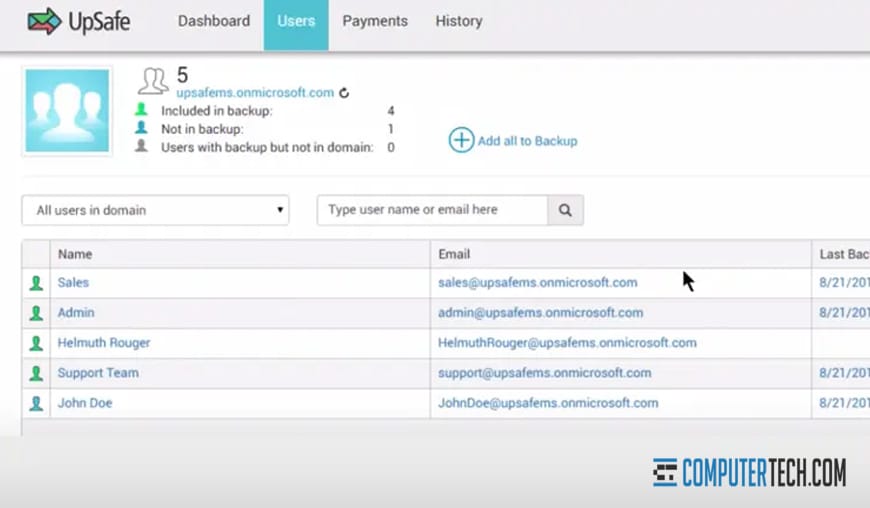
UPSAFE è una solida soluzione di backup basata su cloud che funziona per le aziende ibride che utilizzano sia Microsoft 365 che Google’s g suite. I dati di Outlook, OneDrive, Calendar, SharePoint e contatti possono essere backup e archiviati con crittografia.
Upsafe non lo fa’T ha una vasta gamma di caratteristiche, ma ci sono tutte le preoccupazioni fondamentali, tra cui la verifica in due fasi, i backup su richiesta, il restauro granulare e il restauro con un clic. Nel complesso, esso’è un sistema semplice, ma esso’s efficace. Ci sono senza dubbio molte altre soluzioni di backup là fuori, ma queste sono le migliori’VE analizzato. Se hai esperienza con un diverso sistema di backup, positivamente o negativamente – o se desideri rivedere uno dei sistemi sopra elencati – lascia un commento qui sotto per gli altri da vedere e così possiamo rivederlo!
Circa l’autore

Herman
Herman è il membro del team principale qui a ComputerTech.com. Lui’S è stato in esso da oltre 20 anni e ha esperienza nei nostri vari servizi IT tra cui Microsoft Azure, Microsoft 365, Microsoft Teams e persino la sicurezza informatica.